여러 개의 Microsoft Teams 캘린더를 동기화하는 방법
목차
Microsoft Teams 캘린더를 Google 캘린더와 동기화하는 방법 기사에서 언급했듯이, Microsoft는 동일한 기능을 수행하는 여러 제품을 동시에 지원하는 나쁜 습관이 있습니다.
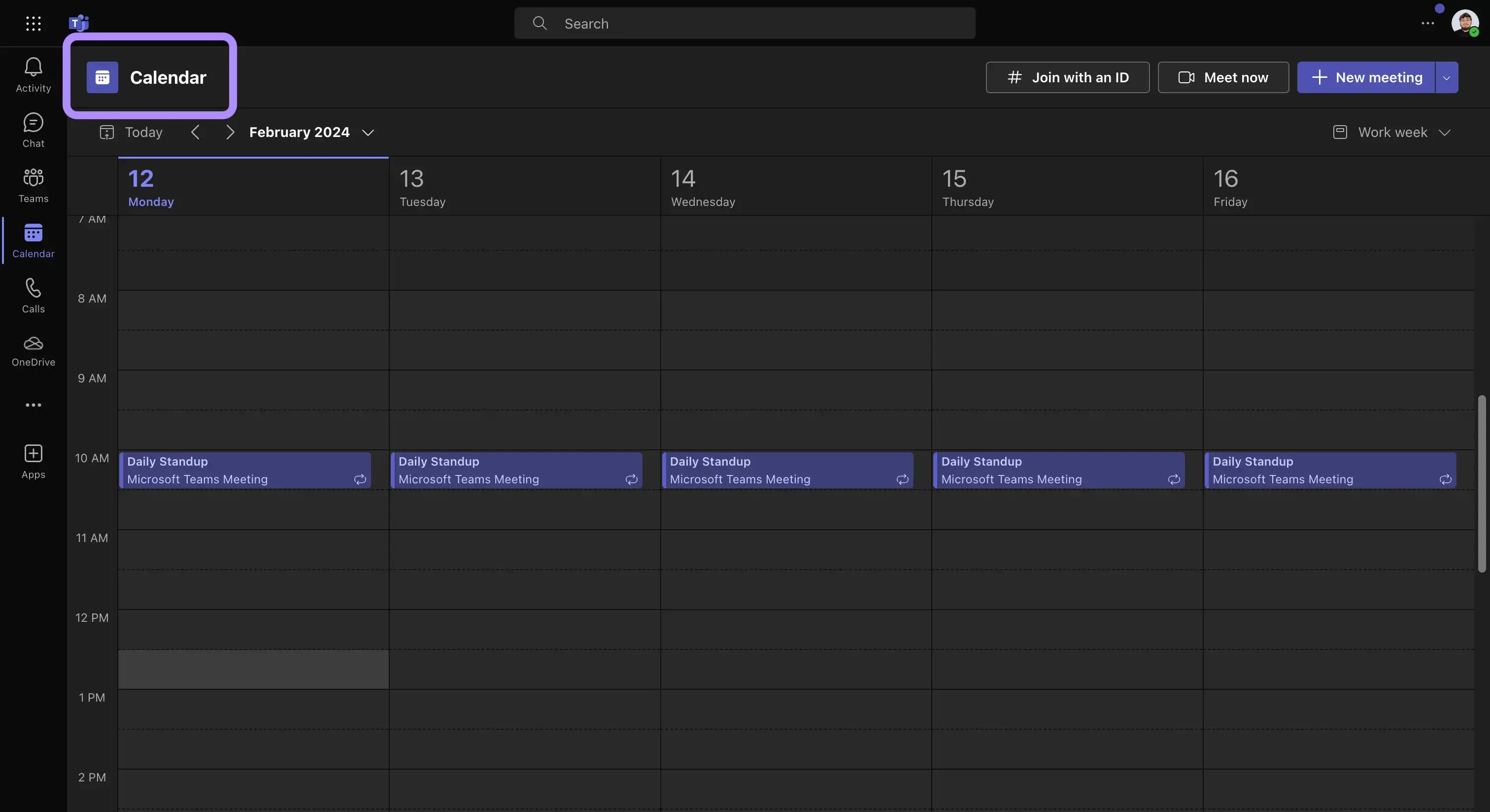
Outlook과 Teams 캘린더가 그 예시 중 하나입니다. 본질적으로 두 캘린더는 같은 것이지만, Microsoft Teams에서는 기본 Outlook 캘린더인 _Calendar_만 볼 수 있습니다.
두 캘린더 모두 Microsoft 제품이기 때문에 Microsoft Teams 캘린더를 동기화하는 것이 쉬울 것 같지만, 실제로는 그렇지 않습니다.
이제 여러 개의 Microsoft Teams 캘린더를 동기화하는 방법에 대해 알아보겠습니다.
왜 Microsoft Teams 인터페이스에서는 여러 Teams 캘린더를 동기화할 수 없을까?
Outlook 캘린더를 동기화하는 방법을 보면 Outlook을 사용하는 경우에는 동기화가 가능하지만, Microsoft Teams 캘린더의 문제는 _Calendar_라고 불리는 기본 Outlook 캘린더만 표시되고 가용성을 확인한다는 점입니다.
Outlook 캘린더를 공유하여 다른 캘린더에 가져오더라도, 해당 캘린더가 기본 캘린더가 아니면 Microsoft Teams에는 표시되지 않습니다.
또한, Microsoft Teams 캘린더는 URL이나 기타 방법으로 다른 캘린더를 가져오는 것을 허용하지 않습니다.
여러 Microsoft Teams 캘린더를 자동으로 동기화하는 방법은?
Microsoft Teams 캘린더 인터페이스를 통해서는 Teams 캘린더 동기화가 불가능하므로, Teams 캘린더를 동기화하는 유일한 방법은 서드파티 캘린더 동기화 도구인 OneCal을 사용하는 것입니다.
OneCal을 사용하면 여러 Microsoft Teams 캘린더를 실시간으로 자동 동기화할 수 있습니다.
여러 개의 Microsoft Teams 캘린더를 동기화할 때 OneCal은 다음과 같은 장점이 있습니다:
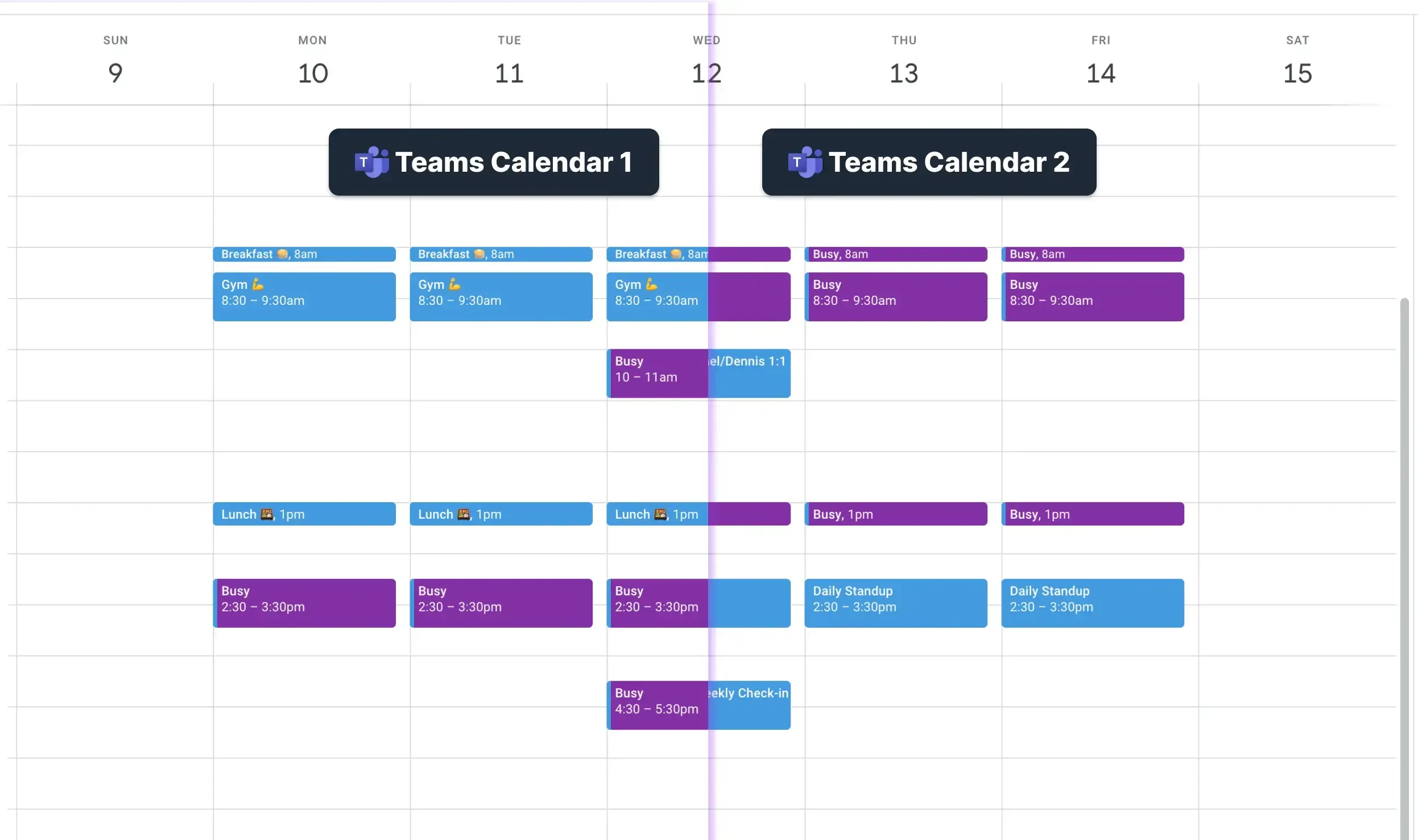
- 여러 Microsoft Teams 캘린더를 하나의 Microsoft Teams 캘린더로 동기화: OneCal은 모든 Microsoft Teams 캘린더를 다른 Teams 캘린더에 동기화할 수 있어, Microsoft Teams에서 모든 캘린더를 한 곳에서 볼 수 있습니다. 또한 팀원이 Microsoft Teams를 통해 미팅을 예약할 때 실제 가용 시간을 확인할 수 있습니다.
- 여러 Microsoft Teams 캘린더를 동시에 동기화: OneCal은 다중 방향 동기화를 지원하므로, 여러 개의 캘린더를 한 번에 동기화할 수 있습니다. 예를 들어 Microsoft 캘린더가 5개 있다면, OneCal을 사용하여 이를 자동으로 실시간 동기화할 수 있습니다.
- Teams 캘린더 동기화 시 개인정보 보호 설정 구성 가능: 어떤 팀 캘린더에서 어떤 이벤트 세부 정보를 다른 캘린더로 복제할지 선택할 수 있습니다. 예를 들어, 업무용 Teams 캘린더와 클라이언트 Teams 캘린더를 동기화한다고 할 때, 클라이언트에게 업무 미팅 세부 정보를 보여주고 싶지 않을 수 있습니다. OneCal을 사용하면 각 Microsoft Teams 캘린더에 시간 차단만 적용하여 이중 예약과 혼란을 방지할 수 있습니다.
OneCal을 사용하여 여러 Microsoft Teams 캘린더를 자동으로 동기화하세요
OneCal은 수천 명의 전문가와 기업이 일상적으로 사용하는 최고의 캘린더 동기화 소프트웨어입니다.
동기화는 매우 신뢰할 수 있으며, 질문이나 제안, 문제가 있을 때 OneCal 팀은 매우 친절하게 지원해줍니다.
14일 무료 체험을 시작하세요. 신용카드는 필요하지 않으며, 1분 이내에 Microsoft Teams 캘린더를 동기화할 수 있습니다.
FAQ
왜 Microsoft Teams 내부에서 여러 개의 Teams 캘린더를 직접 동기화할 수 없나요?
Microsoft Teams는 기본 Outlook 캘린더(Calendar)만 표시하며, 보조 캘린더를 가져오거나 병합하는 옵션을 제공하지 않기 때문에 보조 Outlook 캘린더는 Microsoft Teams 캘린더 뷰에 표시되지 않습니다.
Microsoft Teams에서 URL을 통해 외부 캘린더를 추가할 수 있나요?
아니요. Outlook과는 달리, Microsoft Teams 캘린더에는 "URL 구독"이나 비슷한 가져오기 기능이 없습니다.
Outlook 캘린더를 공유하면 Microsoft Teams에 표시되나요?
아니요. 공유되거나 가져온 Outlook 캘린더는 Teams에 표시되지 않으며, Microsoft Teams에서는 기본 캘린더만 표시됩니다.
Microsoft Teams는 어떤 캘린더를 기준으로 가용성을 확인하나요?
Microsoft Teams는 기본 Outlook 캘린더(Calendar)만 기준으로 가용성을 확인하며, 다른 모든 캘린더는 무시됩니다.
여러 Microsoft Teams 캘린더를 자동으로 동기화하려면 어떻게 해야 하나요?
OneCal과 같은 서드파티 동기화 앱을 사용하면 Microsoft Teams 캘린더 간의 이벤트를 실시간으로 동기화할 수 있습니다. OneCal은 이벤트를 기본 캘린더에 직접 동기화하므로, 본인의 가용성과 팀원의 가용성을 함께 확인할 수 있습니다.
팀원의 공유 캘린더를 Microsoft Teams에서 볼 수 있나요?
해당 팀원의 이벤트가 기본 Outlook 캘린더에 있을 경우에만 볼 수 있으며, 보조 공유 캘린더는 Teams에 표시되지 않습니다.
Microsoft Teams 캘린더 간에 어떤 이벤트 세부 정보를 동기화할지 선택할 수 있나요?
네. OneCal은 전체 세부 정보, 제목만, 또는 단순히 바쁨 상태만 복제하는 등 옵션을 제공하여 민감한 정보를 보호할 수 있도록 합니다.
OneCal 설정은 얼마나 걸리나요?
OneCal 캘린더 동기화 설정을 완료하는 데에는 5분도 걸리지 않습니다. 초기 구성이 완료되면 추가 작업은 필요하지 않습니다.