Microsoft Outlook
캘린더 동기화 소프트웨어
여러 Outlook 캘린더 간의 가용 시간을 반영하는 것은 번거롭고 시간이 많이 소요됩니다. OneCal을 사용하면 Outlook 캘린더를 실시간으로 간편하게 동기화할 수 있습니다.
Outlook, iCloud, Google 캘린더를 1분 만에 동기화하세요.
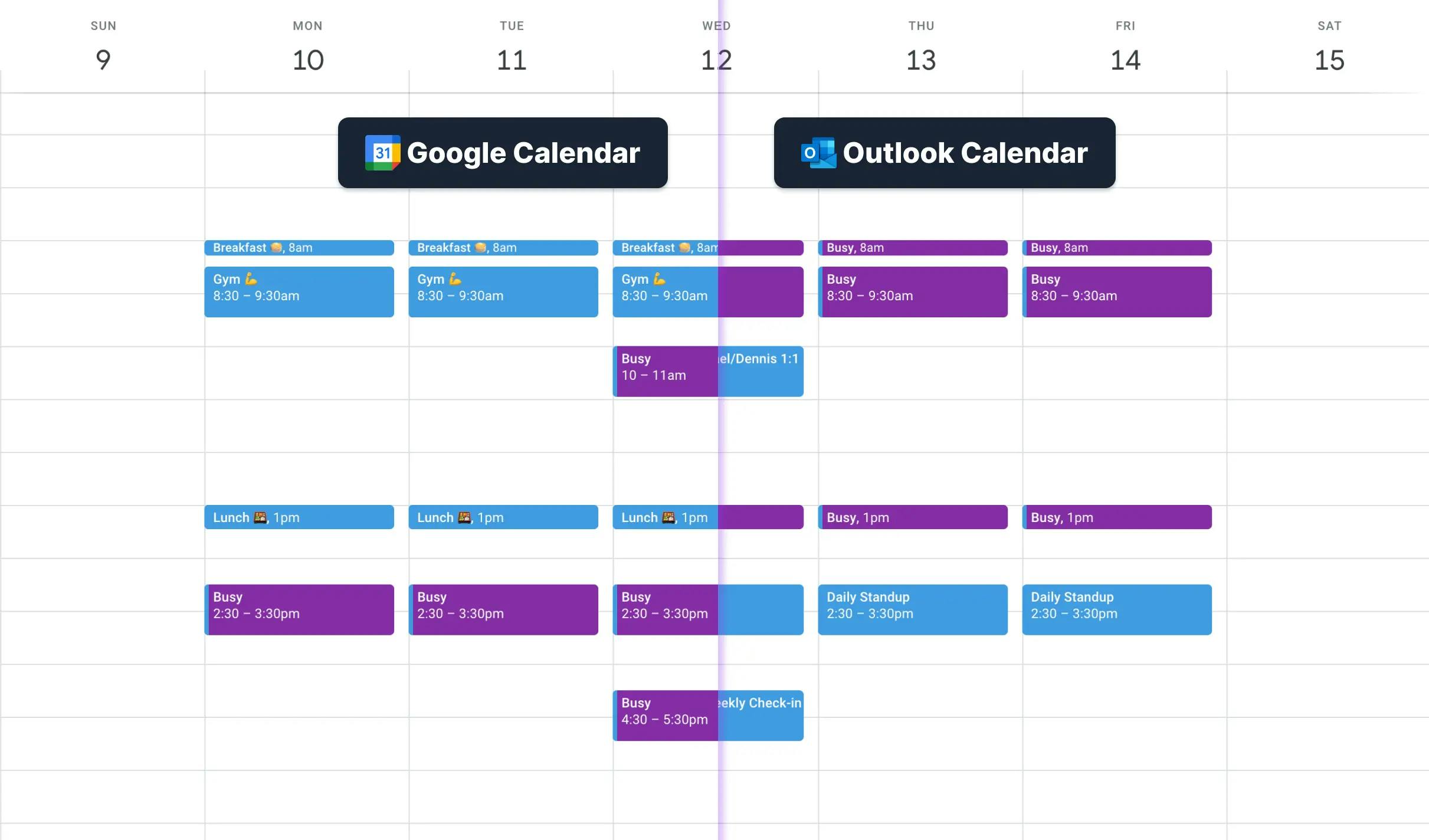
여러 Outlook 캘린더를 실시간으로 동기화
OneCal을 사용하면 여러 Outlook 캘린더끼리 또는 Google 캘린더와 Outlook 캘린더를 동시에 동기화할 수 있습니다.

여러 Outlook 캘린더 동기화
하나의 Outlook 캘린더를 하나 이상의 Outlook 캘린더와 동기화하거나 여러 Outlook 캘린더를 동시에 동기화할 수 있습니다.

Outlook을 Google 캘린더와 동기화
하나의 Outlook 캘린더를 하나 이상의 Outlook 또는 Google 캘린더와 동기화할 수 있습니다.
Google 캘린더를 Outlook과 동기화
하나의 Google 캘린더를 하나 이상의 Outlook 또는 Google 캘린더와 동기화할 수 있습니다.
여러 Outlook 및 Google 캘린더 동기화
여러 Google 또는 Outlook 캘린더를 동시에 동기화할 수 있습니다.
Outlook 캘린더를 동기화할 때 OneCal을 선택해야 하는 이유
실시간 업데이트
Outlook 캘린더를 연결한 후 OneCal은 여러 Outlook 캘린더를 실시간으로 자동 동기화합니다.
개인정보 우선
OneCal은 사용자의 개인정보를 우선시하는 Outlook 캘린더 동기화 설정을 제공합니다. 각 Outlook 캘린더에 어떤 정보를 복제할지 유연하게 설정할 수 있습니다. 이벤트 제목을 전송하고 싶지 않다면, 원하는 정보만 표시되도록 선택할 수 있습니다.
다음 항목을 선택적으로 동기화할 수 있습니다:
- 이벤트 제목
- 이벤트 설명
- 이벤트 참석자
- 이벤트 위치
- 이벤트 화상 회의 정보
여러 Outlook 캘린더 동기화
OneCal은 여러 Outlook 캘린더를 동기화하는 과정을 간소화합니다. 여러 1:1 동기화를 만들 필요 없이 동기화할 캘린더들을 선택하면 OneCal이 자동으로 처리합니다.
유연한 설정
일정 관리의 유연성을 위해, 응답 여부에 따라 회의를 동기화할 수 있도록 기능을 통합했습니다. 아직 응답하지 않은 회의를 동기화하고 싶지 않다면, 그렇게 설정하시면 됩니다.
다음과 같은 설정이 가능합니다:
- 복제된 이벤트를 비공개로 표시
- 복제된 이벤트에 사용자 지정 색상 지정
- 복제된 이벤트에 대한 알림 비활성화
- Free로 표시된 이벤트 동기화
캘린더 동기화 자주 묻는 질문
캘린더 동기화를 시작할 준비가 되셨나요?
여러 캘린더에 가용 시간을 반영하는 일은 번거롭고 시간이 많이 소요됩니다. OneCal은 캘린더 사용자에게 마음의 평화를 제공하기 위해 만들어졌습니다.