Comment synchroniser le calendrier Apple iCloud avec Android
Table des matières
Synchroniser le calendrier iCloud avec Android en utilisant OneCal !
Découvrez les meilleures méthodes pour partager ou synchroniser votre iCloud Calendar avec Android, manuellement ou automatiquement.
Dans nos articles précédents, nous avons abordé les méthodes pour synchroniser Google Calendar avec Android et synchroniser Outlook avec Android, et nous avons constaté que ces méthodes étaient simples et présentaient peu d’inconvénients.
Lorsque vous synchronisez iCloud Calendar avec Android, les choses ne sont pas aussi simples, car il n’existe pas d’application iCloud officielle sur le Play Store permettant de connecter votre compte iCloud. Outlook et Google proposent des applications Android natives qui vous permettent de connecter votre compte facilement et de consulter vos calendriers.
Le pire, c’est que l’application Calendrier Android par défaut ne permet pas de connecter directement votre compte iCloud, contrairement aux comptes Outlook ou Google.
Que vous souhaitiez partager ou synchroniser votre Apple Calendar avec un téléphone Android, ce guide couvre toutes les méthodes, manuelles et automatiques. D’après nos recherches, il existe trois façons de synchroniser iCloud Calendar avec Android :
- Consulter les événements iCloud Calendar sur Android en ajoutant iCloud.com à l’écran d’accueil Android.
- Utiliser Google Calendar ou Outlook pour synchroniser iCloud Calendar avec Android.
- Synchroniser iCloud Calendar avec Android à l’aide d’une application Android tierce.
Expliquons chaque méthode, avec ses avantages et ses inconvénients.
Consulter les événements iCloud Calendar sur Android en ajoutant iCloud.com à l’écran d’accueil Android
La première méthode pour synchroniser iCloud Calendar avec Android consiste simplement à ajouter le site icloud.com à l’écran d’accueil de votre Android.
Cela vous permet d’accéder plus facilement au site icloud.com, mais au final, vous ouvrirez toujours votre calendrier iCloud dans votre application web, comme Google Chrome, etc. En résumé, c’est la même chose que d’ouvrir icloud.com dans votre navigateur, mais avec moins d’étapes.
Pour ajouter iCloud.com à votre page d’accueil Android, suivez ces étapes :
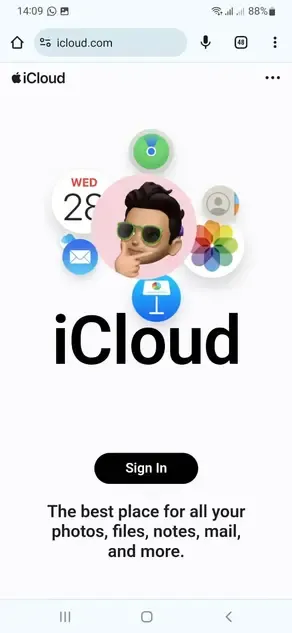
- Rendez-vous sur icloud.com avec votre navigateur préféré : pour cet exemple, nous utiliserons un téléphone Samsung et le navigateur Google Chrome.
- Cliquez sur « Se connecter » : le bouton « Se connecter » devrait se trouver au milieu de l’écran. En cliquant dessus, vous serez redirigé vers la page de connexion, où vous pourrez saisir vos identifiants iCloud. Notez que cette page est la page officielle d’iCloud.
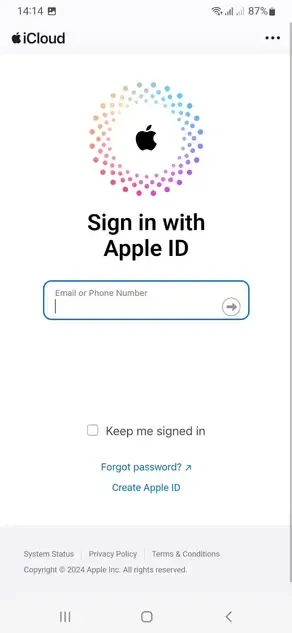
- Saisissez votre nom d’utilisateur et votre mot de passe : pour vous connecter à votre compte iCloud, vous devez d’abord saisir votre nom d’utilisateur, puis Apple vous proposera de vous connecter avec un mot de passe ou d’utiliser un appareil Apple.
- Rendez-vous sur https://www.icloud.com/calendar/: cette page vous permet de consulter et de gérer votre calendrier iCloud sur le web. Nous allons ajouter cette page à l’écran d’accueil Android.
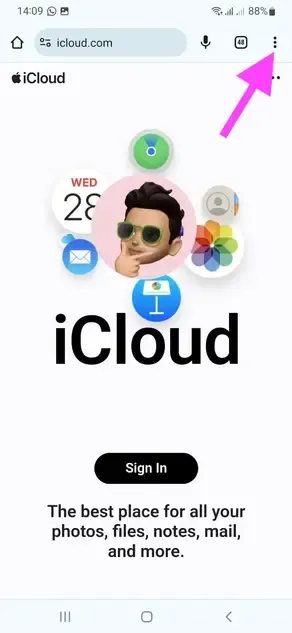
- Cliquez sur l’icône des trois points (⋮) en haut à droite de la page : l’icône des trois points fait partie de Google Chrome et vous permet d’effectuer des actions sur cette page.
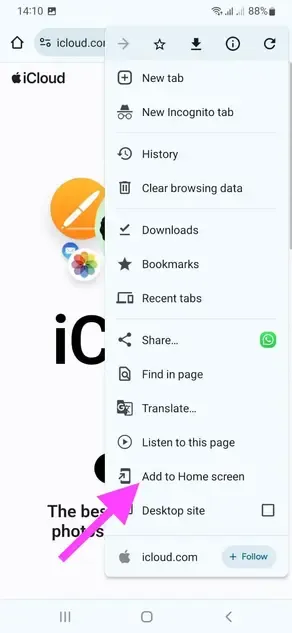
- Cliquez sur « Ajouter à l’écran d’accueil » : nous pouvons ajouter la page icloud.com à l’écran d’accueil Android afin de pouvoir l’ouvrir facilement à tout moment.
- Donnez un nom à l’application et cliquez sur « Installer » : vous pouvez nommer l’application icloud.com qui sera placée sur votre écran d’accueil Android afin de mieux l’identifier. Après l’avoir nommée, cliquez sur Installer.
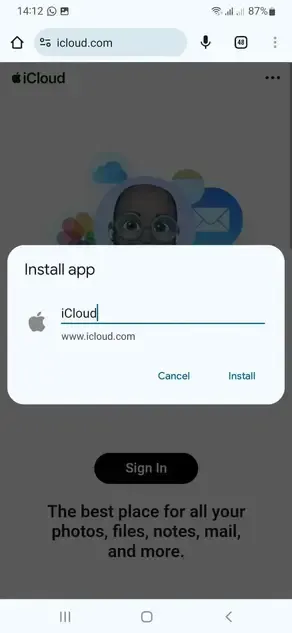
- iCloud Calendar est sur votre écran d’accueil : vous devriez voir l’application iCloud sur votre écran d’accueil Android, avec le nom défini à l’étape 6.
En cliquant sur l’application iCloud sur votre écran d’accueil, vous devriez pouvoir consulter et gérer vos événements iCloud depuis votre téléphone Android.
Notez que l’expérience n’est pas comparable à celle d’une application Android native, car nous ajoutons simplement la page web d’iCloud Calendar à l’écran d’accueil comme raccourci pour ouvrir le navigateur web chaque fois que nous voulons consulter notre iCloud Calendar.
Utiliser Google Calendar ou Outlook pour synchroniser iCloud Calendar avec Android
Une solution de contournement pour synchroniser votre iCloud Calendar avec Android consiste à tirer parti de la prise en charge de Google Calendar et Outlook par l’application Calendrier Android native.
Il existe deux façons de procéder : manuellement, en partageant votre iCloud Calendar, ce qui est gratuit, mais rend le calendrier public et n’est pas en temps réel, ou automatiquement avec OneCal, en temps réel et de façon privée. Nous couvrirons les deux méthodes.
Partager iCloud/Apple Calendar avec Android à l’aide de Google Calendar
La première façon de partager un iCloud Calendar avec Android consiste à utiliser Google Calendar. Google Calendar est l’un des meilleurs calendriers disponibles, avec des applications mobiles, de bureau et web.
Notez que nous utiliserons l’application web de bureau de Google Calendar pour partager l’Apple Calendar, car l’importation d’un calendrier via l’application mobile Google Calendar n’est pas prise en charge.
Pour synchroniser un iCloud Calendar avec Android à l’aide de Google Calendar, suivez ces étapes :
- Ouvrez Apple Calendar. Vous pouvez ouvrir iCloud/Apple Calendar en vous rendant sur https://www.icloud.com/calendar/.
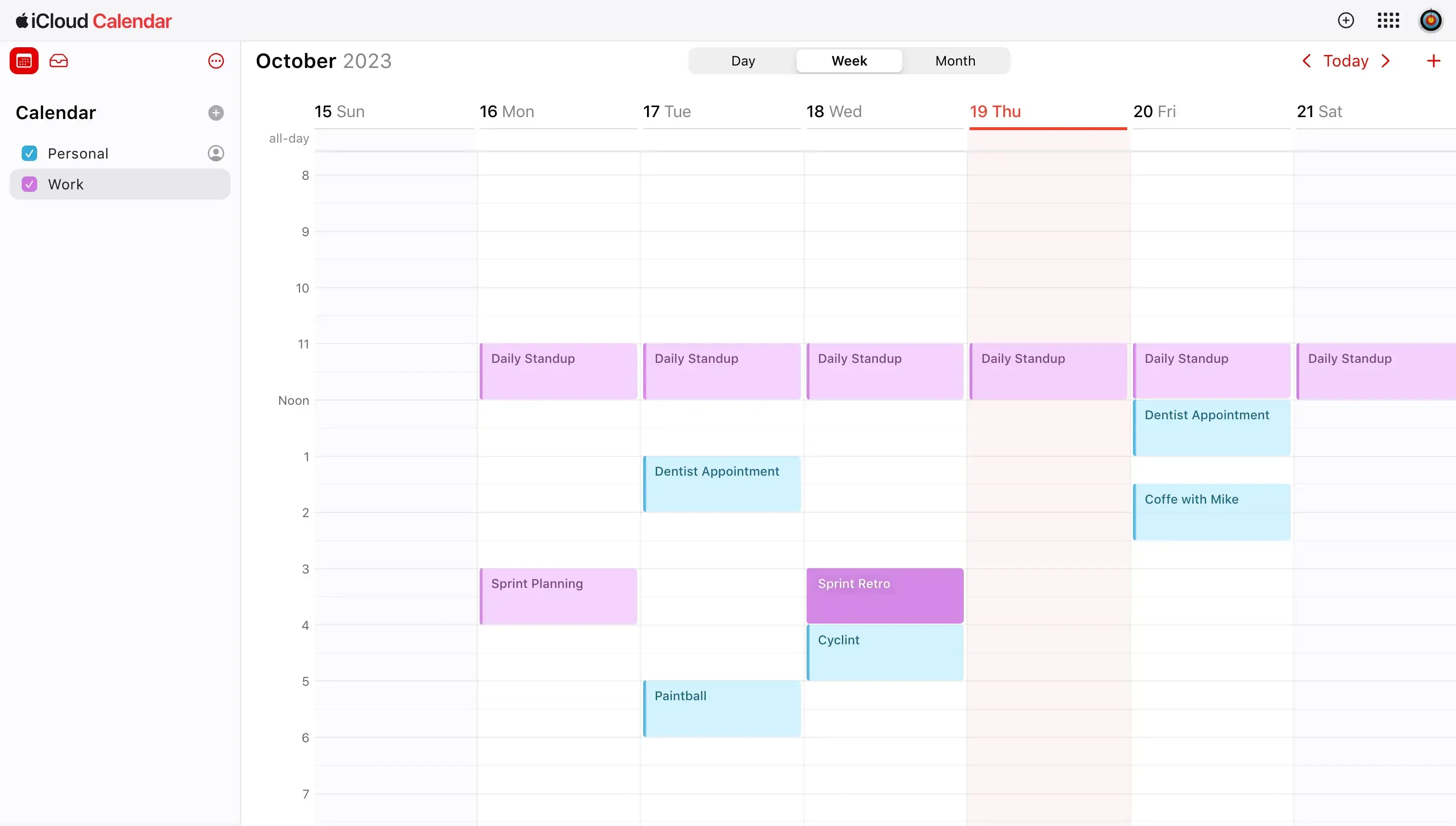
- Survolez l’Apple Calendar que vous souhaitez synchroniser avec Google Calendar. Les calendriers se trouvent dans la barre latérale à gauche, sous la section Calendrier.
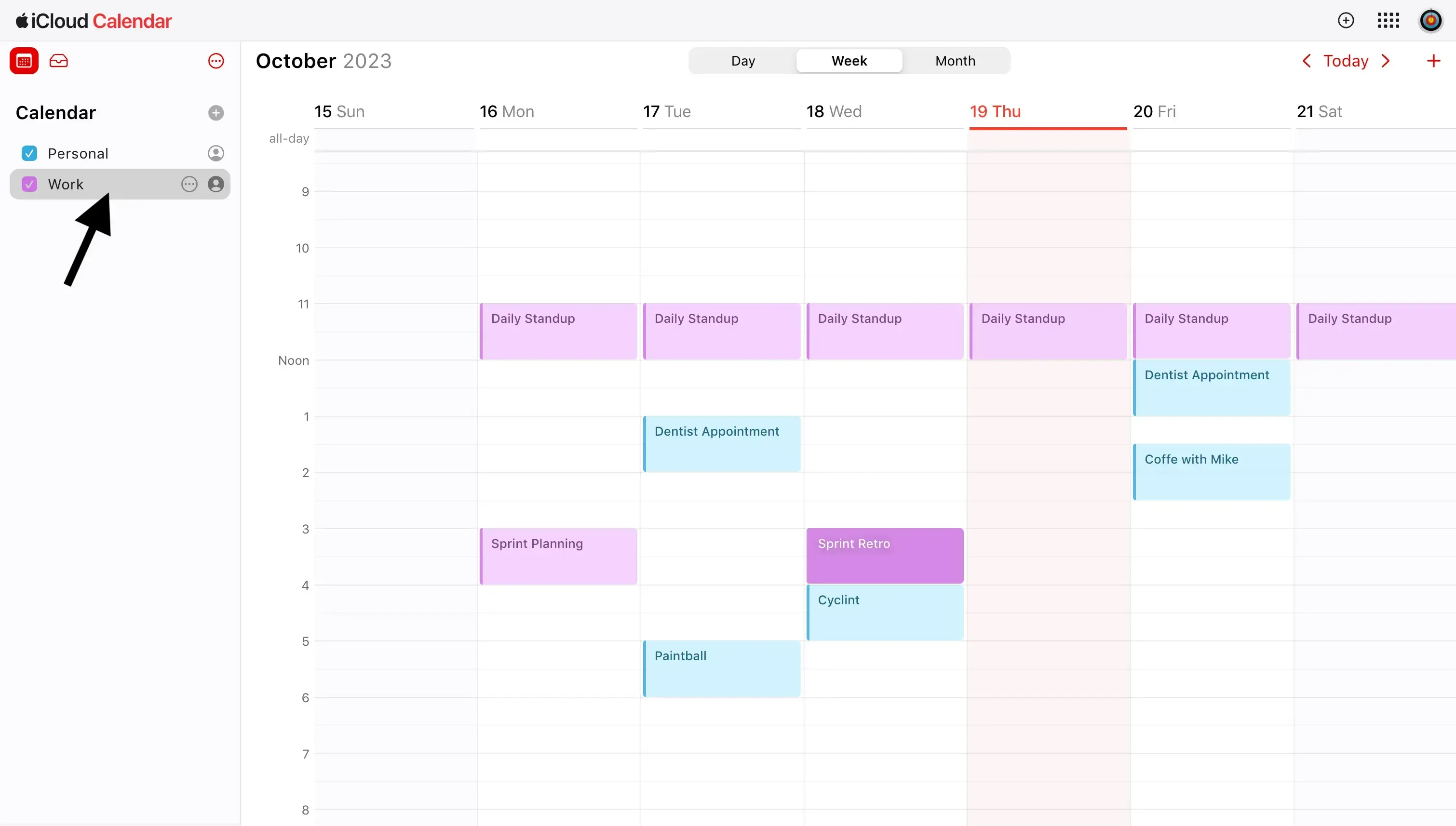
- Cliquez sur l’icône de photo de profil à droite de l’Apple Calendar que vous souhaitez partager. Après avoir cliqué sur l’icône, une fenêtre modale intitulée Partage du calendrier apparaîtra.
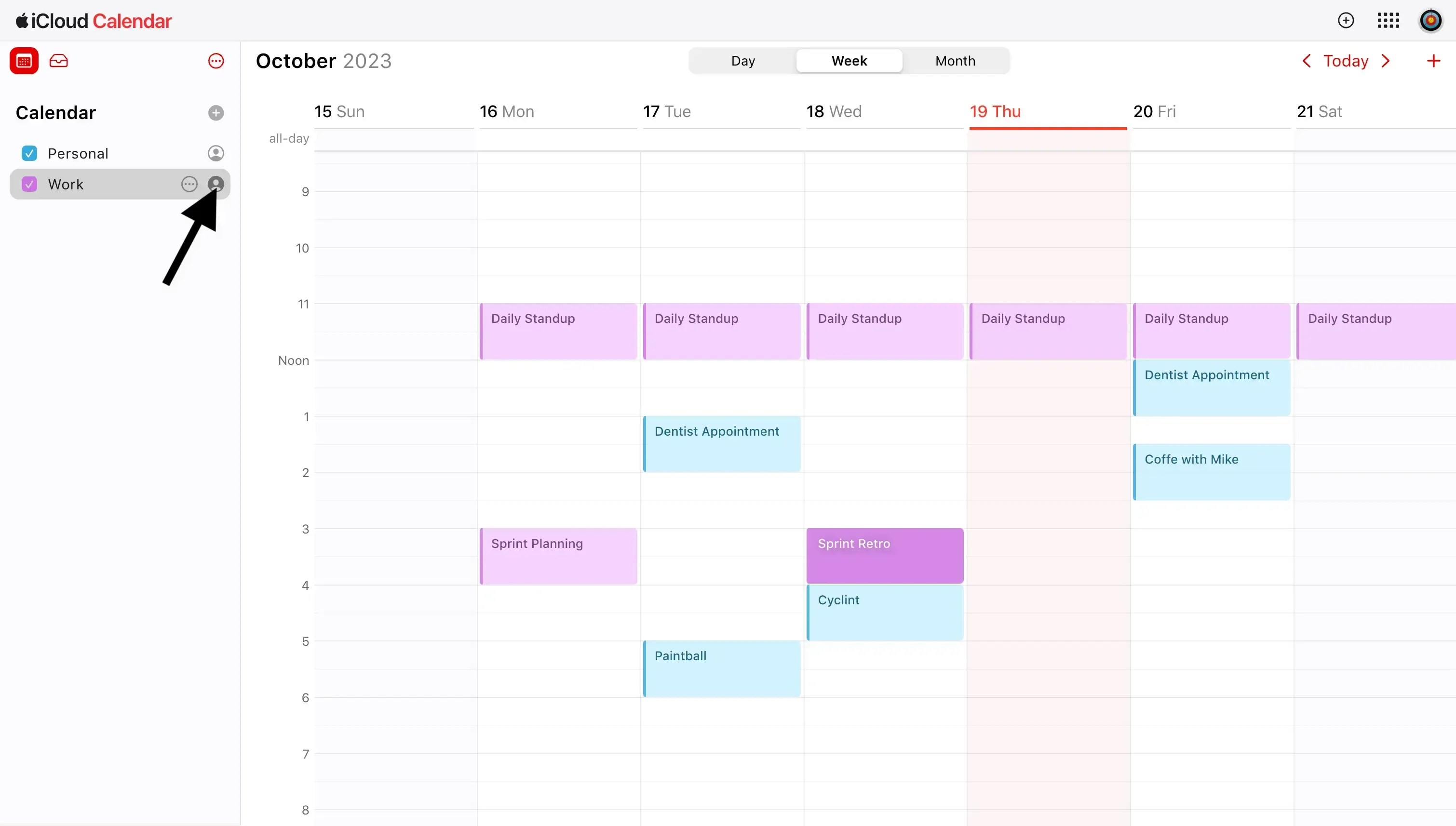
- Activez le calendrier public. Cela rendra l’Apple Calendar public et générera une nouvelle URL WebCal.
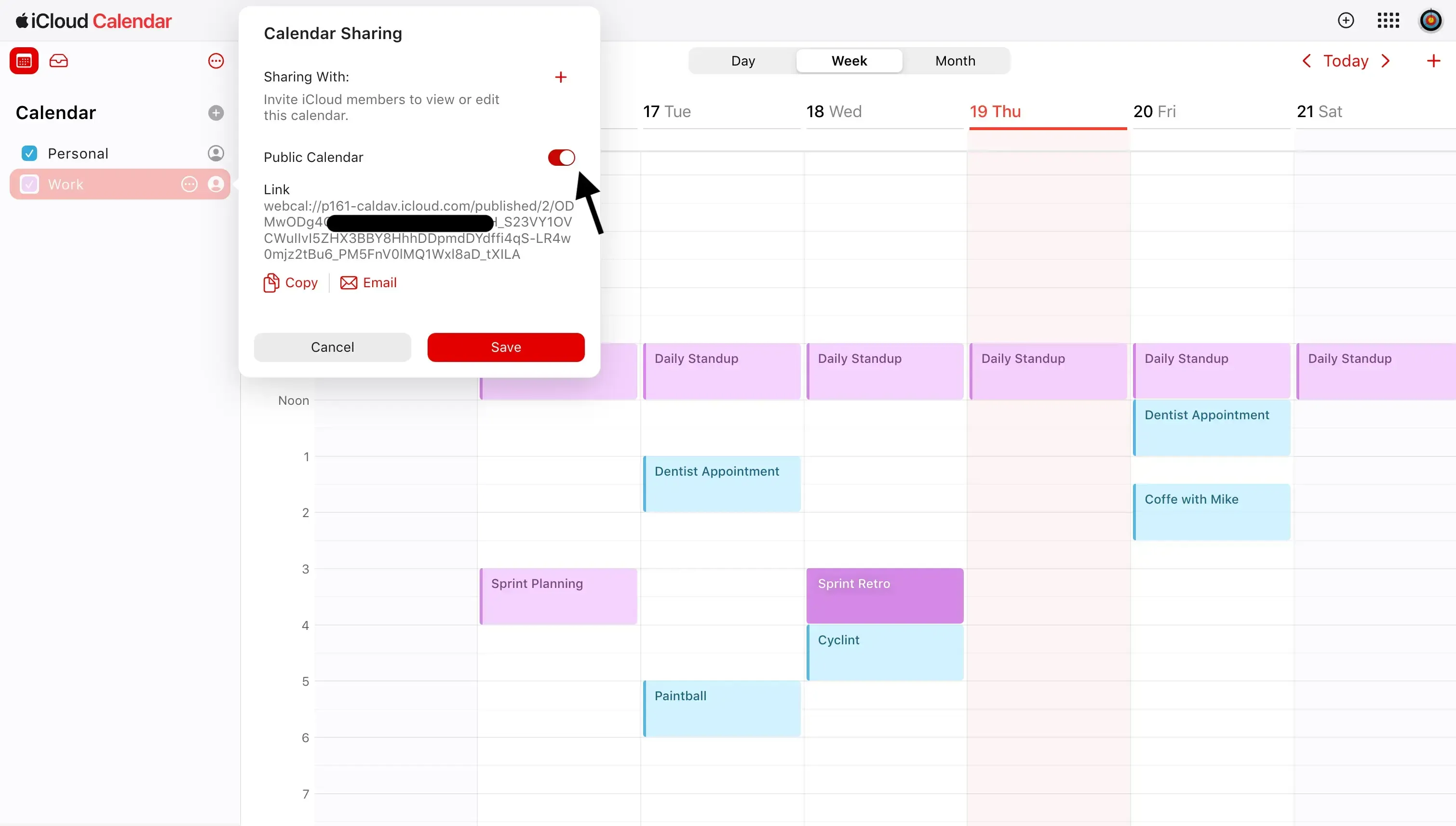
- Copiez l’URL WebCal générée lorsque vous activez le calendrier public. Vous pouvez copier le lien en cliquant sur le bouton Copier fourni par Apple Calendar.
- Ouvrez Google Calendar. Vous pouvez ouvrir Google Calendar en vous rendant sur https://calendar.google.com/
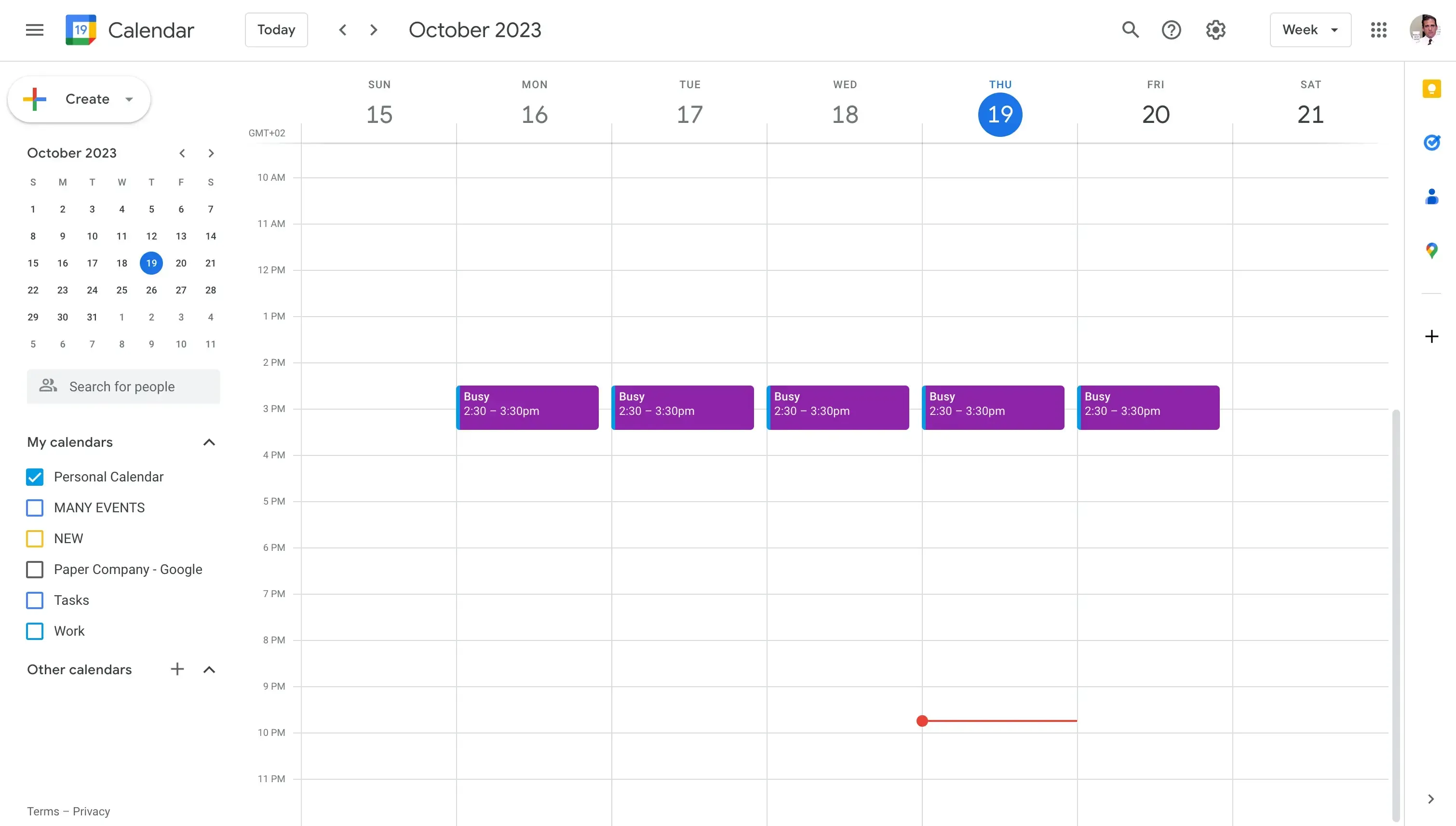
- Trouvez la section Autres calendriers. La section Autres calendriers se trouve à gauche de la page, dans la barre latérale.
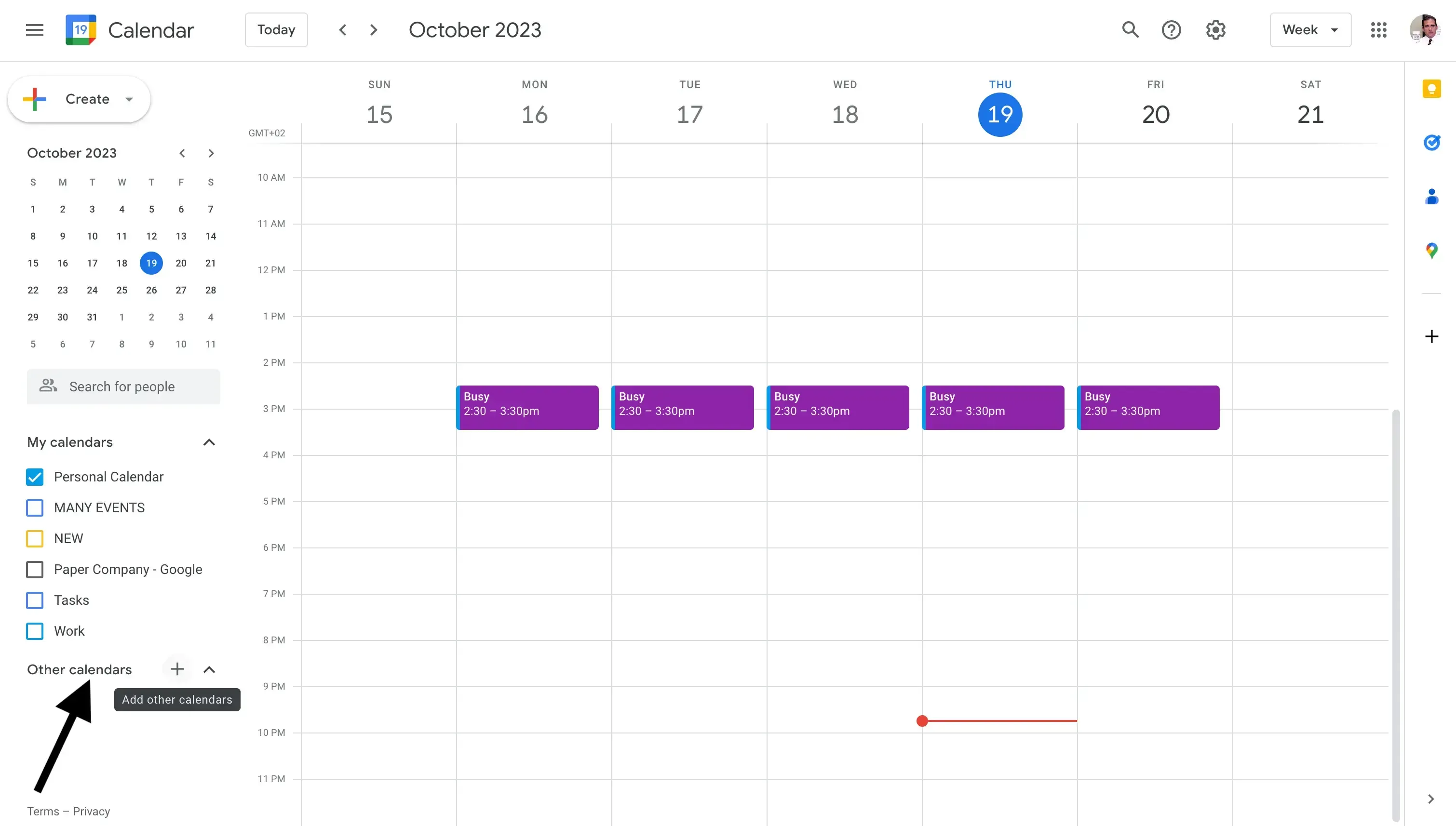
- Cliquez sur l’icône +. L’icône plus se trouve à droite de la section Autres calendriers.
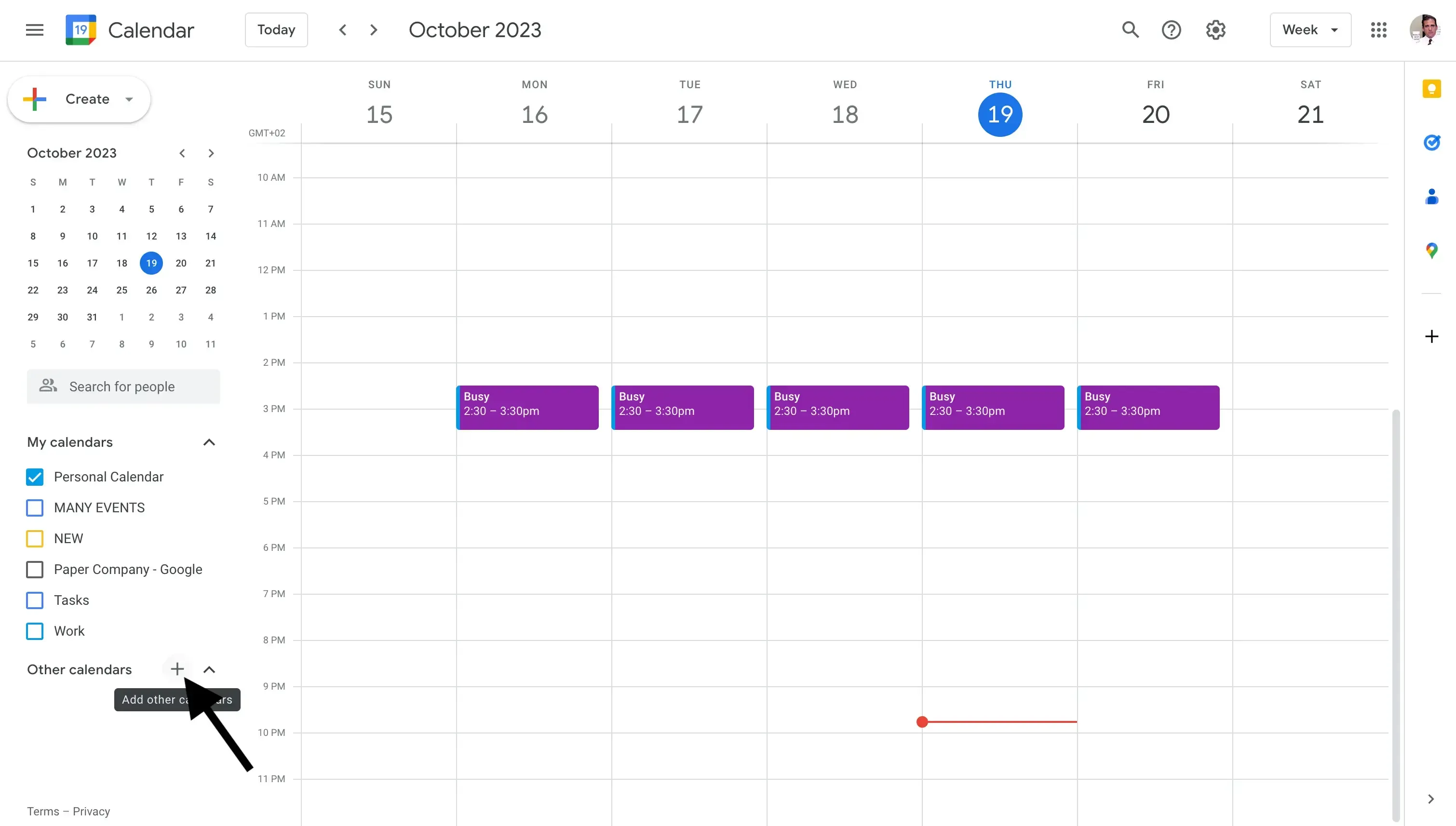
- Cliquez sur À partir de l’URL. Après avoir cliqué sur l’icône plus, une fenêtre modale s’ouvre. Vous devez cliquer sur l’option intitulée À partir de l’URL.
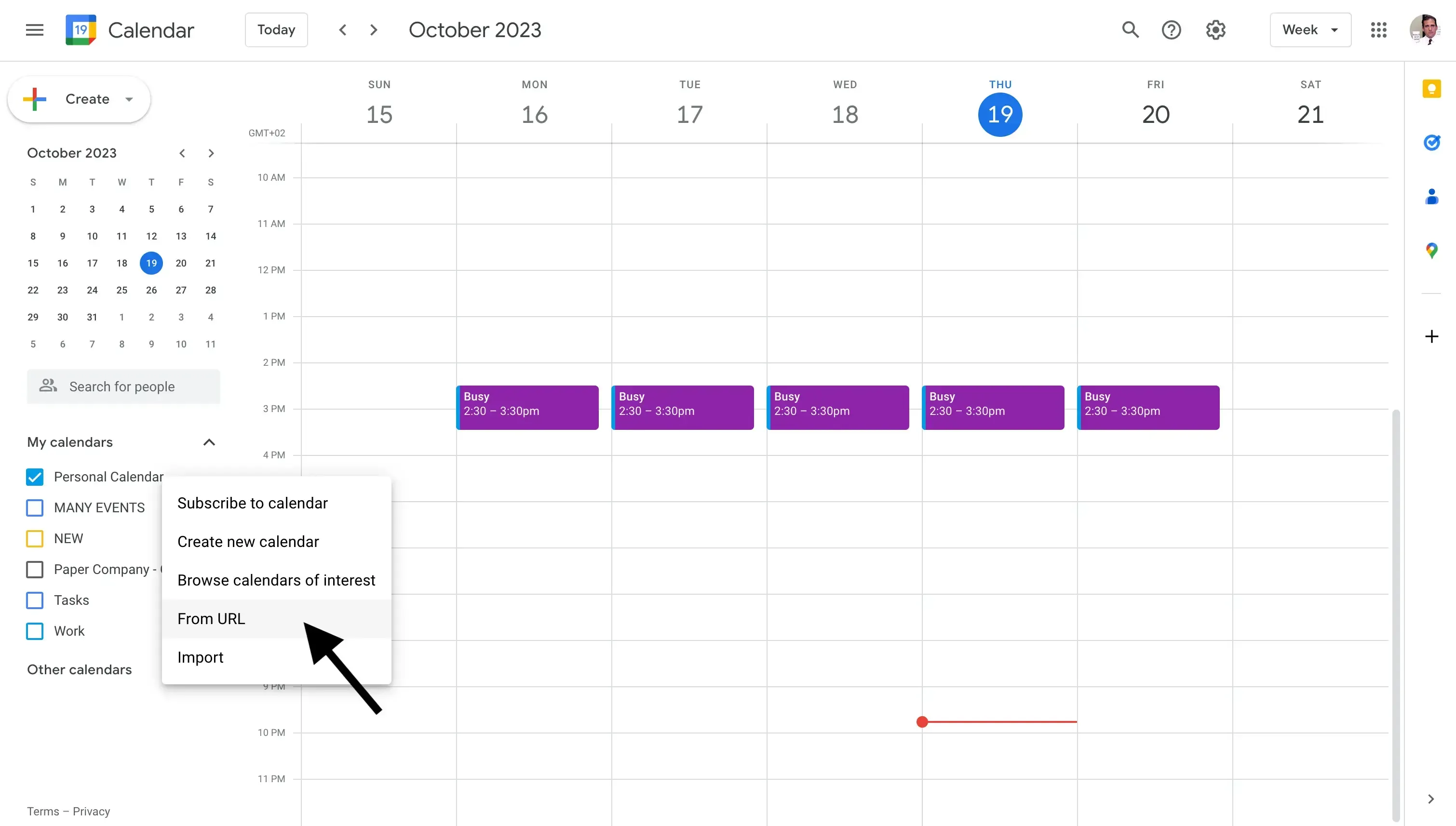
- Collez l’URL que nous avons copiée depuis Apple Calendar. À l’étape 5, nous avons copié l’URL WebCal générée depuis Apple Calendar en activant le partage du calendrier. Nous devons maintenant coller cette URL dans le champ À partir de l’URL dans Google Calendar.
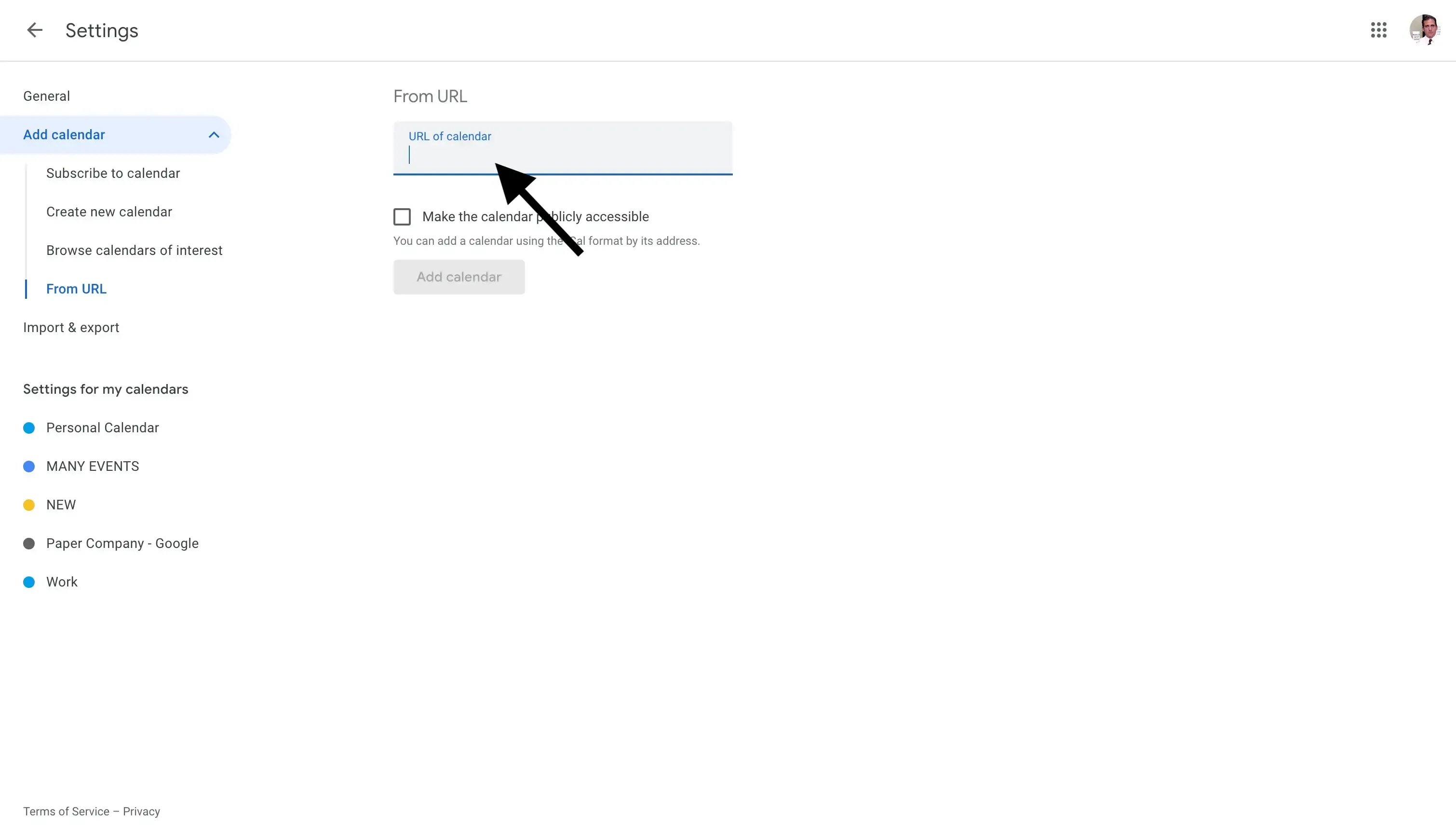
- Cliquez sur Ajouter un calendrier. Votre calendrier iCloud/Apple est synchronisé avec votre Google Calendar.
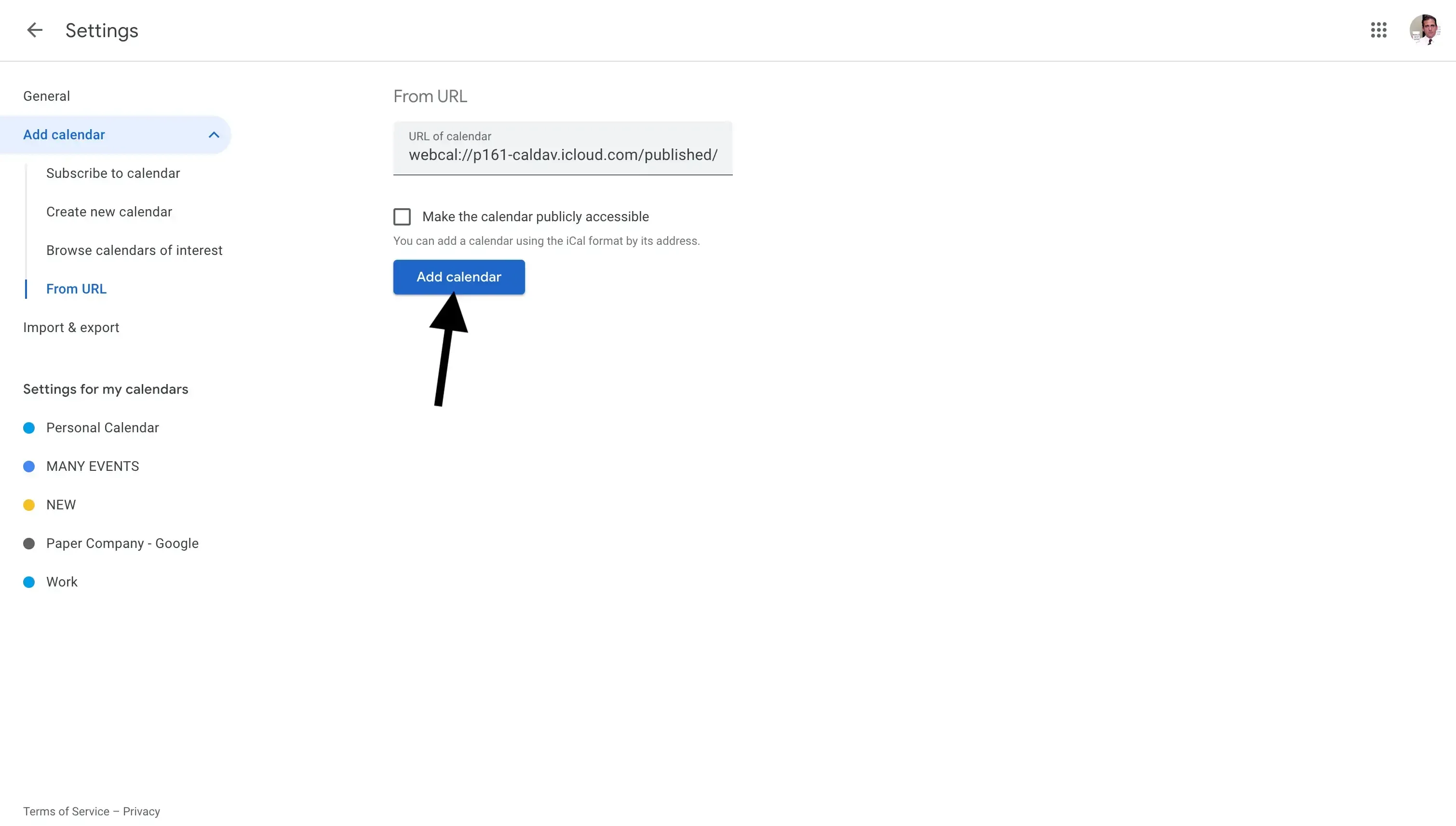
- Votre iCloud Calendar est désormais partagé avec votre Android via Google Calendar. Vous devriez pouvoir voir tous les événements iCloud Calendar dans votre Google Calendar. Il vous suffit maintenant d’ouvrir l’application mobile Google Calendar, que vous pouvez télécharger depuis le Play Store si ce n’est pas déjà fait. Toutes vos réunions iCloud Calendar sont maintenant synchronisées avec votre téléphone Android.
Si vous souhaitez partager un calendrier iCloud depuis un iPhone, consultez l’article détaillé sur comment partager un calendrier iPhone.
Partager iCloud/Apple Calendar avec Android à l’aide d’Outlook
Pour partager un iCloud Calendar avec Android, vous pouvez également utiliser Outlook. Notez que vous devrez utiliser l’application web de bureau d’Outlook pour importer l’iCloud/Apple Calendar. Ensuite, vous pourrez utiliser l’application mobile Outlook pour consulter tous vos événements Apple Calendar.
- Ouvrez Apple Calendar. Vous pouvez ouvrir iCloud/Apple Calendar en vous rendant sur https://www.icloud.com/calendar/.
- Survolez l’Apple Calendar que vous souhaitez synchroniser avec Outlook Calendar. Les calendriers se trouvent dans la barre latérale à gauche, sous la section Calendrier.
- Cliquez sur l’icône de photo de profil à droite de l’Apple Calendar que vous souhaitez partager. Après avoir cliqué sur l’icône, une fenêtre modale intitulée Partage du calendrier apparaîtra.
- Activez le calendrier public. Cela rendra l’Apple Calendar public et générera une nouvelle URL WebCal.
- Copiez l’URL WebCal générée lorsque vous activez le calendrier public. Vous pouvez copier le lien en cliquant sur le bouton Copier fourni par Apple Calendar.
- Ouvrez Outlook Calendar. Vous pouvez ouvrir Outlook Calendar en vous rendant sur https://outlook.live.com/calendar
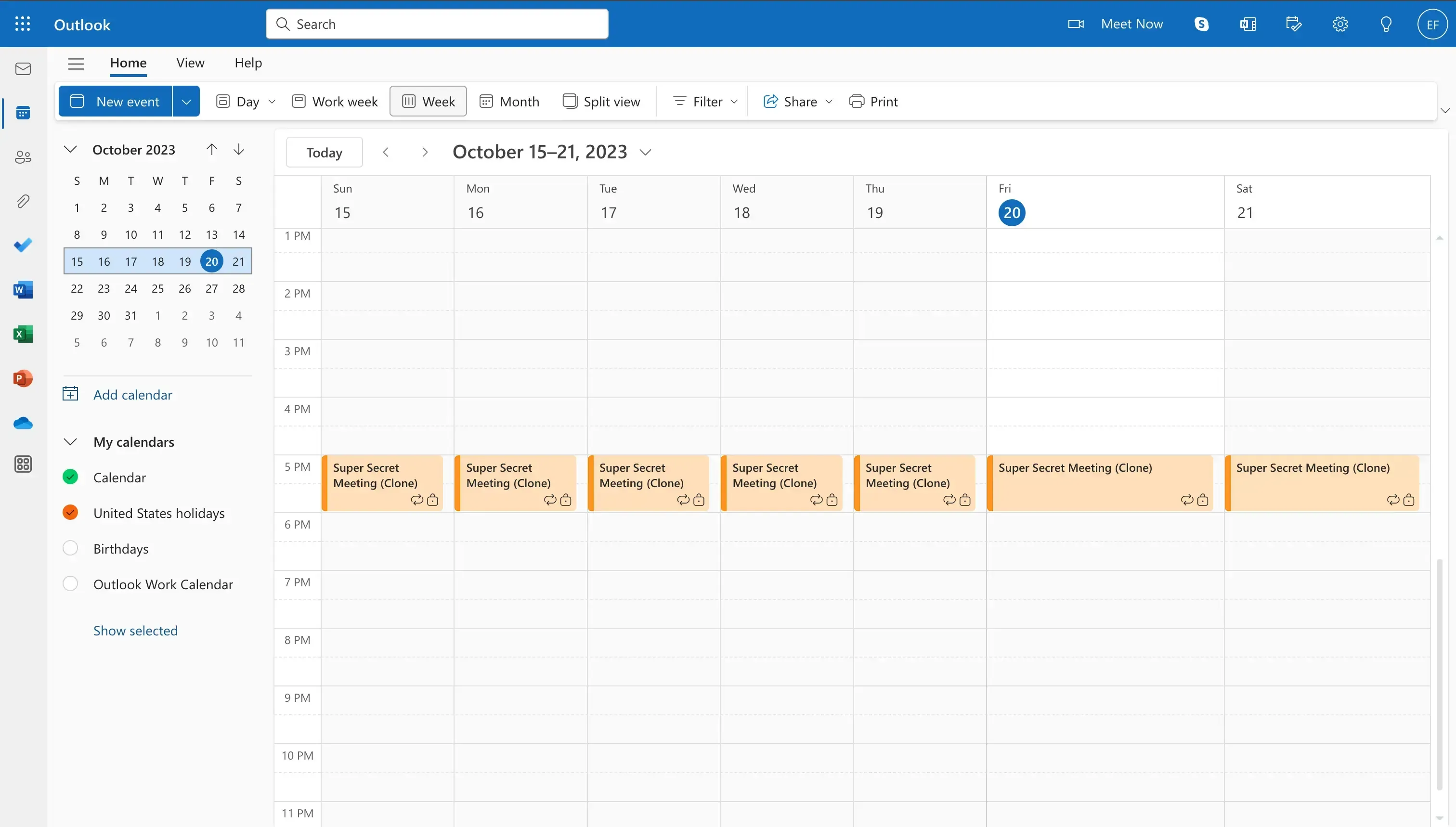
- Trouvez la section Ajouter un calendrier. La section Ajouter un calendrier se trouve à gauche de la page, dans la barre latérale.
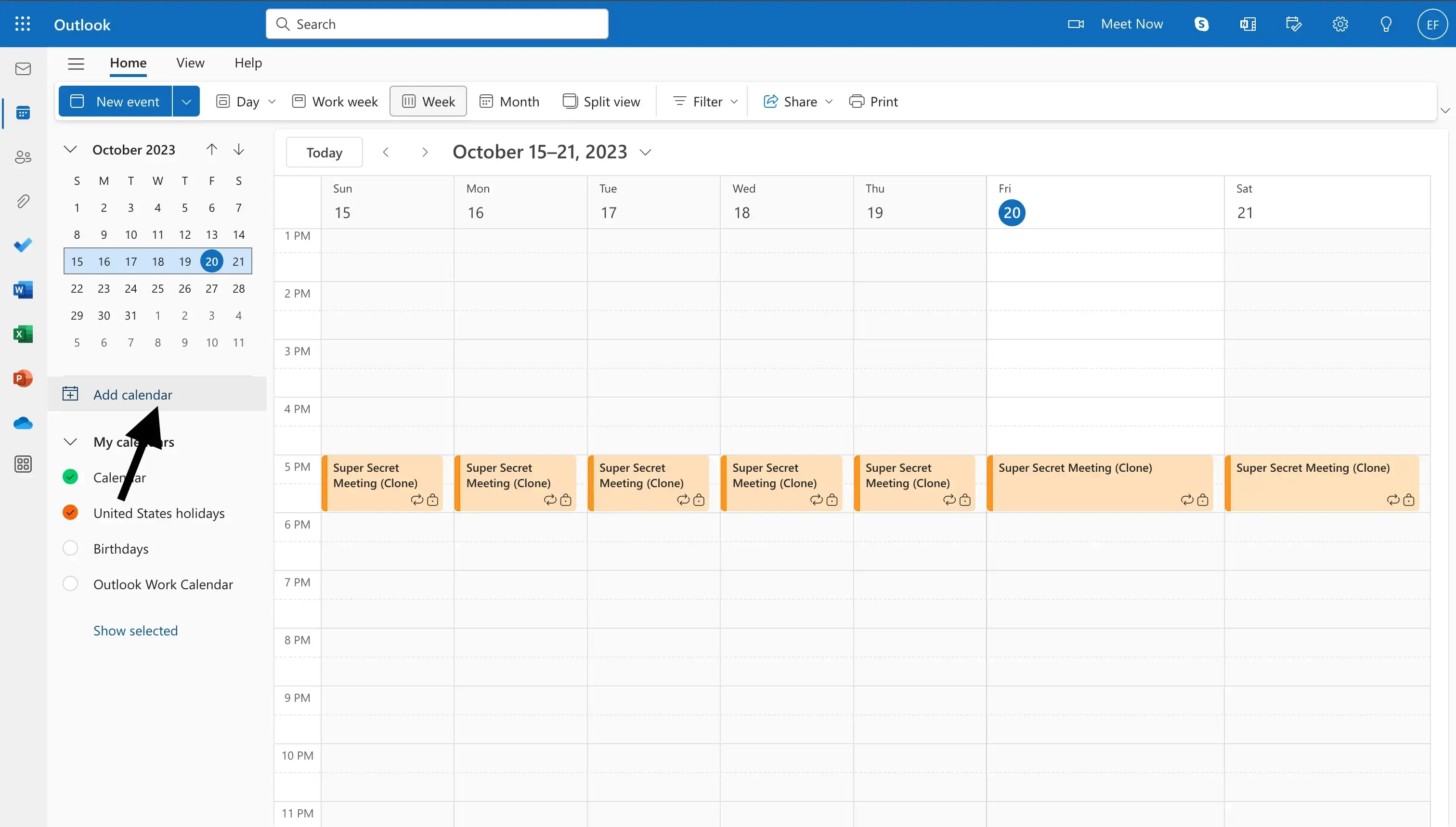
- Cliquez sur Ajouter un calendrier. Après avoir cliqué sur le bouton Ajouter un calendrier, une fenêtre modale intitulée Ajouter un calendrier apparaît.
- Cliquez sur S’abonner à partir du web. Pour importer l’Apple Calendar que nous venons de partager, vous devez cliquer sur le bouton S’abonner à partir du web. L’option S’abonner à partir du web se trouve dans la barre latérale de la fenêtre modale.
- Collez l’URL que nous avons copiée depuis Apple Calendar. À l’étape 5, nous avons copié l’URL WebCal générée depuis Apple Calendar en activant le partage du calendrier. Nous devons maintenant coller cette URL dans le champ de saisie d’Outlook.
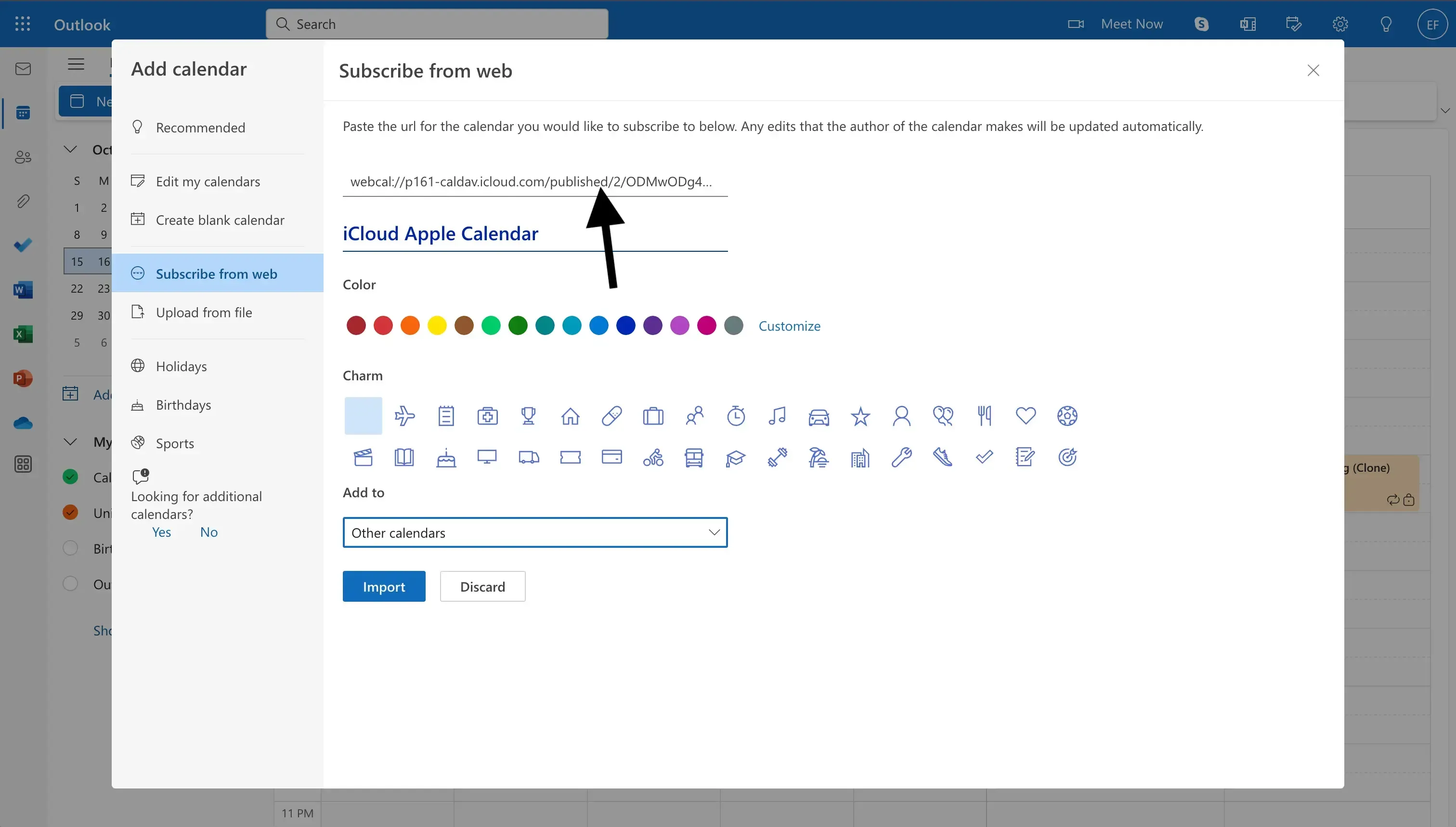
- Saisissez le nom du calendrier. En plus de donner un nom à l’iCloud Calendar, vous pouvez également lui attribuer une couleur ou une icône, et le classer parmi les calendriers principaux ou les autres calendriers.
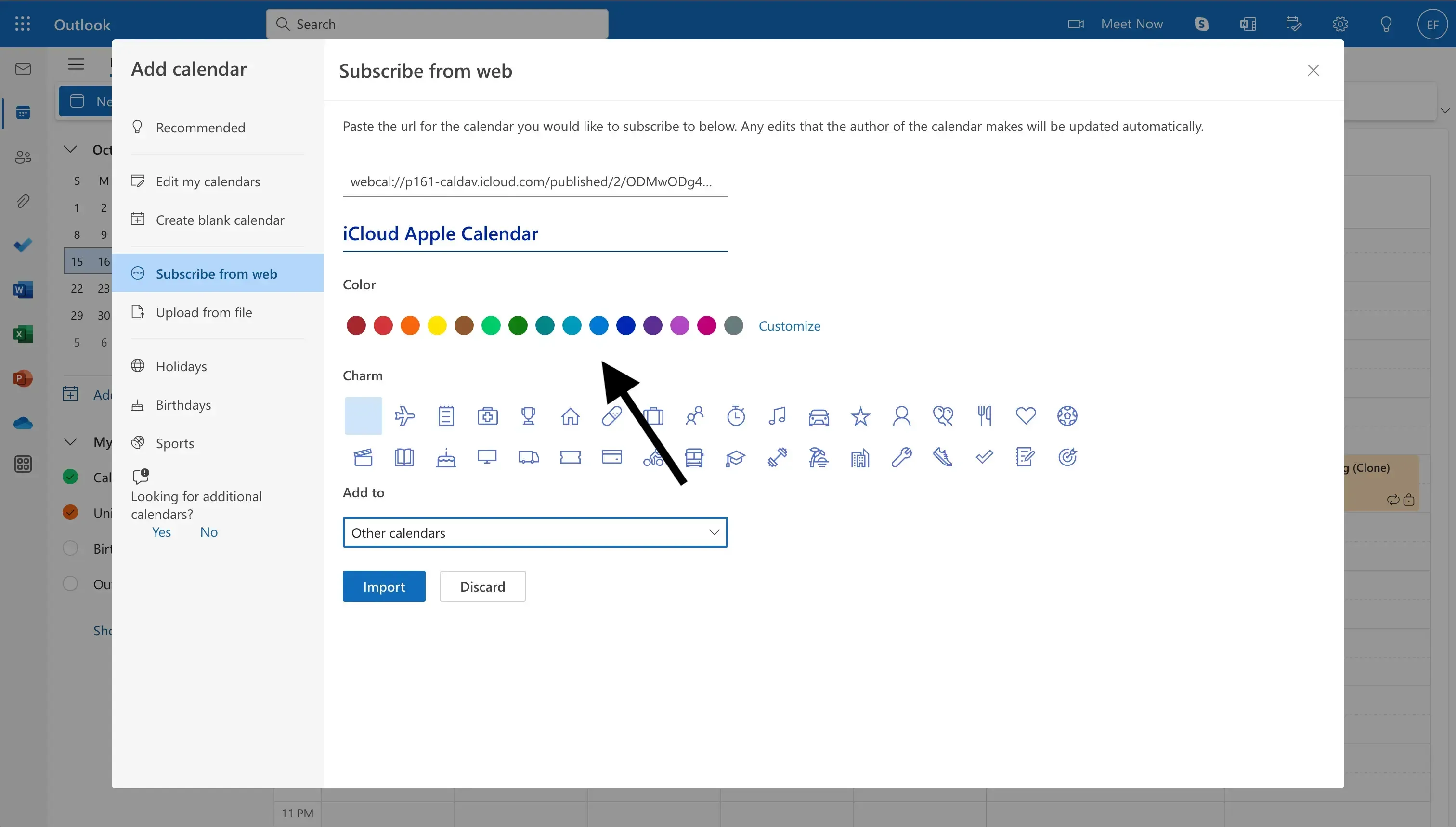
- Cliquez sur Importer. Votre calendrier iCloud/Apple est synchronisé avec votre Outlook Calendar.
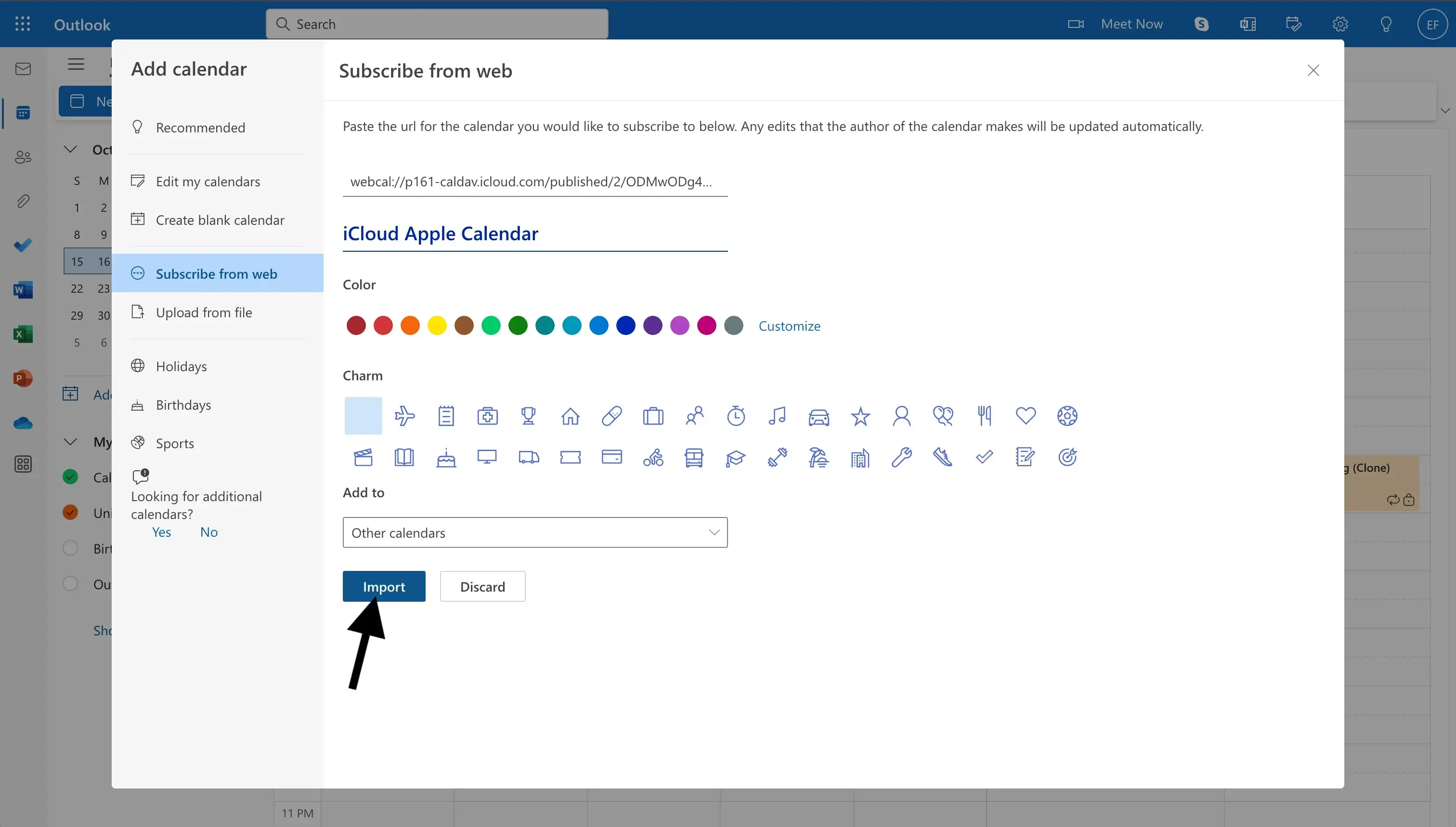
Votre iCloud Calendar est désormais partagé avec votre calendrier Android via Outlook. Vous devriez pouvoir voir tous les événements iCloud Calendar dans votre Outlook Calendar. Vous pouvez maintenant vous connecter à votre application mobile Outlook sur Android pour voir tous les événements iCloud Calendar sur Android.
Synchroniser automatiquement iCloud avec Android à l’aide de OneCal
Les méthodes manuelles ci-dessus rendent votre calendrier iCloud public et ne fonctionnent pas en temps réel. Pour synchroniser iCloud Calendar avec Android de façon privée et en temps réel, vous pouvez utiliser OneCal pour synchroniser iCloud avec Google Calendar ou Outlook, puis ajouter ce compte à votre appareil Android.
- Créez un compte OneCal : vous pouvez vous inscrire gratuitement à OneCal, sans carte bancaire, afin de synchroniser votre iCloud avec Google Calendar ou Outlook.
- Synchronisez iCloud avec Google Calendar ou Outlook : cette méthode fonctionne en synchronisant iCloud avec Google Calendar ou Outlook. Vous pouvez synchroniser iCloud avec le fournisseur auprès duquel vous avez déjà un compte. Si vous avez déjà un compte Google, vous pouvez synchroniser iCloud avec Google Calendar. Suivez les instructions pour synchroniser iCloud Calendar avec Google Calendar ou synchroniser iCloud Calendar avec Outlook, selon votre cas.
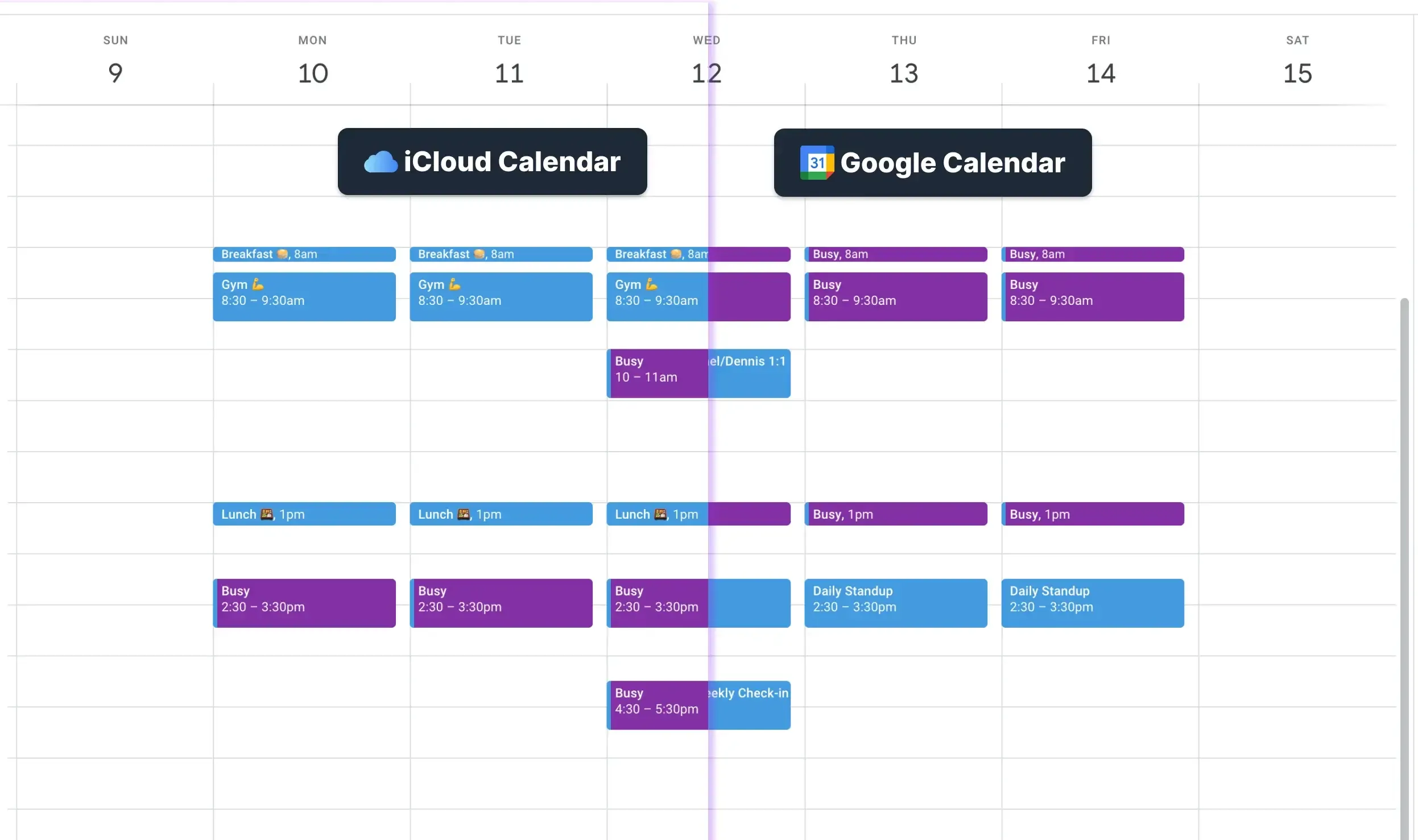
- Connectez Google Calendar ou Outlook à votre appareil Android : après avoir synchronisé iCloud avec Google Calendar ou Outlook, vous devez ajouter l’un de ces comptes à votre téléphone Android. Si vous avez synchronisé iCloud avec Google Calendar, suivez les instructions sur comment synchroniser Google Calendar avec Android. Sinon, suivez le guide pour synchroniser Outlook avec Android.
Après avoir connecté Google Calendar ou Outlook à votre appareil Android, selon votre choix, vous pourrez voir tous vos événements iCloud dans votre calendrier Android.
Cette méthode présente plusieurs avantages :
- Vue calendrier native : vous utilisez une application de calendrier native pour consulter votre compte iCloud sur votre appareil Android, et l’expérience utilisateur est meilleure que lorsque vous ajoutez iCloud.com à l’écran d’accueil.
- Les synchronisations sont en temps réel : OneCal synchronise votre calendrier iCloud avec Google Calendar ou Outlook en temps réel, afin que vous n’ayez pas à vous soucier des différences entre vos appareils.
Synchroniser iCloud Calendar avec Android à l’aide d’une application Android tierce
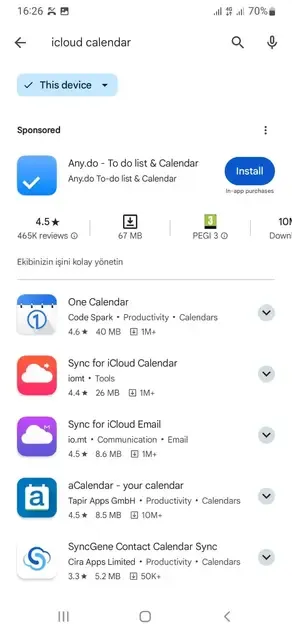
Une autre façon d’utiliser iCloud Calendar sur Android consiste à utiliser une application Android tierce qui prend en charge iCloud. Pour voir une liste d’applications Android compatibles avec iCloud, suivez ces étapes :
- Ouvrez le Play Store
- Recherchez « iCloud Calendar » : après avoir recherché « iCloud Calendar » dans la barre de recherche, vous devriez voir une liste d’applications Android prenant en charge iCloud. Vous pouvez en choisir une et la tester pour voir si elle vous convient et si vous appréciez l’expérience utilisateur qu’elle propose.
Synchronisez vos calendriers sur tous vos appareils avec OneCal
Vous pouvez vous inscrire gratuitement à OneCal pour synchroniser tous vos calendriers en temps réel, afin qu’ils restent synchronisés sur tous vos appareils. Peu importe que vous utilisiez iCloud ou Outlook, OneCal peut les synchroniser en temps réel, afin que vos événements soient copiés sur tous vos calendriers et appareils.
FAQ
Pourquoi n’existe-t-il pas d’application officielle iCloud Calendar pour Android ?
Apple n’a pas publié de version Android d’iCloud Calendar, vous ne pouvez donc pas ajouter directement un compte iCloud via le Play Store.
L’application Calendrier Android par défaut peut-elle se connecter à iCloud ?
Non. Le calendrier Android intégré ne prend en charge que les comptes Google et Microsoft, donc iCloud ne peut pas être ajouté nativement.
Puis-je garder les détails de mes événements privés lorsque je partage des événements iCloud Calendar avec Android ?
Non, le lien public d’iCloud affiche toujours tous les détails. Pour partager uniquement des blocs de temps « Occupé », utilisez OneCal et sélectionnez les propriétés d’événement que vous souhaitez synchroniser.
Pourquoi mes étiquettes de couleur ne sont-elles pas transférées d’iCloud vers Google Calendar ?
Les paramètres de couleur sont propres à chaque plateforme. Google attribue une couleur par défaut au calendrier importé, que vous pouvez modifier manuellement.
Puis-je modifier les événements iCloud depuis l’application Google Calendar ?
Non. L’abonnement est en lecture seule.
Comment obtenir des événements iCloud en temps réel dans mon application Calendrier Android ?
Utilisez OneCal pour synchroniser automatiquement iCloud avec Google Calendar ou Outlook, puis ajoutez ce compte Google ou Outlook à Android.
OneCal envoie-t-il instantanément les changements iCloud vers Android ?
Oui. OneCal surveille les mises à jour dans iCloud et les copie vers le calendrier Google ou Outlook lié en temps réel, afin qu’Android affiche les changements immédiatement.
Apple prévoit-il de publier une application iCloud Calendar pour Android ?
Apple n’a annoncé aucun projet en ce sens, donc les utilisateurs Android doivent pour l’instant s’appuyer sur l’accès web ou sur des outils tiers.