Comment synchroniser Outlook et Apple iCloud Calendars - Mis à jour pour 2026
Table des matières
Synchronisez Outlook avec le calendrier iCloud en 1 minute !
Vous pouvez créer un compte gratuit OneCal pour synchroniser automatiquement vos calendriers Outlook et iCloud.
Ce n’est un secret pour personne : Apple crée des appareils généralement très appréciés des consommateurs, notamment l’iPhone et macOS. De son côté, Microsoft propose l’un des calendriers les plus utilisés par les entreprises : Outlook Calendar.
Si vous utilisez Apple et souhaitez synchroniser votre Outlook Calendar avec votre Apple Calendar, cet article est fait pour vous.
Explorons en détail la synchronisation d’Outlook Calendar avec Apple Calendar dans les deux sens, les limites de chaque méthode et nos recommandations.
Comment synchroniser Outlook Calendar avec Apple Calendar via l’application Apple Calendar
Étant donné qu’Apple Calendar ne prend pas nativement en charge l’importation d’autres calendriers via iCal (ou d’autres moyens), une véritable synchronisation n’est pas possible avec Apple Calendar seul.
La première méthode pour synchroniser un Outlook Calendar avec Apple Calendar consiste à utiliser Apple Calendar sur macOS.
Cette méthode repose essentiellement sur la fonctionnalité « Ajouter un compte » proposée par l’application Apple Calendar sur macOS. En ajoutant votre Outlook Calendar à l’application Calendrier de votre Mac, vous pouvez le voir dans votre Apple Calendar.
Il ne s’agit pas d’une « vraie » synchronisation à proprement parler, car les événements d’Outlook Calendar ne sont pas directement clonés vers Apple Calendar ; votre Outlook Calendar est simplement ajouté à Apple Calendar afin que vous puissiez voir les événements Outlook et Apple Calendar au même endroit.
Pour obtenir une véritable synchronisation de calendrier, vous devrez utiliser un outil de synchronisation de calendrier comme OneCal, conçu pour synchroniser automatiquement les calendriers en temps réel.
Pour synchroniser Outlook Calendar avec Apple Calendar via l’application Apple Calendar, suivez ces étapes :
- Ouvrez l’application Calendrier sur votre Mac : Vous pouvez rechercher directement l’application Calendrier en cliquant sur Commande + Espace et en tapant Calendrier.
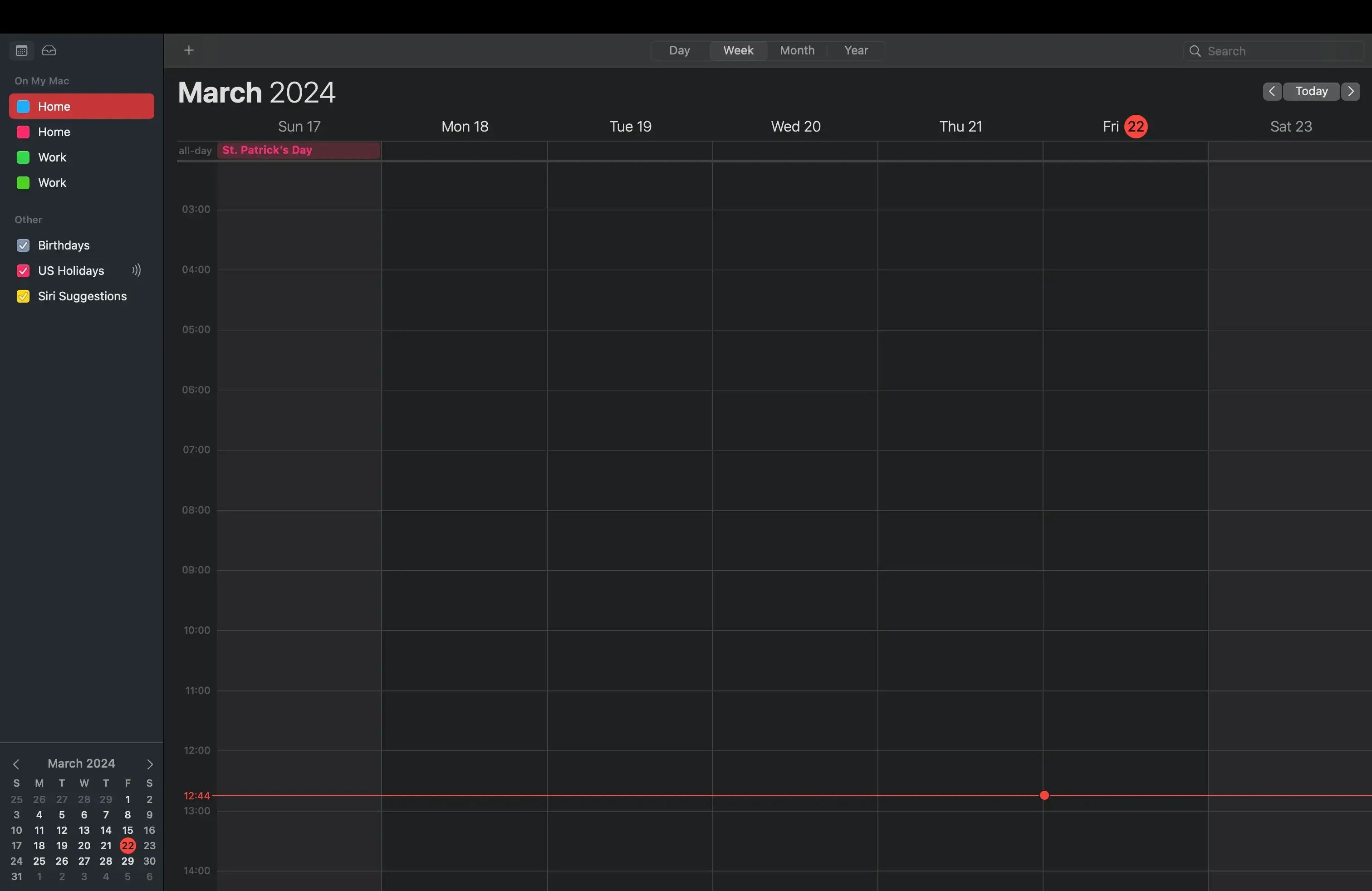
- Cliquez sur Calendrier dans la barre d’outils : Une fois l’application Calendrier active, la barre d’outils est visible en haut de l’écran.
- Cliquez sur « Ajouter un compte » : Ce menu vous permet de connecter différents fournisseurs de calendrier, comme Outlook et Google Calendar.
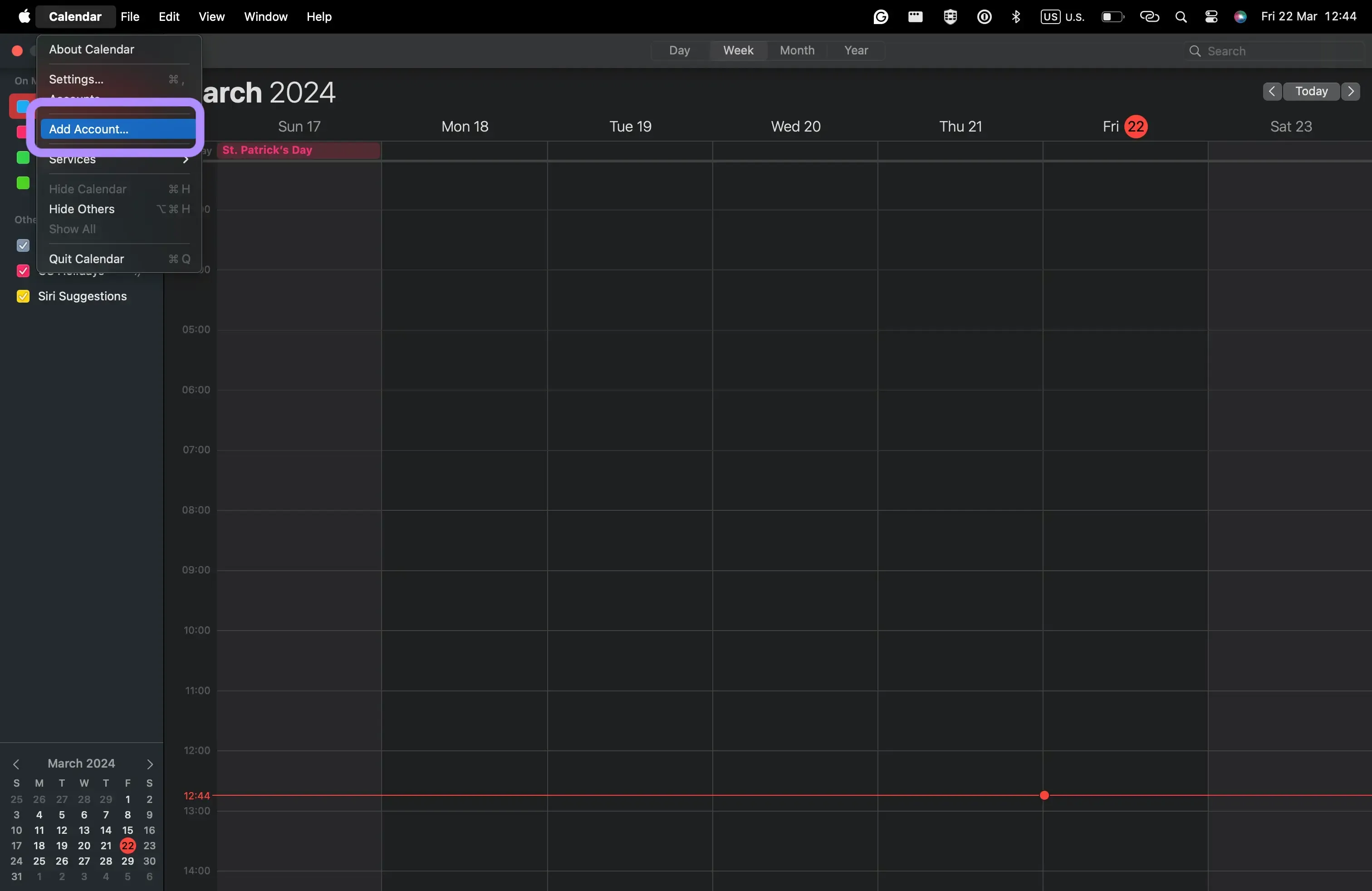
- Cliquez sur « Microsoft Exchange » : Cette option vous permet de connecter votre Outlook Calendar à l’application Apple Calendar.
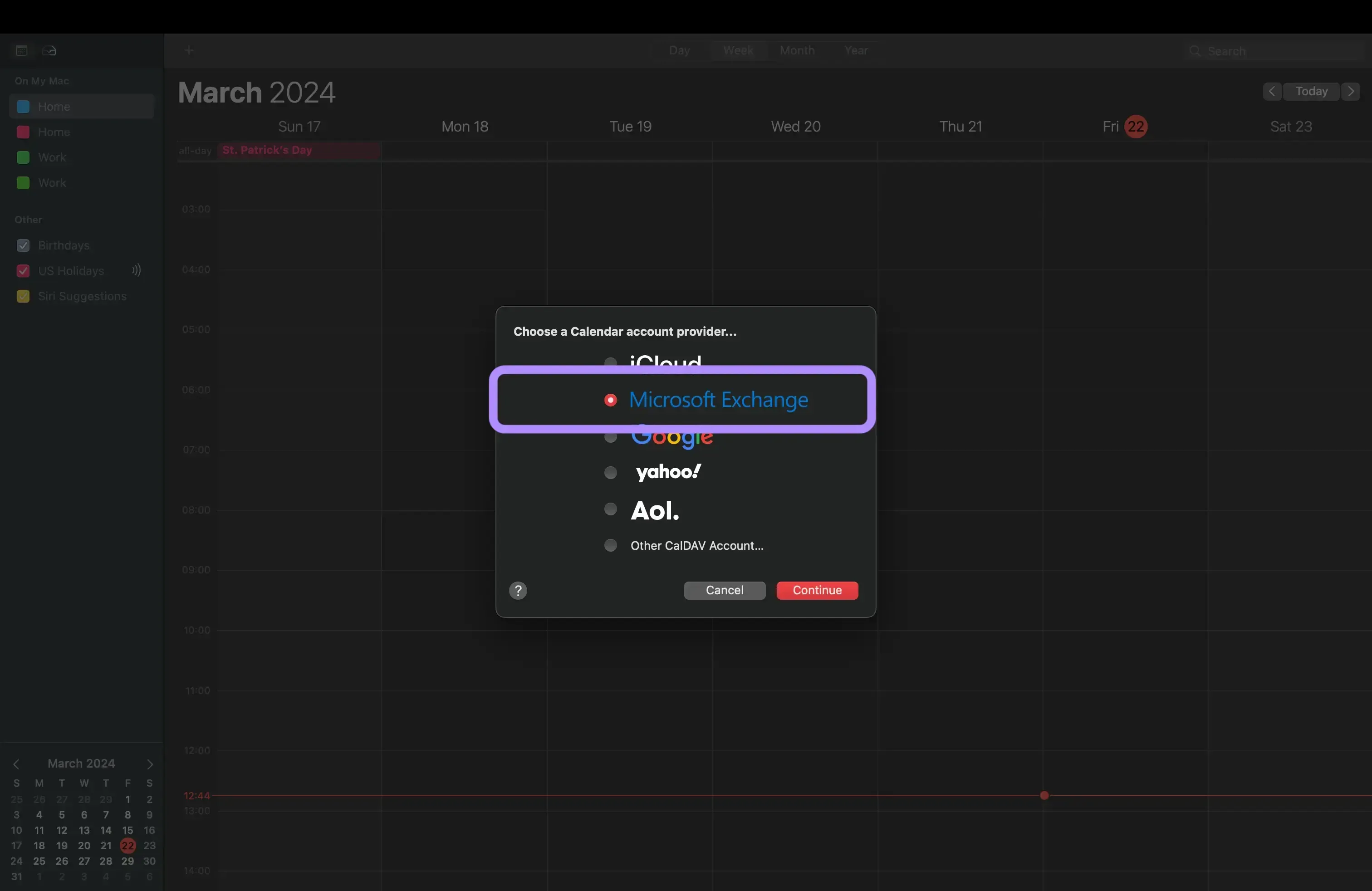
- Cliquez sur Continuer.
- Saisissez l’adresse e-mail associée au compte Outlook que vous souhaitez ajouter à Apple Calendar.
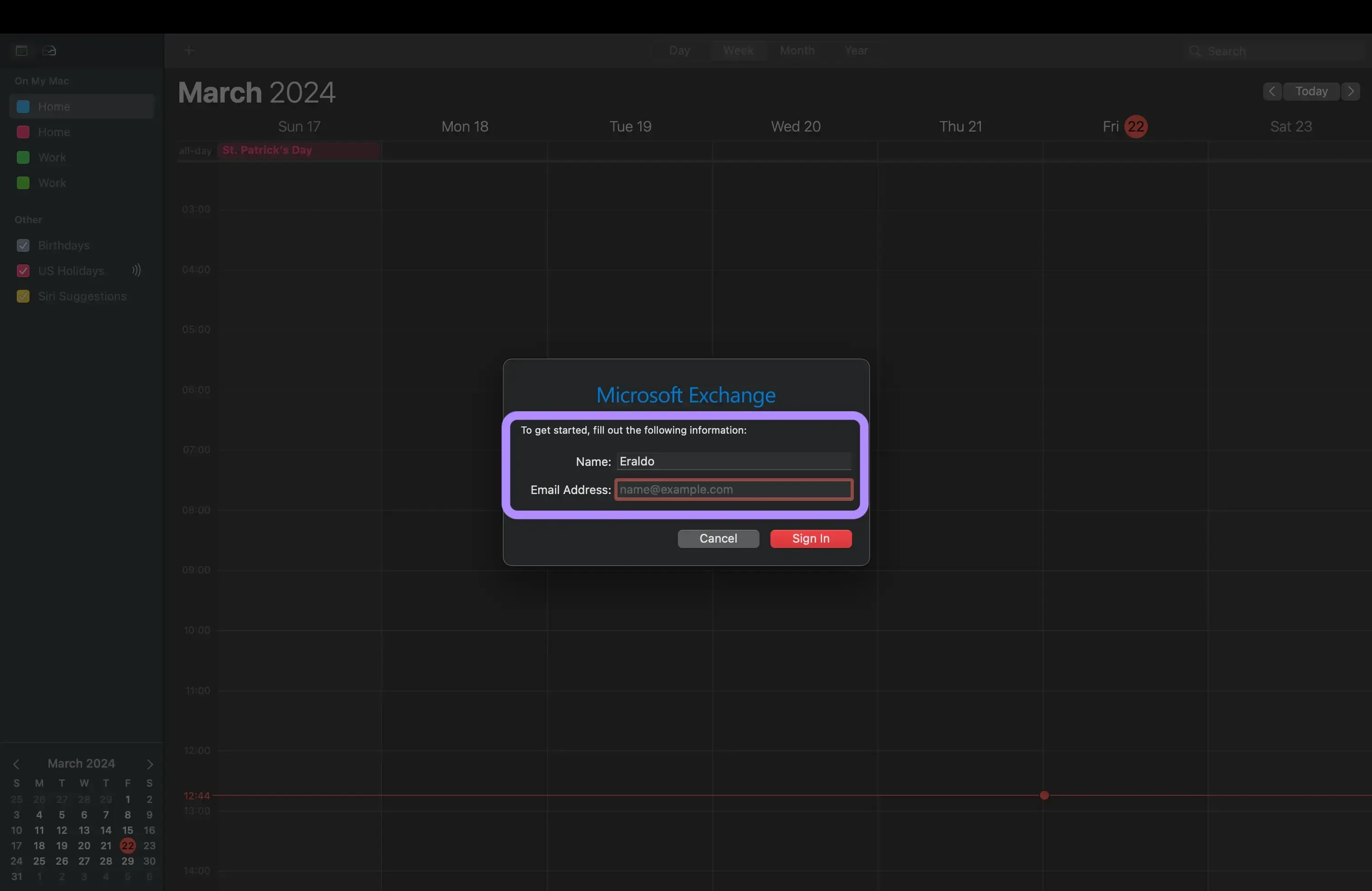
- Cliquez sur « Se connecter » : Vous pouvez configurer la connexion manuellement ou utiliser le flux d’authentification fourni par Outlook. Nous recommandons cette deuxième option en cliquant sur le bouton « Se connecter ».
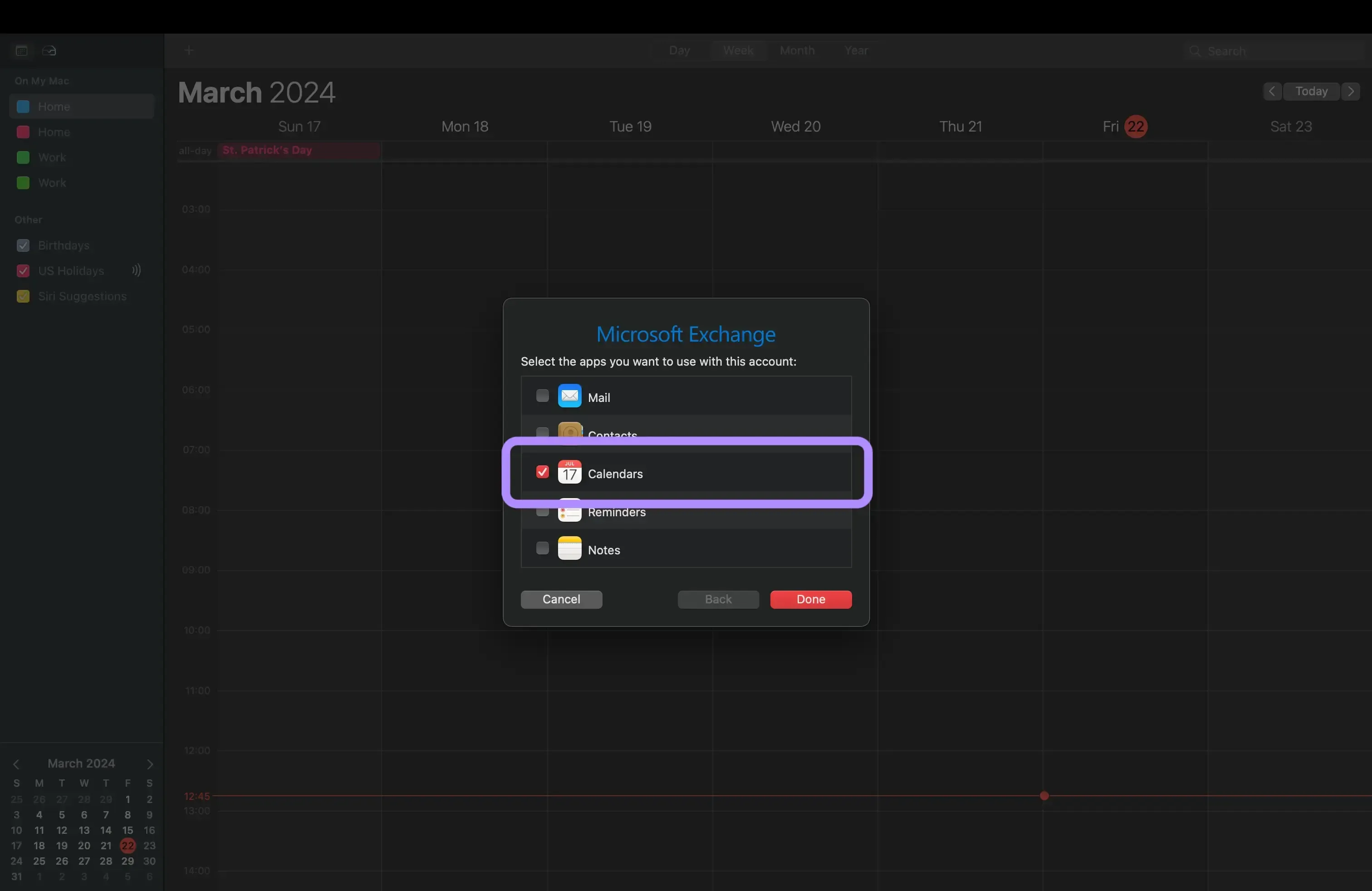
- Connectez-vous avec vos identifiants Outlook : Cet écran sécurisé est fourni par Outlook. Vous devez saisir votre adresse e-mail et votre mot de passe Outlook, puis sélectionner « Calendriers » comme application à connecter.
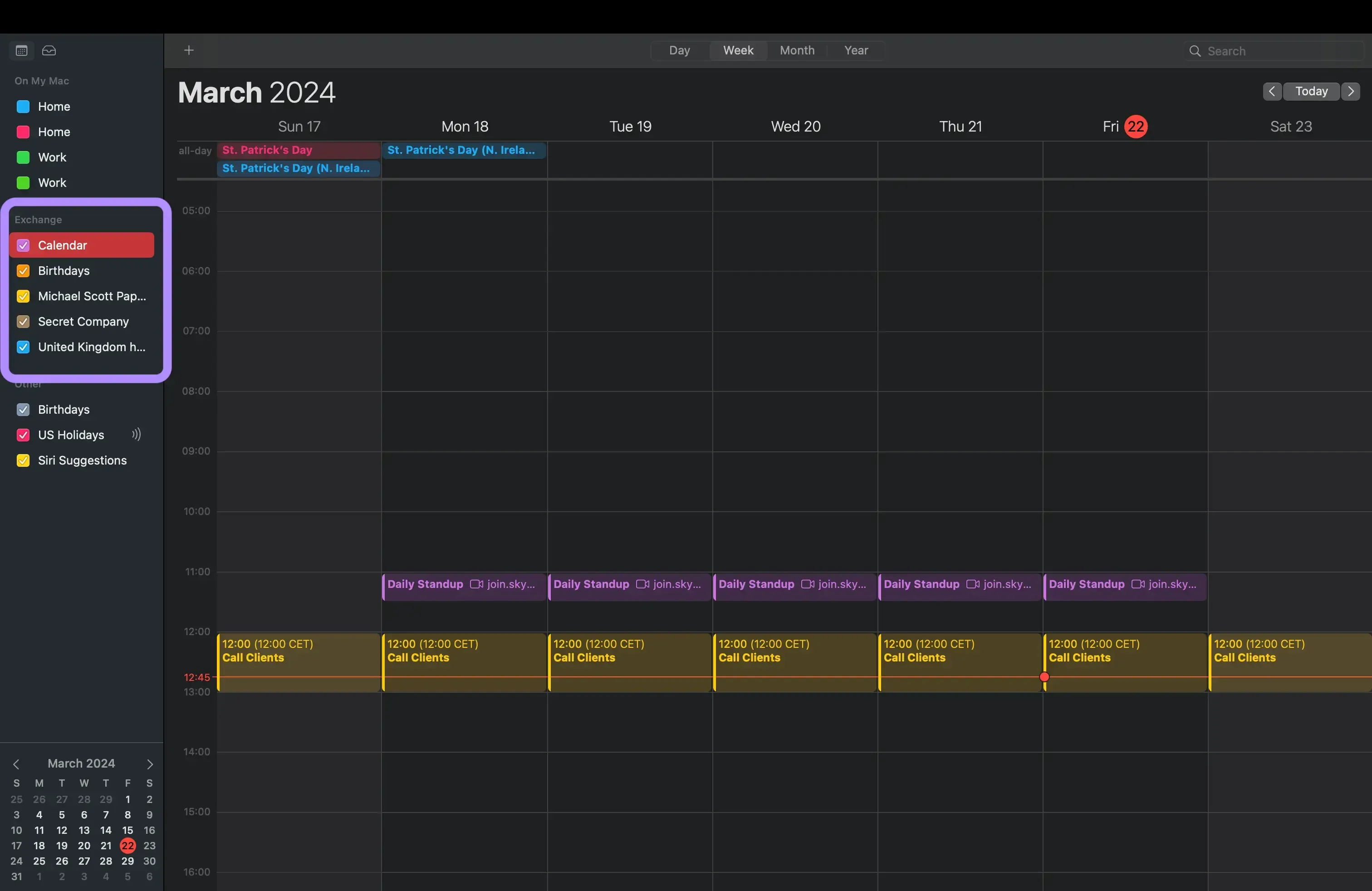
- Vos comptes Outlook Calendar sont disponibles dans votre compte Apple : Dans la section « Exchange », vous devriez voir tous vos Outlook Calendars.
Limites de la synchronisation d’Outlook avec Apple Calendar via Apple Calendar sur macOS
- Ce n’est pas une vraie synchronisation : Comme indiqué, cette méthode vous permet de voir votre Outlook Calendar dans l’application Apple Calendar. Toutefois, elle ne clone pas directement les événements Outlook dans votre compte iCloud/Apple Calendar.
- Cela fonctionne uniquement pour l’application macOS que vous avez connectée à Outlook : Puisque vous ajoutez Outlook à l’application Apple Calendar sur macOS, cette méthode ne fonctionne que sur cet appareil macOS spécifique. Si vous ouvrez l’application Calendrier sur votre iPhone, vous ne verrez ni le calendrier Outlook ni ses événements.
- Cela ne bloque pas votre disponibilité dans Apple Calendar : Comme cette méthode connecte le compte Outlook à l’application Calendrier de votre Mac, les personnes qui réservent un créneau avec vous via votre compte iCloud Calendar ne pourront pas voir vos événements Outlook, car il s’agit d’un compte séparé connecté à l’un de vos appareils. Cela conduit finalement à des doubles réservations.
Comment synchroniser manuellement iCloud Calendar avec Outlook Calendar
Les étapes ci-dessus ajoutent votre Outlook Calendar dans Apple Calendar. Si vous souhaitez faire l’inverse et afficher votre iCloud Calendar dans Outlook, voici comment procéder.
La méthode manuelle pour synchroniser un iCloud Calendar avec un Outlook Calendar consiste à rendre l’iCloud Calendar public, puis à le partager et à l’importer dans Outlook Calendar.
En suivant ce guide étape par étape, vous pouvez synchroniser un iCloud Calendar avec un Outlook Calendar.
- Ouvrez l’iCloud Calendar dans Apple Calendar. Vous pouvez ouvrir iCloud Calendar en vous rendant sur https://www.icloud.com/calendar/.
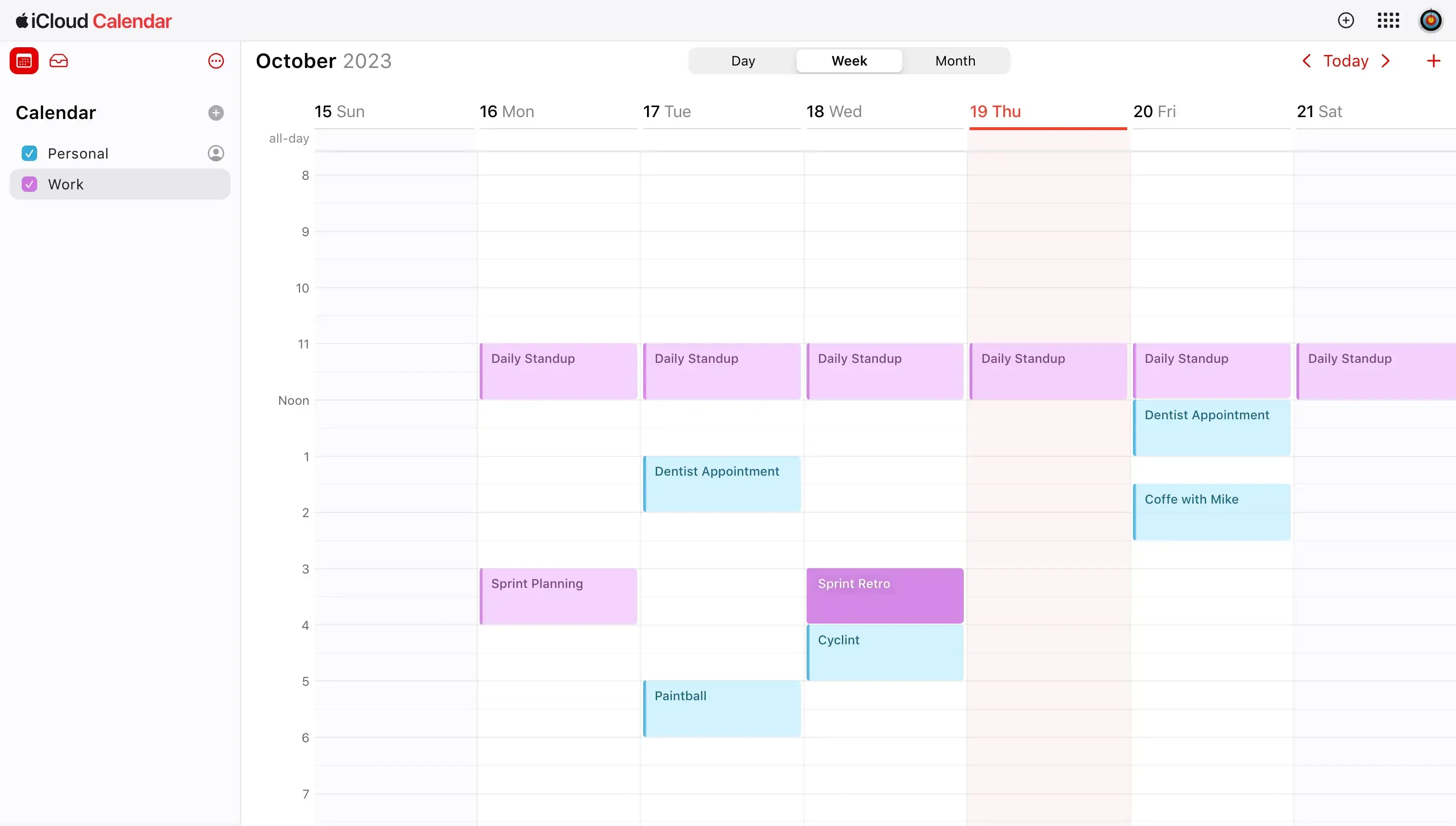
- Survolez l’iCloud Calendar que vous souhaitez synchroniser avec Outlook Calendar. Les calendriers se trouvent dans la barre latérale à gauche, sous la section Calendrier.
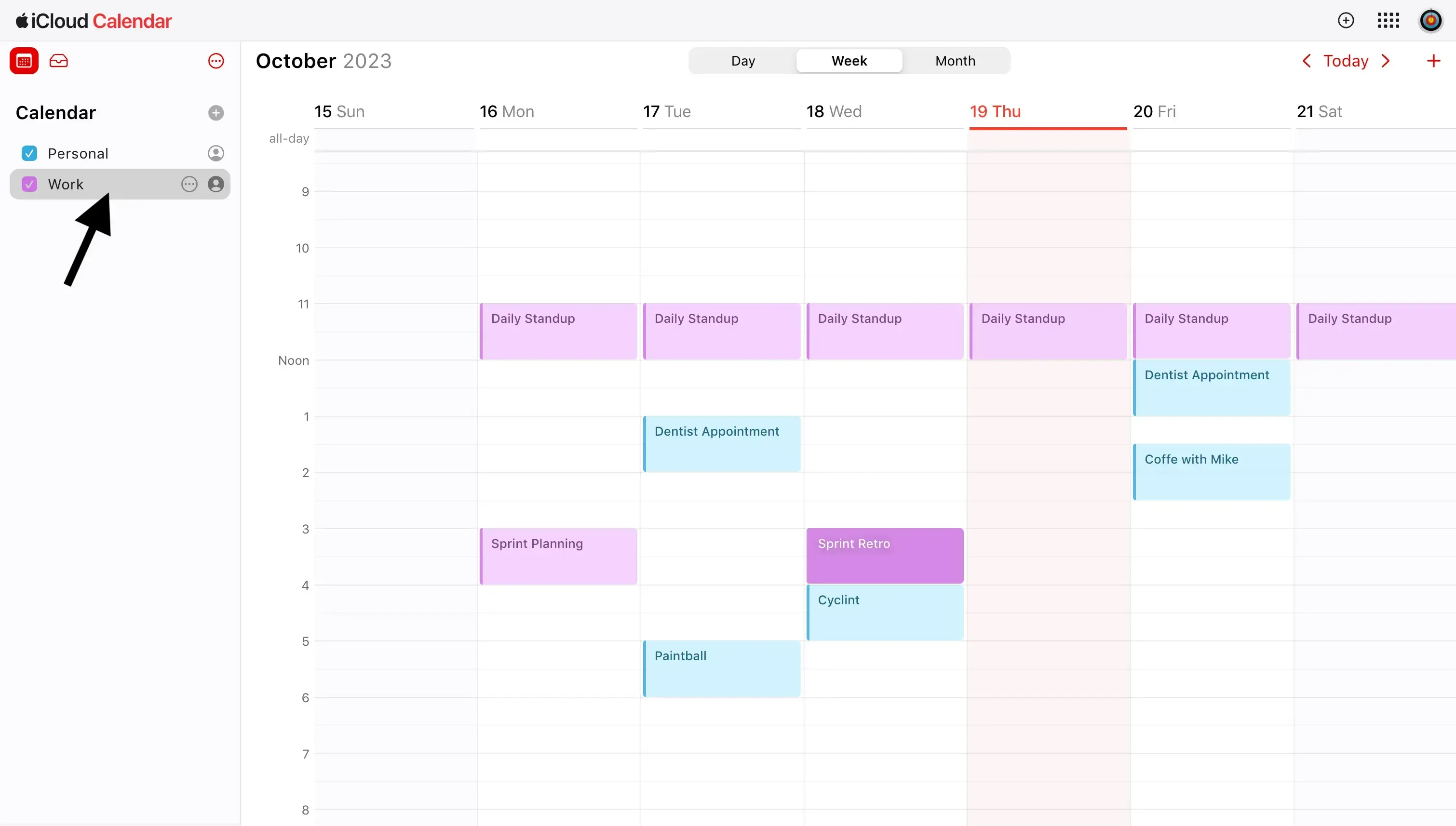
- Cliquez sur l’icône de photo de profil à droite de l’iCloud Calendar que vous souhaitez partager. Après avoir cliqué sur l’icône, une fenêtre modale intitulée Partage de calendrier s’ouvrira.
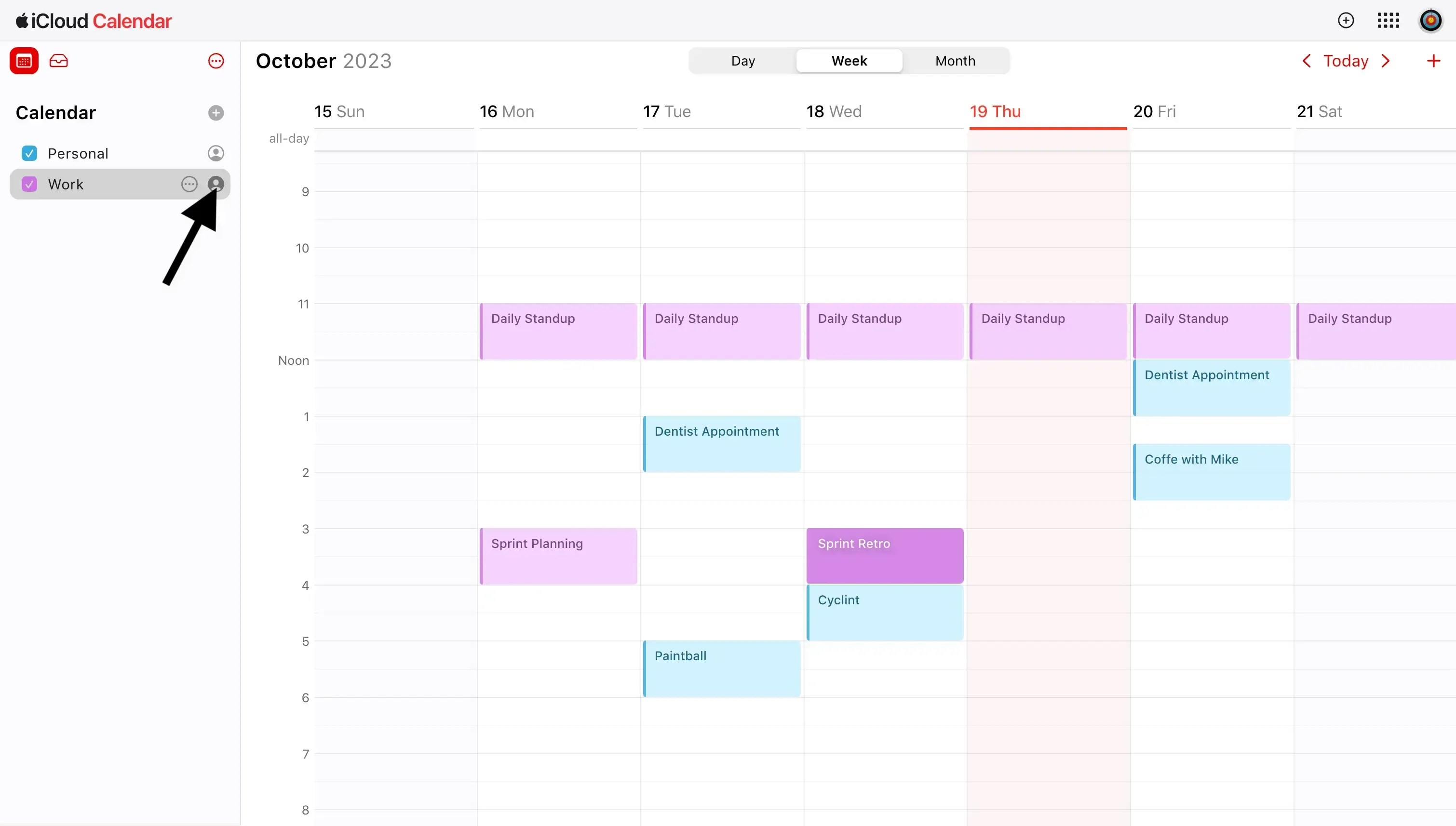
- Activez l’option Calendrier public. Cela rendra l’iCloud Calendar public et générera une nouvelle URL Webcal.
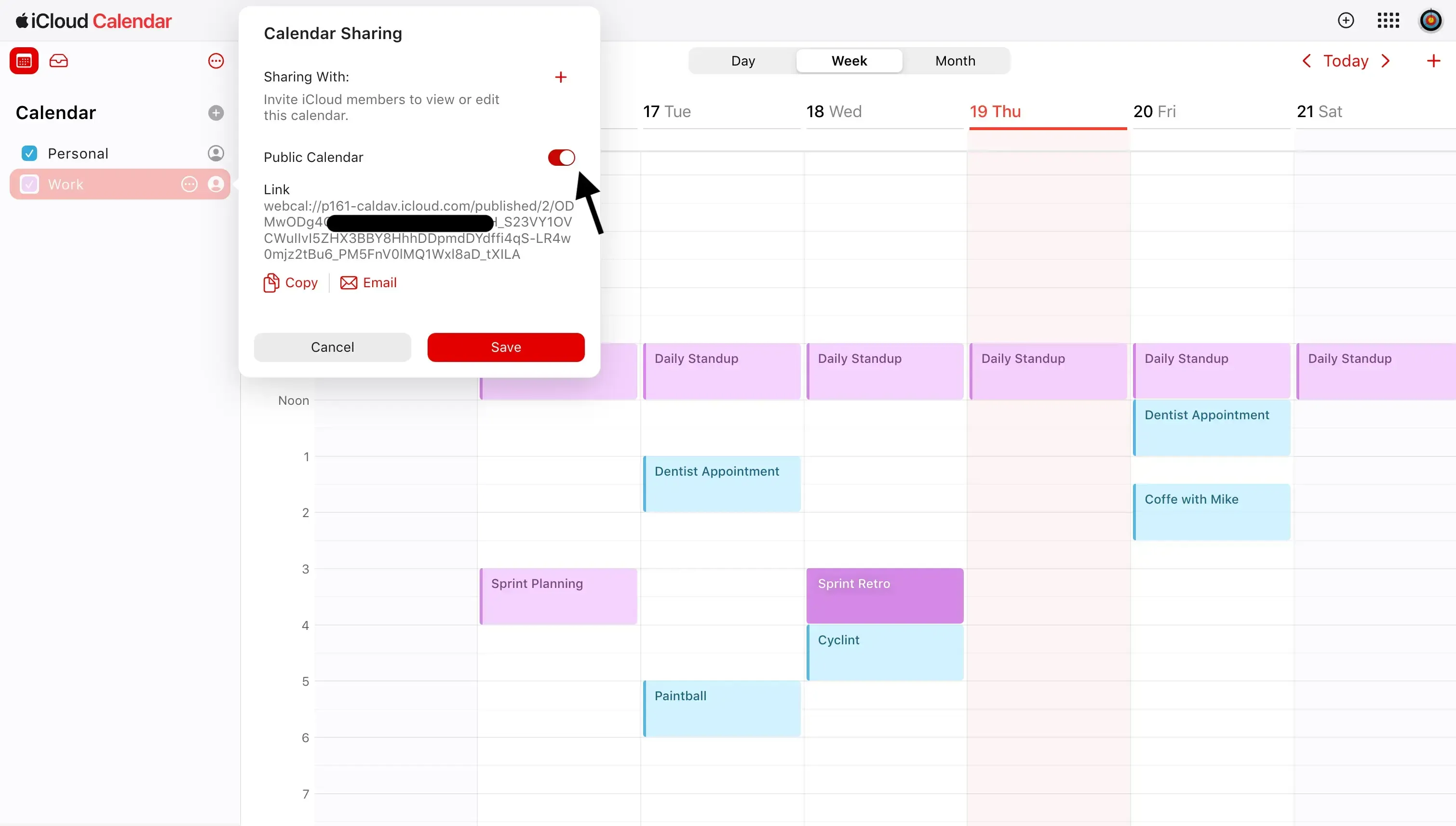
- Copiez l’URL Webcal générée lorsque vous activez l’option Calendrier public. Vous pouvez copier le lien en cliquant sur le bouton Copier fourni par Apple Calendar.
- Ouvrez Outlook Calendar. Vous pouvez ouvrir Outlook Calendar en vous rendant sur https://outlook.live.com/calendar
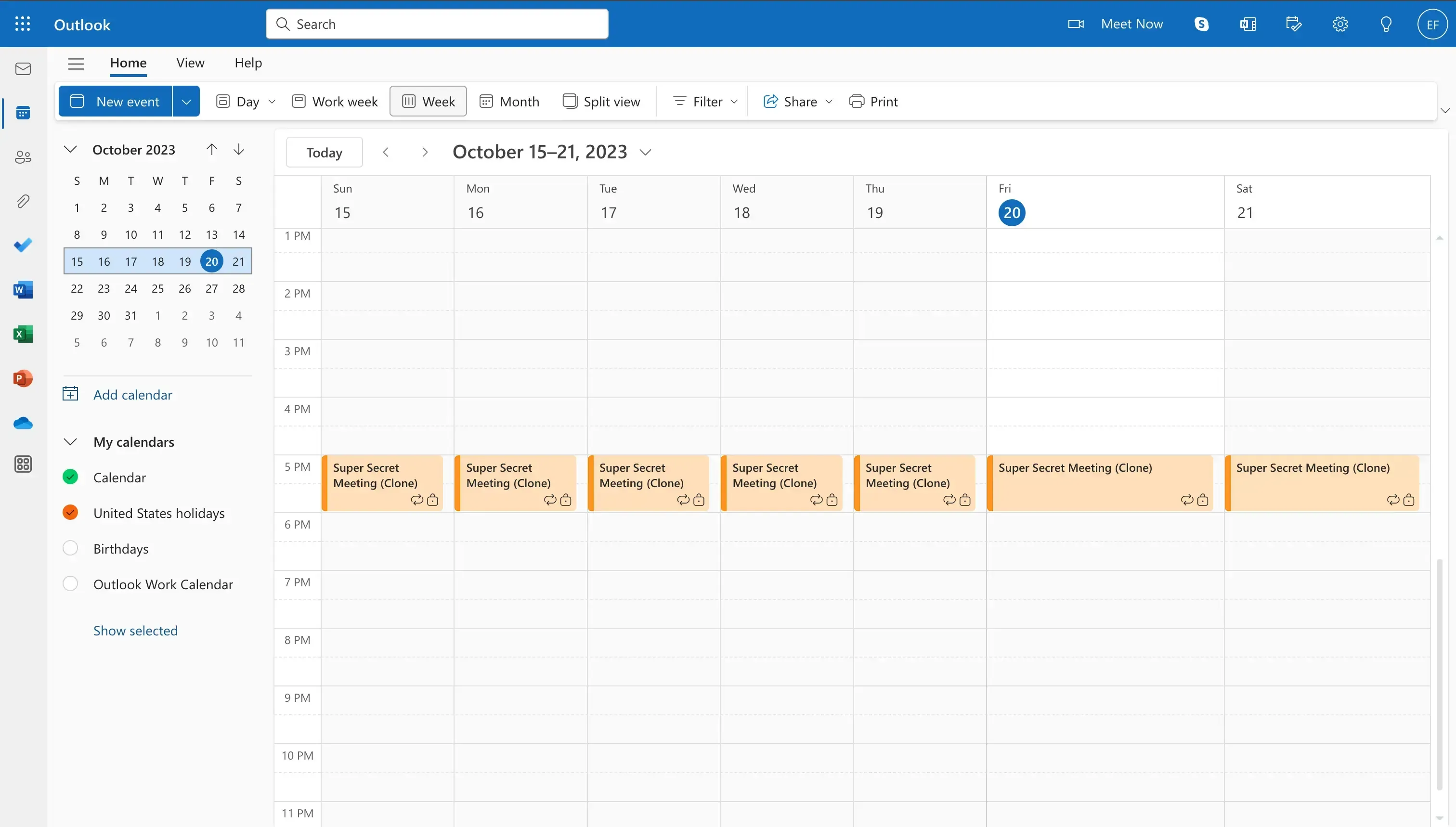
- Trouvez la section Ajouter un calendrier. La section Ajouter un calendrier se trouve à gauche de la page, dans la barre latérale.
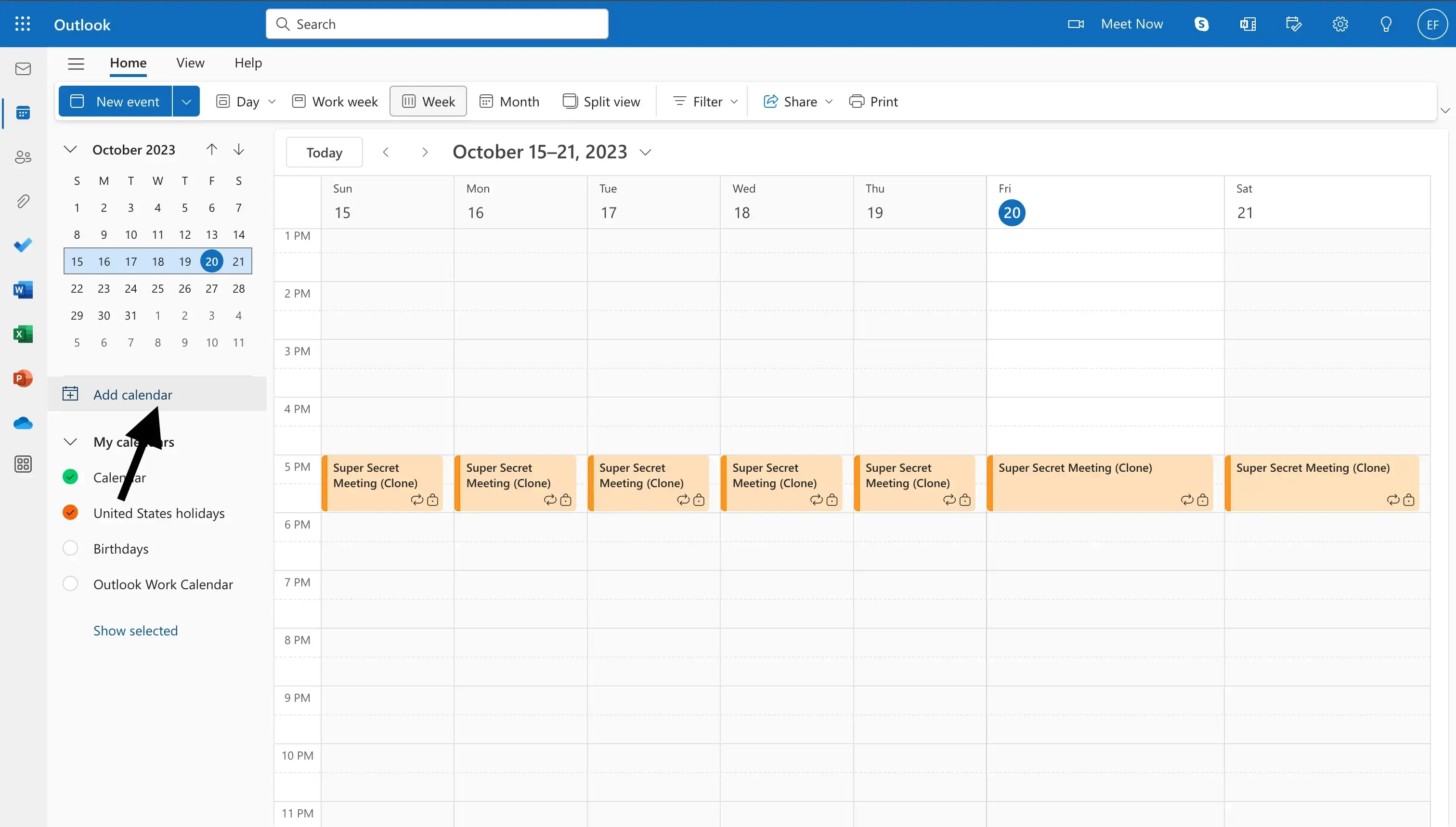
- Cliquez sur Ajouter un calendrier. Après avoir cliqué sur ce bouton, une fenêtre modale intitulée Ajouter un calendrier s’ouvre.
- Cliquez sur S’abonner à partir du Web. Pour importer l’iCloud Calendar que nous venons de partager, cliquez sur le bouton S’abonner à partir du Web. Cette option se trouve dans la barre latérale de la fenêtre modale.
- Collez l’URL copiée depuis Apple Calendar. À l’étape 5, nous avons copié l’URL Webcal générée depuis Apple Calendar en activant le partage du calendrier. Collez maintenant cette URL dans le champ de saisie d’Outlook.
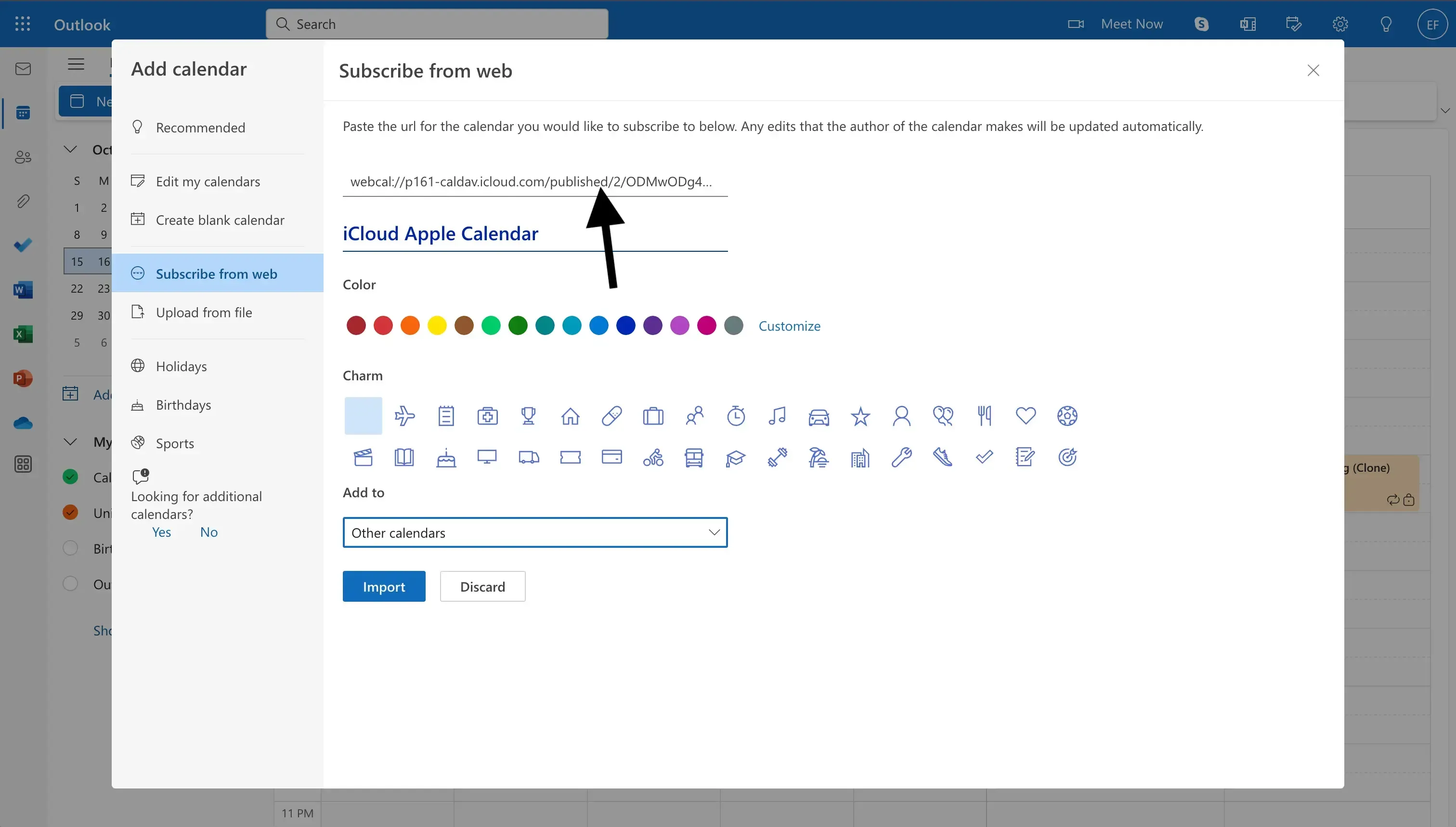
- Saisissez le nom du calendrier. En plus de donner un nom à l’iCloud Calendar, vous pouvez également lui attribuer une couleur ou un symbole, et le placer parmi les calendriers principaux ou les autres calendriers.
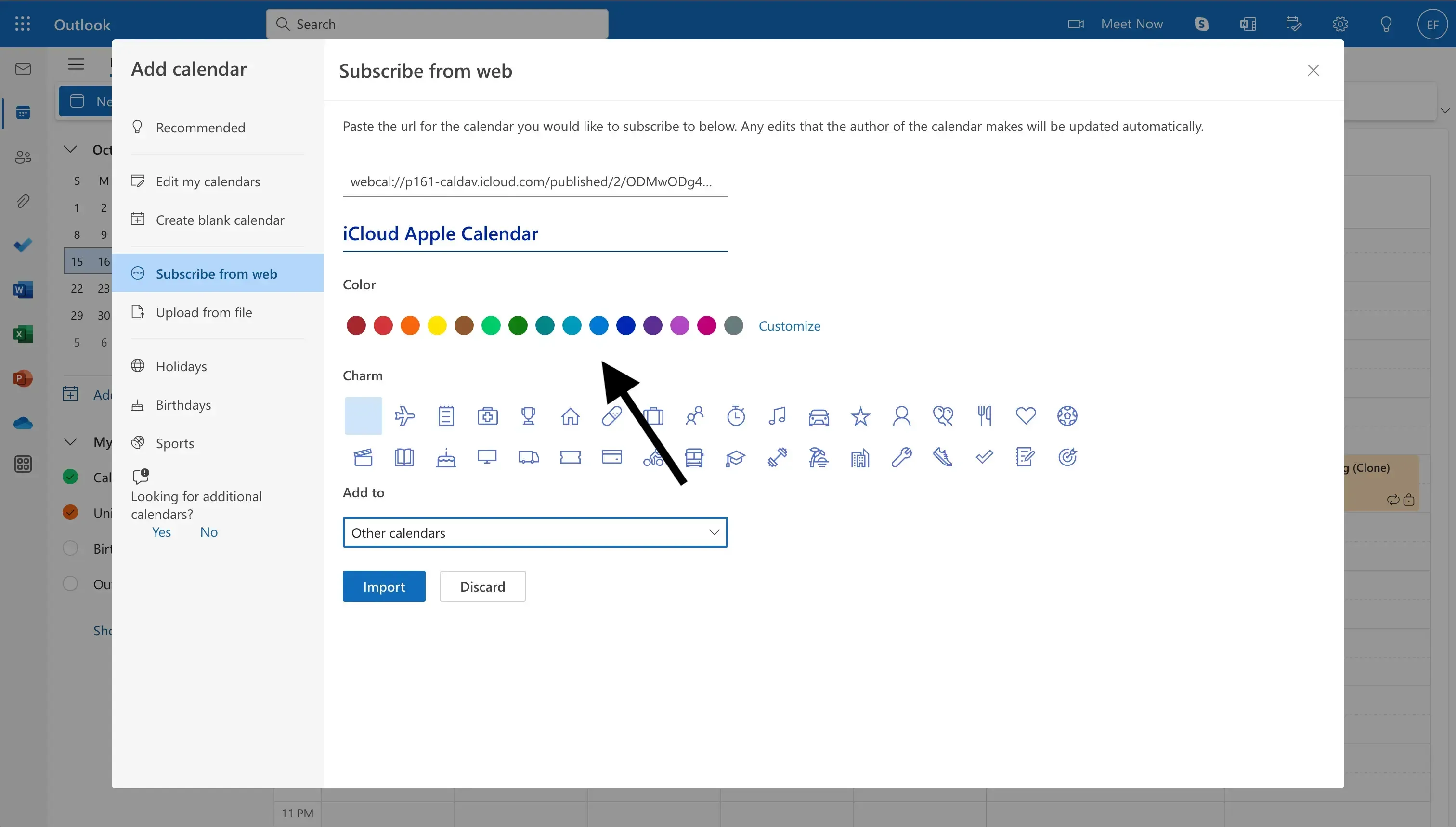
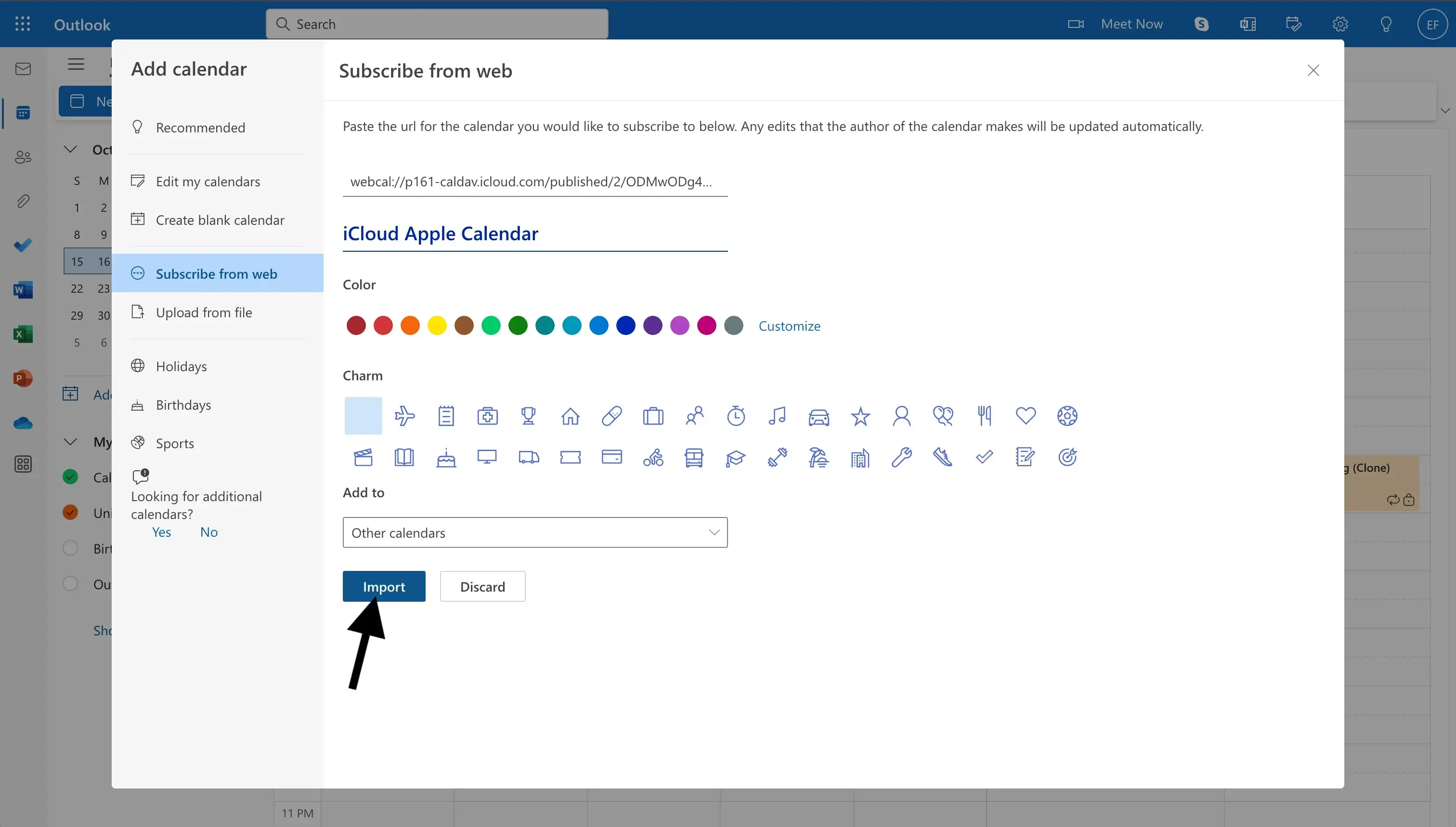
- Cliquez sur Importer. Votre iCloud Calendar est synchronisé avec votre Outlook Calendar.
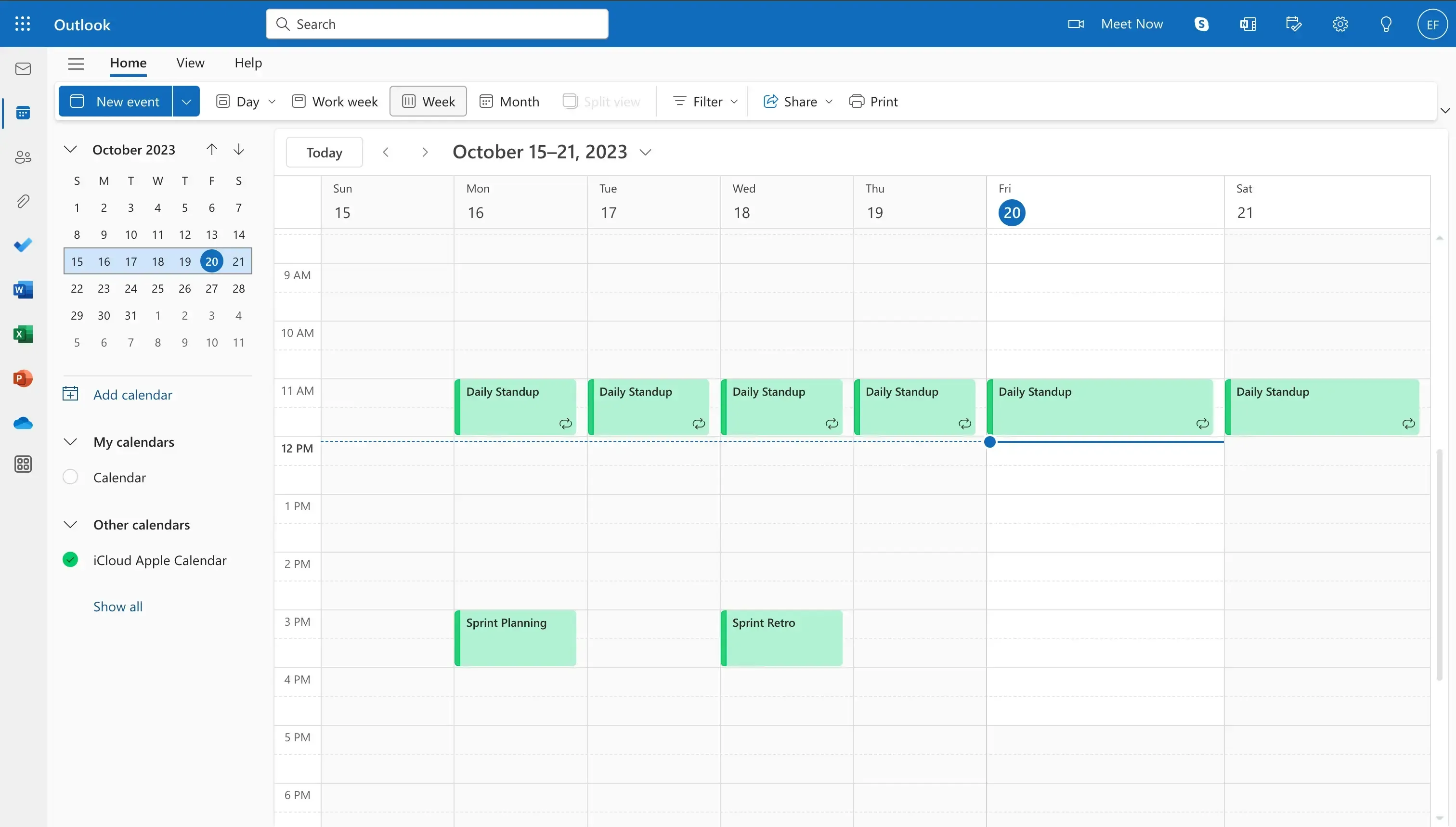
Votre iCloud Calendar est maintenant synchronisé avec votre Outlook Calendar. Vous devriez pouvoir voir tous les événements iCloud Calendar dans votre Outlook Calendar.
Les outils de synchronisation de calendrier facilitent la synchronisation de plusieurs calendriers en temps réel, sans avoir à rendre les calendriers publics.
Avantages de la synchronisation d’iCloud Calendar avec Outlook Calendar par partage
- Plus besoin de jongler entre les calendriers : Vous n’aurez plus besoin de consulter Outlook et iCloud Calendar séparément pour voir votre emploi du temps, car tous les événements seront visibles dans une seule vue.
Inconvénients de la synchronisation d’iCloud Calendar avec Outlook Calendar par partage
- L’iCloud Calendar est public : Lorsque vous synchronisez l’iCloud Calendar avec Outlook, vous rendez l’iCloud Calendar public. Cela signifie que d’autres utilisateurs peuvent voir vos réunions. De plus, les administrateurs de l’espace de travail dans Outlook peuvent voir vos réunions privées, ainsi que leurs détails privés.
- Synchronisation différée (pas en temps réel) : Outlook Calendar ne se synchronisera pas automatiquement avec iCloud Calendar. Si vous créez un nouvel événement dans iCloud Calendar, il peut falloir jusqu’à 24 heures pour qu’il apparaisse dans Outlook.
- N’évite pas les conflits de réunion : Si les membres de votre équipe planifient une réunion dans Outlook avec la fonctionnalité Trouver un créneau, ils ne pourront pas voir l’iCloud Calendar partagé, car Outlook vérifie uniquement le calendrier principal pour détecter les conflits de planification.
Existe-t-il une méthode automatisée pour synchroniser Outlook Calendar avec Apple iCloud Calendar ?
Les outils de synchronisation de calendrier comme OneCal offrent une véritable synchronisation de calendrier, ce qui signifie que les événements sont clonés d’un calendrier vers un autre en temps réel, afin qu’ils apparaissent sur tous les appareils, que vous connectiez ou non votre calendrier source.
Par exemple, synchroniser Outlook Calendar avec Apple Calendar entraînerait le clonage de tous les événements Outlook dans votre compte Apple Calendar. Peu importe que vous ouvriez votre compte Apple Calendar sur macOS, iPhone, Web ou Windows : vos événements Outlook seront toujours dans votre compte Apple Calendar.
Comment synchroniser automatiquement Outlook et Apple Calendar
- Créez un compte OneCal gratuit : Rendez-vous sur la page d’inscription OneCal pour créer un compte gratuit et commencer à synchroniser vos calendriers.
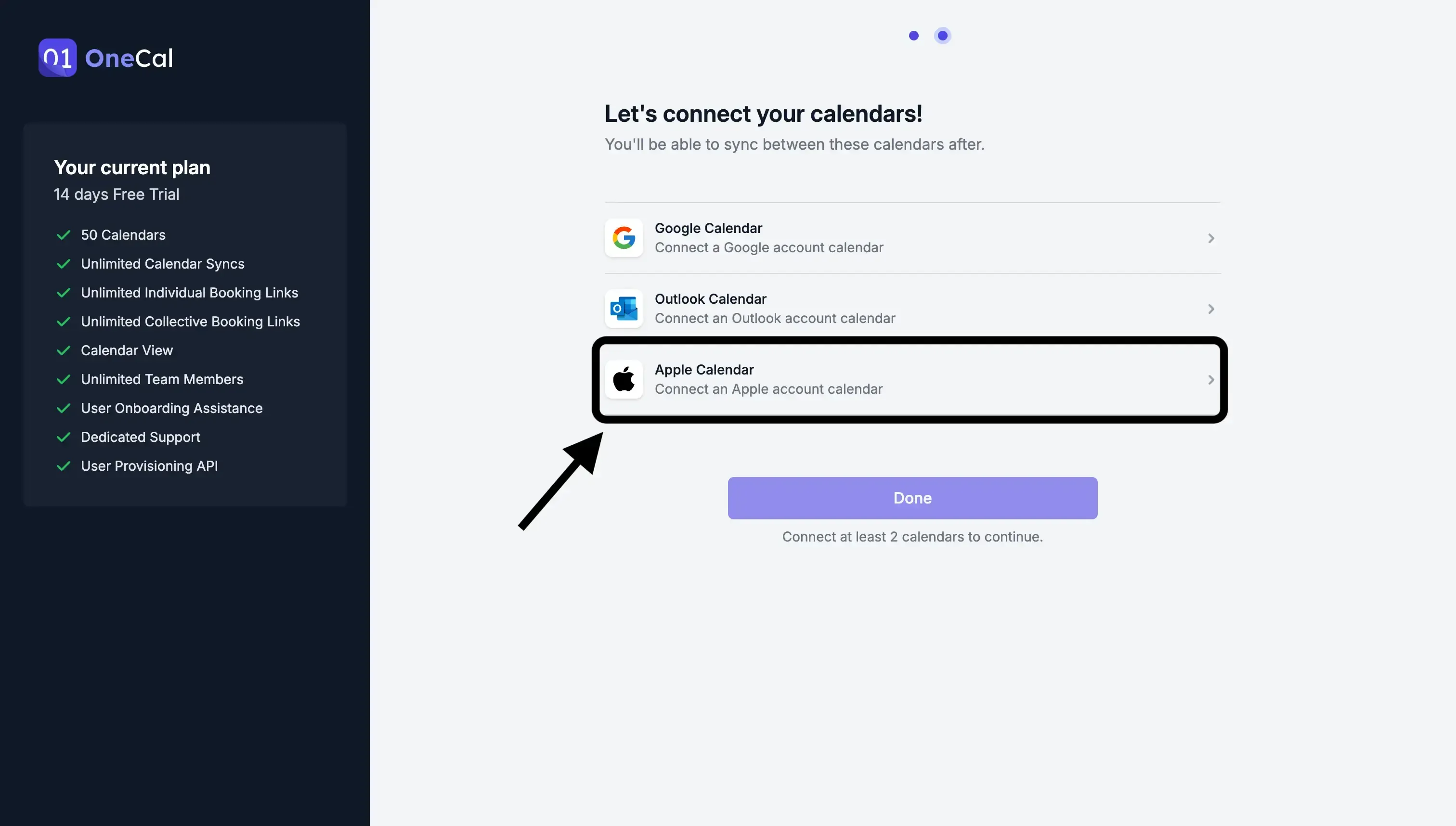
- Connectez votre Apple Calendar et Outlook. La première chose à faire après l’inscription est de connecter les calendriers Apple et Outlook que vous souhaitez synchroniser.
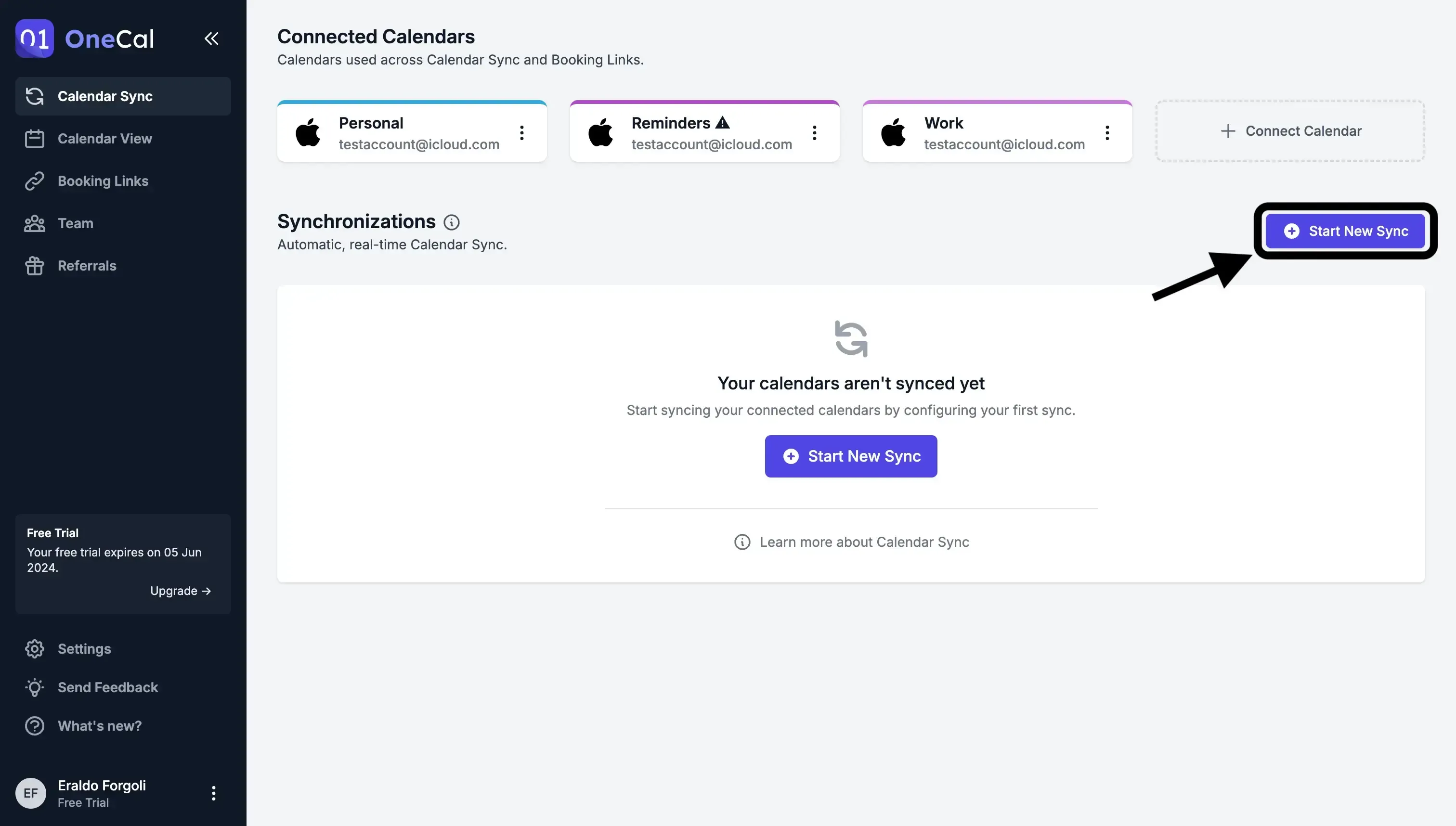
- Commencez à synchroniser vos calendriers. Juste après avoir connecté les calendriers, vous devriez être redirigé vers la page d’accueil, où vous pouvez cliquer sur le bouton « Démarrer une nouvelle synchronisation » pour lancer une nouvelle synchronisation de calendrier.
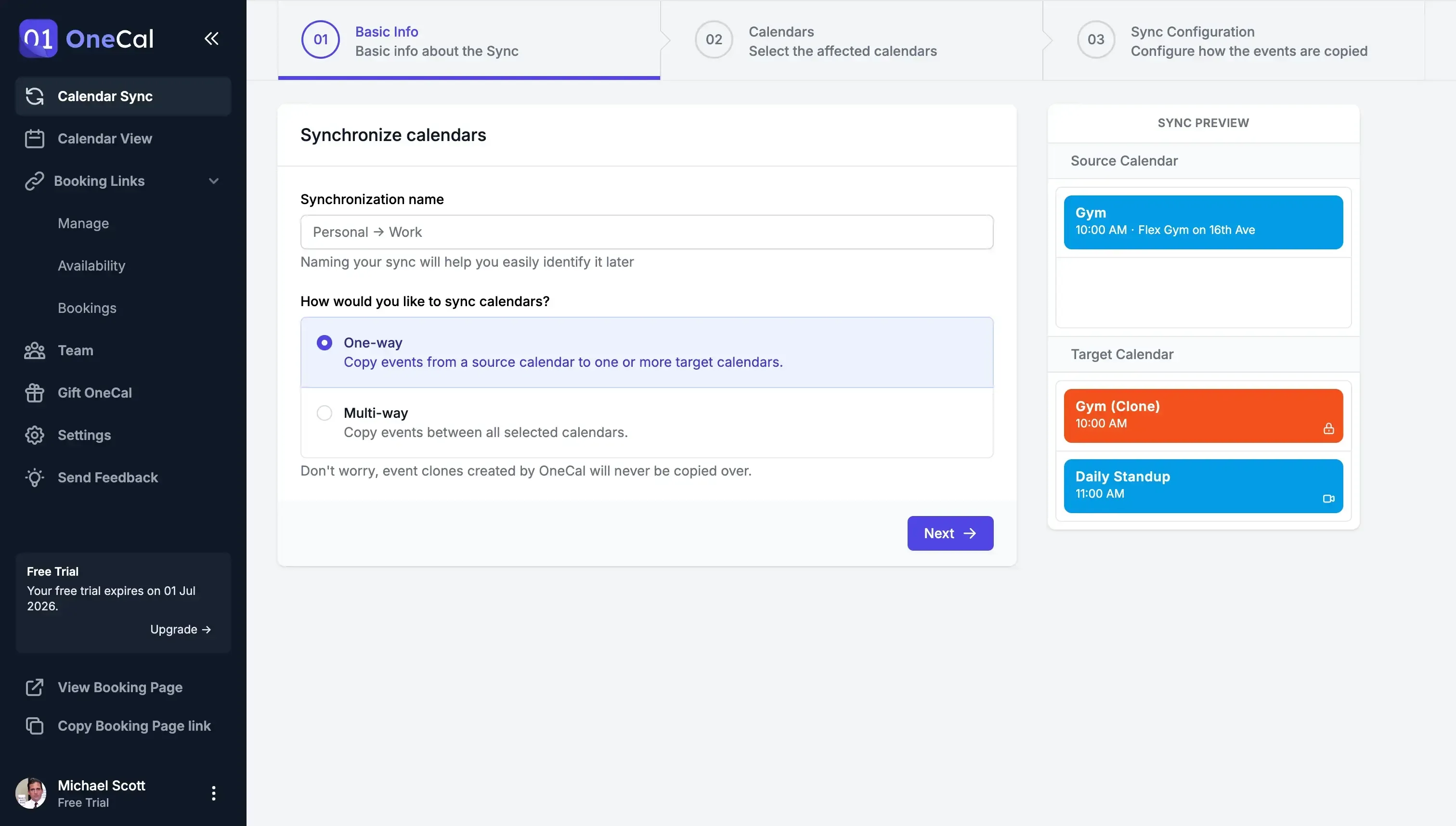
- Sélectionnez le sens de synchronisation. OneCal prend en charge la synchronisation unidirectionnelle et multidirectionnelle. La synchronisation unidirectionnelle synchronise les événements d’un calendrier vers un autre, tandis que la synchronisation multidirectionnelle synchronise les événements dans les deux sens. Vous pouvez synchroniser Outlook vers Apple, Apple vers Outlook, ou maintenir les deux synchronisés en même temps.
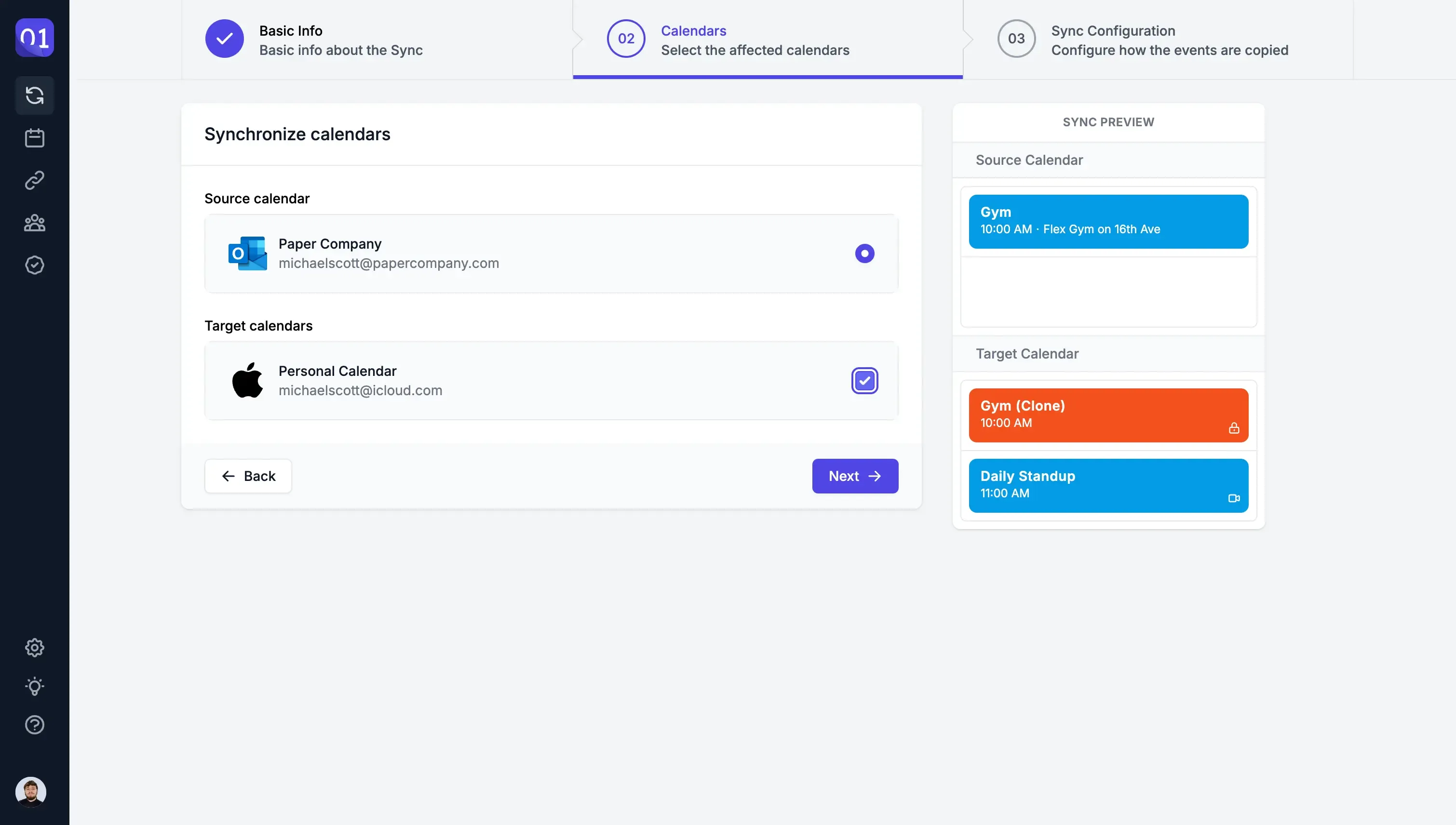
- Sélectionnez les calendriers que vous souhaitez synchroniser. Selon le sens choisi, sélectionnez vos calendriers source et cible. Pour une synchronisation unidirectionnelle d’Outlook vers Apple, nous sélectionnerons Outlook Calendar comme source et Apple Calendar comme cible, afin que les événements passent d’Outlook vers Apple Calendar.
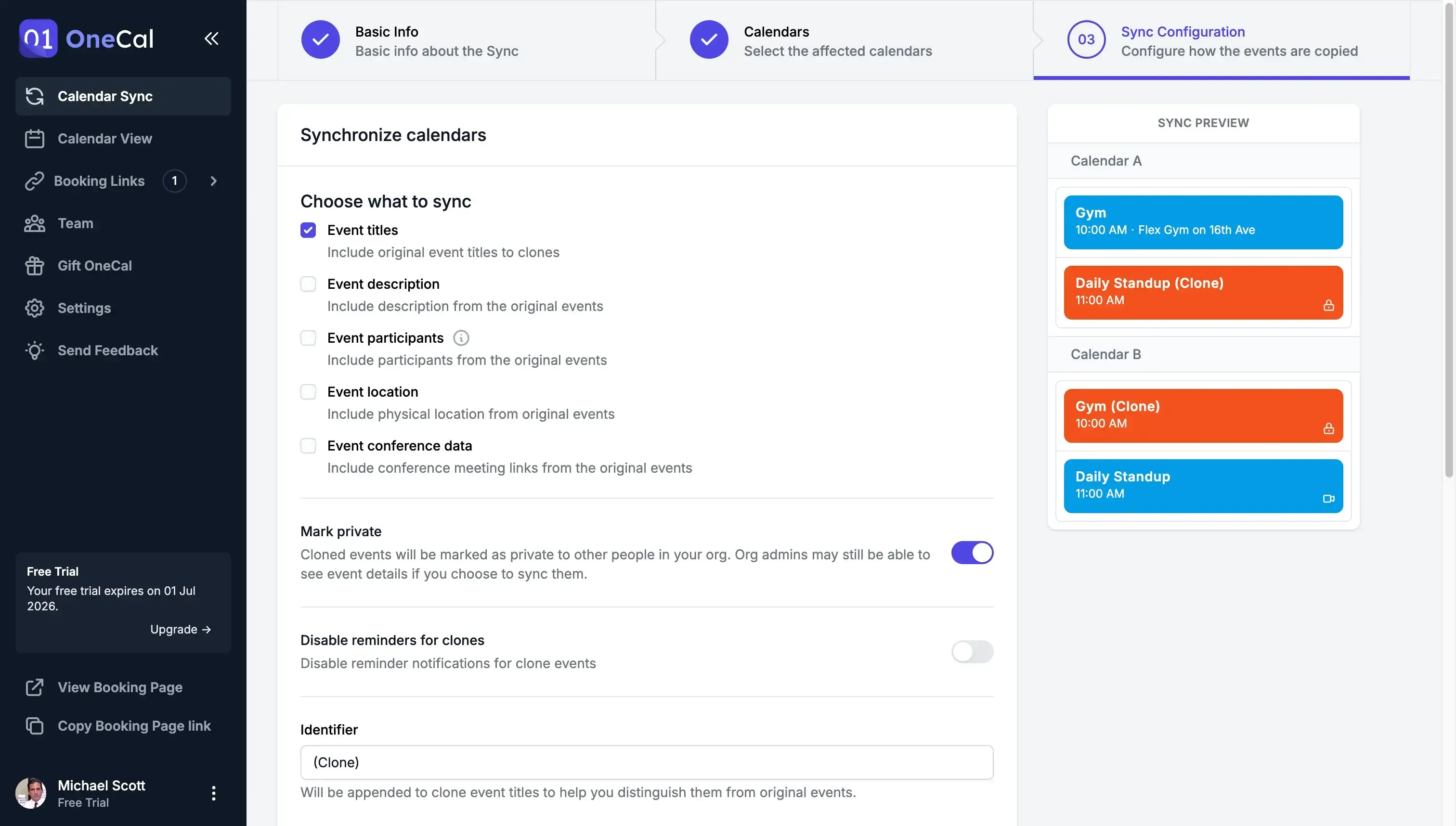
- Choisissez ce qu’il faut synchroniser entre Outlook et Apple iCloud Calendar. La dernière étape consiste à choisir la manière dont les événements sont synchronisés entre Outlook et Apple Calendar. Avec OneCal, vous n’avez pas à vous inquiéter que les détails des événements soient vus par vos collègues, car vous pouvez choisir quelles propriétés d’événement sont synchronisées d’un calendrier à un autre. Vous pouvez synchroniser tous les détails des événements ou les choisir individuellement.
Votre Outlook Calendar est maintenant synchronisé avec votre Apple Calendar !
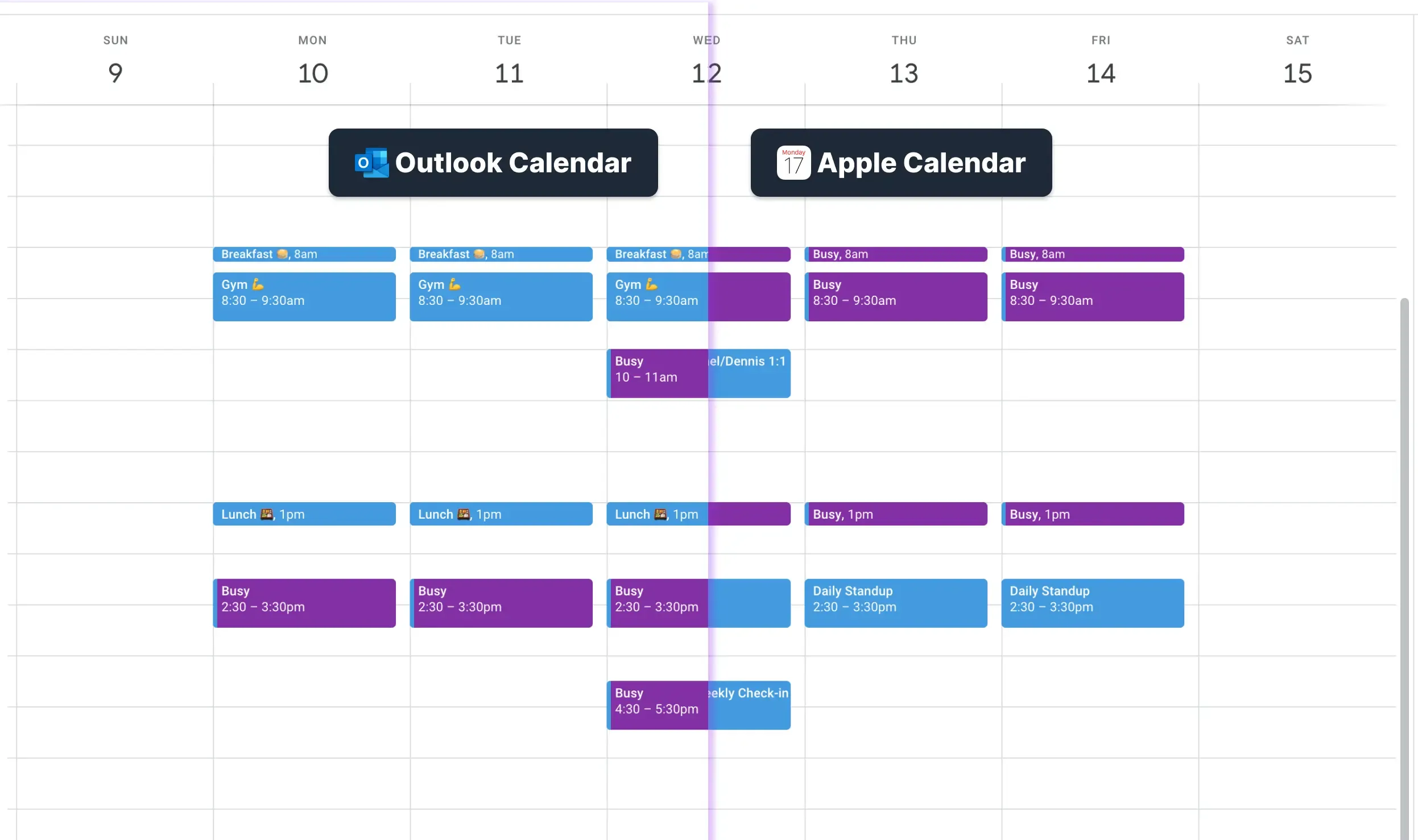
OneCal maintiendra désormais votre Outlook Calendar synchronisé avec votre Apple iCloud Calendar en temps réel. Vous n’avez pas besoin d’actualiser quoi que ce soit ni de vous connecter ailleurs : nous nous en occupons.
Synchronisez automatiquement Outlook Calendar avec Apple iCloud Calendar grâce à OneCal
Vous pouvez utiliser OneCal pour synchroniser automatiquement tous vos calendriers, éviter les doubles réservations et gagner du temps.
De plus, vous pouvez utiliser les liens de planification faciles à utiliser, qui vous permettent de partager des liens avec vos disponibilités afin que d’autres personnes puissent réserver un créneau avec vous.
Vous pouvez vous inscrire gratuitement à OneCal, sans carte bancaire, pour essayer la synchronisation d’Outlook et d’Apple Calendar en temps réel.
FAQ
Mes événements Outlook apparaîtront-ils sur mon iPhone après avoir ajouté le compte sur mon Mac ?
Non. La connexion est locale à ce Mac. L’application Calendrier de votre iPhone ne verra pas ces événements Outlook.
Le fait d’afficher Outlook dans Apple Calendar bloque-t-il ma disponibilité dans mon calendrier iCloud ?
Non. Comme les calendriers restent séparés, les personnes qui réservent via votre calendrier iCloud ne peuvent pas voir vos disponibilités Outlook, ce qui peut entraîner des doubles réservations.
La publication d’iCloud et son importation dans Outlook synchronisent-elles iCloud vers Outlook en temps réel ?
Non. Outlook peut prendre jusqu’à 24 heures (ou plus) pour récupérer les mises à jour d’un calendrier iCloud partagé.
Pourquoi la publication d’un calendrier iCloud représente-t-elle un risque pour la confidentialité ?
Activer « Calendrier public » rend chaque événement visible par toute personne disposant du lien, y compris les administrateurs de l’espace de travail Outlook.
La fonctionnalité « Trouver un créneau » d’Outlook vérifiera-t-elle les conflits dans le calendrier iCloud partagé ?
Non. Outlook consulte uniquement votre calendrier Outlook principal, donc les réunions du calendrier iCloud partagé sont ignorées.
Puis-je importer plusieurs calendriers iCloud dans Outlook en une seule fois ?
Non. Chaque calendrier iCloud doit être partagé et importé séparément, en répétant les mêmes étapes pour chaque calendrier.
Puis-je simplement importer un fichier ICS d’Outlook dans Apple Calendar ?
Vous pouvez importer un fichier ICS ponctuel, mais il est statique : les mises à jour de l’événement Outlook ne seront pas synchronisées.
Quelle est une méthode automatisée pour synchroniser Outlook avec Apple iCloud Calendar ?
Utilisez un outil de synchronisation dédié comme OneCal, qui synchronise les événements entre Outlook et iCloud en temps réel sur tous les appareils.
Puis-je synchroniser iCloud et Outlook automatiquement sans rendre le calendrier iCloud public ?
Oui. Un outil de synchronisation de calendrier comme OneCal connecte les deux comptes via des API sécurisées et les maintient synchronisés en temps réel.
Que se passe-t-il si une réunion est mise à jour ou annulée après la configuration de OneCal ?
OneCal détecte instantanément les changements et synchronise la mise à jour ou l’annulation sur vos calendriers, en reflétant la création, les modifications et les suppressions d’événements.
Puis-je contrôler quels détails d’événement OneCal copie entre les calendriers ?
Oui. Vous pouvez synchroniser uniquement le statut occupé ou inclure les titres, descriptions, informations de conférence et autres détails d’événement, afin de préserver la confidentialité des données sensibles.
Mes données sont-elles sécurisées lors de la synchronisation via OneCal ?
Oui. OneCal est approuvé par Microsoft, utilise des connexions chiffrées et stocke uniquement les métadonnées minimales nécessaires à la synchronisation, tout en gardant les détails de vos événements privés. Aucune information de calendrier ni donnée d’événement n’est stockée, analysée ou vendue. De plus, l’accès peut être révoqué à tout moment.