Comment synchroniser iCloud et Google Calendars - Mis à jour pour 2026
Table des matières
Synchronisez iCloud et les calendriers Google en utilisant OneCal.
Inscrivez-vous pour un compte OneCal gratuit afin de synchroniser plusieurs calendriers iCloud et Google.
Vous jonglez entre iCloud Calendar et Google Calendar, et vous vous demandez s’il existe une meilleure façon de gérer les deux calendriers ?
Parfois, certaines personnes utilisent Google Calendar comme calendrier professionnel et Apple Calendar pour leur organisation quotidienne. Dans ce cas, il est nécessaire de garder les deux calendriers synchronisés et de regrouper toutes les réunions au même endroit, afin d’éviter les allers-retours entre les plateformes.
Dans cet article, nous allons expliquer en détail, étape par étape, comment synchroniser un iCloud Calendar avec un Google Calendar, dans les deux sens, les avantages et les problèmes de chaque méthode, ainsi que notre recommandation.
Comment synchroniser manuellement iCloud Calendar avec Google Calendar par importation
La méthode manuelle pour synchroniser un iCloud Calendar avec un Google Calendar consiste à partager l’Apple Calendar et à l’importer dans Google Calendar.
En suivant ce guide étape par étape, vous pouvez synchroniser un Apple Calendar avec un Google Calendar.
- Ouvrez votre calendrier iCloud. Vous pouvez ouvrir iCloud Calendar en vous rendant sur https://www.icloud.com/calendar/.
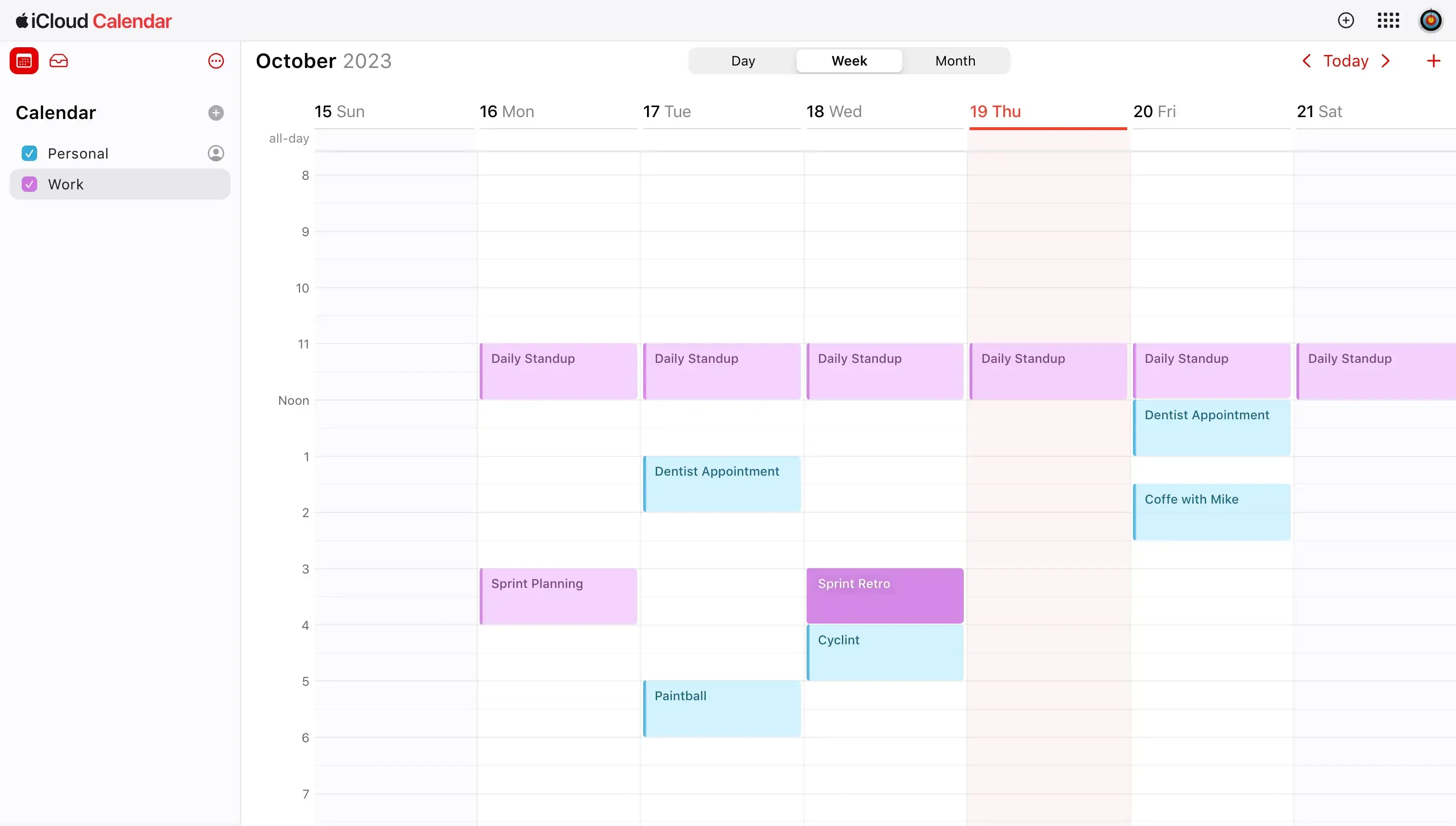
- Passez la souris sur l’iCloud Calendar que vous souhaitez synchroniser avec Google Calendar. Les calendriers se trouvent dans la barre latérale à gauche, sous la section Calendrier.
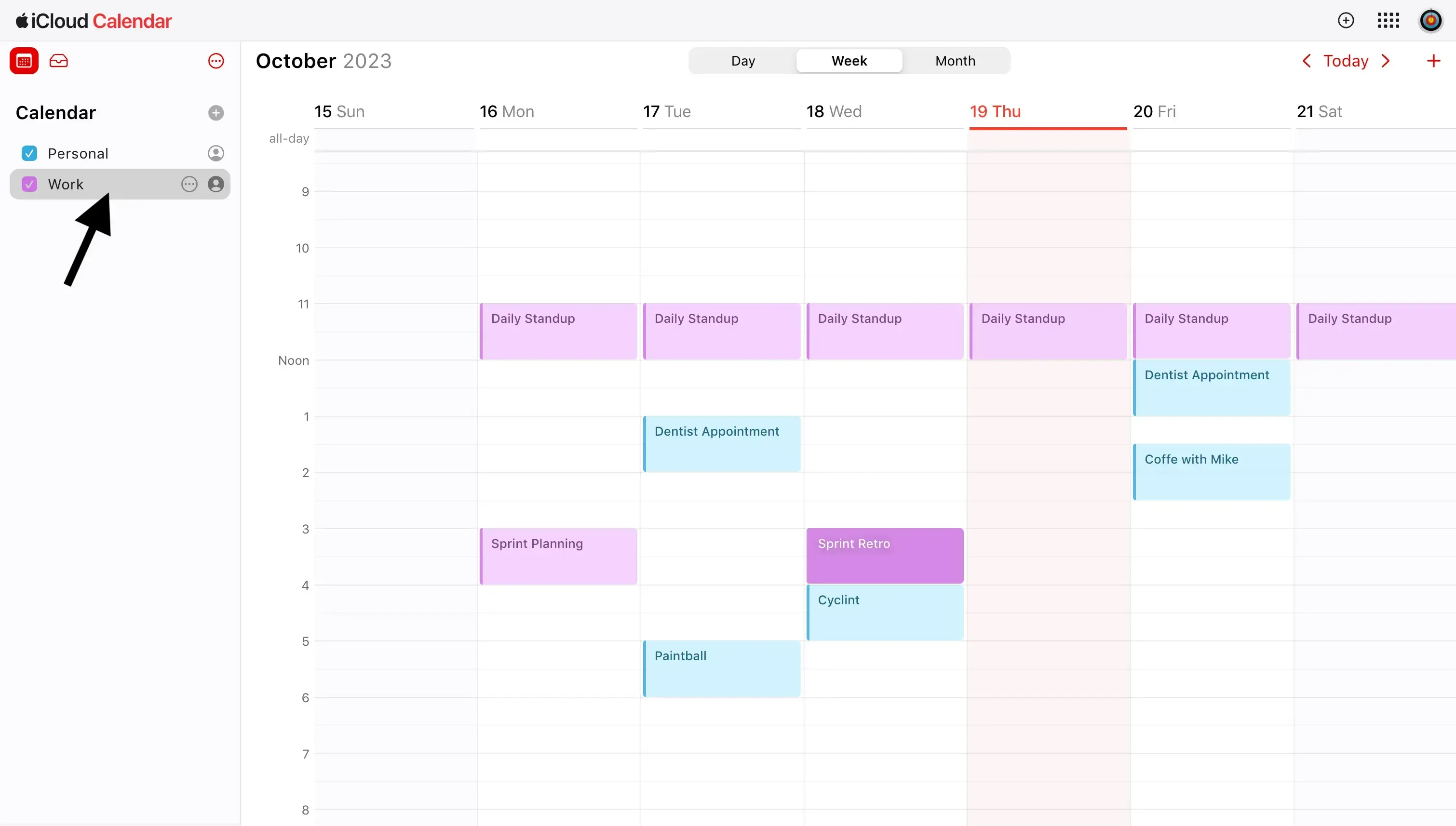
- Cliquez sur l’icône de photo de profil à droite de l’iCloud Calendar que vous souhaitez partager. Après avoir cliqué sur l’icône, une fenêtre modale intitulée Partage de calendrier s’ouvrira.
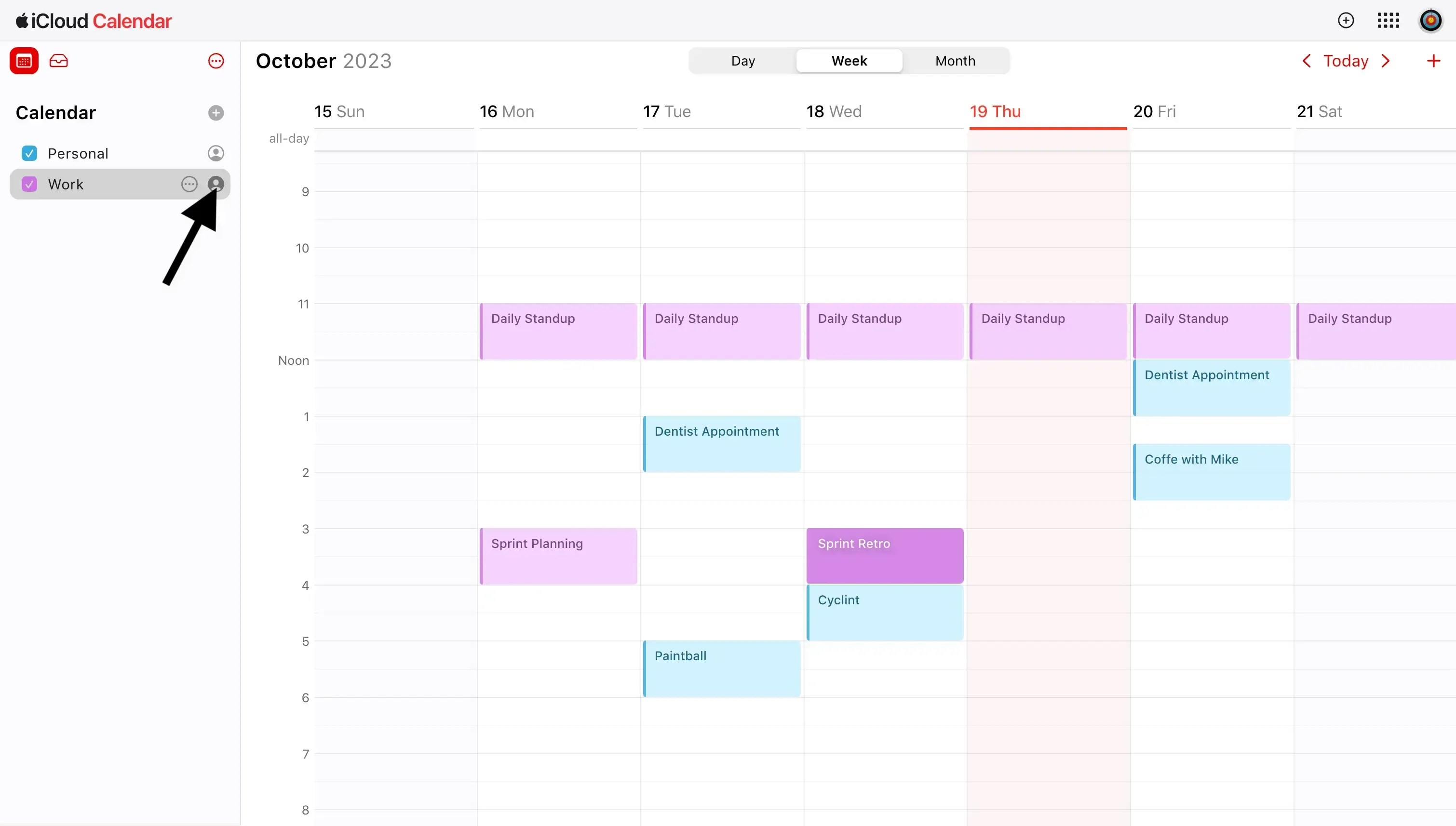
- Activez l’option Calendrier public. Cela rendra l’iCloud Calendar public et générera une nouvelle URL Webcal.
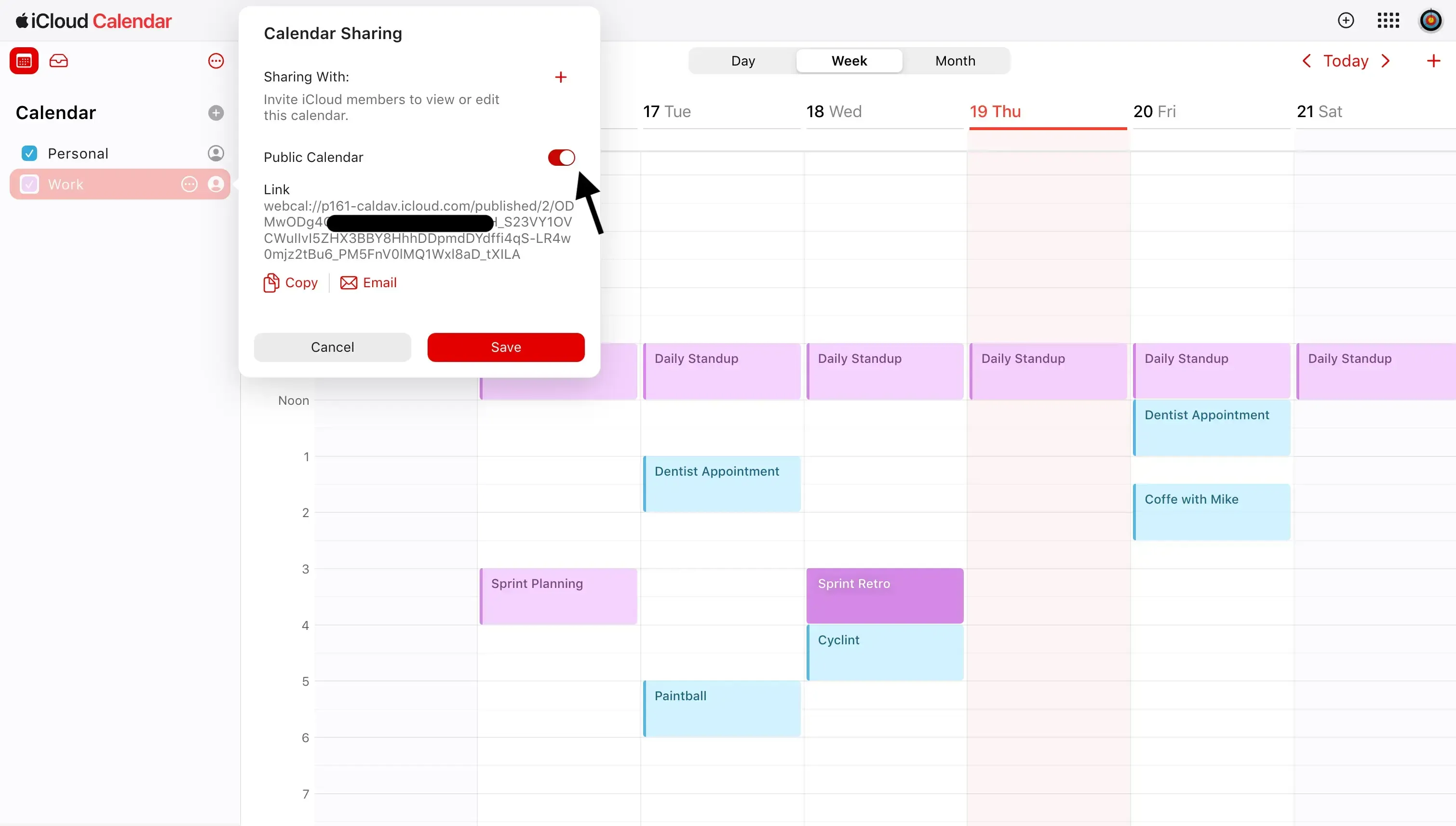
- Copiez l’URL Webcal générée lors de l’activation de l’option Calendrier public. Vous pouvez copier le lien en cliquant sur le bouton Copier fourni par Apple Calendar.
- Ouvrez Google Calendar. Vous pouvez ouvrir Google Calendar en vous rendant sur https://calendar.google.com/
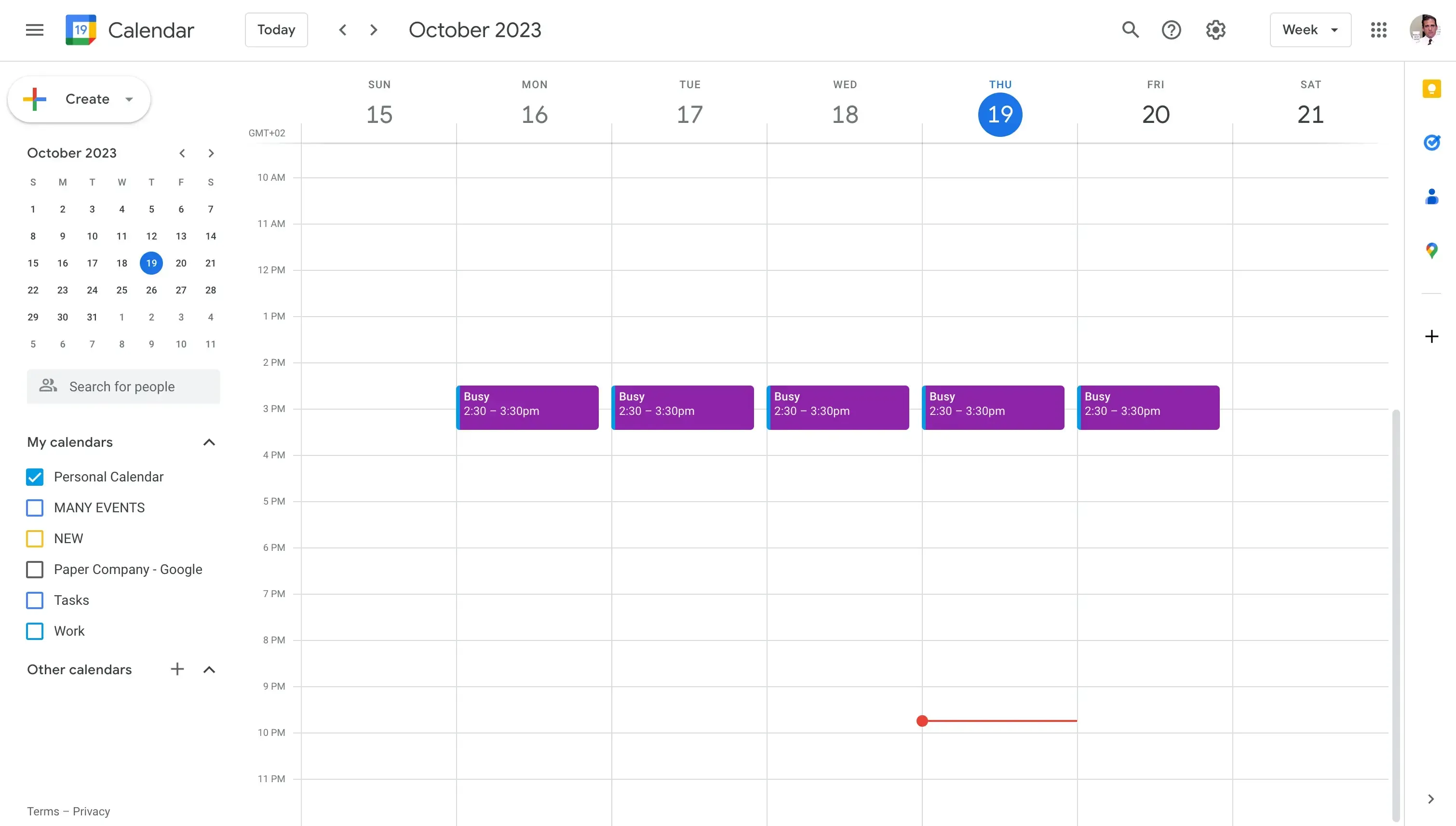
- Trouvez la section Autres agendas. La section Autres agendas se trouve à gauche de la page, dans la barre latérale.
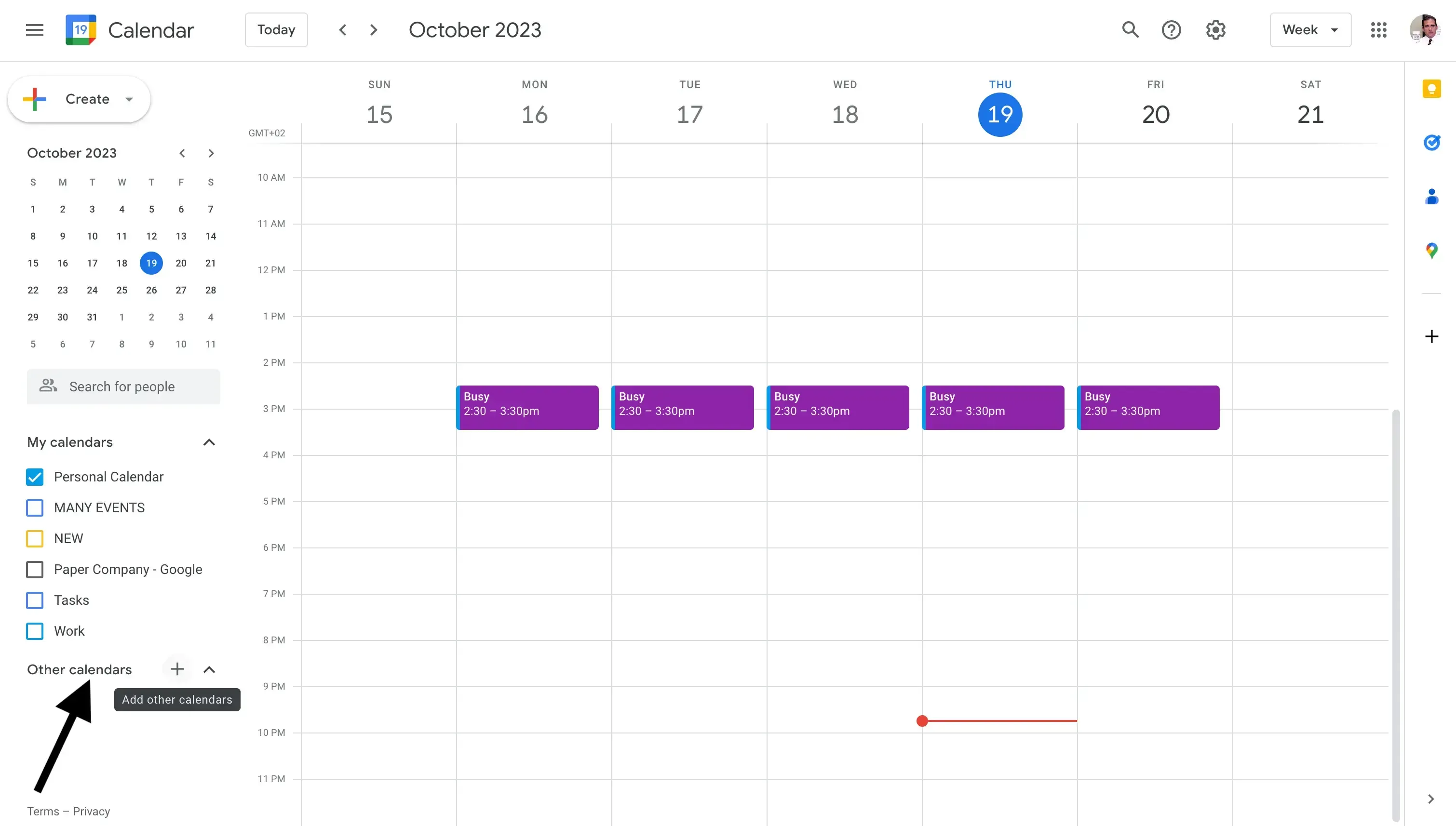
- Cliquez sur l’icône +. L’icône plus se trouve à droite de la section Autres agendas.
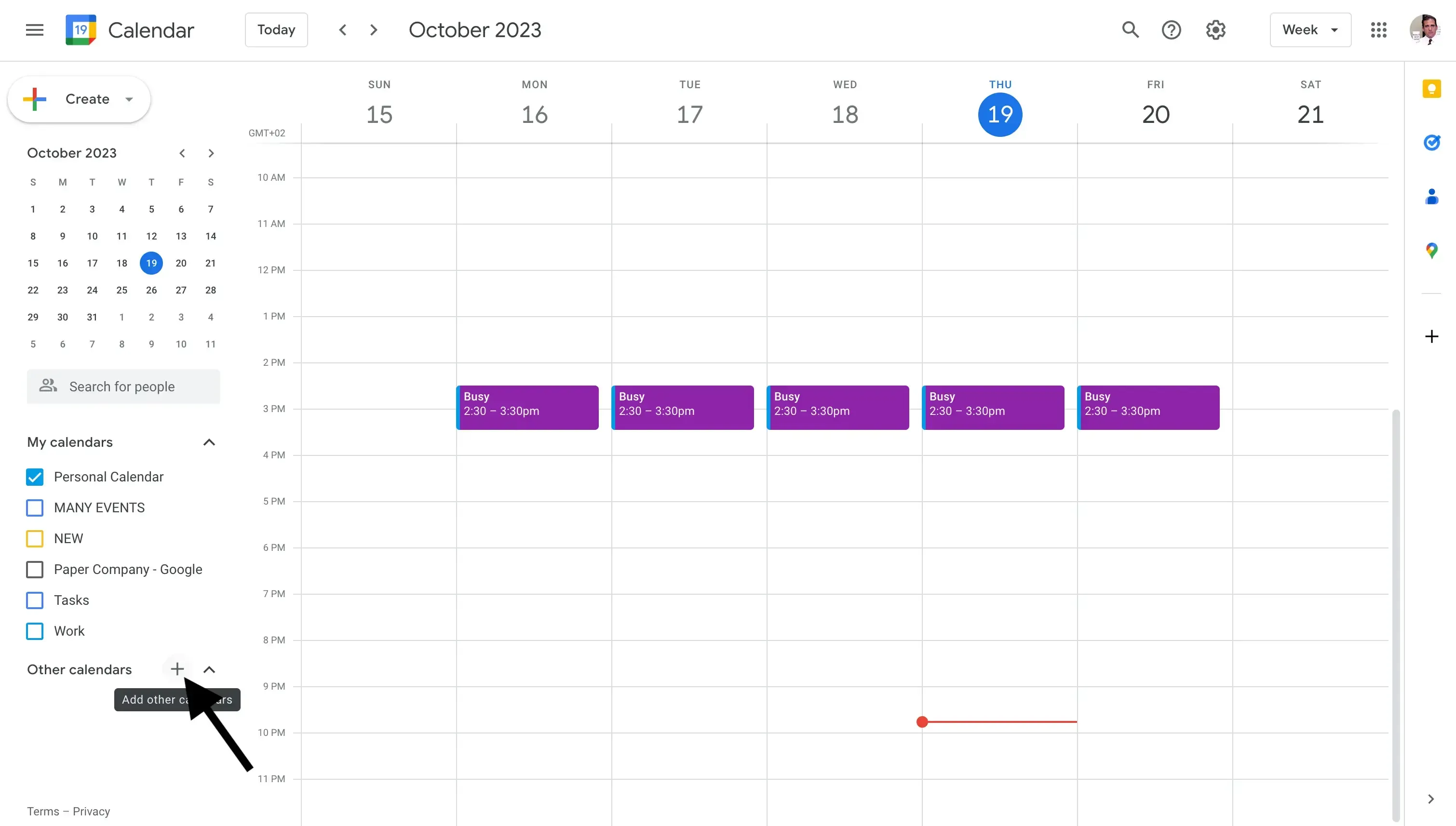
- Cliquez sur À partir de l’URL. Après avoir cliqué sur l’icône plus, une fenêtre modale s’ouvre. Vous devez cliquer sur l’option indiquant À partir de l’URL.
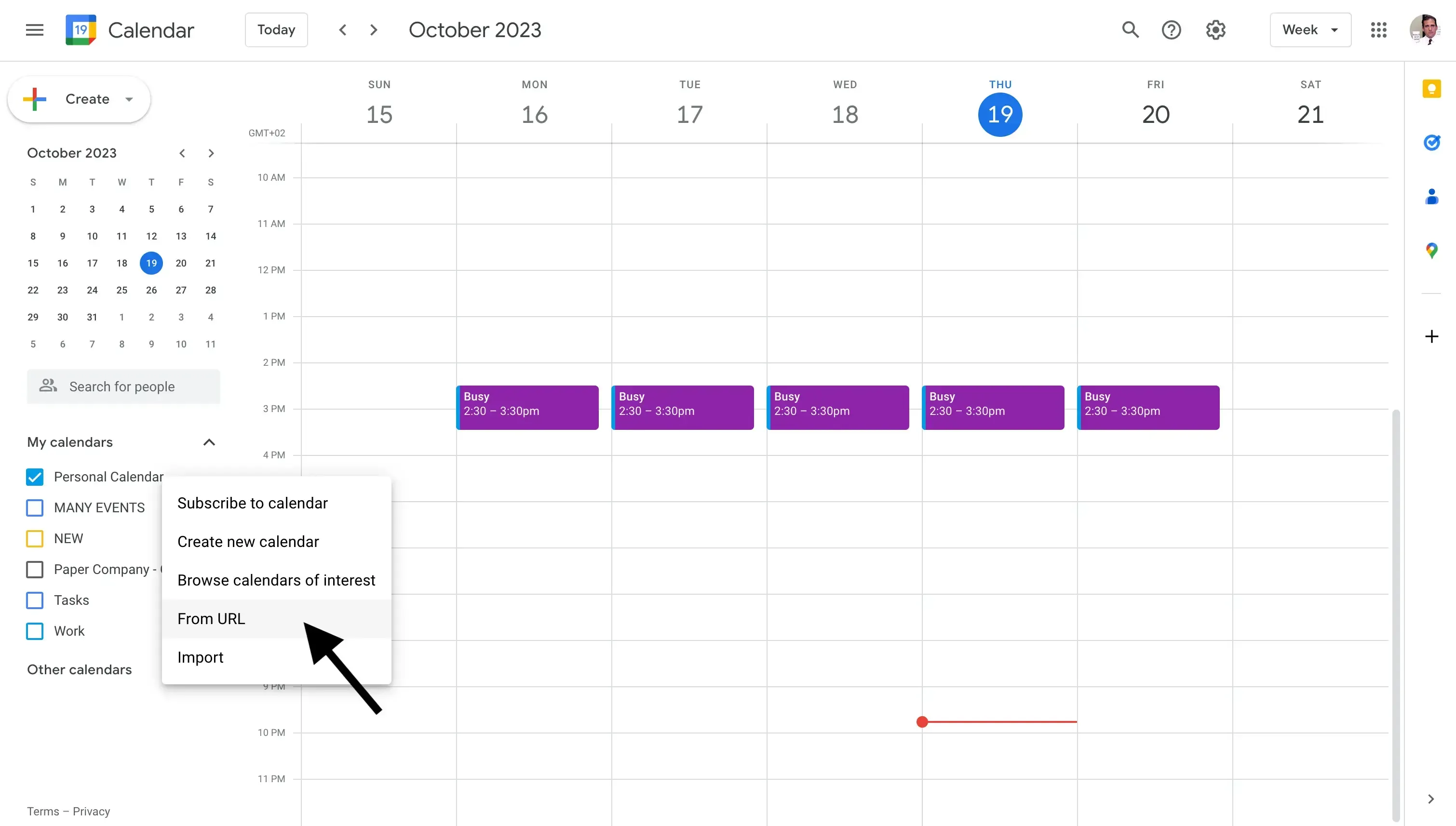
- Collez l’URL que nous avons copiée depuis Apple Calendar. À l’étape 5, nous avons copié l’URL Webcal générée depuis Apple Calendar en activant le partage de calendrier. Nous devons maintenant coller cette URL dans le champ À partir de l’URL dans Google Calendar.
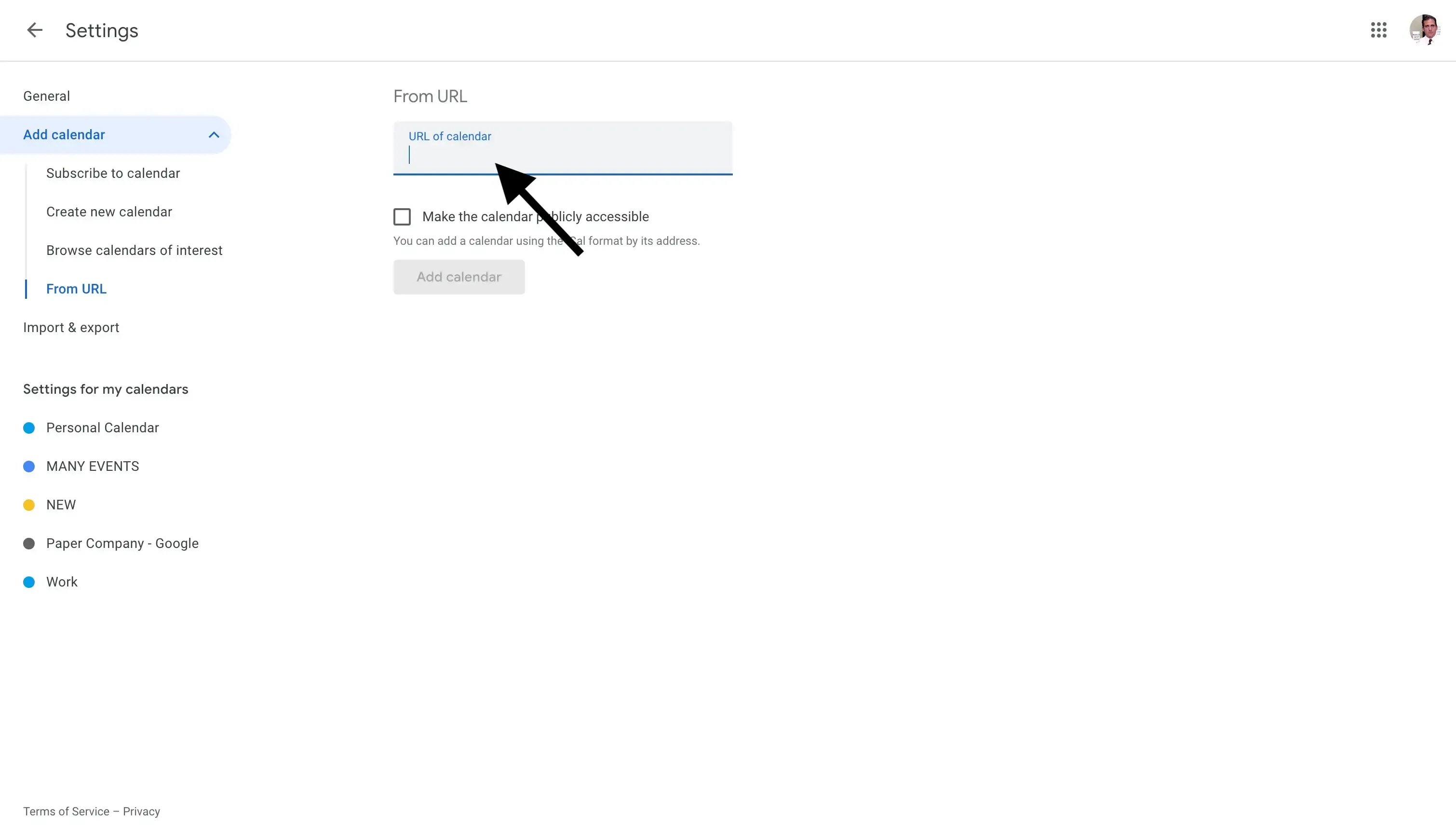
- Cliquez sur Ajouter un agenda. Votre iCloud Calendar est synchronisé avec votre Google Calendar.
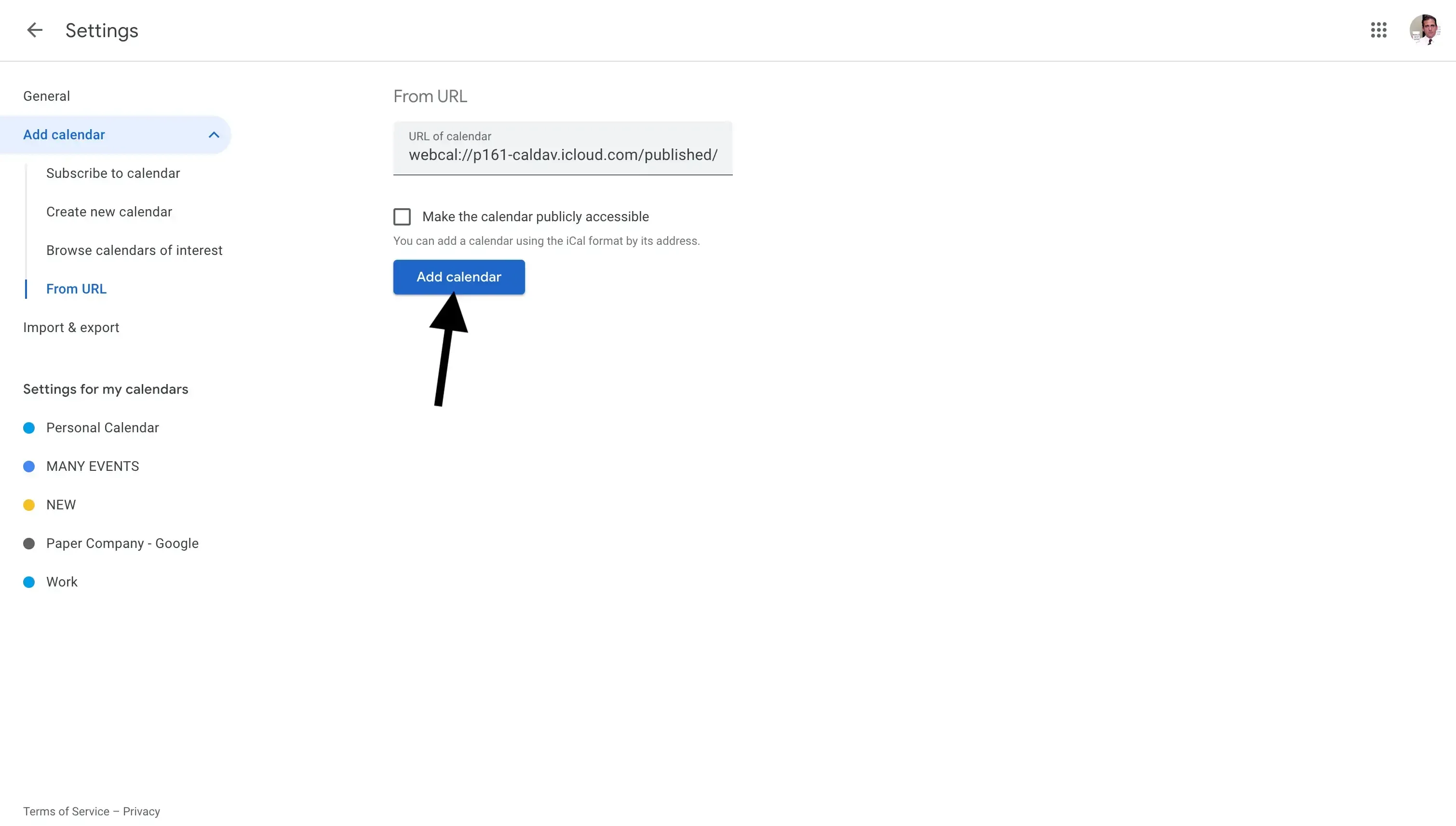
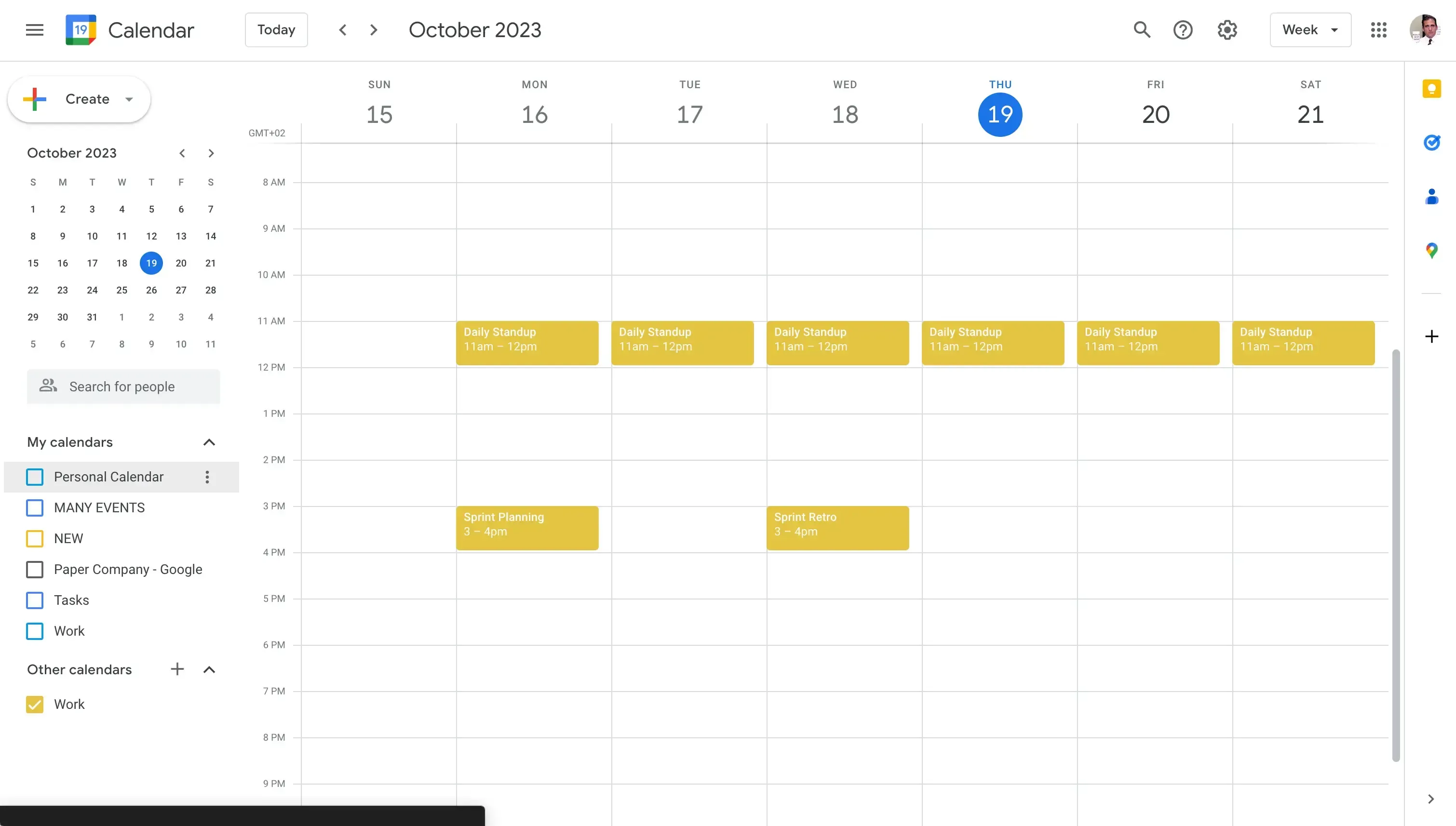
Votre iCloud Calendar est maintenant synchronisé avec votre Google Calendar. Vous devriez pouvoir voir tous les événements de l’iCloud Calendar dans votre Google Calendar.
Grâce aux outils d’automatisation de calendrier, vous pouvez synchroniser plusieurs calendriers en temps réel, sans avoir à les partager ni à les rendre publics.
Avantages de la synchronisation d’iCloud Calendar avec Google Calendar par importation
- Transparence des réunions : Vos événements iCloud/Apple Calendar se synchronisent avec Google Calendar, ce qui vous donne une meilleure visibilité sur votre emploi du temps. Cela vous aide à avoir une vue d’ensemble de votre planning et vous fait gagner du temps, car vous n’aurez pas à consulter plusieurs calendriers pour vérifier vos disponibilités.
- Le service est gratuit. Vous n’avez pas à payer pour ce service, car il est fourni par Apple Calendar et Google Calendar.
Inconvénients de la synchronisation d’iCloud Calendar avec Google Calendar par importation
- Peu sécurisé, sans contrôle de confidentialité. Lorsque vous synchronisez votre iCloud Calendar avec Google Calendar par partage, vous rendez essentiellement l’iCloud Calendar public. Et ce n’est pas tout : les administrateurs de l’espace de travail peuvent également voir vos événements privés ainsi que leurs détails.
- La synchronisation n’est pas en temps réel : Notez que Google Calendar ne se synchronisera pas automatiquement avec iCloud Calendar. Vous constaterez un délai important pour vos événements, pouvant aller jusqu’à 24 heures.
- Peut entraîner des conflits de réunion. Un autre inconvénient important est que si les membres de votre équipe utilisent la fonctionnalité Trouver un créneau dans Google Calendar, ils ne pourront pas voir les événements situés en dehors de votre Google Calendar principal. Comme l’iCloud Calendar que nous avons importé est un calendrier partagé, ils ne pourront pas voir les créneaux occupés qu’il contient, ce qui peut entraîner des conflits de planification.
- La configuration prend du temps : Notez que vous pouvez synchroniser un seul iCloud Calendar à la fois. Si vous souhaitez synchroniser davantage de calendriers, vous devrez répéter les mêmes étapes.
Comment synchroniser Google Calendar avec Apple Calendar via l’application Apple Calendar
Les étapes ci-dessus ajoutent votre iCloud Calendar dans Google Calendar. Si vous souhaitez faire l’inverse et afficher votre Google Calendar dans Apple Calendar, voici comment procéder.
Contrairement à Google Calendar ou Outlook, Apple Calendar ne permet pas l’importation via iCal ni via d’autres formats. En raison de cette restriction, une « vraie » synchronisation entre Google Calendar et Apple Calendar n’est pas possible avec Apple Calendar.
Une solution consiste à utiliser Apple Calendar sur macOS, qui peut importer nativement d’autres calendriers, comme Google Calendar ou Outlook. En exploitant cette fonctionnalité, nous pouvons ajouter Google Calendar à Apple Calendar, ce qui permet de consulter facilement tous les événements Google Calendar dans Apple Calendar.
Notez qu’il ne s’agit pas d’une « vraie » synchronisation. Cela ajoute simplement un Google Calendar dans l’application Apple Calendar, afin que vous puissiez afficher séparément les Google Calendars et les Apple Calendars. Cela ne clone pas vos événements Google Calendar dans Apple Calendar et ne protège pas vos créneaux.
Le clonage d’événements d’un calendrier vers un autre peut être réalisé à l’aide d’un outil de synchronisation de calendriers conçu pour maintenir automatiquement les calendriers synchronisés.
En suivant ces étapes, vous pouvez synchroniser Google Calendar avec Apple Calendar à l’aide de l’application Calendrier de macOS :
- Ouvrez l’application Calendrier sur votre Mac : Vous pouvez rechercher directement le calendrier en cliquant sur Commande + Espace et en saisissant Calendrier.
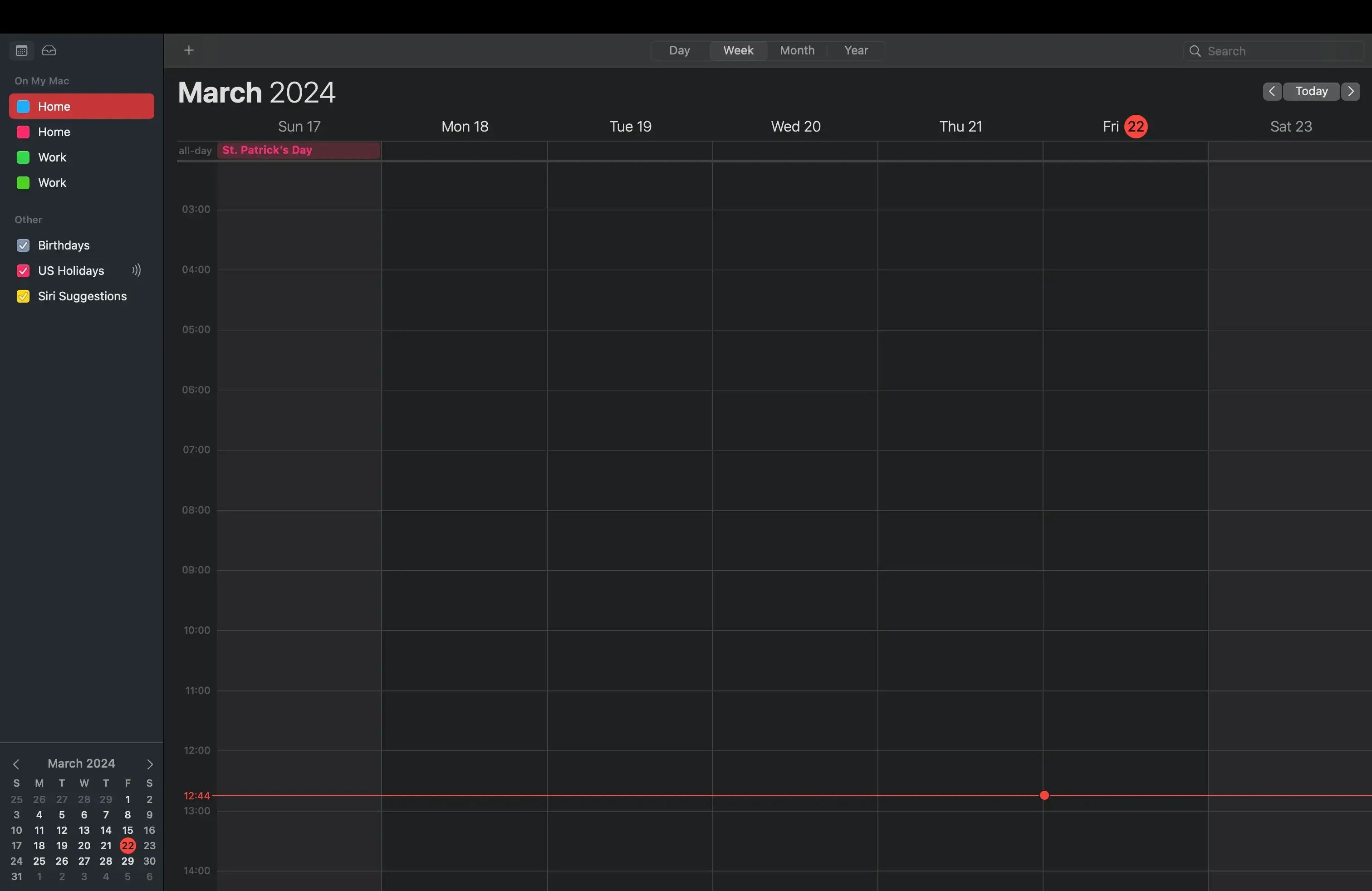
- Cliquez sur « Calendrier » dans la barre d’outils : Après avoir ouvert l’application Calendrier, vous devriez voir le bouton Calendrier dans la barre d’outils.
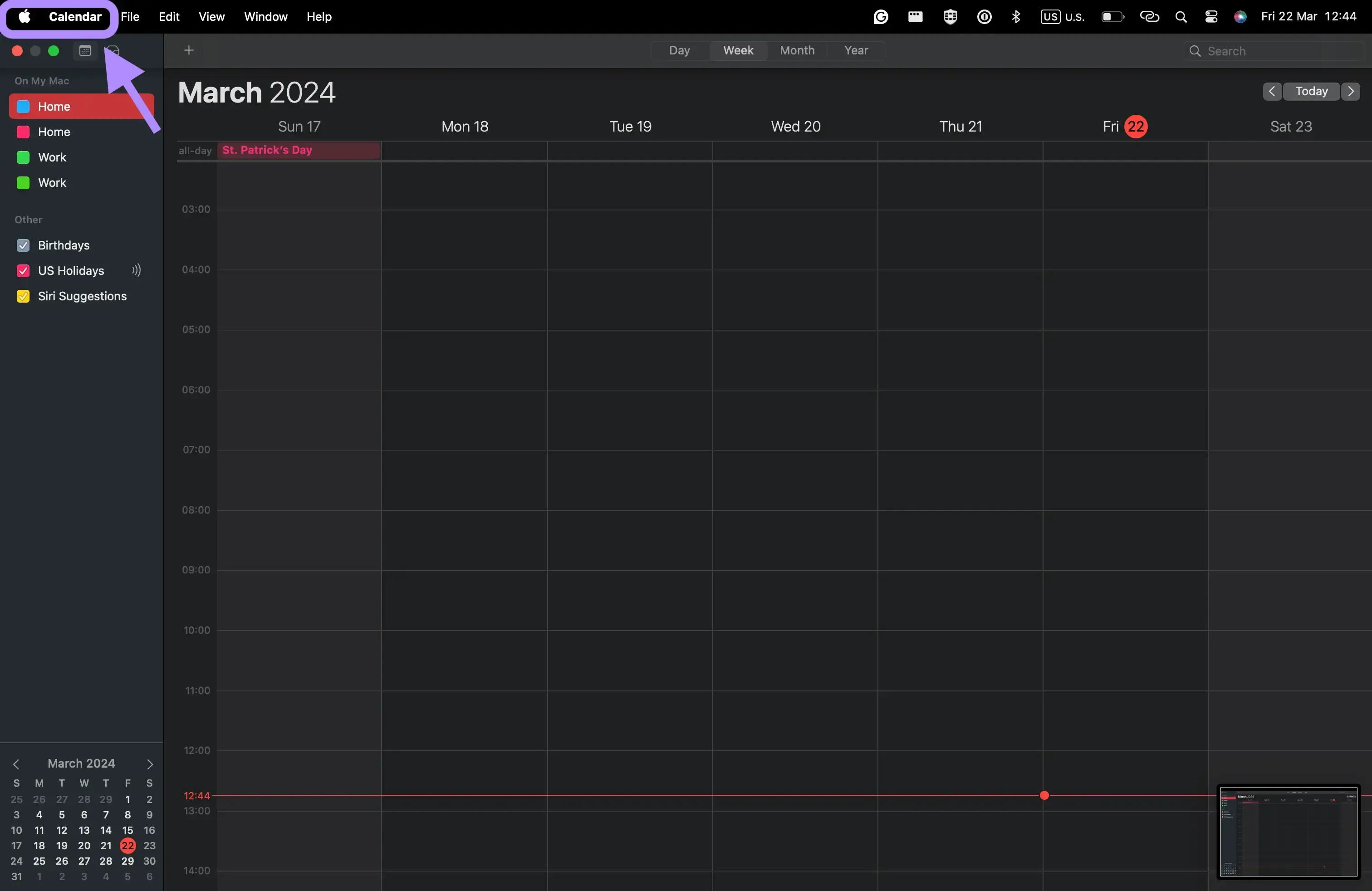
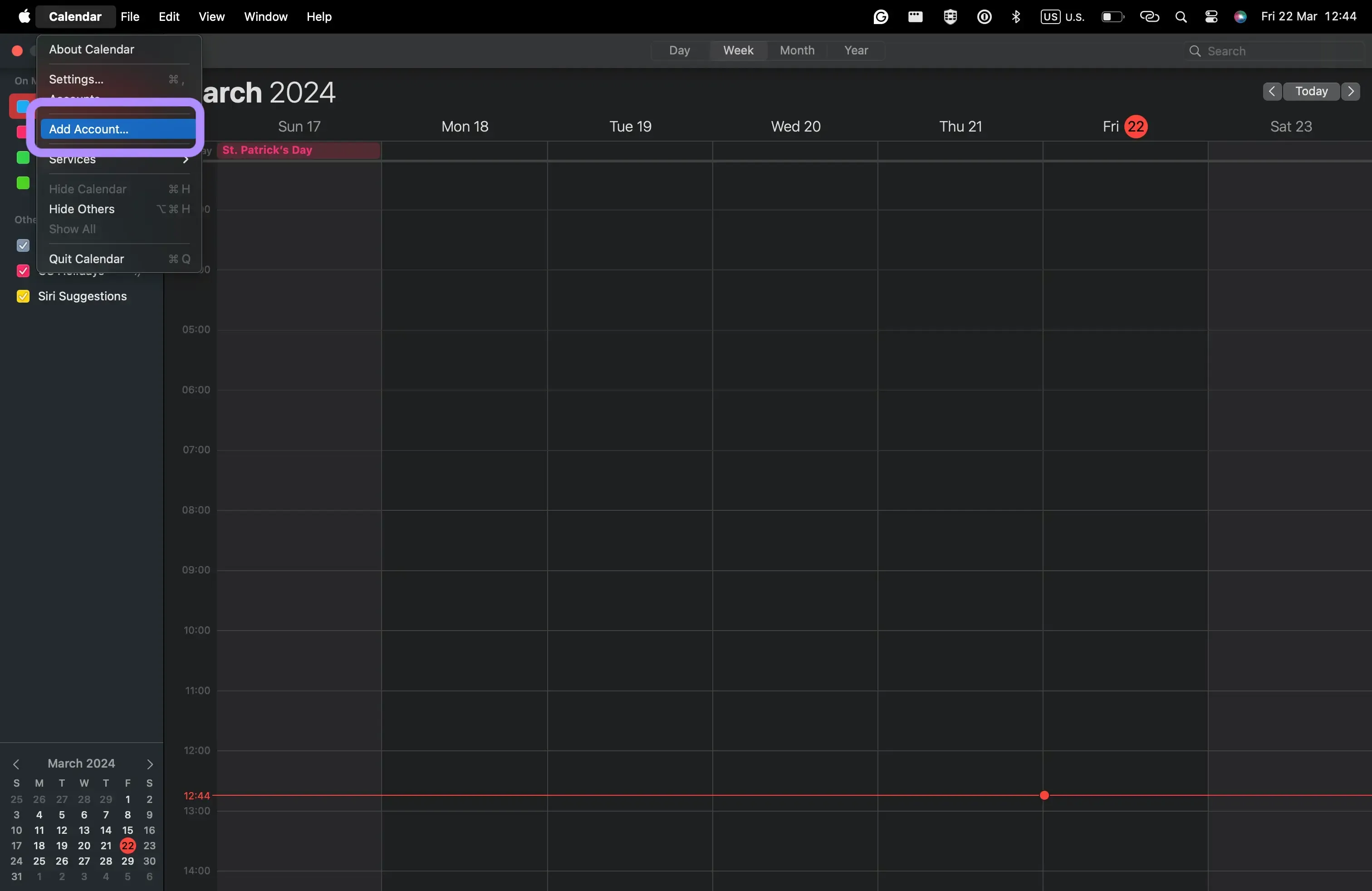
- Cliquez sur « Ajouter un compte » : Cliquer sur « Ajouter un compte » vous permet d’ajouter différents fournisseurs de calendriers, tels que Google Calendar, Outlook, etc.
- Cliquez sur « Google » : Cette option vous permet de connecter votre Google Calendar à l’application Calendrier de macOS.
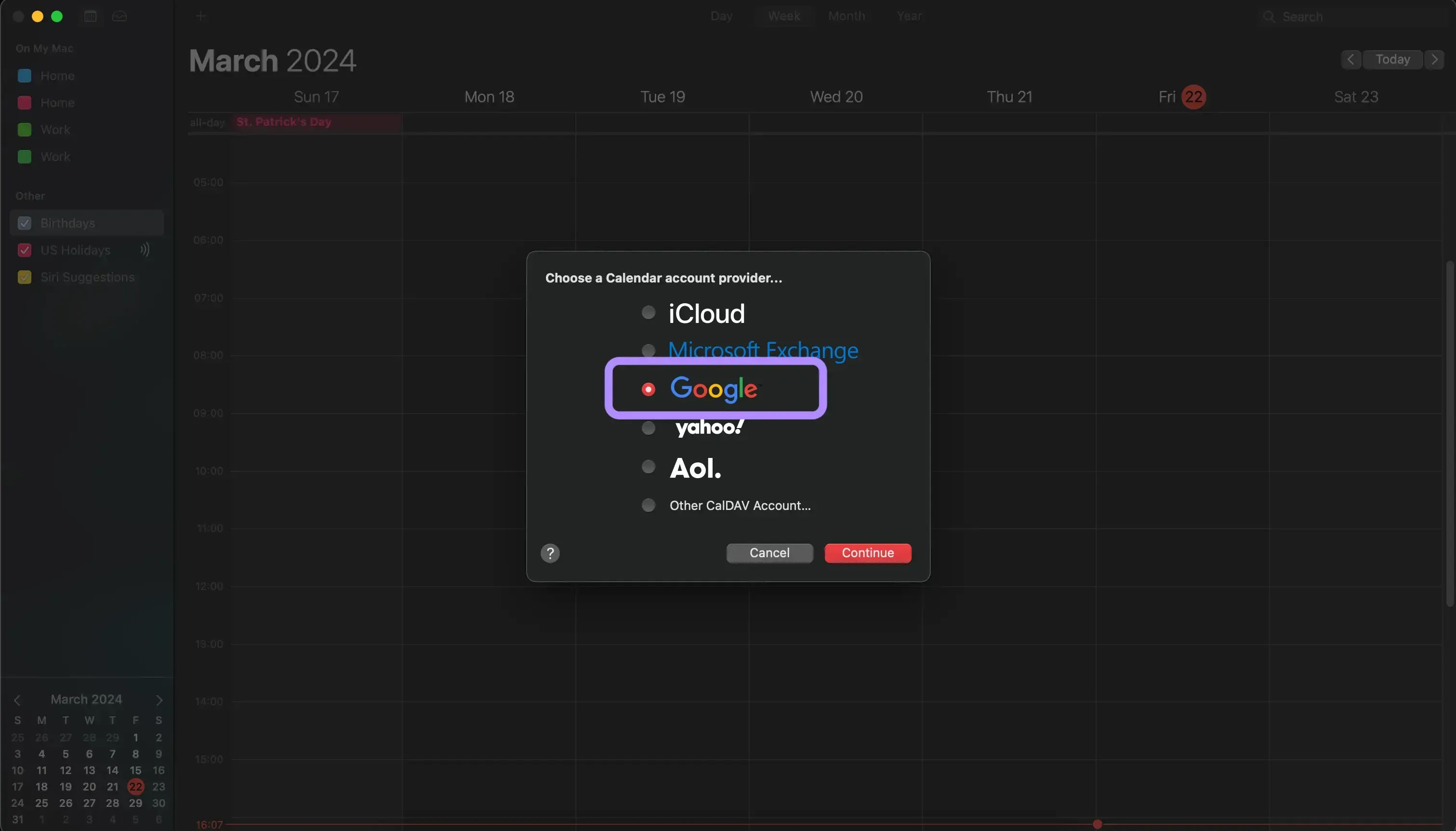
- Cliquez sur Continuer.
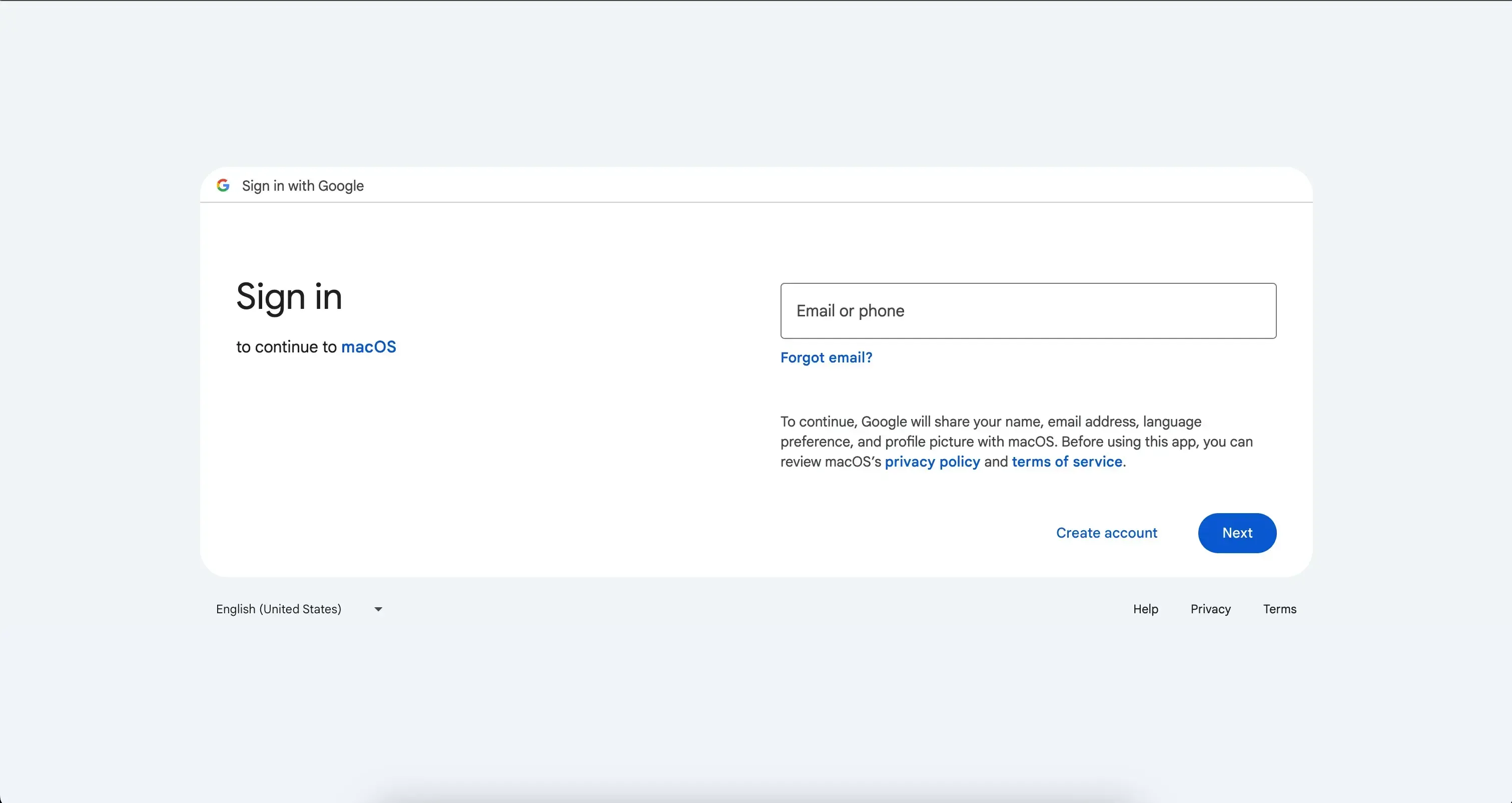
- Connectez-vous avec Google. Les pages de connexion utilisent le flux OAuth de Google et sont sécurisées. Vous devez saisir l’adresse e-mail et le mot de passe du compte Google que vous souhaitez connecter au Calendrier macOS.
- Sélectionnez « Calendriers » comme application à connecter. Vous pouvez importer Google Contacts, Mail ou Calendar, mais nous choisirons Calendrier pour les besoins de cet article, car nous avons uniquement besoin de Google Calendar.
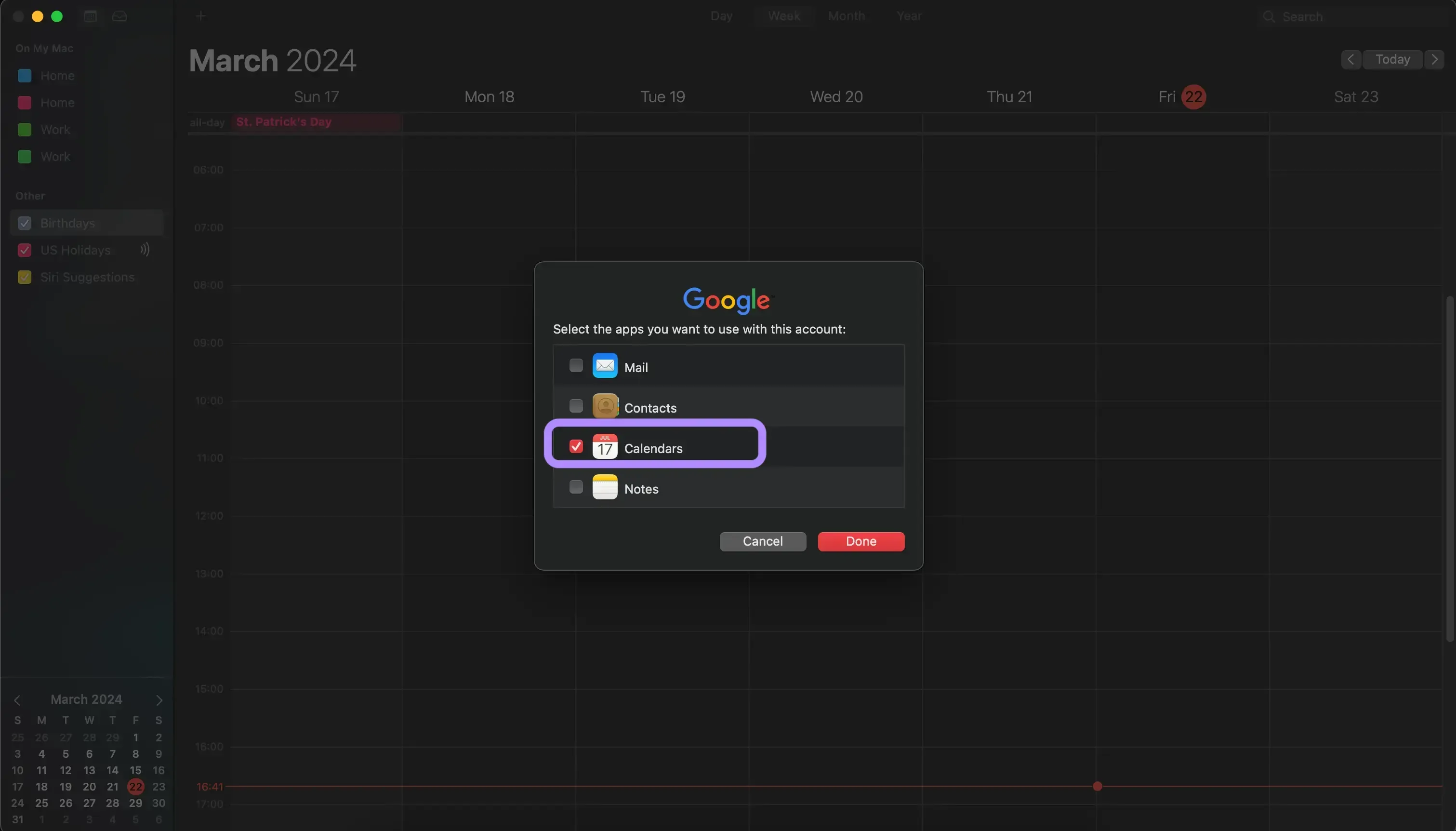
- Votre Google Calendar est désormais accessible via l’application Calendrier de macOS.
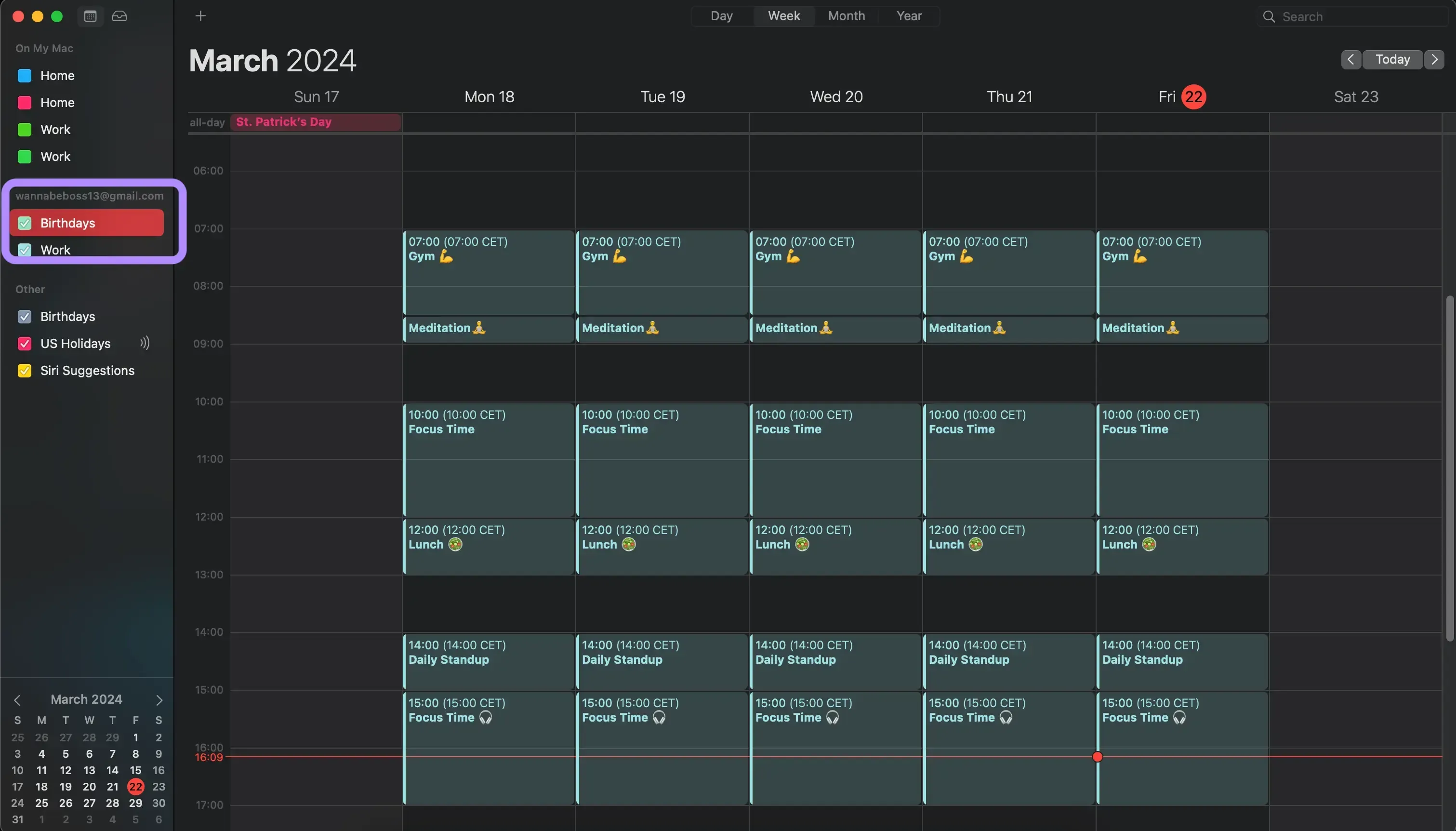
Inconvénients de la synchronisation de Google Calendar avec Apple Calendar via l’application Calendrier macOS
- Cela ne bloque pas de temps dans votre Apple Calendar pour les événements Google Calendar : Comme nous importons simplement le Google Calendar dans l’application Calendrier macOS, le Google Calendar reste séparé de l’Apple Calendar. Vous pouvez afficher tous les événements dans une seule application, mais Apple Calendar et Google Calendar ne sont pas réellement synchronisés ensemble.
- Cela fonctionne uniquement sur l’appareil macOS auquel vous ajoutez Google Calendar : Si vous ouvrez l’application Calendrier sur votre iPhone ou sur toute autre plateforme, vous ne pourrez pas voir votre Google Calendar, car l’importation est propre à chaque appareil. C’est pourquoi nous avons précisé plus haut qu’il ne s’agit pas d’une « vraie synchronisation ». L’importation de Google Calendar n’affecte pas Apple Calendar.
Pour ajouter votre Google Calendar à votre iPhone, veuillez lire notre article sur Comment partager le calendrier iPhone avec Google Calendar.
Existe-t-il une méthode automatisée pour synchroniser Apple Calendar avec Google Calendar ?
Les outils d’automatisation de calendrier, comme OneCal, ont rendu la synchronisation automatique des calendriers simple et rapide, en moins de quelques minutes.
OneCal s’intègre à Google Calendar, Outlook et iCloud Calendars, ce qui en fait l’une des rares plateformes de calendrier à prendre en charge tous les principaux fournisseurs de calendriers.
La différence entre un outil de synchronisation de calendriers et l’importation manuelle d’un calendrier est que les outils de synchronisation utilisent les API officielles des fournisseurs de calendriers, comme Google Calendar, Outlook, etc., pour synchroniser les calendriers en temps réel. Ils clonent les événements d’un calendrier vers un autre, afin que vous puissiez regrouper tous vos calendriers.
Comment synchroniser automatiquement iCloud et Google Calendar
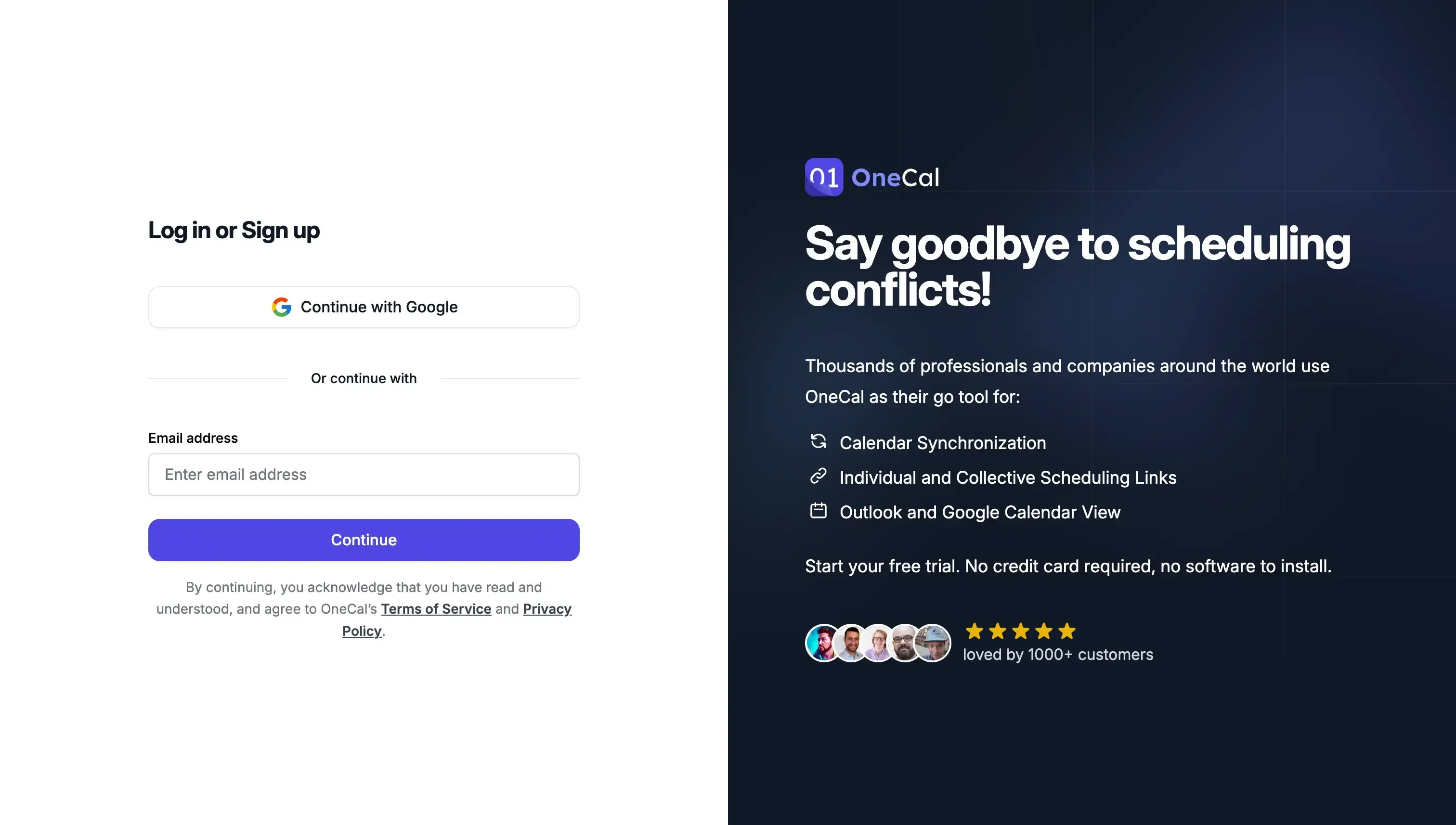
- Inscrivez-vous gratuitement à OneCal : OneCal propose un essai gratuit de 2 semaines, sans carte bancaire requise. Vous pouvez vous inscrire à OneCal en vous rendant sur la page d’inscription OneCal.
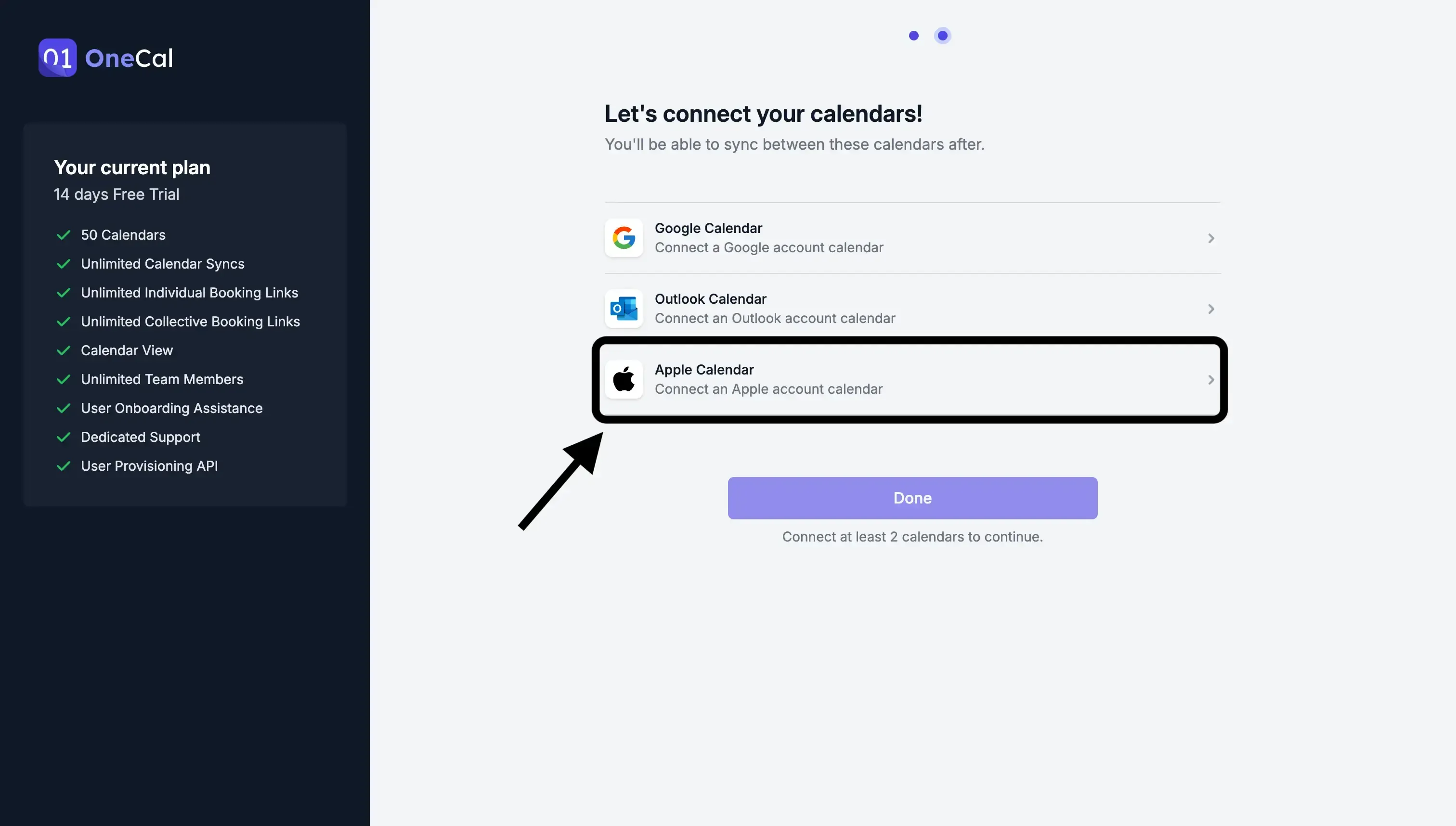
- Connectez vos Google Calendars et iCloud Calendars. OneCal vous permet de connecter autant de calendriers que vous le souhaitez. Pour cet exemple, nous connecterons iCloud et Google Calendars.
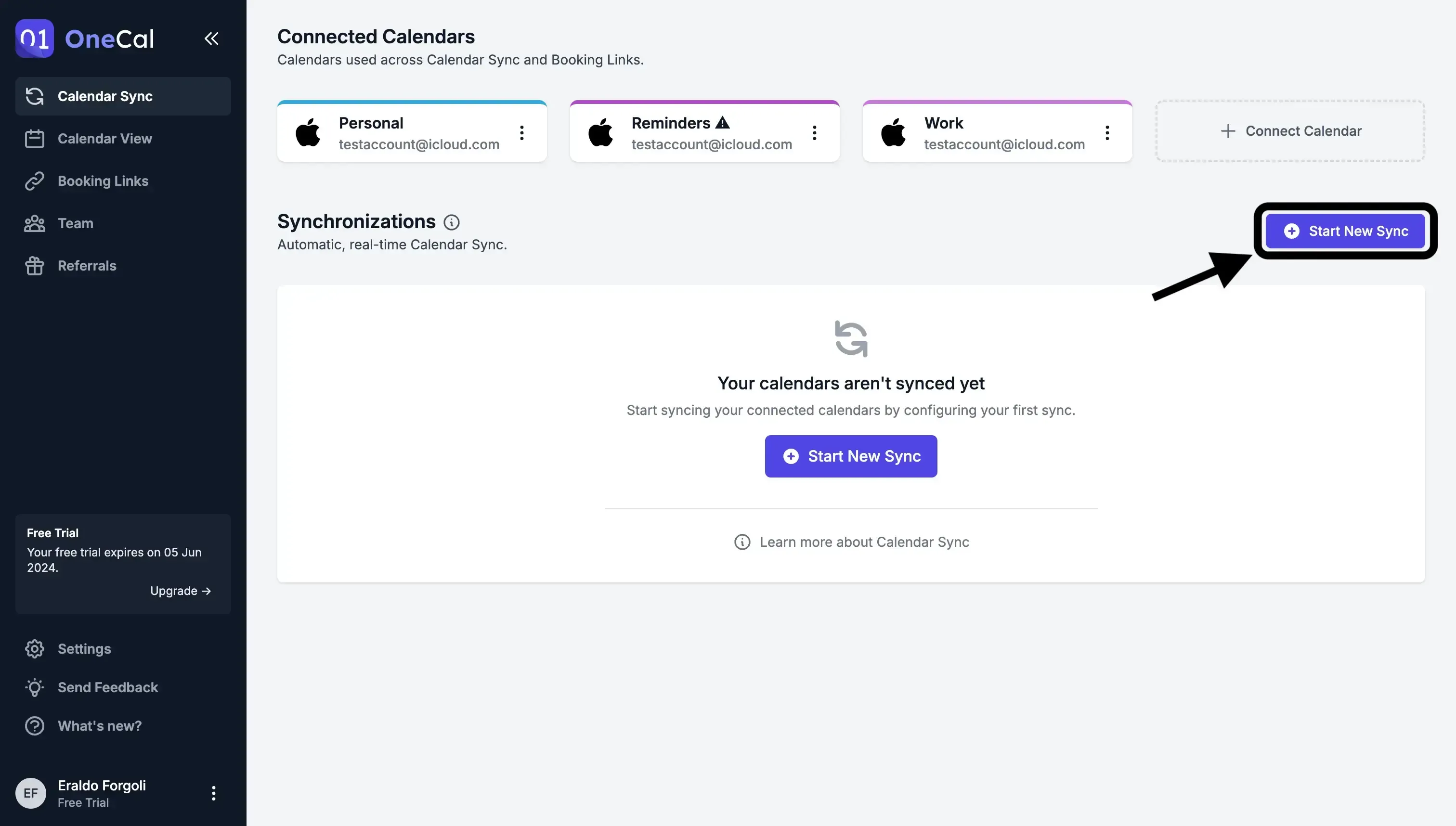
- Commencez à synchroniser vos calendriers. Après avoir connecté vos calendriers, vous devez cliquer sur le bouton « Démarrer une nouvelle synchronisation », qui vous mène au flux permettant d’activer la synchronisation des calendriers.
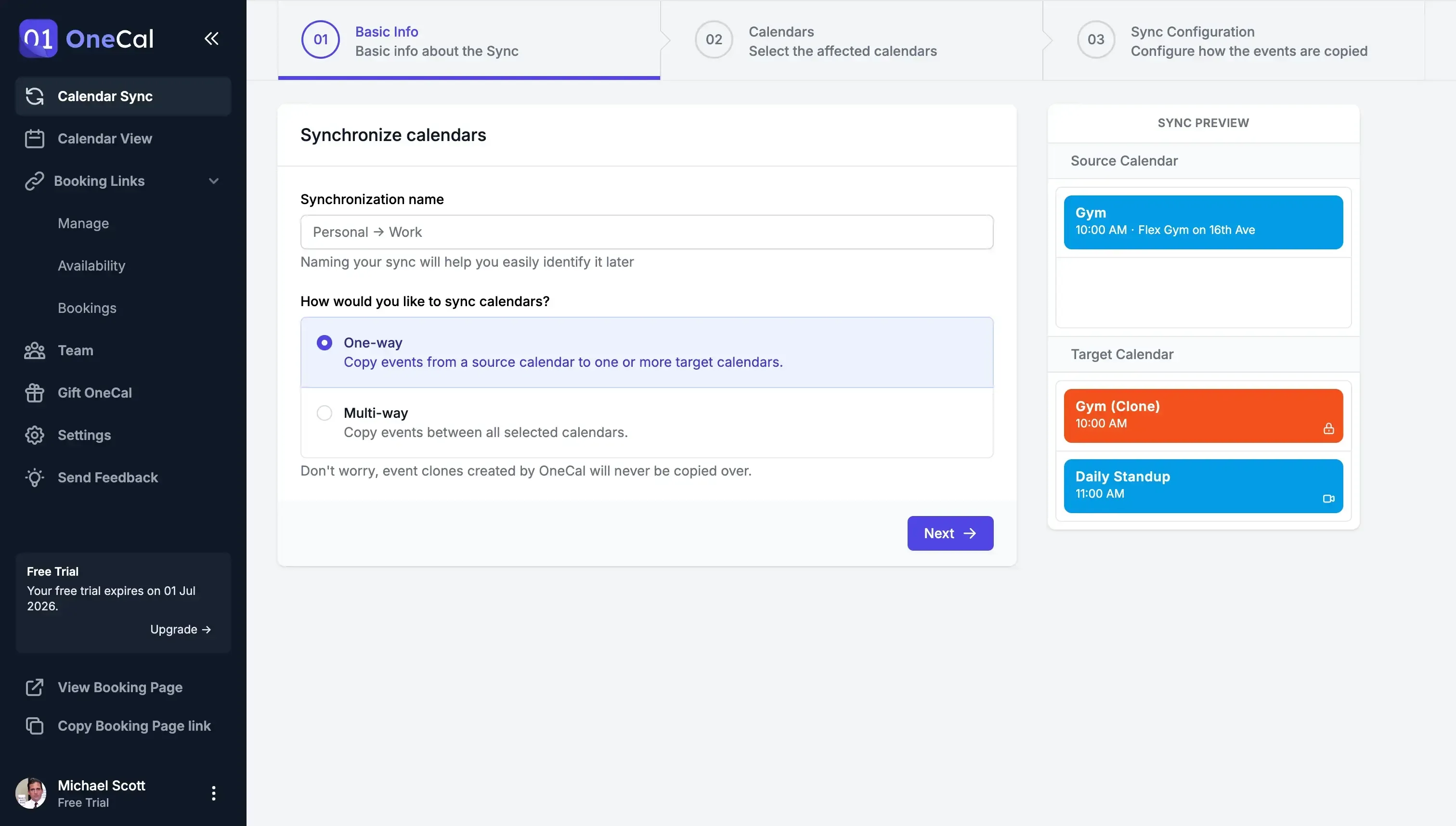
- Sélectionnez le sens de synchronisation. OneCal propose des synchronisations unidirectionnelles et multidirectionnelles. Les synchronisations unidirectionnelles synchronisent un calendrier vers un ou plusieurs calendriers. La synchronisation multidirectionnelle maintient plusieurs calendriers synchronisés. Vous pouvez synchroniser iCloud vers Google, Google vers iCloud, ou garder les deux synchronisés en même temps.
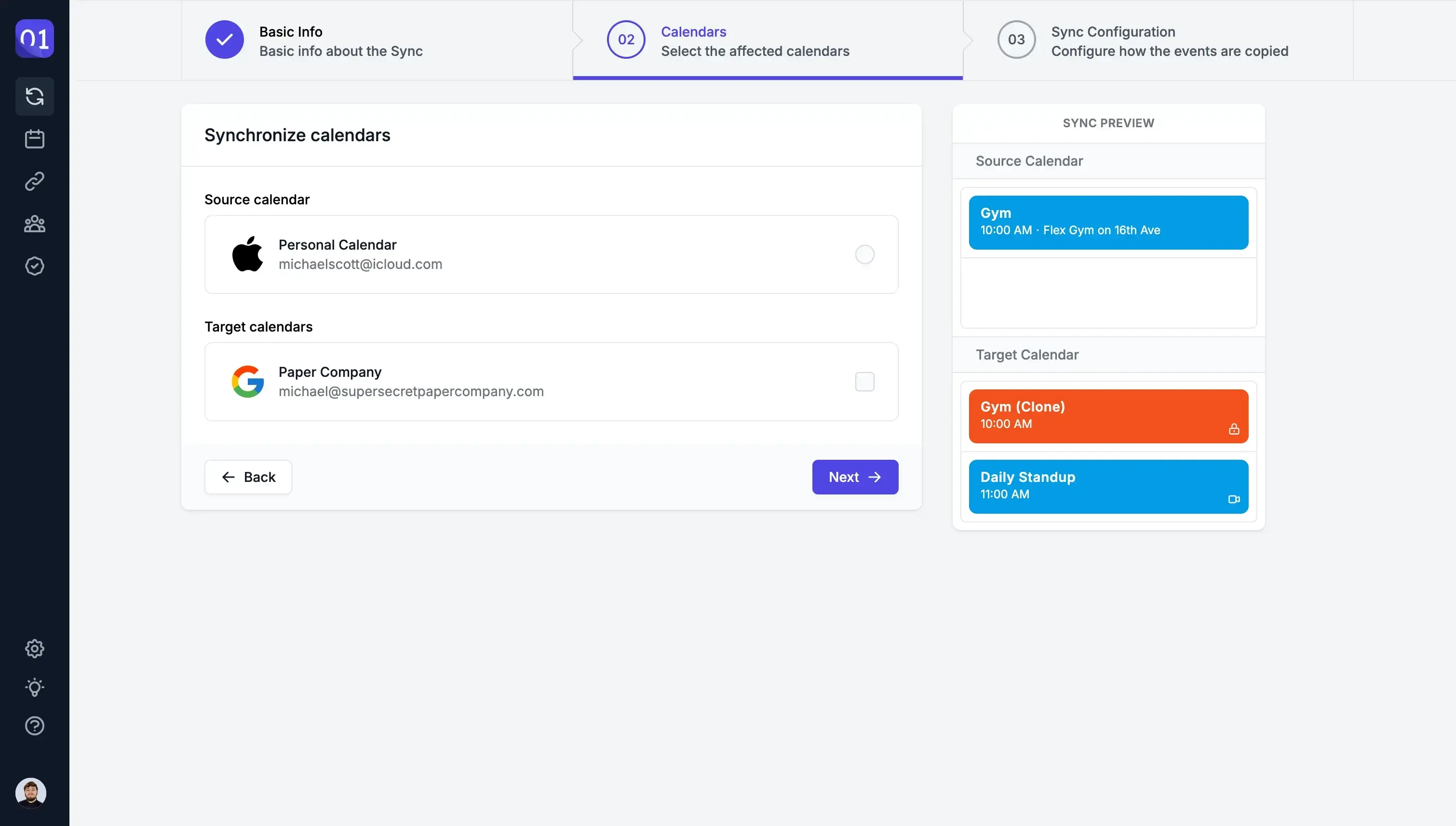
- Sélectionnez les calendriers iCloud et Google que vous souhaitez synchroniser. Selon le sens choisi, sélectionnez vos calendriers source et cible. Pour une synchronisation unidirectionnelle d’iCloud vers Google, vous sélectionnerez un iCloud Calendar comme source et un Google Calendar comme cible.
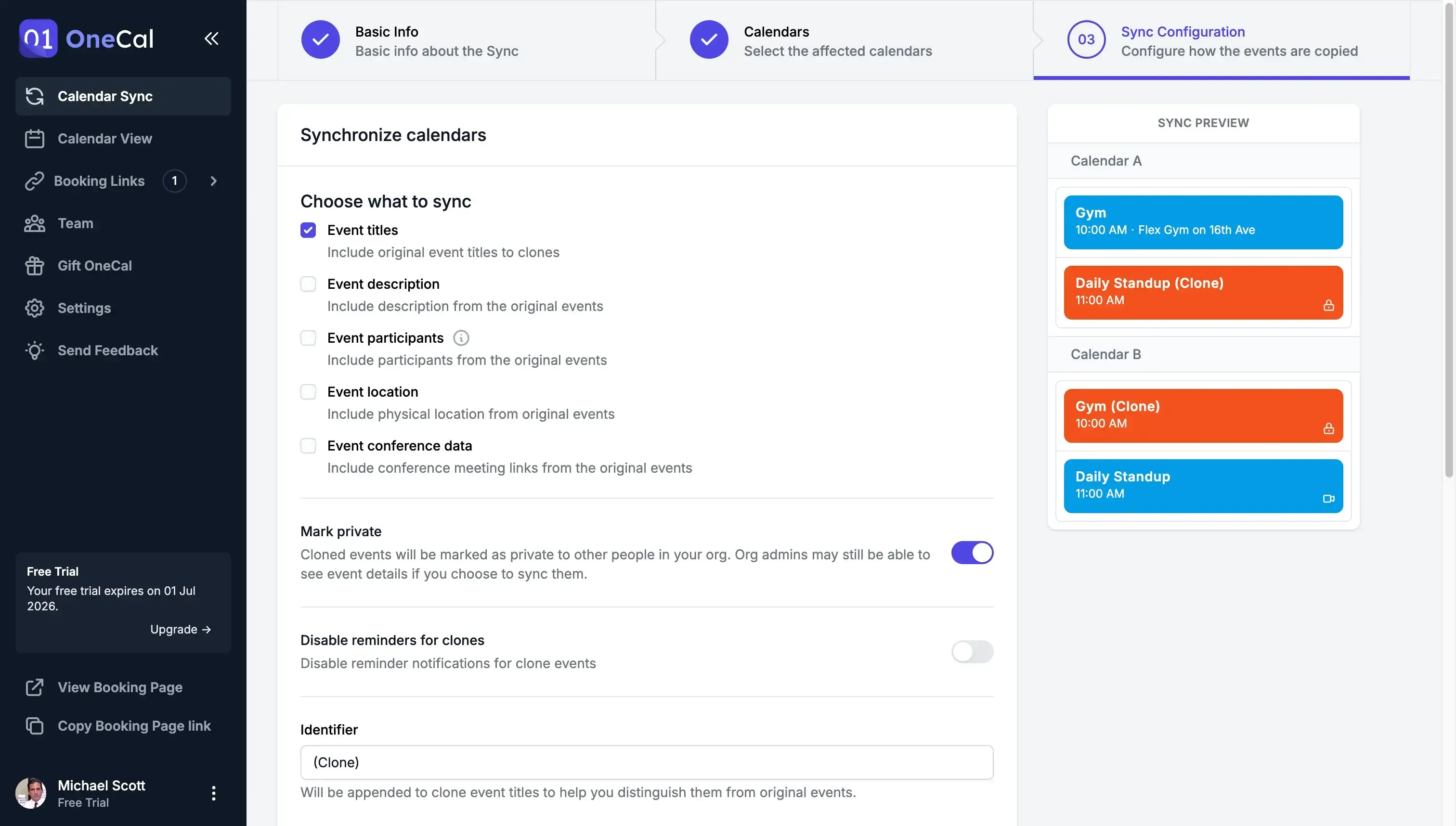
- Configurez la manière dont les événements sont synchronisés. C’est la fonctionnalité qui rend OneCal puissant, car elle vous permet de préserver votre confidentialité en décidant ce qui est synchronisé entre iCloud et Google Calendar. Vous pouvez choisir de synchroniser uniquement l’horaire, en marquant tous les événements avec le titre « Occupé », ou synchroniser des propriétés d’événement comme les titres, les descriptions, etc.
Vos calendriers iCloud et Google sont maintenant synchronisés !
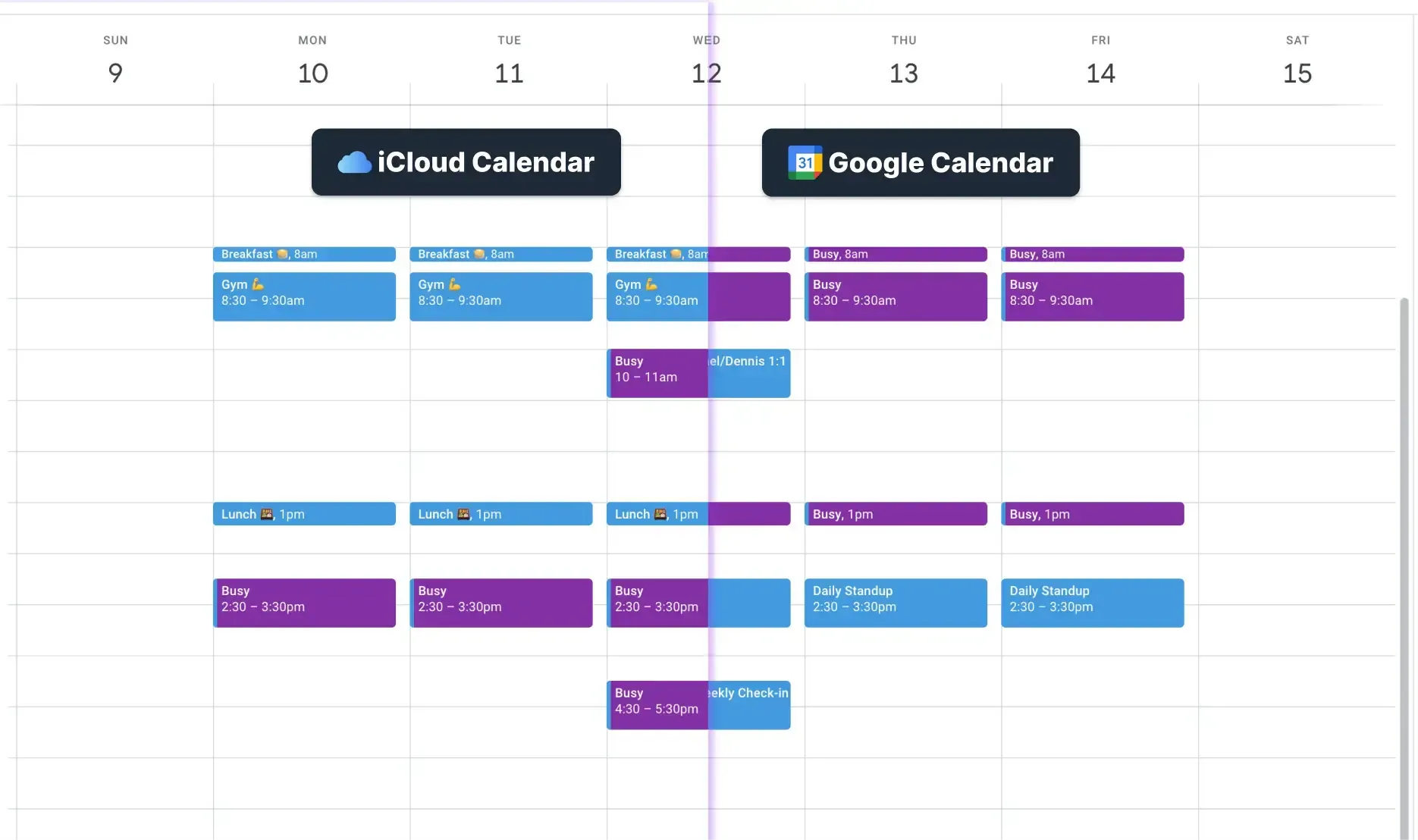
OneCal fonctionne en arrière-plan et veille à ce que les événements soient synchronisés entre iCloud et Google Calendars dès qu’ils sont créés ou mis à jour.
Utilisez OneCal pour synchroniser iCloud Calendar avec Google Calendar
OneCal est la plateforme de référence pour la synchronisation de calendriers, utilisée par des milliers de professionnels pour simplifier leur emploi du temps sur tous les principaux fournisseurs de calendriers. Utilisez OneCal pour synchroniser facilement Apple iCloud Calendar avec Google Calendar.
Pour essayer OneCal, vous pouvez vous inscrire à un essai gratuit de 14 jours, sans carte bancaire requise.
FAQ
Le partage d’un iCloud Calendar avec Google Calendar crée-t-il une synchronisation en temps réel ?
Non. Le partage importe uniquement une copie statique sous forme de calendrier secondaire, et Google peut prendre jusqu’à 24 heures pour l’actualiser. Les changements ne sont donc pas instantanés.
Pourquoi dois-je activer « Calendrier public » dans iCloud lors de l’importation vers Google ?
Parce qu’iCloud génère une URL Webcal partageable uniquement lorsqu’un calendrier est rendu public, et Google Calendar a besoin de cette URL pour l’importer.
Pourquoi ne puis-je pas importer Google Calendar dans Apple Calendar avec un fichier iCal ?
Apple Calendar n’accepte pas les importations de fichiers iCal ni d’autres formats, vous ne pouvez donc pas importer les événements Google Calendar de cette façon.
Ajouter Google Calendar à l’application Calendrier de macOS constitue-t-il une vraie synchronisation ?
Non. Le calendrier Google apparaît simplement à côté des calendriers Apple, et les événements ne sont pas copiés entre eux. Les créneaux occupés ne sont donc pas protégés.
Quelles sont les limites de l’affichage de Google Calendar dans Apple Calendar via macOS ?
Le lien est propre à l’appareil et garde les calendriers Google et Apple séparés. Les événements Google ne s’afficheront donc pas sur votre iPhone, et vous ne pourrez pas bloquer du temps dans un calendrier Apple.
Mes collègues verront-ils les créneaux occupés du calendrier iCloud importé dans la vue « Trouver un créneau » de Google ?
Non. Google considère le calendrier importé comme secondaire, ses créneaux occupés ne sont donc pas pris en compte lorsque d’autres personnes planifient des réunions avec vous.
L’importation d’iCloud vers Google Calendar est-elle sécurisée ?
Pas vraiment. Rendre un calendrier public expose vos événements, et les administrateurs peuvent en voir tous les détails.
Puis-je synchroniser automatiquement les calendriers iCloud et Google sans les rendre publics ?
Oui. Un outil de synchronisation de calendriers comme OneCal connecte les deux comptes via des API sécurisées et les maintient synchronisés de manière privée.
OneCal met-il à jour les calendriers iCloud et Google en temps réel ?
Oui. Une fois configuré, OneCal surveille les changements et les transmet immédiatement à l’autre calendrier. Il reflète également les suppressions d’événements ainsi que les nouveaux événements.
Puis-je choisir quelles informations sont copiées lors de la synchronisation avec OneCal ?
Oui. Vous pouvez choisir de synchroniser uniquement le statut occupé ou d’inclure les titres, descriptions et autres champs selon vos besoins.
Existe-t-il un moyen gratuit de tester la synchronisation iCloud Calendar-Google Calendar de OneCal ?
Oui. OneCal propose un essai gratuit de 14 jours afin que vous puissiez vérifier que la synchronisation en temps réel fonctionne avec vos calendriers avant de payer.