Cómo hacer que Google Calendar sea privado y gestionar la visibilidad | Guía paso a paso
Tabla de Contenidos
¡Mantén seguros tus calendarios utilizando OneCal!
Con OneCal, no tienes que preocuparte por compartir tus calendarios o hacerlos públicos. Puedes sincronizar todos tus calendarios en tiempo real manteniéndolos privados.
Si usas Google Calendar para hacer seguimiento de tus horarios personales o de trabajo, es importante conocer sus ajustes de privacidad y los riesgos de mantener tus calendarios públicos.
Entender cómo ajustar la configuración de Google Calendar es clave, especialmente si tu calendario contiene información privada.
En este artículo, hablaremos sobre cómo mantener tu Google Calendar privado, gestionar quién puede ver tu calendario y otros ajustes importantes para asegurarte de que tu calendario esté seguro y tu privacidad protegida.
Para una guía detallada sobre cómo compartir Google Calendar, lee nuestro artículo completo sobre Cómo compartir Google Calendar.
Cómo hacer que Google Calendar sea privado
Para hacer que Google Calendar sea privado y asegurarte de que tu calendario no sea accesible a través de Google Search, mediante URL u otros medios, sigue estos pasos:
- Abre Google Calendar: En la web, puedes acceder a Google Calendar mediante esta URL: https://calendar.google.com/calendar
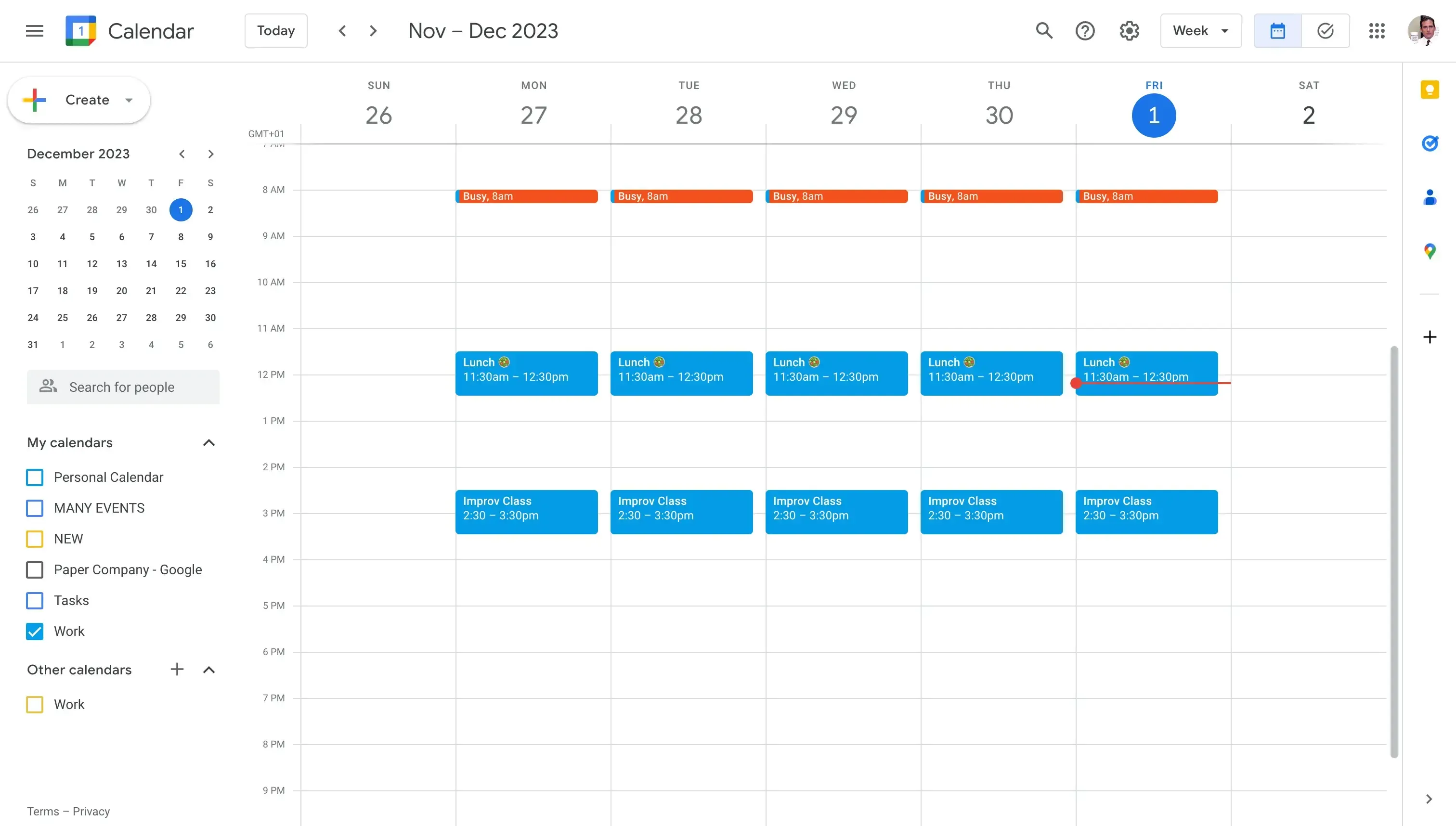
- Pasa el cursor sobre el Google Calendar que quieres hacer privado: Los calendarios están ubicados en la barra lateral izquierda de la página, en la sección llamada “Mis calendarios”.
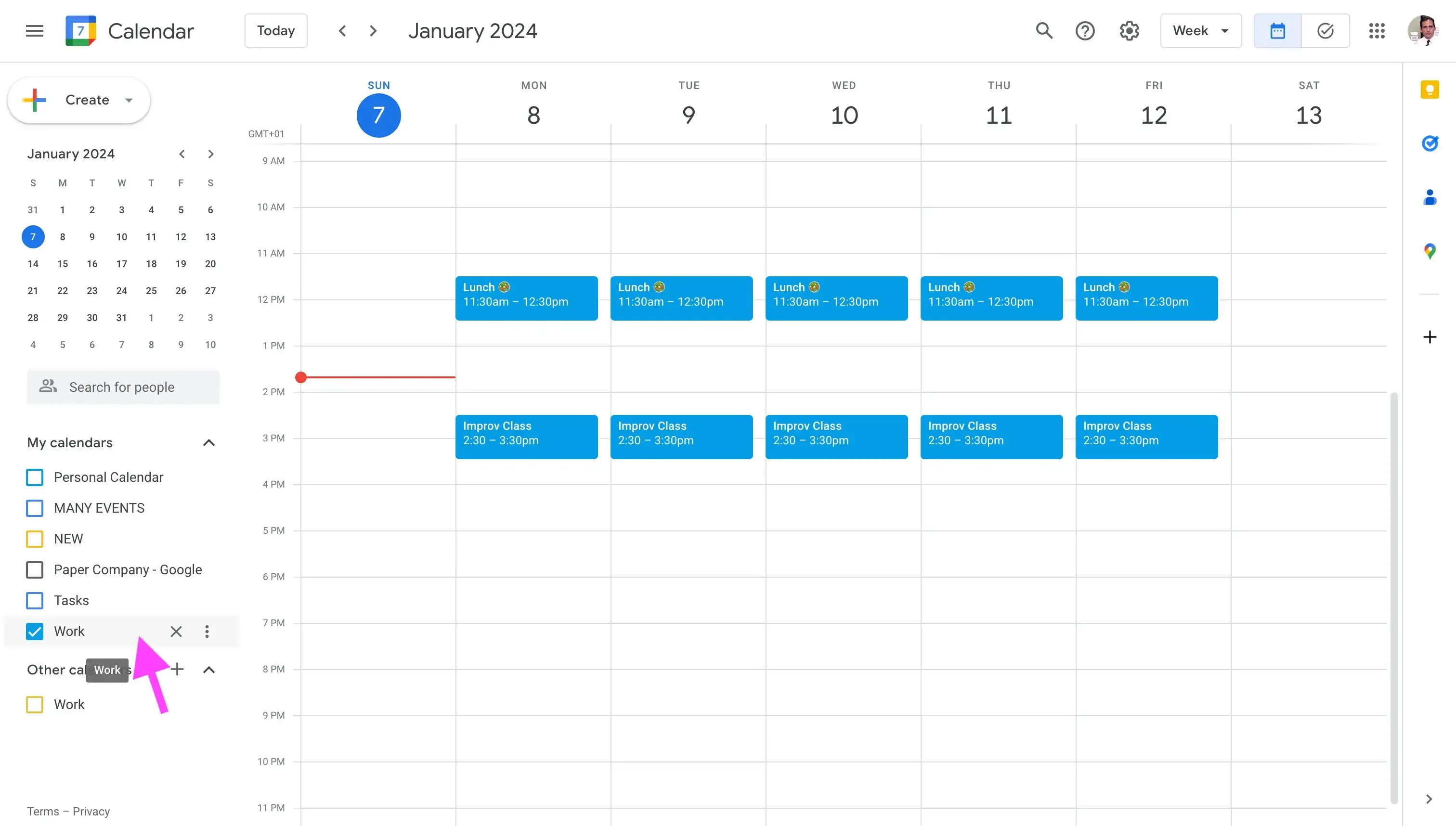
- Haz clic en el icono de tres puntos (⁝): Al hacer clic en el icono de tres puntos, podrás ver las opciones del calendario.
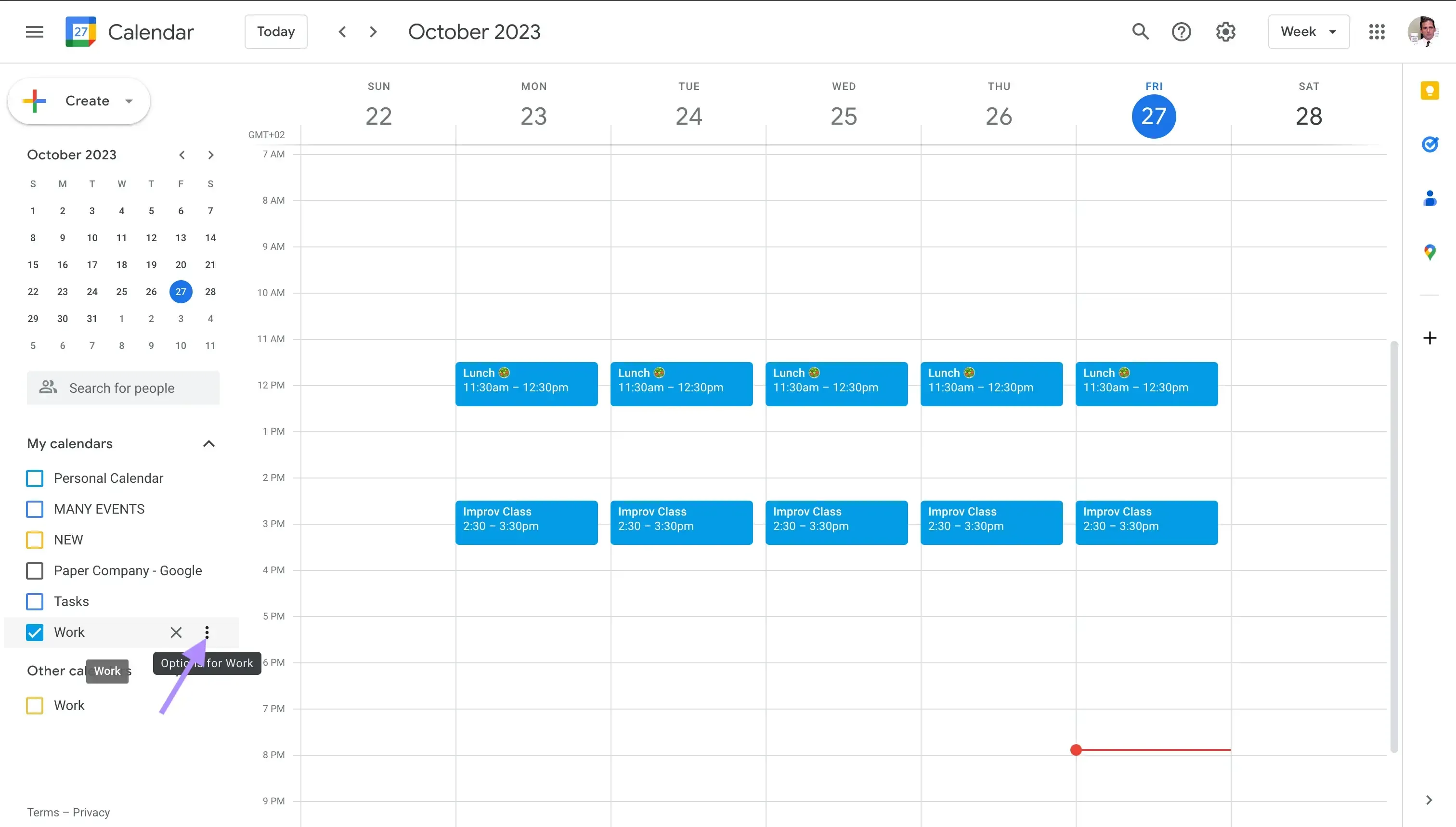
- Haz clic en “Configuración y uso compartido”: Este menú contiene todos los ajustes relacionados con este calendario.
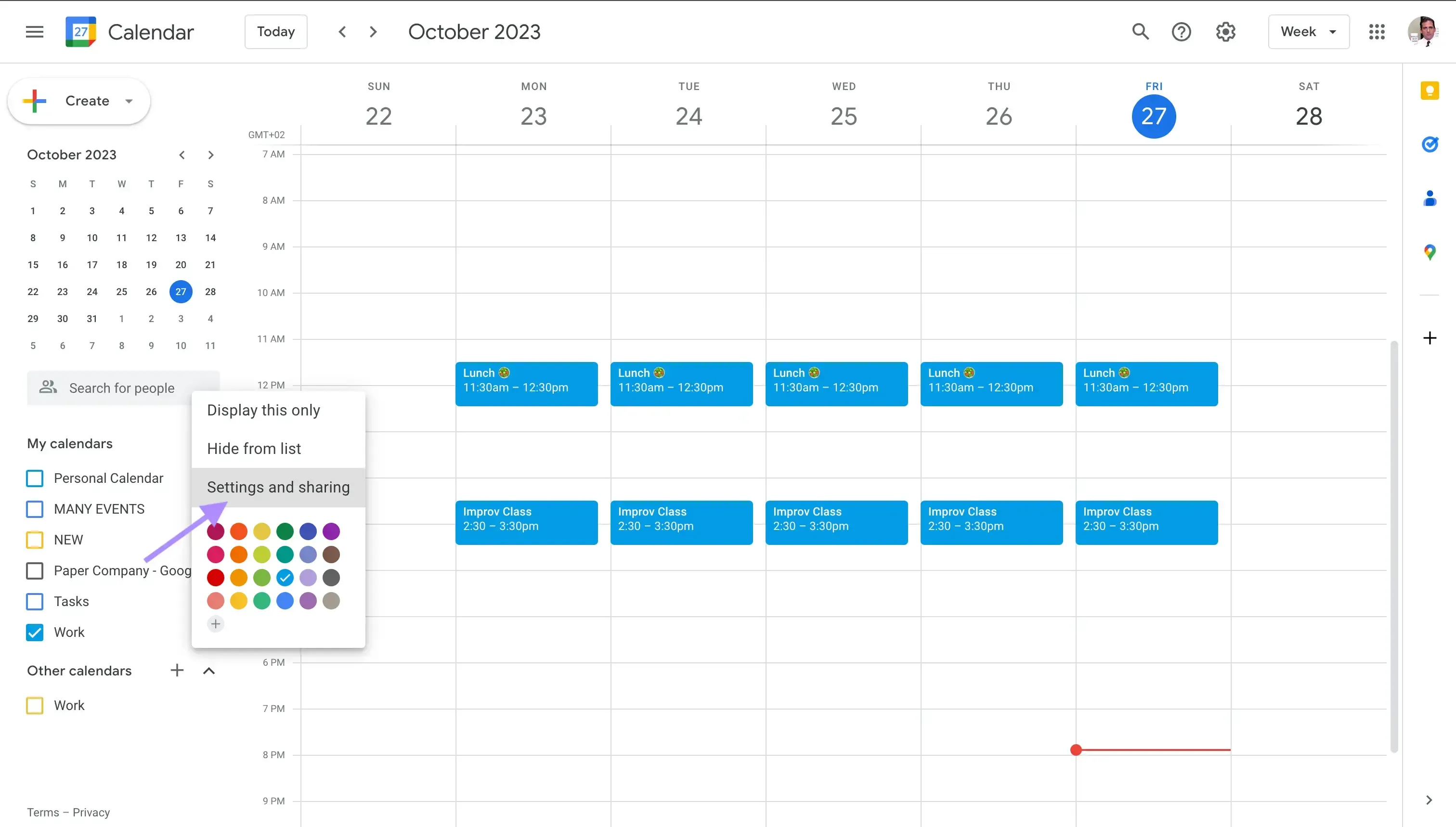
- Haz clic en “Permisos de acceso a los eventos”: En esta sección puedes elegir si quieres que el calendario sea público o privado.
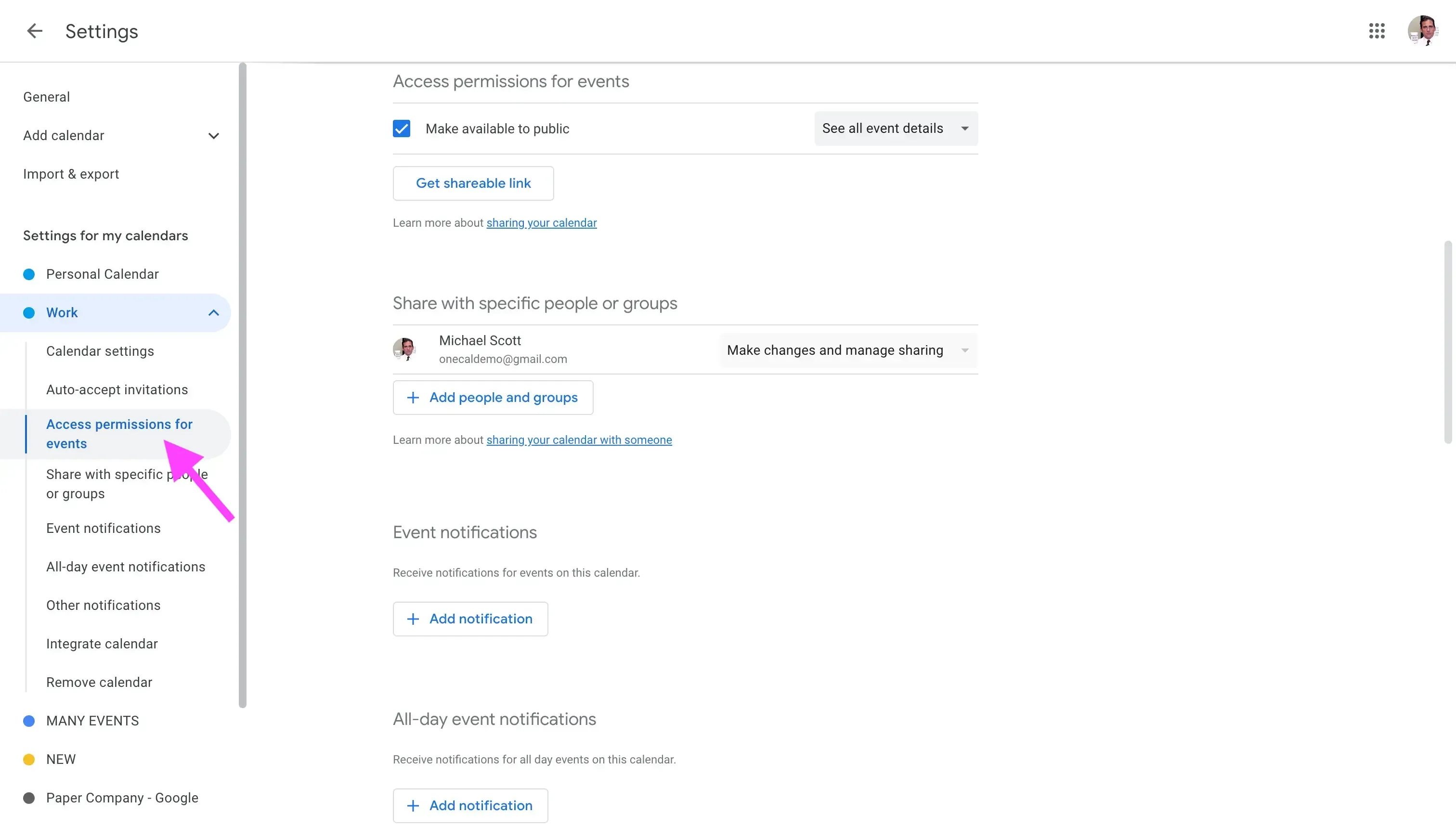
- Desmarca la casilla “Poner a disposición del público”: Si tu calendario estaba disponible para el público, desmarca la casilla “Poner a disposición del público”. Al desmarcar este ajuste, te aseguras de que el calendario no esté disponible para el público, Google Search ni por ningún otro medio.
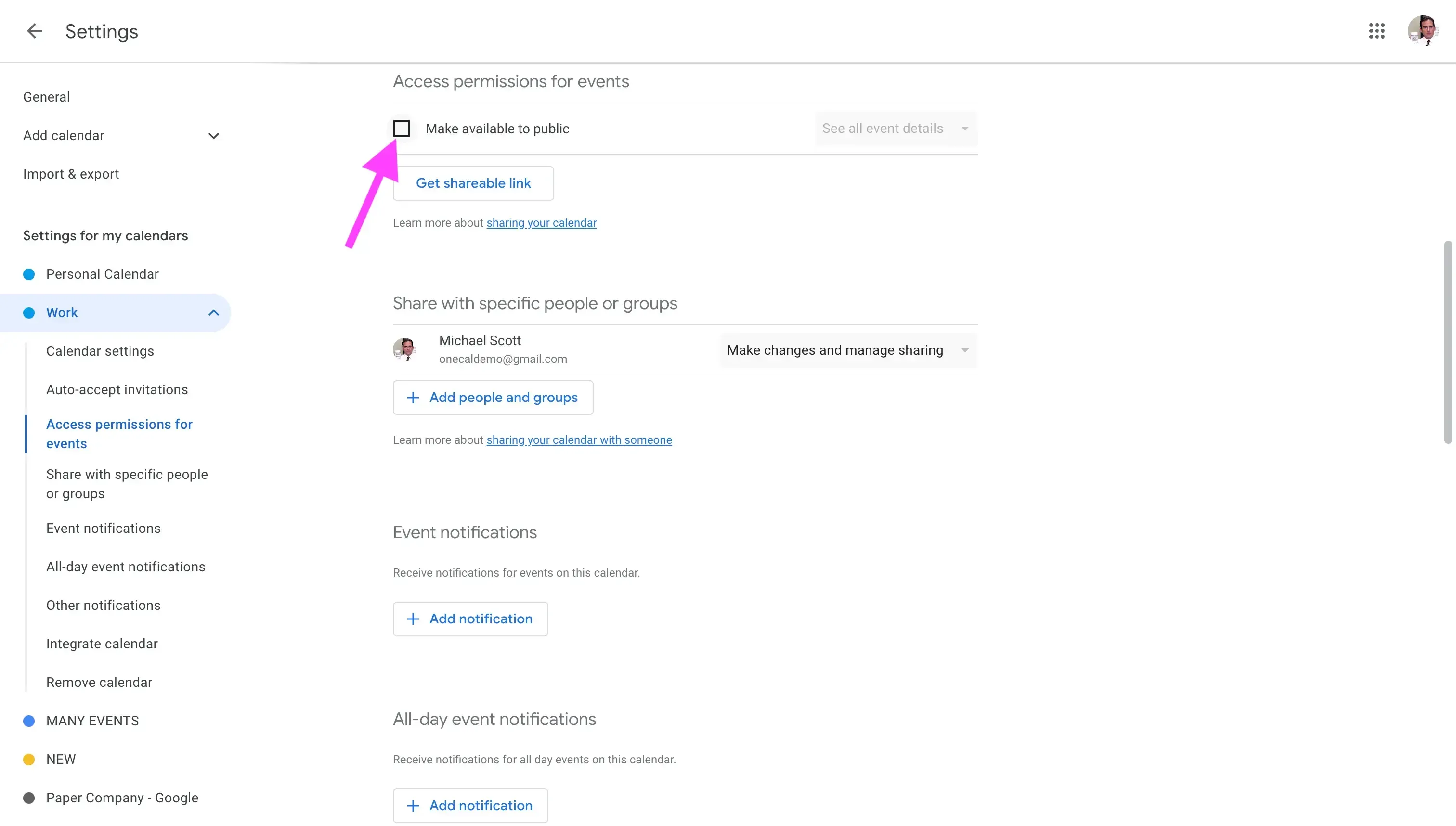
- Tu Google Calendar ahora es privado.
Cómo hacer público tu Google Calendar de forma segura
Si necesitas compartir tu Google Calendar y hacerlo público, debes tener cuidado con los ajustes que activas al hacerlo. Para hacer público tu Google Calendar de forma segura, sigue estos pasos:
- Abre Google Calendar: En la web, puedes acceder a Google Calendar mediante esta URL: https://calendar.google.com/calendar
- Pasa el cursor sobre el Google Calendar que quieres hacer privado: Los calendarios están ubicados en la barra lateral izquierda de la página, en la sección llamada “Mis calendarios”.
- Haz clic en el icono de tres puntos (⁝): Al hacer clic en el icono de tres puntos, podrás ver las opciones de ese calendario.
- Haz clic en “Configuración y uso compartido”: Este menú contiene todos los ajustes relacionados con este calendario.
- Haz clic en “Permisos de acceso a los eventos”: En esta sección puedes elegir si quieres que el calendario sea público o privado.
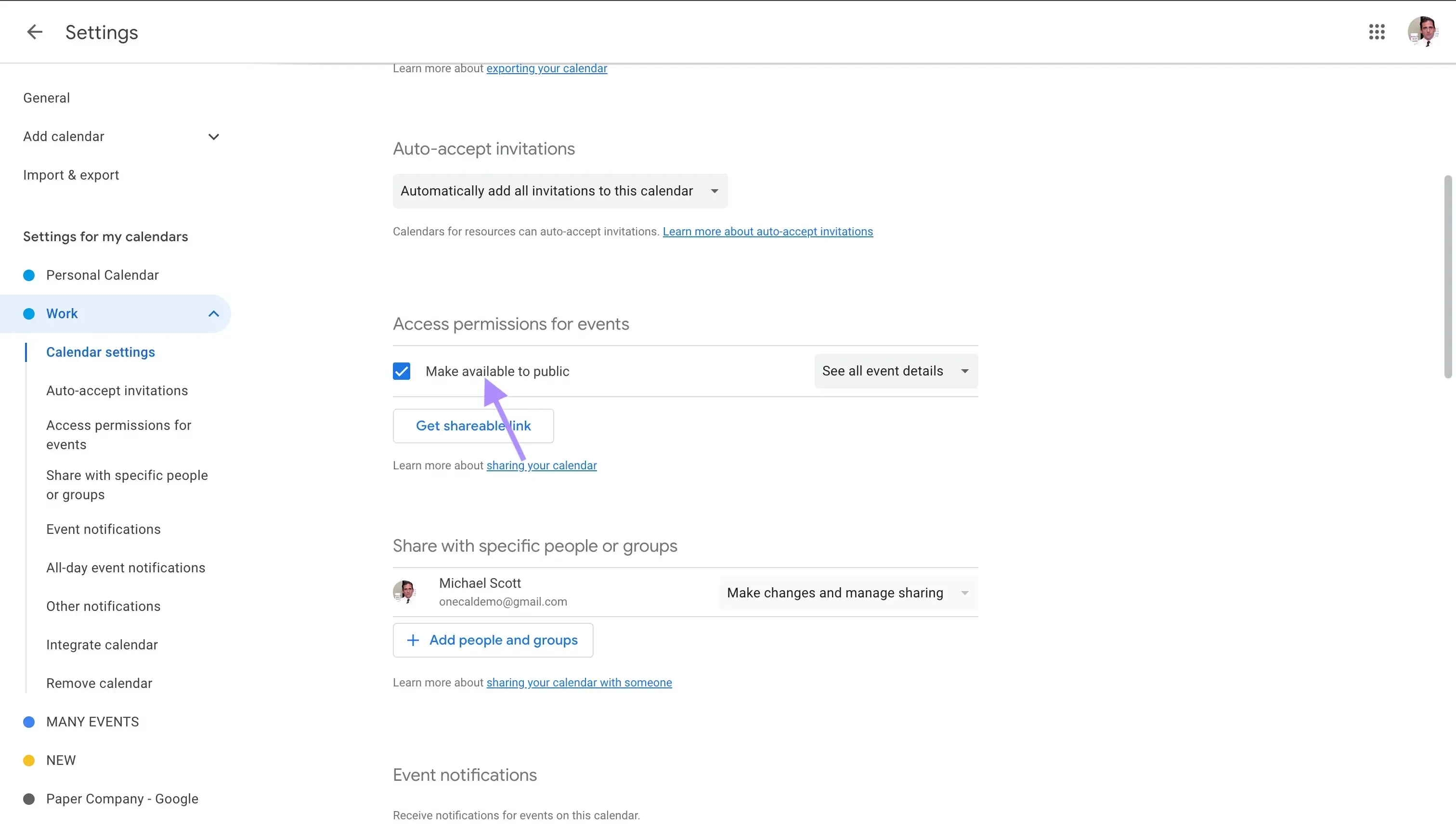
- Marca la casilla “Poner a disposición del público”: Esta sección te permite hacer público el Google Calendar, obtener un enlace para compartir y permitir que otras personas vean tu calendario.
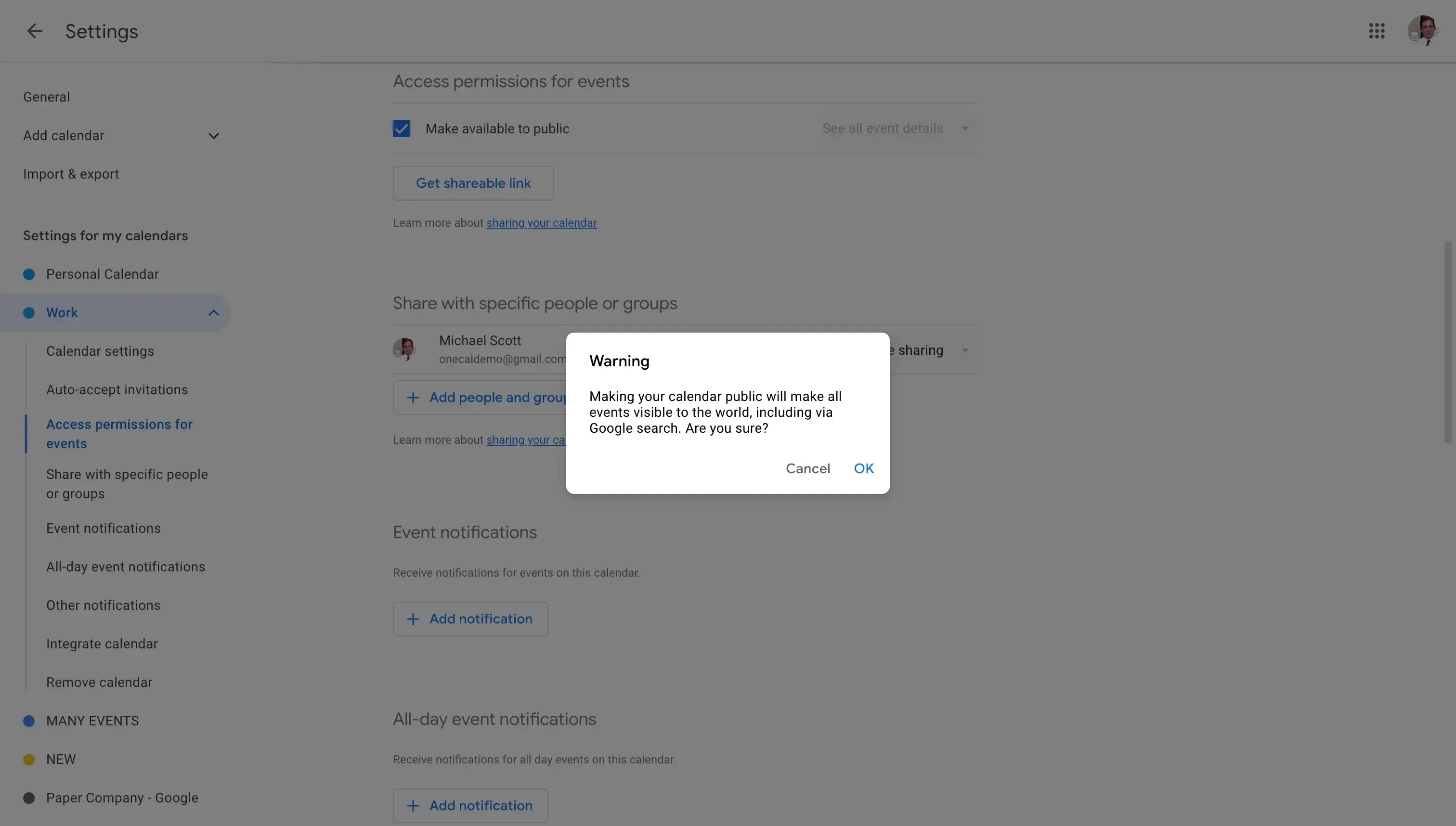
- Confirma que el Google Calendar estará disponible para el público: Al marcar la casilla “Poner a disposición del público”, Google Calendar te advierte de que, al hacerlo, tu calendario estará disponible para el público, incluido Google Search.
- Selecciona “Ver solo libre/ocupado (ocultar detalles)”: Después de marcar la casilla “Poner a disposición del público”, es fundamental seleccionar “Ver solo libre/ocupado (ocultar detalles)” en el menú desplegable situado a la derecha de la casilla “Poner a disposición del público”. Esto garantiza que, aunque otras personas puedan ver tu calendario, solo puedan ver los bloques ocupados, no los detalles de los eventos.
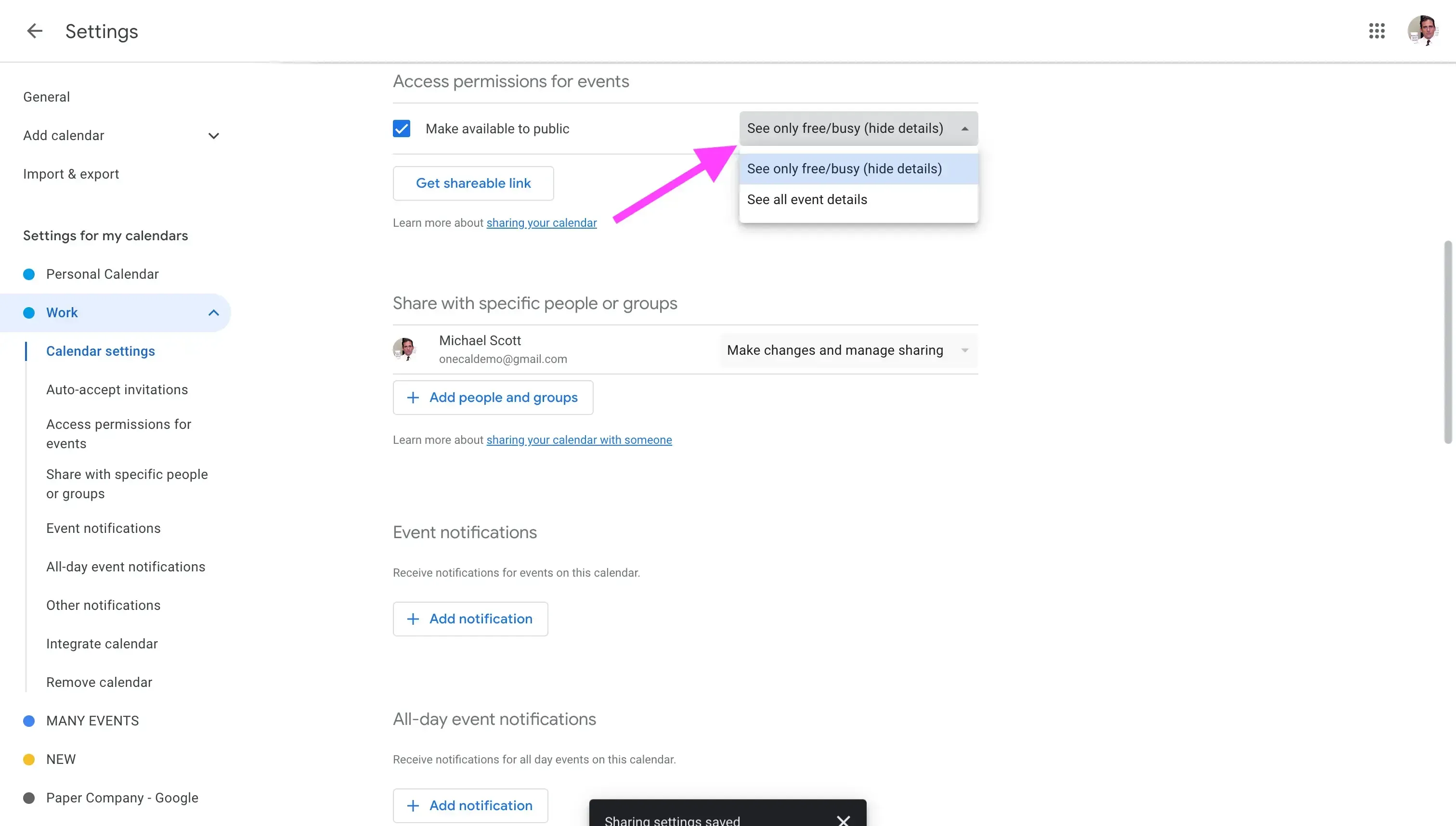
- Si también quieres hacer públicos los detalles de los eventos, puedes seleccionar “Ver todos los detalles de los eventos”. Procede con precaución, ya que al seleccionar esta opción, todos podrán ver todos tus eventos junto con detalles privados.
Cómo compartir tu Google Calendar por correo electrónico, grupo o enlace
Puedes compartir tu Google Calendar con personas individuales, Google Groups o hacerlo accesible públicamente mediante un enlace compartible. Para compartirlo con personas o grupos específicos:
- Haz clic en Añadir personas y grupos.
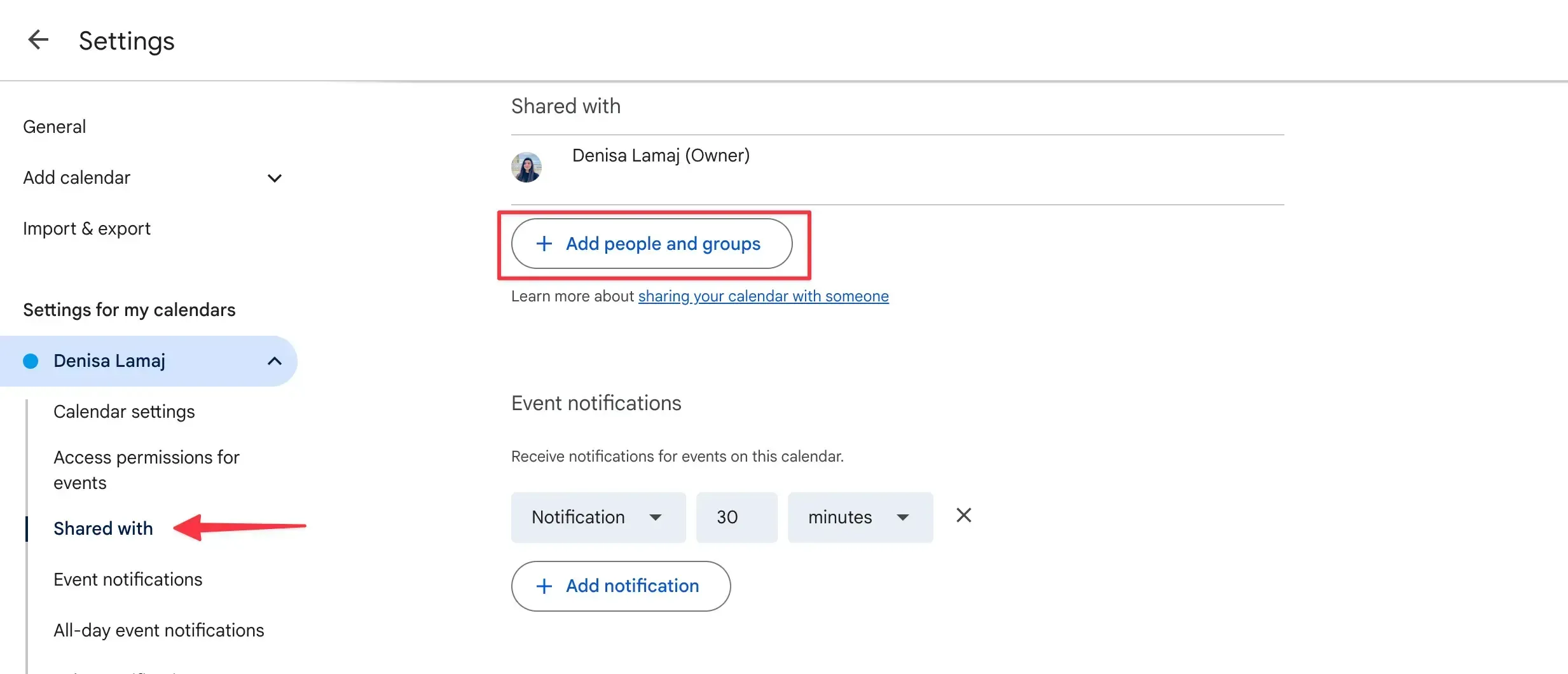
- Introduce la dirección de correo electrónico de la persona o grupo con el que quieres compartirlo.
- Selecciona el nivel de permisos que quieres concederles:
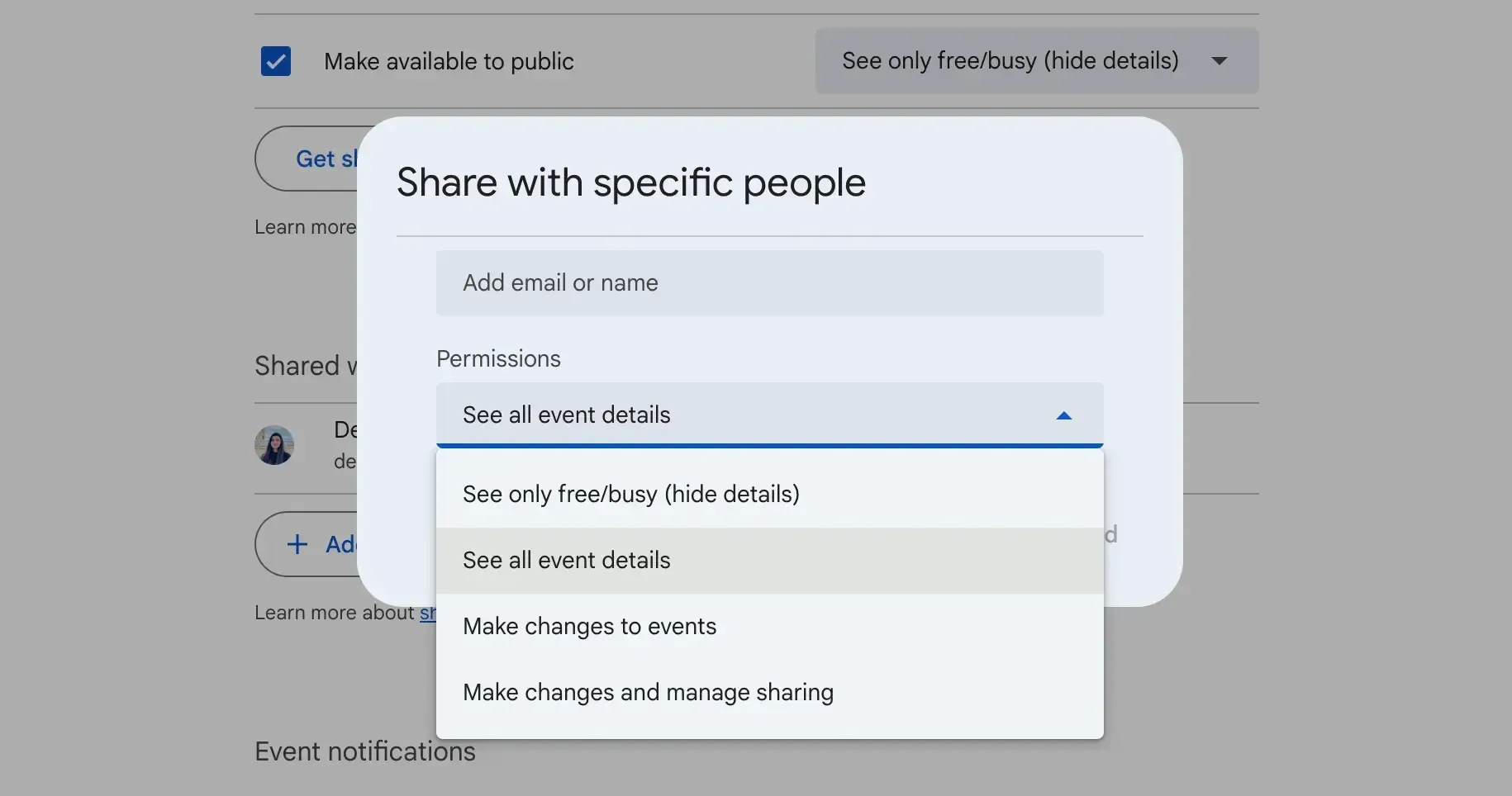
- Ver solo libre/ocupado (ocultar detalles): Muestra la disponibilidad sin información de los eventos
- Ver todos los detalles de los eventos: Muestra títulos, horarios y descripciones
- Hacer cambios en los eventos: Permite editar eventos, incluidos los privados
- Hacer cambios y gestionar el uso compartido: Acceso completo de administrador a tu calendario
También puedes generar un enlace público compartible en Permisos de acceso a los eventos, pero ten en cuenta que cualquier persona con el enlace puede acceder a tu calendario. No puedes limitar el acceso por persona ni personalizar cómo se ve tu calendario.
¿Quieres más control y personalización de marca?
En este caso, usando un software de citas de terceros como OneCal, puedes compartir tu calendario mediante un enlace privado que permite a las personas reservar tiempo contigo, mientras controlas exactamente lo que ven.
Además, puedes personalizar la página con tu propio logo y colores, y sincronizar la disponibilidad entre Google, Outlook o iCloud, todo desde un solo lugar.
Prueba OneCal gratis durante 14 días, sin necesidad de tarjeta de crédito.
Cómo hacer que tu calendario sea visible dentro de tu organización (solo Google Workspace)
Si tu calendario forma parte de una cuenta de Google Workspace, como una empresa o escuela, puedes controlar la visibilidad dentro de tu organización.
- En la sección Permisos de acceso a los eventos, marca la casilla llamada Poner a disposición de [Tu organización]
- Elige el nivel de permisos:
- Ver solo libre/ocupado (ocultar detalles)
- Ver todos los detalles de los eventos
Ten en cuenta que el administrador de tu organización puede haber establecido reglas predeterminadas de uso compartido que afecten a lo que puedes cambiar.
Cómo cambiar la visibilidad de eventos individuales
A veces, puede que quieras ocultar o compartir solo eventos específicos de tu calendario. Así es como puedes gestionar la visibilidad de un evento en Google Calendar:
- Abre Google Calendar en tu ordenador.
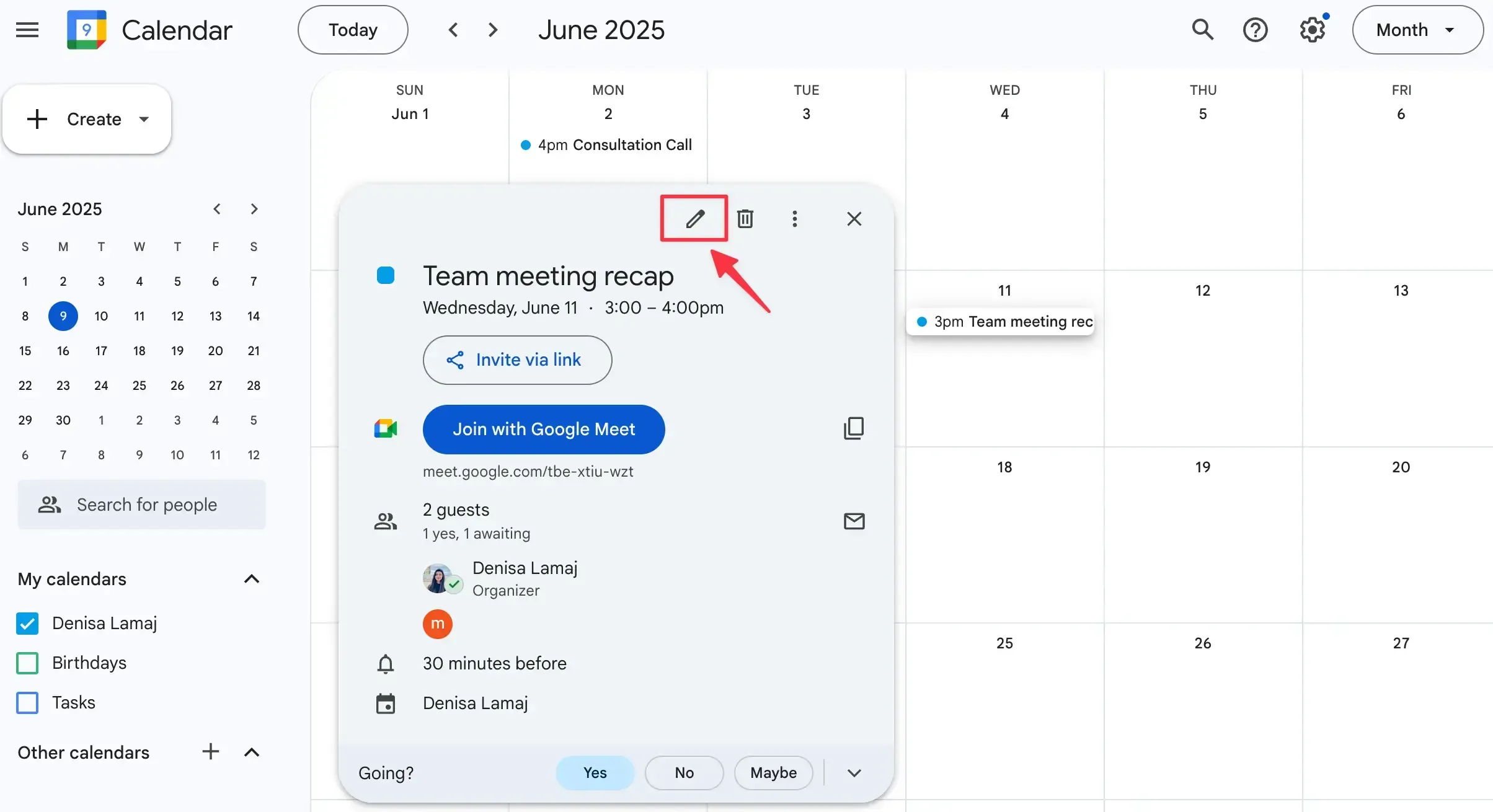
- Haz clic en el evento que quieres cambiar y luego haz clic en el icono Editar (lápiz).
- Busca el menú desplegable Visibilidad predeterminada.
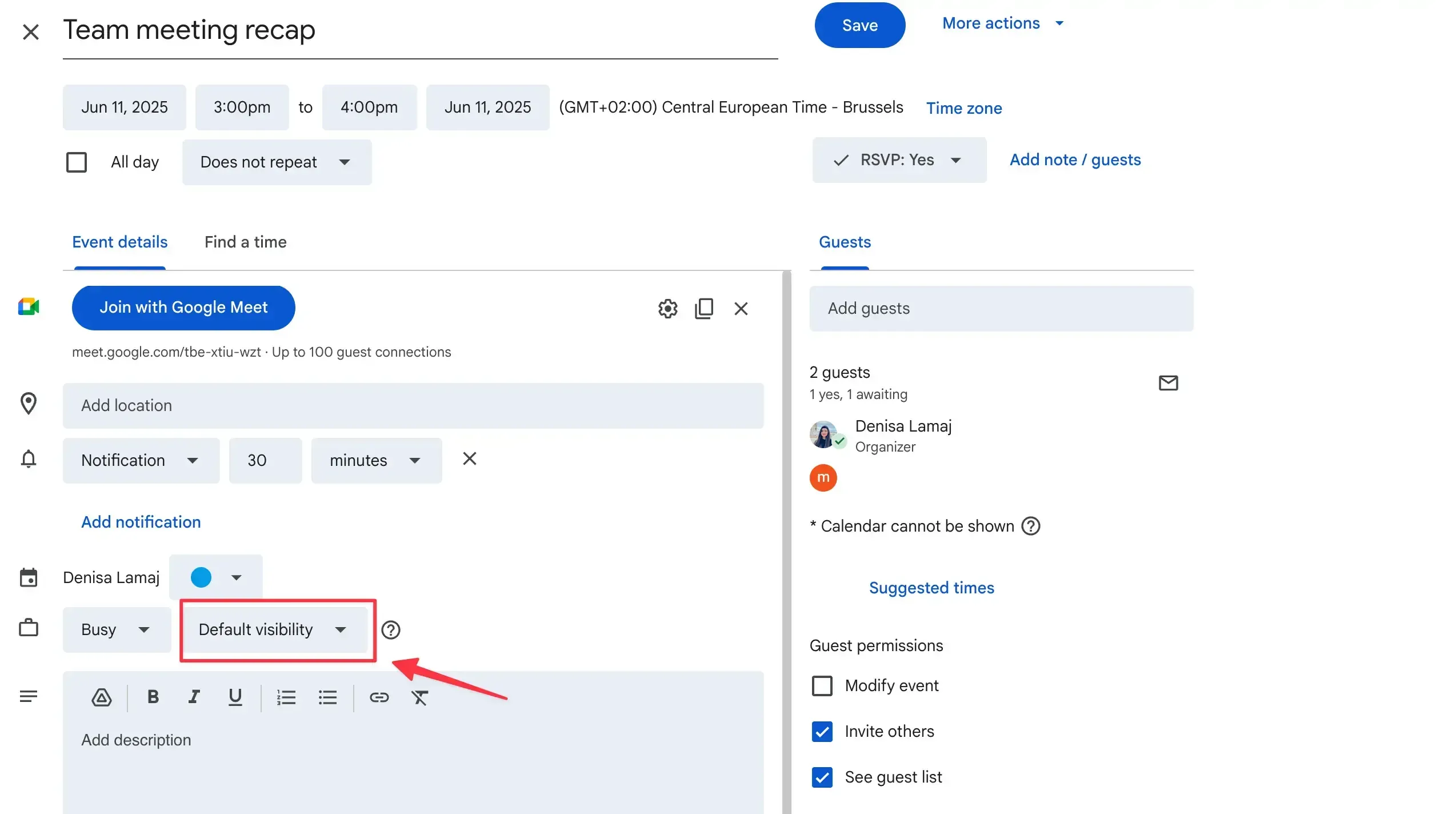
- Elige una de estas opciones:
- Visibilidad predeterminada: Usa la configuración general de visibilidad de tu calendario.
- Público: Cualquier persona con acceso puede ver los detalles del evento.
- Privado: Oculta los detalles del evento; los demás solo ven que estás ocupado en ese horario.
- Haz clic en Guardar para aplicar los cambios.
Ten en cuenta que incluso los eventos privados pueden mostrar cierta información básica, como la hora del evento o el organizador, dependiendo de los permisos de otras personas.
Nota: Si usas más de un calendario, como al gestionar calendarios personales y de trabajo, Google Calendar por sí solo no sincronizará todo. Con OneCal, puedes sincronizar automáticamente todos tus calendarios entre plataformas, para gestionar la visibilidad en un solo lugar y evitar conflictos.
Cómo compartir Google Calendar de forma privada con otros calendarios de Google u Outlook
Puede que te sientas tentado a exportar un Google Calendar e importarlo a Outlook o a otro Google Calendar para simplificar la agenda y evitar reservas dobles. Al hacerlo, tienes que hacer público el Google Calendar, incluso disponible para Google Search. Esto pone en gran riesgo la seguridad y privacidad de tu Google Calendar, ya que los eventos privados y sus detalles quedan disponibles para todo el mundo.
La forma más segura de compartir tus Google Calendars con otros calendarios, manteniendo los eventos privados, es usar OneCal. Con OneCal, puedes compartir de forma segura tu Google Calendar con Outlook o Google Calendar, sin preocuparte de que otras personas puedan ver los detalles de tus eventos privados.
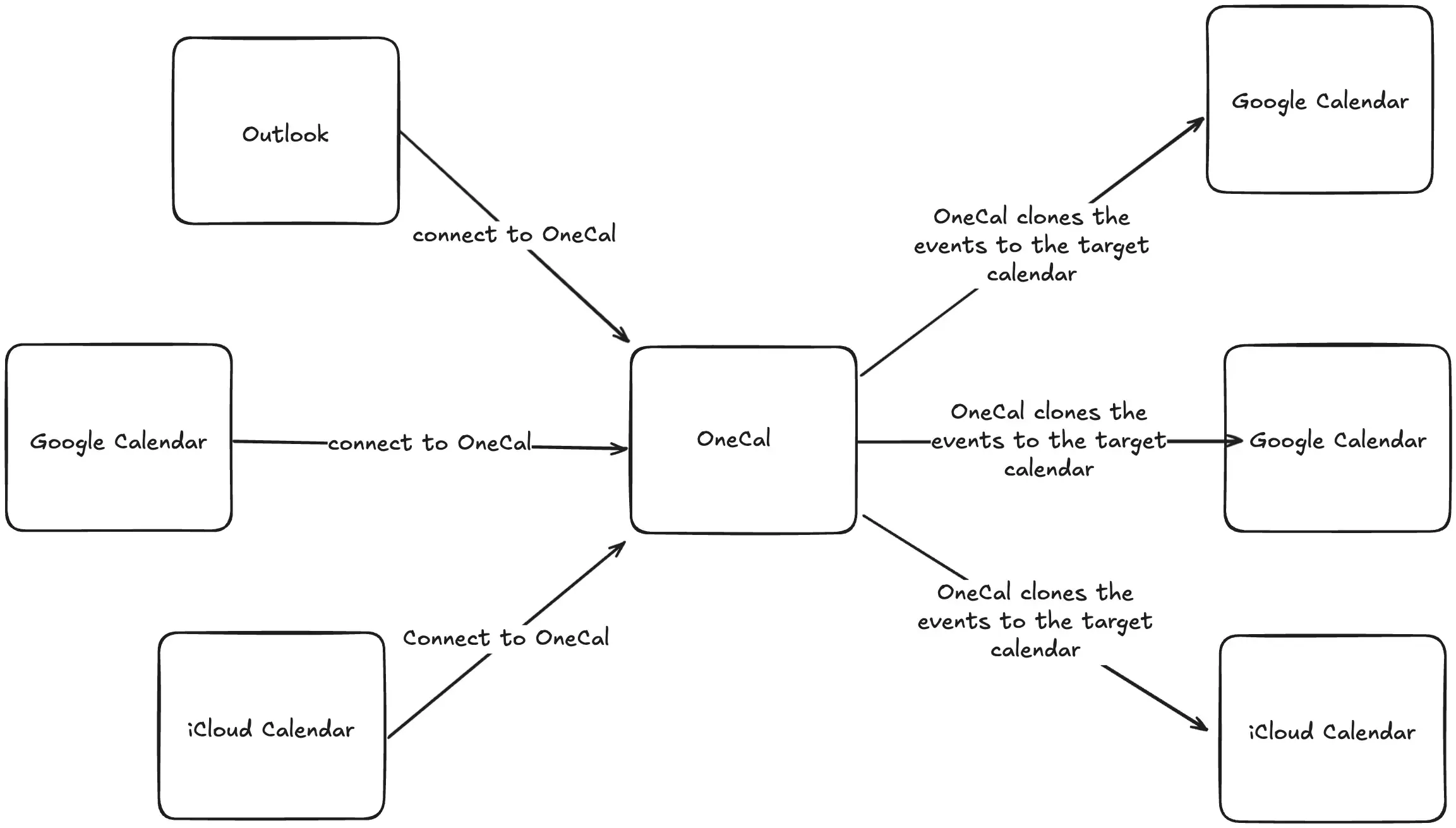
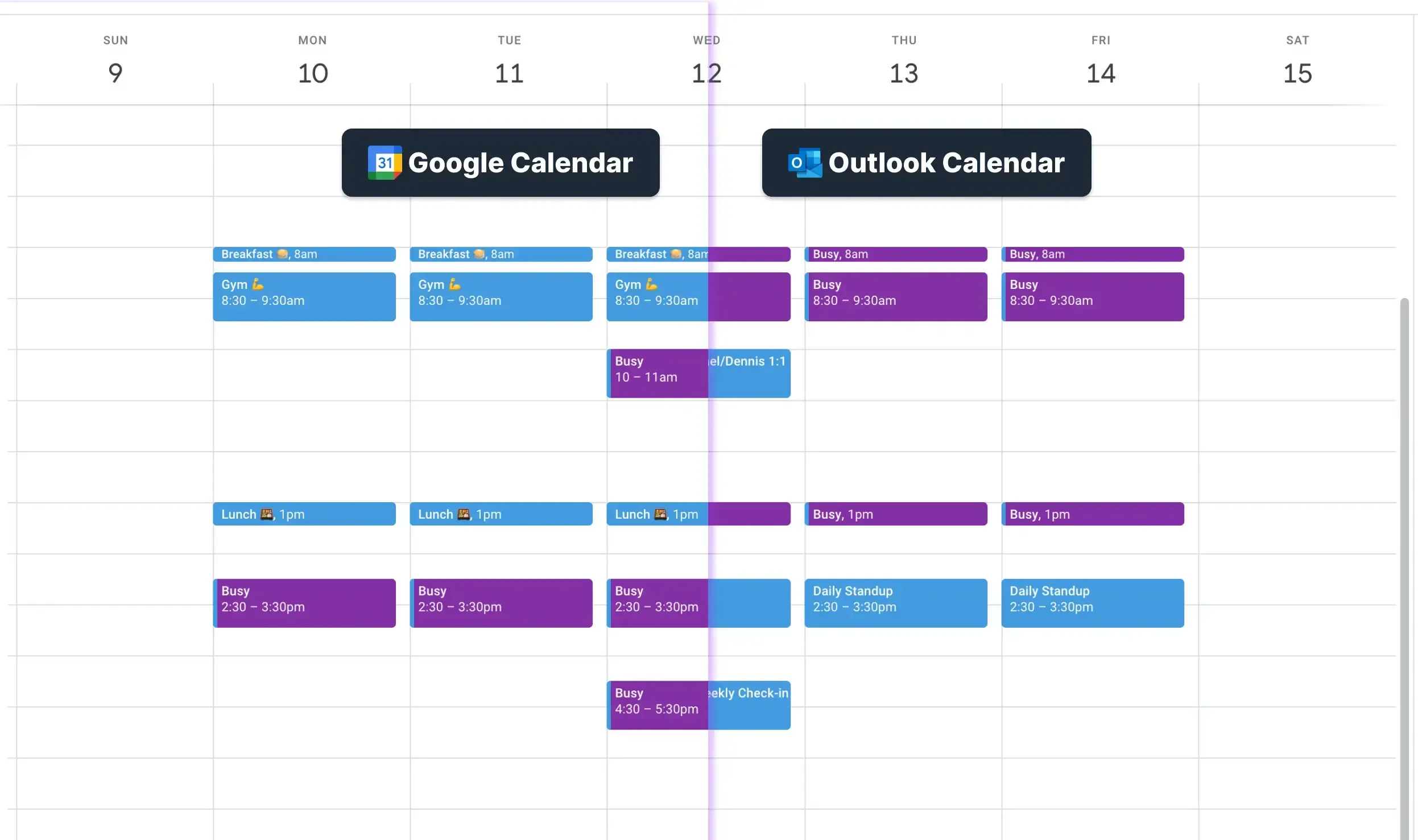
La ilustración de abajo muestra una representación visual de cómo OneCal sincroniza calendarios automáticamente en tiempo real.
Sigue esta guía paso a paso sobre cómo sincronizar tus Google Calendars usando OneCal:
- Conecta tus Google Calendars: Lo fantástico de usar OneCal es que puedes conectar tantos Google Calendars como quieras y compartirlos todos a la vez, sin necesidad de repetir los mismos pasos para cada calendario.
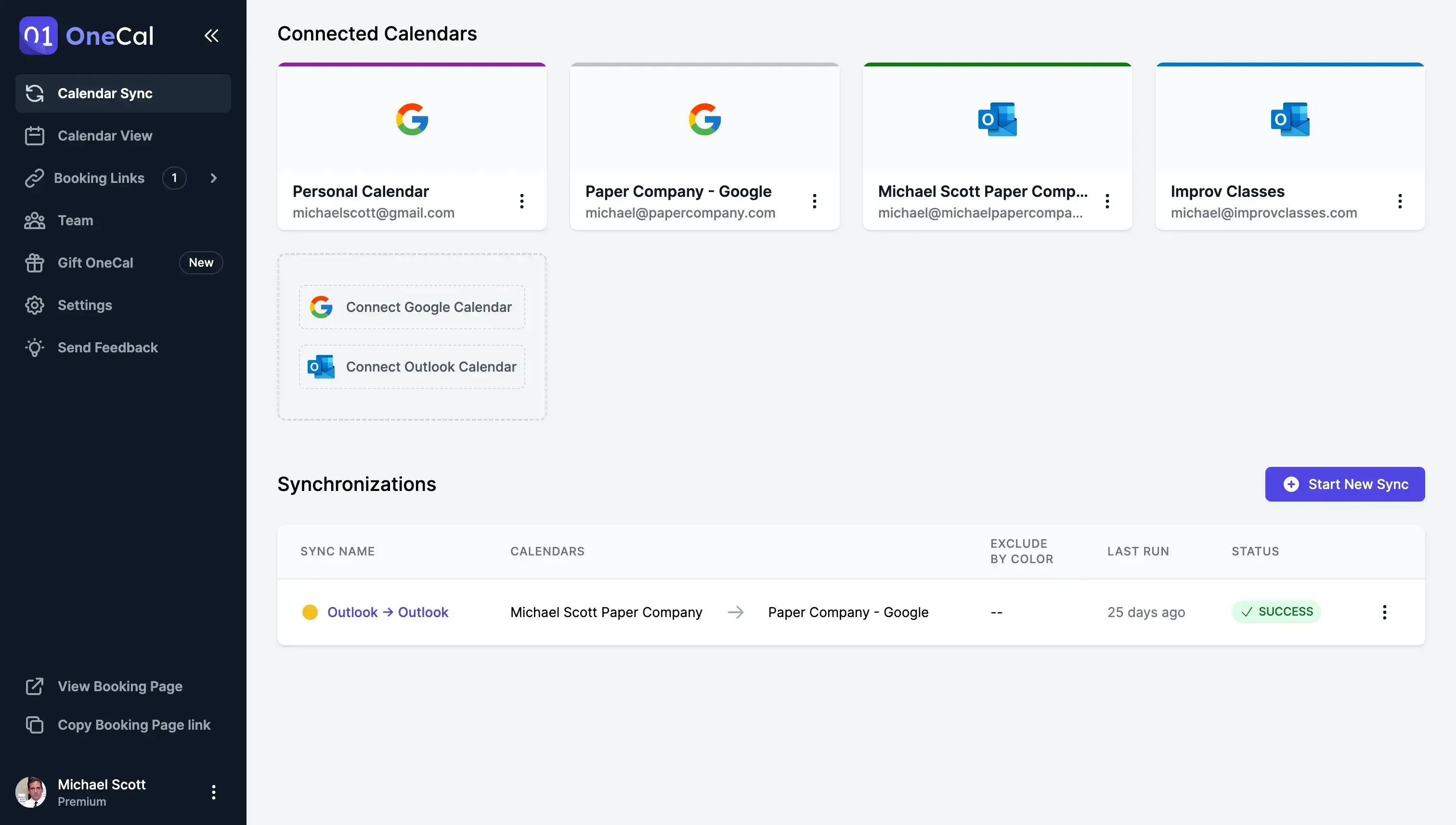
- Elige qué calendarios sincronizar: Con OneCal, puedes sincronizar un calendario con otro, con muchos o varios calendarios simultáneamente. La plataforma es totalmente configurable y modular.
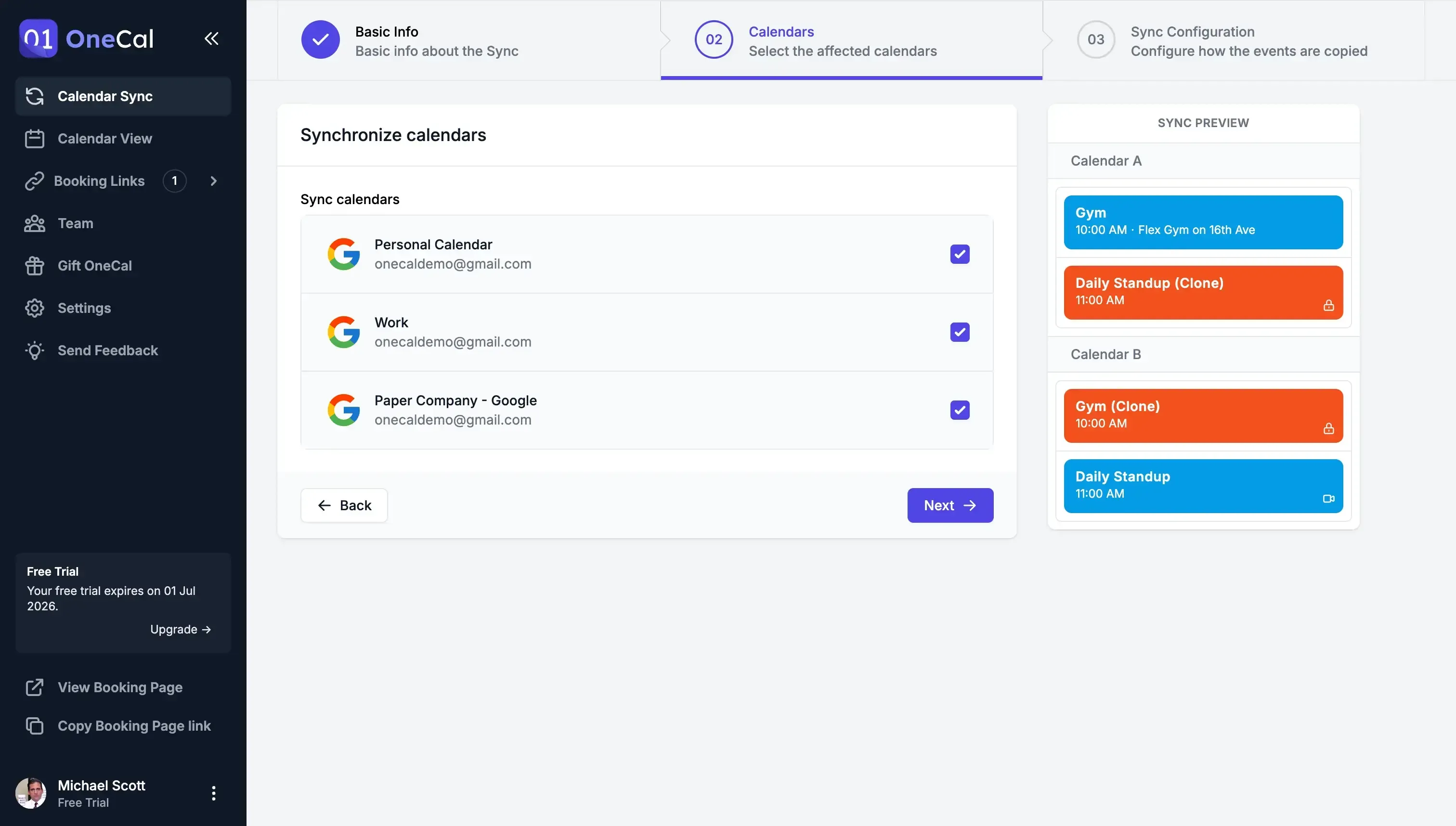
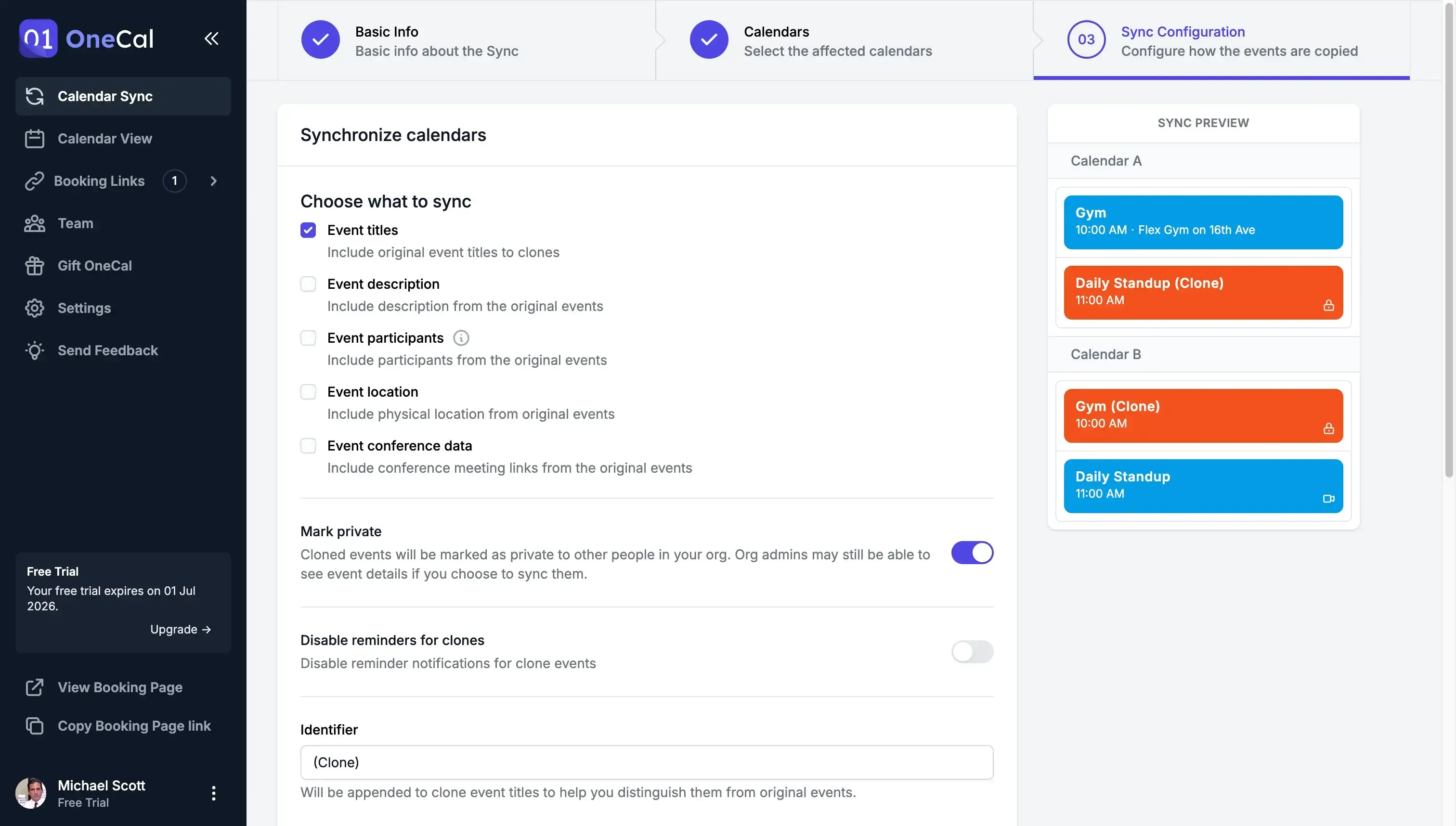
- Configura cómo se copian los eventos: Esta es la principal diferencia entre OneCal y compartir manualmente mediante Google Calendar: Google Calendar permite dos opciones: compartir todos los detalles de los eventos, haciendo público el calendario, o ninguno. OneCal te permite elegir cada propiedad de tus eventos que quieres compartir, para que puedas decidir qué quieres sincronizar.
- ¡Tus calendarios están sincronizados! OneCal solo tarda un par de segundos en sincronizar tus calendarios.
Mantén tu Google Calendar privado y seguro usando OneCal
OneCal es la plataforma de referencia para gestionar Google Calendars. Te permite sincronizar tus Google o Outlook Calendars manteniendo tus calendarios privados y seguros.
Puedes registrarte para una prueba gratuita de 14 días, sin necesidad de tarjeta de crédito, para probar la sincronización de tus calendarios con OneCal. Evita conflictos de reuniones y problemas de privacidad, ahorra tiempo y céntrate en lo que importa.
Preguntas frecuentes
¿Cuál es la forma más segura de compartir un Google Calendar con Outlook sin exponer los detalles de los eventos?
Usa OneCal para sincronizar los dos calendarios. OneCal copia solo los campos que tú elijas, por ejemplo, solo bloques ocupados o solo títulos de eventos, para que la información privada permanezca oculta.
¿Por qué es arriesgado exportar un Google Calendar e importarlo en otro lugar?
Exportar/importar obliga a que el calendario de origen sea público, por lo que el enlace .ics puede ser indexado por motores de búsqueda, y cualquier persona con la URL puede leer todos los eventos.
¿En qué se diferencia OneCal del uso compartido integrado de Google?
El uso compartido de Google es todo o nada: detalles completos o ninguno. OneCal te permite elegir campos individuales para sincronizar, como título, descripción, asistentes, etc., para cada sincronización, manteniendo privados los datos sensibles.
Además, a diferencia del uso compartido de Google Calendar, que crea un calendario secundario al importarlo, OneCal sincroniza los calendarios directamente y bloquea con precisión tu disponibilidad en todos los calendarios. Los calendarios secundarios no bloquean tu disponibilidad.
¿Es seguro publicar un enlace de calendario público en redes sociales?
Solo si el calendario muestra únicamente libre/ocupado. De lo contrario, el enlace puede revelar tu agenda completa a desconocidos.