Buchungslinks erhalten neue Layouts und eine Kalender-Einblendung
Inhaltsverzeichnis
Bereit, Ihre Kalender zu synchronisieren?
Erstellen Sie ein OneCal-Konto, um mehrere Outlook- und Google-Kalender zu synchronisieren, Buchungslinks zu erstellen und vieles mehr.
Heute veröffentlichen wir zwei große Updates für unsere Buchungslinks: Layouts und die Kalender-Einblendung. Mit den Layouts für Buchungslinks kann die buchende Person zwischen einer Monatsansicht, einer Wochenansicht und einer Spaltenansicht wählen, und Sie legen fest, mit welcher Ansicht jeder Link geöffnet wird. Mit Meinen Kalender einblenden sieht die buchende Person ihre eigenen freien und belegten Zeiten direkt neben Ihren verfügbaren Zeiten. So kann sie eine Zeit wählen, die für Sie beide passt.
Beide Updates sind ab sofort für alle verfügbar, in allen Tarifen. Sie müssen nichts tun, um sie zu nutzen.
Mit diesem Release werden außerdem Fehler bei der Kalendersynchronisierung viel verständlicher. Wenn eine Synchronisierung fehlschlägt, zeigt OneCal jetzt den Grund an und sendet Ihnen eine E-Mail, wenn eine Synchronisierung pausiert wird. Mehr dazu und zu einigen weiteren Verbesserungen lesen Sie am Ende dieses Beitrags.
Drei Layouts für Ihre Buchungslinks
Bisher zeigte jeder Buchungslink einen Monatskalender. Die buchende Person konnte einen Tag auswählen, und dann erschien eine Liste aller verfügbaren Zeiten für diesen Tag. Das funktioniert gut, ist aber nicht die beste Art, eine ganze Woche auf einen Blick zu sehen oder mehrere Tage nebeneinander zu vergleichen. Deshalb haben wir zwei neue Layouts hinzugefügt.
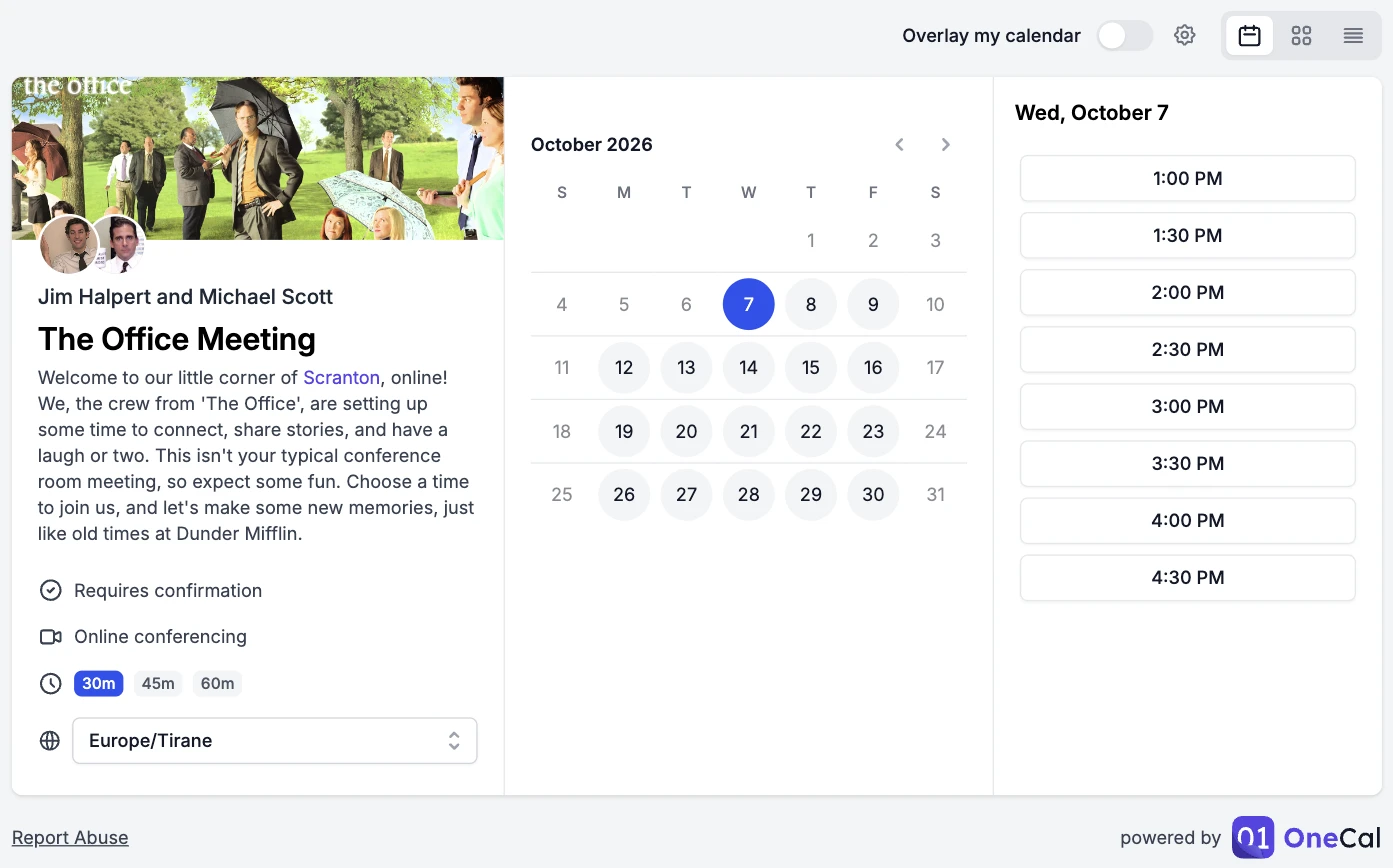
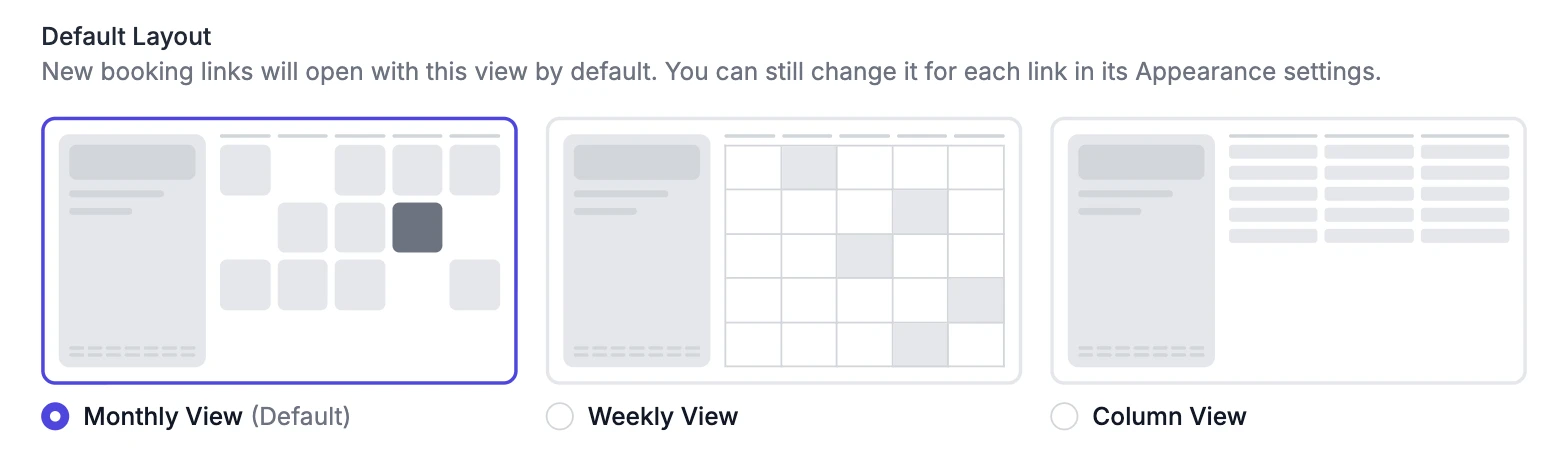
Monatsansicht ist das Layout, das Sie bereits kennen. Es zeigt den ganzen Monat. Die buchende Person wählt einen Tag aus, und die verfügbaren Zeiten für diesen Tag erscheinen rechts.
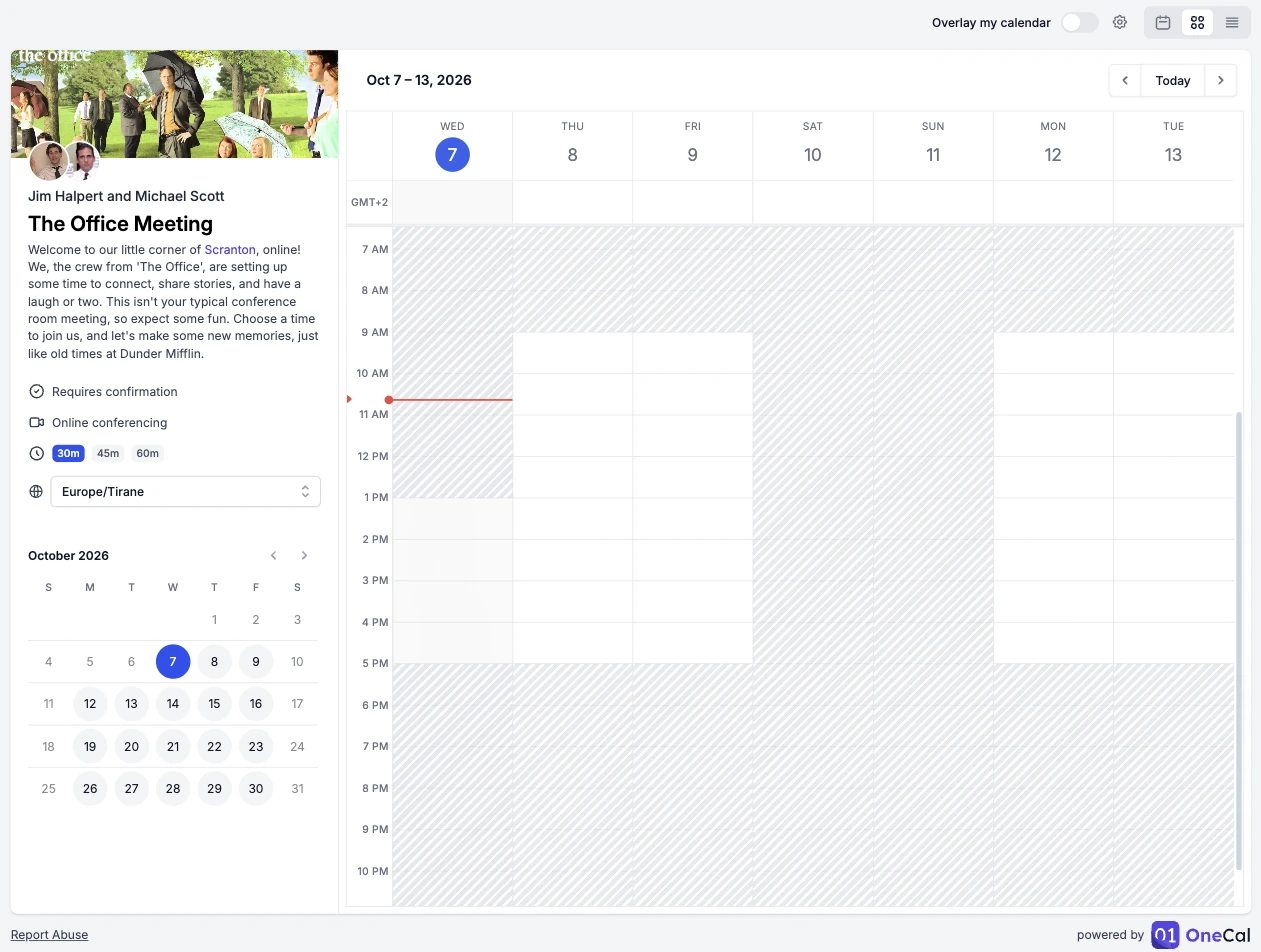
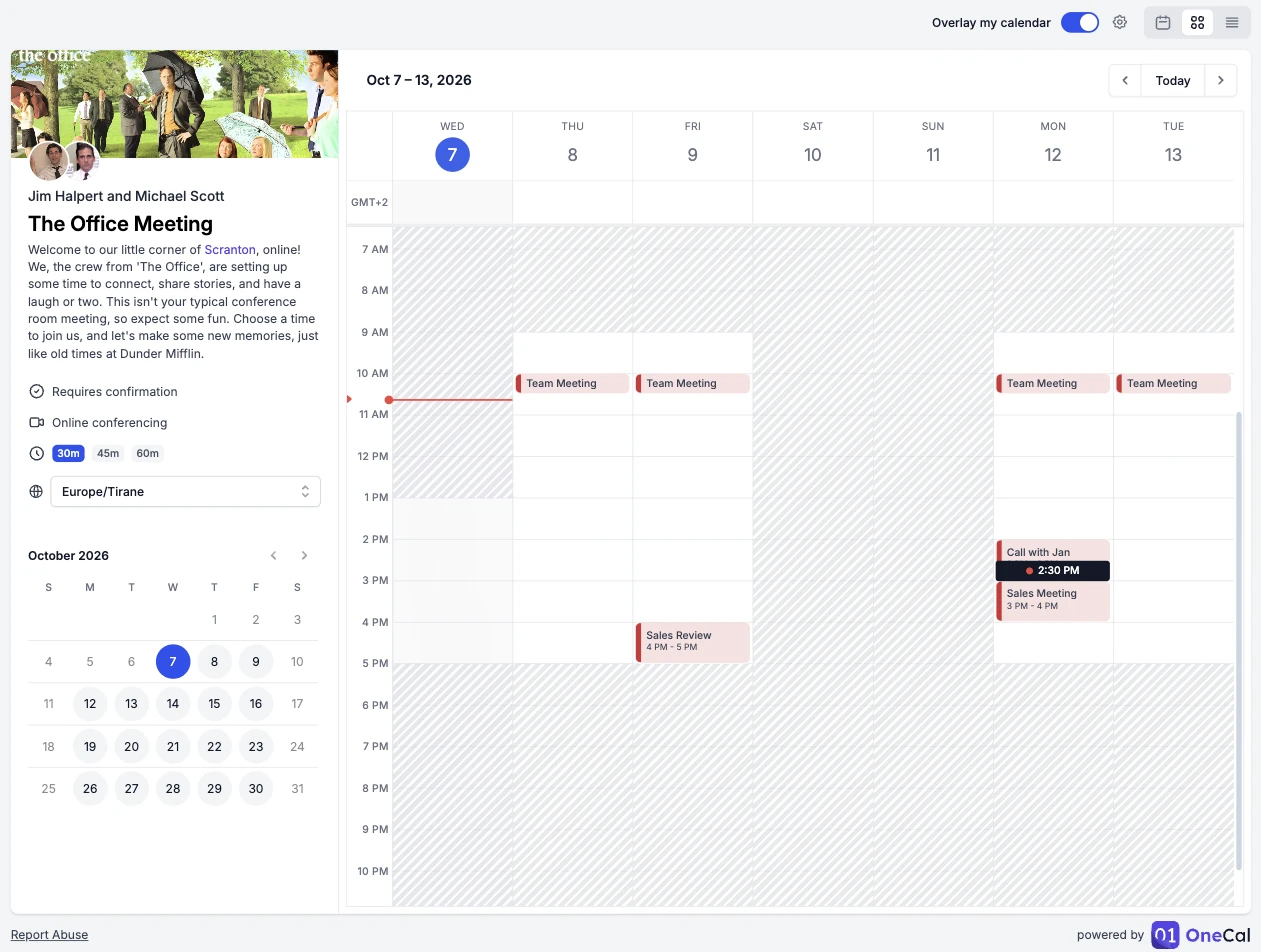
Wochenansicht zeigt eine ganze Woche, wie in einer Kalender-App. Zeiten, die nicht verfügbar sind, werden grau hinterlegt. So fallen die freien Teile der Woche sofort auf. Die buchende Person klickt auf eine freie Stelle, um eine Zeit auszuwählen.
Spaltenansicht zeigt die verfügbaren Zeiten der nächsten Tage nebeneinander, mit einer Spalte pro Tag. Tage ohne verfügbare Zeiten werden ausgelassen. So lassen sich mehrere Tage am schnellsten vergleichen und eine Zeit auswählen.
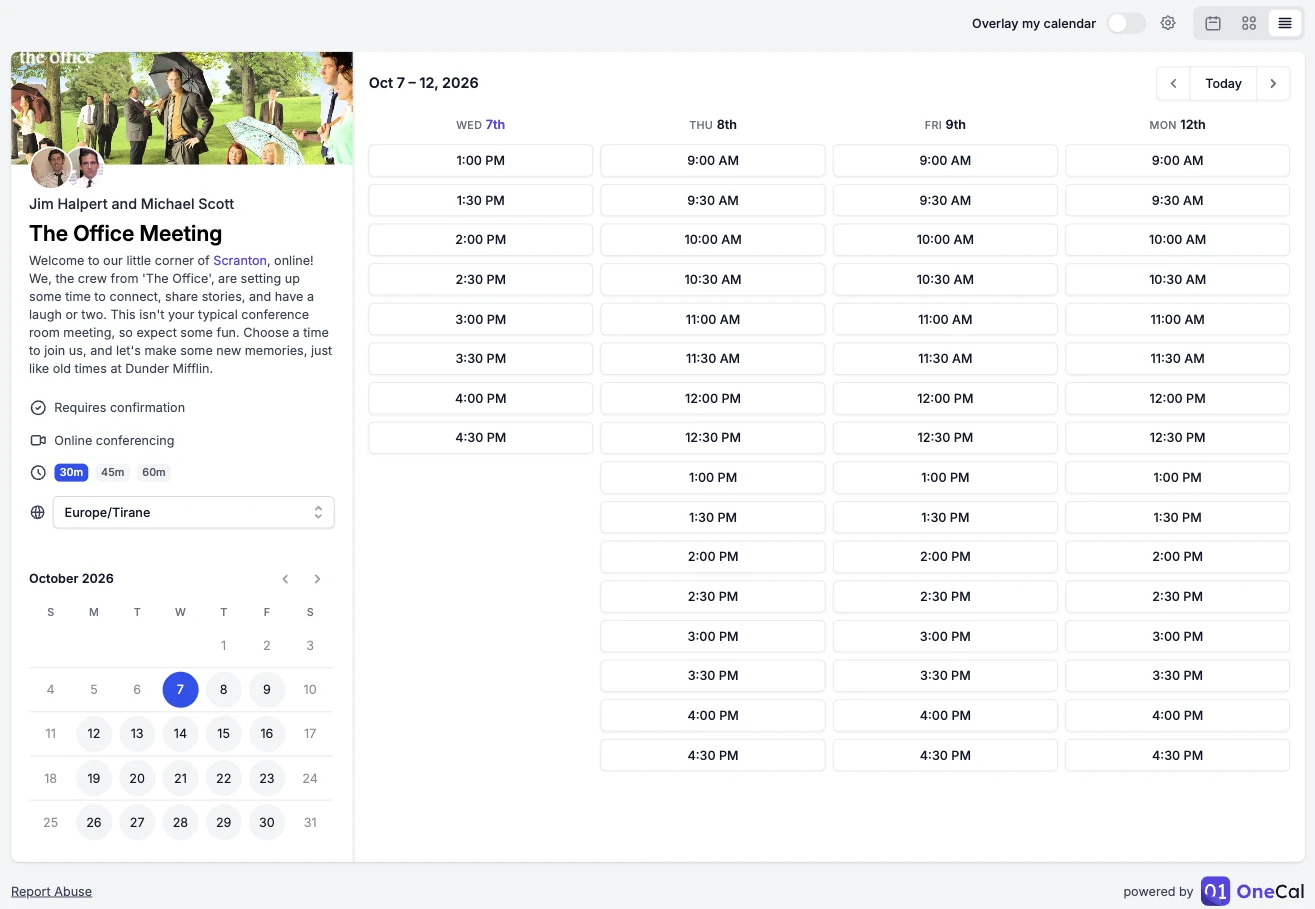
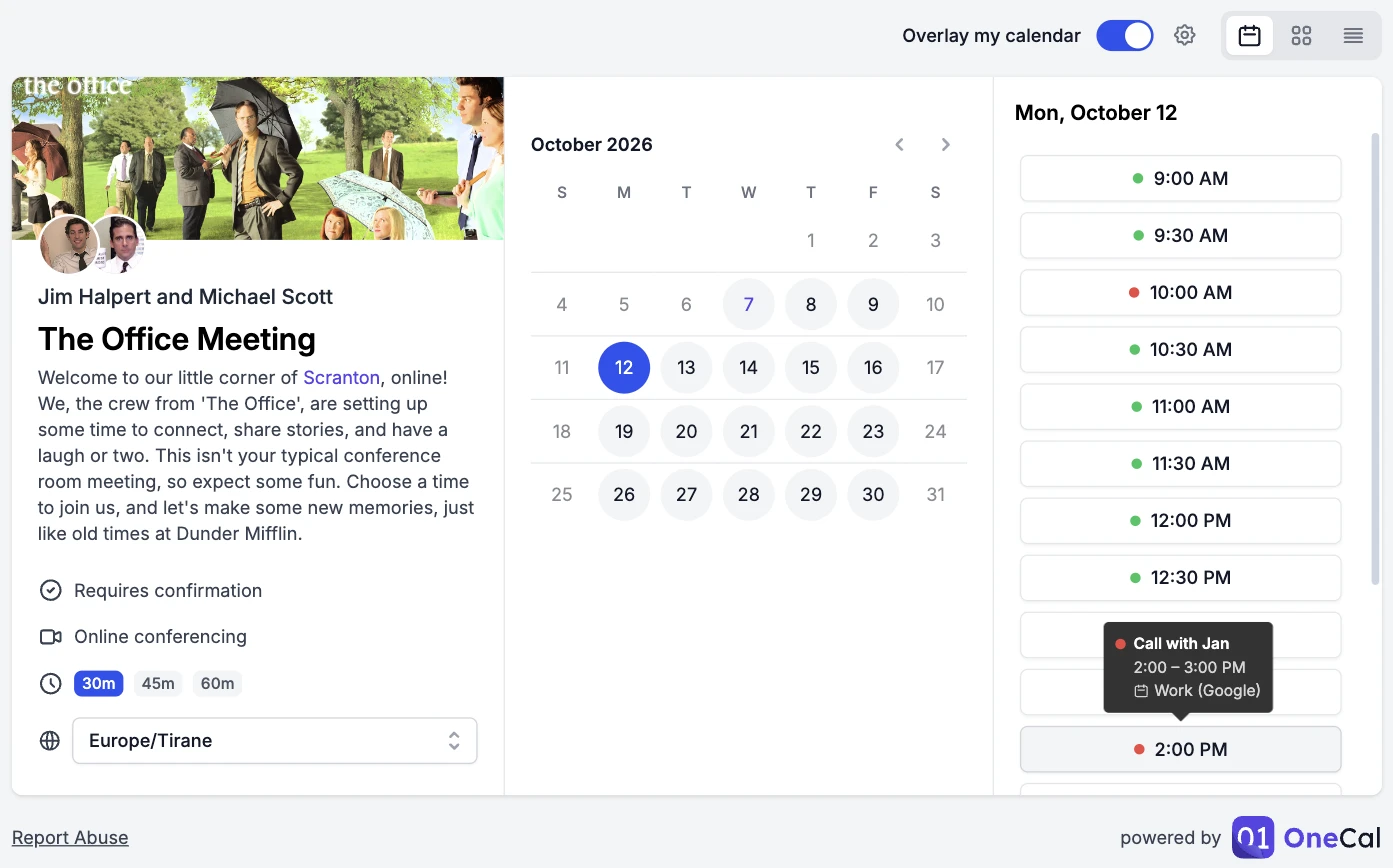
Die buchende Person kann jederzeit mit den Schaltflächen oben rechts zwischen den drei Layouts wechseln. Das ausgewählte Datum, die Dauer und die Zeitzone bleiben dabei gleich. Auf Smartphones verwenden Buchungslinks immer die Spaltenansicht und zeigen jeweils einen Tag an, weil dieses Layout auf einem kleinen Bildschirm am einfachsten zu bedienen ist.
Sie wählen das Standardlayout
Jeder Buchungslink hat jetzt die Einstellung Standardlayout. Das ist das Layout, das die buchende Person sieht, wenn sie den Link öffnet. Um es zu ändern, öffnen Sie den Buchungslink, wechseln Sie zum Tab Darstellung und wählen Sie das gewünschte Layout aus. Die buchende Person kann trotzdem zu einem anderen Layout wechseln, wenn sie dieses lieber mag.
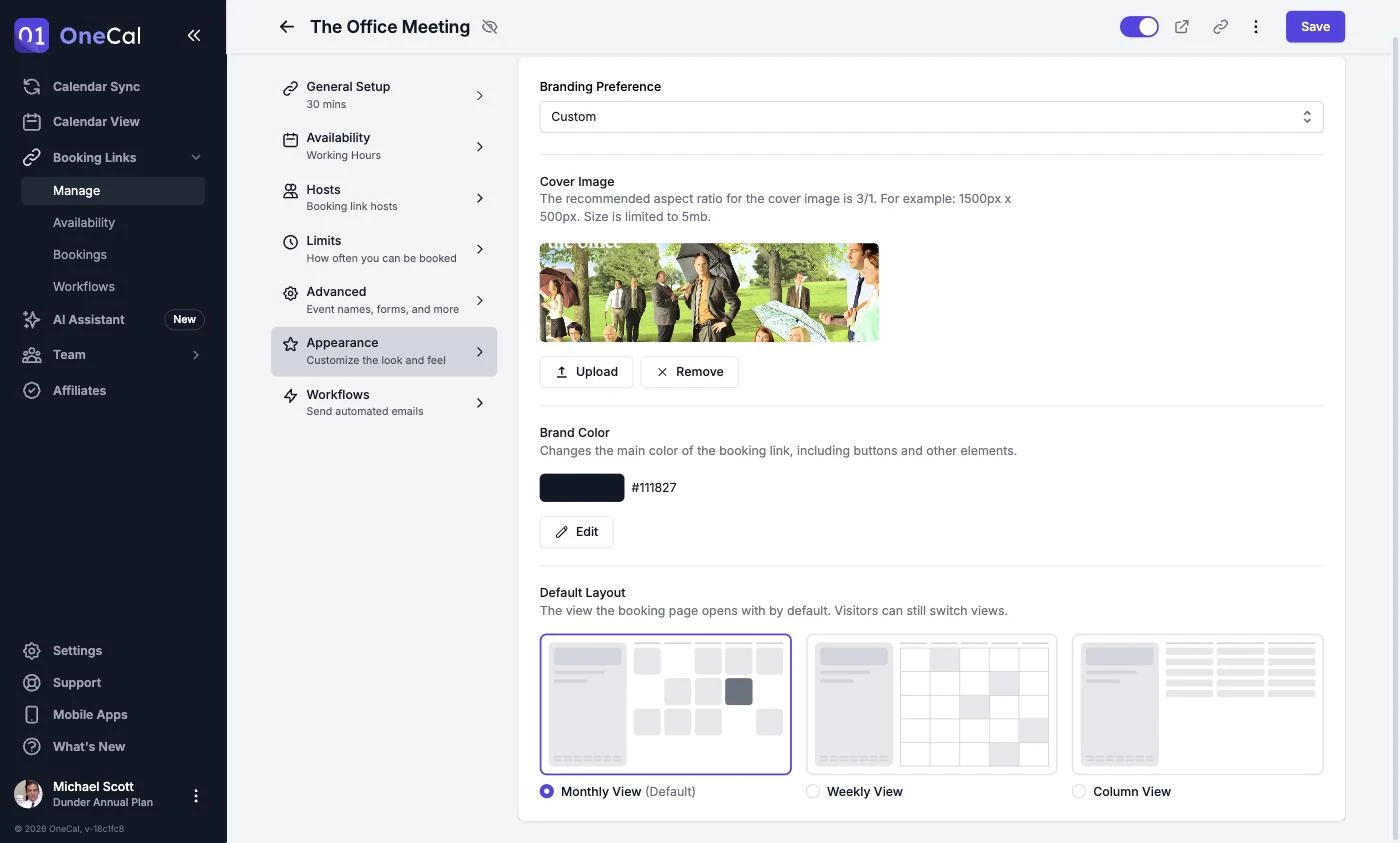
Vielleicht fällt Ihnen auf, dass der Tab Branding jetzt Darstellung heißt. Ihre Einstellungen für Titelbild und Markenfarbe finden Sie weiterhin dort, und die neue Einstellung Standardlayout steht direkt darunter.
Wenn alle Ihre neuen Buchungslinks mit demselben Layout starten sollen, gehen Sie zu Einstellungen → Buchungsseite und wählen Sie unter Standardlayout ein Layout aus. Jeder Link, den Sie danach erstellen, verwendet dieses Layout. Ihre bestehenden Links behalten ihr eigenes Layout, sodass sich an bereits geteilten Links nichts ändert.
Meinen Kalender einblenden
Wer eine Zeit über den Buchungslink einer anderen Person auswählt, öffnet meist den eigenen Kalender in einem anderen Tab und prüft jede Zeit von Hand. Mit Meinen Kalender einblenden ist das nicht mehr nötig.
Wenn Sie einen OneCal Buchungslink öffnen, aktivieren Sie oben rechts den Schalter Meinen Kalender einblenden. OneCal liest die Termine aus Ihren verbundenen Kalendern und markiert jede verfügbare Zeit mit einem kleinen Punkt. Ein grüner Punkt bedeutet, dass Sie frei sind. Ein roter Punkt bedeutet, dass Sie zu dieser Zeit schon etwas vorhaben. Wenn Sie mit der Maus über einen roten Punkt fahren, sehen Sie, welcher Ihrer Termine im Weg ist.
Die Funktion „Meinen Kalender einblenden“ funktioniert in allen drei Layouts. In der Wochenansicht erscheinen Ihre eigenen Termine auch im Kalender. So sehen Sie Ihre ganze Woche direkt neben den verfügbaren Zeiten der Gastgeberin oder des Gastgebers.
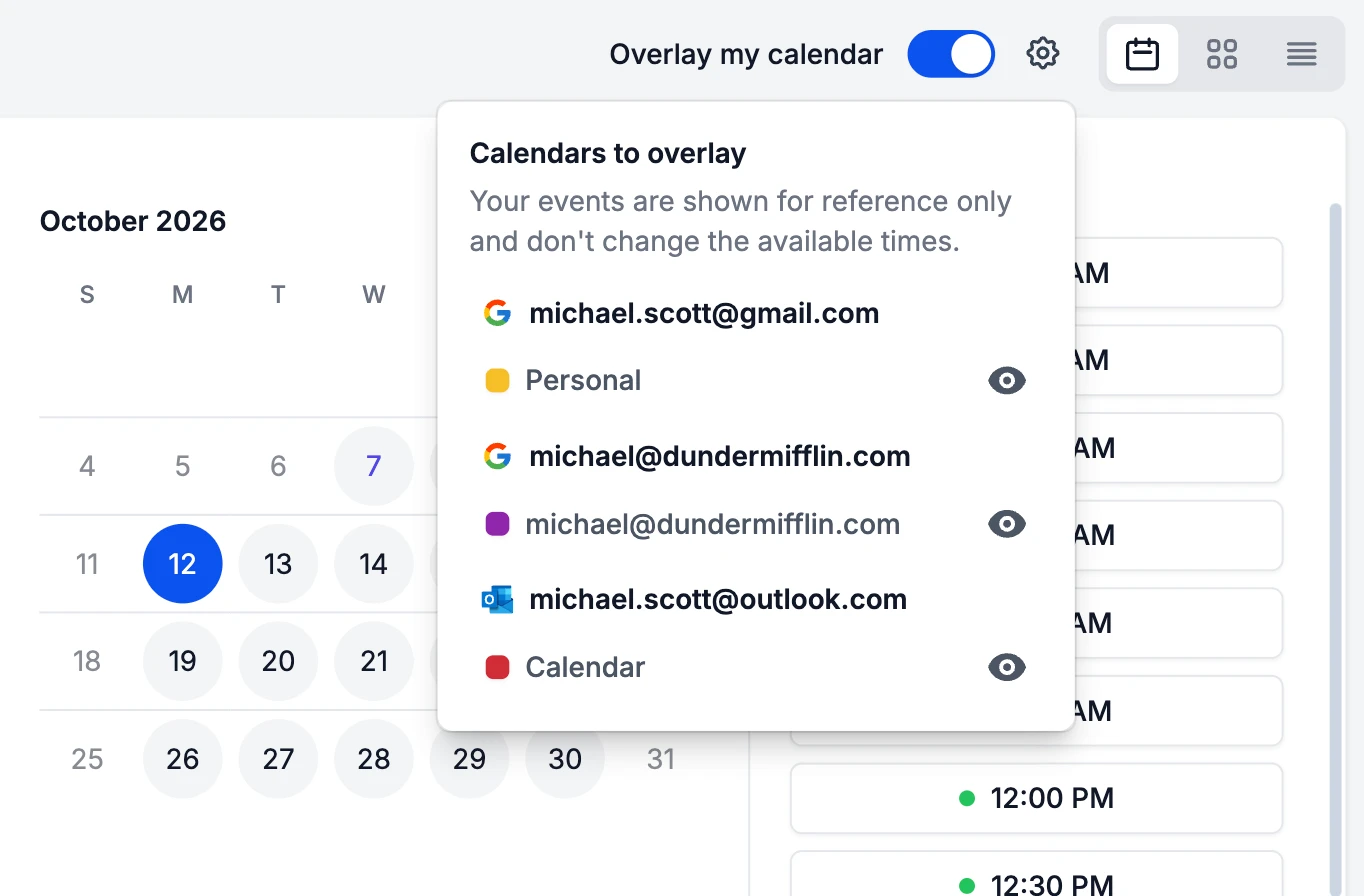
Sie können auswählen, welche Kalender eingeblendet werden. Klicken Sie auf das Zahnradsymbol neben dem Schalter und blenden Sie die Kalender aus, die Sie nicht sehen möchten. OneCal speichert Ihre Auswahl für das nächste Mal in Ihrem Browser.
Damit die Einblendung nützlich bleibt, lässt OneCal ganztägige Termine, als frei markierte Termine, abgelehnte Einladungen und die Klon-Termine weg, die OneCal beim Synchronisieren Ihrer Kalender erstellt. So wird eine Zeit nur dann als belegt markiert, wenn Sie wirklich etwas vorhaben.
Sie nutzen OneCal noch nicht?
Wenn Sie nicht angemeldet sind, öffnet sich beim Aktivieren des Schalters ein kleines Fenster, das erklärt, was die Einblendung macht. Klicken Sie auf Mit OneCal fortfahren, melden Sie sich an oder erstellen Sie ein kostenloses Konto und verbinden Sie Ihre Kalender. OneCal bringt Sie danach direkt zurück zum Buchungslink, und die Einblendung ist bereits aktiviert.
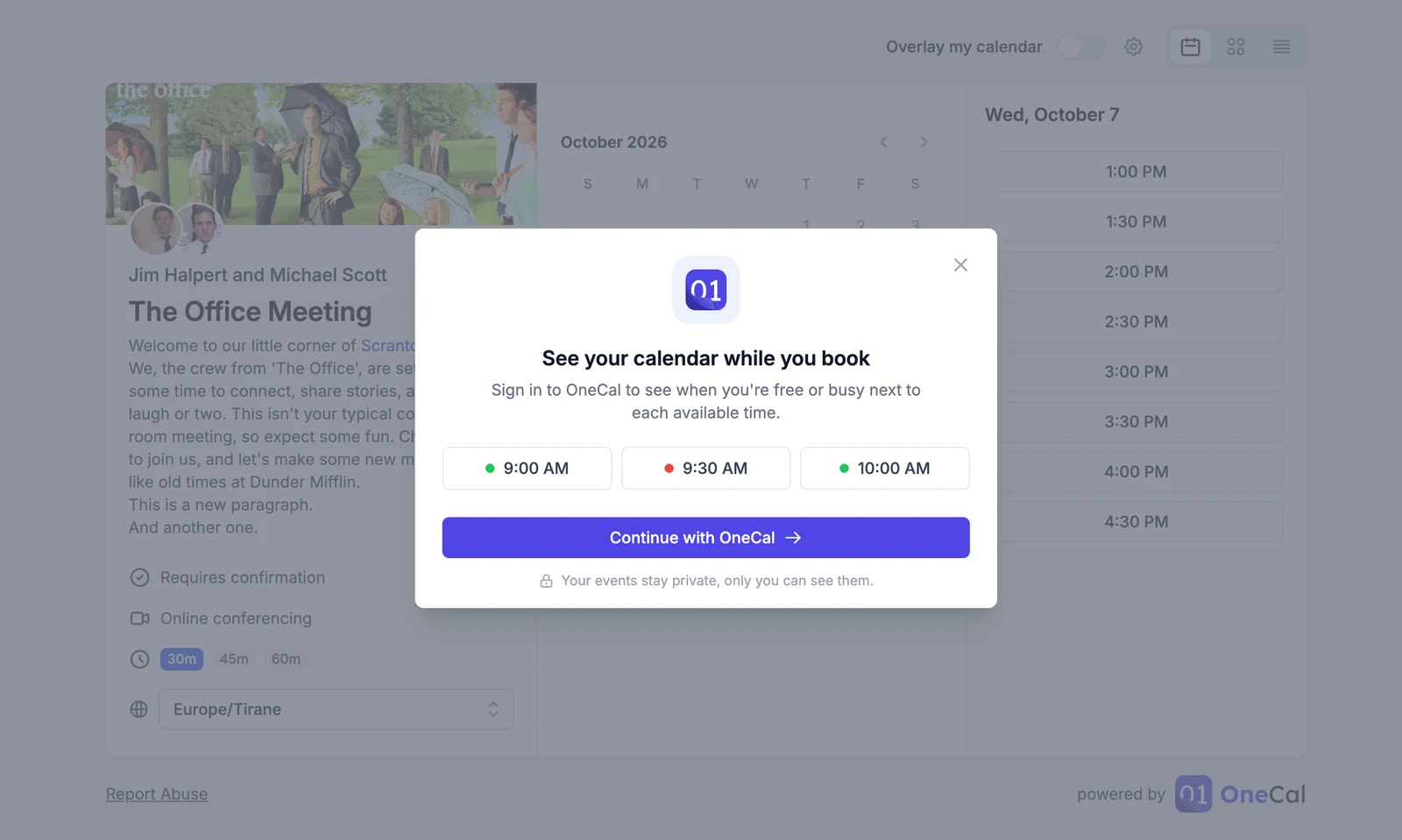
Ihre Termine bleiben privat
Die Einblendung ist nur für die Person sichtbar, die sie aktiviert. Die Gastgeberin oder der Gastgeber des Buchungslinks sieht weder Ihre Termine noch Ihre Kalender und erfährt auch nicht, ob Sie die Einblendung überhaupt genutzt haben. OneCal liest Ihre Termine nur, um sie Ihnen anzuzeigen. OneCal erstellt, ändert oder löscht nichts in Ihren Kalendern, und Ihre Termine ändern nie die verfügbaren Zeiten der Gastgeberin oder des Gastgebers.
Erfahren Sie genau, warum eine Kalendersynchronisierung fehlgeschlagen ist
Diese Änderung betrifft nicht die Buchungslinks, ist aber eine der wichtigsten in diesem Release. Wenn früher eine Kalendersynchronisierung fehlschlug, zeigte OneCal einen allgemeinen Fehler an und bat Sie, die Synchronisierung erneut auszuführen. Dabei erfuhren Sie nicht, was schiefgelaufen war oder ob ein erneuter Versuch überhaupt helfen würde. Jetzt nennt Ihnen OneCal den genauen Grund, den betroffenen Kalender und den nächsten Schritt.
- Ein klarer Grund für jeden Fehler: Fahren Sie mit der Maus über den Status einer Synchronisierung, um zu sehen, was passiert ist. Zum Beispiel wurde der Kalender gelöscht, OneCal hat den Zugriff darauf verloren, das Konto, zu dem er gehört, ist nicht verfügbar, oder der Kalenderanbieter war vorübergehend nicht erreichbar. Jede Meldung nennt den Kalender und sagt Ihnen, was als Nächstes zu tun ist.
- Fehler auch bei Ihren Kalendern: Wenn ein Kalender der Grund für eine fehlgeschlagene Synchronisierung ist, zeigt der Kalender selbst jetzt auf Ihrer Seite Kalender einen Hinweis wie „Nicht gefunden“, „Kein Zugriff“ oder „Konto nicht verfügbar“. So sehen Sie, welcher Kalender Aufmerksamkeit braucht, ohne jede Synchronisierung öffnen zu müssen.
- Eine E-Mail, wenn eine Synchronisierung pausiert wird: Manche Probleme lassen sich nicht durch ein erneutes Ausführen der Synchronisierung lösen, zum Beispiel wenn ein Kalender gelöscht wurde oder OneCal keine Berechtigung mehr für den Zugriff hat. In diesem Fall pausiert OneCal die Synchronisierung und sendet Ihnen eine E-Mail. Die E-Mail nennt den Kalender und das Konto, zu dem er gehört, erklärt die Ursache und listet die Schritte zur Behebung auf. Sie erhalten höchstens eine E-Mail pro Kalender und Tag, sodass ein fehlerhafter Kalender Ihr Postfach nicht überflutet.
Um eine pausierte Synchronisierung zu beheben, stellen Sie den Zugriff auf den Kalender wieder her und setzen Sie die Synchronisierung fort. Sie können auch über Kalender bearbeiten einen anderen Kalender auswählen. Dann wird die Synchronisierung sofort fortgesetzt. Vorübergehende Probleme, etwa wenn der Anbieter Anfragen für einige Minuten begrenzt, pausieren Ihre Synchronisierung nie.
Eine Kalender-Synchronisation duplizieren
Wenn Sie eine Synchronisation einrichten wollten, die fast genauso ist wie eine bestehende, mussten Sie bisher von vorne beginnen. Jetzt können Sie jede Kalender-Synchronisation duplizieren. Klicken Sie auf der Seite Kalender-Synchronisation auf das Drei-Punkte-Menü einer Synchronisation und wählen Sie Duplizieren. OneCal öffnet das Formular für eine neue Synchronisation, in dem die Kalender und alle Einstellungen der ursprünglichen Synchronisation bereits ausgefüllt sind. Die neue Synchronisation bekommt denselben Namen mit dem Zusatz "(Kopie)".
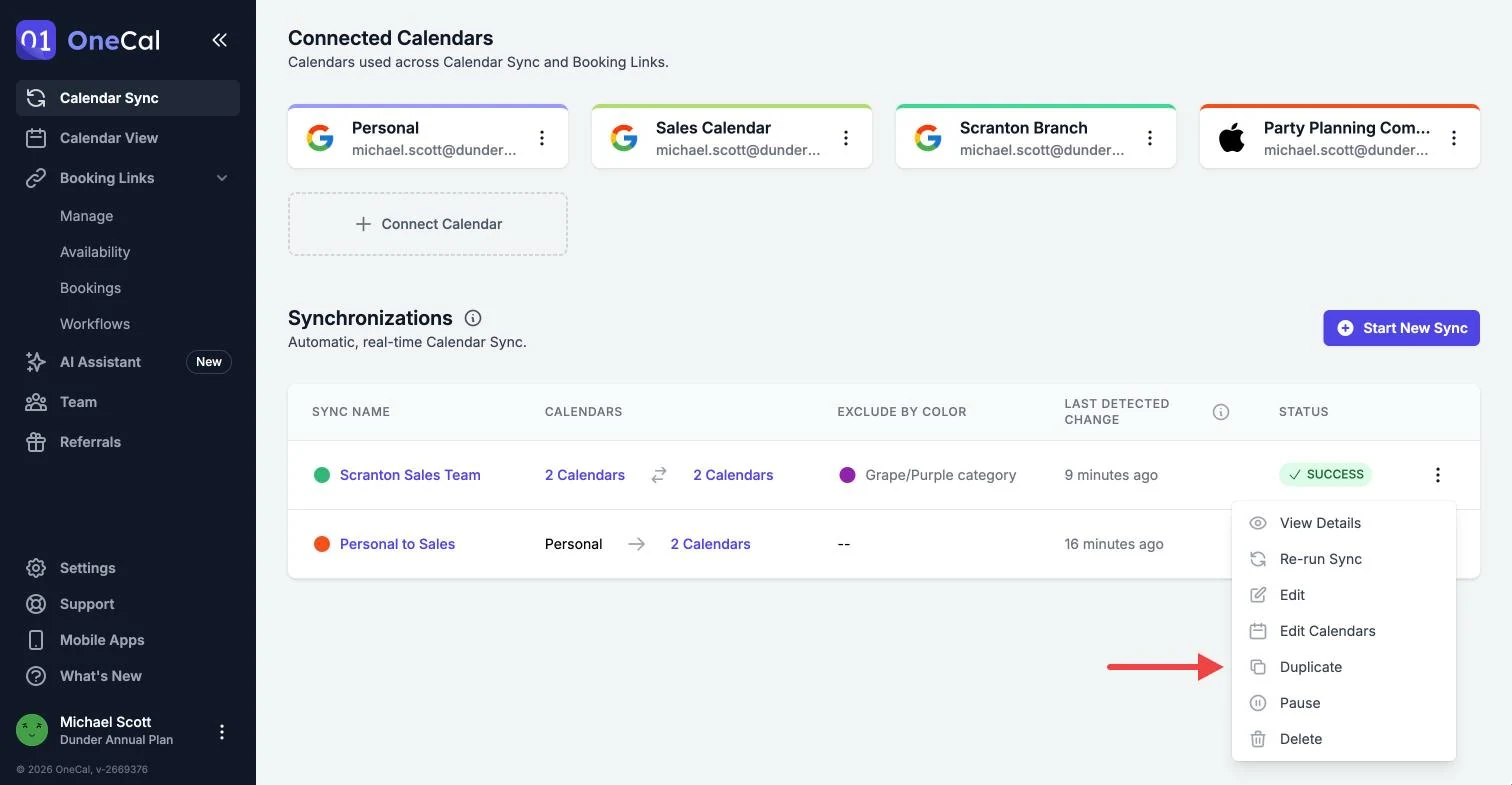
Bevor Sie die neue Synchronisation starten, können Sie alles ändern, zum Beispiel den Namen, die Art der Synchronisation, die Kalender oder die Datenschutzeinstellungen. Die ursprüngliche Synchronisation bleibt genau so, wie sie ist. Wenn die neue Synchronisation Ereignisse zwischen denselben Kalendern kopieren würde wie eine bestehende, warnt OneCal Sie vorher. So entstehen keine doppelten Ereignisse.
Das Duplizieren ist praktisch, wenn Sie eine ähnliche Synchronisation für andere Kalender brauchen oder aus einer Einweg-Synchronisation eine Mehrweg-Synchronisation machen möchten. Wenn Sie nur einen Kalender hinzufügen oder entfernen wollen, nutzen Sie stattdessen Kalender bearbeiten bei der bestehenden Synchronisation. Mehr dazu lesen Sie in So duplizieren Sie eine Kalender-Synchronisation in OneCal.
Weitere Verbesserungen in diesem Release
- KI-Assistent: Wir haben die Zeitüberschreitungen und Netzwerkfehler behoben, die einige von Ihnen im Chat mit dem KI-Assistenten gesehen haben. Antworten erscheinen jetzt flüssiger, während sie geschrieben werden.
- Onboarding: Der Onboarding-Ablauf hat viele kleine UX-Verbesserungen erhalten. Der Einstieg in OneCal ist dadurch klarer und schneller.
- Audit-Logs: Die Audit-Logs für Teams enthalten jetzt mehr Ereignisse. Sie sehen, wann eine Kalenderverbindung abgelaufen ist, wann jemand ein Kalenderkonto erneut verbunden hat und wann ein Kalenderkonto getrennt wurde.
Probieren Sie es aus
Öffnen Sie einen Ihrer Buchungslinks, um die neuen Layouts auszuprobieren, und legen Sie Ihr Lieblingslayout im Tab Darstellung fest. Teilen Sie Ihre Links dann wie gewohnt. Wenn das nächste Mal jemand einen Termin bei Ihnen bucht, kann diese Person ihren eigenen Kalender direkt neben Ihren verfügbaren Zeiten sehen.
Mehr erfahren Sie in unseren Anleitungen zu Layouts für Buchungslinks und Meinen Kalender einblenden. Zu Synchronisierungsfehlern lesen Sie unsere Seite Fehlermeldungen erklärt. Wenn Sie Feedback oder Ideen haben, freuen wir uns über Ihre Nachricht an contact@onecal.io.