OneCal Produkt-Update – Termine in der Kalenderansicht erstellen/bearbeiten/löschen + Verbesserungen bei Buchungslinks
Inhaltsverzeichnis
Bereit, Ihre Kalender zu synchronisieren?
Erstellen Sie ein OneCal-Konto, um mehrere Outlook- und Google-Kalender zu synchronisieren, Buchungslinks zu erstellen und vieles mehr.
Das Warten hat endlich ein Ende: Du kannst jetzt Termine über alle deine Kalender hinweg erstellen, aktualisieren und löschen – direkt aus unserer Kalenderansicht. Außerdem haben wir unsere Buchungslinks verbessert: Du kannst jetzt private Links teilen und sie auf deiner Website einbetten.
Schauen wir uns jede Verbesserung genauer an.
Termine über alle Kalender hinweg ansehen (Outlook, iCloud-Kalender, Google Kalender)
Mit unserer Kalenderansicht konntest du bereits Termine aus all deinen Kalendern sehen, aber wir haben die Oberfläche verbessert und weitere Funktionen hinzugefügt. Jetzt kannst du:
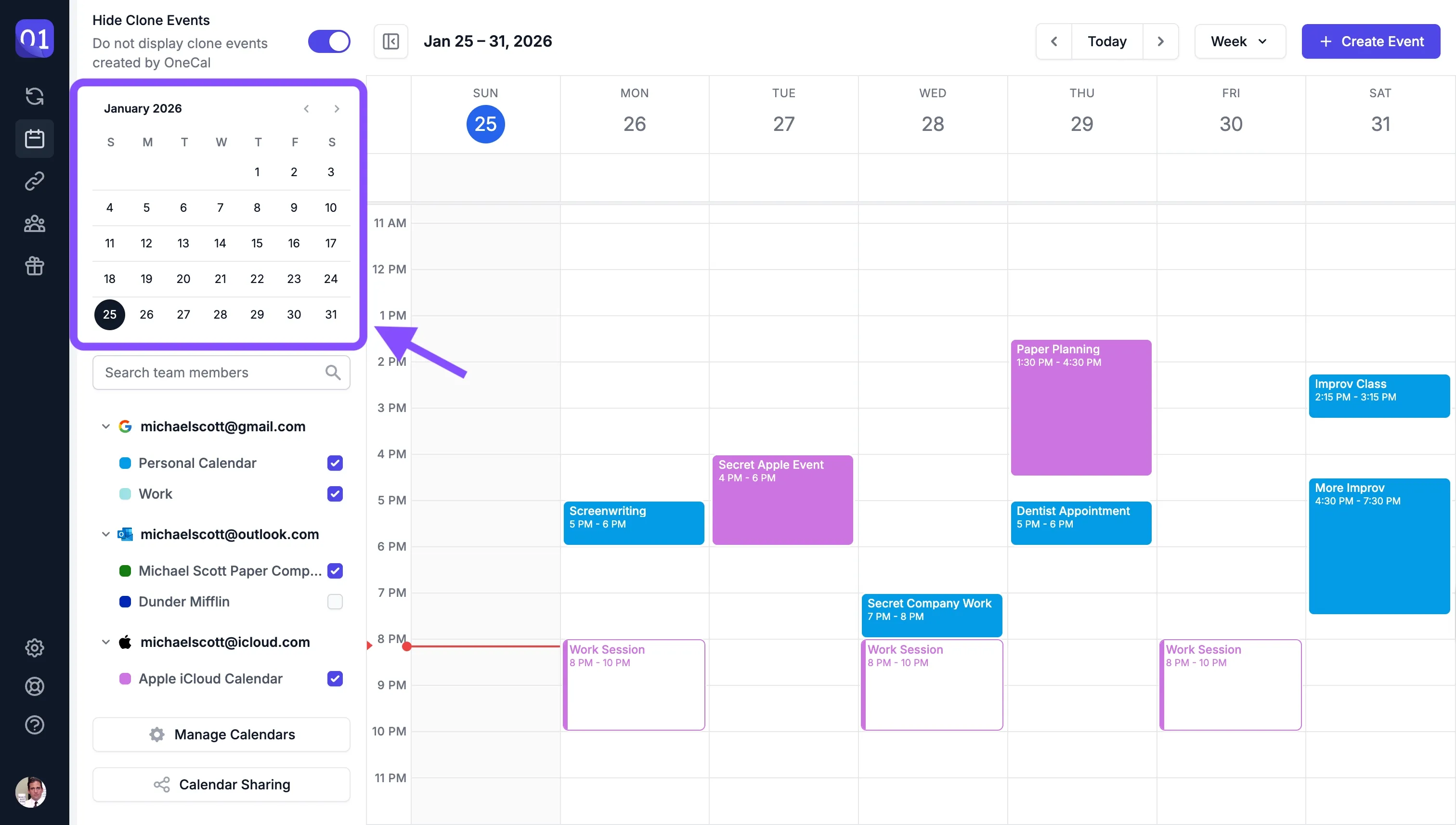
- Die Datumsauswahl in der Seitenleiste des Kalenders nutzen, um schnell zwischen Daten zu wechseln. Beim Klick auf ein Datum passt die Kalenderansicht die Termine entsprechend an.
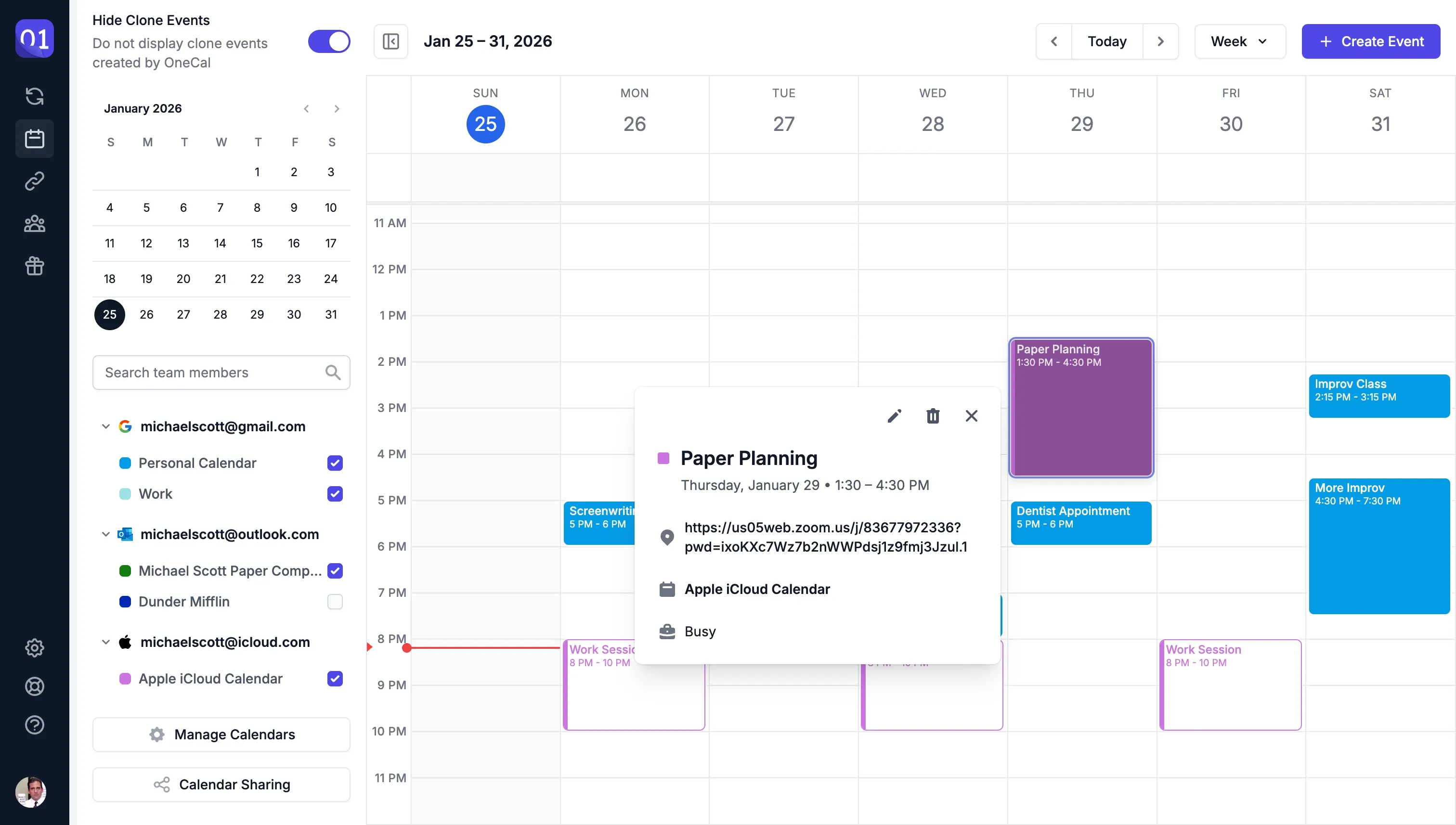
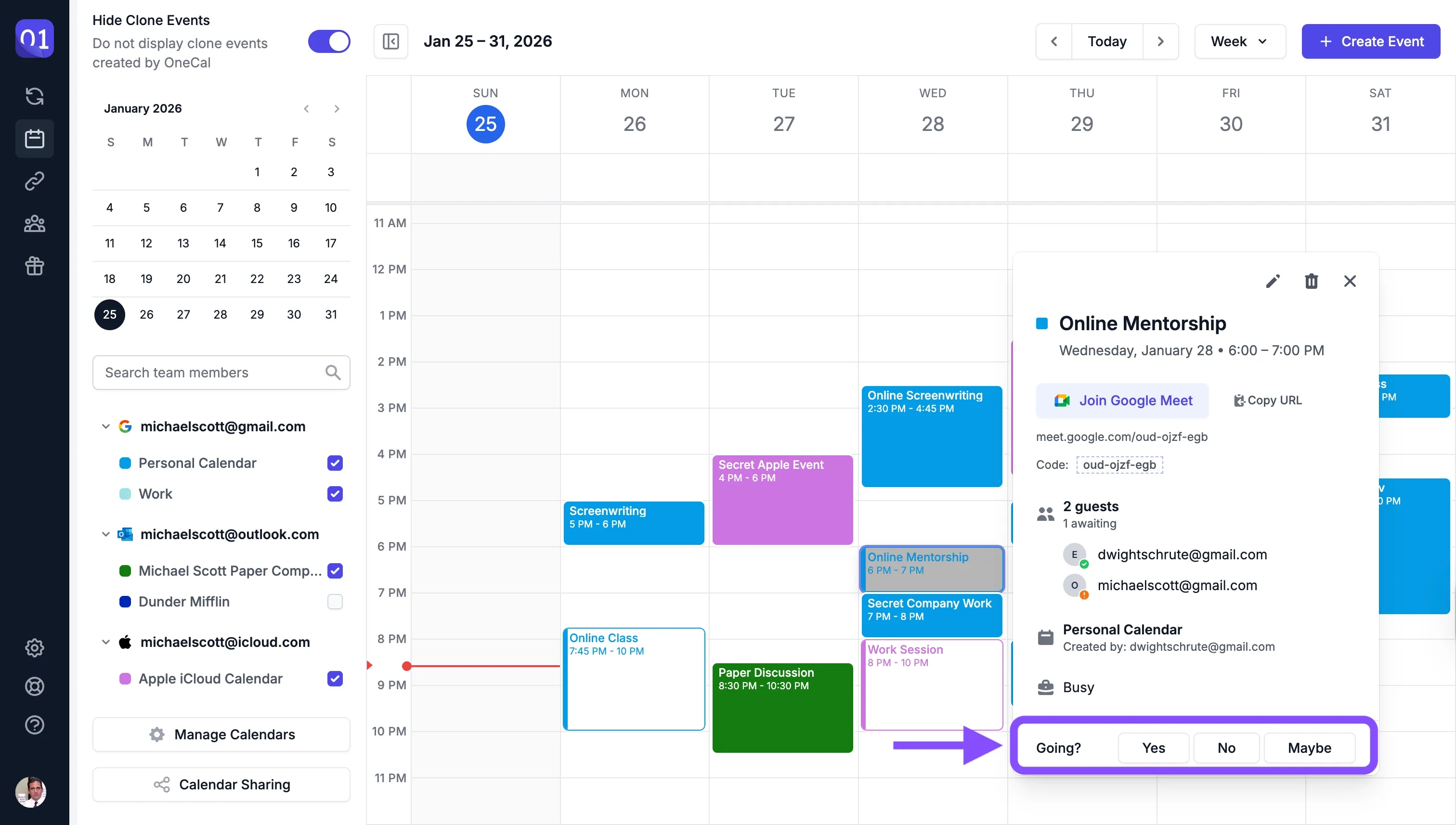
- Auf einen Termin klicken, um alle wichtigen Informationen zu sehen.
 Meetings per Klick auf den Termin beitreten oder den Konferenzlink schnell kopieren.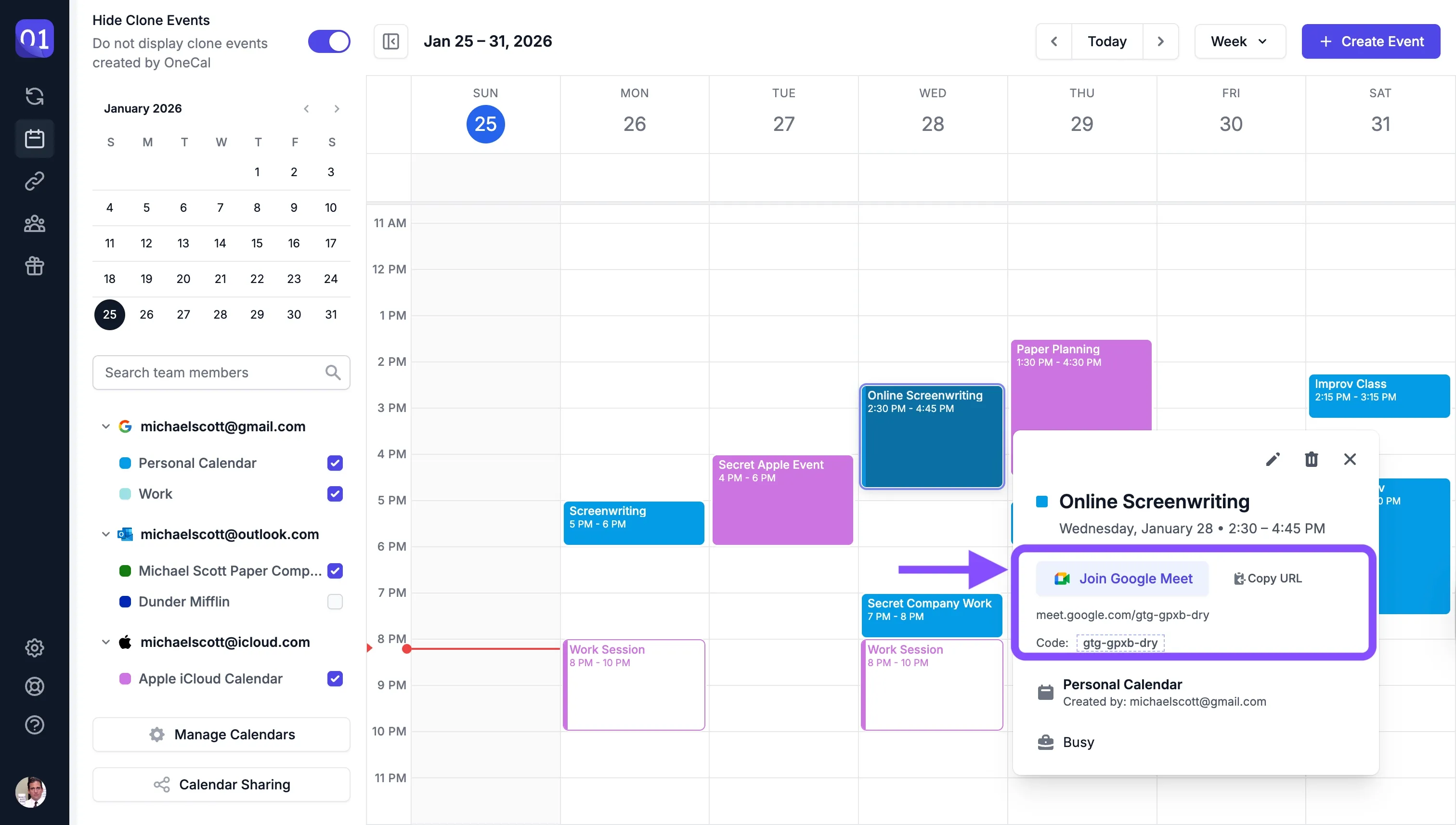
- Auf Einladungen antworten
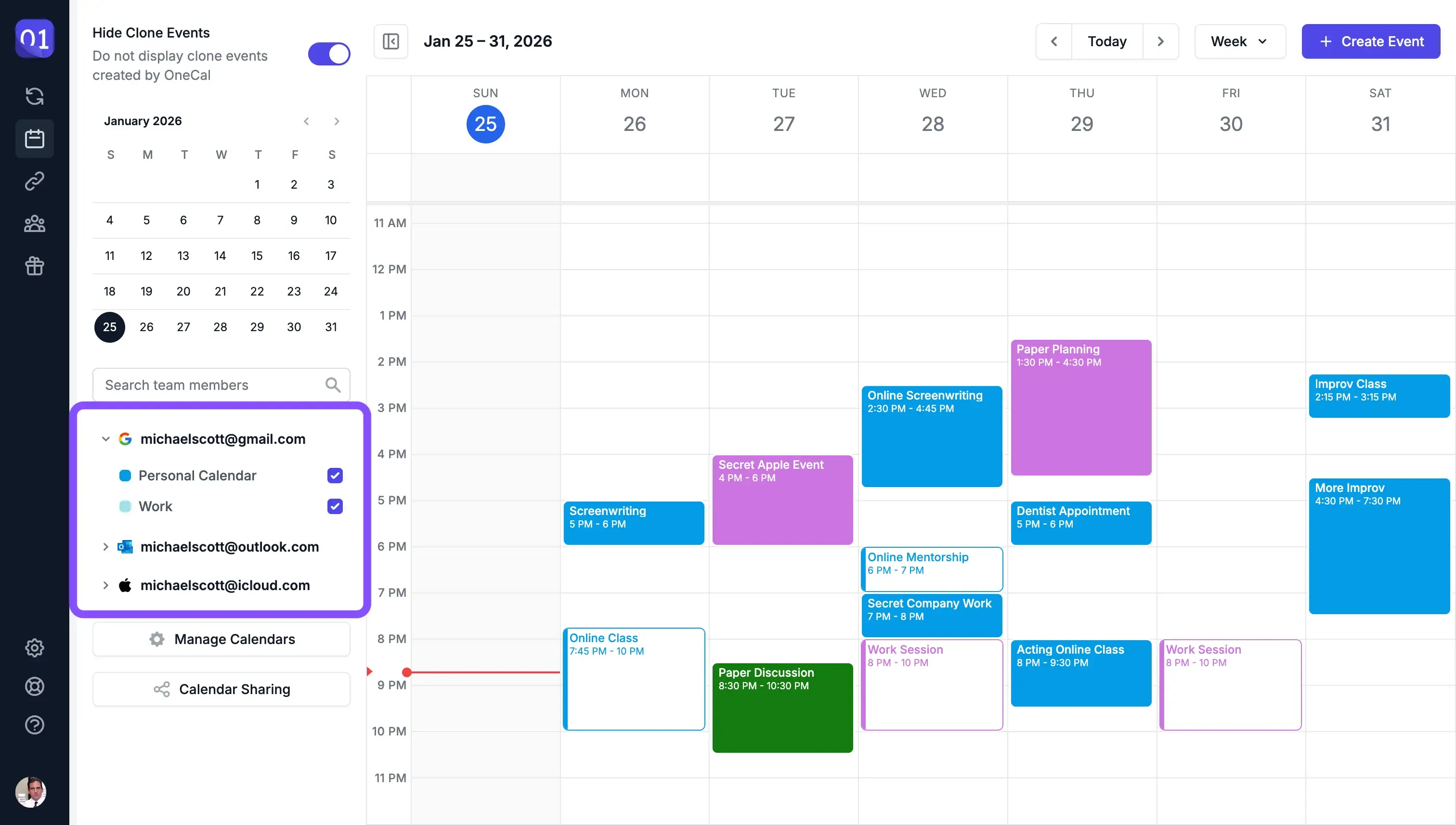
- Kalendergruppen einklappen, damit die Oberfläche übersichtlicher bleibt und du dich auf das Wesentliche konzentrieren kannst.
Termine direkt aus der Kalenderansicht erstellen
Du kannst jetzt Kalendertermine direkt aus der Kalenderansicht erstellen – unabhängig vom Kalenderanbieter. Das geht auf eine der folgenden Arten:
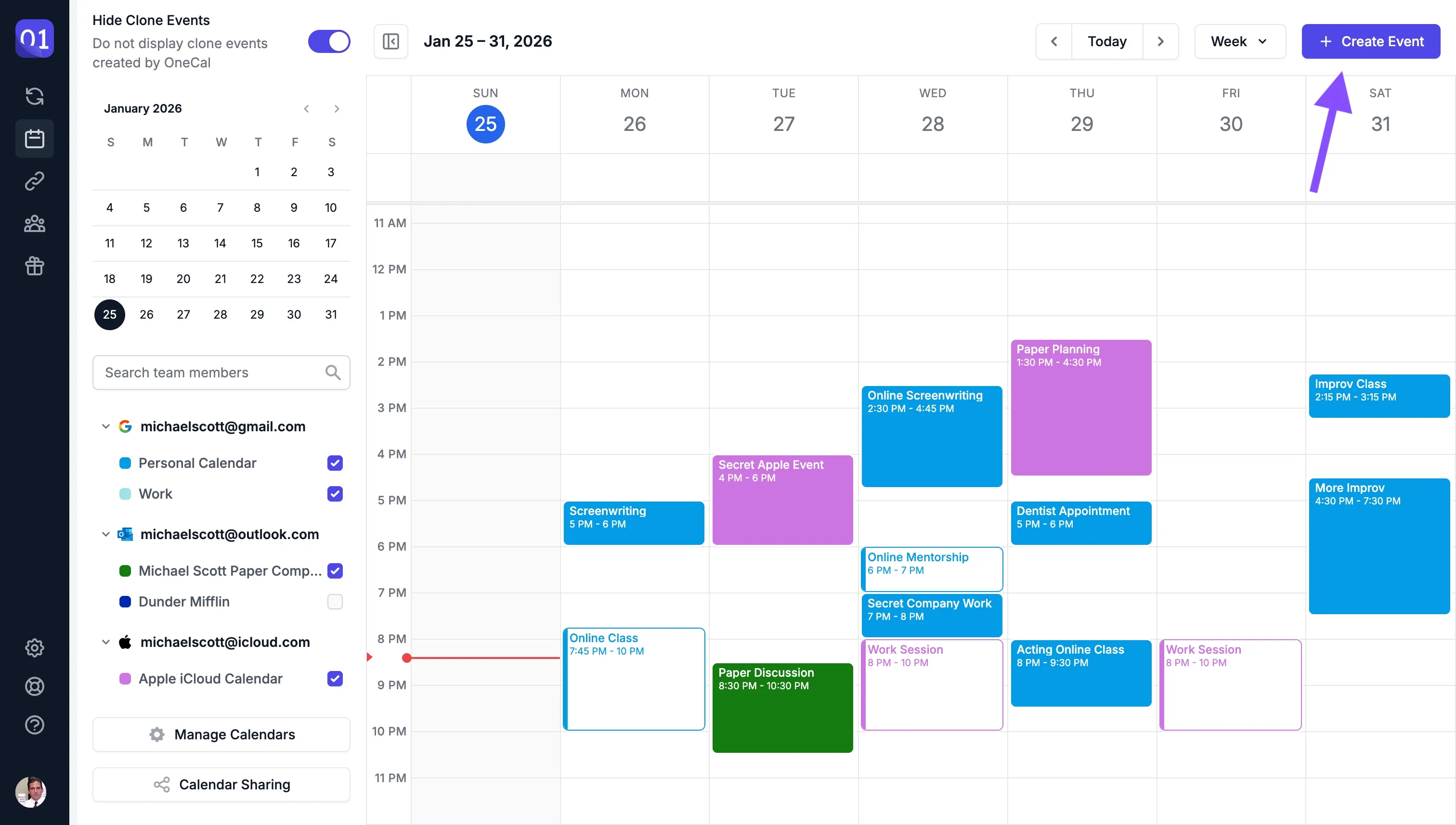
- Klicke auf die Schaltfläche „Termin erstellen“ oben rechts auf der Seite der Kalenderansicht.
- Klicke auf einen freien Zeitraum in der Kalenderansicht.
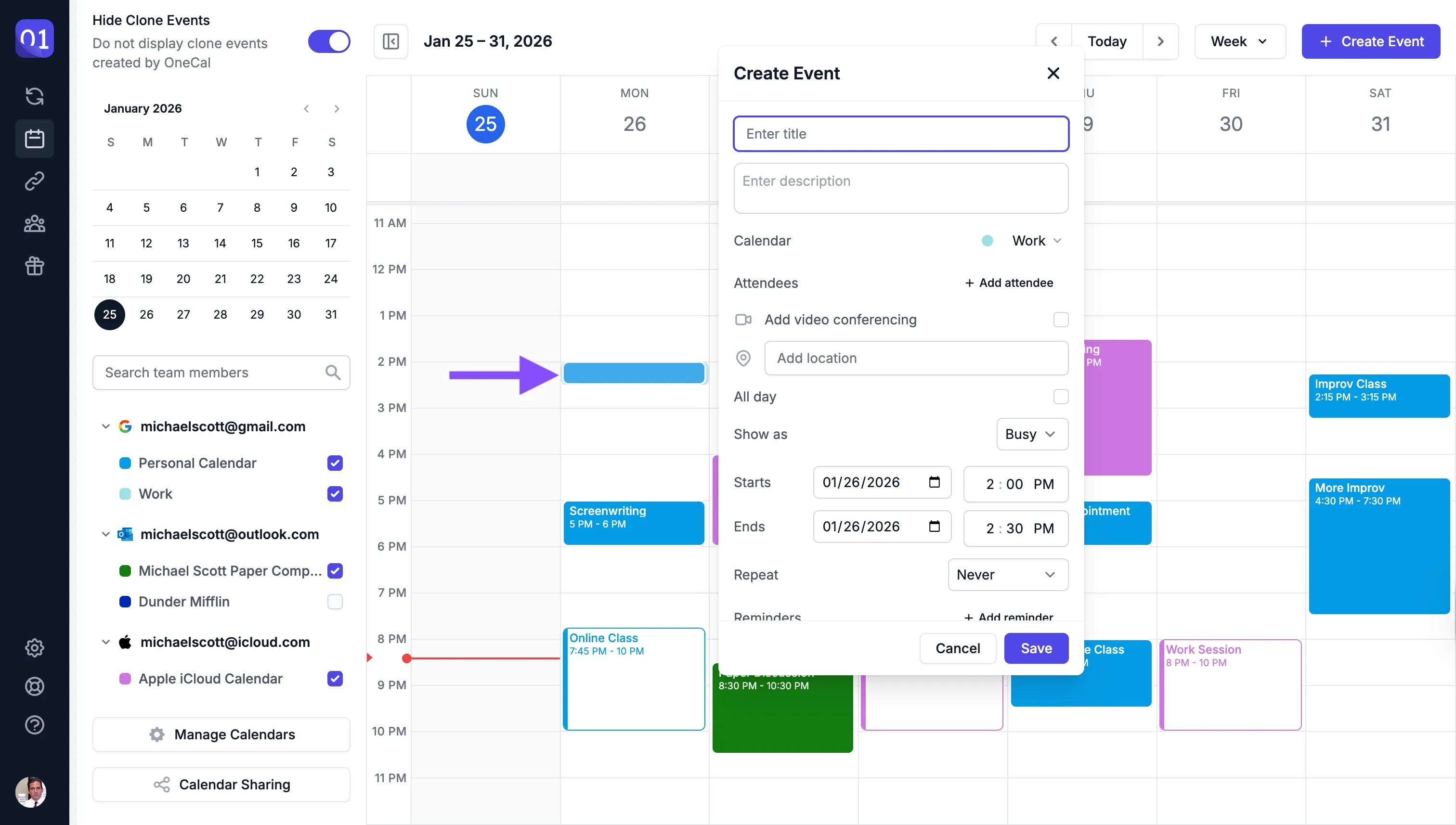
- Ziehe mit der Maus in der Kalenderansicht.
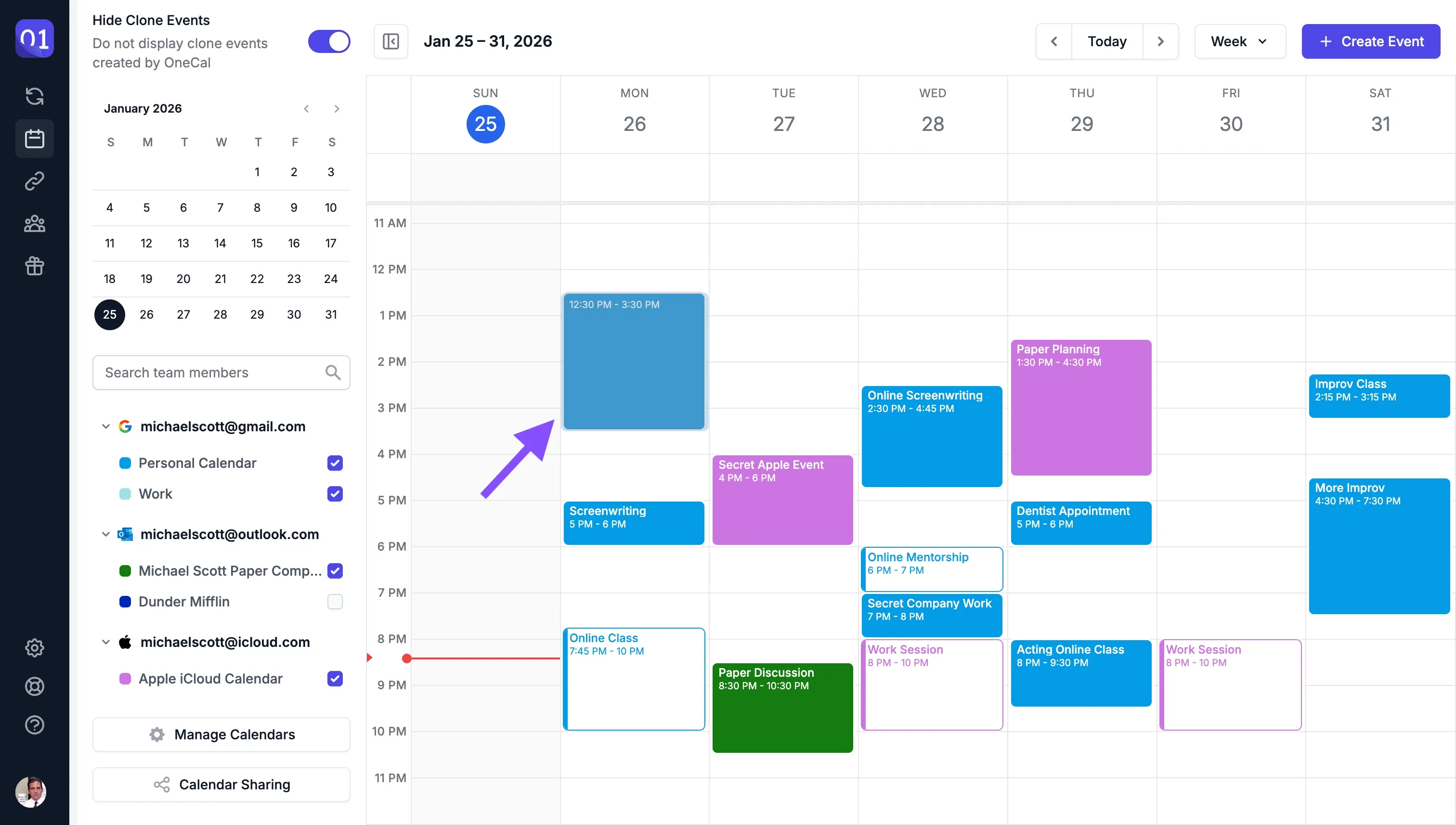
Beim Erstellen eines Termins findest du dieselben Felder wie in Google Kalender oder Outlook:
- Teilnehmer einladen.
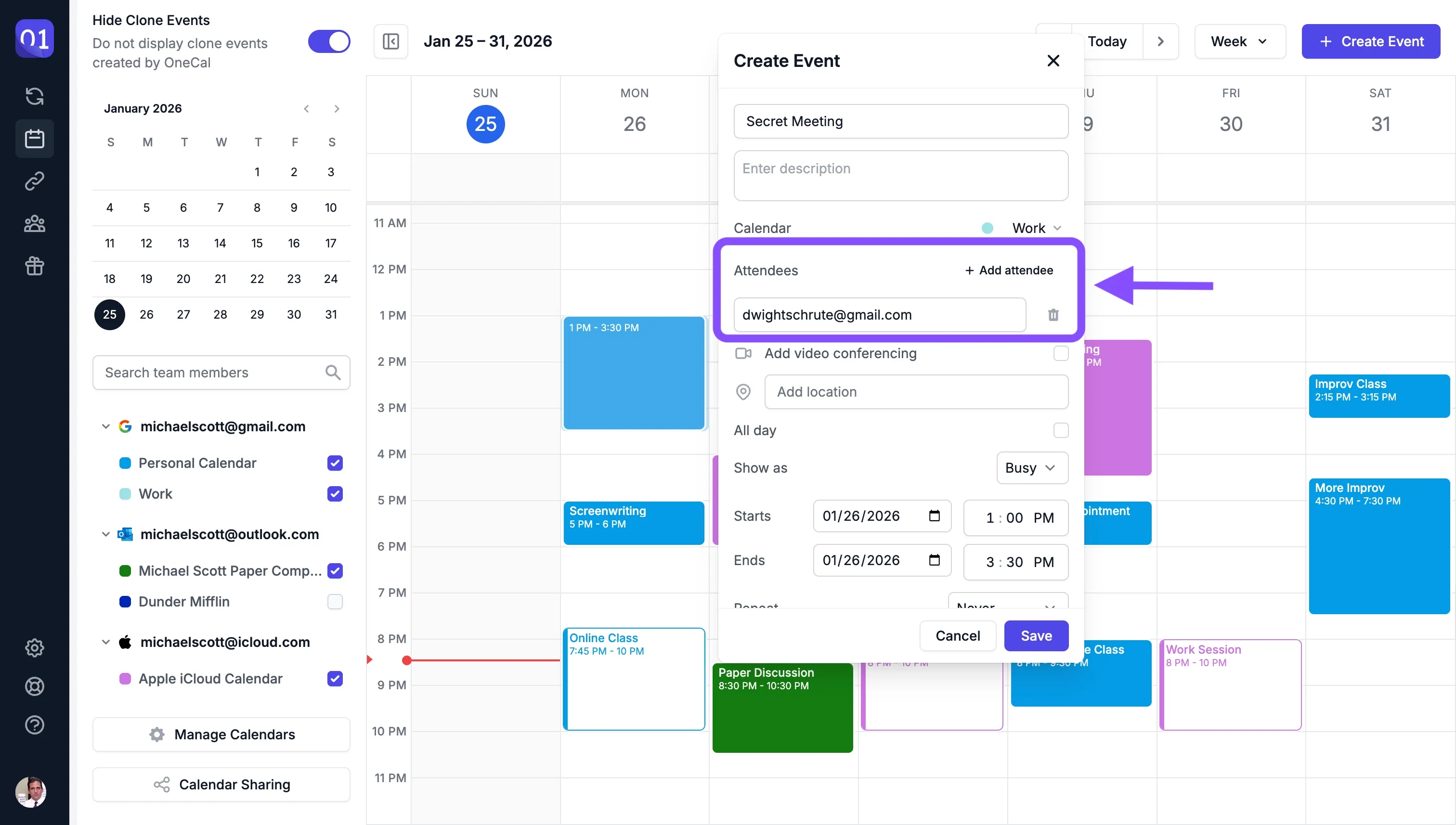
- Videokonferenz hinzufügen – Google Meet für Google Kalender, Microsoft Teams für Outlook. Außerdem kannst du jetzt Zoom-Meetings anhängen, wenn du Zoom mit OneCal verbunden hast. Klicke hier, um zu erfahren, wie du Zoom mit OneCal verbindest.
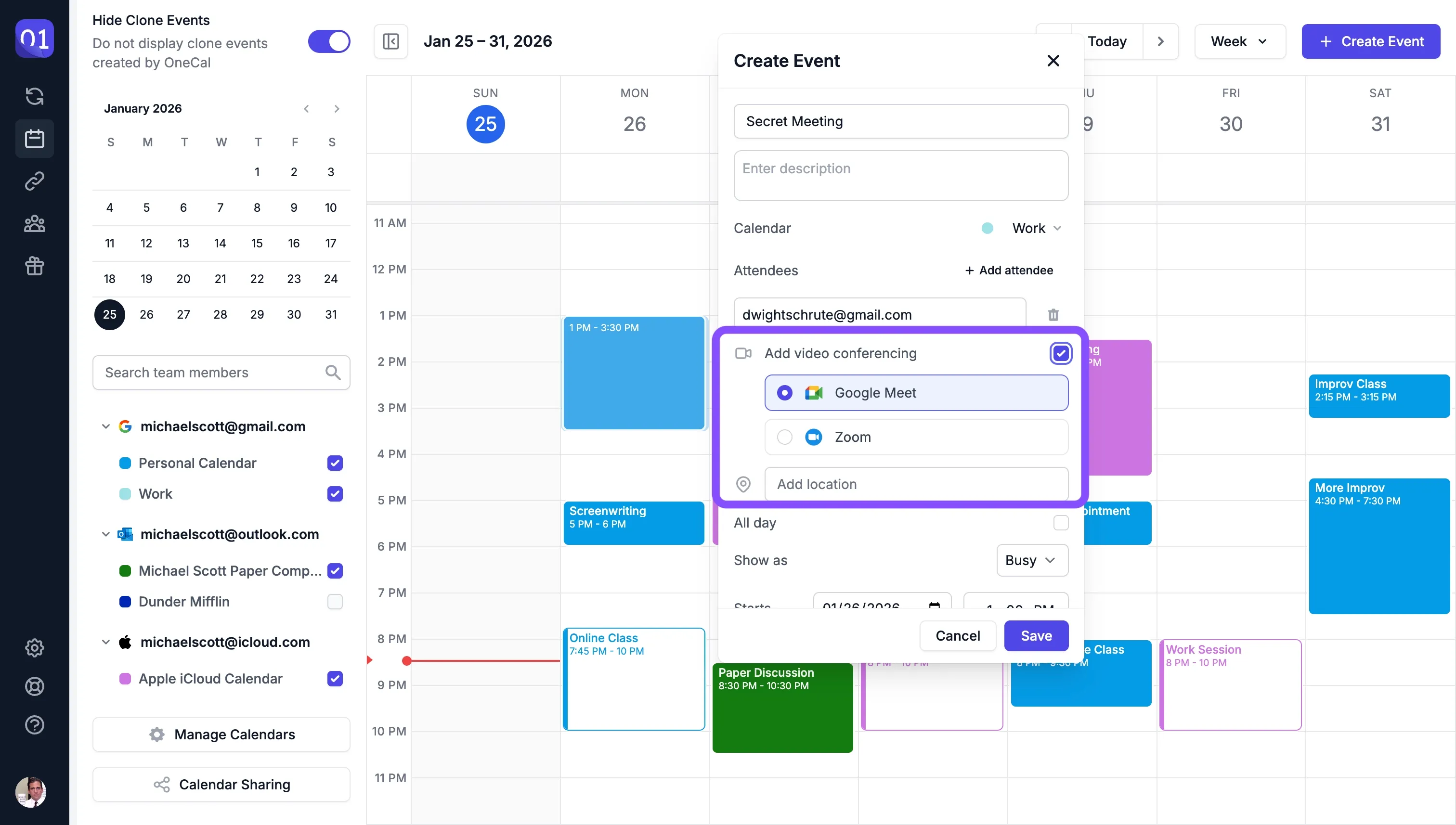
- Einen eigenen Ort hinzufügen.
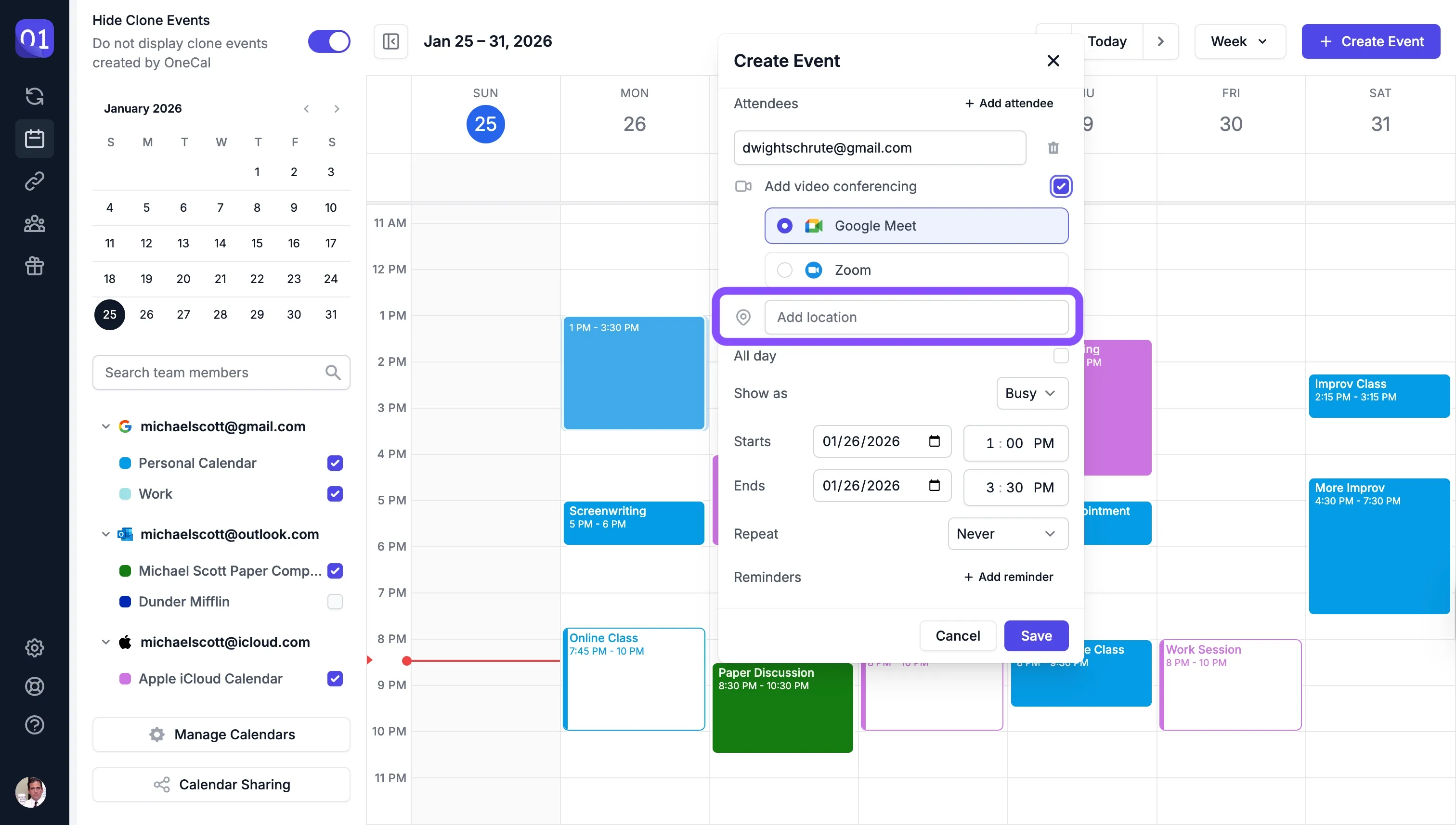
- Den Termin als Ganztägig markieren.
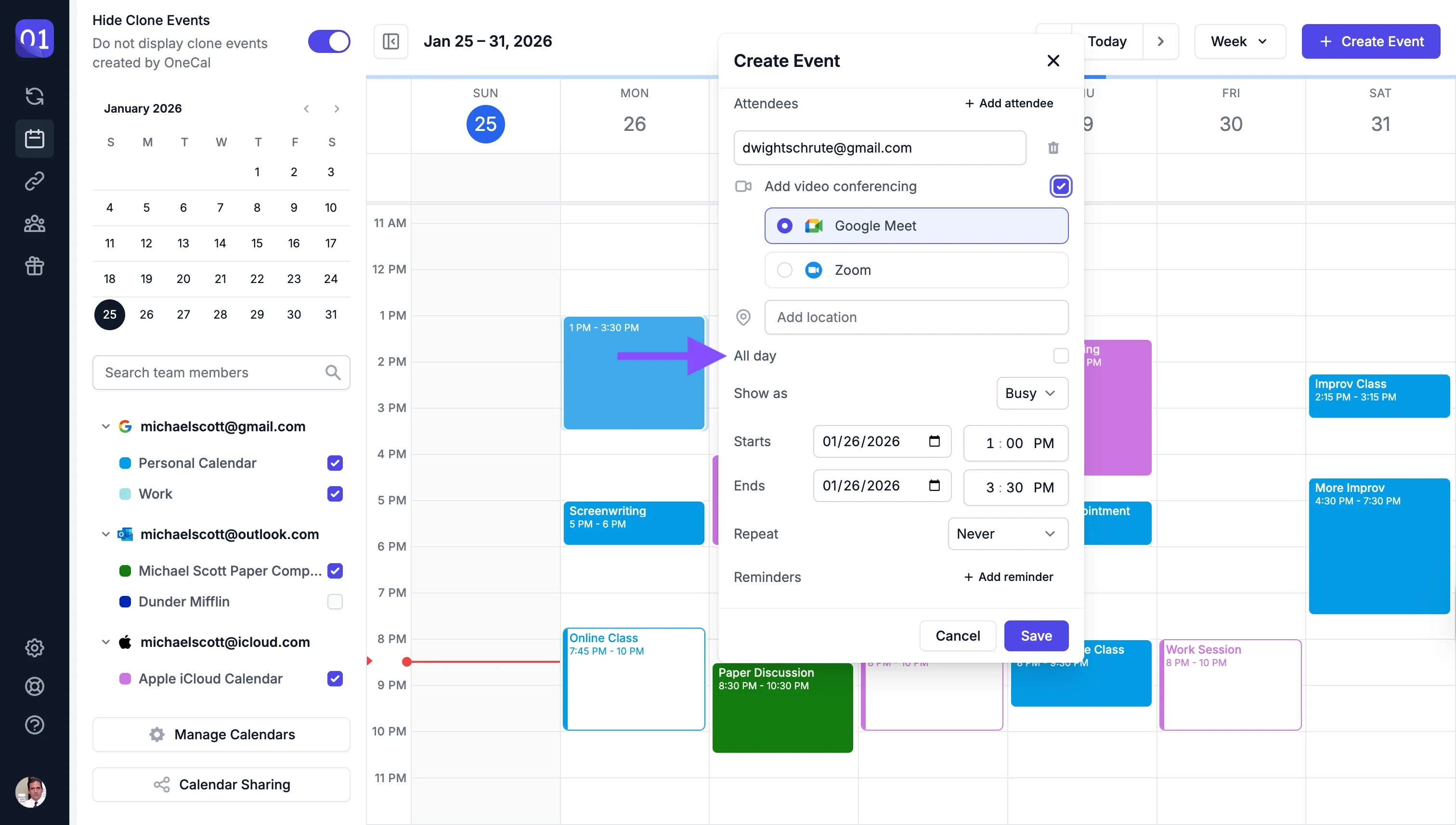
- Den Termin als frei oder beschäftigt markieren.
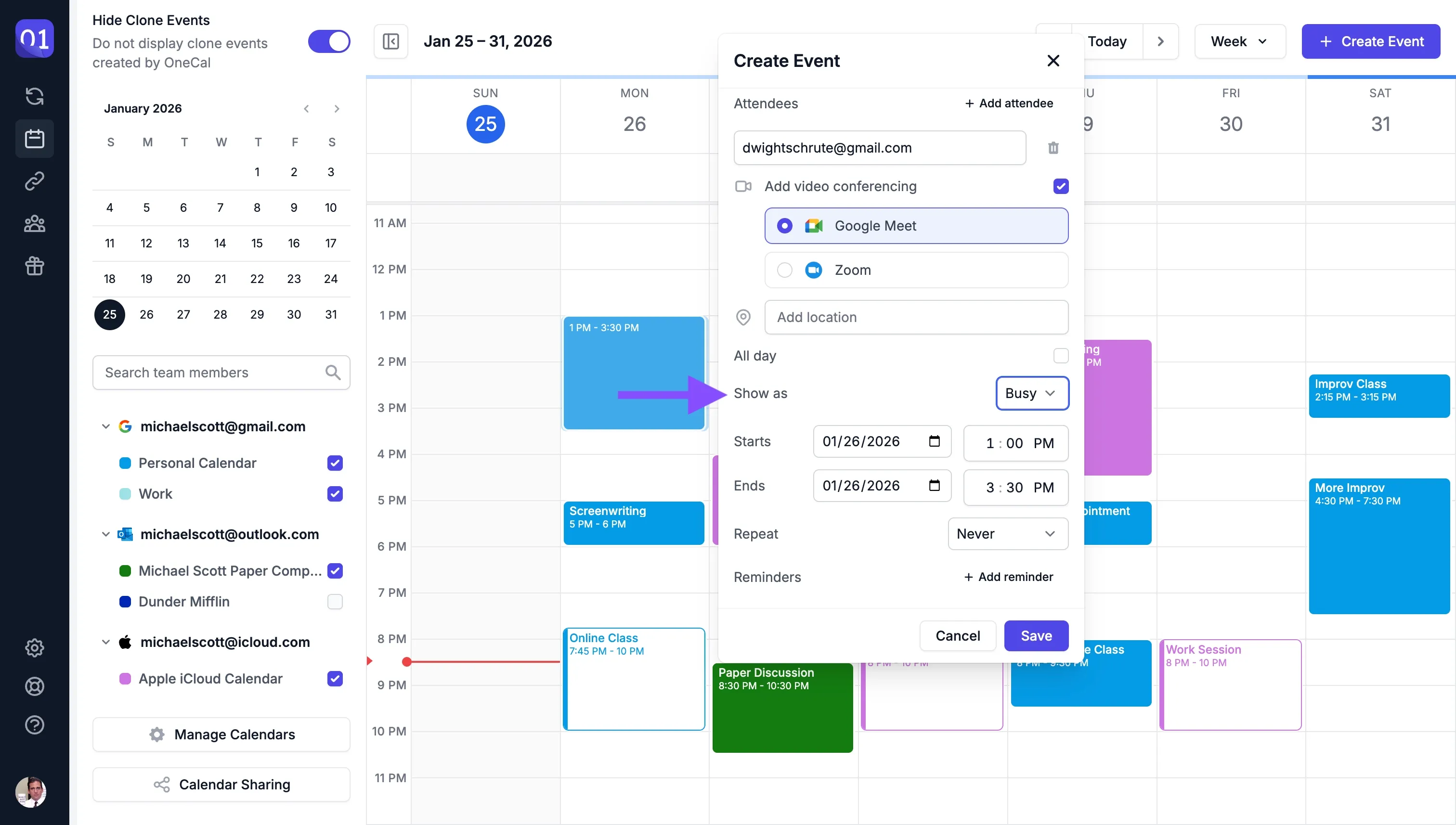
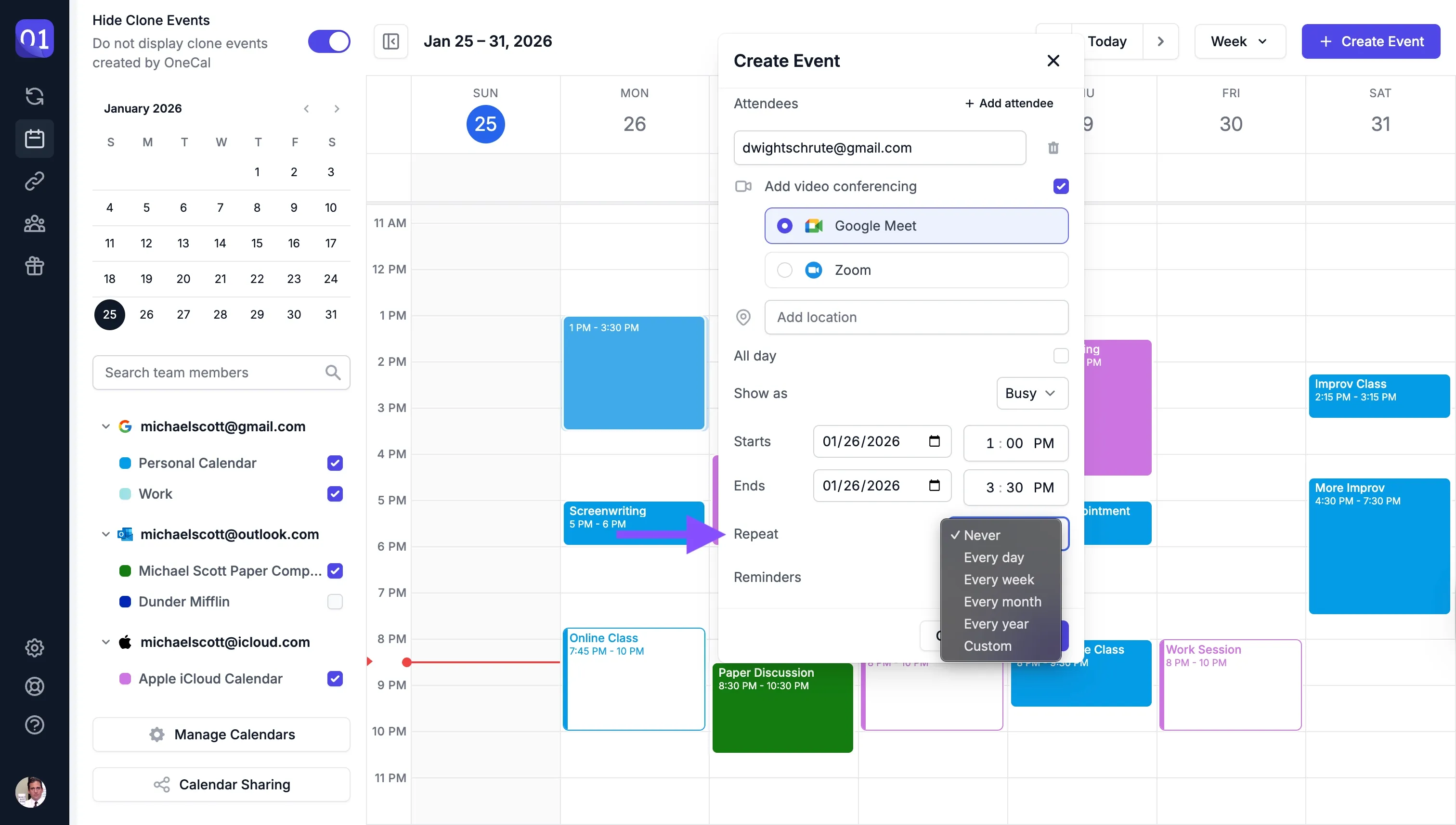
- Den Termin als wiederkehrend markieren. Wir unterstützen tägliche, wöchentliche, monatliche, jährliche und benutzerdefinierte Wiederholungen.
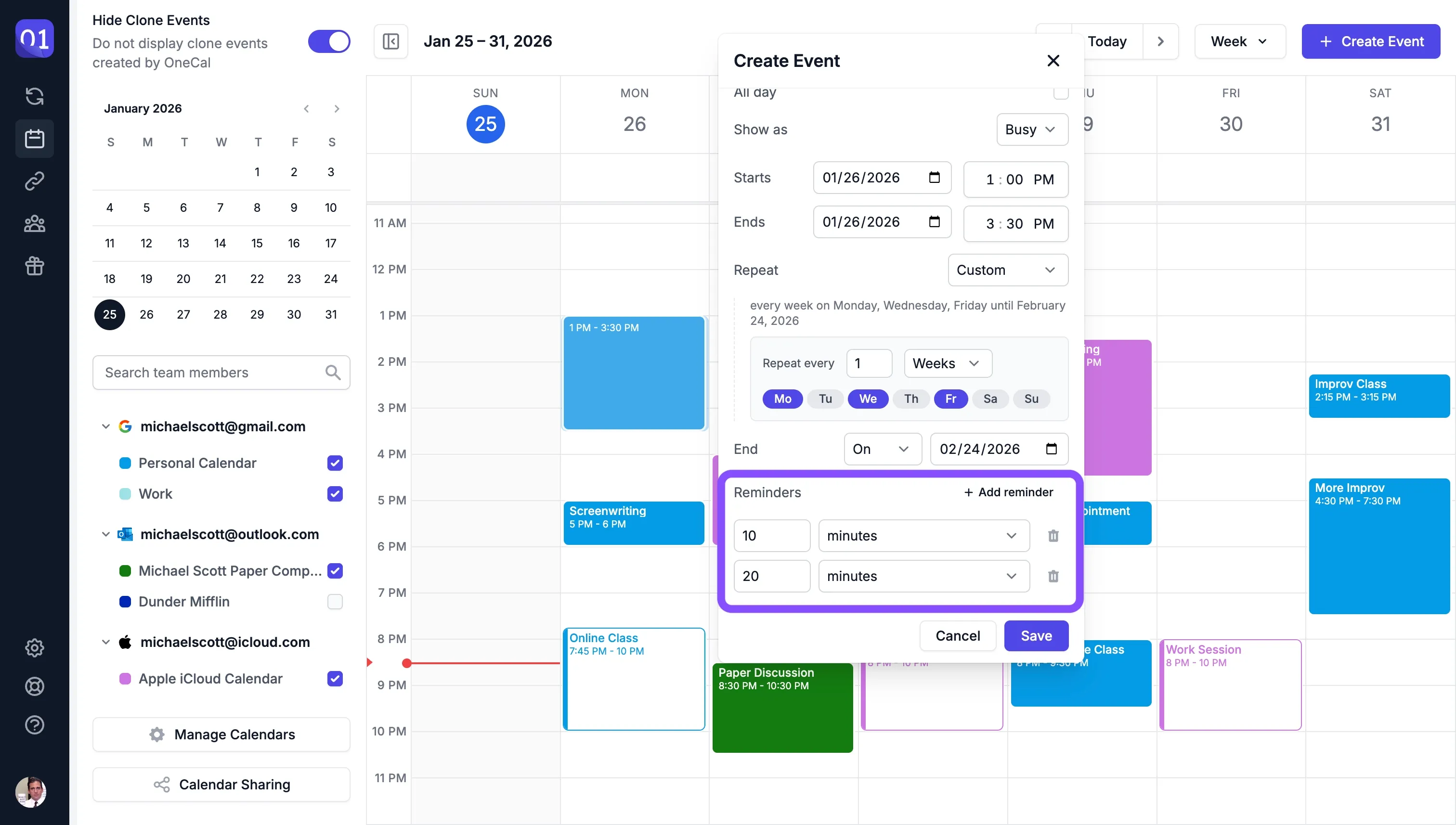
- Mehrere Erinnerungen hinzufügen (je nach Kalenderanbieter).
Termine in der Kalenderansicht aktualisieren
Termine in der Kalenderansicht zu aktualisieren ist ganz einfach: Klicke auf einen Termin und dann auf die Bearbeiten-Schaltfläche (Stift-Symbol).
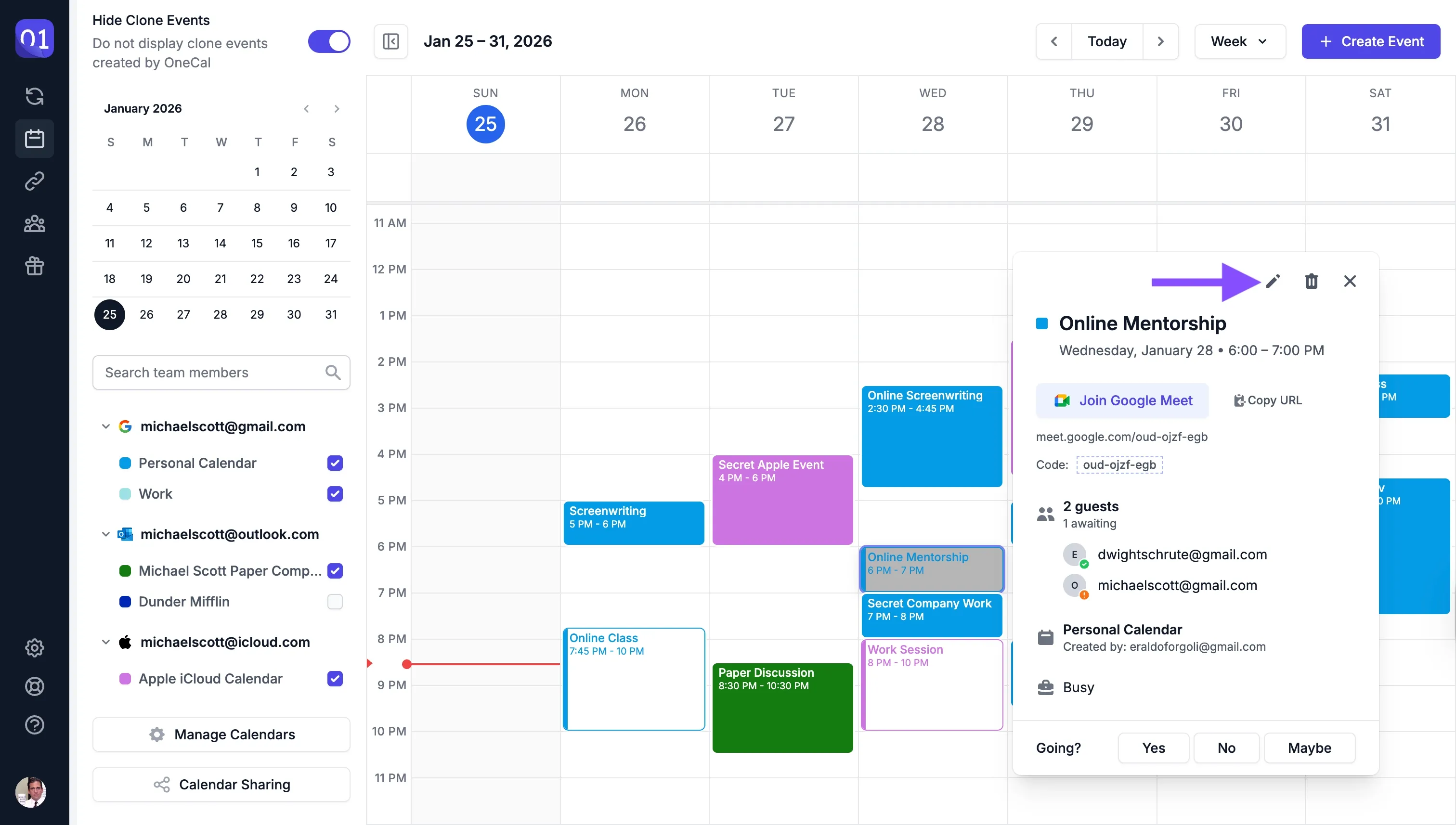
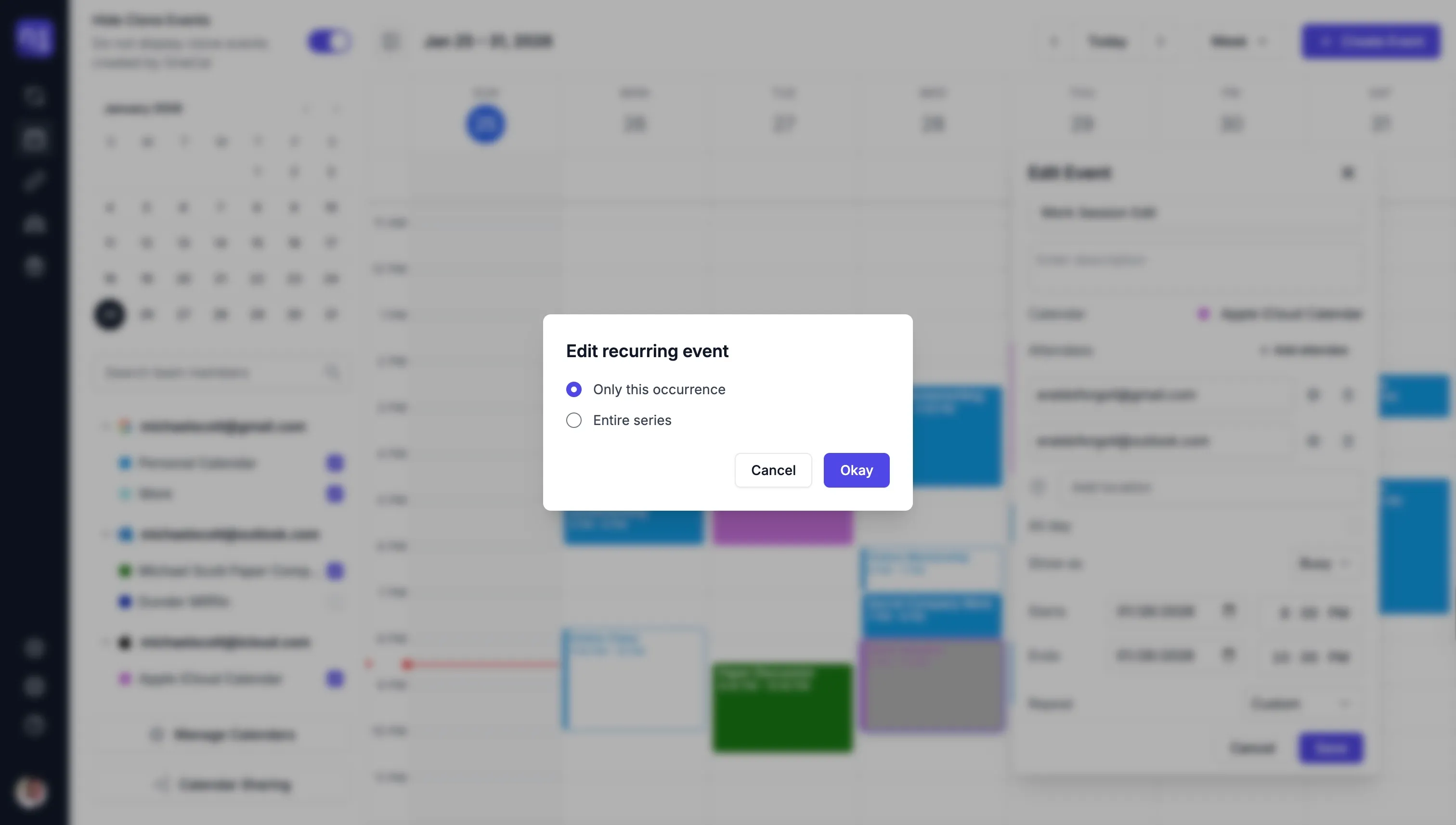
Du kannst einzelne Termine und wiederkehrende Termine aktualisieren sowie Ausnahmen zu wiederkehrenden Terminen hinzufügen.
Termine in der Kalenderansicht löschen
Um einen Termin aus der Kalenderansicht zu löschen, klicke einfach auf den Termin und dann auf die Löschen-Schaltfläche (Papierkorb-Symbol).
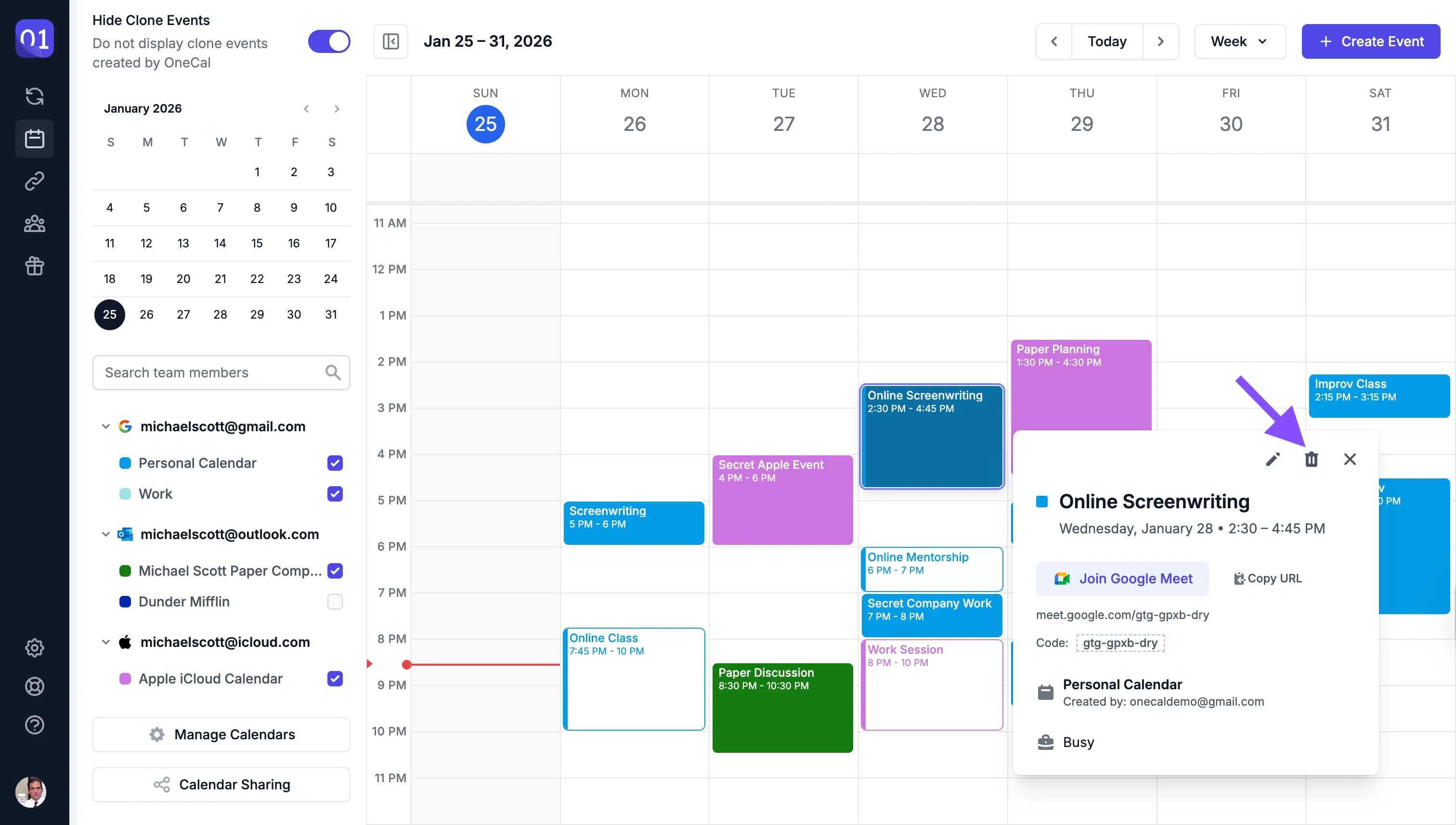
Du kannst einzelne Termine, wiederkehrende Termine oder einen einzelnen Termin einer wiederkehrenden Serie löschen.
Private Buchungslinks erstellen
Die andere große Neuerung in diesem Monat ist die Möglichkeit, private Links zu erstellen, bei denen Benutzernamen verborgen bleiben – mit anpassbaren Ablaufdaten und Nutzungslimits.
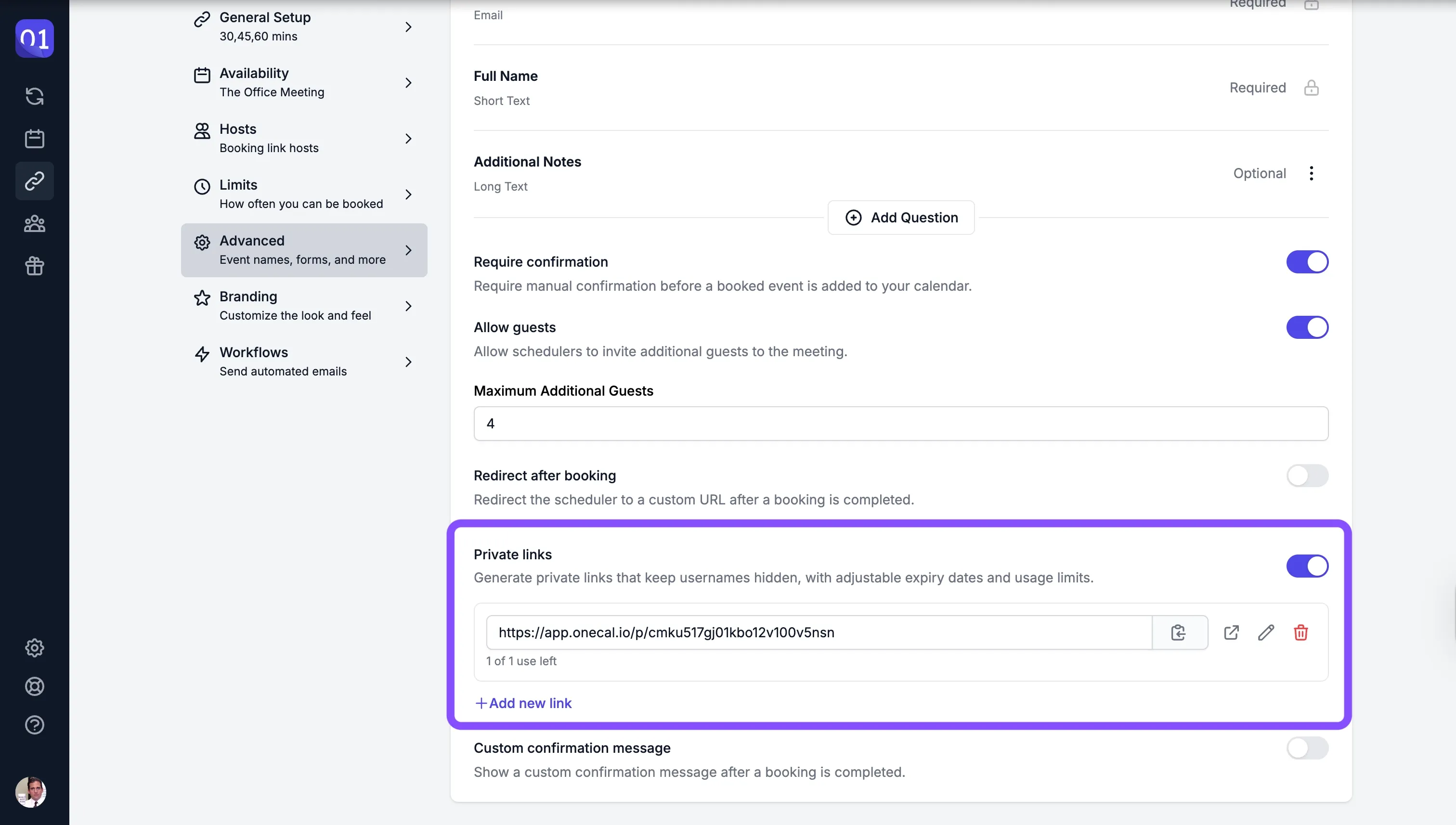
Du kannst private Buchungslinks nutzen als
- Einmalige Buchungslinks
- Links, die nach einer gewissen Zeit ablaufen sollen
- Links, die nur ein paar Mal verwendet werden sollen.
Private Buchungslinks können so konfiguriert werden:
- Nutzungsbasiert, d. h. der Link kann für eine begrenzte Anzahl von Buchungen verwendet werden.
- Zeitbasierter Ablauf: Die Links können so eingestellt werden, dass sie nach einem festgelegten Datum ablaufen.
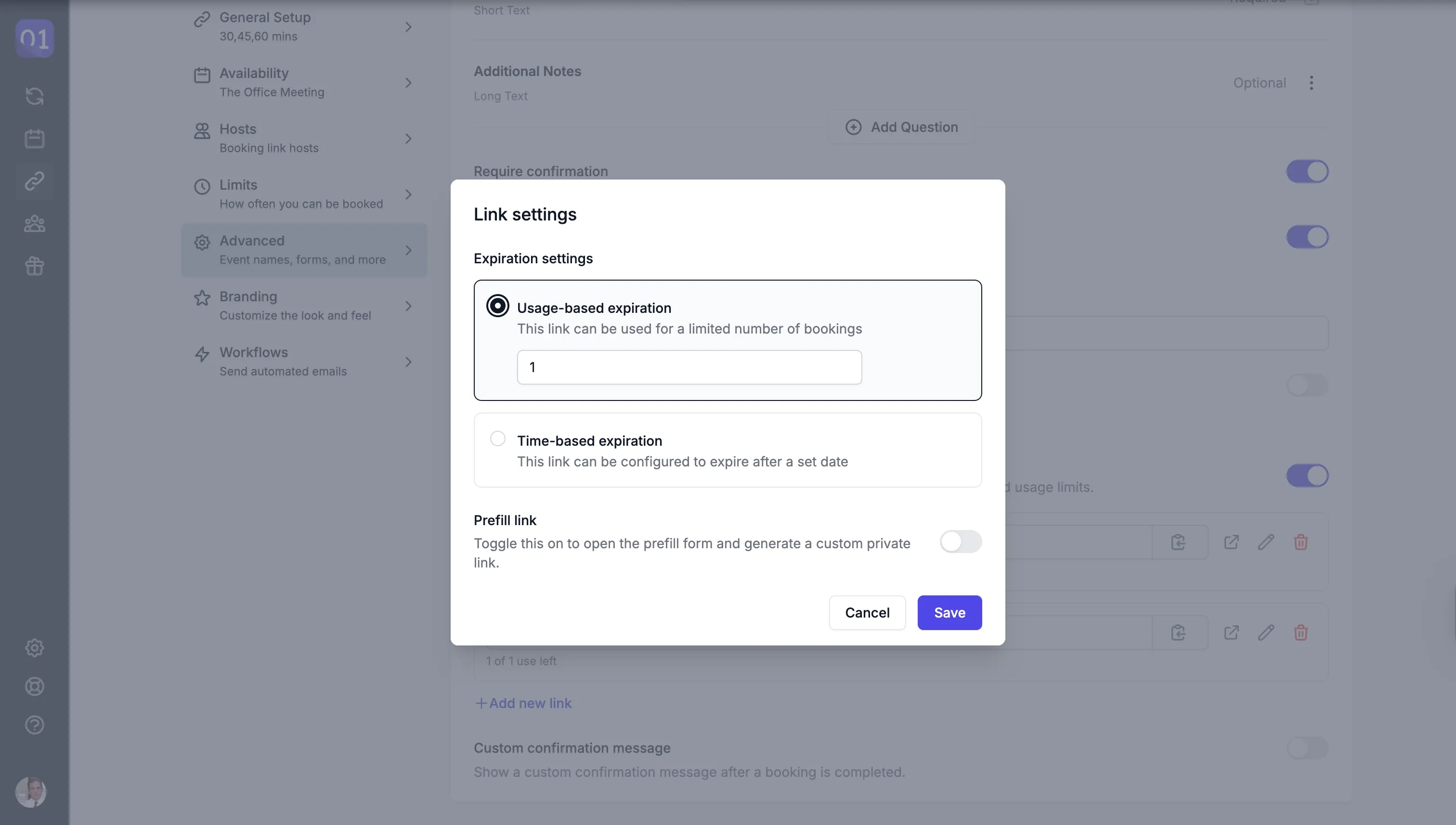
Private Buchungslinks können vorausgefüllt werden, genau wie normale Buchungslinks.
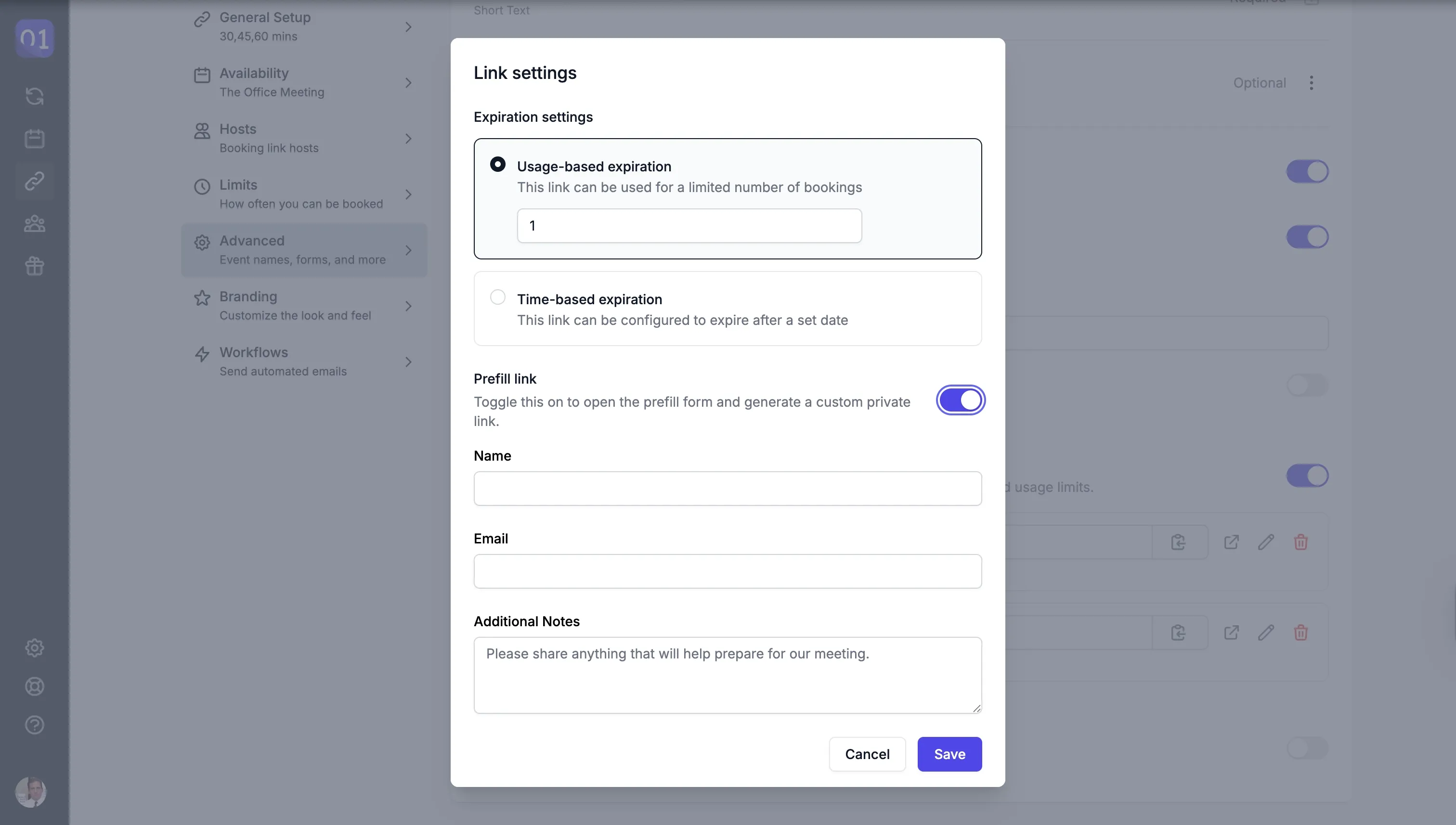
Um einen privaten Buchungslink zu erstellen, öffne einen bestehenden Buchungslink (oder erstelle einen neuen) und klicke dann auf Erweitert > Private Links.
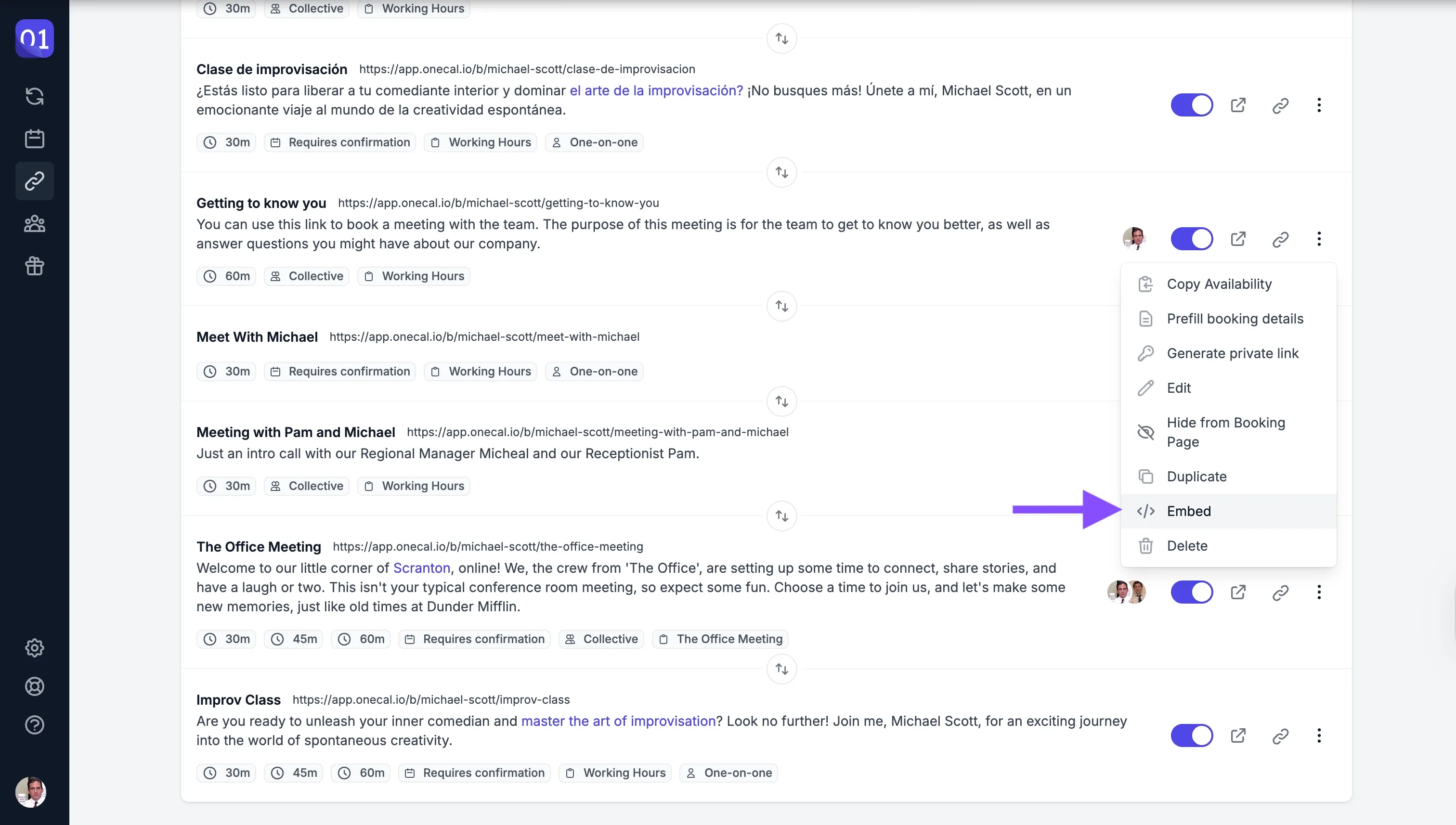
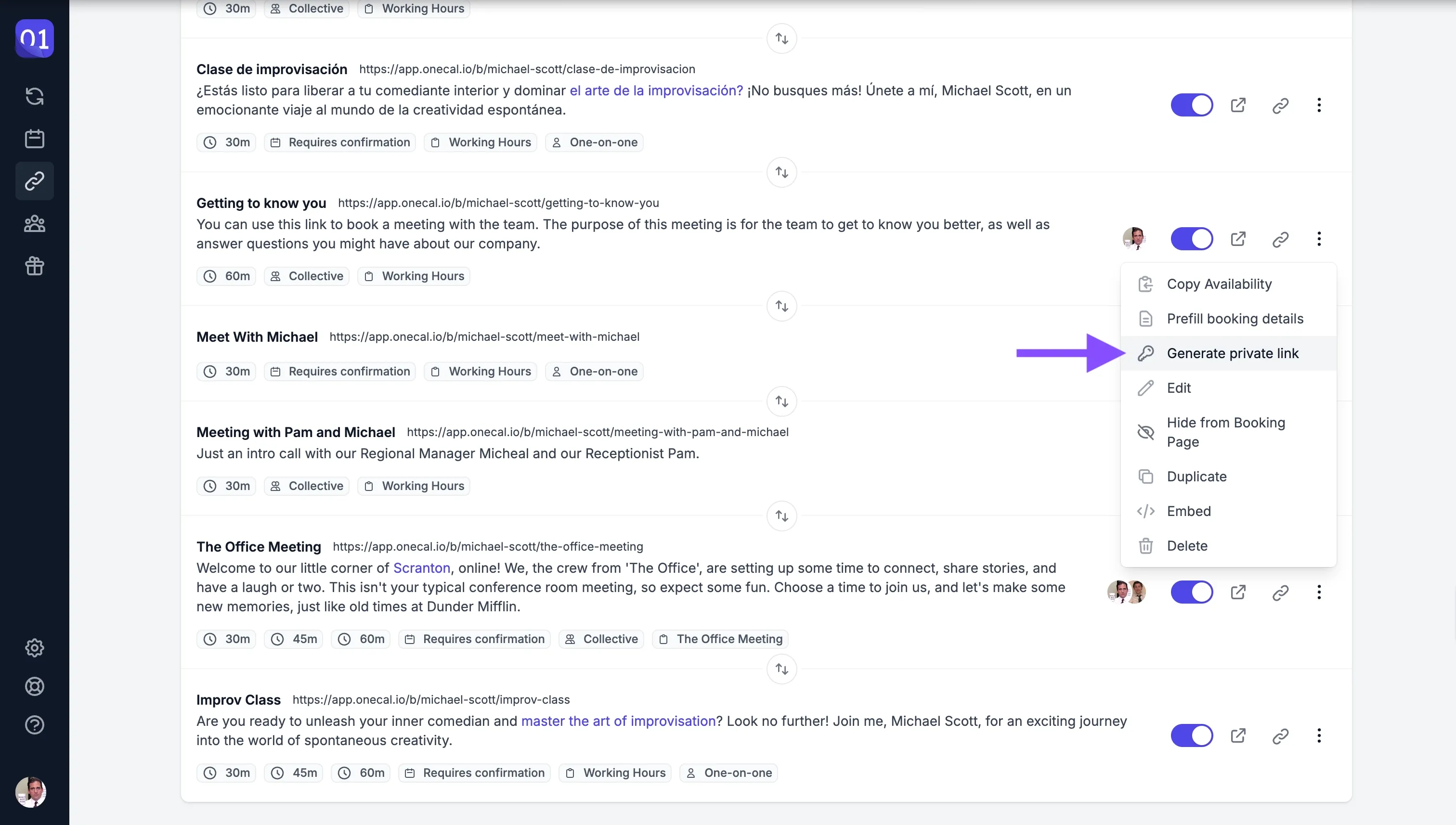
Du kannst auch direkt zum Erstellungsbereich gelangen, indem du in der Liste der Buchungslinks auf die drei Punkte klickst.
Buchungslinks auf deiner Website einbetten
Du kannst jetzt einen Codeschnipsel kopieren, ihn auf deiner Website einfügen und voilà – dein Buchungslink ist auf deiner Website eingebettet. Deine Besucher können dich jetzt direkt über deine Website buchen.
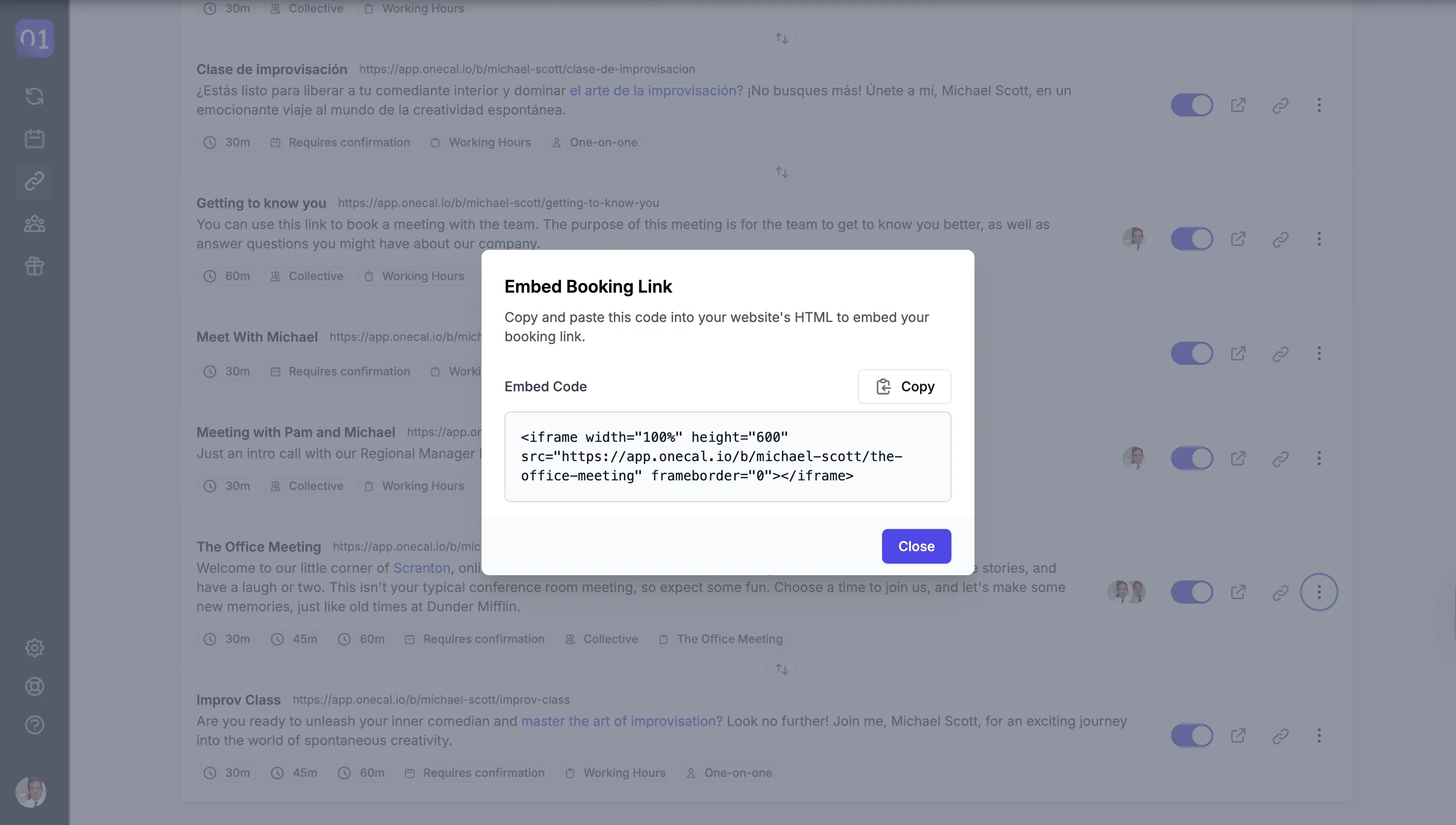
Um einen Buchungslink auf deiner Website einzubetten, klicke auf die drei Punkte bei dem Buchungslink, den du einbetten möchtest, und dann auf „Einbetten“.