Como sincronizar o Outlook com o Microsoft Teams
Índice
Sincronize o Outlook com o Teams usando o OneCal
Aproveite o OneCal para visualizar vários Calendários do Outlook no Teams e facilitar para sua equipe ver toda a sua disponibilidade.
Se sua organização usa o Microsoft Teams, você pode ter notado que não é possível sincronizar mais de um Calendário do Outlook com o Teams. Especificamente, o Microsoft Teams só sincroniza o Calendário Padrão/Primário do Outlook, deixando de fora os calendários secundários.
Neste artigo, explicaremos como sincronizar vários Calendários do Outlook com o Microsoft Teams, permitindo que você visualize todos os seus Calendários do Outlook no Microsoft Teams e evite agendamentos duplicados.
Por que não é possível conectar outro Calendário do Outlook no Microsoft Teams?
Por design, o Microsoft Teams exibe apenas o Calendário padrão do Outlook (muitas vezes nomeado como ‘Calendar’).
Isso significa que, se você usar vários Calendários do Outlook, seus colegas não poderão ver toda a sua disponibilidade no Microsoft Teams, já que o Teams verifica apenas a disponibilidade do Calendário primário do Outlook.
Além disso, você não pode visualizar todos os seus Calendários do Outlook no Microsoft Teams, sendo forçado a abri-los no Outlook.
Posso importar um Calendário do Outlook no Teams via Compartilhamento/URL?
Infelizmente, ao contrário do aplicativo de Calendário do Outlook na web, o Microsoft Teams não permite importar outros Calendários do Outlook via URL ou qualquer outro método de compartilhamento.
O único calendário que você pode visualizar e gerenciar no Microsoft Teams é o Calendário primário do Outlook.
Como sincronizar automaticamente vários calendários do Outlook com o Microsoft Teams?
Como o Microsoft Teams verifica apenas a disponibilidade do calendário primário, precisamos encontrar uma maneira de sincronizar os outros Calendários do Outlook com o Calendário primário do Outlook.
Dessa forma, mesmo que o Microsoft Teams sincronize apenas com o Calendário primário do Outlook, esse calendário conterá os eventos dos outros Calendários do Outlook.
Essa solução alternativa permite visualizar todos os seus eventos no Microsoft Teams, ao mesmo tempo em que funciona como um método para o Teams verificar a disponibilidade em todos os seus Calendários do Outlook.
Para realizar essa solução alternativa, precisamos usar uma ferramenta de sincronização de calendários que sincronize calendários em tempo real.
Usaremos a melhor ferramenta de sincronização de calendários até hoje, a OneCal, para sincronizar vários Calendários do Outlook com o Calendário primário do Outlook. Para isso, siga os seguintes passos:
1. Crie uma Conta OneCal (teste gratuito de 14 dias, sem necessidade de cartão de crédito)

Para criar uma conta OneCal, acesse a página de cadastro e registre-se via Google ou e-mail.
2. Conecte Todos os Seus Calendários do Outlook (incluindo o Calendário Primário do Teams)
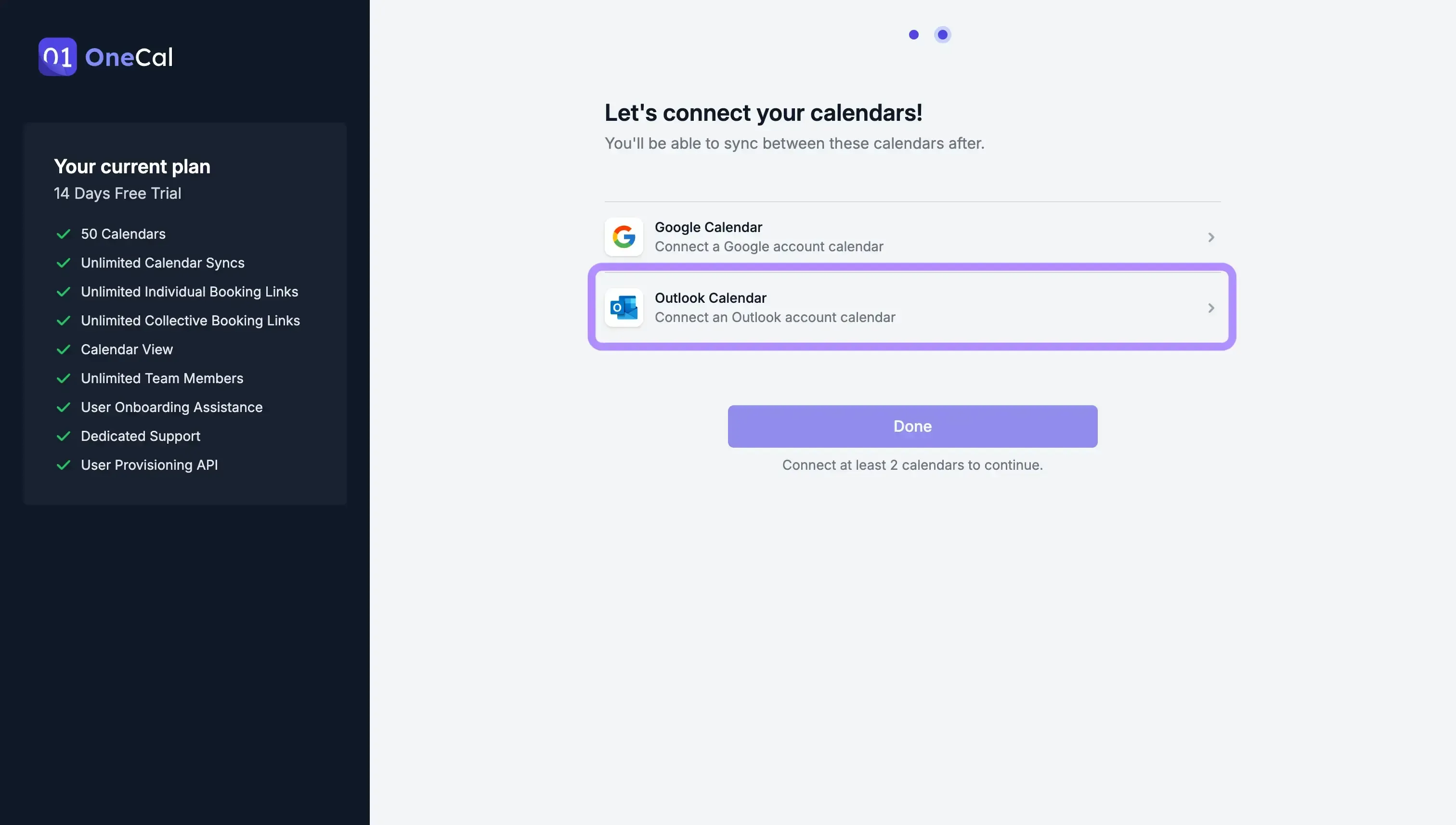
Nesta etapa, certifique-se de conectar todos os Calendários do Outlook que deseja sincronizar com o Microsoft Teams e o Calendário primário do Outlook que já está sendo usado no Teams.
3. Comece a Sincronizar Cada Calendário do Outlook com o Calendário Primário do Outlook
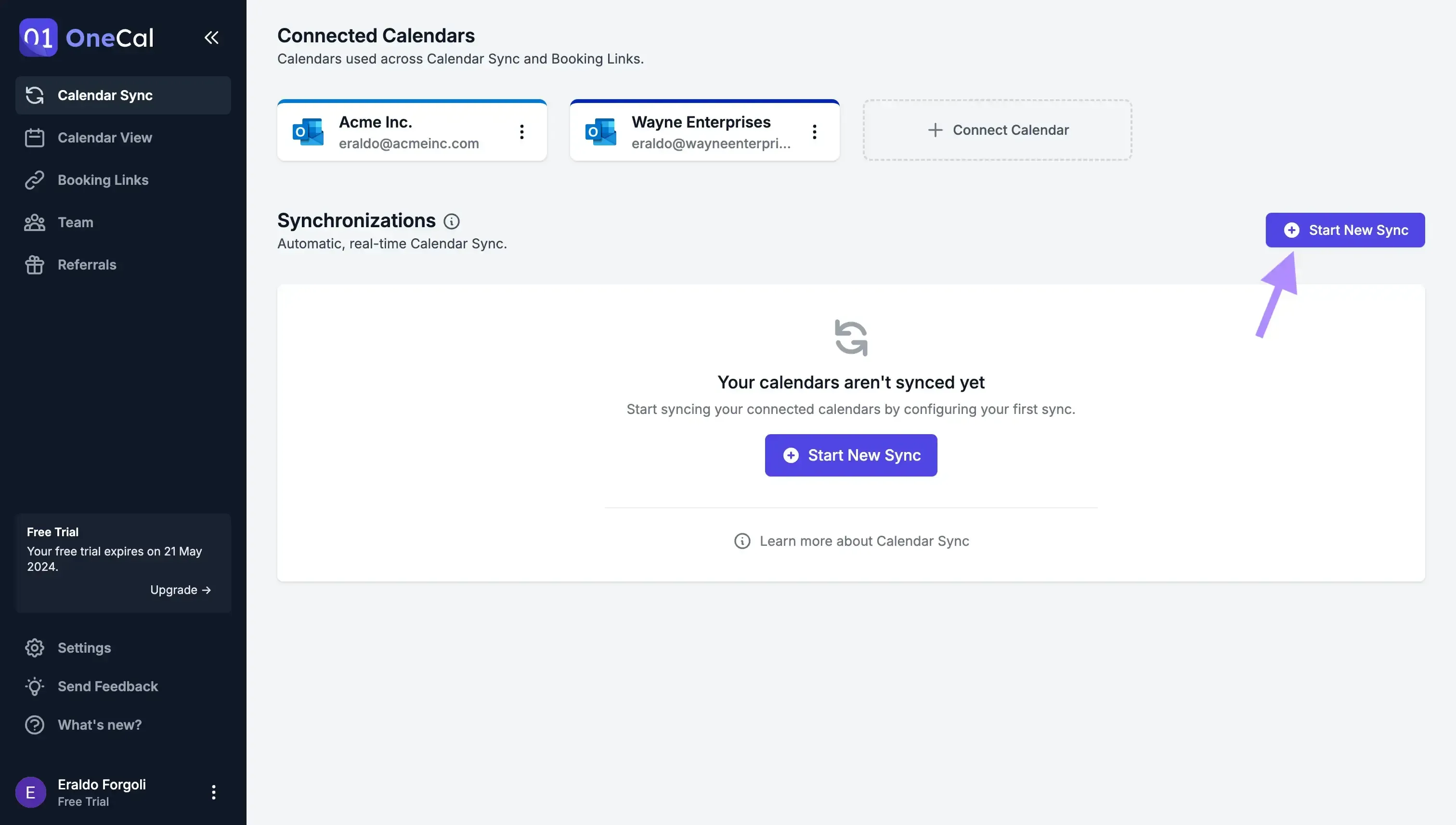
Essa é a etapa mais importante, pois, durante esse fluxo, você configura a sincronização real dos calendários. Para este exemplo, criaremos sincronizações unidirecionais, o que significa que os eventos são clonados de um calendário para outro.
Para iniciar uma sincronização, clique em ‘Iniciar Nova Sincronização’ no painel principal.
4. Nomeie a sincronização e selecione ‘unidirecional’ como direção da sincronização
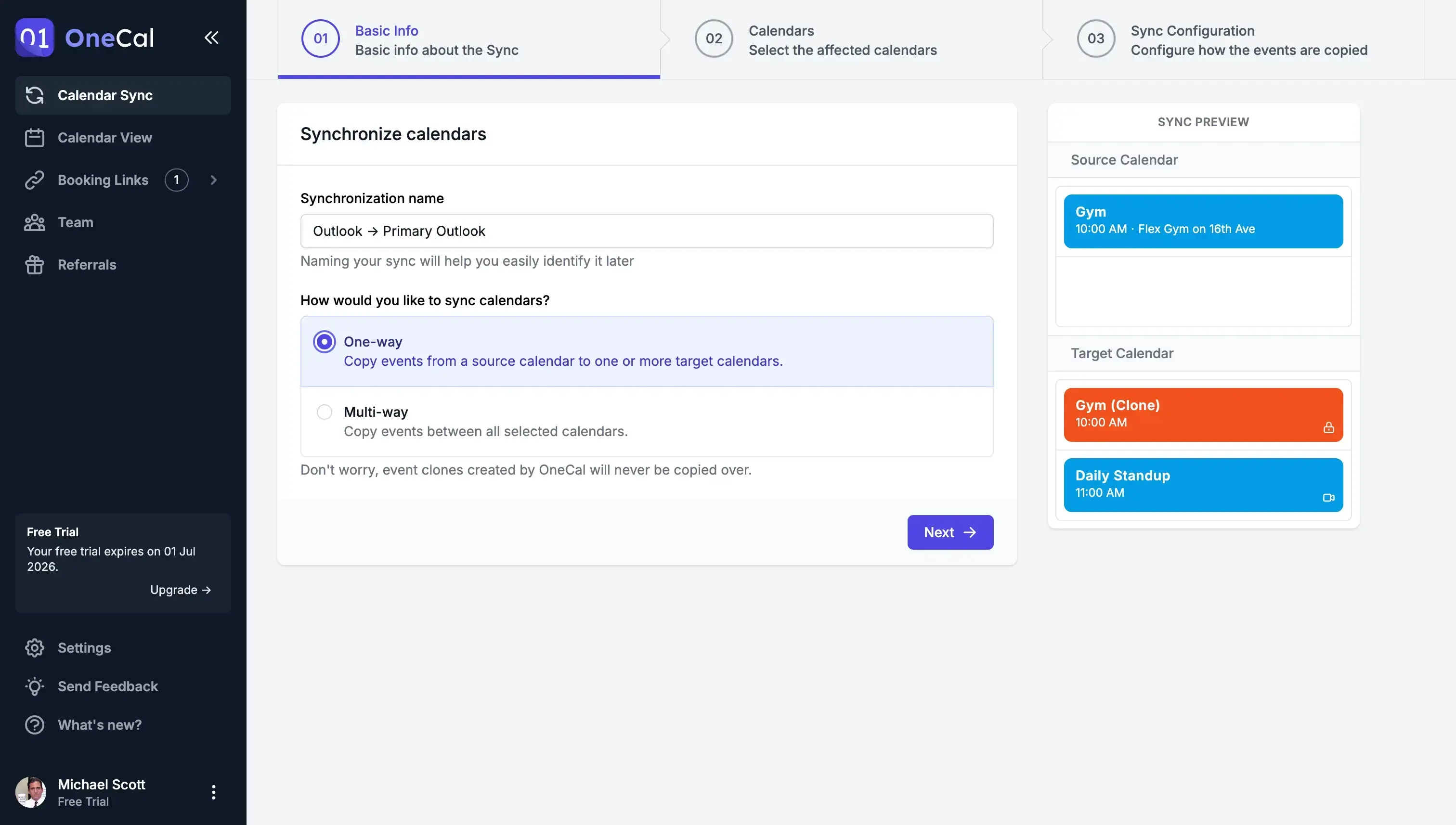
Como repetiremos esta etapa para sincronizar cada Calendário do Outlook com o Calendário primário do Outlook, precisaremos nomear a sincronização para diferenciá-la das outras e identificá-la mais tarde.
Além disso, selecione a opção de sincronização unidirecional.
5. Selecione um Calendário do Outlook como origem e o Calendário Primário como destino
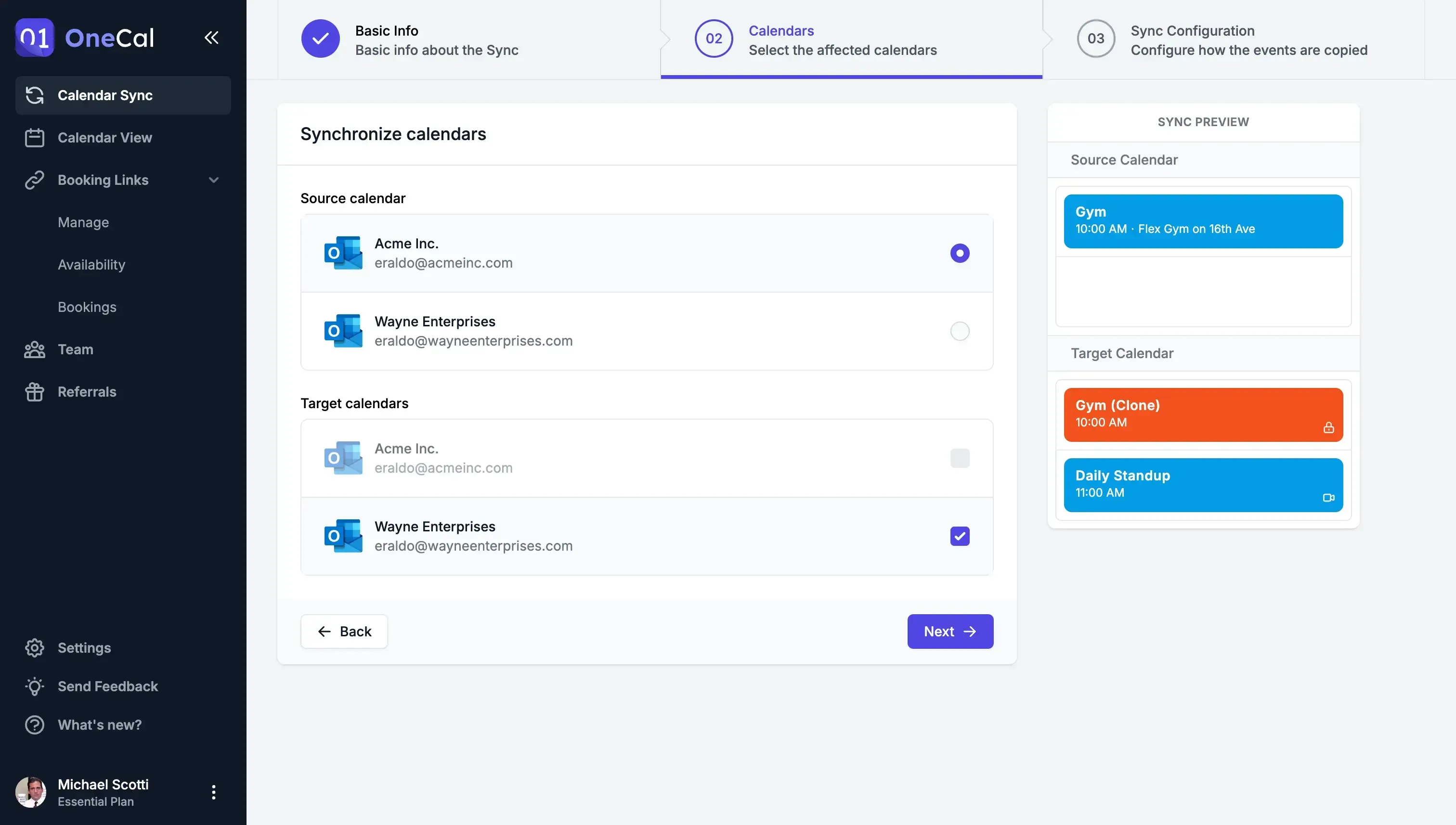
Certifique-se de que o destino seja sempre o Calendário primário do Outlook, ou seja, o Calendário primário do Outlook que é exibido no seu aplicativo Microsoft Teams.
O calendário de origem pode variar dependendo de qual calendário você deseja clonar para o calendário primário.
6. Configure as preferências
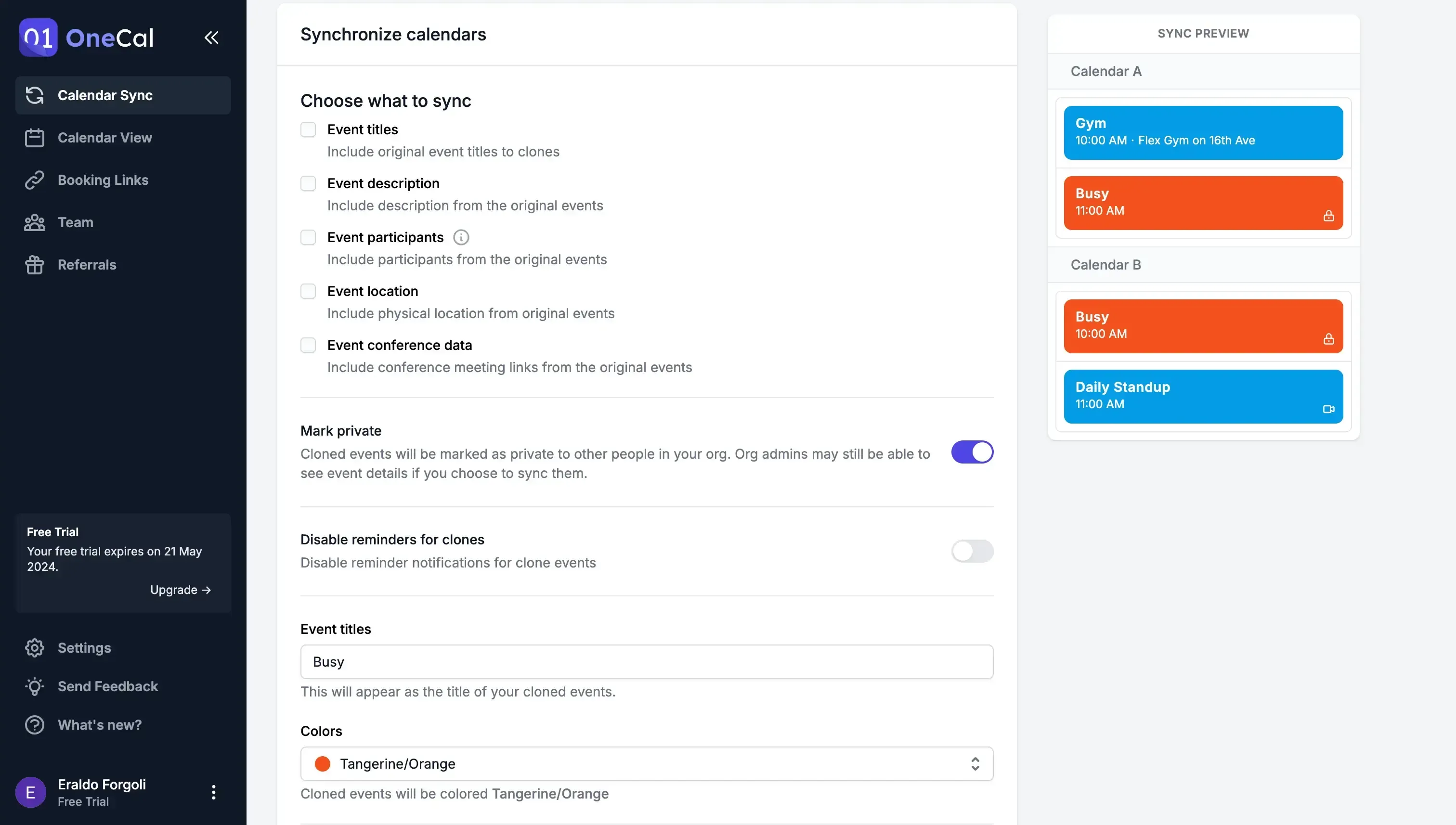
O OneCal é configurável, permitindo que você clone eventos como eles são, oculte algumas propriedades ou apenas bloqueie o horário.
Configure a sincronização de acordo com seu caso de uso. Nesta etapa, selecione todas as propriedades para ver todos os eventos no Teams, incluindo descrições, chamadas de conferência, etc.
Agora Seu Calendário do Outlook Pode Ser Acessado no Microsoft Teams
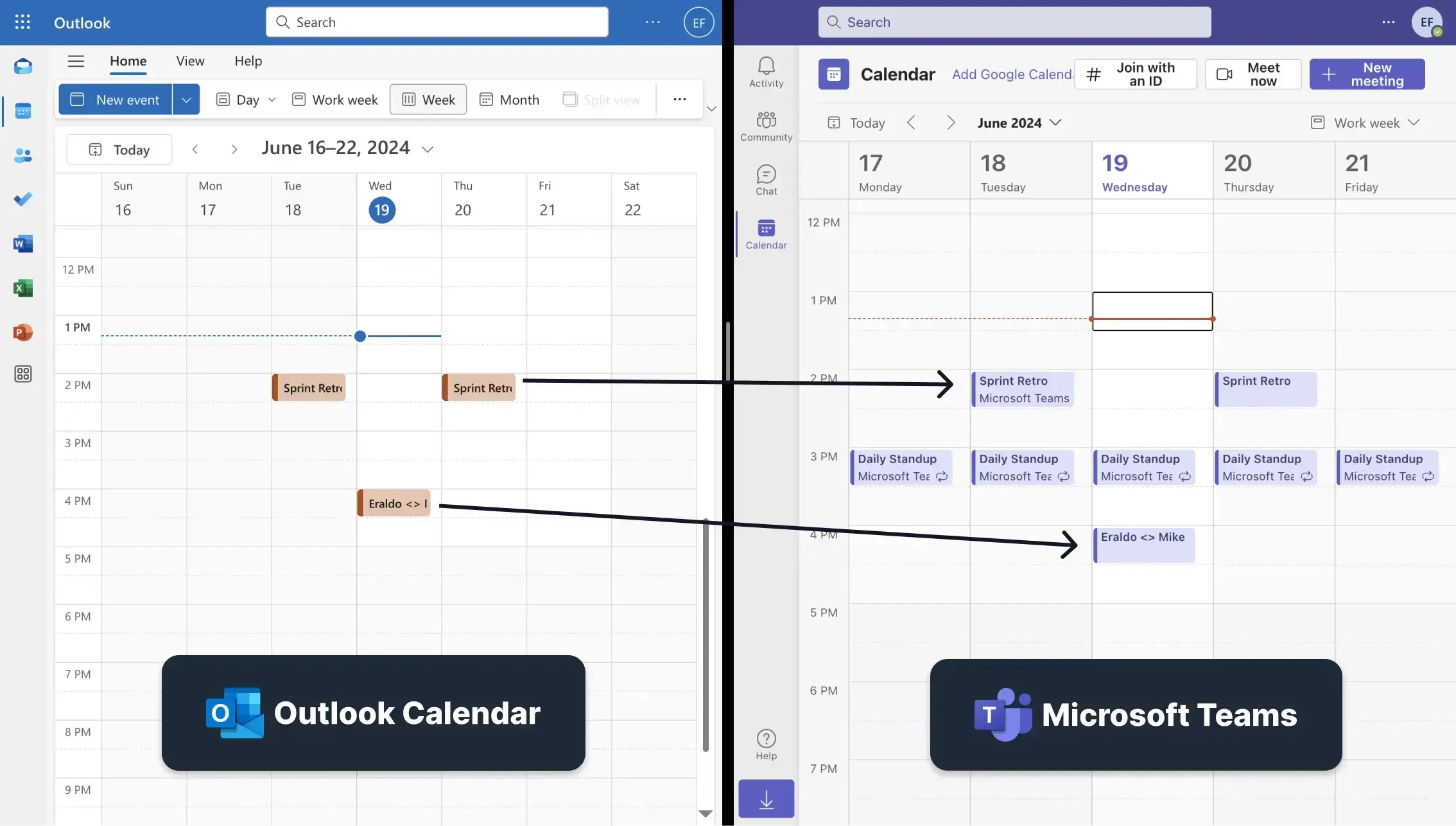
Depois de sincronizar todos os seus Calendários do Outlook com o seu Calendário primário do Outlook, você deverá conseguir ver todos os seus eventos do Outlook no Microsoft Teams.
A sincronização também é automática e em tempo real. Se alguém marcar uma reunião com você através de um dos outros Calendários do Outlook, ela aparecerá no Microsoft Teams quase imediatamente.
Repita as etapas de 3 a 6 para cada Calendário do Outlook que deseja sincronizar com o Calendário Primário do Outlook conectado no Microsoft Teams.
Sincronize Seus Calendários do Outlook Usando o OneCal
O OneCal é a ferramenta de sincronização de calendários preferida por milhares de profissionais, graças à sua facilidade de uso, sincronização confiável de calendários e equipe de suporte impecável.
Você pode criar uma conta gratuita no OneCal para testar o aplicativo e ver se ele resolve seus problemas com calendários.
FAQ
Por que o Microsoft Teams mostra apenas um calendário do Outlook?
Ao contrário do Outlook, que exibe o calendário primário e permite criar e importar calendários secundários, o Microsoft Teams é programado para exibir apenas seu calendário padrão (primário) do Outlook, ignorando todos os calendários secundários.
Posso importar um calendário secundário do Outlook para o Microsoft Teams com um link compartilhável?
Não. Ao contrário do Outlook na web, o Teams não possui recurso de importação via URL ou “inscrição” para calendários extras.
Como vejo todos os meus calendários do Outlook dentro do Microsoft Teams?
Use o OneCal para sincronizar cada calendário secundário do Outlook com o Calendário primário do Outlook. O Microsoft Teams então lerá tudo a partir desse Calendário primário do Outlook (que contém os eventos de todos os outros calendários).
Como configurar o OneCal para sincronizar Calendários do Outlook com o Microsoft Teams?
Crie uma conta no OneCal, conecte todos os calendários do Outlook e crie múltiplas sincronizações unidirecionais que copiem os eventos de cada calendário secundário para o calendário primário usado pelo Teams.
Os eventos sincronizados com o OneCal aparecem imediatamente no Microsoft Teams?
Sim. O OneCal envia eventos novos ou editados para o calendário primário do Outlook em tempo real, de modo que o Microsoft Teams os exibe quase imediatamente.
Preciso repetir a configuração de sincronização para cada calendário secundário do Outlook?
Sim, você precisa criar uma sincronização unidirecional separada para cada calendário secundário que deseja copiar para o calendário primário.
Sincronizar calendários com o OneCal muda o comportamento dos convites de reunião?
Não. Os convites e respostas ainda fluem através do Outlook como de costume. O OneCal apenas copia os eventos resultantes.
Como o OneCal protege detalhes sensíveis de eventos?
Durante a configuração, você pode escolher sincronizar todos os detalhes do evento, apenas campos selecionados ou apenas um marcador de “Ocupado”, mantendo os dados privados ocultos.