Como Sincronizar Vários Calendários do Microsoft Teams
Índice
Sincronize Seus Calendários do Teams em Um Minuto!
Cadastre-se na OneCal para sincronizar todos os seus Calendários do Microsoft Teams em menos de um minuto.
Conforme mencionado no artigo Como Sincronizar o Google Calendar com o Teams Calendar, a Microsoft tem o mau hábito de oferecer suporte simultâneo a vários produtos que fazem a mesma coisa.
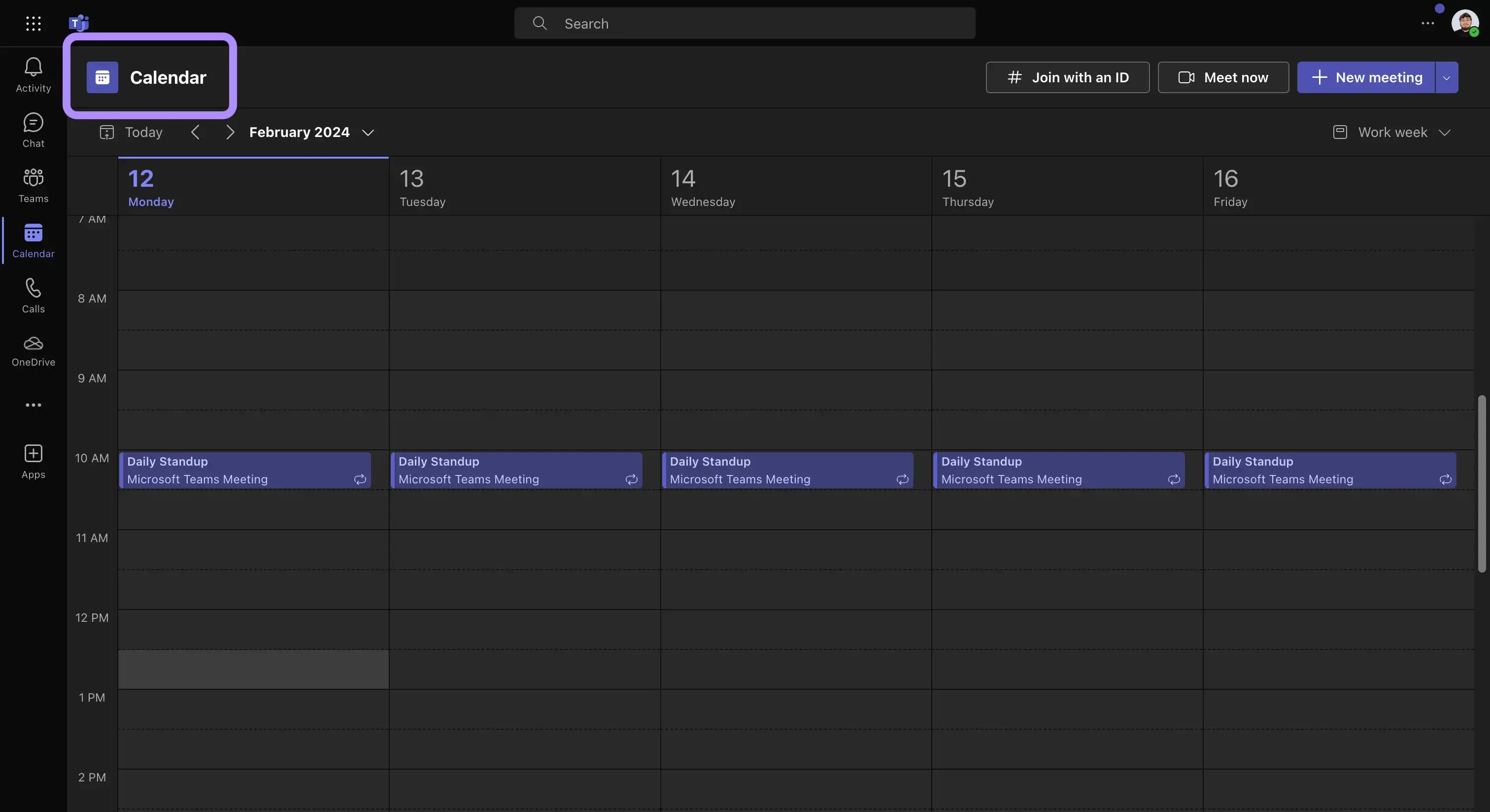
Outlook e Teams Calendar são um desses exemplos, pois, fundamentalmente, eles são a mesma coisa, mas no Microsoft Teams, você só pode ver o calendário principal do Outlook, chamado Calendar.
Considerando que ambos os calendários são produtos da Microsoft, seria de se esperar que sincronizar os calendários do Microsoft Teams fosse fácil, mas não é o caso.
Vamos discutir como sincronizar vários calendários do Microsoft Teams.
Por que não é possível sincronizar calendários do Microsoft Teams pela interface do próprio Teams?
Sincronizar calendários do Outlook funcionaria se você usasse o Outlook, mas o problema com o calendário do Microsoft Teams é que ele apenas exibe e verifica a disponibilidade com base no calendário principal do Outlook, chamado “Calendar”.
Se você compartilhar um calendário do Outlook e importá-lo para outro, ele não será exibido no Microsoft Teams, pois não é o calendário principal.
Além disso, o calendário do Microsoft Teams não permite a importação de outros calendários via URL ou por outros meios.
Como Sincronizar Automaticamente Vários Calendários do Microsoft Teams?
Como não é possível sincronizar calendários do Microsoft Teams pela interface do próprio Teams, a única maneira de sincronizar o calendário do Teams é usando uma ferramenta de sincronização de calendário de terceiros, como a OneCal.
Com a OneCal, você pode sincronizar vários calendários do Microsoft Teams em tempo real, automaticamente.
A OneCal se destaca quando se trata de sincronizar dois ou mais calendários do Microsoft Teams porque você pode:
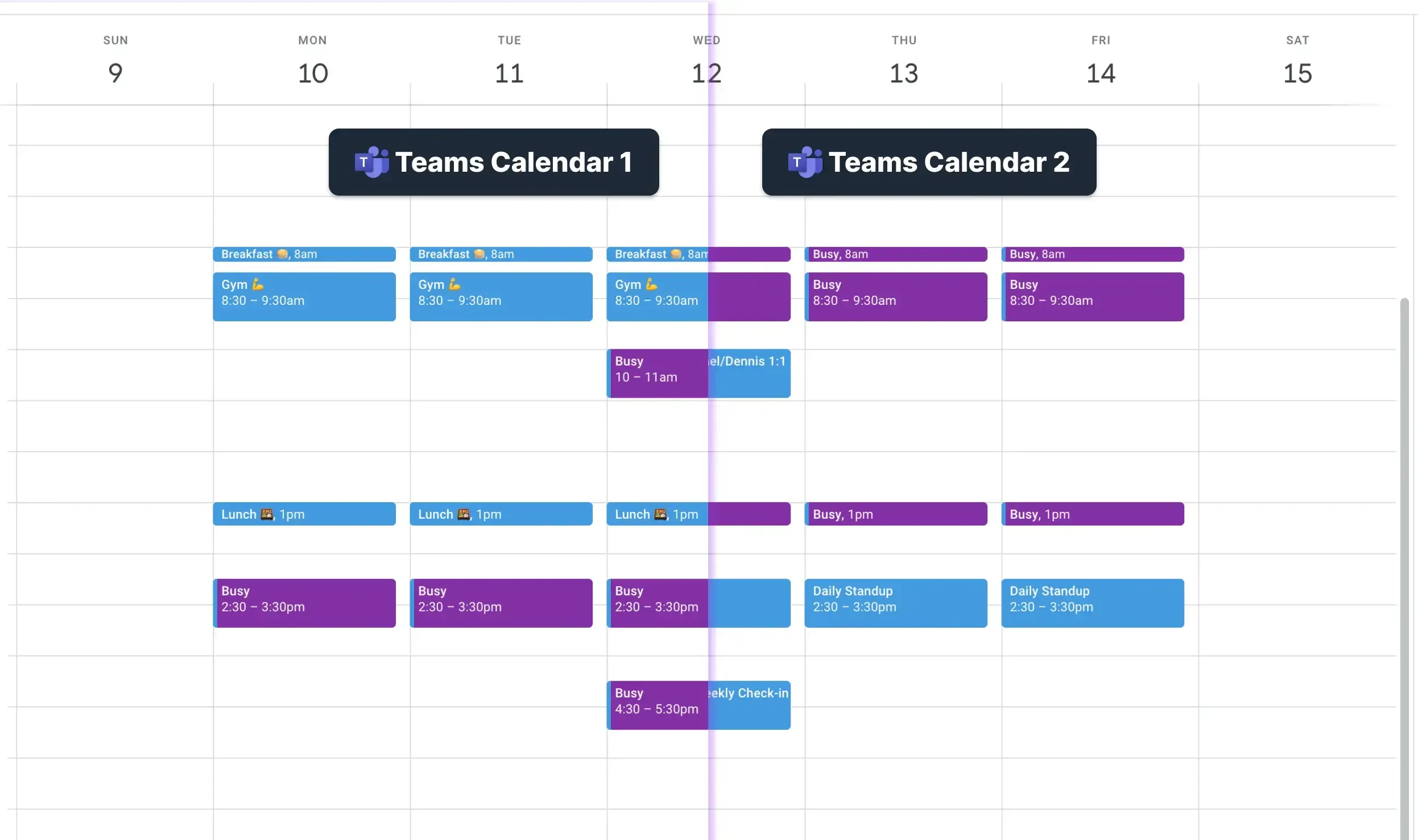
- Sincronizar Vários Calendários do Microsoft Teams em um único Calendário do Teams: A OneCal permite que você sincronize todos os seus calendários do Microsoft Teams em outro calendário de equipe, permitindo que você veja todos os seus calendários no Microsoft Teams. Além disso, isso permite que seus colegas de equipe vejam sua disponibilidade real ao agendar reuniões com você através do Microsoft Teams.
- Sincronizar Vários Calendários do Microsoft Teams simultaneamente: A OneCal suporta sincronizações bidirecionais e multilaterais, o que significa que você pode sincronizar vários calendários de uma vez só. Digamos que você tenha 5 calendários da Microsoft: com a OneCal, você pode mantê-los sincronizados automaticamente, em tempo real.
- Sincronizar Calendários do Teams configurando a privacidade: Você pode escolher quais detalhes dos eventos serão propagados de um calendário do Teams para outro. Suponha que você esteja sincronizando um calendário de trabalho com um calendário de cliente no Teams: você não gostaria que o cliente visse suas reuniões de trabalho. Com a OneCal, você pode simplesmente bloquear o horário em cada calendário do Microsoft Teams, evitando conflitos de horário e confusões.
Sincronize Automaticamente Vários Calendários do Microsoft Teams com a OneCal
A OneCal é o principal software de sincronização de calendários, confiado por milhares de profissionais e empresas que o utilizam diariamente.
A sincronização é confiável, e a equipe é muito prestativa quando se trata de dúvidas, sugestões ou problemas.
Cadastre-se para um teste gratuito de 14 dias, sem necessidade de cartão de crédito, para sincronizar os calendários do Microsoft Teams em menos de um minuto.
FAQ
Por que não posso sincronizar vários calendários do Microsoft Teams diretamente no Microsoft Teams?
O Microsoft Teams exibe apenas seu calendário principal do Outlook (chamado Calendar) e não oferece nenhuma opção para importar ou mesclar calendários secundários, portanto, calendários secundários do Outlook nunca aparecem na visualização do calendário do Microsoft Teams.
O Microsoft Teams permite adicionar um calendário externo por URL?
Não. Ao contrário do Outlook, o calendário do Microsoft Teams não possui recurso de “assinar via URL” ou outro recurso semelhante de importação.
Compartilhar um calendário do Outlook o faz aparecer no Microsoft Teams?
Não. Calendários do Outlook compartilhados ou importados não são visíveis no Teams; apenas o calendário principal é exibido no Microsoft Teams.
Qual calendário o Microsoft Teams usa ao verificar a disponibilidade?
O Microsoft Teams verifica a disponibilidade exclusivamente com base no seu calendário principal do Outlook (chamado Calendar), ignorando todos os outros.
Como posso sincronizar automaticamente vários calendários do Microsoft Teams?
Use um aplicativo de sincronização de terceiros como a OneCal, que sincroniza eventos entre seus calendários do Microsoft Teams em tempo real. A OneCal sincroniza os eventos diretamente no calendário principal, para que você possa visualizar sua disponibilidade, bem como a de seus colegas.
Posso ver o calendário compartilhado de um colega dentro do Microsoft Teams?
Somente se os eventos desse colega estiverem em seu calendário principal do Outlook; calendários compartilhados secundários não aparecerão no Teams.
Posso escolher quais detalhes dos eventos são sincronizados entre os calendários do Microsoft Teams?
Sim. A OneCal permite copiar todos os detalhes, apenas os títulos ou apenas o status de ocupado, para manter informações sensíveis privadas.
Quanto tempo leva para configurar a OneCal?
Concluir a configuração da sincronização de calendários com a OneCal leva menos de 5 minutos. Nenhuma ação é necessária após a conclusão da configuração inicial.