Como Sincronizar o Calendário do Microsoft Teams com o Google Calendar
Índice
Sincronize Automaticamente o Calendário do Teams com o Google Agenda
Cadastre-se na OneCal para sincronizar automaticamente o Calendário do Microsoft Teams com o Google Agenda, protegendo sua privacidade e evitando confusões.
Você gerencia um calendário do Microsoft Teams e um Google Calendar, e está tendo dificuldades para manter sua disponibilidade atualizada, levando a conflitos de agendamento?
Gostaria de visualizar todas as suas reuniões do Microsoft Teams no seu Google Calendar?
Nós enfrentamos os mesmos problemas, então neste artigo, explicaremos diferentes formas de sincronizar o calendário do Microsoft Teams com o Google Calendar e os prós e contras de cada método.
Como sincronizar manualmente o calendário do Microsoft Teams com o Google Calendar
É importante entender que um calendário do Microsoft Teams é um calendário do Outlook e a única forma de sincronizar manualmente um calendário do Teams com o Google Calendar é publicando o calendário do Teams na interface do calendário do Outlook e importando-o para o Google Calendar.
Seguindo este passo a passo, você poderá sincronizar um calendário do Microsoft Teams com outro Google Calendar.
- Abra o Outlook: Você pode abrir o Outlook acessando esta URL: https://outlook.office.com/calendar. Você precisará fazer login, se ainda não tiver feito isso.
- Clique no ícone de Configurações: Clicar no ícone de Configurações permite gerenciar as configurações do seu calendário, além de outras opções de compartilhamento.
- Clique na aba Calendário: A aba Calendário possui todas as configurações relacionadas ao seu calendário.
- Clique no submenu Calendários Compartilhados: Este menu é responsável por compartilhar calendários com outras pessoas ou publicar um calendário usando um link para que outras pessoas ou sistemas possam acessá-lo.
- Localize a seção “Publicar um Calendário” e encontre o calendário do Microsoft Teams que deseja sincronizar: A seção “Publicar um Calendário” é responsável por publicar um calendário do Teams fornecendo uma URL após a publicação.
- Selecione as permissões que deseja permitir para sincronização: Isso é muito importante, pois determina se o seu Google Calendar poderá exibir todos os detalhes dos eventos ou apenas os horários. Você pode escolher sincronizar todos os detalhes do evento ou apenas o horário.
- Clique em Publicar: Isso gera duas URLs: uma HTML e uma ICS. Estamos interessados na URL ICS.
- Copie a URL ICS.
- Abra o Google Calendar com o qual deseja sincronizar o calendário do Microsoft Teams: Você pode abrir o Google Calendar acessando esta URL: https://calendar.google.com/ (não se esqueça de fazer login).
- Localize a seção “Outros calendários”: A seção “Outros Calendários” está localizada na barra lateral, próximo ao final da página.
- Clique em “Por URL” no menu suspenso.
- Cole a URL ICS que copiamos do Outlook e clique em Adicionar Calendário.
- Seu calendário do Microsoft Teams agora está disponível no seu Google Calendar: Observe que esse processo pode levar um ou dois minutos, dependendo da quantidade de eventos no seu calendário do Microsoft Teams. Seu calendário do Teams aparecerá na lista sob “Outros Calendários” assim que estiver sincronizado.
🛑 Nota Importante: Esta solução funciona apenas para o calendário principal do Microsoft Teams e possui várias limitações. Para sincronizar calendários que não sejam o principal do Microsoft Teams com o Google Calendar, você deve usar um aplicativo de sincronização como o OneCal, que permite sincronização automática e em tempo real.
Desvantagens de sincronizar o calendário do Microsoft Teams com o Google Calendar através de publicação e importação
- A sincronização não é em tempo real: Um fato importante a considerar é que os eventos criados no calendário do Microsoft Teams podem levar até 24 horas para serem sincronizados com o Google Calendar. Isso é preocupante, pois pode causar agendamentos duplicados e confusão para você e sua equipe.
- Não evita conflitos de agendamento: Quando importamos o calendário do Microsoft Teams para o Google Calendar, mencionamos que ele aparecerá na seção “Outros Calendários”. Isso significa que o calendário é secundário. Se os membros da equipe utilizarem o recurso “Encontrar um horário” do Google Calendar, eles não conseguirão ver as reuniões do calendário do Microsoft Teams.
- Restrições nas opções de sincronização: Ao publicar um calendário do Microsoft Teams via Outlook, você só tem a opção de ocultar todos os detalhes dos eventos ou mostrar todos os detalhes. Isso é bastante limitante, pois você pode querer sincronizar apenas algumas propriedades dos eventos e ocultar outras.
Como sincronizar manualmente o Google Calendar com o calendário do Microsoft Teams
Mesmo que tecnicamente um calendário do Microsoft Teams seja o mesmo que um calendário do Outlook, os usuários acessam os calendários do Microsoft Teams e do Outlook usando aplicativos diferentes (Outlook e Microsoft Teams).
Além disso, o calendário do Microsoft Teams só exibe o calendário principal do Outlook, portanto não existe uma maneira nativa de sincronizar o Google Calendar com o Microsoft Teams.
Dito isso, se quiser adicionar um Google Calendar ao Microsoft Teams, leia nosso artigo sobre Como sincronizar o Google Calendar com o Outlook.
Como sincronizar automaticamente o calendário do Microsoft Teams com o Google Calendar?
A melhor maneira de sincronizar um calendário do Microsoft Teams com um Google Calendar é usando o OneCal, que permite sincronizar automaticamente os calendários do Teams e Google, selecionar a privacidade dos eventos sincronizados e muito mais.
Como usar o OneCal para sincronizar o calendário do Microsoft Teams com o Google Calendar:
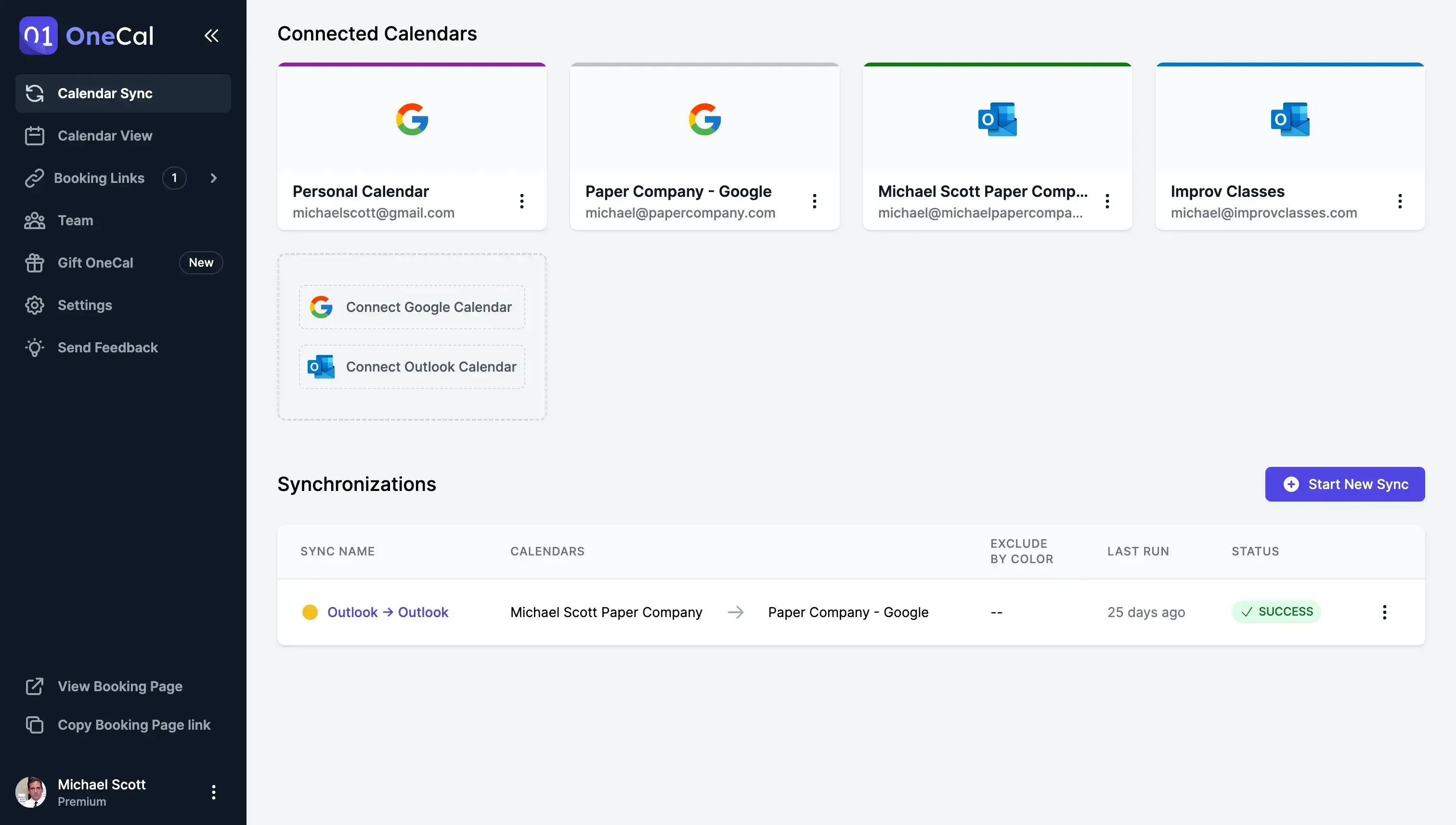
1. Conecte seu calendário do Microsoft Teams e Google Calendar.
Este passo é bem simples, pois o OneCal utiliza as APIs oficiais da Microsoft e Google, o que significa que a conexão do calendário é totalmente segura. Se você estiver logado no Google e Microsoft, poderá conectar todos os calendários em menos de um minuto.
2. Escolha qual calendário do Microsoft Teams deseja sincronizar com o Google Calendar
Diferente do primeiro método, o OneCal permite que você sincronize múltiplos calendários de uma vez. Não há necessidade de seguir 13 passos distintos para sincronizar apenas um calendário do Microsoft Teams com o Google Calendar. Com o OneCal é tão simples quanto escolher os calendários para sincronizar.
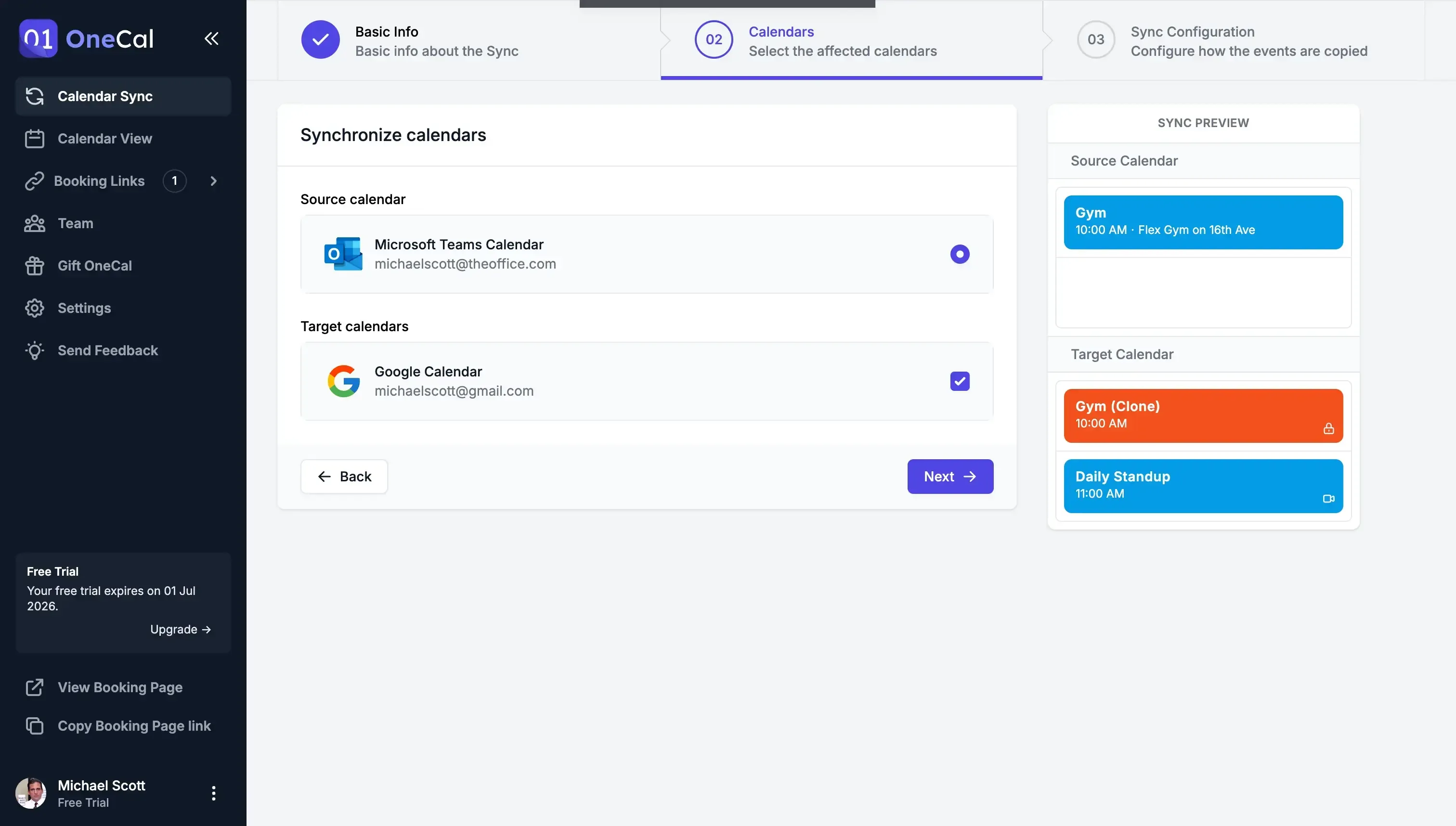
O OneCal suporta sincronização unidirecional (sincronizar o calendário A com o B) ou multidirecional (sincronizar múltiplos calendários).
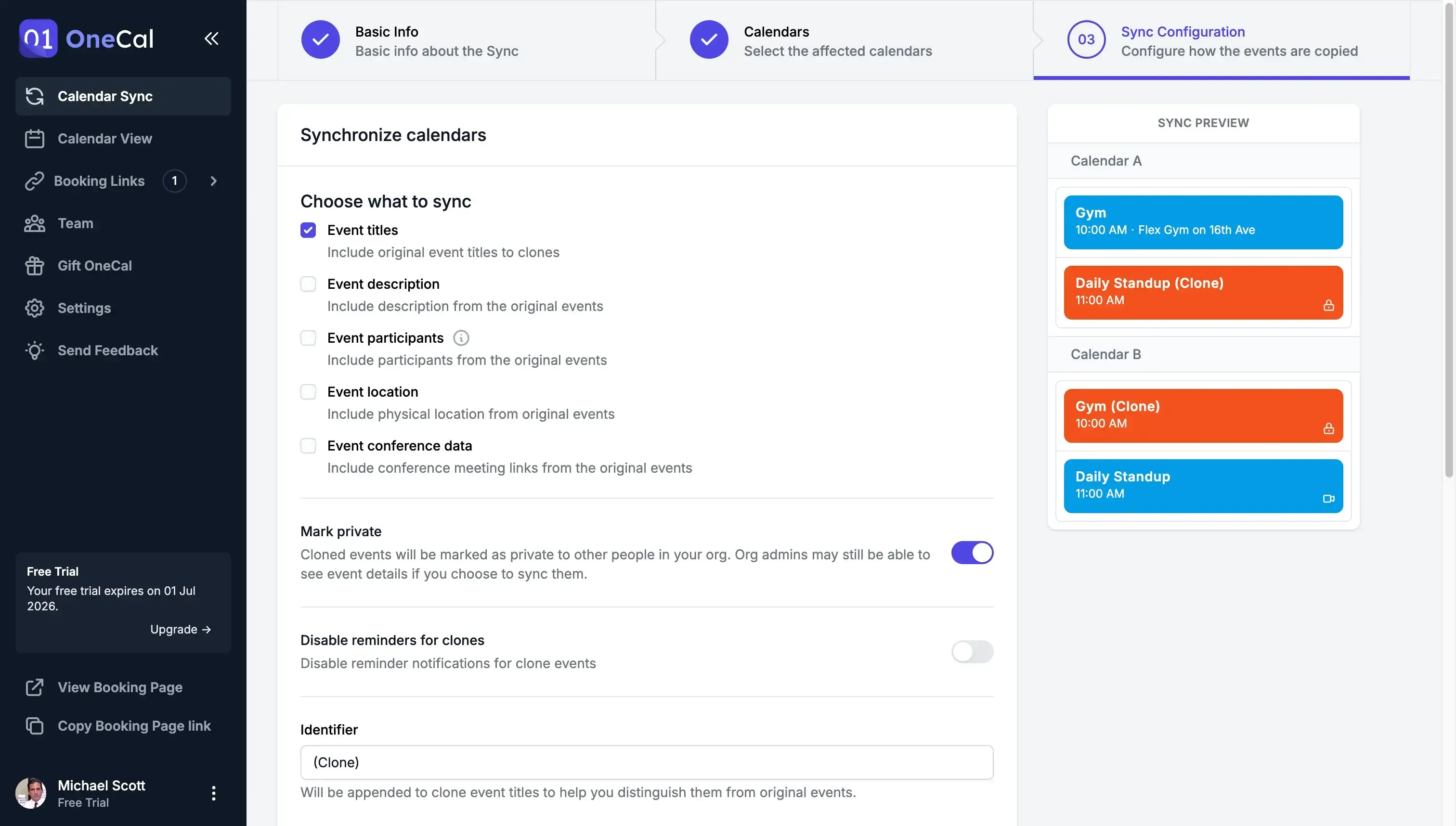
3. Configure como os eventos serão sincronizados do calendário do Microsoft Teams com o Google Calendar
Você tem controle total sobre quais propriedades das reuniões serão sincronizadas do Microsoft Teams para o Google Calendar. Pode escolher sincronizar tudo, nada ou selecionar propriedades específicas.
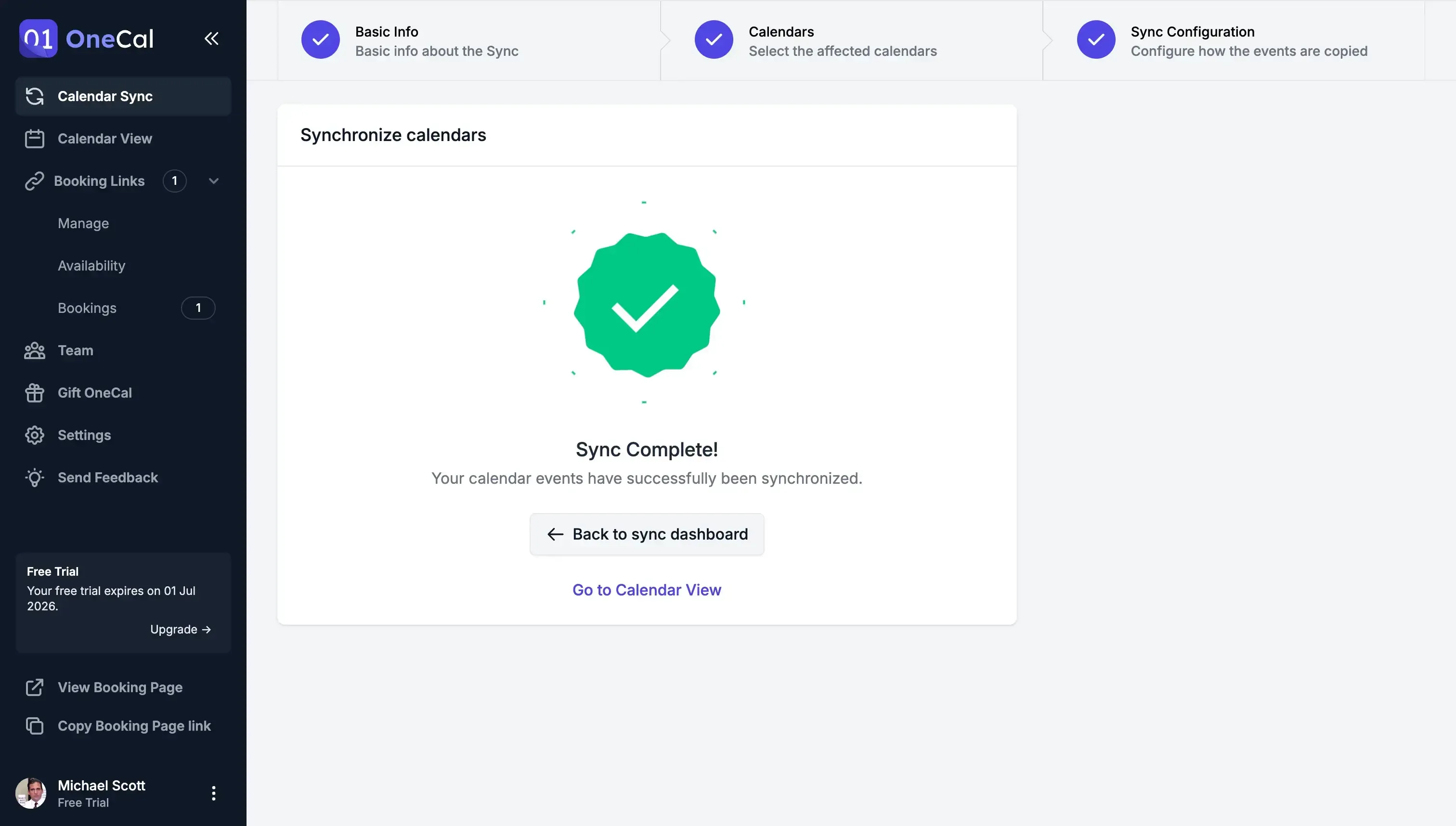
4. Seu calendário do Teams está sincronizado com o Google Calendar!
Os eventos dos seus calendários do Microsoft Teams serão automaticamente clonados no seu Google Calendar. Você não precisa se preocupar com atrasos na sincronização ou com erros.
📆 Agora confira seus calendários!
Por que usar o OneCal para sincronizar o calendário do Microsoft Teams com o Google Calendar?
- Sincronização em tempo real entre Microsoft Teams e Google Calendar: Após configurar a sincronização inicial, o OneCal sincroniza automaticamente seu calendário do Microsoft Teams com o Google Calendar. Assim que um evento é criado no Microsoft Teams, o OneCal reflete essa reunião no Google Calendar.
- Sem problemas de privacidade: Ao publicar o calendário do Microsoft Teams, você está tornando o calendário público. Qualquer pessoa com a URL pode acessá-lo (com base nas permissões selecionadas). Com o OneCal, seu calendário permanece privado e ninguém pode acessá-lo.
- Configuração fácil: Com o OneCal, você pode sincronizar quantos calendários do Microsoft Teams e Google quiser. Não é necessário seguir dezenas de etapas para sincronizar um único calendário. Assim que você conecta seus calendários ao OneCal, pode sincronizá-los em menos de um minuto.
Sincronize automaticamente vários calendários do Microsoft Teams com calendários do Google usando o OneCal
O OneCal é a melhor ferramenta de sincronização de calendários do mercado, permitindo sincronizar automaticamente múltiplos calendários do Microsoft Teams e Google de uma só vez, oferecendo tranquilidade de que os calendários permanecerão sincronizados automaticamente.
Você pode criar uma conta gratuita no OneCal, sem precisar de cartão de crédito.
FAQ
Importar um calendário do Teams evita agendamentos duplicados no Google Calendar?
Não. O calendário importado é secundário, então o recurso “Encontrar um horário” do Google não consegue verificar conflitos nele.
Posso escolher quais detalhes das reuniões aparecem ao publicar o calendário do Teams?
O Outlook só permite exibir todos os detalhes ou somente horários ocupados, não há controle detalhado.
Existe uma forma nativa de sincronizar o Google Calendar de volta com o Microsoft Teams?
Não. O Microsoft Teams só exibe o calendário principal do Outlook e não possui sincronização nativa com o Google Calendar.
Como obter sincronização em tempo real e bidirecional entre Microsoft Teams e Google Calendar?
Use o OneCal. O OneCal integra as APIs do Microsoft Teams e do Google Calendar e sincroniza eventos automaticamente em tempo real.
Se eu excluir uma reunião no Teams, ela desaparecerá do Google Calendar?
Com o método manual via ICS, a exclusão aparece apenas após a próxima atualização do Google, que pode levar até 24 horas. Com o OneCal, a remoção é refletida imediatamente no Google Calendar.
Publicar um link ICS expõe meu calendário para qualquer pessoa com a URL?
Sim, o link é público. Se você precisa de privacidade, use uma solução segura baseada em API como o OneCal em vez de publicação de calendário.
Posso definir regras de privacidade diferentes para eventos distintos ao sincronizar?
O método manual não permite, é tudo ou nada. O OneCal permite escolher quais campos, como título, local, descrição, etc., são copiados.
O OneCal é seguro?
Sim. O OneCal utiliza APIs oficiais de calendários, não armazena nenhuma informação dos eventos, os dados são criptografados em trânsito e em repouso, e você pode revogar o acesso a qualquer momento. Leia a página de Segurança de Dados do OneCal para mais informações.