Como Compartilhar o Calendário da Samsung - Guia Passo a Passo 2026
Índice
Prontos para sincronizar seus calendários?
Crie uma conta OneCal para sincronizar vários calendários Outlook, iCloud e Google, criar links de reserva e muito mais.
Depois de escrevermos nosso artigo sobre como compartilhar o Calendário do iPhone, chegou a hora de escrever sobre como compartilhar o calendário do segundo maior fabricante de celulares do mundo: a Samsung.
Neste artigo, vamos aprender como compartilhar o Calendário da Samsung, incluindo suas limitações e outras alternativas para melhorar sua experiência com calendários.
Como compartilhar o Calendário da Samsung criando um Calendário Compartilhado
O primeiro método para compartilhar o Calendário da Samsung é usando o recurso integrado “Criar Calendário Compartilhado” no aplicativo de calendário da Samsung. Esse recurso permite criar um calendário compartilhado e compartilhá-lo com seus contatos ou amigos que tenham uma conta Samsung.
Para compartilhar um Calendário da Samsung, siga estes passos:
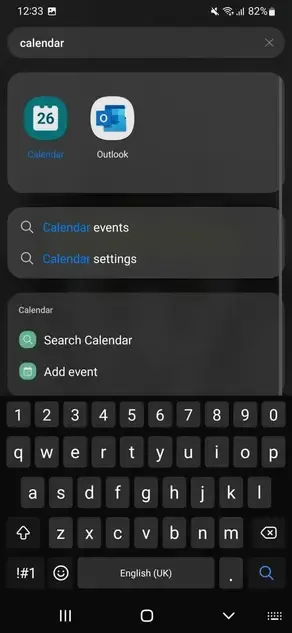
- Abra o aplicativo Calendário da Samsung. Você pode encontrar rapidamente o aplicativo de Calendário no seu celular Samsung pesquisando por “Calendário”.
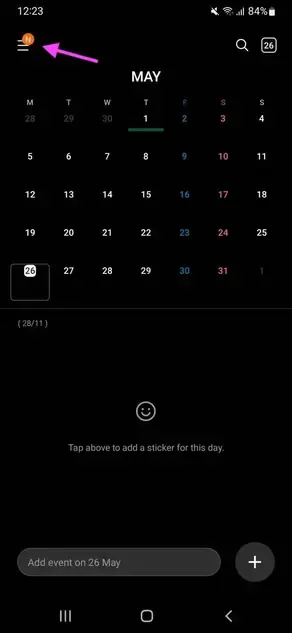
- Clique no ícone de hambúrguer no canto superior esquerdo da tela para abrir a barra lateral. A barra lateral contém informações como os calendários conectados, bem como a navegação para as Configurações.
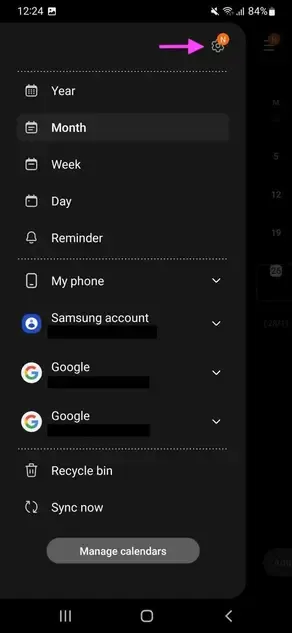
- Clique no ícone de engrenagem no canto superior direito da barra de navegação (Configurações). Esse ícone leva você à página de Configurações do Calendário, onde será possível gerenciar seus calendários.
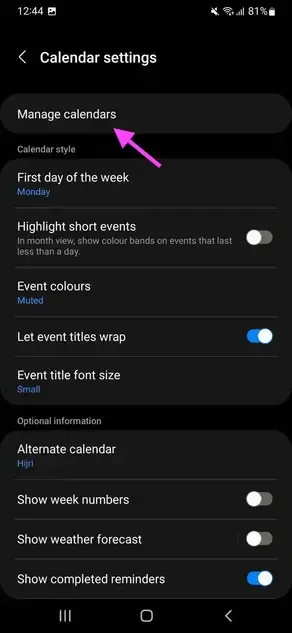
- Clique em “Gerenciar Calendários”.
- Clique em “Criar Calendário Compartilhado”. Isso permite criar um calendário compartilhado da Samsung e compartilhá-lo com outras pessoas.
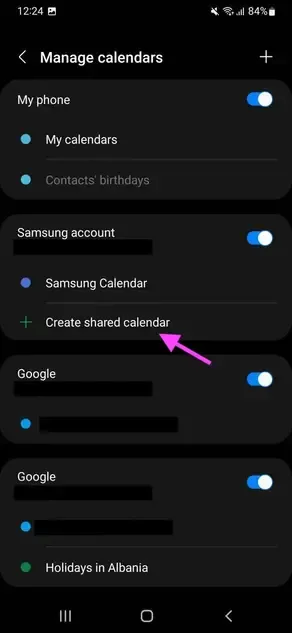
- Dê um nome ao calendário compartilhado e atribua uma cor. A janela que aparece após clicar em “Criar Calendário Compartilhado” permite nomear o calendário compartilhado, bem como atribuir uma cor para diferenciá-lo dos outros calendários.
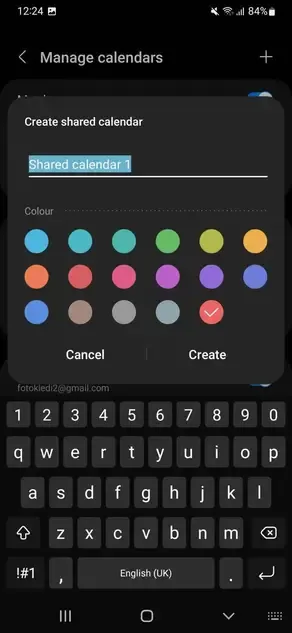
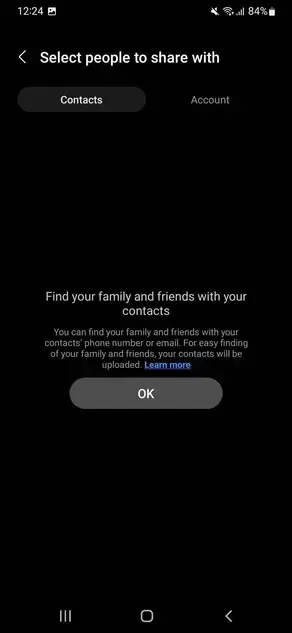
- Clique em “Criar”. Após clicar em “Criar”, a Samsung cria o calendário compartilhado e leva você a uma tela onde será possível selecionar as pessoas com quem deseja compartilhar seu calendário.
- Selecione as pessoas com quem deseja compartilhar. Nessa tela, você pode escolher compartilhar seu novo calendário com seus contatos ou contas Samsung por ID Samsung ou número de telefone.
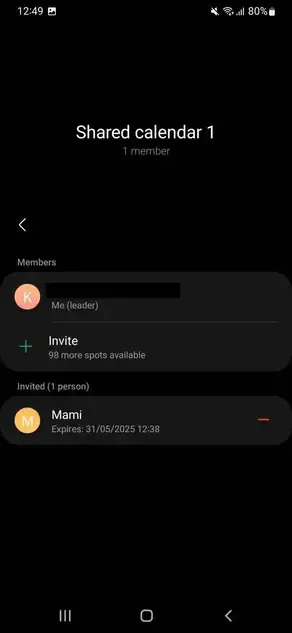
Depois de criar o calendário compartilhado e selecionar as pessoas com quem deseja compartilhá-lo, você deverá ver o Calendário Compartilhado na seção “Gerenciar Calendários” (Passo 4).
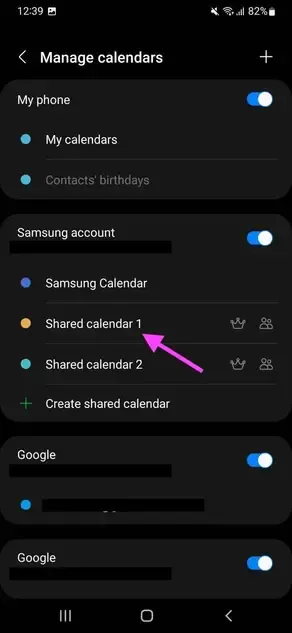
Você pode compartilhar seu Calendário Compartilhado da Samsung com até 100 pessoas.
Desvantagens de usar o recurso Criar Calendário Compartilhado no aplicativo da Samsung
A desvantagem de usar o recurso “Criar Calendário Compartilhado” no aplicativo da Samsung é que ele não é multiplataforma. Você pode criar um calendário compartilhado e compartilhá-lo com seus contatos ou pessoas que já usam Samsung.
Se seus familiares ou amigos não usarem Samsung, esse método não funcionará.
A alternativa é usar uma solução multiplataforma, que explicaremos a seguir.
Como compartilhar o Calendário da Samsung usando uma solução multiplataforma
Outra abordagem para compartilhar um calendário da Samsung é usar um calendário multiplataforma, como o Google Calendar.
Você basicamente compartilha um Google Calendar e o visualiza no aplicativo de calendário da Samsung.
Você pode obter o mesmo resultado ao compartilhar o Calendário do Outlook e depois visualizá-lo no app de calendário da Samsung.
Os benefícios dessa abordagem são que os destinatários no iPhone, na web ou no Outlook poderão ver e editar o mesmo calendário, sem precisar de um celular Samsung.
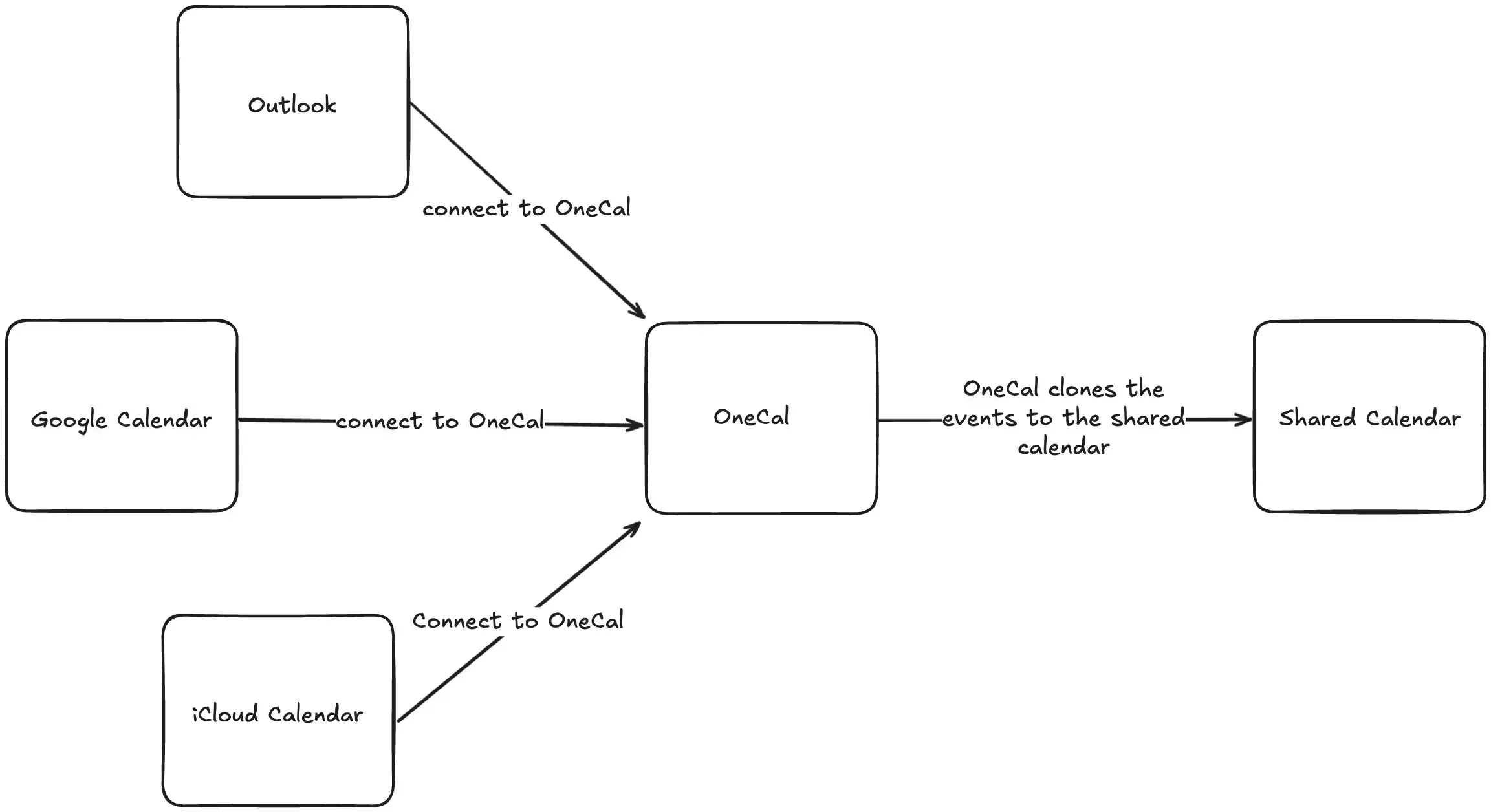
Você também pode usar uma ferramenta de sincronização de calendários como a OneCal para sincronizar todos os seus calendários com o seu Calendário Compartilhado, assim seus amigos ou familiares que usam o calendário compartilhado saberão toda a sua disponibilidade. Isso evita conflitos de agendamento e torna o agendamento mais fácil para todos.
Use o OneCal para sincronizar todos os seus calendários
O OneCal é uma excelente ferramenta de calendário, permitindo que você mescle todos os seus calendários, ajudando seus amigos a saberem sua disponibilidade real. Caso compartilhe um calendário com seus amigos, você pode usar o OneCal para clonar todos os seus eventos para esse calendário compartilhado, para que todos estejam alinhados.
Usando o OneCal, você tem controle total sobre o que será clonado entre os calendários. Você pode clonar todas as informações das reuniões ou apenas o horário e um título genérico como “Ocupado”, para que seus amigos saibam que você está ocupado, mas sem ver os detalhes da reunião.
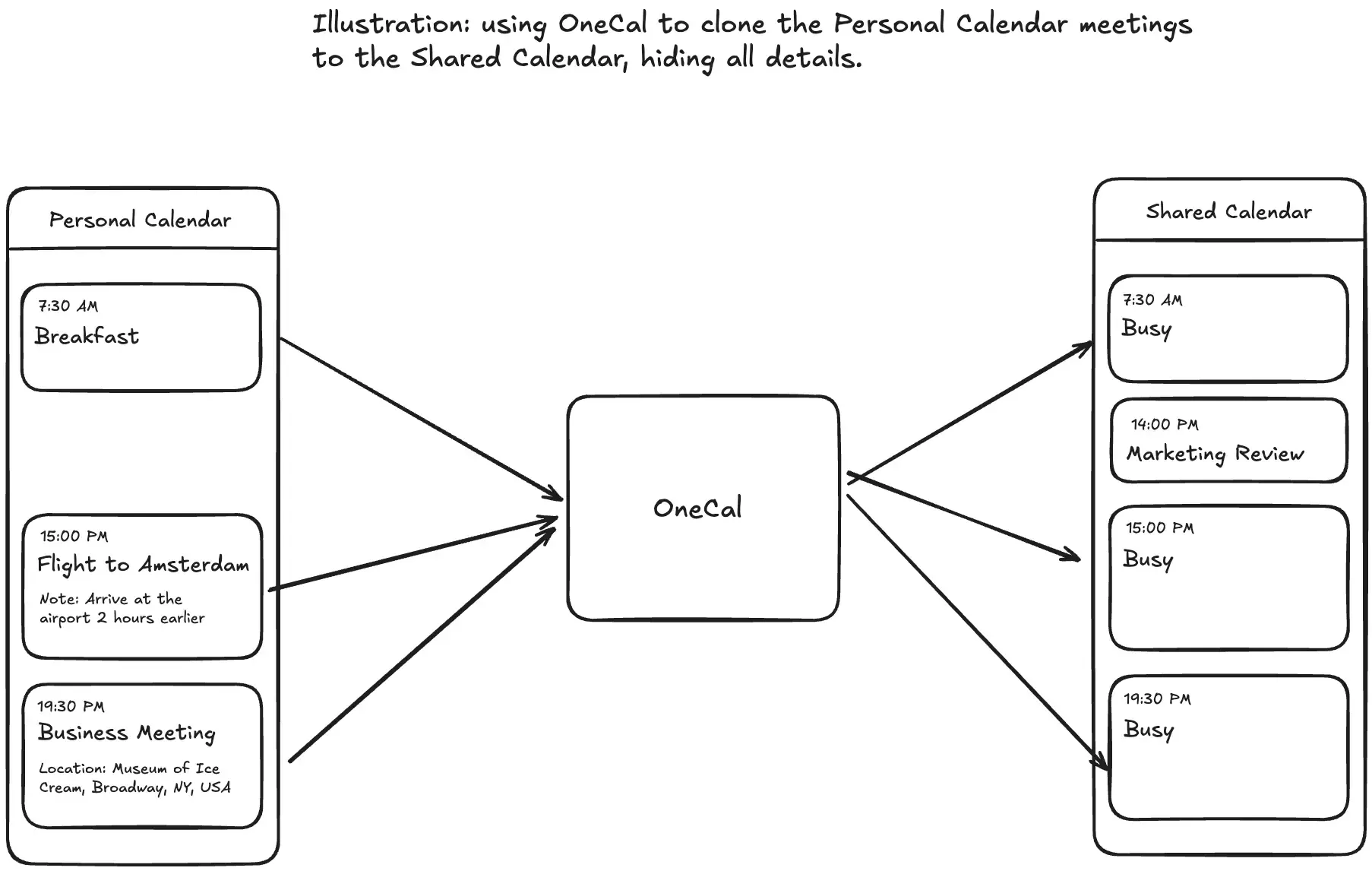
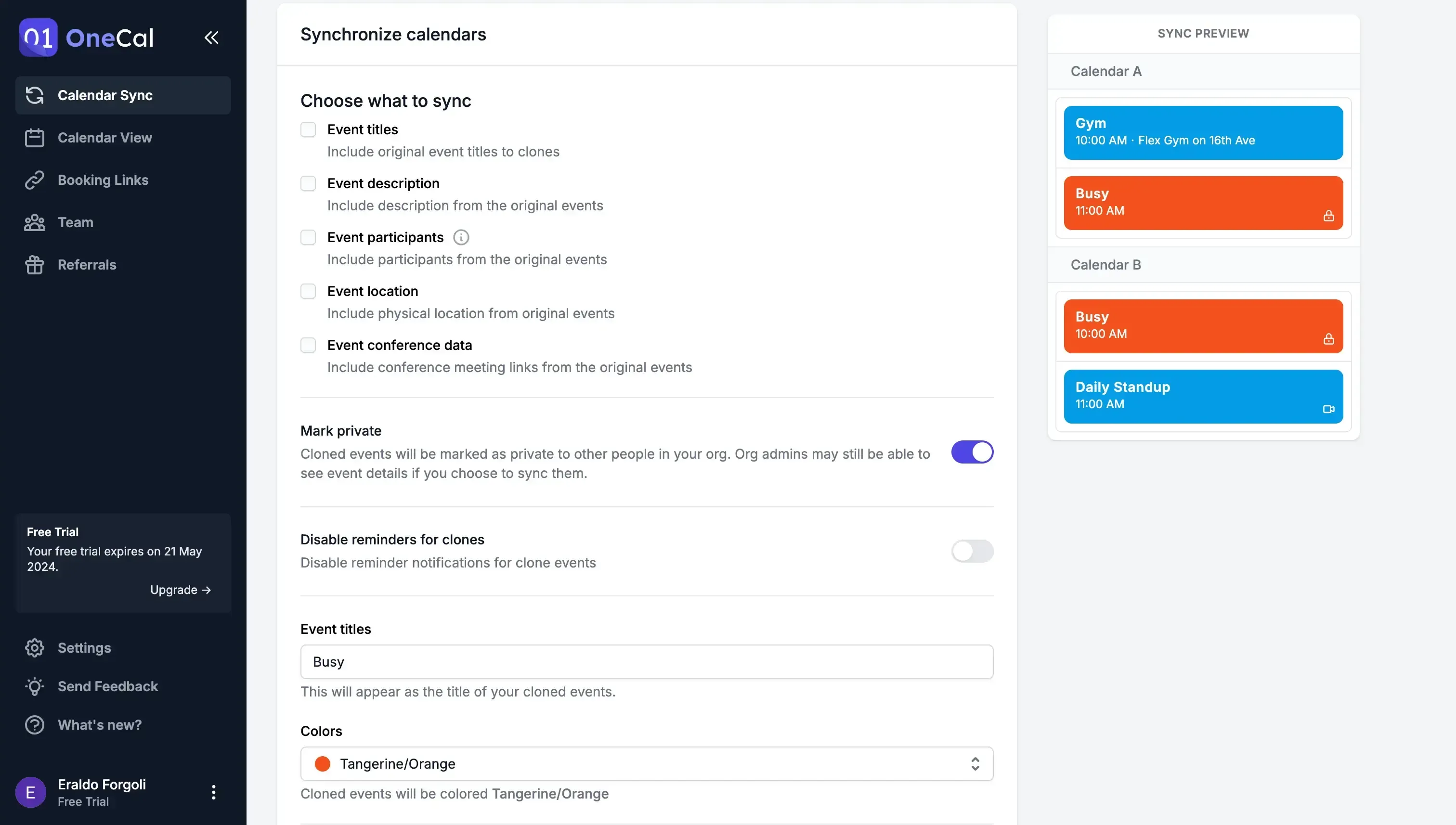
Ilustração da Configuração de Sincronização de Calendário do OneCal:
Cadastre-se para um teste gratuito de 14 dias, sem necessidade de cartão de crédito, sem compromisso.
FAQ
Com quantas pessoas posso compartilhar um Calendário Compartilhado da Samsung?
A Samsung permite que você compartilhe um único Calendário Compartilhado com até 100 pessoas.
Por que a opção “Criar Calendário Compartilhado” da Samsung não ajuda amigos no iPhone ou na web?
O recurso integrado só funciona entre contas Samsung, então qualquer pessoa sem um celular Samsung ou ID Samsung não poderá ver o calendário.
Como posso manter todos os meus outros calendários sincronizados com o compartilhado?
Conecte-os no OneCal. O OneCal clona automaticamente eventos entre Google Calendar, Outlook e iCloud Calendar, para que todos vejam sua verdadeira disponibilidade.
Posso compartilhar apenas um evento em vez de um calendário inteiro?
O aplicativo de Calendário da Samsung não permite compartilhamento de eventos individuais. É necessário compartilhar um calendário inteiro ou capturar uma imagem do evento e enviá-la manualmente.
As pessoas com quem compartilho receberão lembretes de eventos?
Sim. Assim que aceitarem o calendário compartilhado, o aplicativo de Calendário da Samsung delas enviará os mesmos lembretes que você configurou para cada evento.