Como Compartilhar a Disponibilidade de Reuniões do Google Calendar
Índice
Pronto para ser agendado?
Use os Links de Agendamento do OneCal para compartilhar sua disponibilidade de reuniões em todos os seus calendários e ser agendado instantaneamente.
O Google Calendar facilita o agendamento de reuniões, mas compartilhar sua disponibilidade com pessoas fora da sua organização ou que não possuem uma conta do Google nem sempre é simples.
Embora o Google ofereça um recurso de agendamento de compromissos integrado, é importante observar que usuários com contas pessoais do Google podem criar uma única página de agendamento gratuitamente. No entanto, recursos avançados, como múltiplas páginas de agendamento, são exclusivos para assinantes do Google Workspace.
Para mais flexibilidade, especialmente ao lidar com pessoas externas, ferramentas de terceiros como o OneCal oferecem controle aprimorado sobre como você compartilha sua disponibilidade.
Neste guia, vamos mostrar duas maneiras de compartilhar sua agenda do Google Calendar: primeiro, usando o agendamento de compromissos integrado do Google Calendar, e segundo, com uma ferramenta de terceiros como o OneCal que funciona para todos.
Método 1: Compartilhar a Disponibilidade de Reuniões do Google Calendar Usando o Agendamento de Compromissos do Google Calendar
Observação: Se você tiver uma conta pessoal do Google, poderá criar uma única agenda de compromissos gratuitamente, mas recursos avançados como múltiplas páginas de agendamento, lembretes por e-mail automáticos e formulários de agendamento personalizáveis não estarão disponíveis.
Para contas do Google Workspace, os usuários podem acessar esses recursos premium, incluindo a capacidade de adicionar coanfitriões e aceitar pagamentos por compromissos.
Vamos aos passos:
Etapa 1: Criar uma Agenda de Compromissos
- Abra o Google Calendar no seu computador.
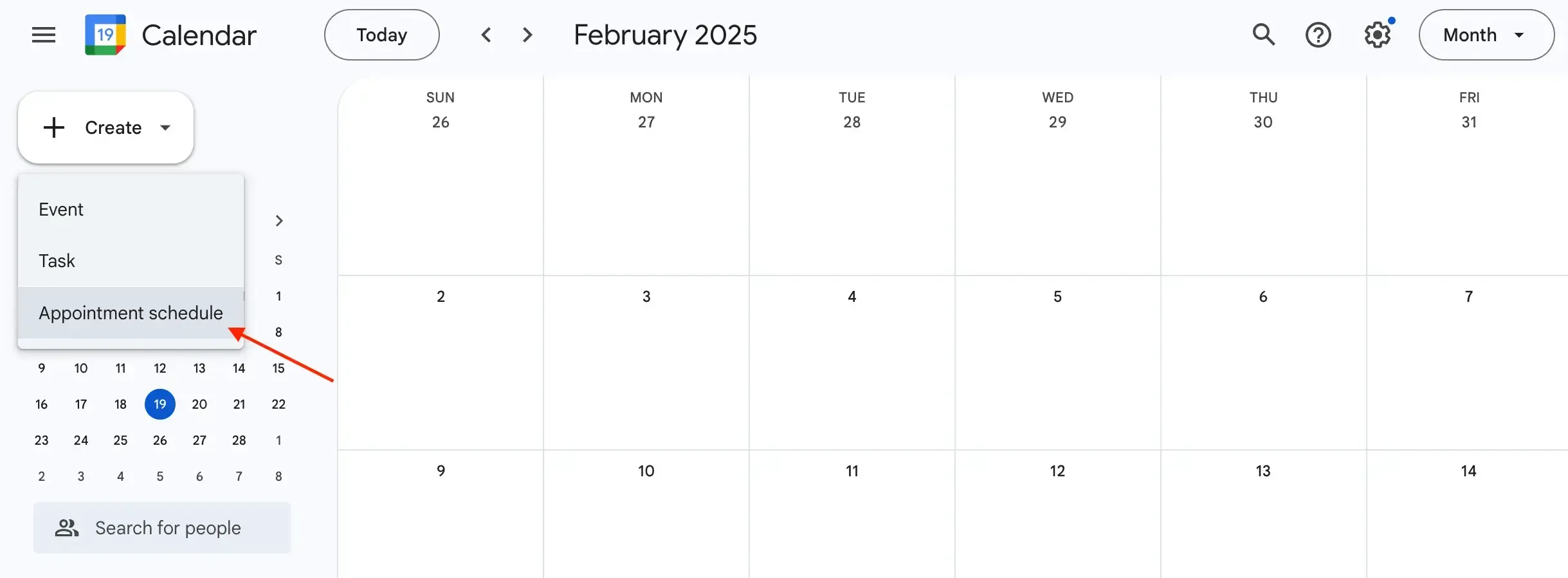
- Clique no botão Criar no canto superior esquerdo.
- Selecione Agenda de compromissos.
Etapa 2: Configurar Seus Horários de Compromissos
- Insira um título para sua agenda de compromissos (por exemplo, “Horários para Consultas”).
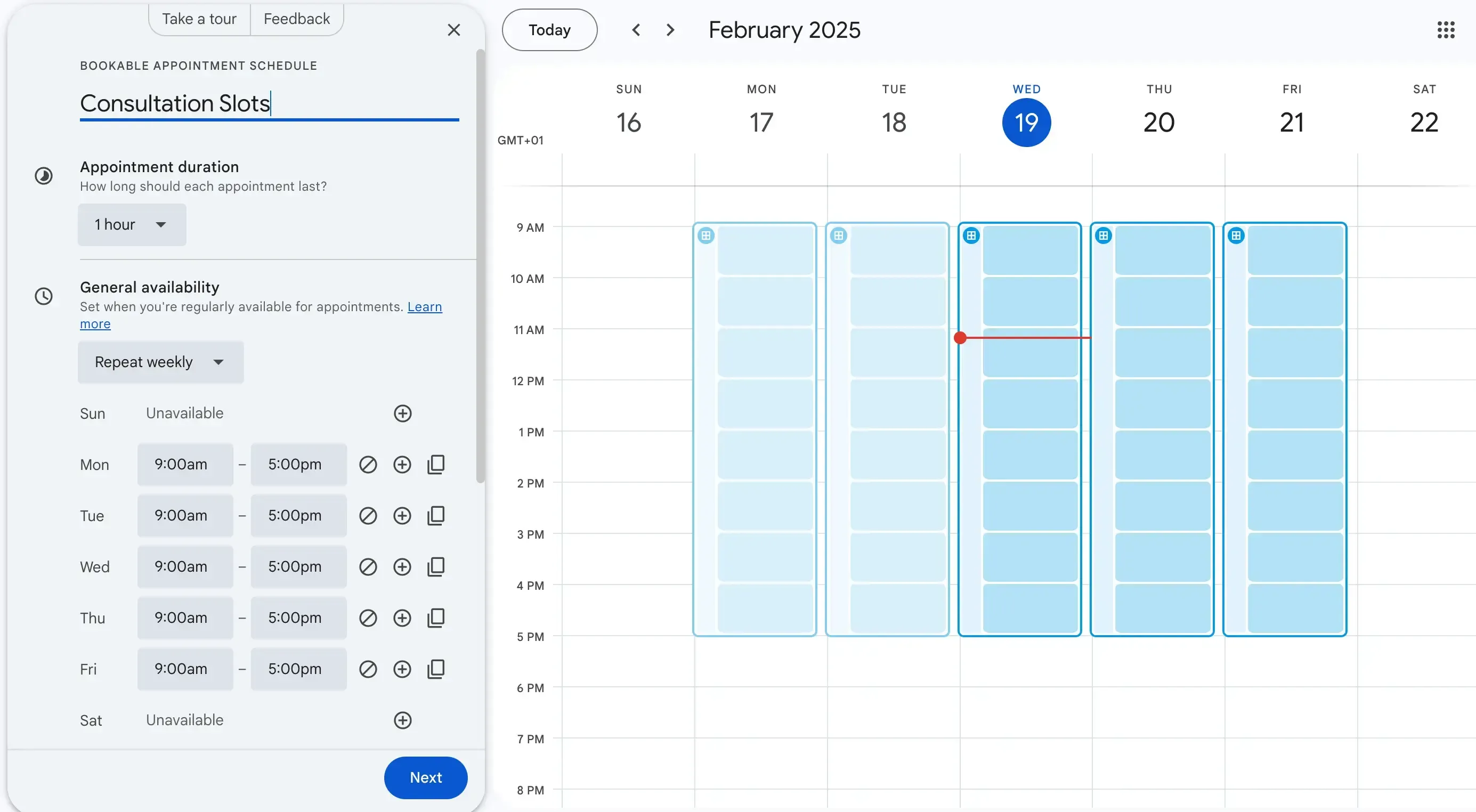
- Defina a duração de cada horário de compromisso.
- Escolha as datas e horários em que você estará disponível para compromissos.
- Personalize a disponibilidade dos compromissos definindo horários específicos ou horários recorrentes.
Etapa 3: Configurar os Detalhes da Página de Agendamento
- Adicione uma descrição, local e outros detalhes relevantes para os compromissos.
- Configure os campos do formulário de agendamento para coletar as informações necessárias dos convidados.
- Ajuste as configurações de agendamento, como tempo de intervalo entre compromissos e número máximo de agendamentos por dia.
Etapa 4: Compartilhar Sua Página de Agendamento
- Depois de configurar sua agenda de compromissos, clique no botão Compartilhar.
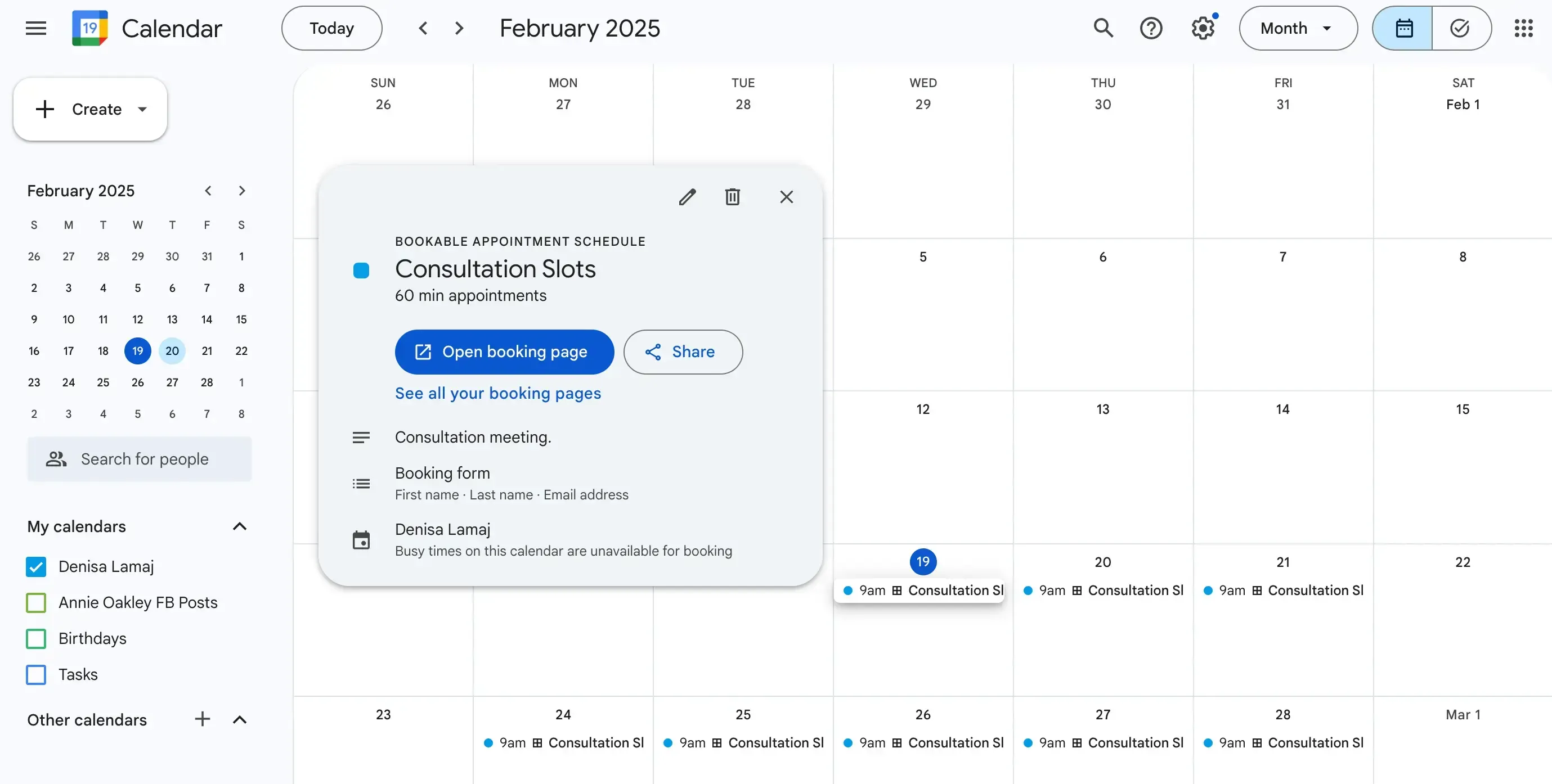
- Copie o link da página de agendamento fornecido.
- Compartilhe esse link por e-mail ou outros canais de comunicação com as pessoas que deseja convidar. Agora, os convidados podem visualizar seus horários disponíveis e agendar uma reunião que funcione para ambos.
Se estiver com dificuldades para conectar os calendários do Outlook ou iCloud ao Google Calendar, confira nossos guias sobre Como sincronizar o Outlook com o Google Calendar e Como sincronizar o Calendário do iCloud com o Google Calendar.
Método 2: Compartilhar a Disponibilidade do Google Calendar Usando o OneCal
Se você procura mais flexibilidade, o OneCal é uma ótima alternativa. O OneCal é um Aplicativo de Agendamento de Compromissos que permite criar links de agendamento personalizáveis, facilitando o gerenciamento da sua disponibilidade em diferentes plataformas.
Diferente da opção integrada do Google, o OneCal funciona mesmo que você não tenha um plano pago do Google Workspace.
Ele é especialmente útil se você estiver gerenciando múltiplos calendários de trabalho no Outlook e um calendário pessoal no Apple Calendar e quiser evitar conflitos de agendamento. Veja como usá-lo de forma eficaz.
Etapa 1: Inscreva-se e Conecte Seus Calendários

Comece criando uma conta no OneCal, que oferece um teste gratuito de 14 dias e não exige cartão de crédito. Após fazer login, a plataforma o guiará para conectar seus calendários, seja do Google Calendar, Outlook ou Apple Calendar.
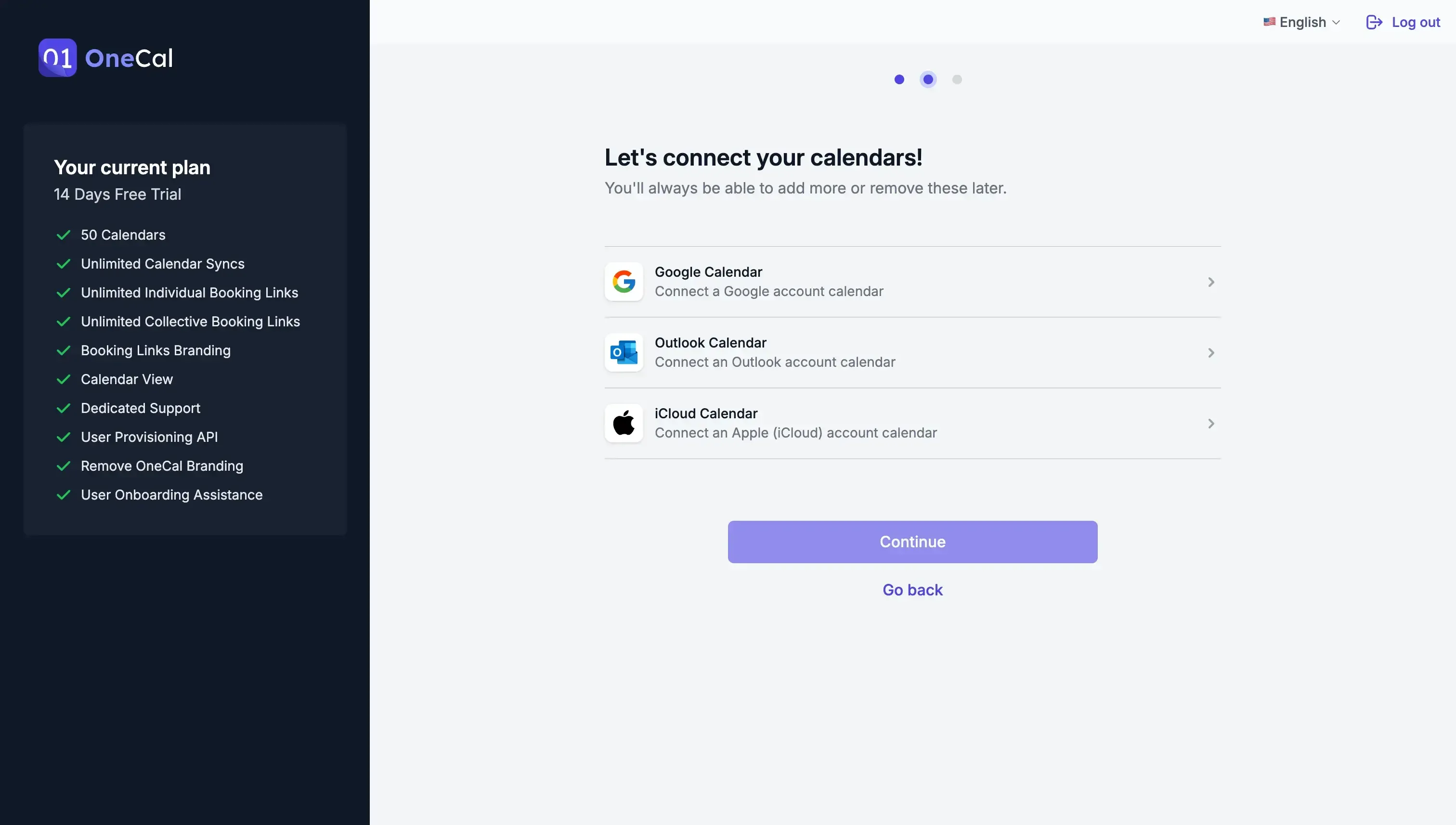
Você precisará conceder permissão ao OneCal para acessar sua agenda e sincronizar tudo em um só lugar.
Etapa 2: Criar um Link de Agendamento Personalizado
Depois que seus calendários estiverem sincronizados, o próximo passo é configurar um link de agendamento. No OneCal, vá até a aba “Links de Agendamento” e clique em “Novo Link” para começar.
Esse link elimina a troca de e-mails para encontrar um horário. Em vez disso, as pessoas podem simplesmente abrir seu link, verificar sua disponibilidade em tempo real e agendar um horário que funcione para ambos.
Etapa 3: Personalize Suas Preferências de Reunião
Com o OneCal, você tem controle total sobre como suas reuniões são agendadas. Ao configurar seu link de agendamento, você pode escolher entre dois tipos de reunião:
- Reuniões Individuais: Este recurso é ideal para chamadas com clientes, alinhamentos internos ou consultas pessoais.
- Reuniões Coletivas: Caso agende reuniões em grupo em que vários participantes precisam encontrar um horário que funcione para todos.
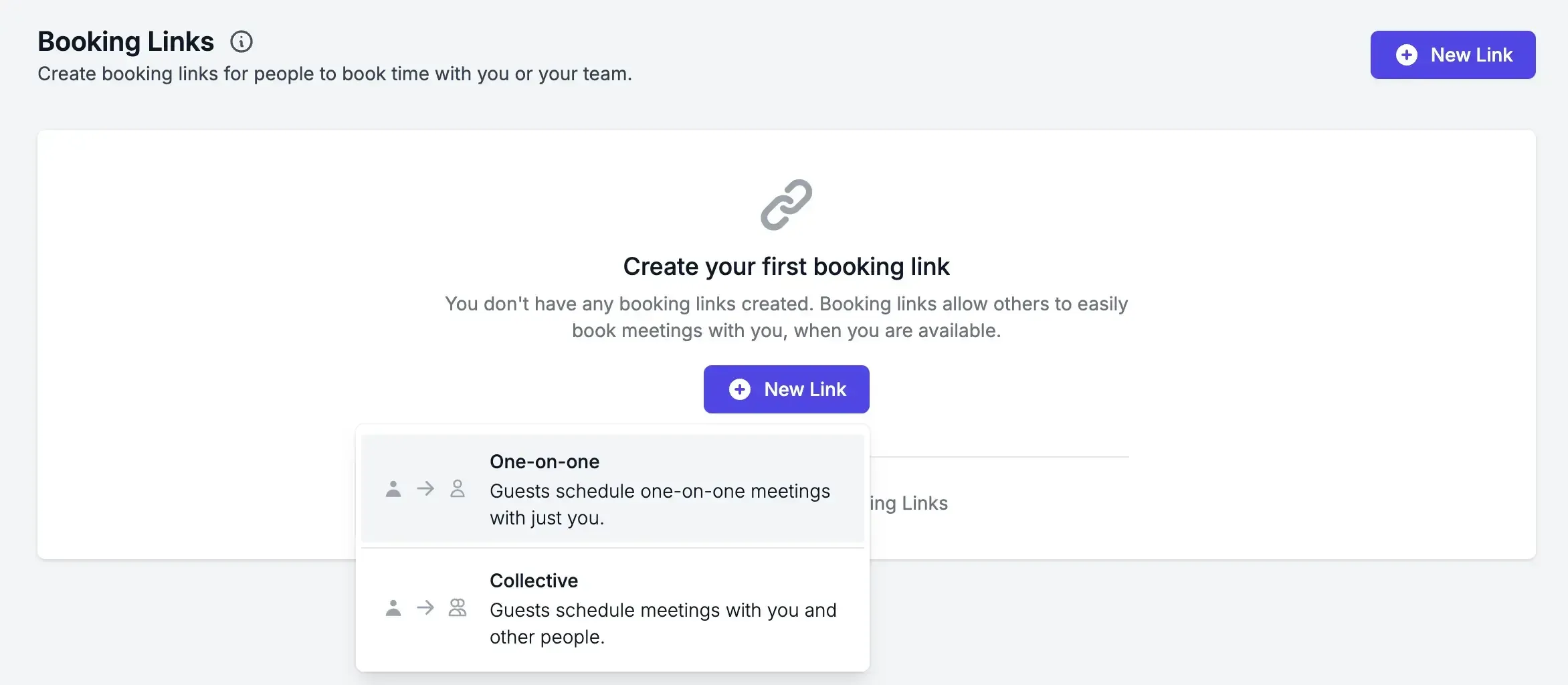
Você também pode personalizar outros detalhes, como nomear sua reunião (por exemplo, Chamada de Atualização do Projeto), definir a duração e adicionar uma breve descrição para que os participantes saibam o que esperar.
Além disso, você pode selecionar como a reunião será realizada: pelo Google Meet, Zoom, chamada telefônica ou presencialmente.
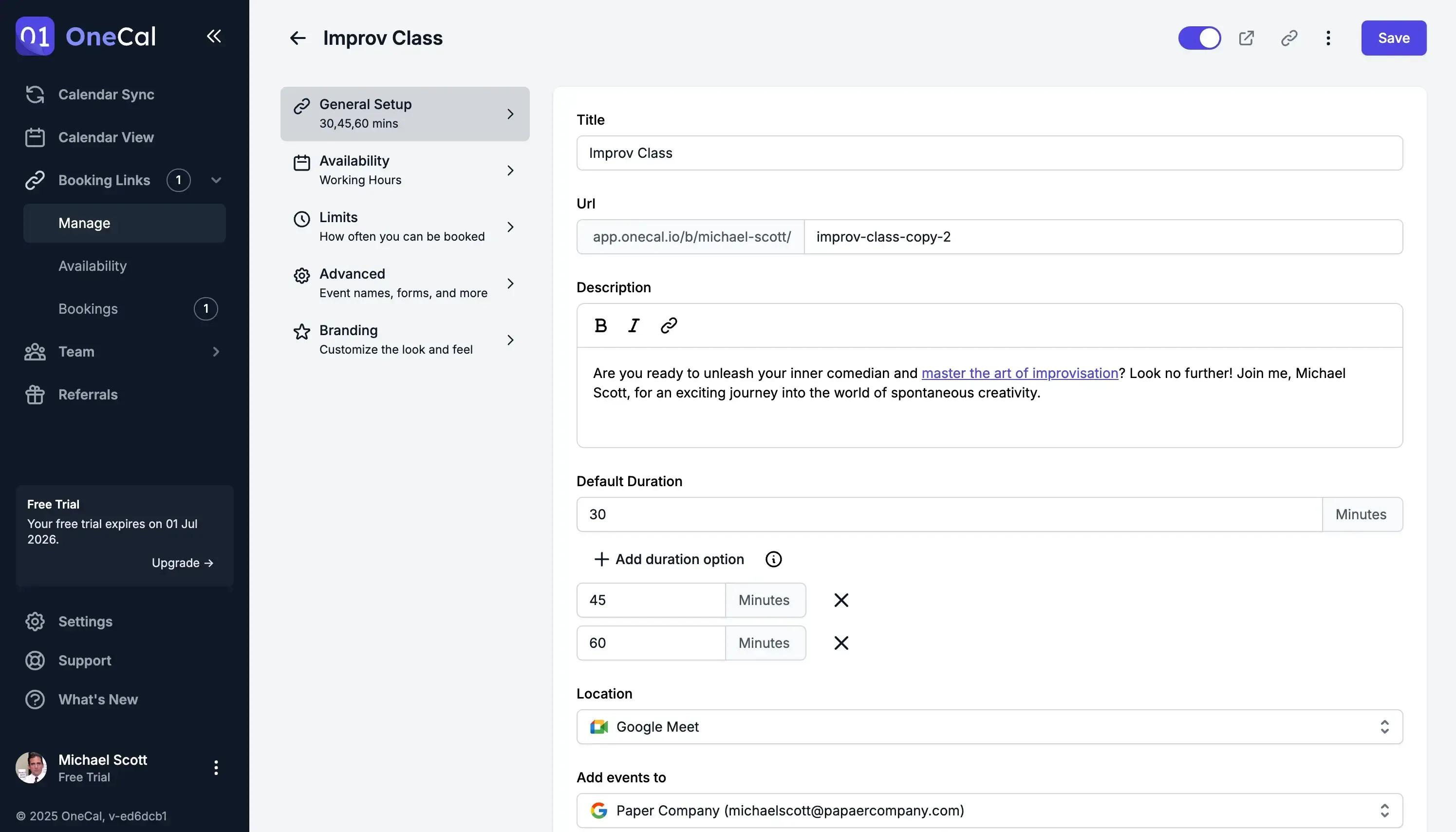
Para ainda mais controle, o OneCal permite ajustar sua disponibilidade com:
- Definir horários de trabalho personalizados: Você pode controlar quando as pessoas podem agendar reuniões, garantindo que isso aconteça apenas durante seus horários disponíveis.
- Adicionar tempos de intervalo: Isso permite criar pausas entre reuniões, para que você possa se recompor e evitar agendamentos em sequência.
- Limitar agendamentos por dia: Você pode definir quantas reuniões aceita por dia para evitar sobrecarga e manter uma agenda equilibrada.
- Personalizar sua página de agendamento: Adicione seu logotipo, cores da marca e um URL único para criar uma experiência de agendamento profissional e personalizada.
- Sincronizar com múltiplos calendários: Atualize sua disponibilidade em tempo real conectando calendários do Google, Outlook e Apple, permitindo que qualquer pessoa agende com você.
Etapa 4: Compartilhe Seu Link de Agendamento
Agora que seu link de agendamento está pronto, é hora de compartilhá-lo. Você pode adicioná-lo à sua assinatura de e-mail, incluí-lo em seu site ou compartilhá-lo nas redes sociais para que as pessoas agendem reuniões com você com facilidade.
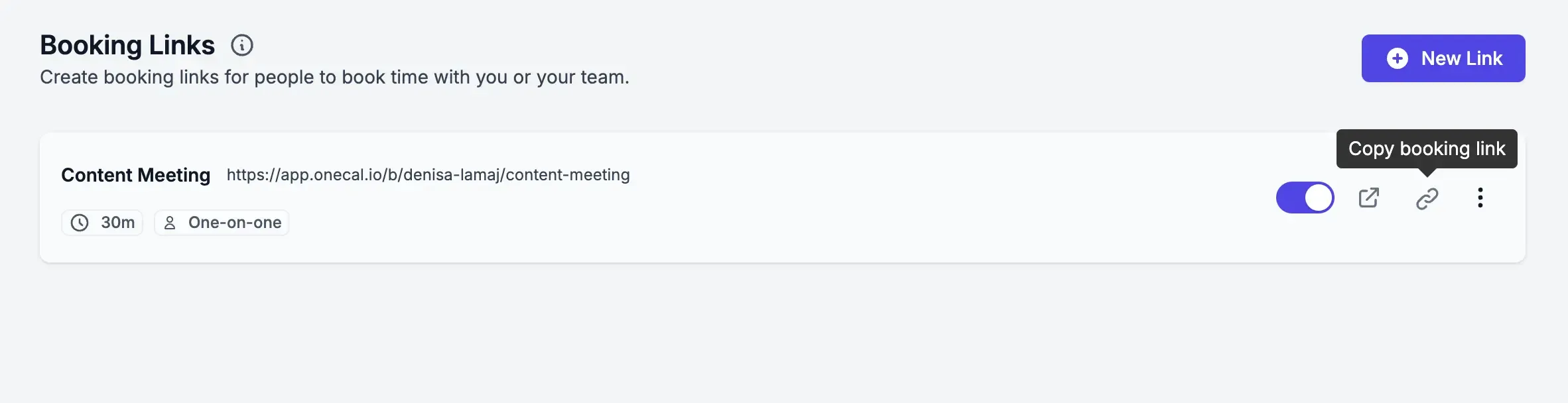
Isso economiza tempo ao eliminar a troca de mensagens para combinar um horário. Como o OneCal sincroniza com seus calendários em tempo real, sua disponibilidade estará sempre atualizada, evitando agendamentos duplicados ou conflitos.
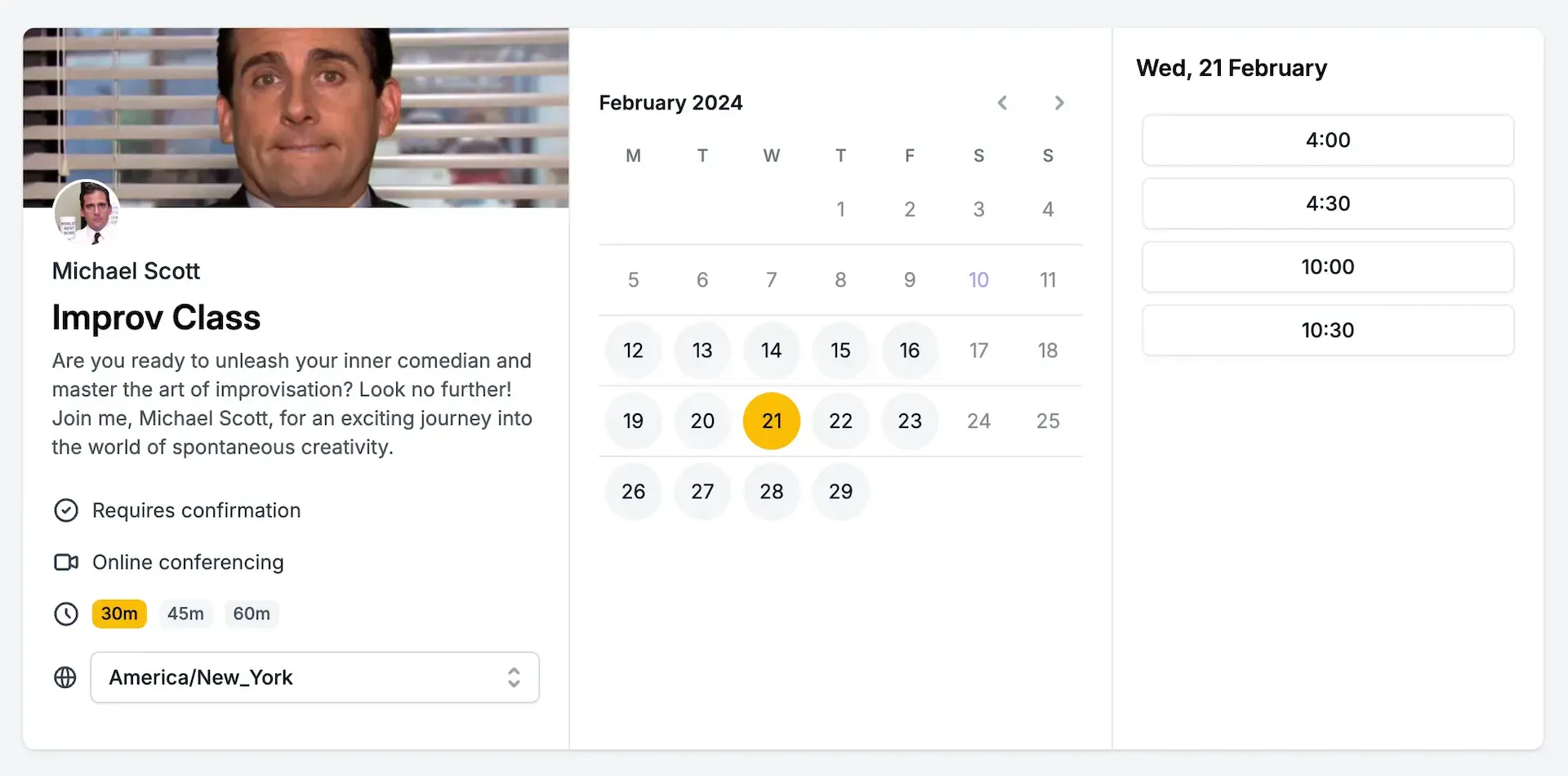
Exemplo de um link público de agendamento do OneCal:
Conclusão: Qual é o Melhor Método para Compartilhar a Disponibilidade do Google Calendar?
Ao decidir como gerenciar seus compromissos, você pode considerar o agendamento integrado do Google Calendar ou uma ferramenta como o OneCal. Veja um resumo simples para ajudar na escolha.
O Google Calendar permite configurar horários disponíveis diretamente no seu calendário. Se você já usa os serviços do Google, isso pode ser útil, pois funciona perfeitamente com ferramentas como Gmail e Google Meet.
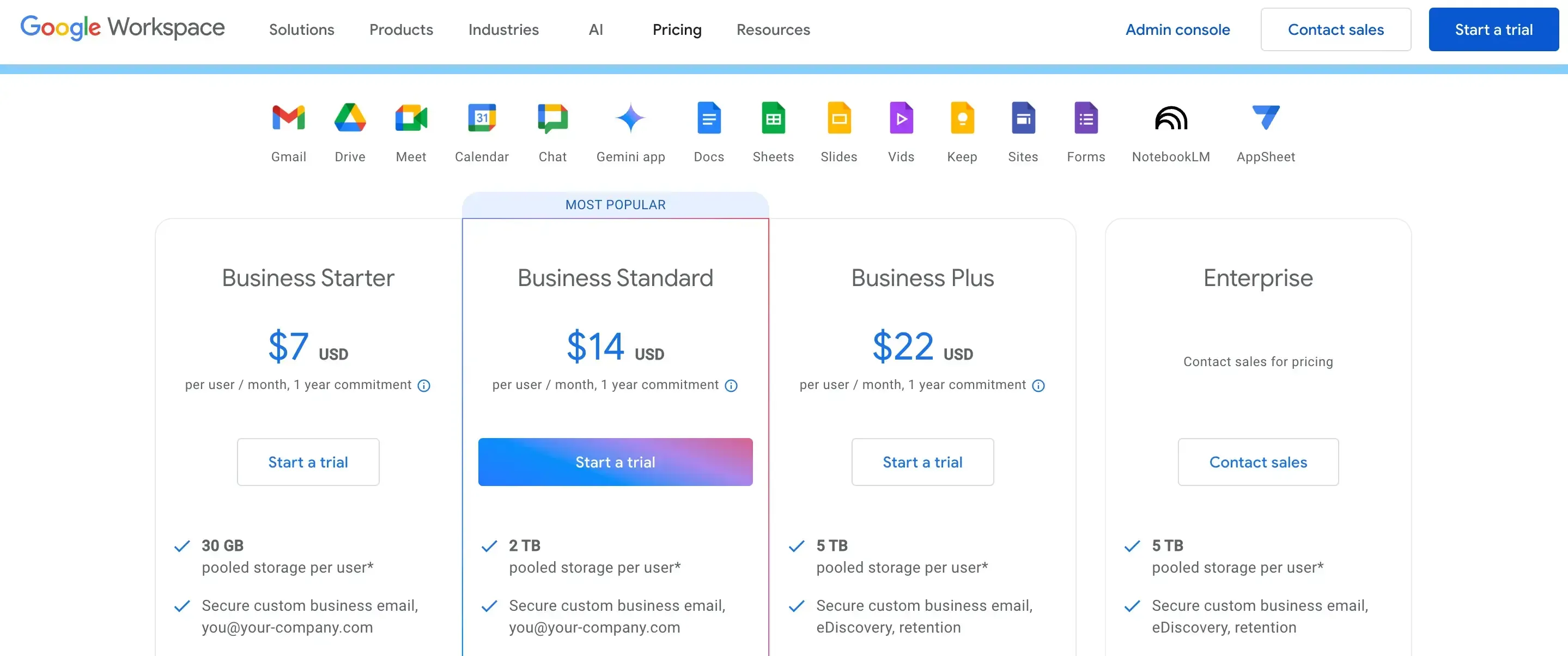
Para contas pessoais do Google, é possível criar uma página de agendamento gratuitamente. No entanto, se precisar de mais recursos, como múltiplas páginas de agendamento ou remoção da marca do Google, será necessário uma assinatura do Google Workspace, que começa em $7 por usuário/mês.
Por outro lado, o OneCal oferece mais flexibilidade, especialmente se você usa diferentes sistemas de calendário. Ele sincroniza calendários do Google, Outlook e Apple em tempo real, mantendo todos os compromissos atualizados entre plataformas.
Isso é ideal se você lida com múltiplos calendários ou trabalha com pessoas que usam sistemas variados. Com o OneCal, qualquer pessoa pode agendar um horário com você, mesmo sem ter uma conta do Google.
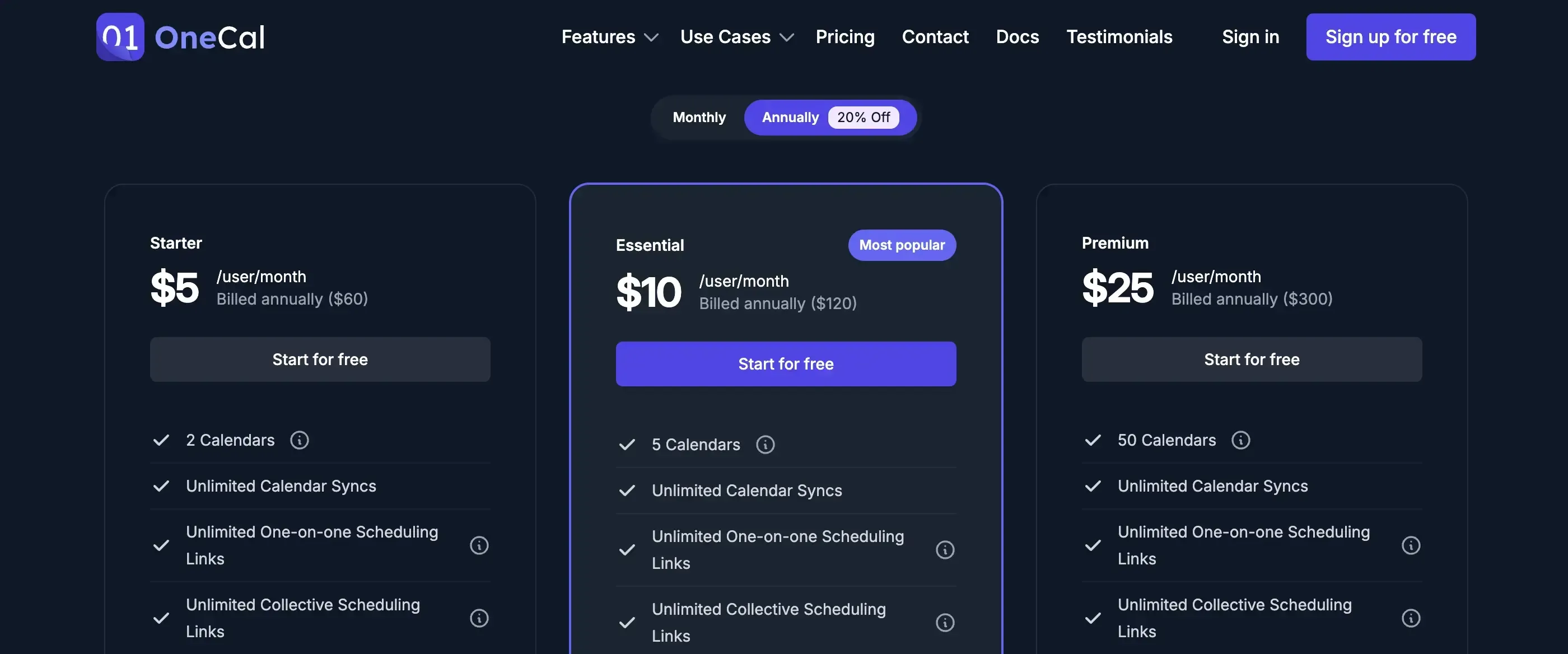
Você também pode personalizar sua página de agendamento com logotipo e cores da sua marca, além de configurar preferências específicas, como intervalos entre compromissos. O plano do OneCal começa em $5 por usuário/mês, cobrindo até dois calendários, sendo uma alternativa econômica ao Google Workspace.
Compartilhe Sua Disponibilidade do Google Calendar com o OneCal
O OneCal facilita o agendamento com sincronização em tempo real, personalização simples e integrações fluídas com Zoom, Google Meet e Microsoft Teams. Nada de agendamentos duplicados ou conflitos — apenas uma forma prática de gerenciar seu tempo.
Comece seu teste gratuito agora e mantenha o controle da sua agenda!
FAQ
Alguém sem uma conta do Google pode agendar um horário no meu link de Agendamento do Google?
Sim. Os convidados só precisam do link e de um endereço de e-mail para reservar um horário.
A página de agendamento do Google evita conflitos com meus outros calendários?
O Agendamento de Compromissos do Google Calendar verifica apenas o calendário principal da conta Google onde o agendamento foi criado. Se você lida com múltiplos calendários do Google, Outlook ou iCloud, use o OneCal para sincronizá-los primeiro e garantir que todos os horários ocupados sejam considerados.
O que torna o OneCal uma alternativa melhor ao Agendador do Google?
O OneCal tem um preço mais acessível e oferece mais personalização e suporte nativo para calendários do Outlook e iCloud.
Quais limitações devo saber sobre o agendador integrado do Google?
Usuários gratuitos têm apenas uma página de agendamento e recursos limitados (não é possível adicionar formulários personalizados, intervalos ou personalização visual).
Como posso compartilhar minha disponibilidade em calendários do Google, Outlook e Apple ao mesmo tempo?
Conecte os calendários no OneCal, crie um único Link de Agendamento e compartilhe essa URL. O link mostra a disponibilidade combinada em tempo real.
Meus dados estão seguros ao compartilhar disponibilidade pelo OneCal?
O OneCal utiliza conexões OAuth criptografadas, armazena apenas os campos que você escolhe compartilhar e nunca expõe detalhes de eventos privados em links públicos.