Como revogar o acesso de aplicativos de terceiros da Conta Microsoft
Índice
Prontos para sincronizar seus calendários?
Crie uma conta OneCal para sincronizar vários calendários Outlook, iCloud e Google, criar links de reserva e muito mais.
A Microsoft possui um dos ecossistemas mais personalizáveis da tecnologia, permitindo que aplicativos e ferramentas de terceiros se conectem ao ecossistema da Microsoft e construam sobre ele.
Aplicativos como o OneCal utilizam a API oficial da Microsoft para sincronizar calendários do Outlook, permitir o compartilhamento de links de agendamento e muito mais.
Os usuários se beneficiam desses aplicativos de terceiros, pois ajudam a aumentar a produtividade, economizar tempo e realizar mais tarefas com menos esforço.
Mesmo que os aplicativos de terceiros da Microsoft sejam testados e aprovados pela própria Microsoft, pode haver momentos em que você queira revogar o acesso de um aplicativo de terceiros à sua conta Microsoft. Alguns motivos para isso incluem: você não usa mais o aplicativo, ele pode ter sido comprometido, ou você não se sente mais confortável em utilizá-lo.
Neste artigo, aprenderemos como revogar o acesso de aplicativos de terceiros à conta Microsoft e responderemos às perguntas mais comuns sobre esse processo.
Se você usa o Google, também escrevemos um artigo sobre como revogar o acesso de um aplicativo de terceiros à conta Google.
Como revogar o acesso de aplicativos de terceiros à Conta Microsoft usando a Página de Conta Microsoft
Para revogar o acesso de aplicativos de terceiros à Conta Microsoft, siga estas instruções:
- Abra a página da Conta Microsoft: Você pode acessar por meio do link https://account.microsoft.com/
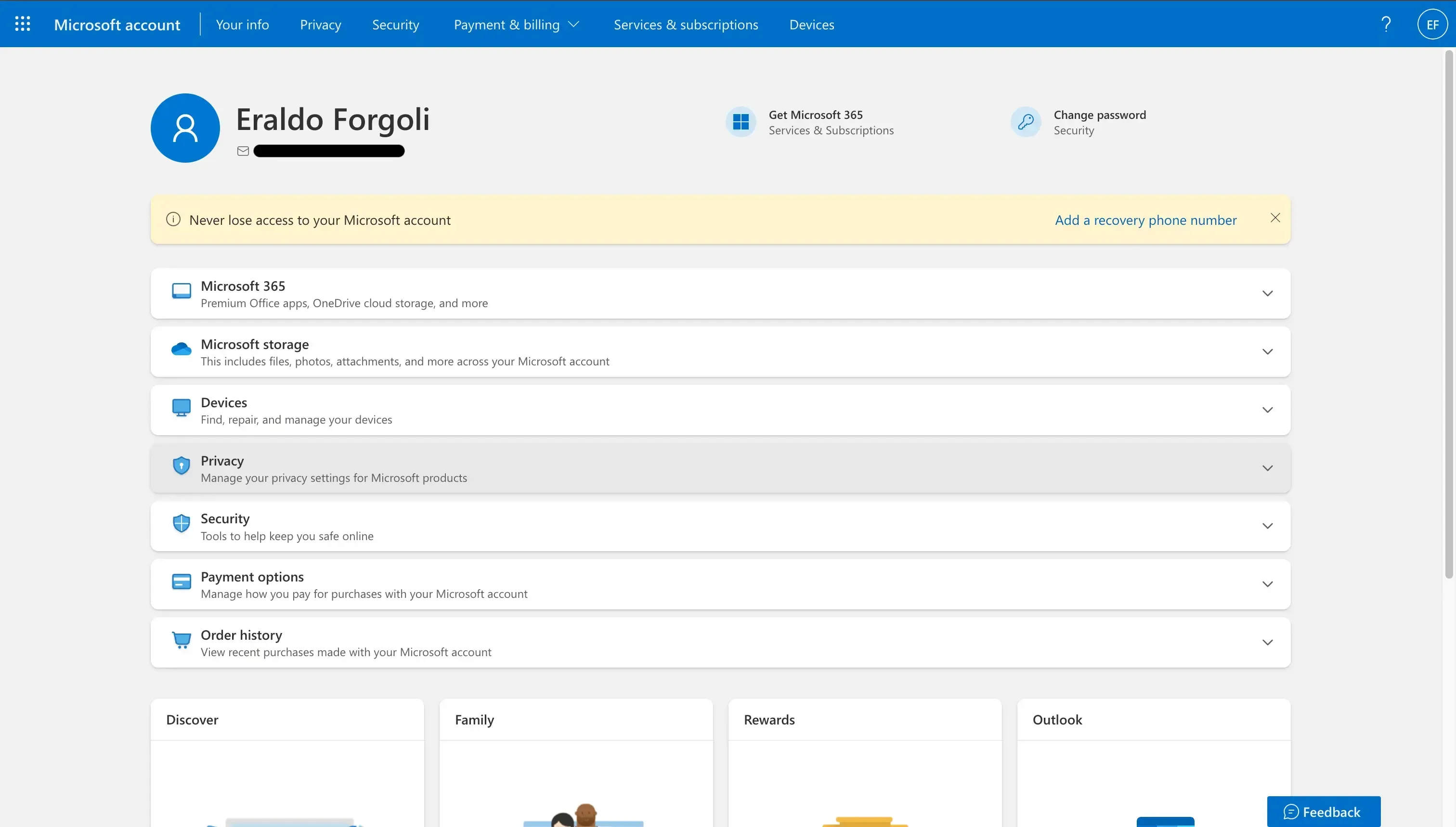
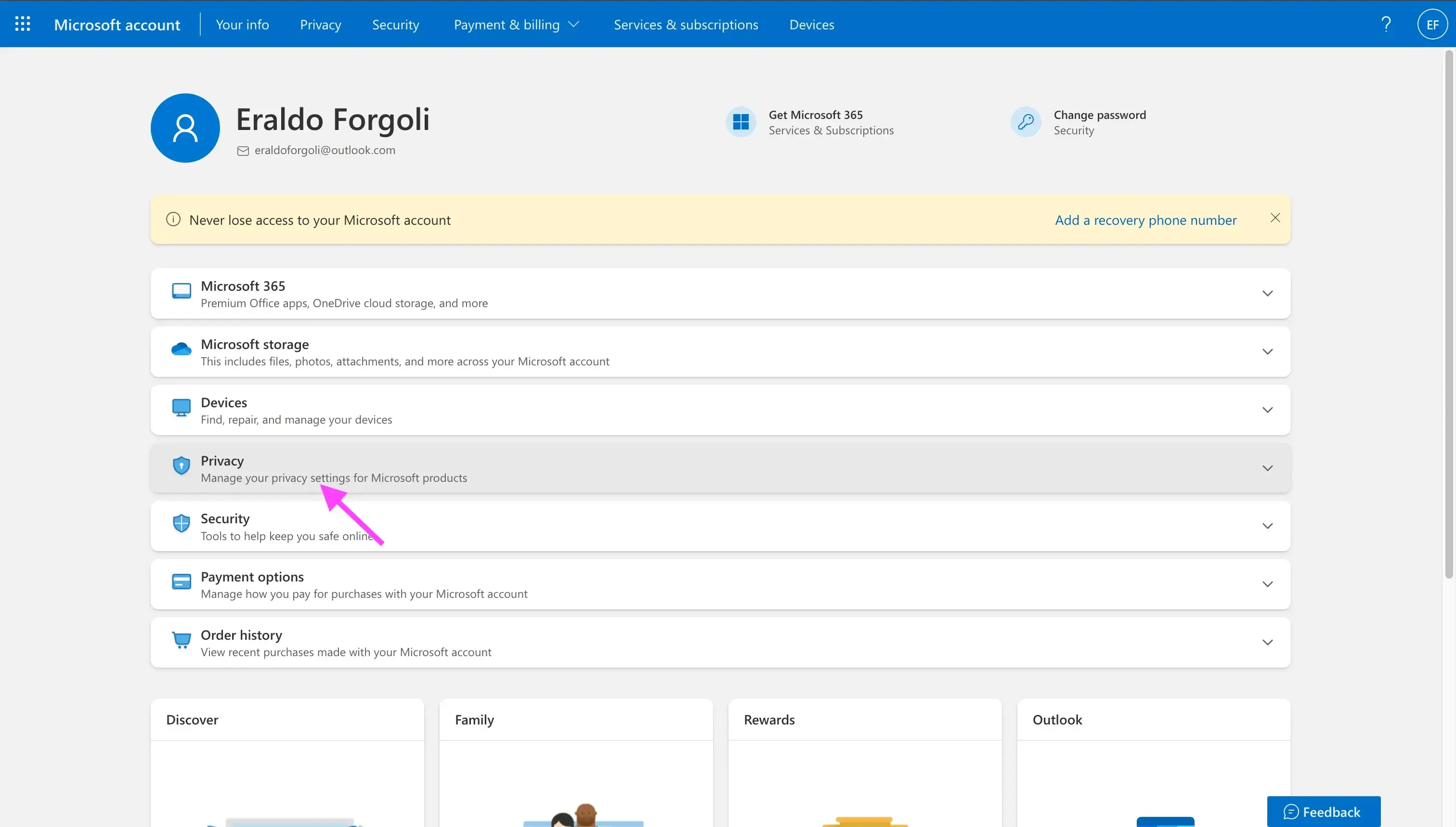
- Clique em Privacidade: A seção de privacidade permite gerenciar suas configurações de privacidade em toda a Conta e Produtos Microsoft. Ao clicar em “Privacidade”, a seção se expande e exibe mais opções e controles.
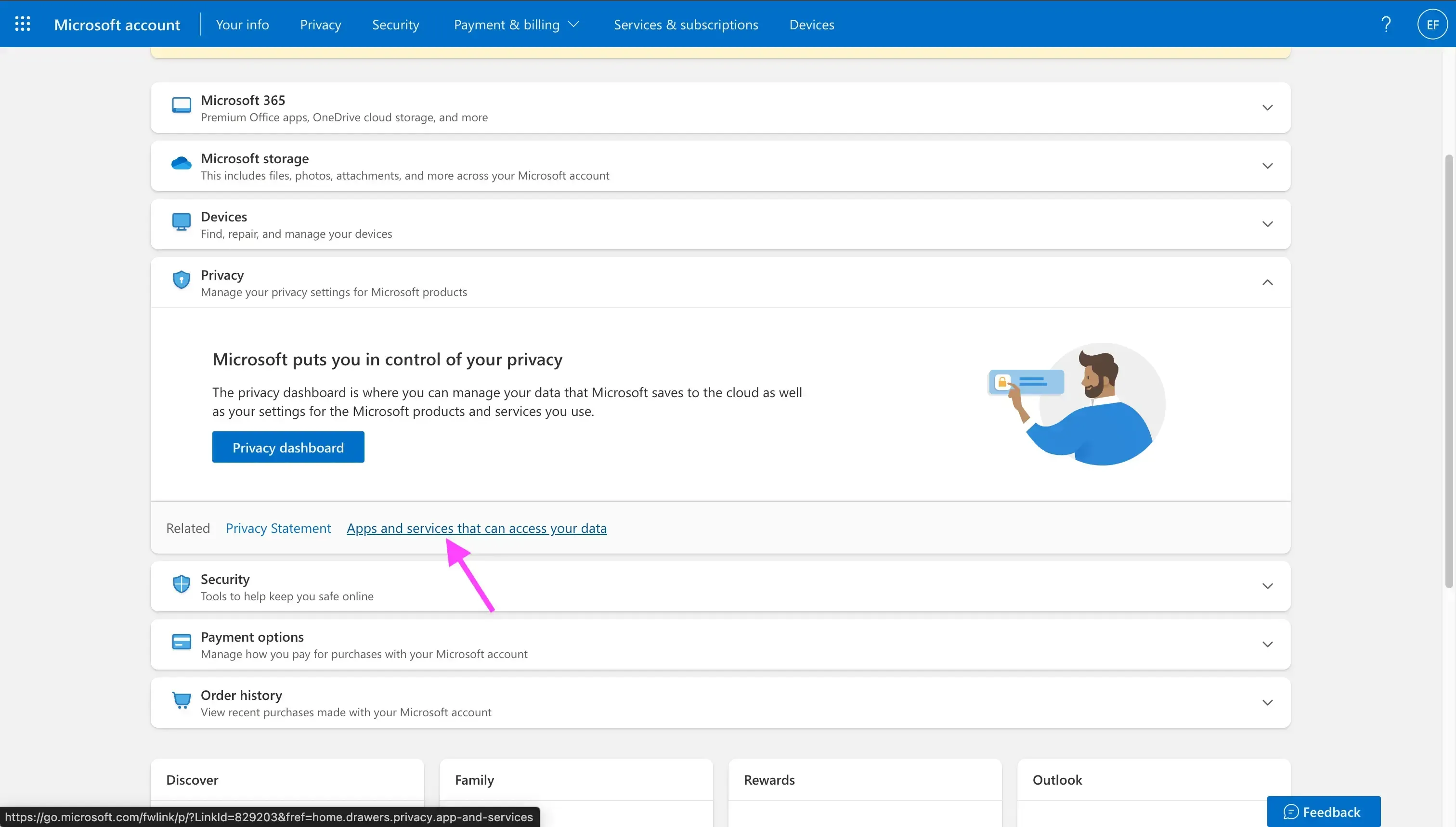
- Clique em Aplicativos e serviços que podem acessar seus dados: Para revogar o acesso de um app de terceiros à sua conta Microsoft, clique em Aplicativos e serviços que podem acessar seus dados.
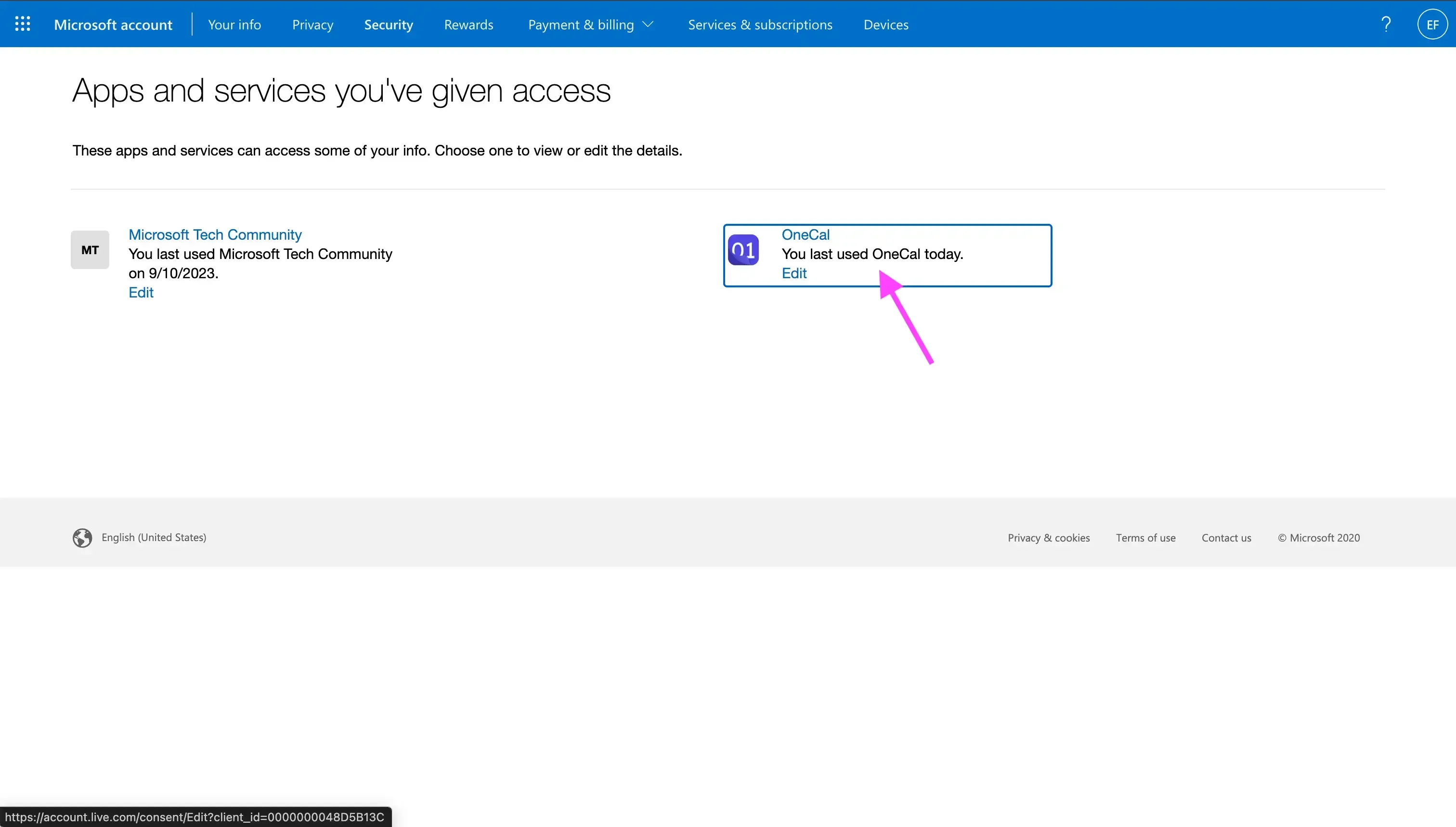
- Encontre o aplicativo de terceiros que deseja remover da sua conta Microsoft: Neste exemplo, usaremos o OneCal para demonstrar como revogar o acesso de um aplicativo de terceiros à Microsoft.
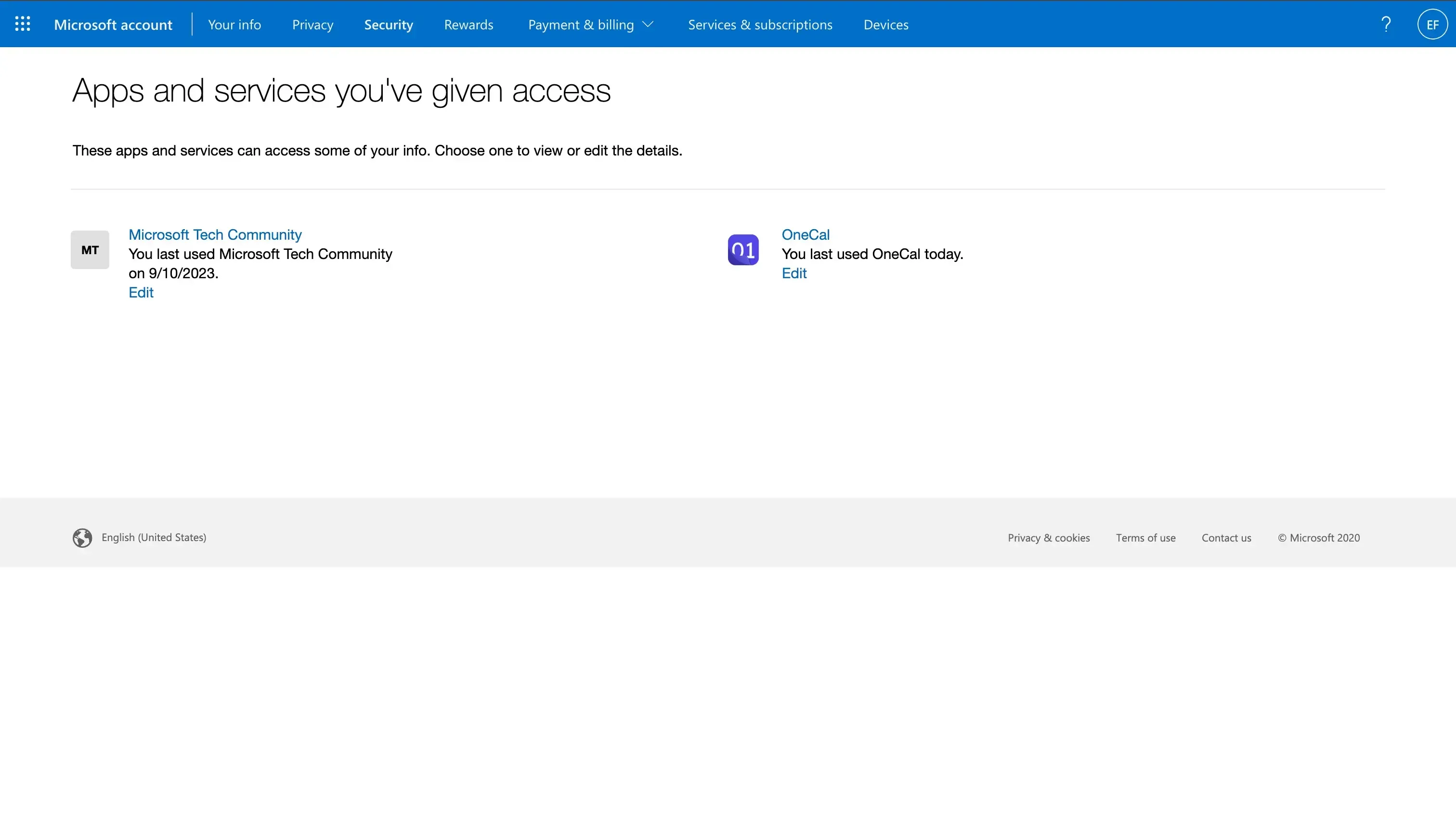
- Clique no aplicativo de terceiros que deseja revogar o acesso: Você pode clicar no botão de edição ou no nome do aplicativo para visualizar as permissões concedidas e revogar o acesso.
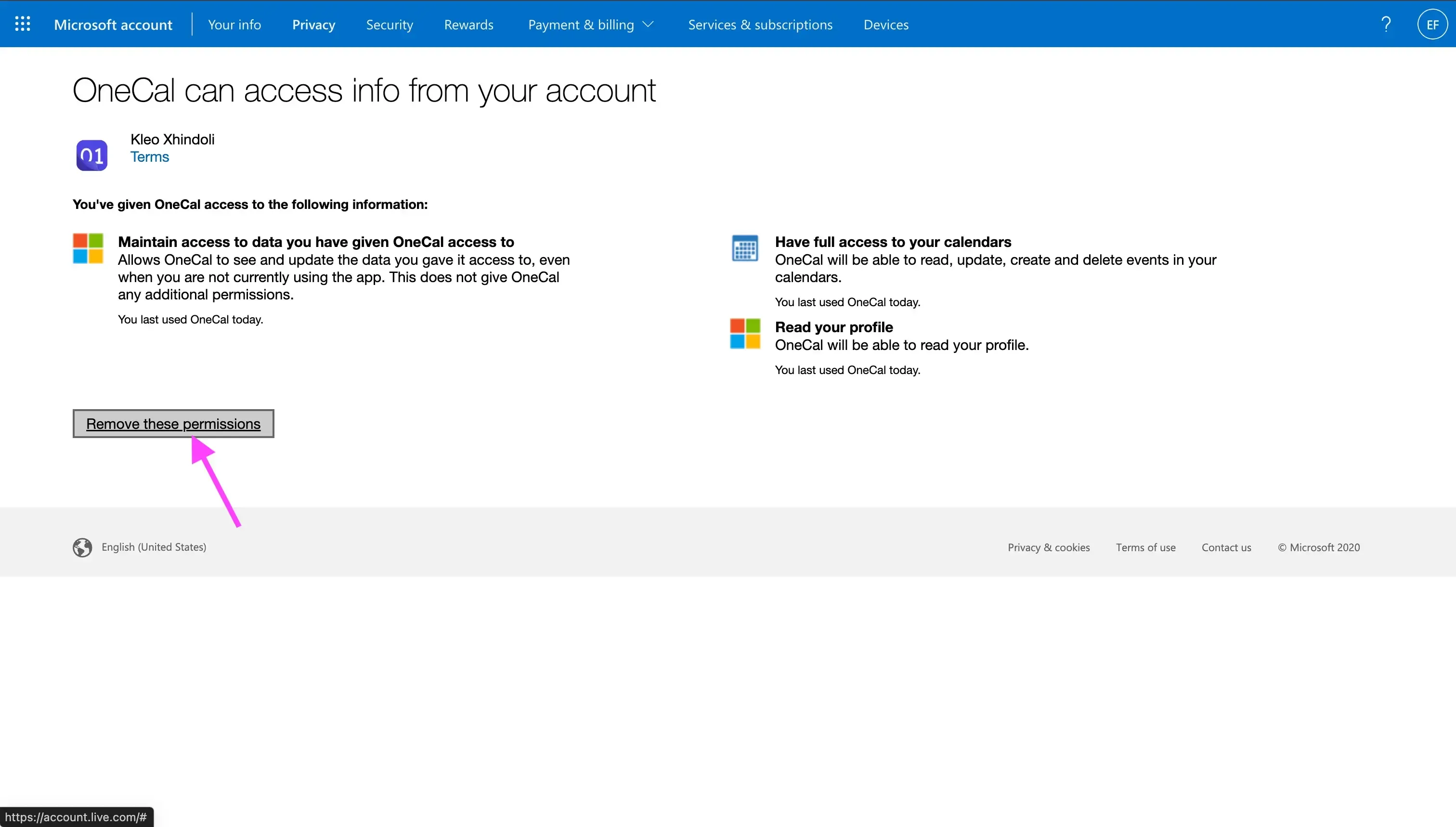
- Clique em Remover estas permissões: Ao clicar em “Remover estas permissões”, o aplicativo de terceiros não poderá mais acessar sua conta.
Revogar o acesso de um app de terceiros na Microsoft apaga os dados coletados por ele?
Não, revogar o acesso de um app de terceiros na Microsoft não apaga os dados armazenados por esse app. Para que os dados coletados sejam excluídos, você deve entrar em contato diretamente com o aplicativo. A maioria dos apps de terceiros possui uma funcionalidade para exclusão de conta, permitindo que você delete sua conta no sistema deles. Você também pode solicitar a exclusão completa dos seus dados entrando em contato com o suporte.
Posso reconectar um aplicativo de terceiros após revogar seu acesso à minha Conta Microsoft?
Sim. Você pode conceder novamente o acesso a qualquer aplicativo de terceiros visitando o site do app e conectando sua Conta Microsoft novamente.
FAQ
Revogar as permissões me desconecta do aplicativo em todos os lugares?
Revogar o acesso impede que o aplicativo continue acessando sua Conta Microsoft, mas você pode continuar logado em sessões existentes até que expirem ou que você saia manualmente.
Com que frequência devo revisar os aplicativos conectados?
Uma auditoria rápida a cada 3 a 6 meses ajuda a manter sua conta segura e limita a exposição a aplicativos potencialmente arriscados.
Posso ver exatamente quais dados cada app pode acessar?
Sim. Clique no app na lista de permissões para visualizar os escopos concedidos.
A Microsoft envia alertas quando um novo aplicativo obtém acesso?
Se sua organização ativar notificações de segurança, você pode receber um e-mail. Contas pessoais atualmente não recebem alertas automáticos.