Como Migrar do Microsoft 365 para o Google Workspace - Guia 2026
Índice
Prontos para sincronizar seus calendários?
Crie uma conta OneCal para sincronizar vários calendários Outlook, iCloud e Google, criar links de reserva e muito mais.
No nosso artigo anterior, explicamos como migrar do Google Workspace para o Microsoft 365, detalhando cada etapa do processo de migração, bem como considerações importantes.
Neste artigo, compartilharemos como migrar do Microsoft 365 para o Google Workspace, destacando todas as etapas, incluindo o período de transição e as ferramentas corretas a serem utilizadas.
Como migrar do Microsoft 365 para o Google Workspace
1. Avalie seu ambiente do Microsoft 365
O primeiro passo para migrar do Microsoft 365 para o Google Workspace é avaliar a quantidade de dados que você está transferindo, pois as ferramentas de migração possuem limites e é melhor saber disso com antecedência.
Outro motivo para obter essas informações é compará-las com a quantidade de dados transferidos após a migração, para garantir que nenhum dado foi deixado para trás.
2. Configure sua conta do Google Workspace
Antes de prosseguir com a migração, certifique-se de que você configurou o Google Workspace, incluindo:
- Verificação do seu domínio
- Criação de todos os usuários, grupos e drives compartilhados que irão receber os dados.
- Atribuir privilégios de superadministrador à conta do operador de migração; GWMME e Workspace Migrate exigem isso (mais sobre essas ferramentas abaixo).
3. Escolha a ferramenta de migração
Dependendo do número de usuários a serem migrados e dos dados a serem transferidos, você deve escolher entre as seguintes ferramentas:
- GWMMO (Google Workspace Migration for Microsoft). O GWMMO é uma ferramenta que os usuários podem baixar em seu dispositivo (notebook, PC, etc) e usar para importar seus e-mails, calendários ou contatos, todos de uma vez ou um aplicativo de cada vez. A desvantagem do GWMMO é que cada usuário precisa instalar a ferramenta e fazer a migração por conta própria. Se essa for uma opção que você está considerando, siga o guia do GWMMO fornecido pelo Google.
- GWMME (Google Workspace Migration for Microsoft Exchange). O GWMME é outra ferramenta que o Google fornece para facilitar a migração de dados do Microsoft Exchange para o Google Workspace. Ao contrário do GWMMO, você pode executar a migração em nome dos usuários, eliminando a necessidade de cada usuário realizar a migração por conta própria. O GWMME pode migrar e-mails, calendários e contatos do Exchange (local ou Microsoft 365) ou de qualquer servidor IMAP.
- Google Workspace Migrate. O Google Workspace Migrate é outra ferramenta do Google Workspace que permite migrar do Microsoft Exchange para o Google Workspace, incluindo dados do SharePoint. O Google Workspace Migrate pode migrar e-mails, calendários, contatos, além de arquivos do Drive, ACLs de drives compartilhados, bibliotecas do SharePoint, OneDrive, etc.
Qual ferramenta de migração escolher?
- Use o GWMMO para migrações muito pequenas ou do tipo faça-você-mesmo, onde cada pessoa está disposta a seguir um assistente. Se você vai migrar de 1 a 20 usuários, essa ferramenta pode resolver.
- Use o GWMME para migrações pequenas ou médias onde você precisa transferir e-mails, calendários e contatos, e deseja conduzir todo o processo de forma centralizada.
- Use o Google Workspace Migrate para projetos empresariais que também exijam migração de conteúdo do Drive, SharePoint ou OneDrive, permissões detalhadas, ou suporte para mais de aproximadamente mil usuários.
4. Conceda acesso OAuth ao Exchange Online
As ferramentas da etapa 3 oferecem migração automatizada, portanto você precisará conceder a elas acesso à sua conta do Microsoft Exchange para executar a migração.
- No Azure AD, registre um aplicativo e conceda as permissões
full_access_as_app,MailboxSettings.Read,Calendars.ReadeContacts.Read. - Conceda consentimento administrativo e registre o Tenant ID, Client ID e Client Secret.
- Use esses valores no perfil de conexão do GWMME ou Workspace Migrate (dependendo da ferramenta que você escolher para realizar a migração).
5. Execute um teste antes de realizar a migração completa
Antes de migrar todo o workspace, recomendamos executar um teste primeiro. Isso ajudará você a se familiarizar com a ferramenta escolhida para a migração, além de verificar se ela funciona no seu caso específico.
Um teste básico incluiria:
- Selecionar de 5 a 10 caixas de correio que representem diferentes tamanhos e funções.
- Migrar e-mails, calendários e contatos; revisar o mapeamento de marcadores, reuniões recorrentes e acesso delegado.
- Verificar o rastreamento de mensagens no Google Workspace para garantir paridade no fluxo de e-mails.
6. Configure o encaminhamento de e-mails
Recomendamos ter um período de transição, ou seja, manter o Microsoft 365 ativo enquanto migra para o Google Workspace, e manter essa configuração por um tempo após a migração. Dessa forma, seu sistema antigo permanece intacto enquanto você realiza e valida a migração.
No início, recomendamos configurar um sistema de entrega dupla temporário, garantindo que os e-mails sejam encaminhados do Microsoft 365 para o Google Workspace.
- Crie a regra de encaminhamento de e-mails. No Microsoft Exchange Online, crie uma regra de transporte:
Condição: “Destinatário está – Fora da organização”
Ação: “Redirecionar mensagem para” →seu-dominio-aqui. - Aplique a regra em todo o locatário. As regras de transporte do Exchange têm escopo organizacional, permitindo que a entrega dupla seja realizada em nível organizacional. Isso garante que e-mails de todas as contas sejam encaminhados.
7. Sincronize os eventos do Outlook com o Google Agenda
Além de encaminhar os e-mails, durante o período de transição, também recomendamos sincronizar os antigos calendários do Outlook com os calendários do Google na nova conta do Google Workspace.
Isso garante que eventos criados, atualizados ou excluídos no Microsoft 365 sejam visíveis no Google Workspace, evitando confusão ou agendamentos duplicados.
Não existe uma forma nativa de alcançar uma verdadeira sincronização de calendários, por isso recomendamos uma ferramenta de sincronização de calendários como o OneCal para realizar a sincronização.
O OneCal se integra com o Outlook e o Google Agenda, garantindo que ambos permaneçam automaticamente sincronizados em tempo real.
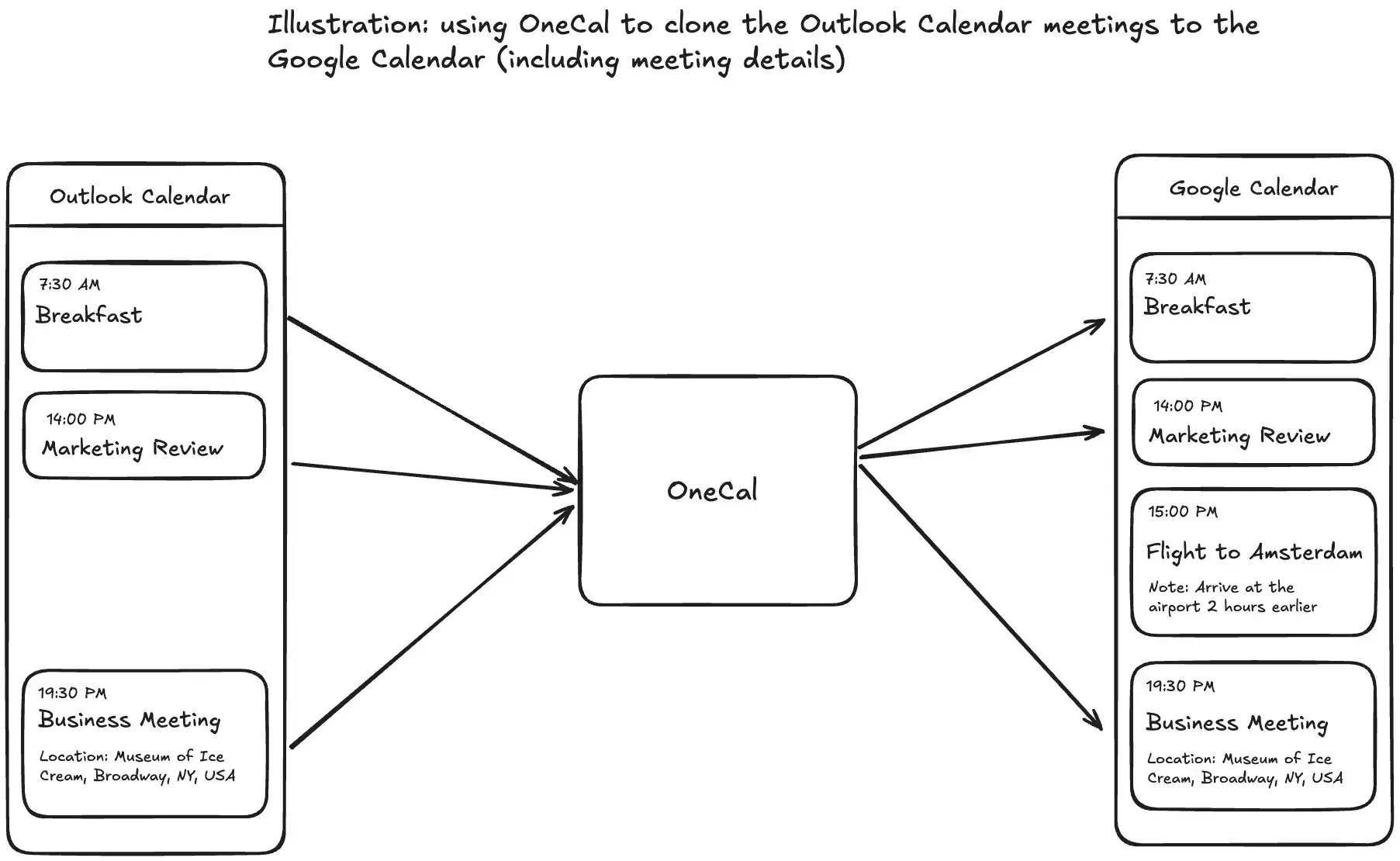
Siga o guia sobre como sincronizar o Outlook com o Google Agenda para saber mais sobre todo o processo.
8. Tarefas pós-migração
Após concluir a migração, talvez você queira realizar as seguintes tarefas:
- Validar os dados: Após concluir a migração, compare os dados com o Microsoft 365. Certifique-se de que todas as caixas de e-mail e calendários foram migrados, bem como quaisquer arquivos.
- Descomissionar as permissões do aplicativo do Azure AD que não são mais necessárias.
- Desativar as caixas de correio no Exchange Online e remover as licenças para interromper a cobrança.
- Parar o encaminhamento de e-mails.
- Comunicar o novo fluxo de trabalho do Google Chat/Spaces versus Teams se você estiver aposentando o Teams. Essa tarefa é crucial, pois sua equipe e colaboradores precisam ser informados de que a migração está concluída.
- Criar guias e documentos para a equipe. Além de comunicar a migração, criar guias e documentos explicando para que serve cada serviço, junto com comparações com os serviços utilizados no Microsoft 365, pode ser muito útil para os funcionários.
Informações importantes a saber ao migrar
Independentemente da ferramenta que você usar para realizar a migração, aqui estão algumas dicas que podem ser úteis:
- Se você usar o GWMME, execute lotes multithread e limite a ~4 GB/hora por servidor para evitar recuo do EWS.
- Após migrar todas as mensagens, pouco antes da troca final, execute novamente a migração apenas para os e-mails recentes (por exemplo, dos últimos 7 dias) para capturar novas mensagens.
- Use o Google Workspace Migrate para migrar do OneDrive ou SharePoint, pois as outras ferramentas de migração recomendadas migram apenas e-mails, calendários e contatos.
Use o OneCal para manter os calendários sincronizados durante a migração
Se você está procurando uma ferramenta confiável para manter seus calendários sincronizados, com suporte para iCloud, Google e Outlook Calendar, milhares de clientes satisfeitos, e uma equipe de suporte ao cliente excepcional para ajudar com qualquer problema, o OneCal é o caminho a seguir.
Cadastre-se para um teste gratuito de 14 dias, sem necessidade de cartão de crédito, para testar a plataforma e decidir se é uma boa escolha.
FAQ
Quanto tempo leva uma migração típica do Microsoft 365 para o Google Workspace?
Enquanto migrações pequenas terminam em poucas horas, projetos grandes com múltiplos terabytes podem durar vários dias ou mais, dependendo da limitação de velocidade e largura de banda.
O que acontece com os chats e arquivos do Microsoft Teams após a migração para o Google Workspace?
O histórico de chats do Microsoft Teams não é migrado pelas ferramentas de migração do Google. Por favor, exporte manualmente ou utilize ferramentas de terceiros se você precisar manter esse histórico.
Os usuários precisarão de novas senhas após a migração de e-mails?
Não. A migração de e-mails copia as mensagens, não as credenciais. Os usuários mantêm suas senhas atuais do Google Workspace.
Posso reverter para o Microsoft 365 se algo der errado?
Sim, desde que você mantenha o Microsoft 365 ativo e não exclua os dados. Basta trocar novamente os registros MX e ressincronizar os itens perdidos.
Os dispositivos móveis precisam ser reconfigurados após a migração?
Sim. Os usuários devem remover a conta antiga do Exchange e adicionar a nova conta do Google Workspace em cada celular ou tablet para continuar recebendo e-mails e atualizações de calendário.