Como Migrar do Google Workspace para o Microsoft 365 | Guia 2026
Índice
Prontos para sincronizar seus calendários?
Crie uma conta OneCal para sincronizar vários calendários Outlook, iCloud e Google, criar links de reserva e muito mais.
Decidiu migrar do Google Workspace para o Office 365? Neste artigo, explicaremos como migrar do Google Workspace para o Microsoft 365, detalhando cada etapa do processo, junto com informações importantes que você precisa saber para evitar a perda de dados.
Como migrar do Google Workspace para o Microsoft 365
1. Avalie seu ambiente do Google Workspace
O primeiro passo para a migração do Google Workspace para o Office 365 é listar todos os recursos que você está usando no Google Workspace, como Gmail, Calendário, Contatos, Drive (Meu Drive + Drives Compartilhados), Grupos, Sites, gravações do Chat/Meet, Vault, etc.
Depois de listar todos os recursos que você está usando, você deve coletar a contagem atual de itens e tamanhos de dados. Isso é muito importante, pois ajudará a estimar a duração dos lotes e os limites de aceleração posteriormente.
Depois de ter uma noção do tamanho da migração, você também deve avaliar se manterá ambos os sistemas ativos por um período de tempo até a transição ou fará a troca em um fim de semana.
Recomendamos ter um período de transição e manter ambos os sistemas ativos até que tudo esteja configurado. Vamos orientá-lo sobre as ações exatas a serem tomadas para manter o fluxo de dados do Google Workspace para o Office 365 após a migração inicial.
2. Prepare o locatário do Microsoft 365
Esta etapa envolve a criação de todos os recursos no locatário do Microsoft 365 necessários para migrar do Google Workspace. Algumas das etapas envolvem:
- Comprar as licenças que seus usuários precisarão. Para saber mais sobre os preços do Office 365, acesse a página de preços do Microsoft Office 365.
- Adicionar e verificar seu domínio de e-mail principal no Centro de Administração do Microsoft 365. Isso é necessário porque os locatários do Google e da Microsoft devem compartilhar o mesmo domínio antes que você possa mover os registros MX.
- Provisionar os usuários no Microsoft 365 ou Office 365. Esta etapa envolve o provisionamento de usuários de e-mail para cada usuário que você deseja migrar.
- Criar um subdomínio para o roteamento de e-mails para o Microsoft 365 ou Office 365. O subdomínio para roteamento de e-mails é necessário quando configuramos o encaminhamento de e-mails do Google para a Microsoft.
- Verificar as permissões do Google Cloud Platform: O administrador da migração do Google deve ter os seguintes papéis: Criador de Projetos e Criador de Contas de Serviço (siga o link de pré-requisitos abaixo para saber mais).
Para saber mais sobre todos os pré-requisitos, acesse os pré-requisitos de migração do Google Workspace no Exchange Online.
3. Verifique seu domínio e configure os registros TXT
Antes de usar a ferramenta de migração da Microsoft, verifique se o domínio foi verificado e se todos os registros TXT estão atualizados. Siga o artigo sobre como configurar um domínio no Microsoft 365.
4. Migre e-mails, calendários e contatos usando o assistente automatizado de migração do Google Workspace no Exchange
A Microsoft fornece três formas de migrar do Google Workspace para o Microsoft 365:
- Migração pelo centro de administração do Exchange (Automatizado)
- Migração pelo centro de administração do Exchange (Manual)
- Migração pelo PowerShell Online da Microsoft (quase automática)
Recomendamos usar o assistente de migração do Google Workspace totalmente automatizado (primeira opção), pois é o mais fácil de configurar e exige menos trabalho manual. O guia completo de migração automatizada está detalhado no artigo acima.
5. Migre o Google Drive e os Drives Compartilhados
Depois de migrar os e-mails, calendários e contatos, o próximo passo é migrar o Google Drive e outros Drives Compartilhados para o Microsoft 365. Para isso, siga a documentação de migração do Microsoft SharePoint sobre migração do Google Drive para o Microsoft 365.
6. Migre as demais cargas de trabalho do Google
Agora, o que resta é migrar o restante das cargas de trabalho do Google Workspace como Grupos do Google, Sites do Google, Google Chat e mais. Vamos analisar cada um:
- Grupos do Google: Recriar como Grupos do Microsoft 365 ou listas de distribuição. Você pode usar ferramentas como PowerShell para exportar membros em massa.
- Sites do Google: Reconstrução manual no SharePoint, Viva Connections ou Teams.
- Google Chat & gravações do Meet: Exportar com o Google Takeout ou a ferramenta de descoberta eletrônica do Vault, depois enviar para o Teams ou SharePoint.
- Google Vault: Recomendamos manter o Vault pelo período legalmente exigido de retenção ou exportar e ingerir no Microsoft Purview.
- Marketplace / dados específicos de aplicativos: Você deve verificar com cada fornecedor sobre utilitários de exportação ou reconectar diretamente ao Microsoft 365.
7. Configure o encaminhamento de e-mails do Google Workspace para o Microsoft 365
Esta etapa é muito importante, pois é muito provável que sua empresa ou seus funcionários recebam e-mails em suas antigas contas do Google Workspace.
Durante o período de transição, recomendamos que você configure o encaminhamento de e-mails para reduzir a perda de mensagens.
Recomendamos usar o padrão de “subdomínio de roteamento” da Microsoft, pois não exige configuração por usuário.
Para configurar o encaminhamento de e-mails do Google Workspace para o Microsoft 365, siga estas etapas:
- Acesse o Console de Administração do Google usando este URL: https://admin.google.com/
- Clique em “Domínios” (ou siga este URL: https://admin.google.com/ac/domains)
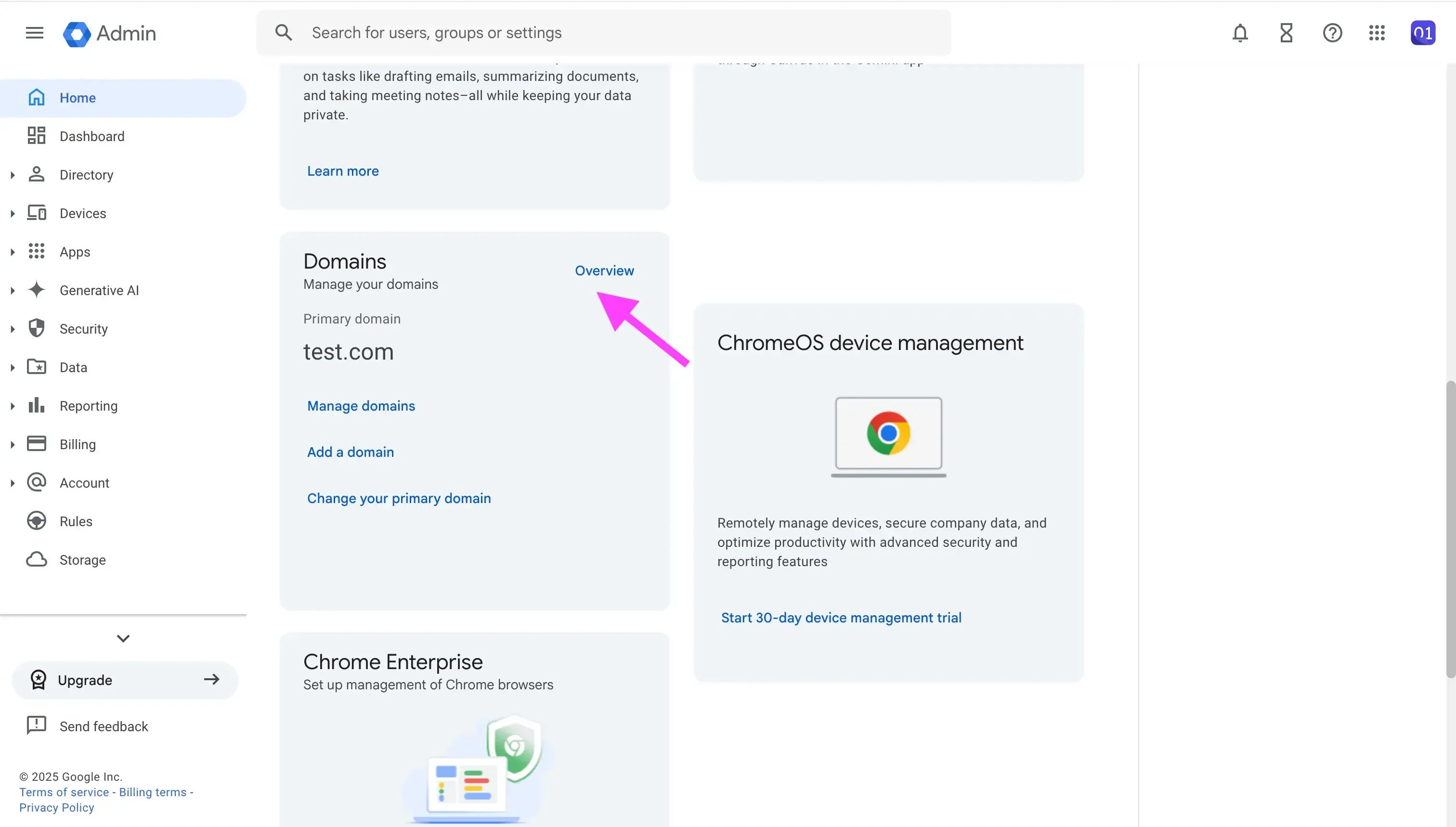
- Clique em “Gerenciar domínios”
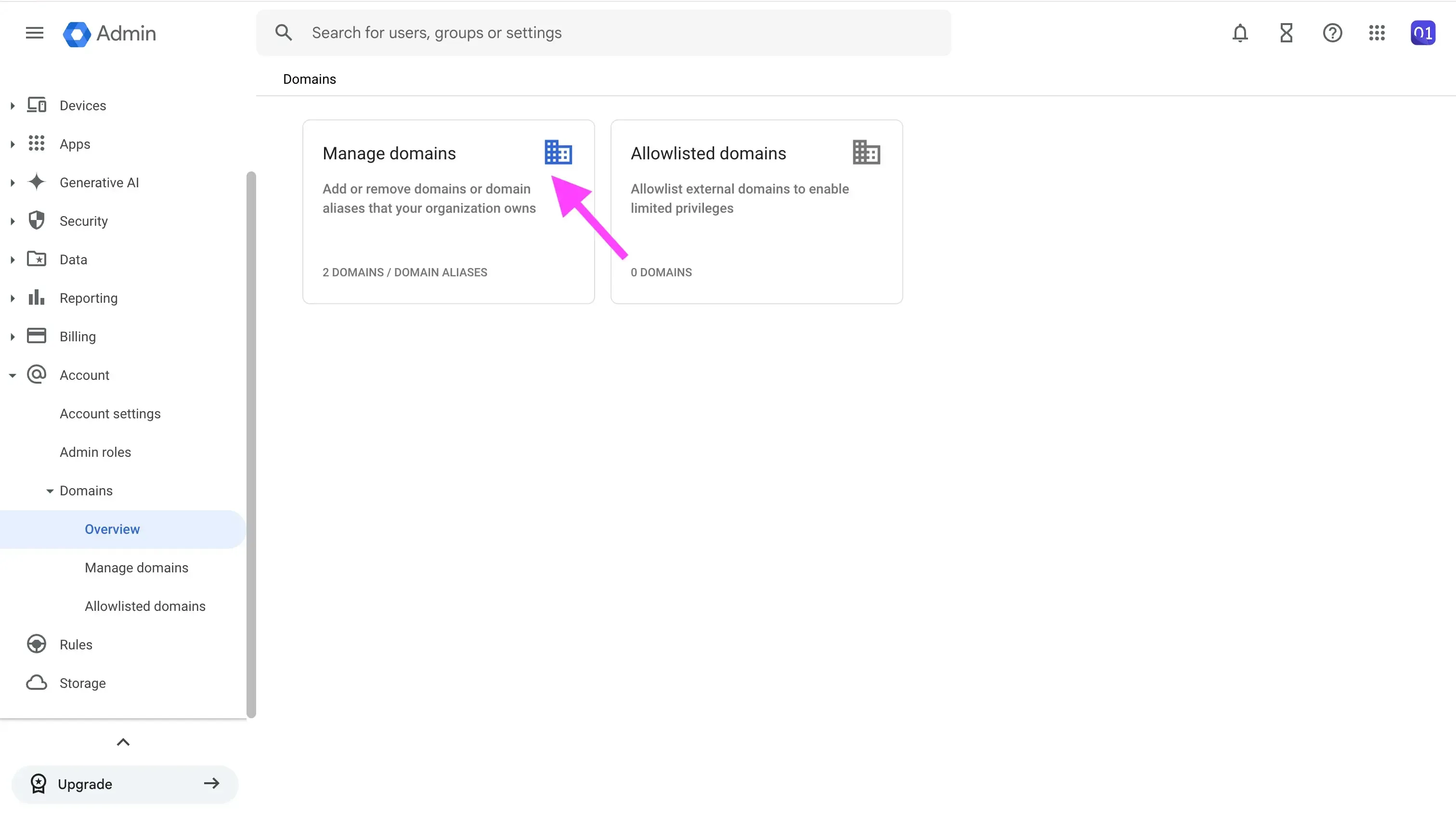
- Clique em Adicionar Domínio
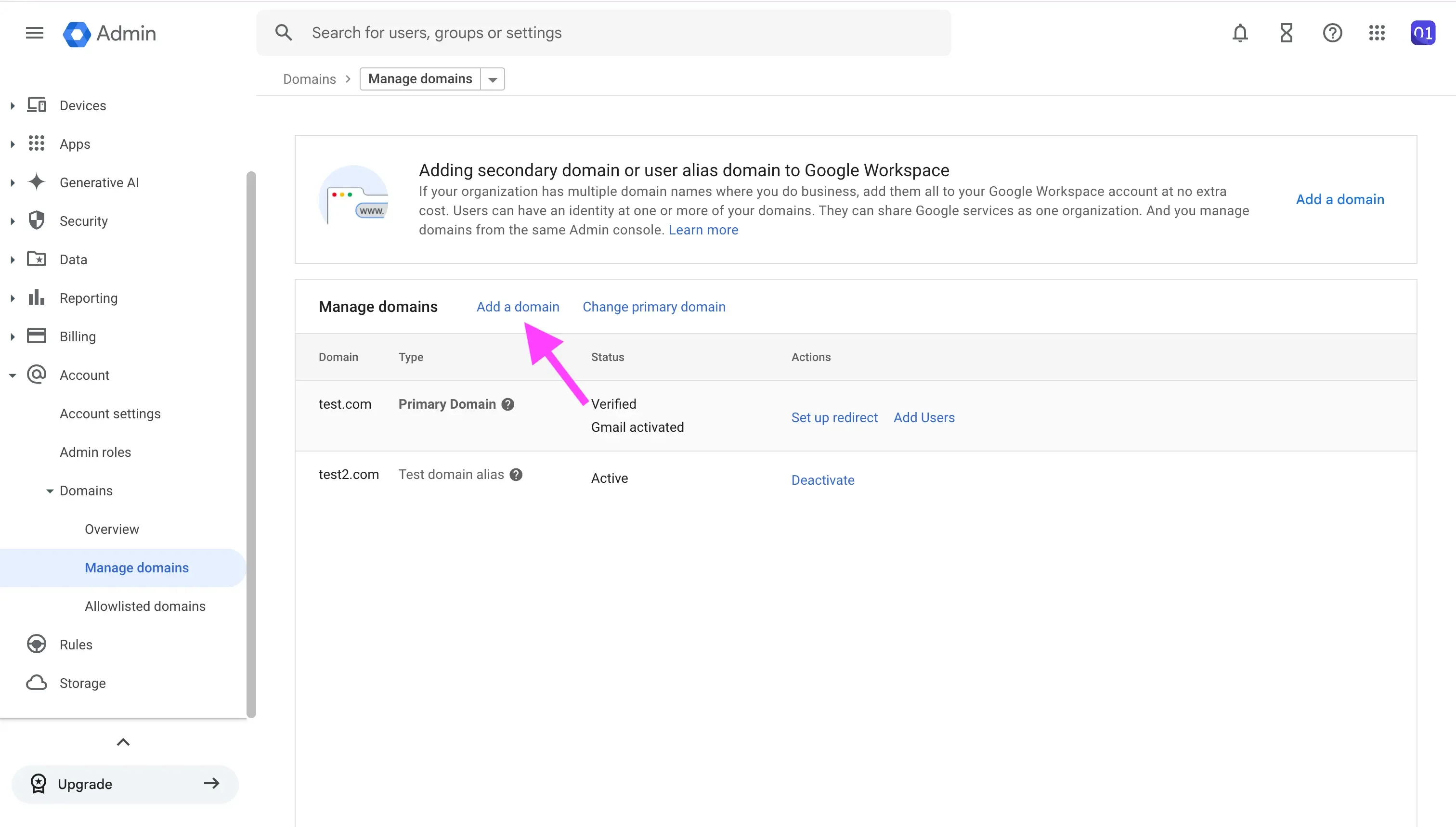
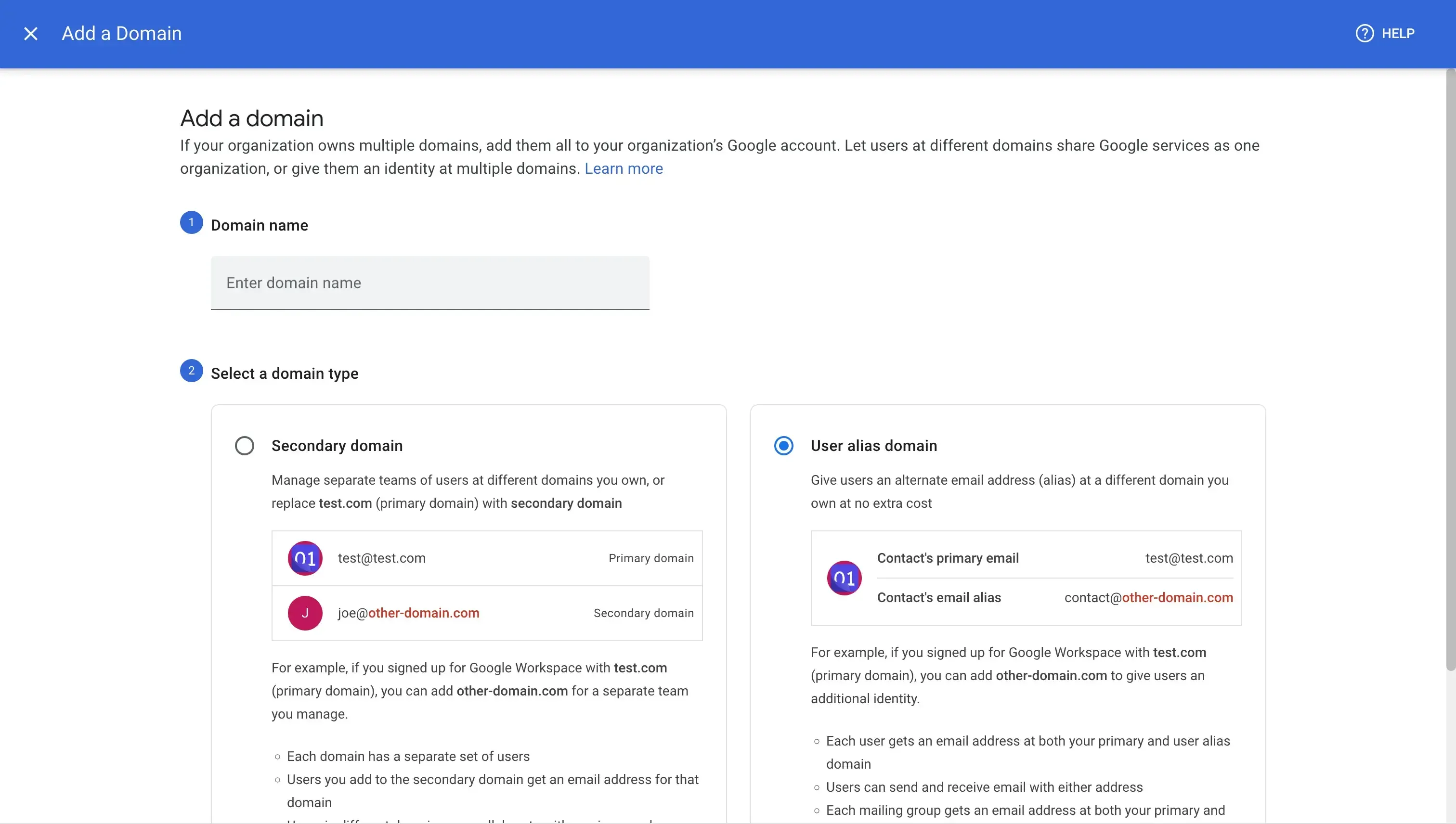
- Insira o nome do domínio e selecione “Domínio de alias de usuário”
- Verifique o domínio
- Adicione o mesmo subdomínio no Centro de Administração do Microsoft 365 e aponte seu registro MX para seu locatário (seudominio-com.mail.protection.outlook.com).
- Ao criar um lote de migração do Google no Centro de Administração do Exchange, defina “Domínio de entrega de destino” como o novo subdomínio.
- Deixe seu registro MX público apontando para o Google até o momento da troca; quando você trocá-lo para a Microsoft, remova a configuração do subdomínio e conclua o lote de migração.
Você também pode usar a regra de entrega dupla no Gmail para configurar o encaminhamento de e-mails, mas não recomendamos isso, pois exige configuração por usuário.
8. Sincronize eventos do calendário do Google Workspace com o Microsoft 365
Assim como o encaminhamento de e-mails do Google para a Microsoft, também recomendamos encaminhar todos os novos eventos de calendário para o Outlook. Isso será útil durante o período de transição, caso reuniões sejam criadas no Google Agenda.
O encaminhamento de calendários pode ser feito por meio de uma ferramenta de sincronização de calendários como o OneCal. O OneCal será responsável por clonar automaticamente os eventos dos calendários do Google Workspace para o Microsoft 365.
Depois que um novo evento for criado em qualquer um dos calendários do Google Workspace, o OneCal o clonará automaticamente para o calendário designado do Microsoft Outlook. Usando o OneCal, você não precisará criar manualmente eventos no Microsoft, pois o OneCal detecta automaticamente as alterações e as reflete no calendário de destino.
Acompanhe este artigo para saber mais sobre como sincronizar os Calendários do Google e do Outlook.
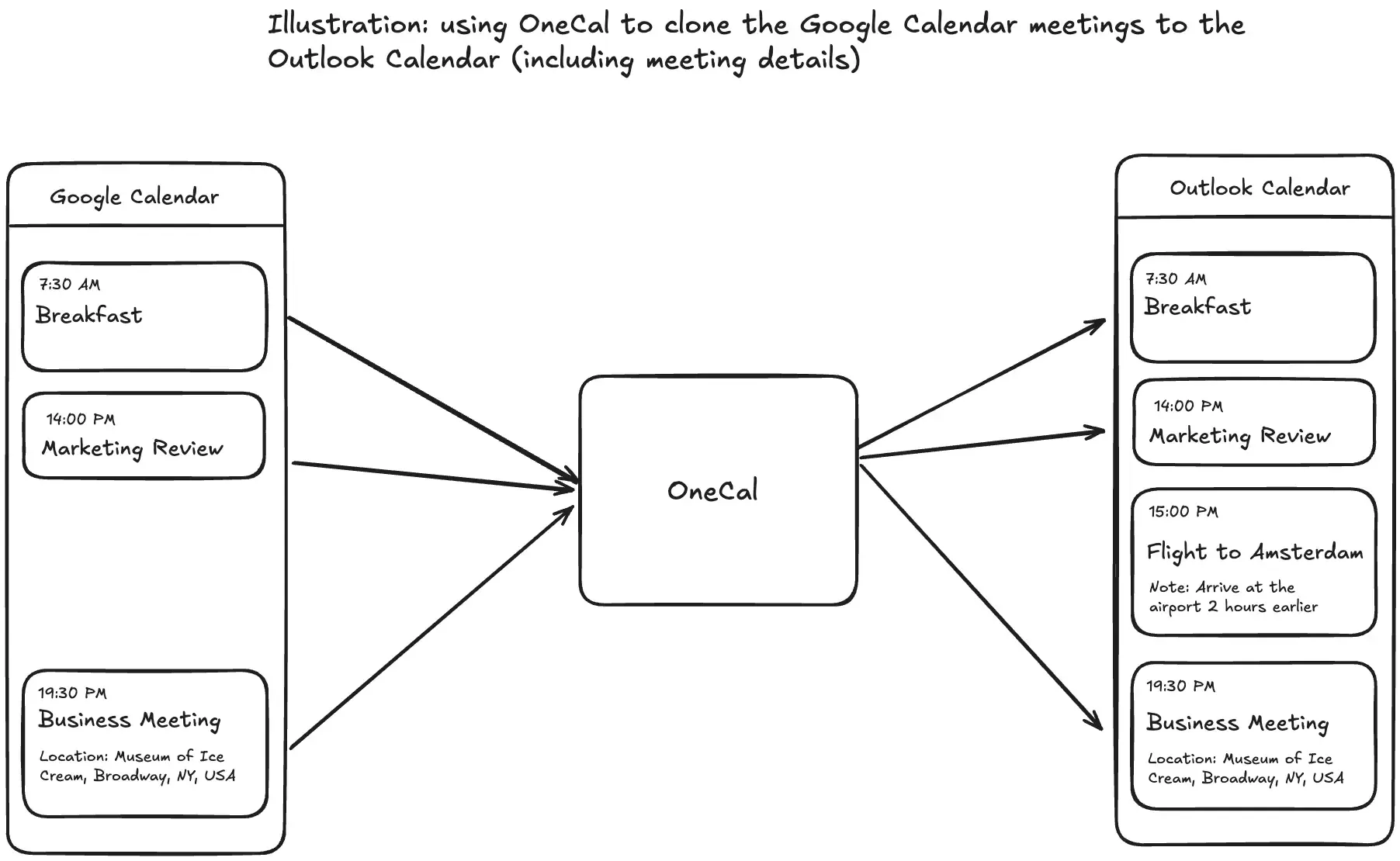
Na etapa 4, usamos o Centro de Administração do Exchange da Microsoft para migrar e-mails, calendários e contatos. Depois de usarmos o OneCal para sincronizar os antigos calendários do Google com o Outlook, você verá os eventos futuros duas vezes: um criado pelo Centro de Administração do Exchange e outro pelo OneCal. O uso do OneCal é necessário porque ele sincroniza novos eventos com seu calendário, além de atualizações ou exclusões.
Depois de terminar o período de transição e excluir a configuração de sincronização do OneCal, o OneCal excluirá automaticamente os clones, deixando apenas um único evento.
Tarefas pós-migração
Após migrar do Google Workspace para o Microsoft 365, é importante concluir as seguintes tarefas:
- Validar os dados: Embora a maior parte do processo seja automatizada e deva funcionar, é prudente validar os dados e verificar possíveis discrepâncias.
- Comunicar a mudança aos usuários e fornecer novos URLs de login: Para evitar confusão, você deve comunicar a mudança aos funcionários e fornecer as novas diretrizes e URLs de login.
- Treinar os funcionários para se familiarizarem com o novo sistema: Usar uma plataforma por vários anos e migrar para uma nova pode ser desafiador para os funcionários. Criar vídeos curtos ou guias rápidos pode ajudar os usuários a se adaptarem ao Outlook, Teams ou qualquer outro produto da Microsoft. Criar um documento que destaque os serviços equivalentes do Microsoft 365 em relação ao Google Workspace seria muito útil para seus funcionários.
- Cancelar as licenças do Google Workspace: Após a migração estar concluída, não há necessidade de pagar por dois serviços ao mesmo tempo.
- Excluir a regra de encaminhamento automático de e-mails que criamos. Isso também se aplica a outras regras que você possa ter configurado durante o período de transição.
Está migrando do Microsoft 365 para o Google Workspace? Confira nosso artigo detalhado sobre como migrar do Microsoft 365 para o Google Workspace.
Use o OneCal para sincronizar calendários entre todas as plataformas
O OneCal oferece o melhor produto de sincronização de calendários do mercado, com sincronizações ultrarrápidas entre Outlook, Google Calendar e iCloud, combinadas com um suporte ao cliente excepcional.
Cadastre-se para um teste gratuito de 14 dias, sem necessidade de cartão de crédito para testar o app.
FAQ
Quanto tempo leva uma migração do Google Workspace para o Microsoft 365?
Projetos pequenos (com menos de 50 usuários) podem ser concluídos em um fim de semana. Grandes transferências de múltiplos terabytes podem durar vários dias, especialmente se houver limites de aceleração.
As permissões de compartilhamento do Google Drive são transferidas automaticamente?
A propriedade dos arquivos é transferida, mas algumas permissões de compartilhamento, como compartilhamentos externos, podem precisar ser recriadas manualmente ou revisadas após a migração.
Os usuários precisam reconfigurar os aplicativos de e-mail e calendário no celular?
Sim. Após a migração, eles devem remover as contas antigas do Gmail e adicionar a nova conta do Microsoft 365 em cada telefone ou tablet.
Posso reverter para o Google Workspace se ocorrerem problemas?
Desde que você mantenha o Google Workspace ativo e não exclua os dados, você pode apontar os registros MX de volta para o Google e continuar usando as contas antigas.
Os links existentes do Google Meet ainda funcionarão no Outlook após a migração?
Sim. Os eventos de calendário mantêm seus URLs originais do Meet, para que os participantes possam clicar no link a partir do Outlook mesmo após a migração de e-mails e calendários para o Microsoft 365.