Como conectar vários calendários ao Todoist
- Autores
- Nome
- Eraldo Forgoli
- Publicado em
Índice
Conectar vários calendários ao Todoist agora é possível por meio do OneCal.
Inscreva-se para uma conta gratuita do OneCal para sincronizar todos os seus calendários com o Todoist.
No nosso artigo anterior, explicamos como sincronizar o Calendário iCloud com o Todoist, e uma das limitações do Todoist, além da falta de suporte ao Calendário iCloud, era que os usuários só podiam conectar um único calendário ao Todoist.
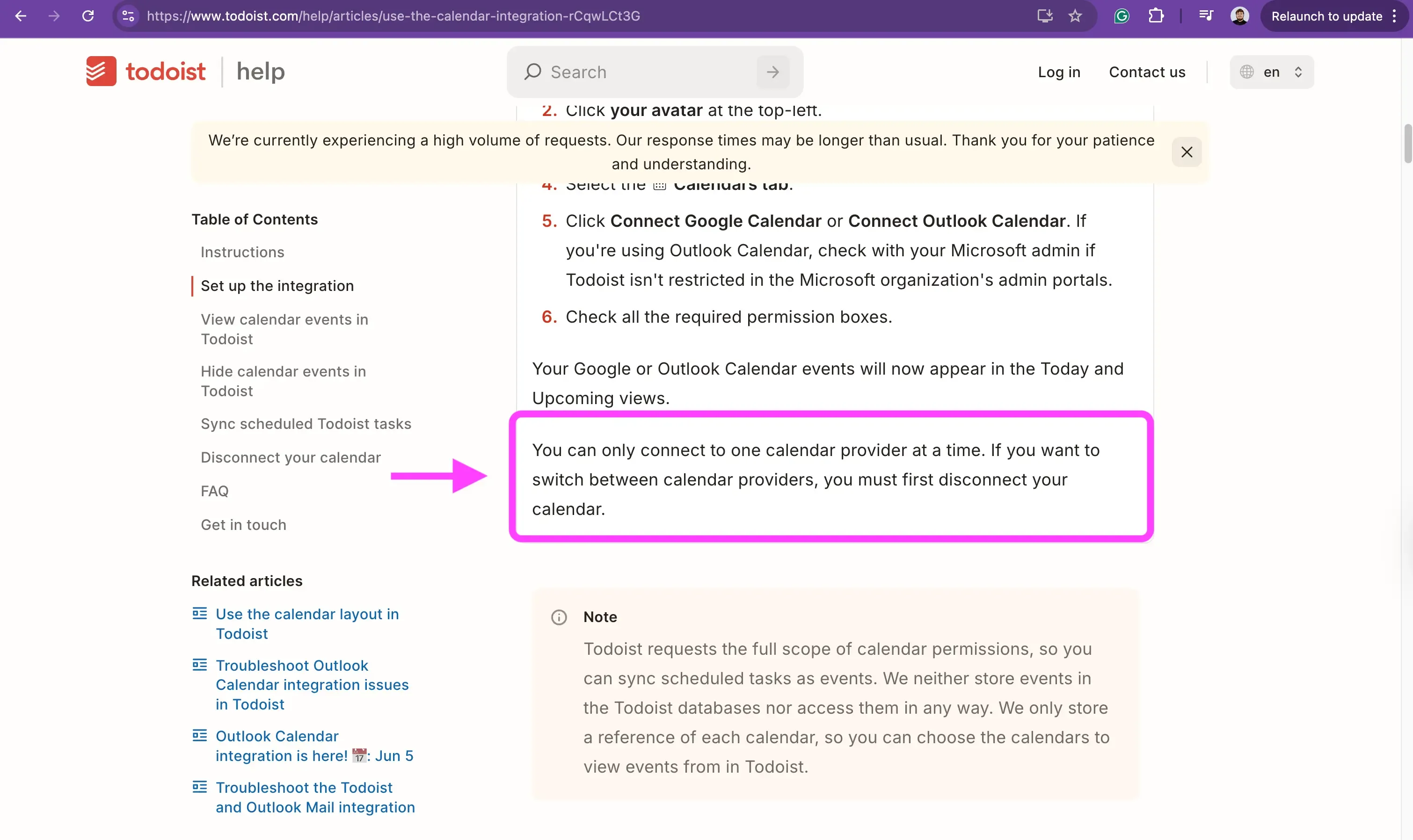
Esse problema também é destacado na comunidade do Reddit do Todoist, onde os usuários estão perguntando como sincronizar múltiplos Calendários Google com o Todoist. O usuário diz:
Eu adoraria a opção de sincronizar vários calendários do Google com meu Todoist. Quando tento clicar em “Adicionar outro calendário do Google à sua conta do Todoist”, recebo a mensagem de erro “Apenas um calendário do Google pode sincronizar com todos os projetos do Todoist.” Existe alguma solução alternativa para isso? O que estou perdendo? Idealmente, eu adoraria conectar todos os eventos de todos os calendários ao meu feed diário do Todoist.
Neste artigo, mostraremos como conectar múltiplos calendários ao Todoist, incluindo Calendário iCloud, Google Calendar e Outlook Calendar.
Ao final deste artigo, você conseguirá conectar vários calendários ao Todoist e visualizar toda a sua disponibilidade dentro do Todoist.
Com quais provedores de calendário posso conectar o Todoist?
Atualmente, o Todoist integra-se apenas com o Google Calendar e o Outlook Calendar.
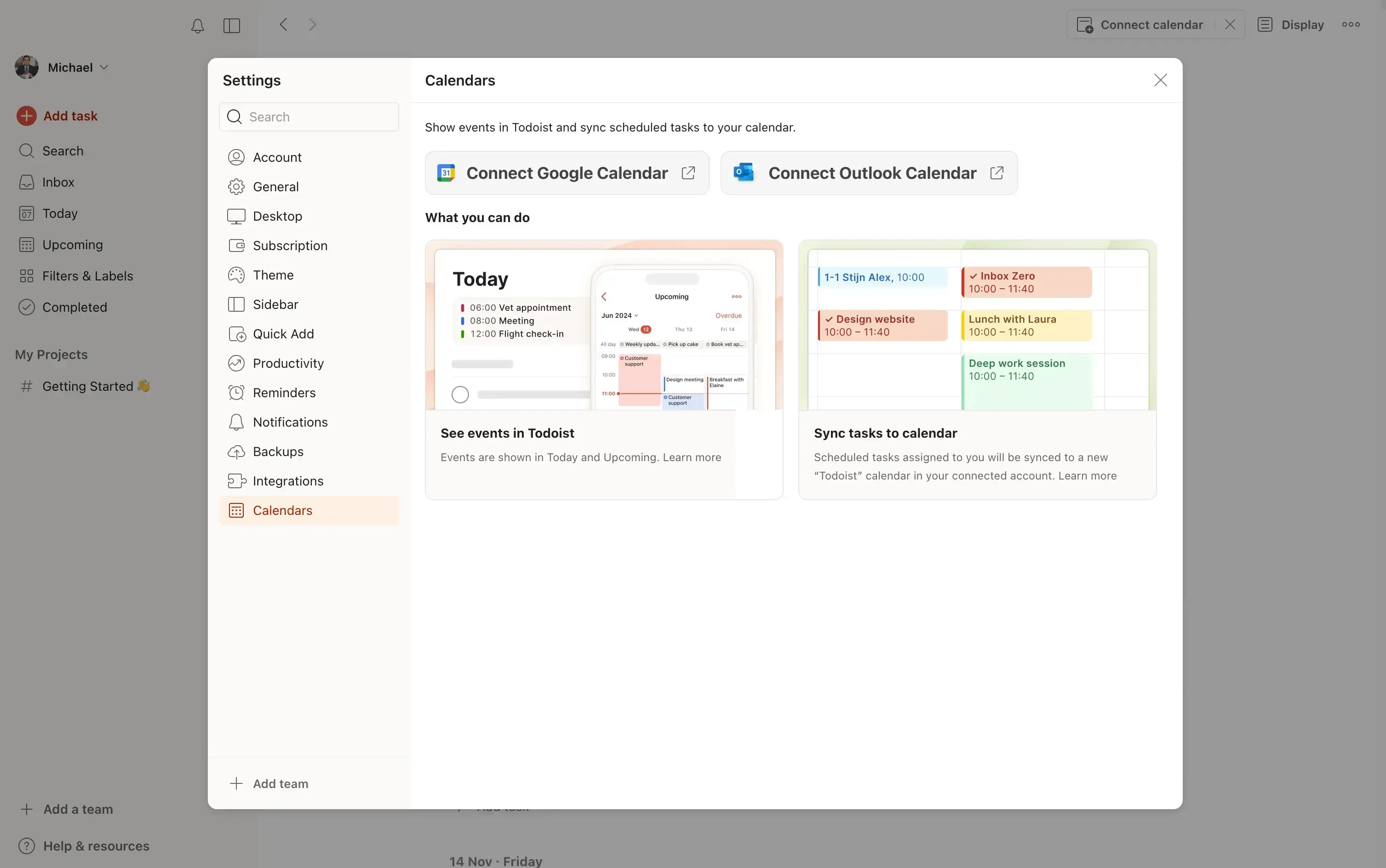
Isso parece ótimo, mas o problema é que você só pode conectar um provedor de calendário por vez. Conectar um Google Calendar e um Outlook Calendar ao mesmo tempo não é possível, você pode conectar apenas um deles. Isso não é muito prático para muitas pessoas, pois geralmente a disponibilidade está espalhada por vários calendários, e você não pode alternar entre calendários sem perder parte dessa disponibilidade.
Como conectar vários calendários ao Todoist?
Considerando que o Todoist sincroniza com o Google Calendar e Outlook, e que você só pode conectar um calendário ao Todoist, usaremos uma ferramenta de sincronização de calendários para sincronizar todos os nossos calendários com um Google Calendar. Em seguida, conectaremos esse Google Calendar ao Todoist.
Como ferramenta de sincronização de calendários, usaremos o OneCal por causa de seus recursos confiáveis e seguros de sincronização de calendário. O OneCal pode sincronizar o Outlook, Calendário iCloud e Google Calendar em tempo real, automaticamente.
Por que isso funciona?
Isso funciona porque, essencialmente, estamos preenchendo o Google Calendar com os eventos dos nossos outros calendários. Assim que um evento for criado, atualizado ou excluído em qualquer um dos nossos calendários, o OneCal automaticamente refletirá essa mudança no Google Calendar.
O OneCal pode sincronizar múltiplos calendários em tempo real, independentemente do provedor de calendário ou da quantidade de calendários que você possui. Ele pode sincronizar dois calendários Google, um Google Calendar e quatro calendários Outlook, e assim por diante.
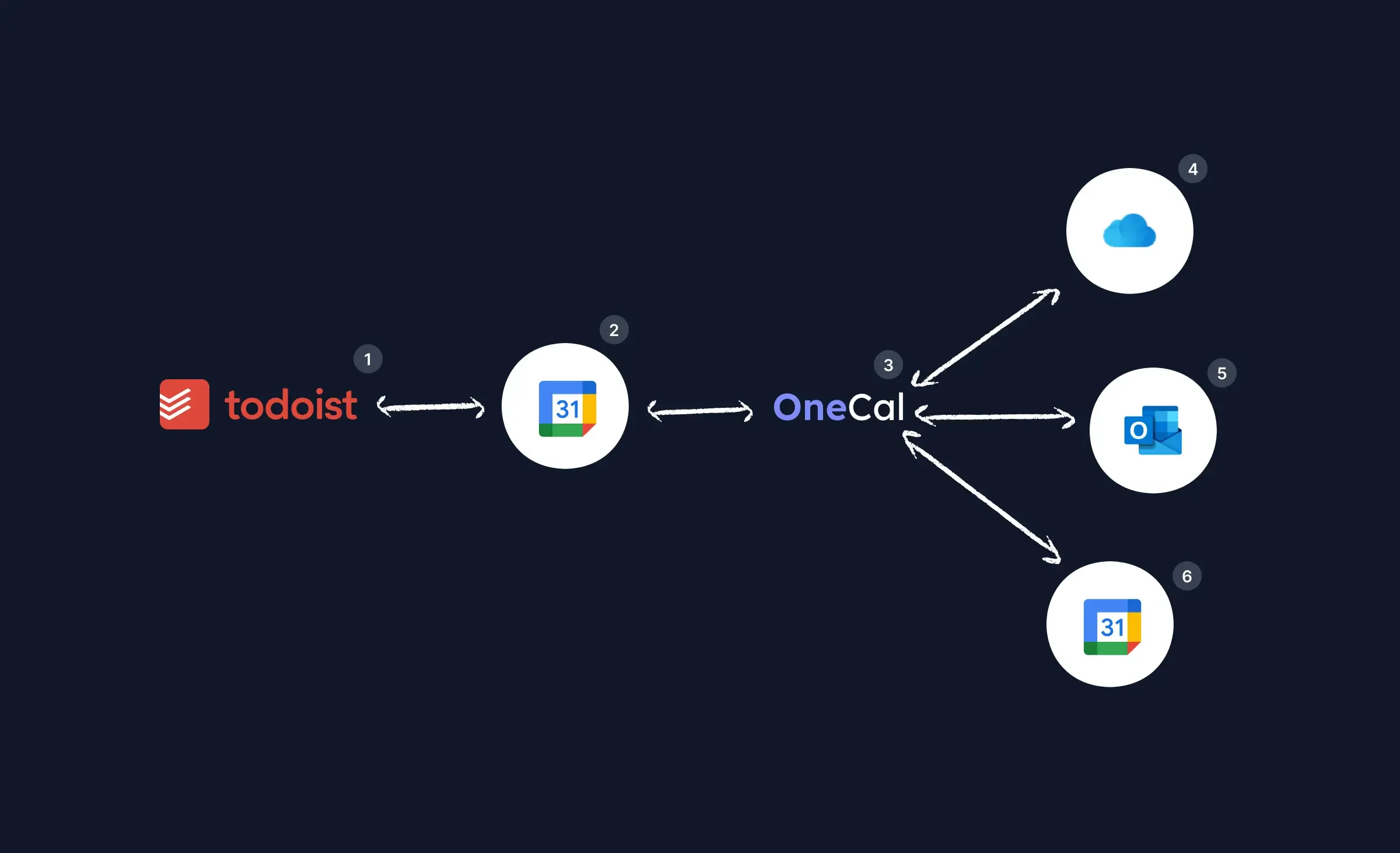
A ilustração acima mostra como você pode usar o OneCal para sincronizar todos os seus calendários com o Todoist.
Etapa 1: Sincronizar todos os seus calendários com o Google Calendar, usando o OneCal
Essa etapa é a mais importante para sincronizar todos os seus calendários com o Todoist, pois sincroniza todos os eventos de calendário para um único Google Calendar.
- Crie uma conta gratuita no OneCal.

- Conecte todos os seus calendários ao OneCal, incluindo o Google Calendar que conectaremos ao Todoist.
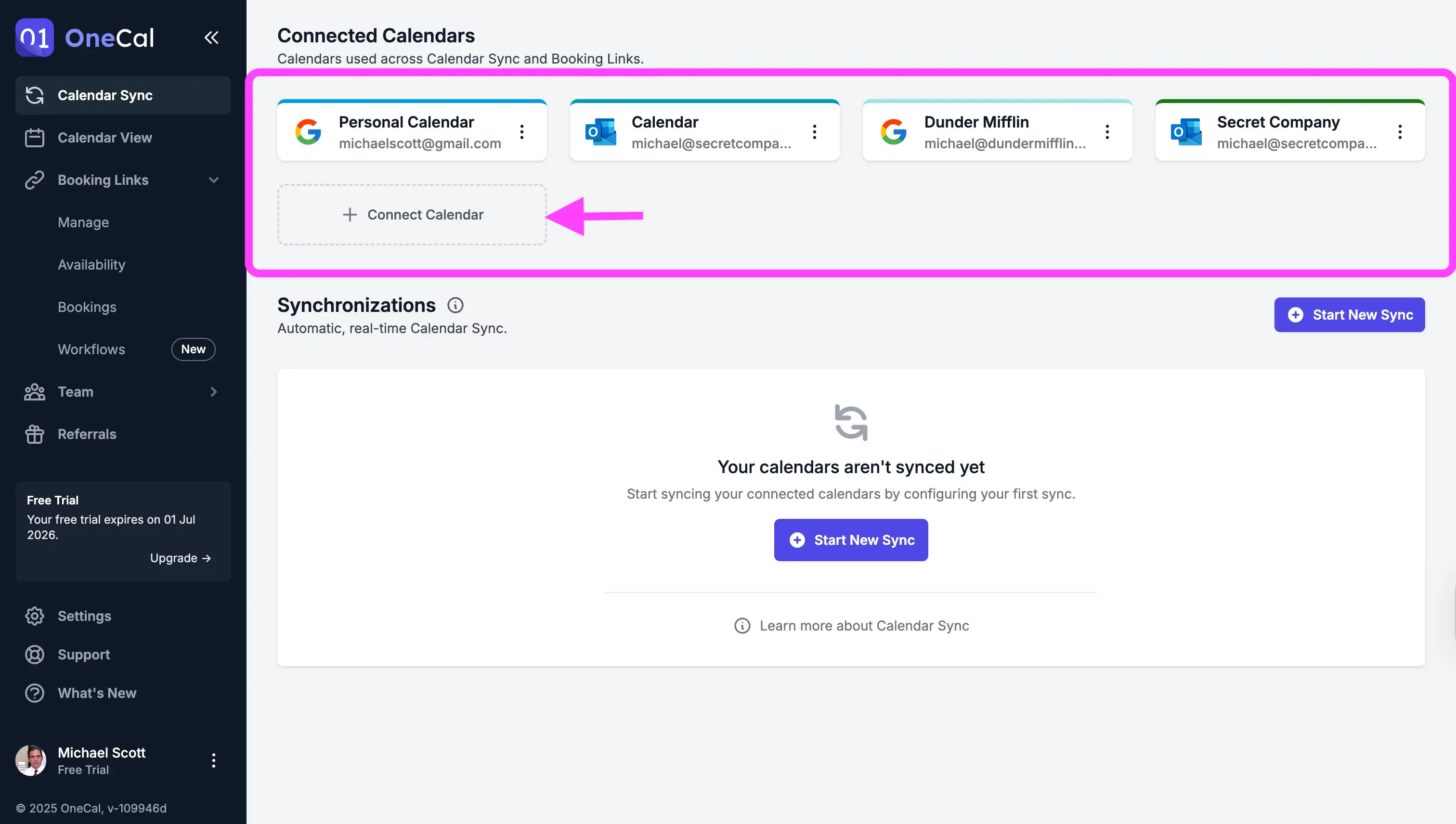
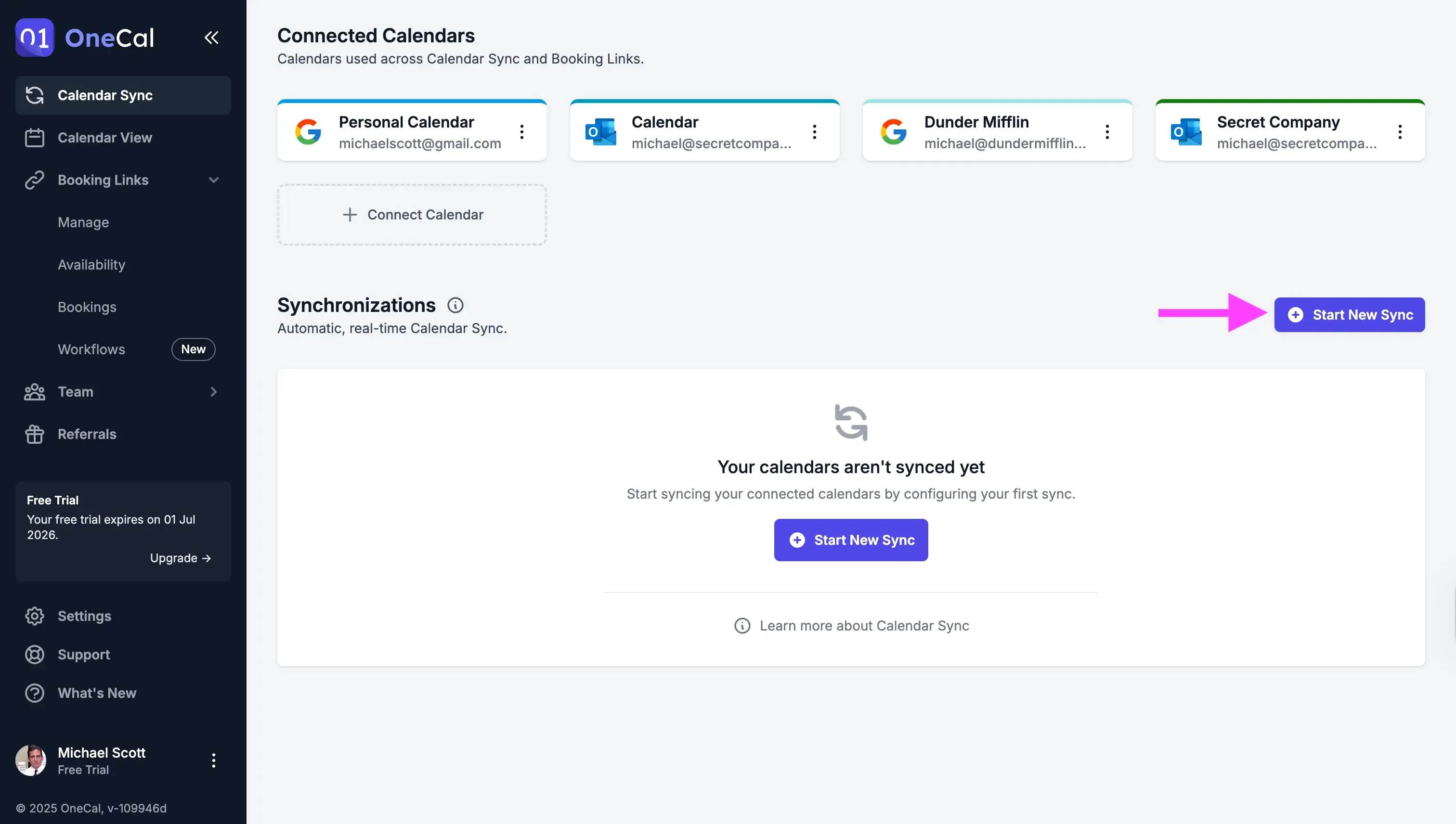
- Clique no botão “Iniciar nova sincronização”.
- Selecione “Bidirecional” como a direção de sincronização de calendário.
Bidirecional significa que o OneCal mantém todos os calendários sincronizados, em todas as direções.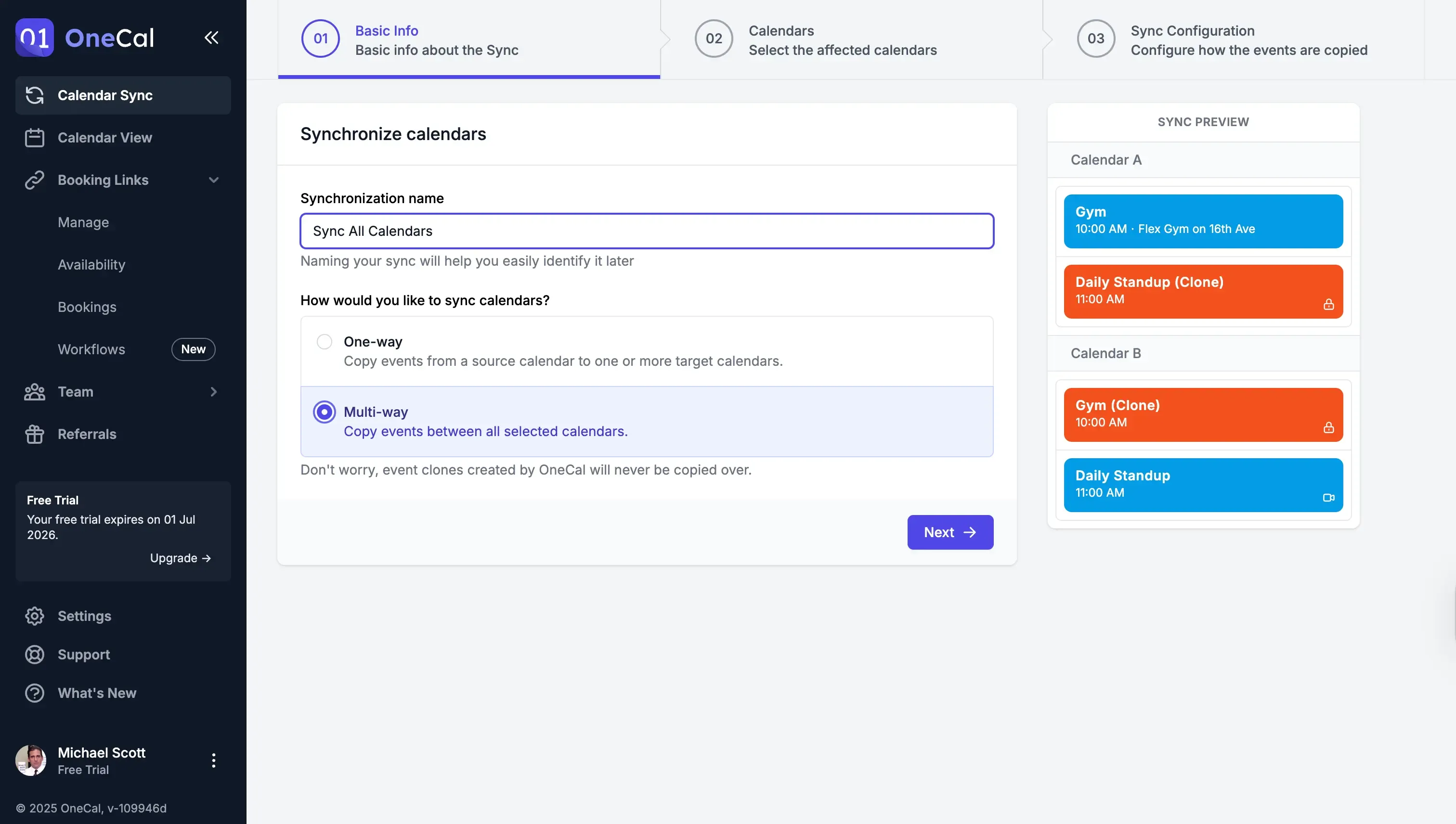
- Selecione todos os calendários que você deseja manter sincronizados.
Certifique-se de incluir o Google Calendar que armazenará todas as reuniões de calendário.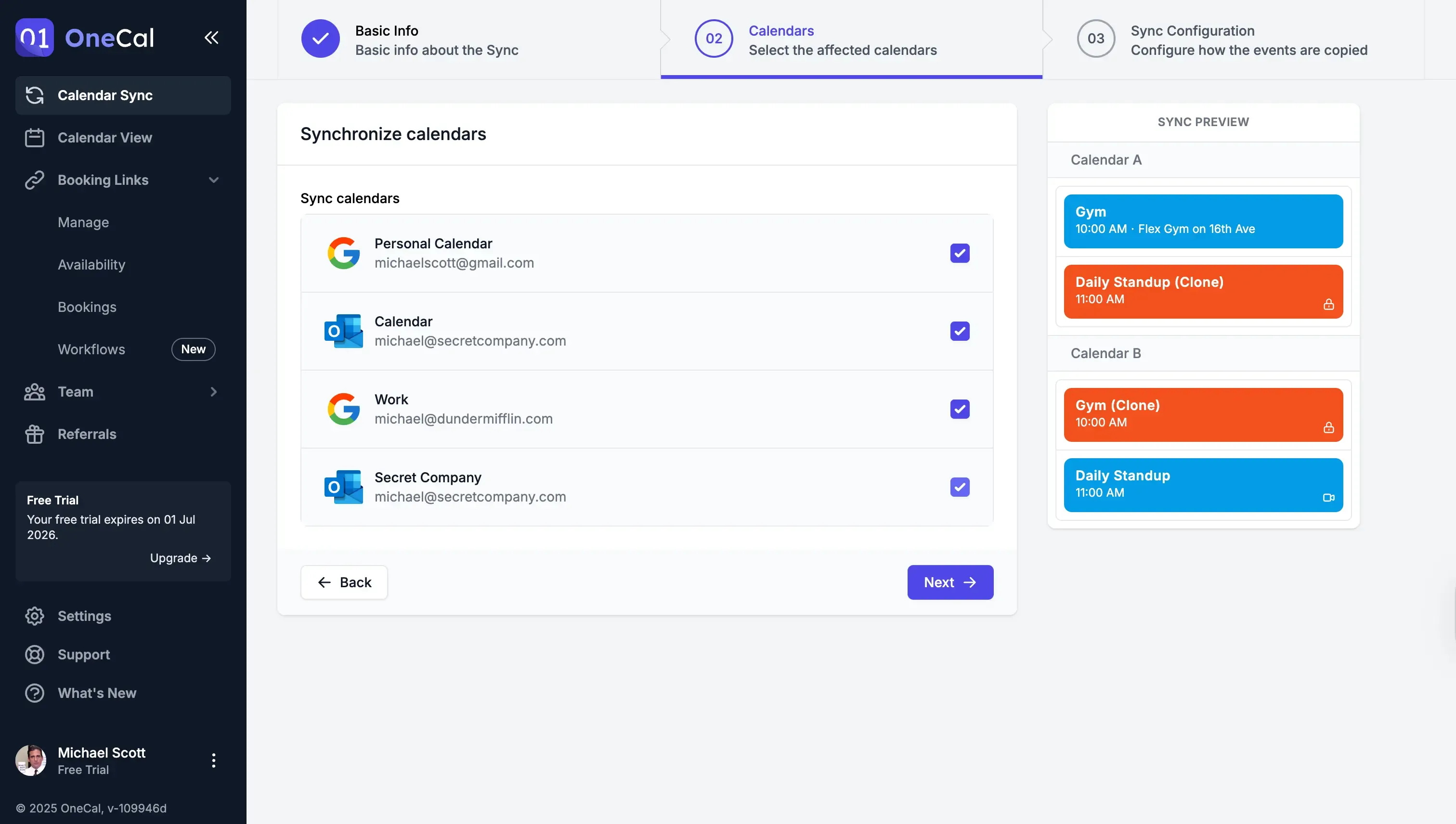
- Selecione quais propriedades de evento devem ser propagadas para os outros calendários.
Se você quiser ver detalhes dos eventos no Todoist, recomendamos sincronizar pelo menos os títulos dos eventos.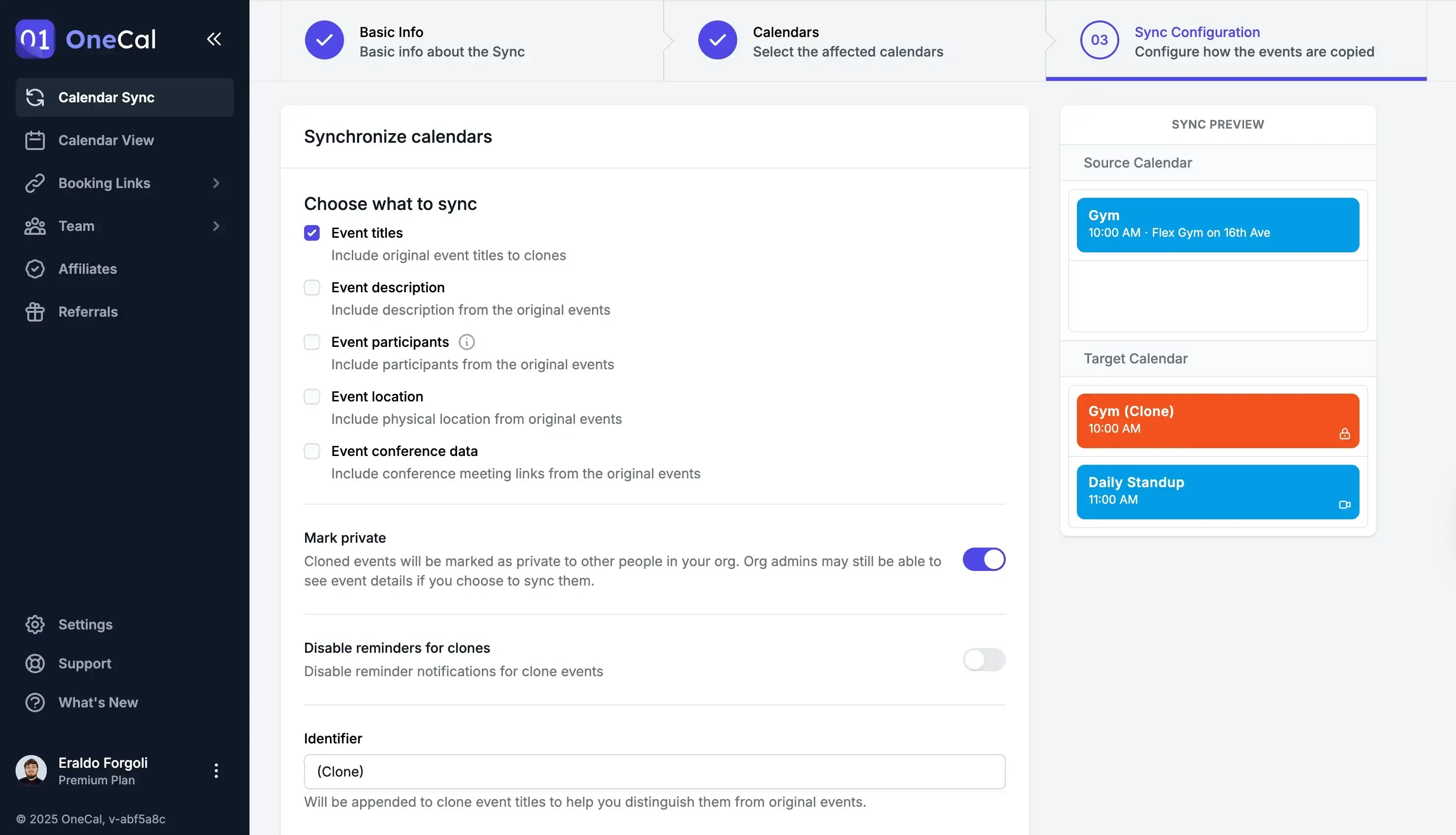
Todos os seus calendários agora estão sincronizados com seu Google Calendar. Se você abrir o Google Calendar, ele deve conter os eventos de todos os outros calendários.
Etapa 2: Conectar o Google Calendar ao Todoist
Depois de sincronizar todos os nossos calendários com o Google Calendar, devemos conectar o Google Calendar ao Todoist.
- Abra o aplicativo do Todoist (no desktop ou na web).
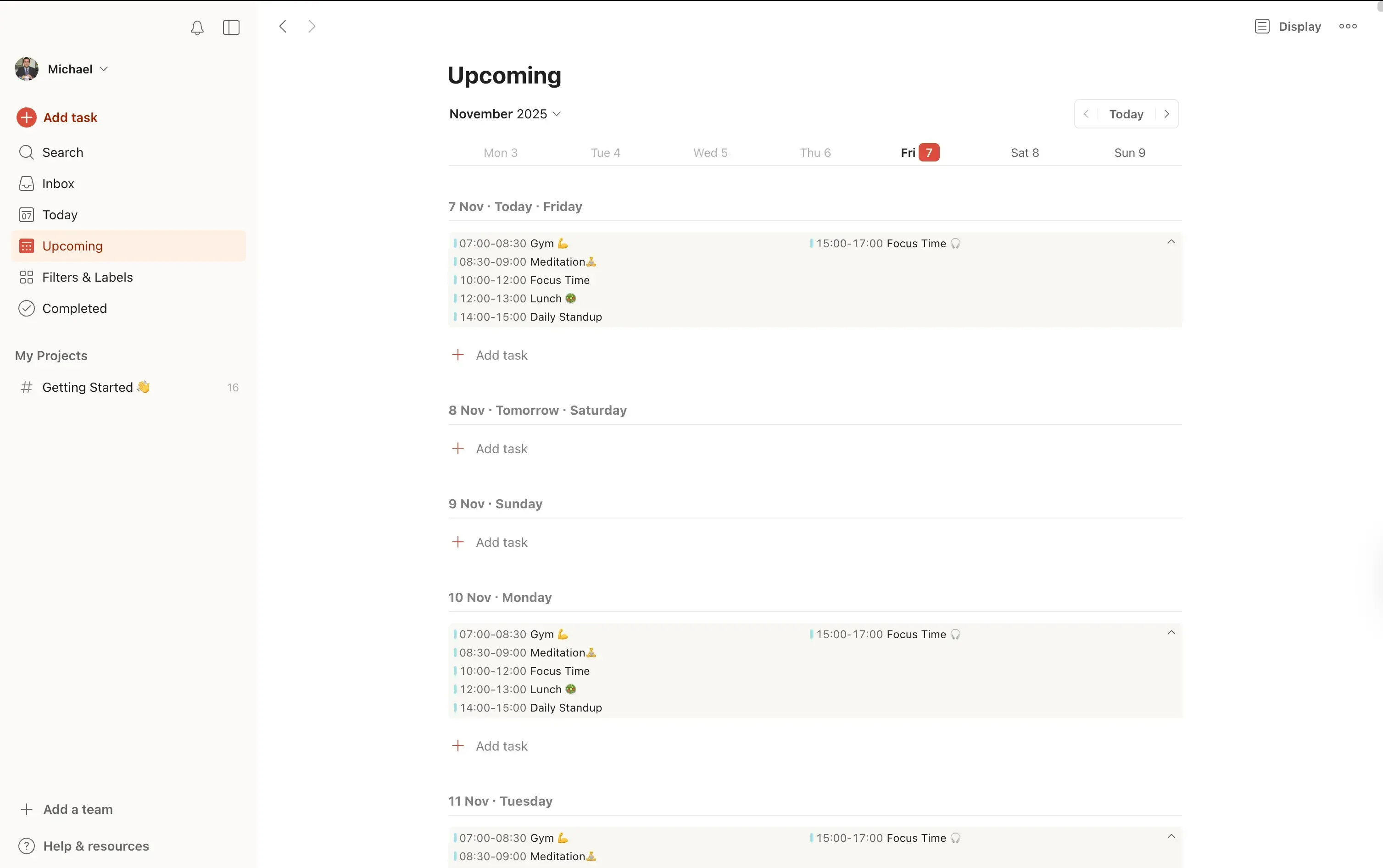
- Clique na foto do perfil no canto superior direito da tela.
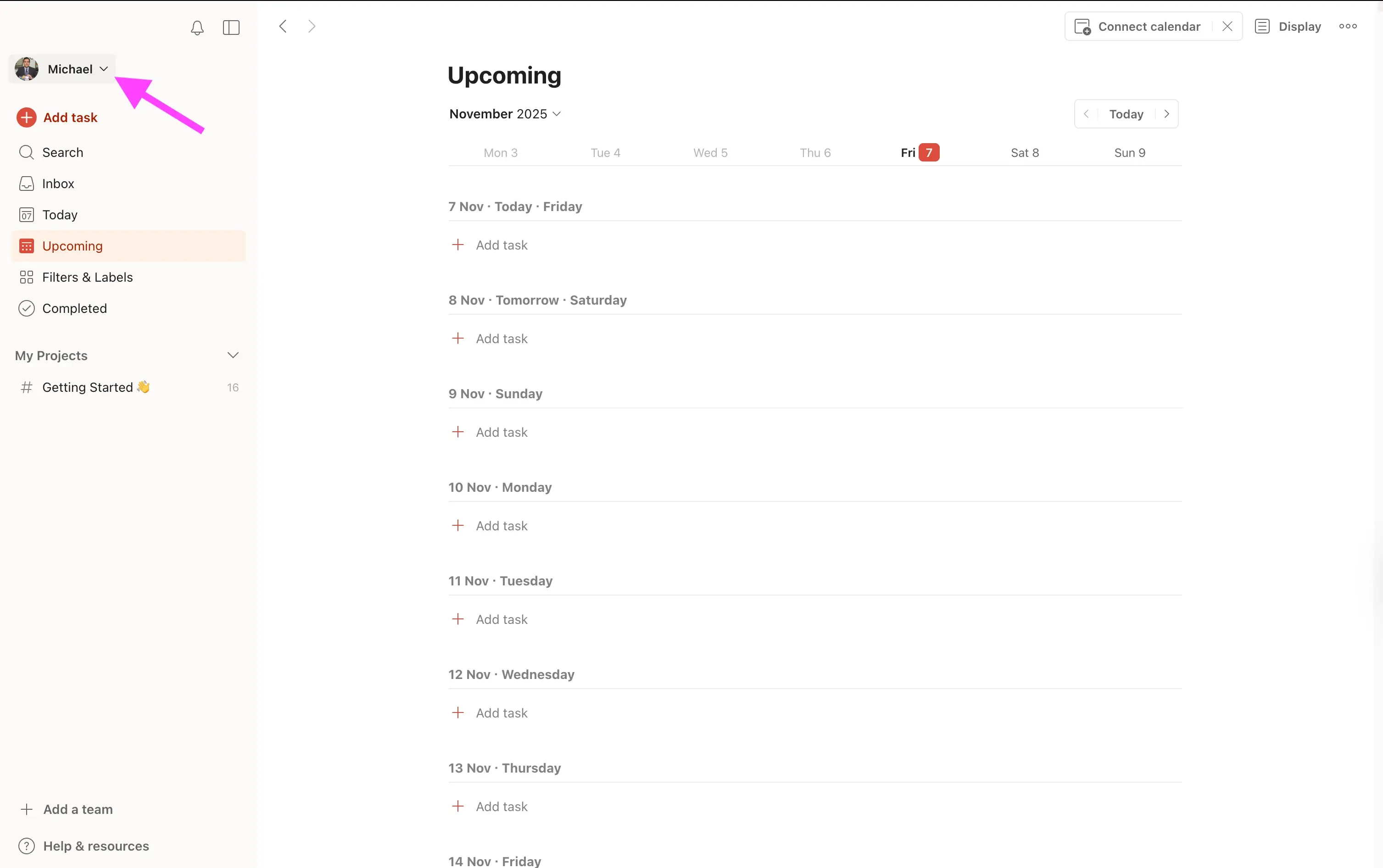
- Clique em “Configurações”
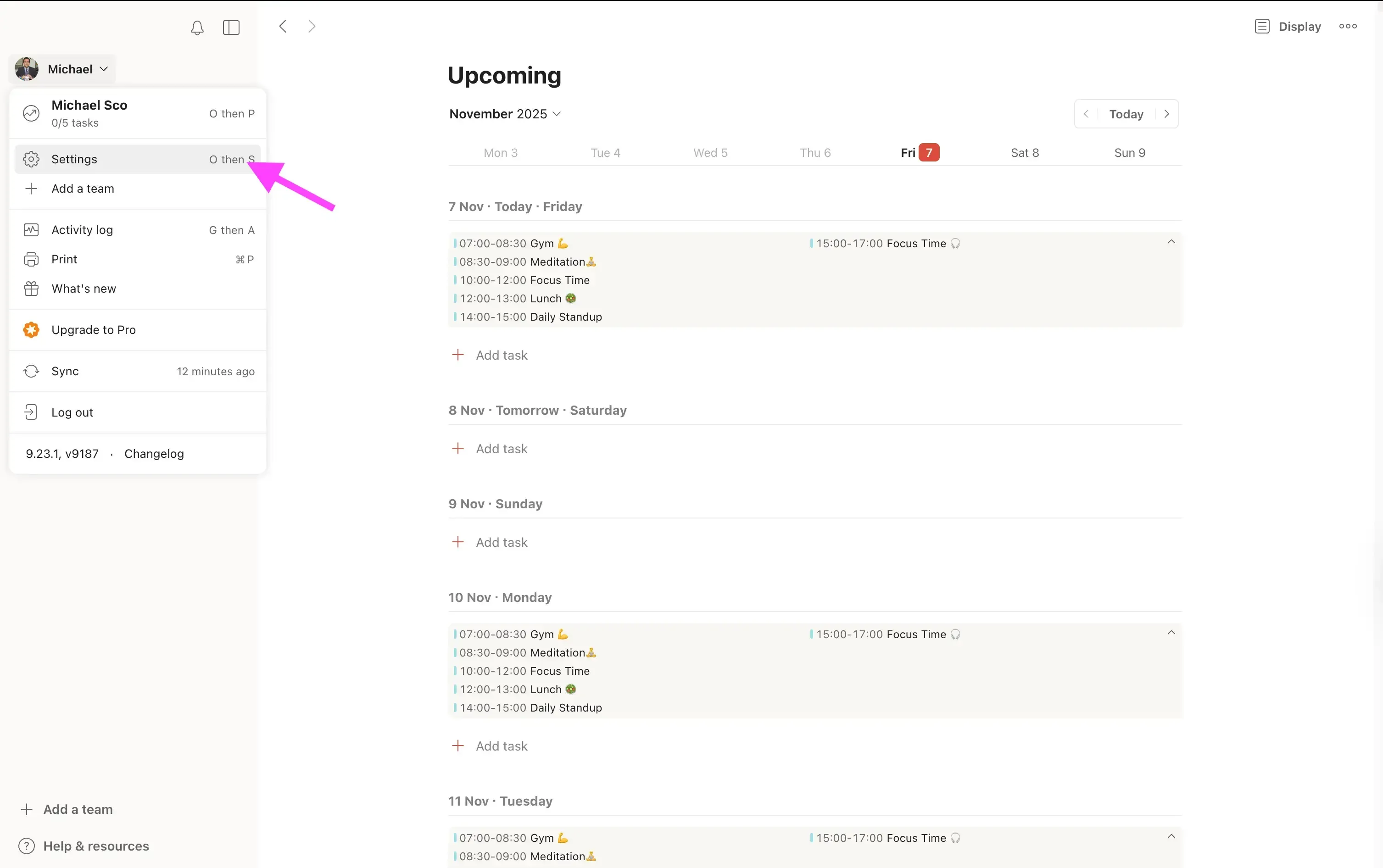
- Clique em “Calendários”
- Clique em “Conectar Google Calendar” e siga as instruções na tela para concluir a conexão do calendário.

Depois de conectar o Google Calendar ao Todoist, você poderá ver todos os seus eventos de calendário no Todoist.
Etapa 3: Opcional, ative a opção “Sincronizar tarefas com o calendário”
O Todoist possui um recurso chamado “Sincronizar tarefas com o calendário”, que serve para sincronizar as tarefas que você cria no Todoist com seu Google Calendar.

O mais interessante de usar o OneCal é que as tarefas que o Todoist cria no seu Google Calendar serão refletidas em todos os seus calendários, porque criamos uma sincronização bidirecional.
Se um evento for criado no Google Calendar, ele será automaticamente criado em todos os outros calendários. O mesmo vale para os outros calendários: assim que um evento for criado, ele será propagado para o Google Calendar (por isso o nome Bidirecional).
O OneCal também suporta sincronizações unidirecionais de calendários, caso você não queira que eventos fluam do Google Calendar para os seus outros calendários. Em vez de criar uma única sincronização bidirecional de calendário (etapa 1), você criaria múltiplas configurações de sincronização unidirecional. Por favor, leia nossa documentação de sincronização unidirecional de calendário para saber mais.
Conectar múltiplos calendários ao Todoist usando o OneCal
Com o OneCal, você pode conectar quantos calendários quiser ao Todoist, independentemente do provedor de calendário.
Isso torna o uso do Todoist muito mais fácil, pois você consegue ver toda a sua disponibilidade e evita agendamentos duplicados.
Crie uma conta gratuita no OneCal, não é necessário cartão de crédito e você pode cancelar a qualquer momento.
FAQ
1. Posso conectar mais de um calendário ao Todoist?
Não, o Todoist só permite conectar um calendário por vez, seja Google Calendar ou Outlook Calendar. Mas você pode usar uma ferramenta como o OneCal para mesclar vários calendários em um único Google Calendar, que pode então ser conectado ao Todoist.
2. A sincronização com o OneCal é automática?
Sim. O OneCal mantém seus calendários sincronizados em tempo real. Quando você adiciona, edita ou exclui um evento em um calendário, ele é atualizado automaticamente em todos os calendários conectados.
3. Posso escolher quais informações são sincronizadas?
Sim. Ao configurar a sincronização no OneCal, você pode escolher quais detalhes dos eventos deseja copiar, como títulos, horários e locais, para controlar quanto conteúdo aparece no Todoist.
4. Minhas tarefas do Todoist aparecerão nos meus outros calendários?
Se você ativar a opção “Sincronizar tarefas com o calendário” no Todoist e usar a sincronização bidirecional do OneCal, suas tarefas do Todoist aparecerão automaticamente em todos os calendários conectados.
5. O OneCal é seguro para usar com o Todoist?
Sim. O OneCal usa autenticação segura e nunca armazena dados de eventos de calendário. Ele foi projetado para manter seus dados de calendário privados e sincronizados de forma confiável. Visite a página de segurança de dados do OneCal para saber mais.
6. Posso parar ou pausar a sincronização dos calendários?
Sim. Você pode pausar ou excluir suas sincronizações no OneCal a qualquer momento. Uma vez interrompidas, novos eventos não serão mais atualizados entre seus calendários.