Como Adicionar Feriados ao Google Calendar - Guia 2026
Índice
Prontos para sincronizar seus calendários?
Crie uma conta OneCal para sincronizar vários calendários Outlook, iCloud e Google, criar links de reserva e muito mais.
Em nosso artigo sobre como bloquear tempo no Google Calendar, explicamos a importância de bloquear tempo no Google Calendar, além de diferentes técnicas que podemos usar para economizar tempo.
Neste artigo, explicaremos diferentes maneiras de adicionar feriados ao Google Calendar, incluindo como adicionar feriados nacionais pela web ou aplicativo móvel, assinar calendários compartilhados e adicionar eventos pessoais de feriado.
Que tipos de feriados posso adicionar ao Google Calendar
No Google Calendar, você pode adicionar os seguintes tipos de feriados:
- Feriados Regionais: Você pode escolher adicionar os feriados regionais de qualquer país.
- Feriados Religiosos Globais: Você pode adicionar feriados religiosos de todas as principais religiões.
- Feriados Pessoais: Estes podem incluir feriados pessoais, folgas, aniversários e outros feriados que você queira lembrar.
Como adicionar feriados de um país no Google Calendar Web
Para adicionar feriados de um país ao Google Calendar a partir do aplicativo Web, siga estas etapas:
- Abra o aplicativo do Google Calendar na web: Para abrir o Google Calendar na web, siga este URL: https://calendar.google.com/calendar/u/0/r
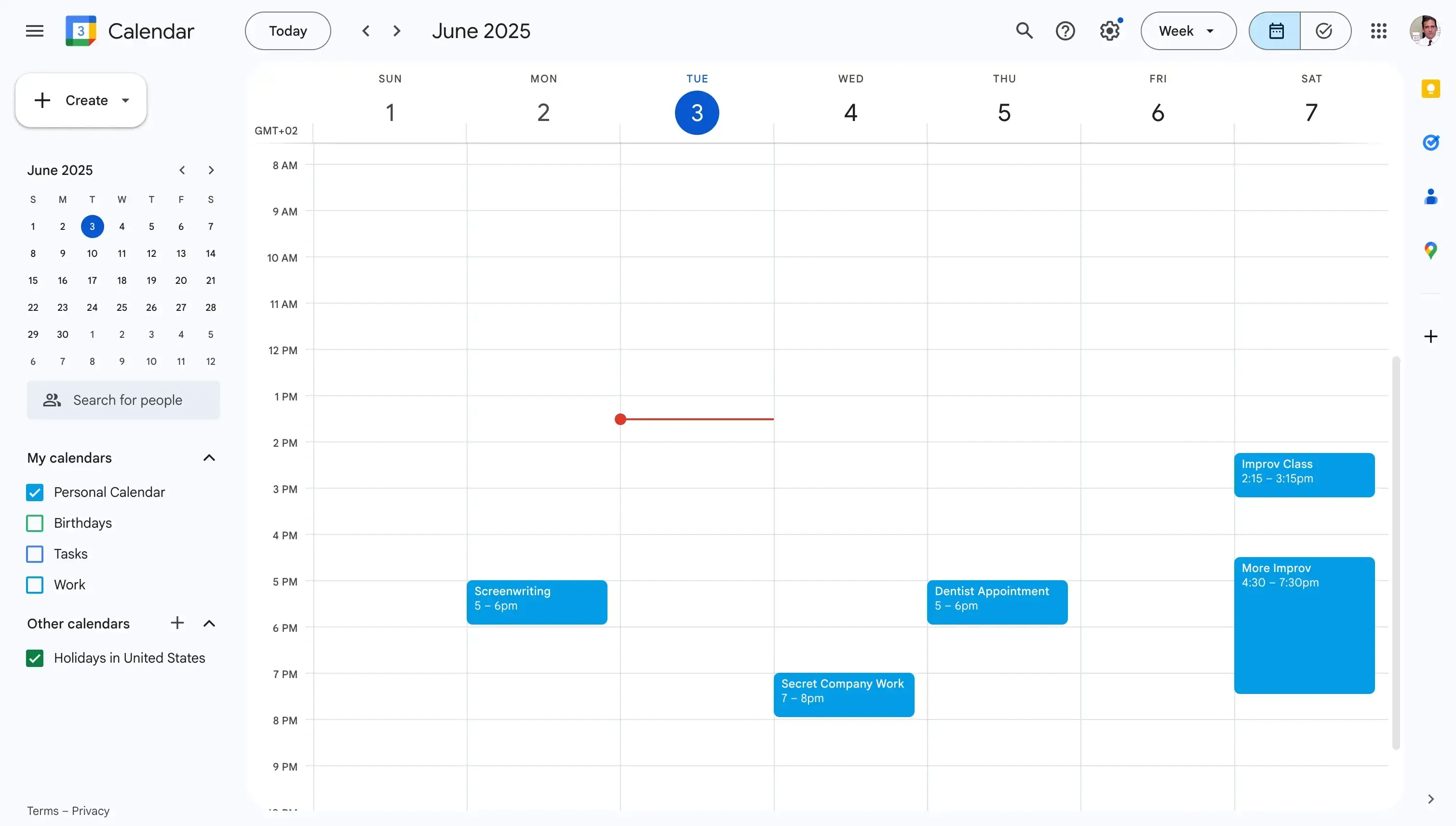
- Clique no ícone de + na seção “Outros calendários”: A seção “Outros calendários” está localizada na barra lateral esquerda da página, abaixo da seção “Meus calendários”.
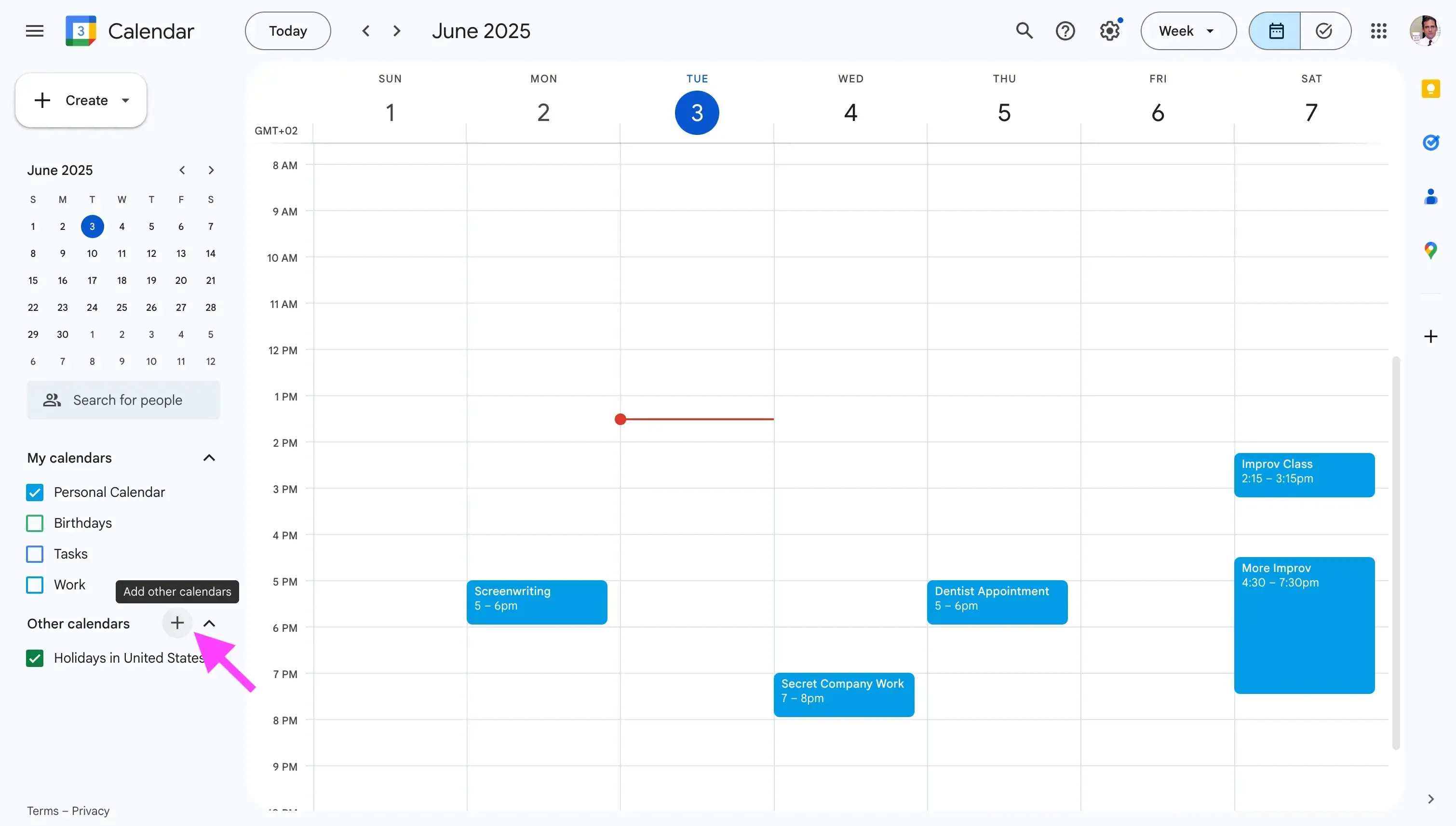
- Clique em “Procurar calendários de interesse”.
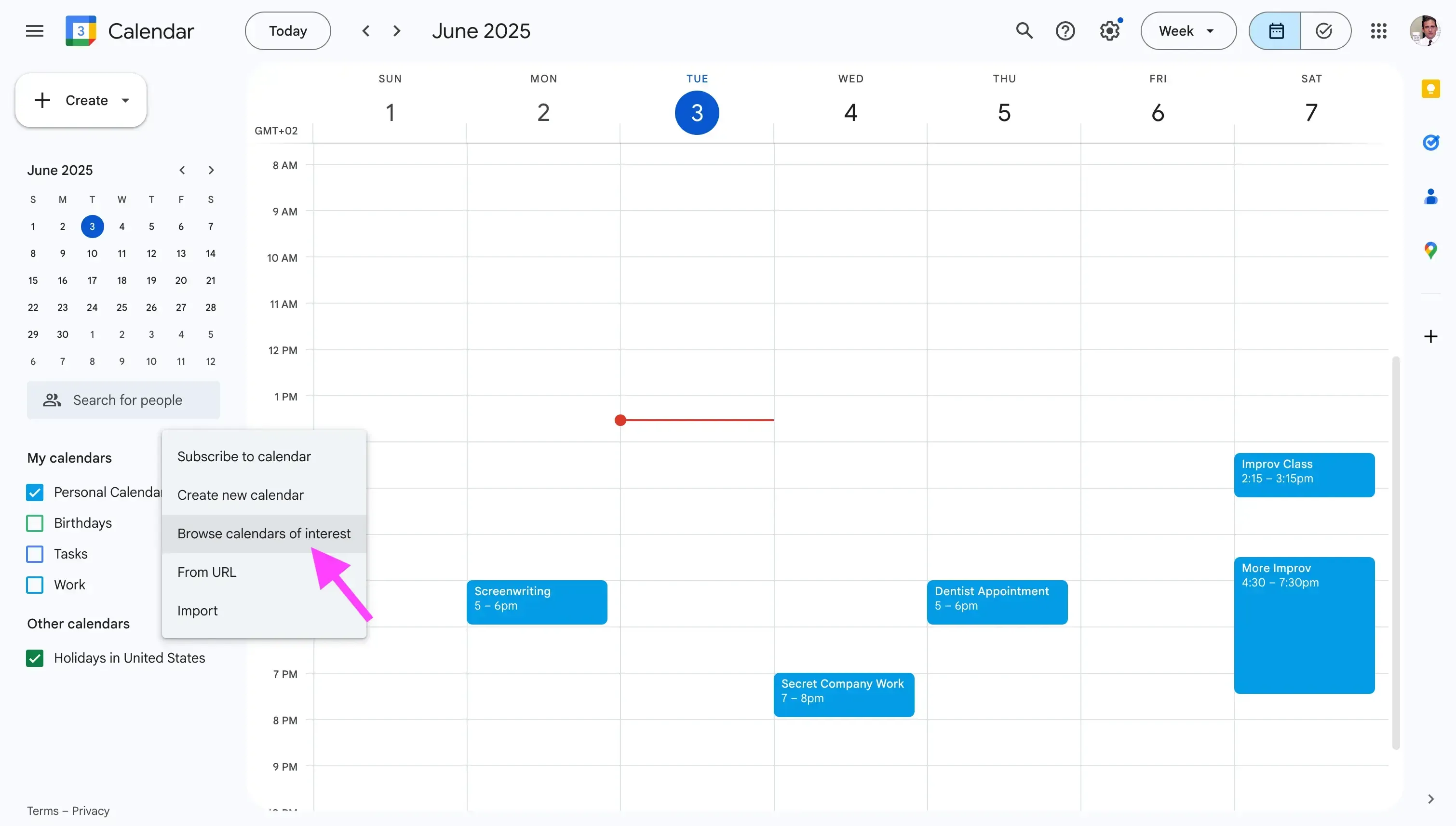
- Navegue pela lista de Feriados Regionais e selecione o calendário que deseja adicionar. Você pode selecionar os feriados públicos de um país específico, bem como outras comemorações.
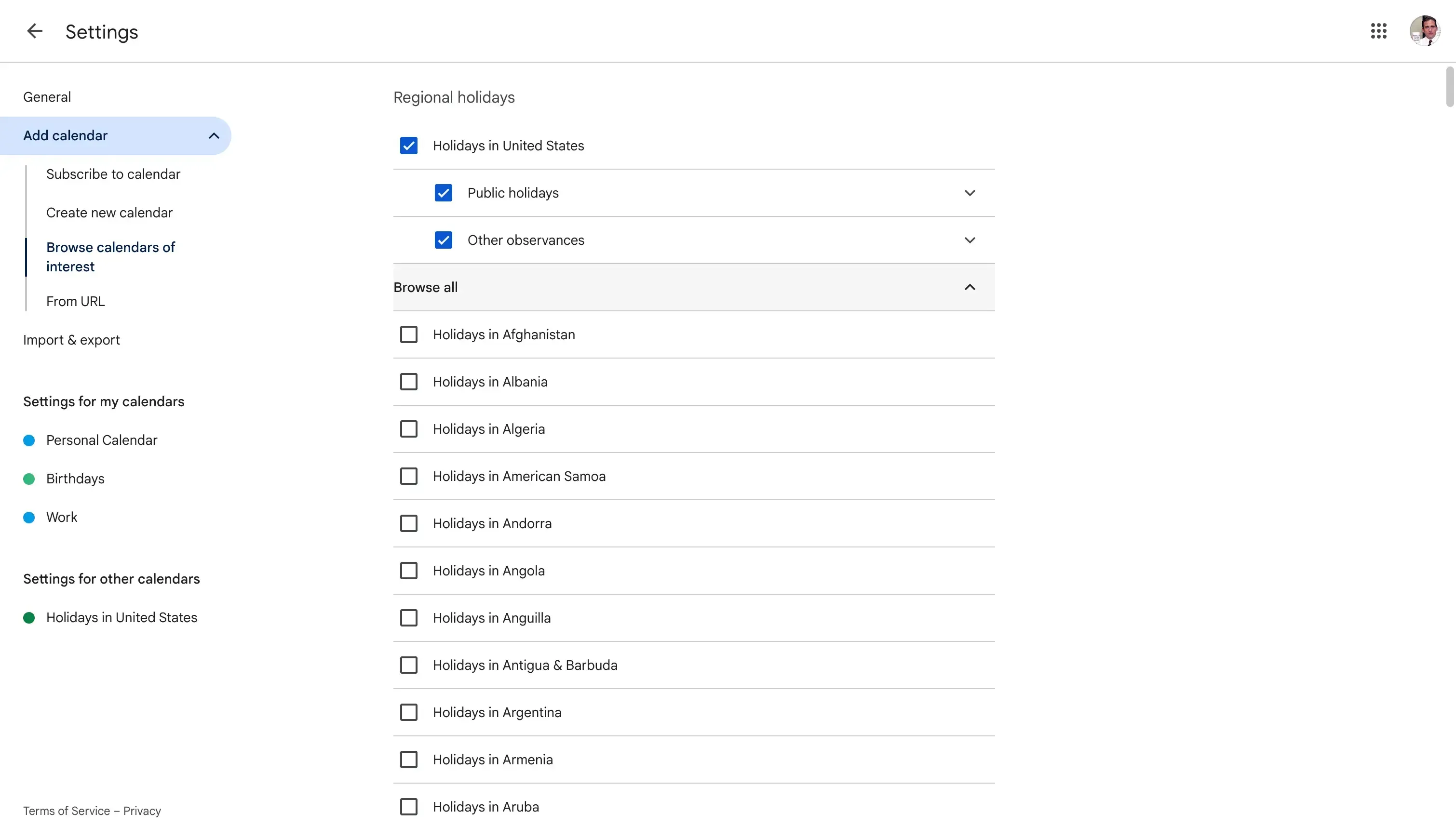
Logo após selecionar o país, o Google Calendar adiciona o calendário de feriados à sua conta.
Como adicionar feriados de um país no Google Calendar iOS
Para adicionar feriados de um país no Google Calendar usando o aplicativo Google Calendar no iOS, siga estas etapas:
- Abra o aplicativo Google Calendar no iOS.
- Clique no ícone de hambúrguer no canto superior esquerdo da tela.
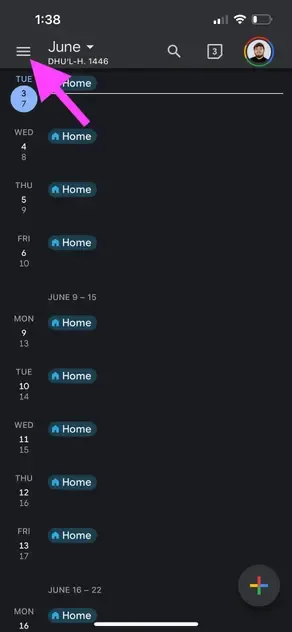
- Role até o final da tela e clique em “Configurações”.
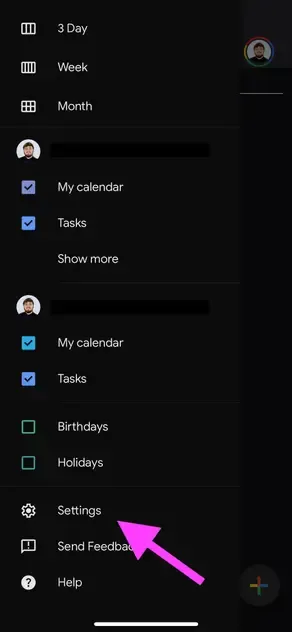
- Role para baixo até encontrar a seção “Calendários Especiais”. Esta seção contém as configurações dos calendários de Aniversários e Feriados.
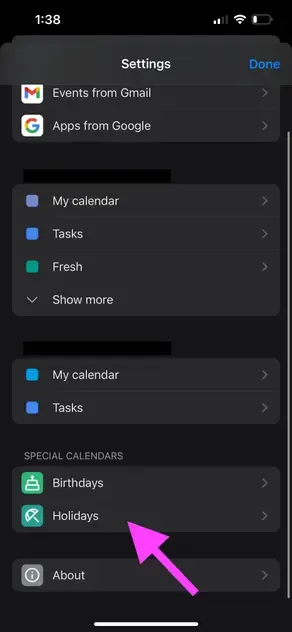
- Clique em “Feriados”.
- Adicione o calendário de Feriados do País à lista de países. Isso funciona da mesma forma que no Google Calendar web, basta clicar na seção com o subtítulo “Feriados Nacionais Públicos”.

- Após selecionar o país, você pode escolher uma das seguintes opções:
- Todos os Feriados: Esta opção permitirá que o Google Calendar mostre todos os feriados públicos e comemorações desse país.
- Apenas Feriados Públicos: Esta opção omite as comemorações públicas.
- Não Mostrar: O Google Calendar não mostrará nenhum calendário de feriados para este país.
Como assinar um calendário de feriados compartilhado pela Web
Se você encontrou um calendário de feriados compartilhado na web e gostaria de adicioná-lo ao seu Google Calendar, siga estas etapas:
- Abra o aplicativo do Google Calendar na web: Para abrir o Google Calendar na web, siga este URL: https://calendar.google.com/calendar/u/0/r
- Clique no ícone de + na seção “Outros calendários”: A seção “Outros calendários” está localizada na barra lateral esquerda da página, abaixo da seção “Meus calendários”.
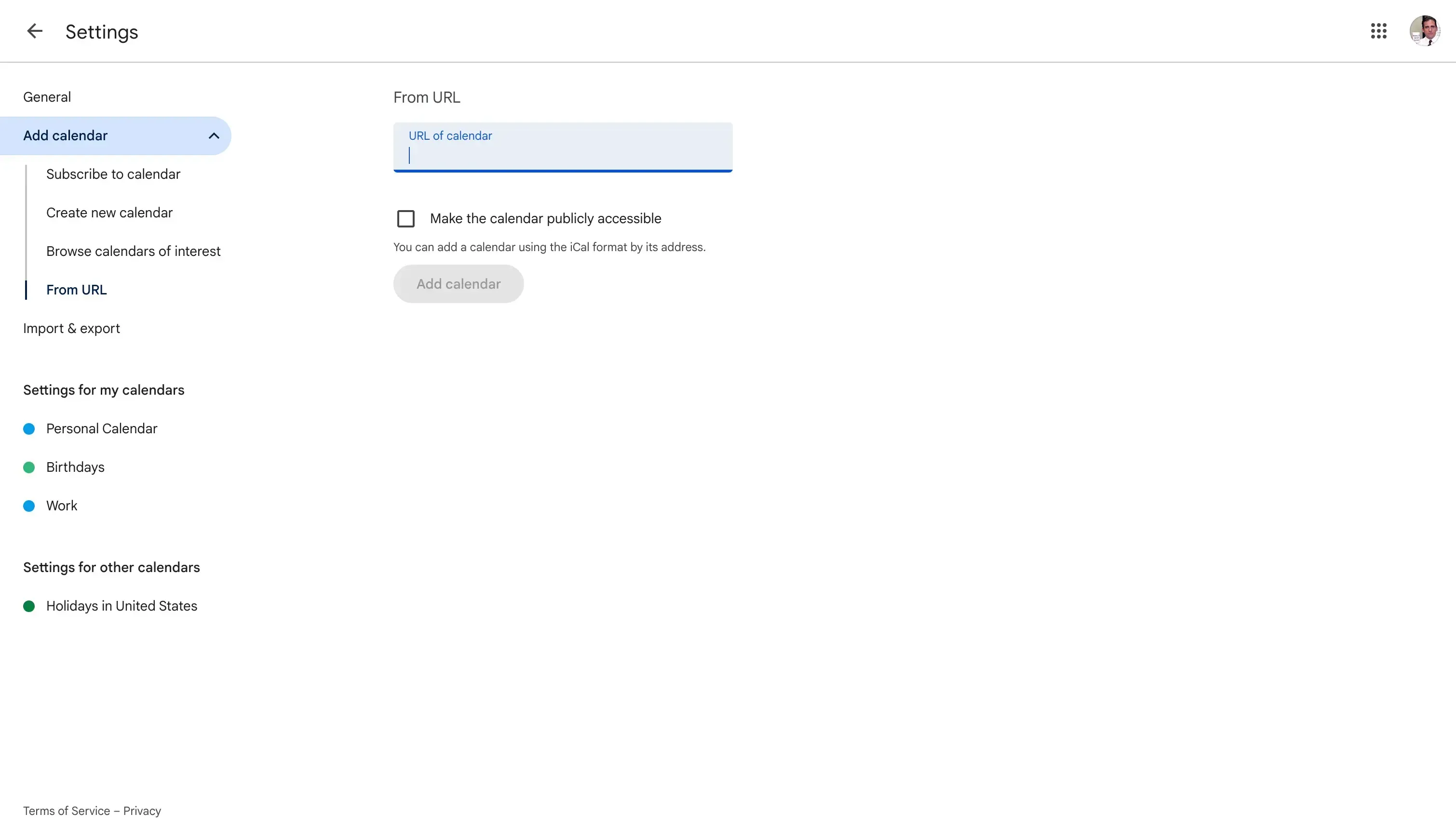
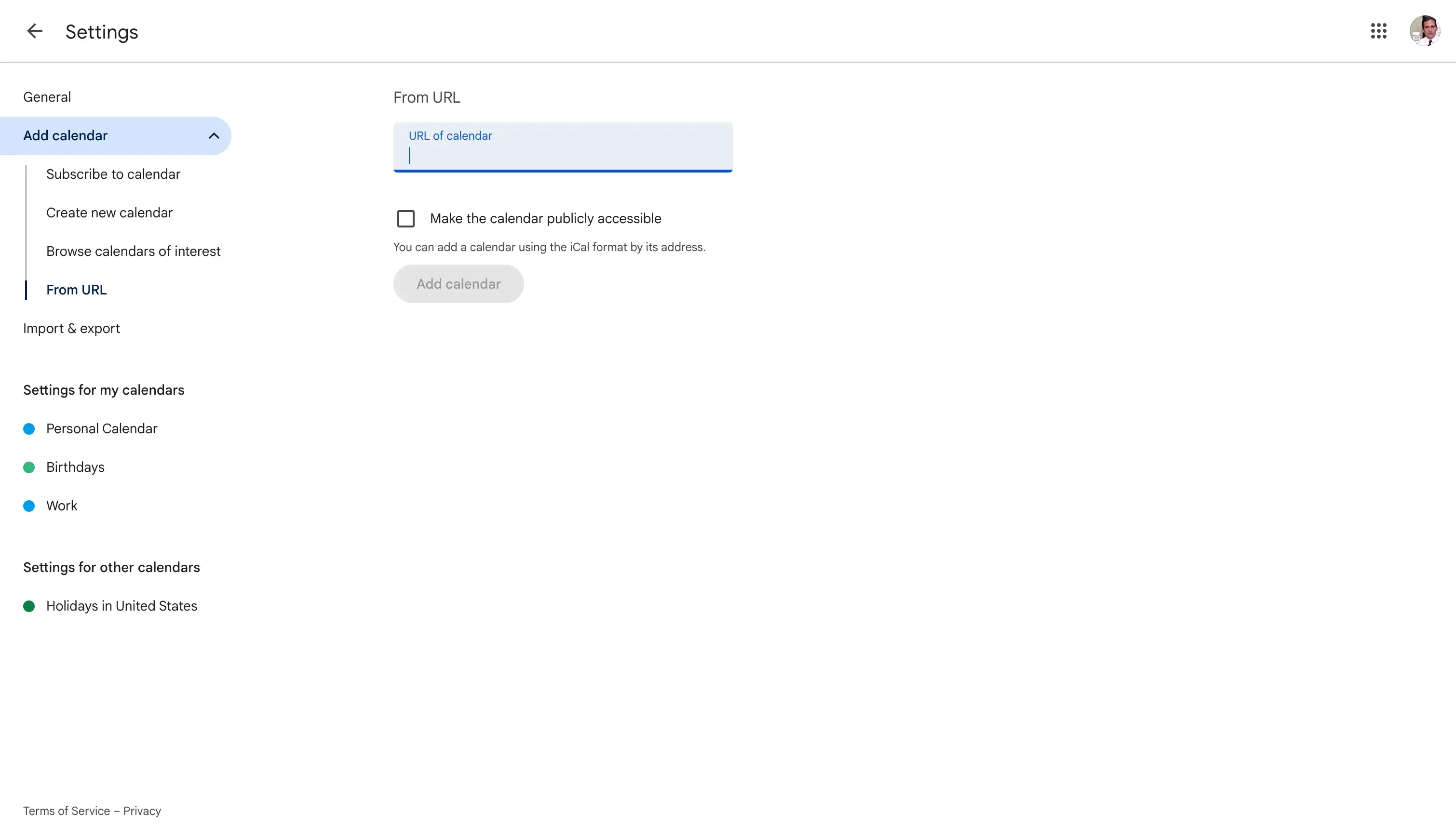
- Clique em “Por URL”.

- Cole a URL que você obteve na web e clique em “Adicionar calendário”.
Como adicionar feriado pessoal (OOO) ao Google Calendar
Para adicionar eventos de Fora do Escritório (Out of Office) ao Google Calendar, siga estas etapas:
- Abra o Google Calendar na web (https://calendar.google.com/calendar/u/0/r)
- Clique em um intervalo de tempo no calendário. Alternativamente, clique no botão Criar no canto superior esquerdo da tela, depois clique em Fora do escritório.
- Clique no botão Fora do escritório no pop-up.
- Atualize o título (se necessário), bem como outras configurações relacionadas. Você pode atualizar o título, a data, a mensagem padrão de rejeição de reuniões, e mais.
Observe que isso não funcionará para contas gratuitas do Google. Você precisará de uma conta Google Workspace (conta paga) para adicionar eventos de Fora do Escritório ao seu Google Calendar.
Como adicionar feriados em vários calendários
Se você usa vários calendários diariamente e gostaria de refletir seus feriados em todos eles, você pode usar uma ferramenta de sincronização de calendários como a OneCal para sincronizar seus feriados automaticamente em todos os seus calendários.
O software desenvolvido pela OneCal pode detectar automaticamente atualizações nos seus calendários e refletir essas mudanças em todos os calendários conectados.
Usando o OneCal, você também pode configurar se deseja refletir qualquer informação das reuniões nos calendários restantes, por questões de privacidade. Você pode optar por clonar as reuniões como estão, mantendo suas informações, remover algumas informações ou remover todas as informações e apenas bloquear o horário.
Use o OneCal para sincronizar vários calendários em tempo real
A OneCal é confiável por milhares de usuários e organizações devido à sua confiabilidade e excelente suporte ao cliente.
Cadastre-se para um teste gratuito de 2 semanas, sem necessidade de cartão de crédito, para testar o aplicativo e ver se ele é adequado para você.