Airbnb와 Booking.com 캘린더 동기화 방법 | 2026 가이드
목차
캘린더 동기화 준비가 되었나요?
OneCal 계정을 만들어 Outlook, iCloud 및 Google 캘린더를 동기화하고, 예약 링크를 만들어보세요.
Airbnb와 Booking.com에 동시에 숙소를 등록했고, 두 플랫폼의 예약 가능 여부를 동기화하여 같은 날짜에 중복 예약되지 않도록 하려는 경우, 이 글이 도움이 될 것입니다.
이 글에서는 Airbnb와 Booking.com 캘린더를 동기화하는 모든 방법, 그 한계점, 그리고 알아두어야 할 중요한 정보들을 살펴보겠습니다.
Airbnb와 Booking.com 캘린더를 동기화해야 하는 이유는 무엇인가요?
이유는 간단합니다. 숙소를 등록한 모든 플랫폼(Airbnb, Booking.com 등)에서 캘린더를 동기화하면 한 플랫폼에서 숙소가 예약되었을 때 다른 플랫폼에서는 해당 날짜가 자동으로 차단되어, 동일한 숙소가 동일한 날짜에 다시 예약되는 일을 방지할 수 있습니다.
중복 예약을 방지하는 것 외에도, 어떤 플랫폼을 사용하든지 숙소의 예약 상태를 시각적으로 확인할 수 있게 됩니다. 반면 동기화를 하지 않으면 각 플랫폼을 하나씩 열어 직접 예약 가능 여부를 비교해야 하므로 번거롭고 시간이 많이 듭니다.
Airbnb와 Booking.com 캘린더를 기본적으로 동기화할 수 있나요?
네, Airbnb와 Booking.com은 기본적으로 캘린더 동기화를 지원합니다. 두 플랫폼 모두 외부 캘린더를 가져오거나 자체 캘린더를 내보내는 기능을 제공합니다.
이는 Airbnb와 Booking.com이 캘린더 이벤트와 정보를 공유하기 위한 표준인 ICS(Internet Calendar Sharing) 캘린더 형식을 지원하기 때문입니다.
Airbnb와 Booking.com 캘린더를 어떻게 동기화하나요?
Airbnb와 Booking.com의 캘린더를 동기화하려면 먼저 Airbnb 캘린더를 내보낸 후, 이를 Booking.com에 가져와야 합니다. 이렇게 하면 Airbnb에서의 예약이 Booking.com 캘린더에 반영됩니다.
그다음에는 반대로 Booking.com 캘린더를 내보내어 Airbnb에 가져와야 합니다. 이렇게 하면 Booking.com에서의 예약이 Airbnb에도 복제됩니다.
각 단계별 과정을 자세히 설명드리겠습니다.
1단계: Airbnb 캘린더를 Booking.com 캘린더와 동기화
Airbnb 캘린더를 Booking.com 캘린더와 동기화하려면 Airbnb에서 캘린더를 내보내고 ICS URL을 복사한 후, Booking.com에 해당 URL을 가져오면 됩니다. Airbnb와 Booking.com 웹 애플리케이션을 사용해 동기화를 수행합니다. 아래 단계를 따라 주세요:
- Airbnb에 로그인합니다.
- 상단 메뉴에서 “숙소”를 클릭합니다.
- Booking.com과 동기화하려는 숙소를 선택합니다. 참고로, 캘린더 동기화는 숙소 단위로 진행되므로 우선 하나의 숙소를 선택해야 합니다.
- “요금 및 예약 가능 여부”를 클릭합니다.
- “캘린더 동기화”를 클릭합니다.
- “캘린더 내보내기”를 클릭합니다.
- 화면에 표시된 캘린더 URL을 복사합니다. Airbnb 캘린더 URL은 반드시
.ics로 끝나야 하며, 정확하게 복사해야 Booking.com에서 인식할 수 있습니다. - Booking.com에 로그인합니다.
- “요금 및 예약 가능 여부”를 클릭합니다.
- “캘린더”를 클릭합니다.
- “캘린더 동기화”를 클릭합니다.
- “캘린더 연결 추가”를 클릭합니다. Airbnb의 해당 숙소와 동일한 숙소에 연결해야 하므로, 올바른 숙소를 선택하세요.
- 앞에서 복사한 Airbnb의 .ICS URL을 붙여넣고, 캘린더에 이름을 지정합니다.
이 과정을 완료하면, Booking.com은 Airbnb 캘린더의 예약 상황을 알 수 있게 되어 Airbnb에서 예약이 들어올 경우 자동으로 해당 날짜를 차단합니다.
2단계: Booking.com 캘린더를 Airbnb와 동기화
이제 Booking.com에서 예약이 들어왔을 때 Airbnb에 알려주는 설정을 해야 합니다. 아래 단계를 따라주세요:
- Booking.com에 로그인합니다.
- “요금 및 예약 가능 여부”를 클릭합니다.
- “캘린더”를 클릭합니다.
- “캘린더 동기화”를 클릭합니다.
- Airbnb와 공유할 숙소의 캘린더를 찾고, 해당 ICS 링크를 복사합니다. URL은 반드시
.ics로 끝나야 하며, 정확히 복사해야 합니다. - Airbnb.com을 엽니다.
- 상단 메뉴에서 “숙소”를 클릭합니다.
- Booking.com 예약 가능 여부를 가져오려는 숙소를 선택합니다. 일반적으로 Booking.com에 등록된 것과 동일한 숙소여야 합니다.
- “요금 및 예약 가능 여부”를 클릭합니다.
- “캘린더 동기화”를 클릭합니다.
- “캘린더 가져오기”를 클릭합니다.
- 앞서 복사한 Booking.com의 ICS 캘린더 URL을 붙여넣고, 캘린더에 이름을 지정합니다.
이제 양쪽 플랫폼 모두 동기화가 완료되었습니다. 어느 쪽에서 예약이 발생하더라도, 다른 쪽 플랫폼에서 해당 날짜가 자동으로 차단됩니다.
이 작업은 숙소별로 각각 진행해야 하므로, 보유한 모든 숙소에 대해 위 단계를 반복해야 합니다.
Airbnb 또는 Booking.com에 여러 캘린더를 동기화하는 방법
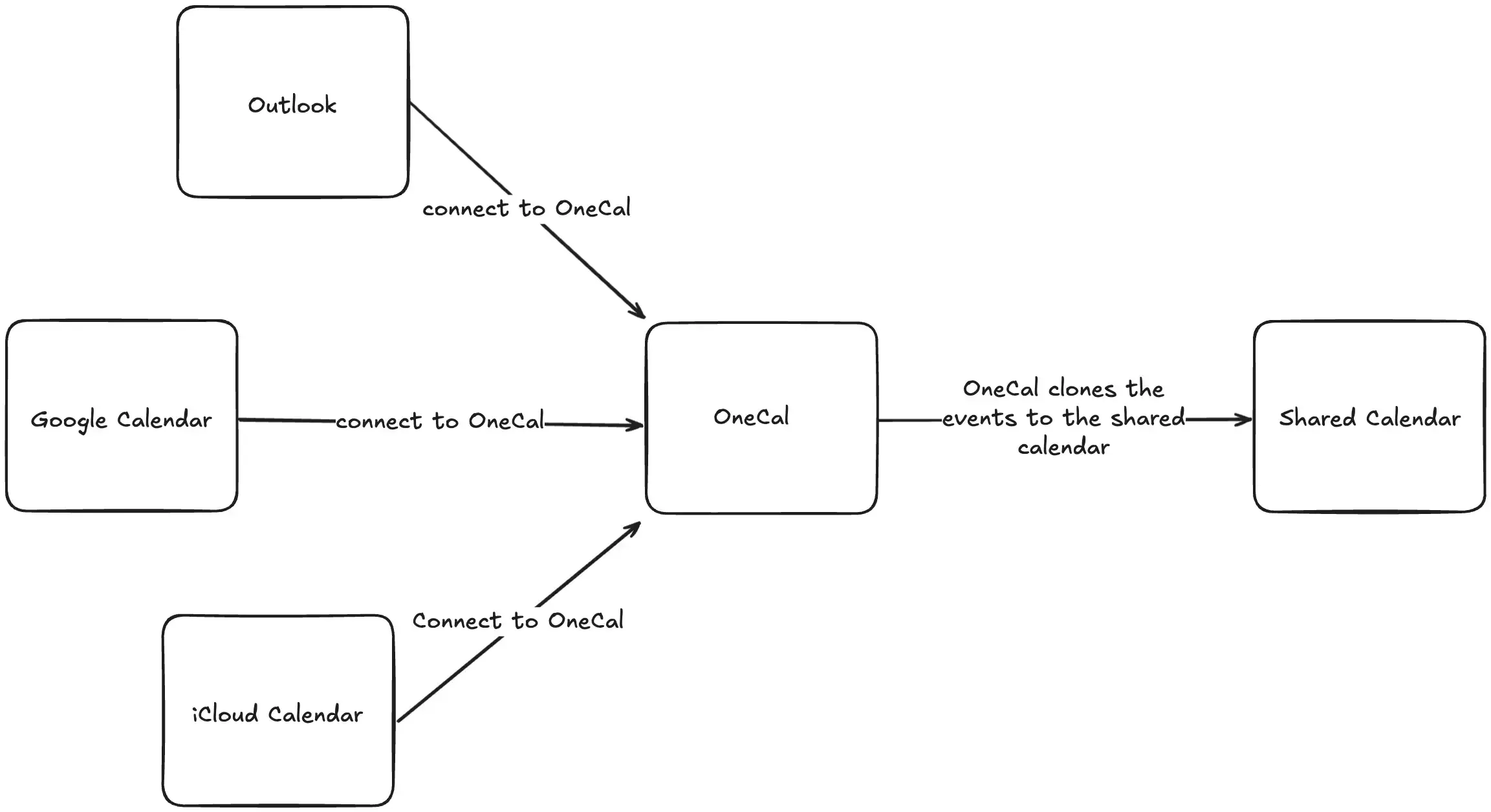
Airbnb, Booking.com 또는 기타 예약 플랫폼에 여러 개의 캘린더를 동기화하고자 하는 경우, 모든 캘린더를 하나의 Google 캘린더로 집계한 다음, 해당 캘린더를 Airbnb, Booking.com 등에 가져오면 됩니다.
OneCal과 같은 캘린더 동기화 도구를 사용하면 iCloud, Google, Outlook 캘린더를 실시간으로 동기화할 수 있으며, 일정을 수동으로 복제할 필요가 없습니다.
캘린더 제공자 간 동기화에 관한 유용한 가이드도 함께 참고하세요:
수천 명의 사용자들이 OneCal을 사용하는 이유는 신뢰성 높은 캘린더 동기화 기능과, 문제 해결을 위해 최선을 다하는 고객 지원팀 덕분입니다. 자세한 내용은 OneCal 이용 후기를 참고하세요.
아래 일러스트는 OneCal을 사용하여 여러 캘린더를 동기화할 때의 모습을 보여줍니다:
일러스트 1: 여러 캘린더를 OneCal에 연결하고 하나의 캘린더로 동기화
일러스트 2: 공유된 캘린더를 Airbnb, Booking.com 등과 연결
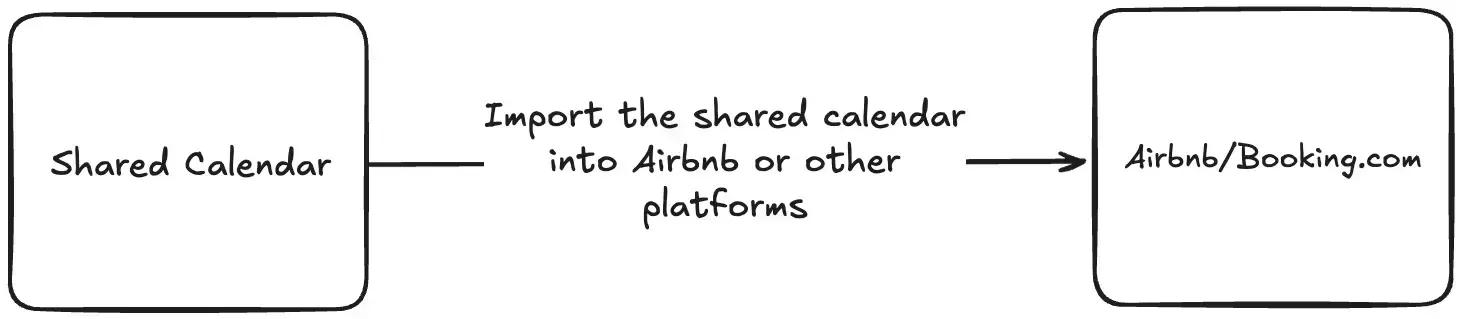
Airbnb나 Booking.com에 캘린더를 가져오는 과정은 앞서 설명한 단계와 동일합니다.
참고: 이 단계는 모든 일정을 통합할 하나의 캘린더가 이미 있다는 전제하에 설명되어 있습니다. 없다면 새 Google 또는 Outlook 캘린더를 만든 후, 모든 다른 캘린더를 해당 새 캘린더로 동기화한 다음, 이를 Airbnb나 Booking.com에 연결하세요.
OneCal을 사용해 여러 캘린더를 실시간으로 동기화하세요
OneCal 2주 무료 체험에 가입해 보세요. 신용카드는 필요하지 않으며, 언제든지 비용 없이 앱을 사용해보고 해지할 수 있습니다.