iCloud 캘린더를 Google 캘린더와 동기화하는 방법 - 2026년 최신 가이드
목차
OneCal을 사용하여 iCloud 캘린더와 Google 캘린더를 동기화하세요.
여러 개의 iCloud 및 Google 캘린더를 동기화하려면 무료로 OneCal 계정을 생성하세요.
iCloud 캘린더와 Google 캘린더를 동시에 관리하고 계신가요? 두 캘린더를 보다 효율적으로 관리할 수 있는 방법이 궁금하신가요? 이 글에서는 iCloud 캘린더를 Google 캘린더와 동기화하는 방법을 단계별로 자세히 설명합니다.
iCloud 캘린더를 Google 캘린더에 가져와 수동으로 동기화하는 방법
iCloud 캘린더를 Google 캘린더와 수동으로 동기화하는 방법은 Apple 캘린더를 공유하고 이를 Google 캘린더에 가져오는 방식입니다.
이 단계별 가이드를 따르면 하나의 Apple 캘린더를 다른 Google 캘린더와 동기화할 수 있습니다.
- iCloud 캘린더 열기: https://www.icloud.com/calendar/에 접속하여 iCloud 캘린더를 엽니다.
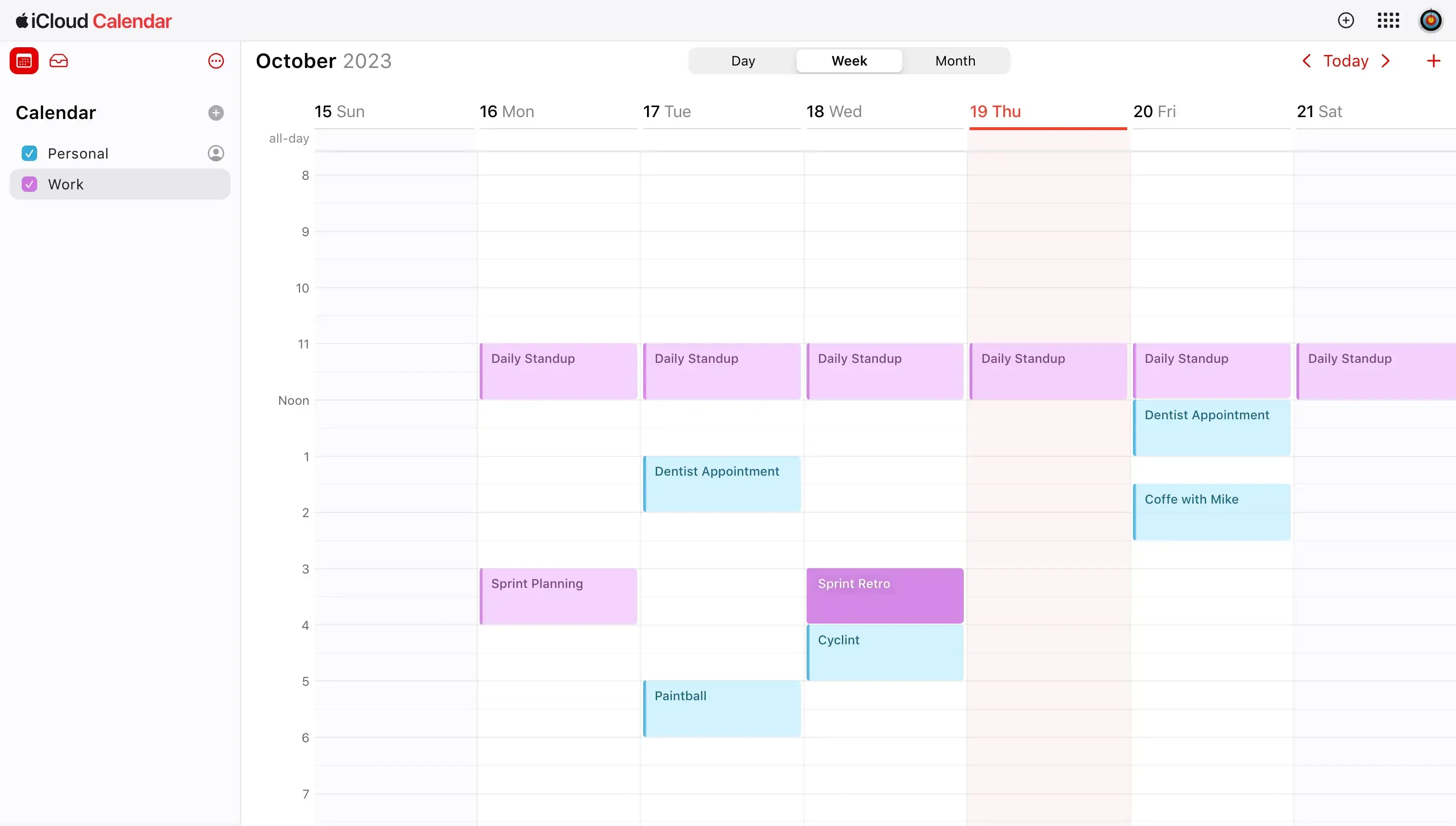
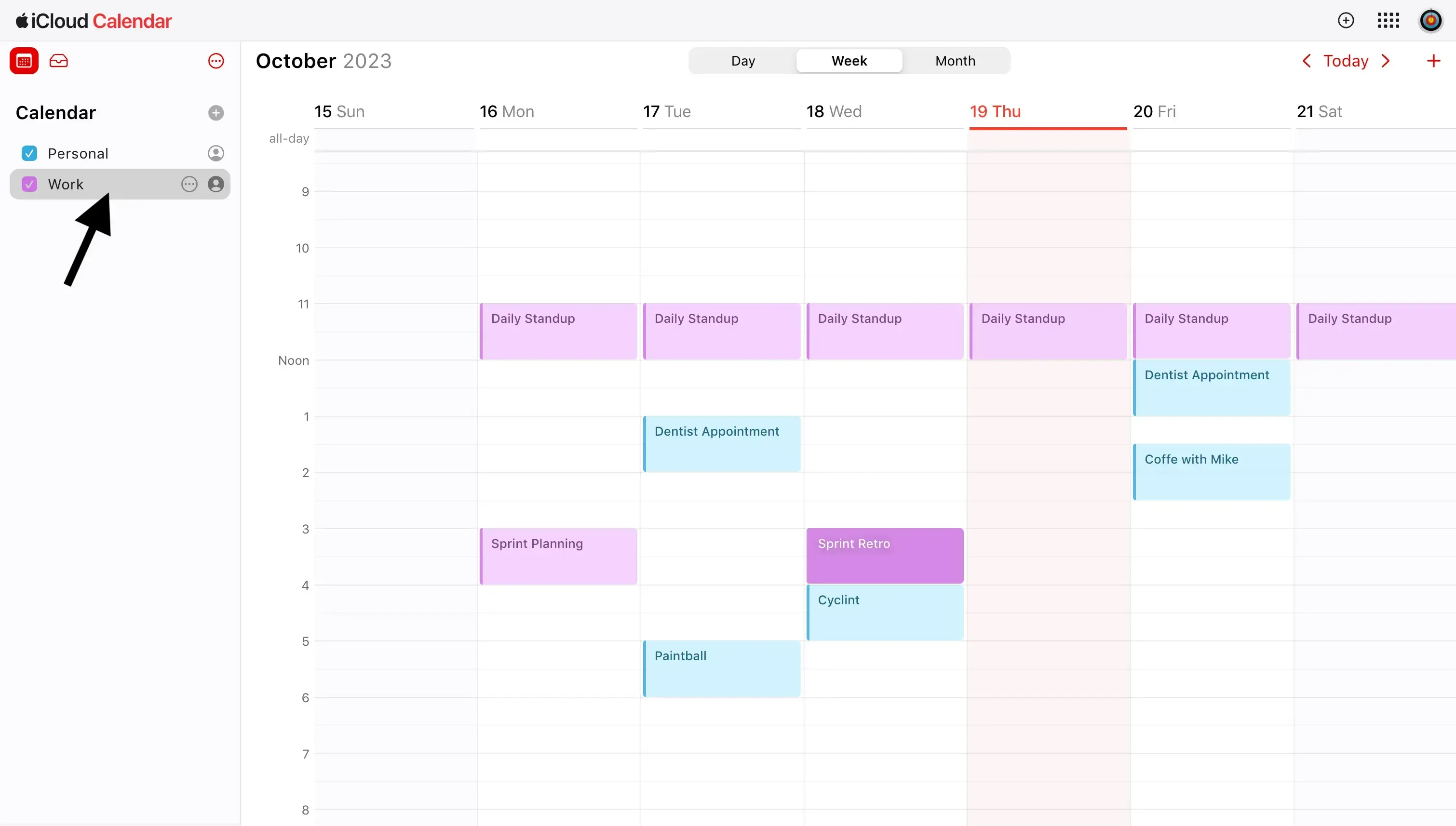
- Google 캘린더와 동기화하려는 iCloud 캘린더 위에 마우스를 올립니다. 캘린더는 왼쪽 사이드바의 캘린더 섹션 아래에 위치합니다.
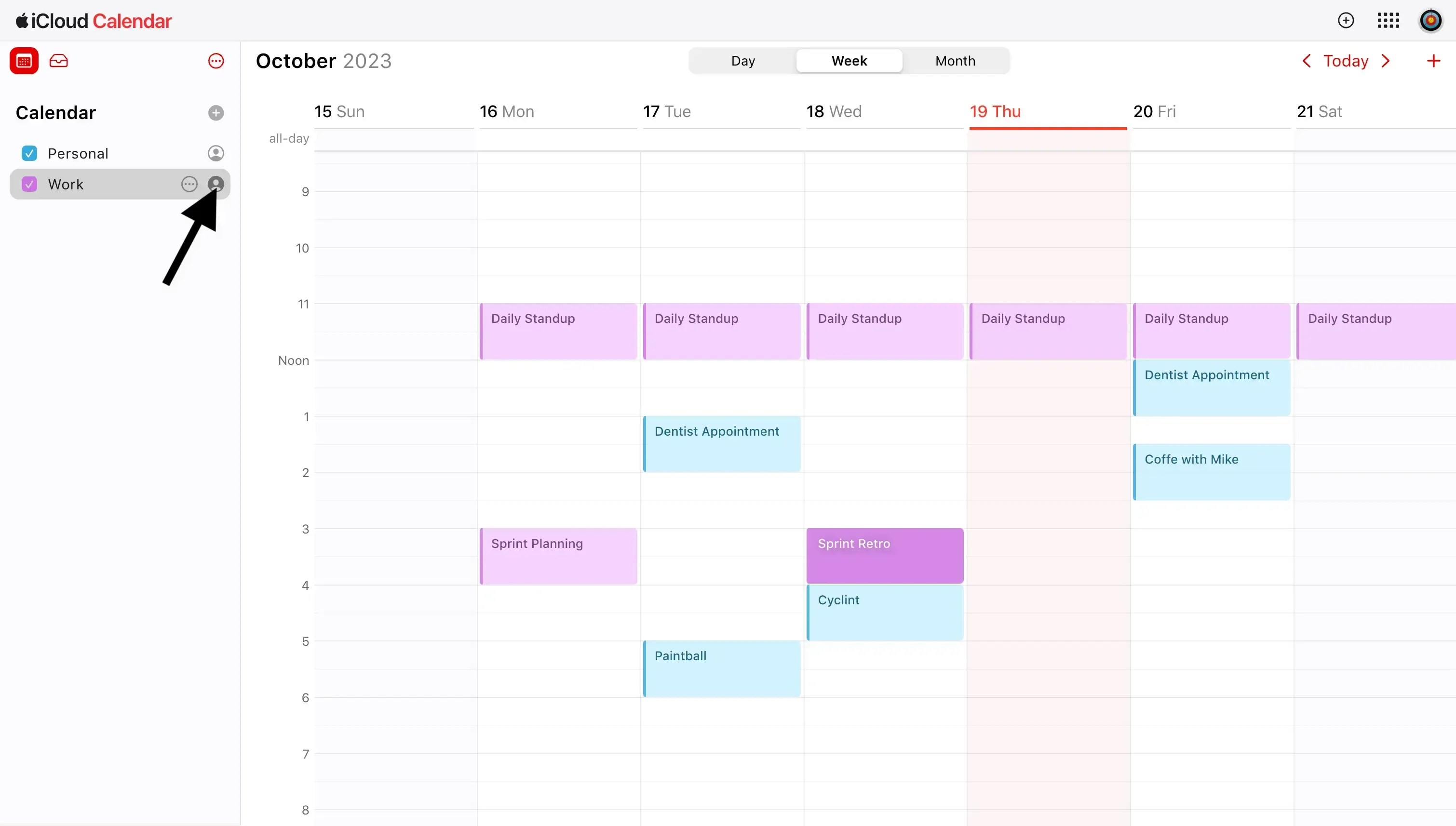
- 공유할 iCloud 캘린더 우측의 프로필 아이콘 클릭: 클릭하면 "캘린더 공유"라는 제목의 창이 나타납니다.
- 공개 캘린더(Public Calendar) 전환 스위치를 켭니다. 그러면 해당 iCloud 캘린더가 공개되고 새로운 Webcal URL이 생성됩니다.
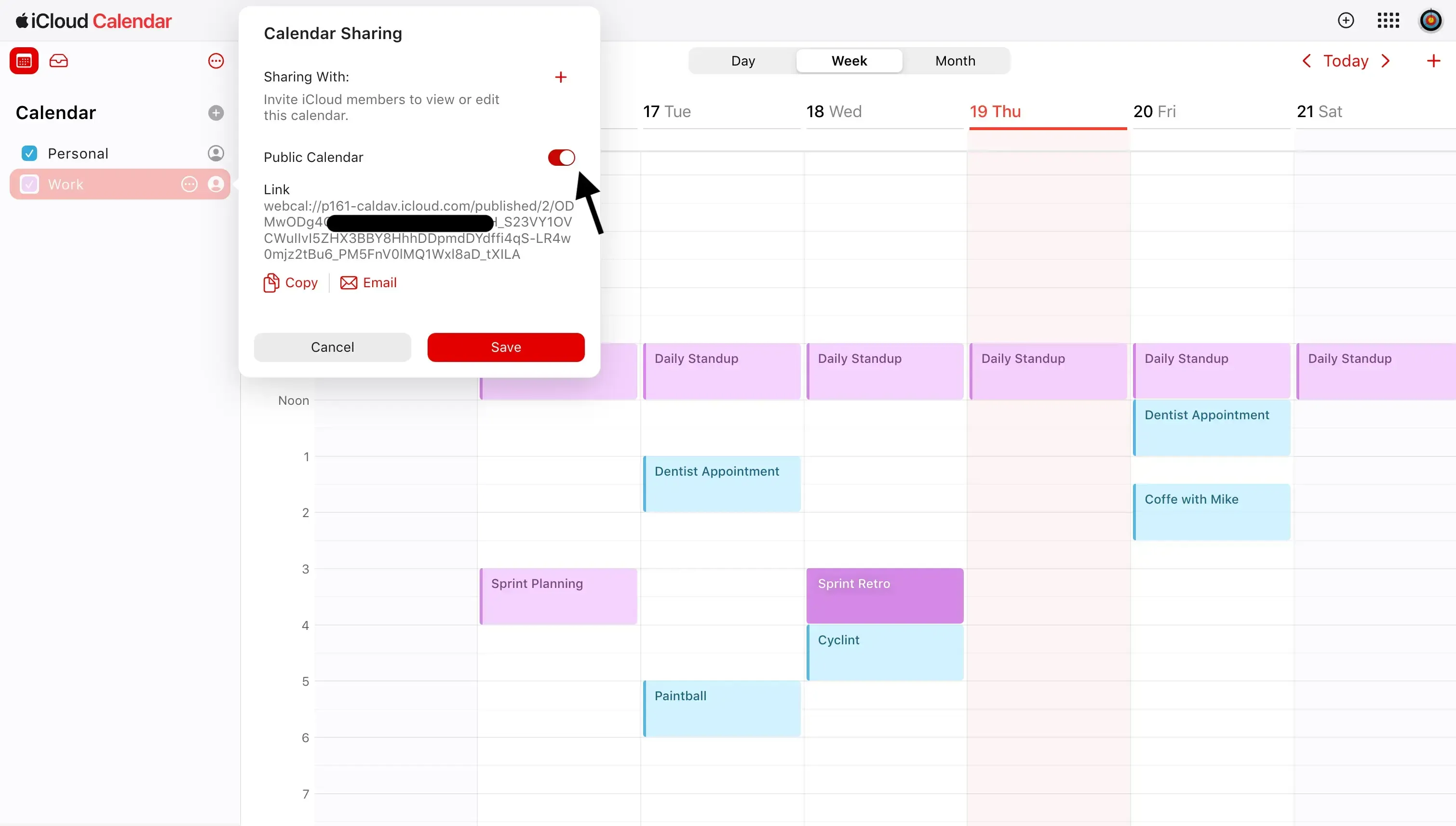
- 공개 캘린더 전환 시 생성된 Webcal URL 복사: Apple 캘린더에서 제공하는 복사 버튼을 클릭하여 링크를 복사합니다.
- Google 캘린더 열기: https://calendar.google.com/에 접속합니다.
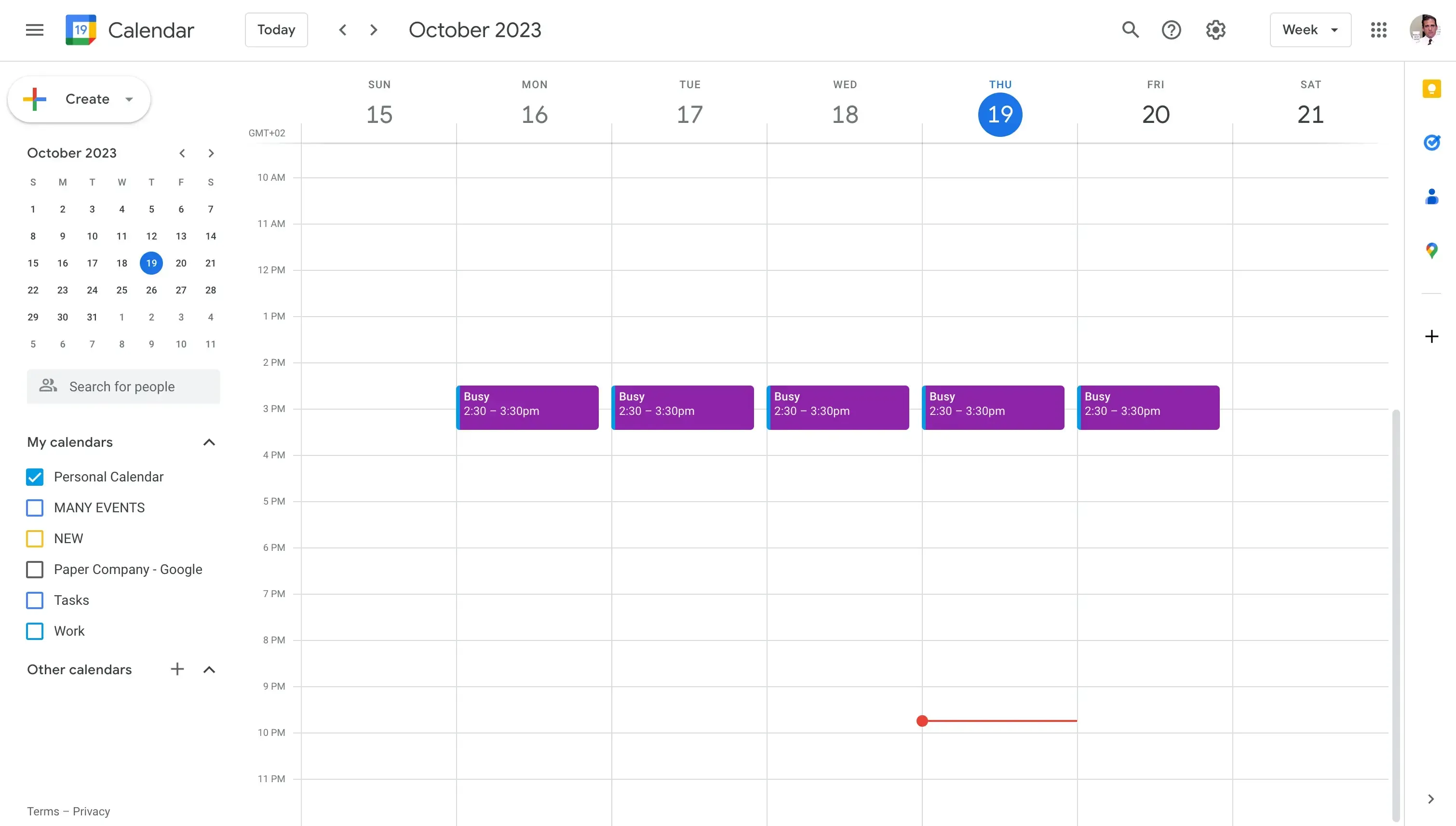
- 기타 캘린더(Other Calendars) 섹션 찾기: 페이지 왼쪽 사이드바에 위치합니다.
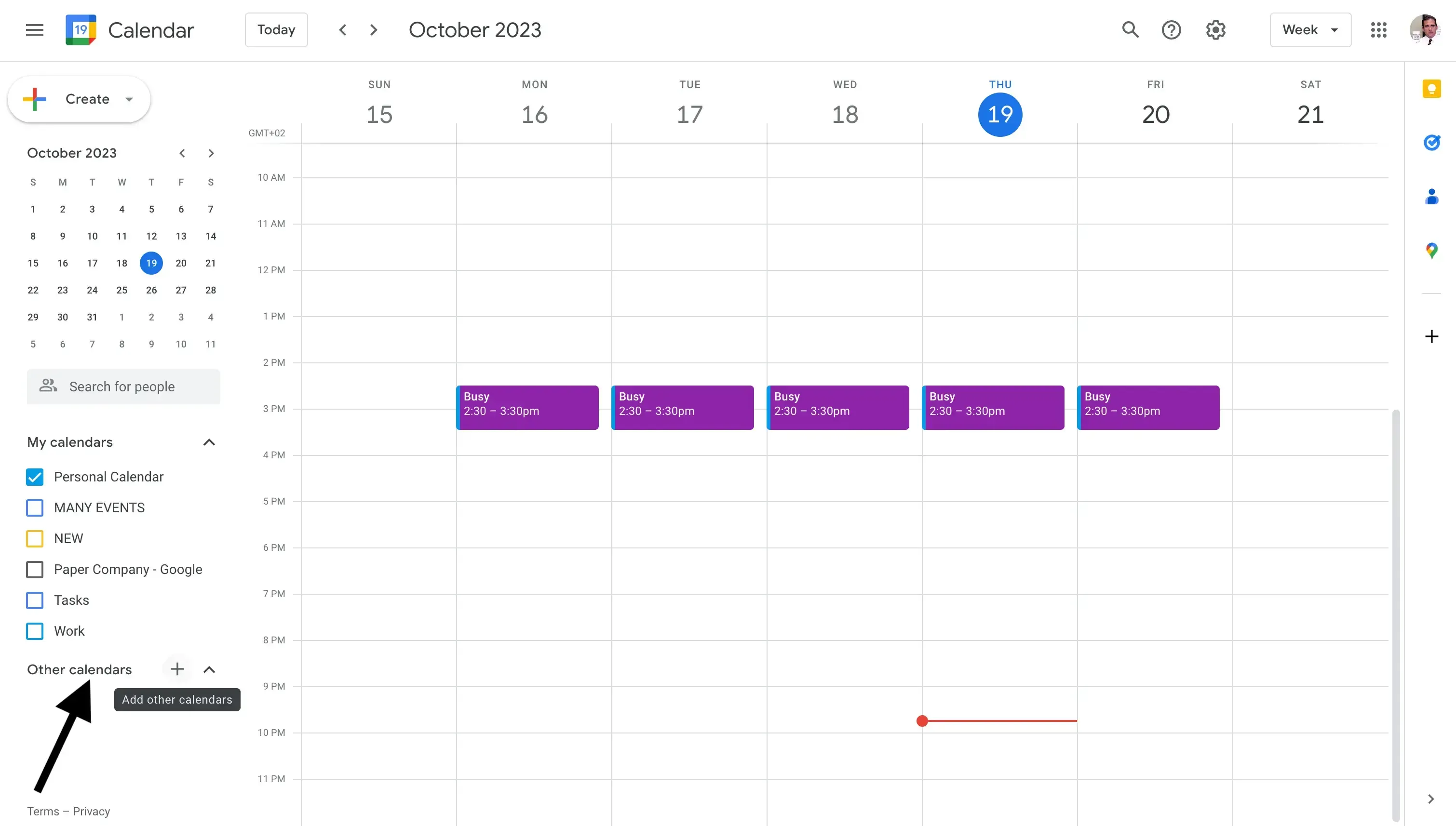
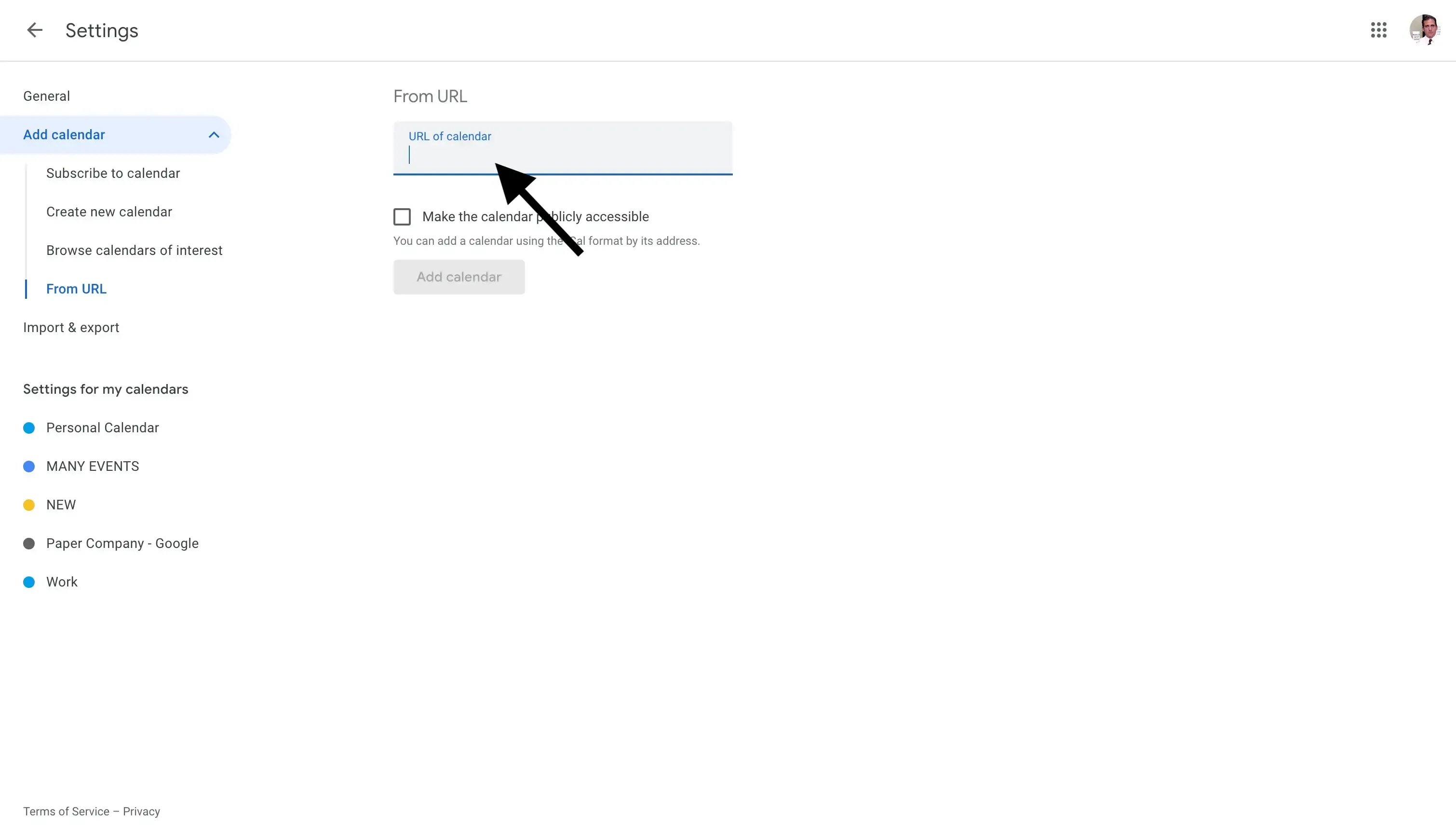
- + 아이콘 클릭: 기타 캘린더 섹션 우측에 위치합니다.
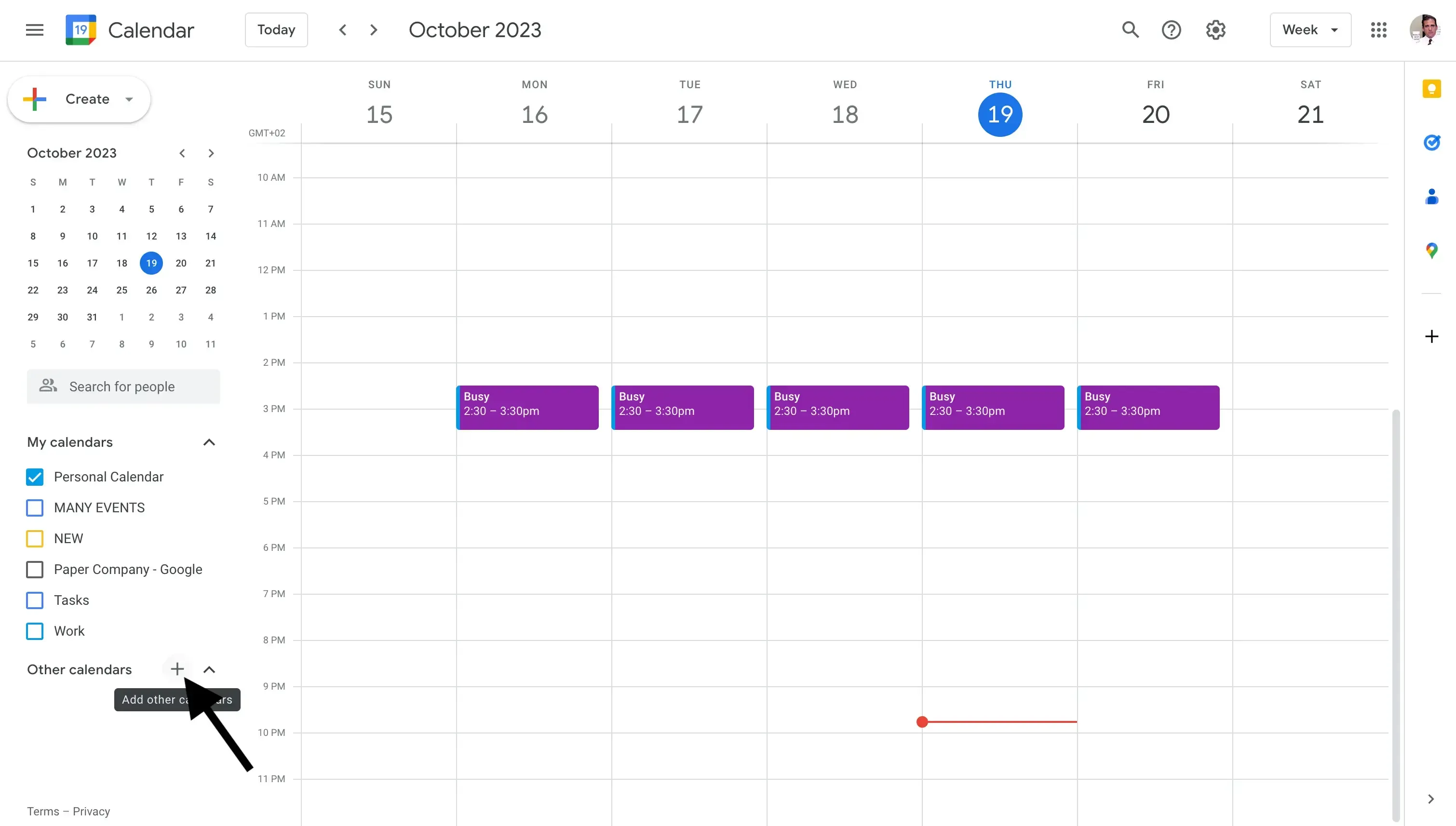
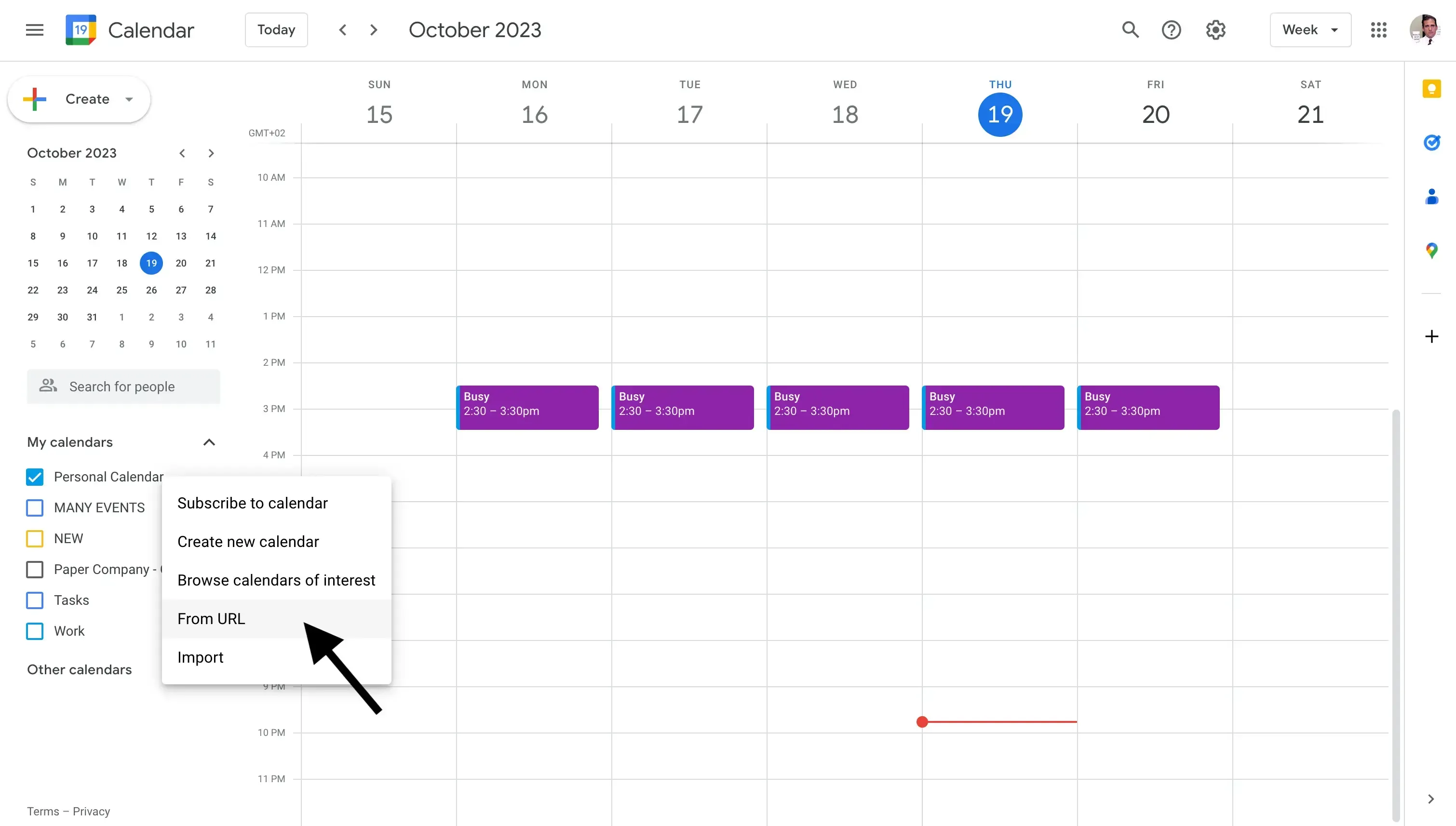
- URL로 추가(From URL) 클릭: + 아이콘 클릭 시 나타나는 창에서 From URL 옵션을 클릭합니다.
- Apple 캘린더에서 복사한 URL 붙여넣기: 5단계에서 복사한 Webcal URL을 붙여넣습니다.
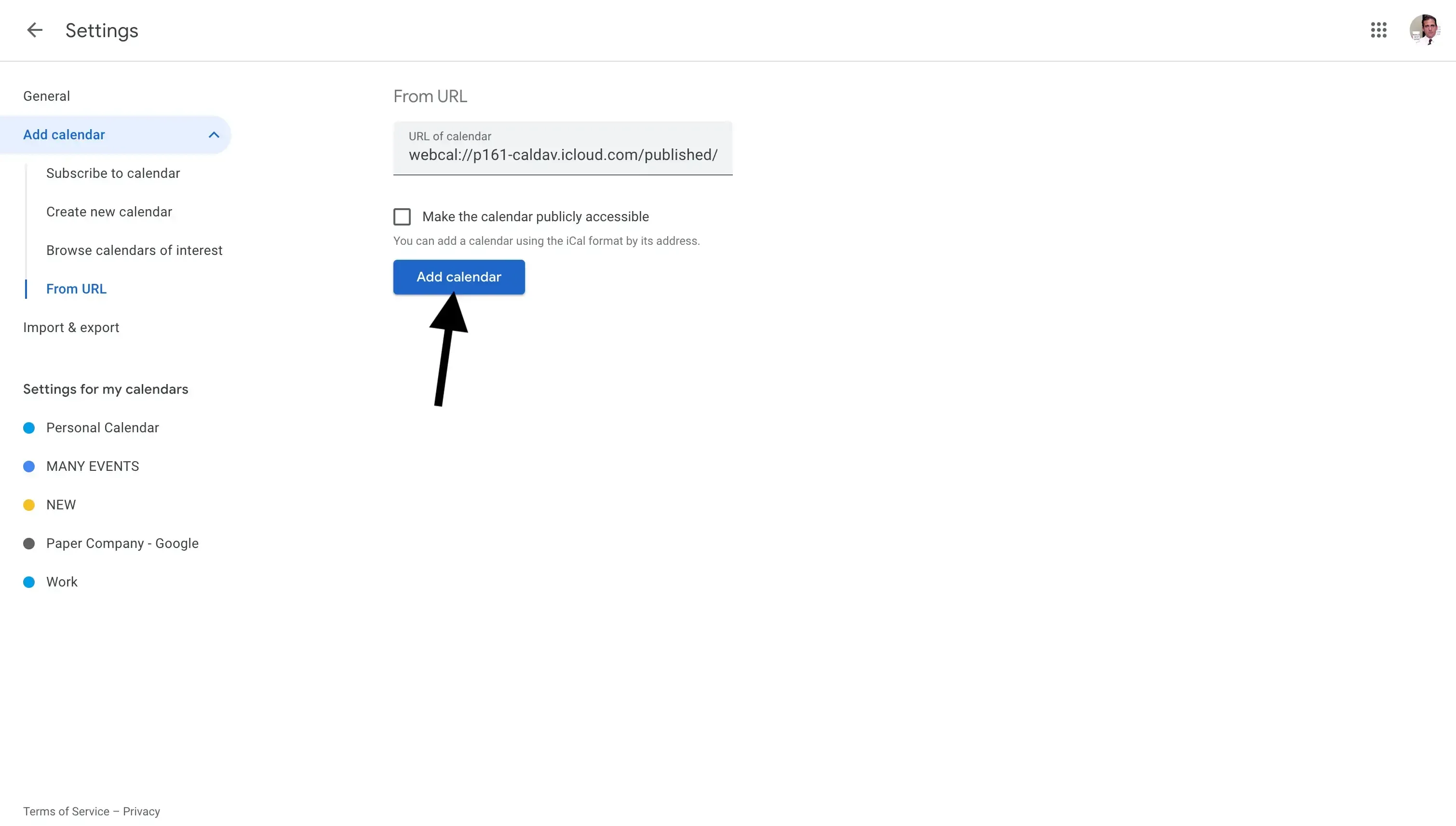
- 캘린더 추가(Add Calendar) 클릭: 이제 iCloud 캘린더가 Google 캘린더와 동기화됩니다.
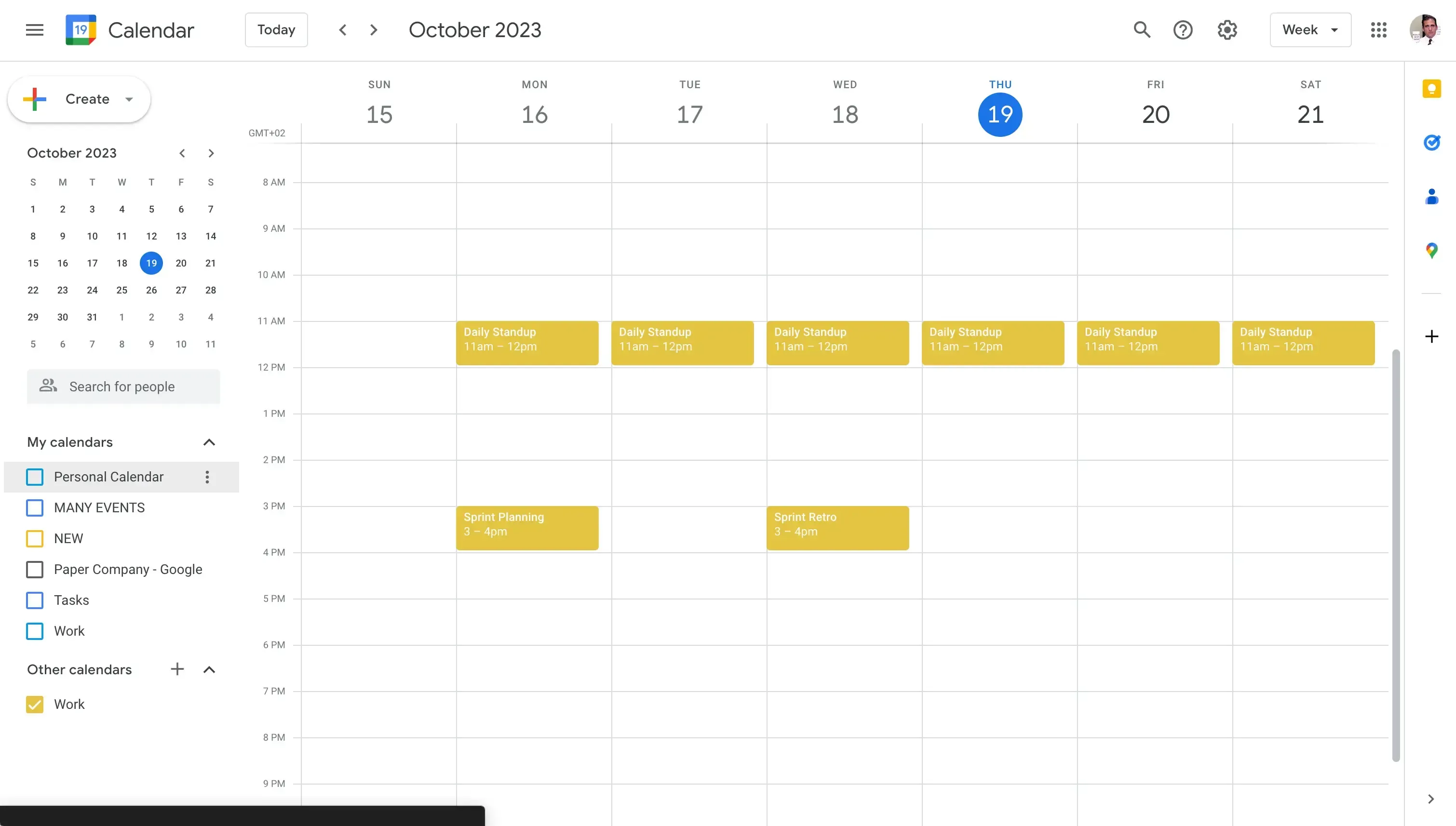
이제 iCloud 캘린더가 Google 캘린더와 동기화되었습니다. Google 캘린더에서 모든 iCloud 일정이 보일 것입니다.
캘린더 자동화 도구를 사용하면, 캘린더를 공개하지 않고도 여러 캘린더를 실시간으로 동기화할 수 있습니다.
iCloud 캘린더를 가져와 Google 캘린더와 동기화할 때의 장점
- 일정 가시성 향상: iCloud/Apple 일정이 Google 캘린더와 동기화되어 전체 일정을 한눈에 볼 수 있어, 여러 캘린더를 오가며 확인할 필요가 없습니다.
- 무료 서비스: Apple과 Google에서 제공하는 기능으로, 비용이 발생하지 않습니다.
가져오기를 통한 iCloud-Google 동기화의 단점
- 보안 및 개인정보 보호 미흡: iCloud 캘린더를 공유하는 방식은 실질적으로 해당 캘린더를 공개 상태로 만드는 것으로, 관리자 등이 귀하의 개인 일정을 포함한 세부 정보를 볼 수 있습니다.
- 실시간 동기화가 아님: Google 캘린더는 iCloud와 자동 동기화되지 않으며, 이벤트 업데이트가 최대 24시간까지 지연될 수 있습니다.
- 회의 충돌 발생 가능성: Google 캘린더의 시간 찾기(Find a Time) 기능 사용 시, 기본 캘린더 외의 일정은 반영되지 않기 때문에, 팀원들이 iCloud 캘린더의 바쁜 시간대를 확인하지 못해 회의 충돌이 발생할 수 있습니다.
- 설정이 번거롭고 시간 소요: 한 번에 하나의 iCloud 캘린더만 동기화할 수 있으며, 더 많은 캘린더를 동기화하려면 동일한 단계를 반복해야 합니다.
Apple 캘린더를 Google 캘린더와 자동으로 동기화하는 방법이 있을까요?
캘린더 자동화 도구인 OneCal을 사용하면 몇 분 안에 캘린더를 자동으로 동기화할 수 있습니다.
OneCal은 Google, Outlook, iCloud 캘린더와 연동되며, 모든 주요 캘린더 제공업체를 지원하는 몇 안 되는 도구 중 하나입니다.
iCloud 캘린더를 Google 캘린더와 자동 동기화하는 방법
- OneCal 무료 가입: OneCal은 신용카드 없이 2주간 무료 체험을 제공합니다. OneCal 가입 페이지에서 가입하세요.

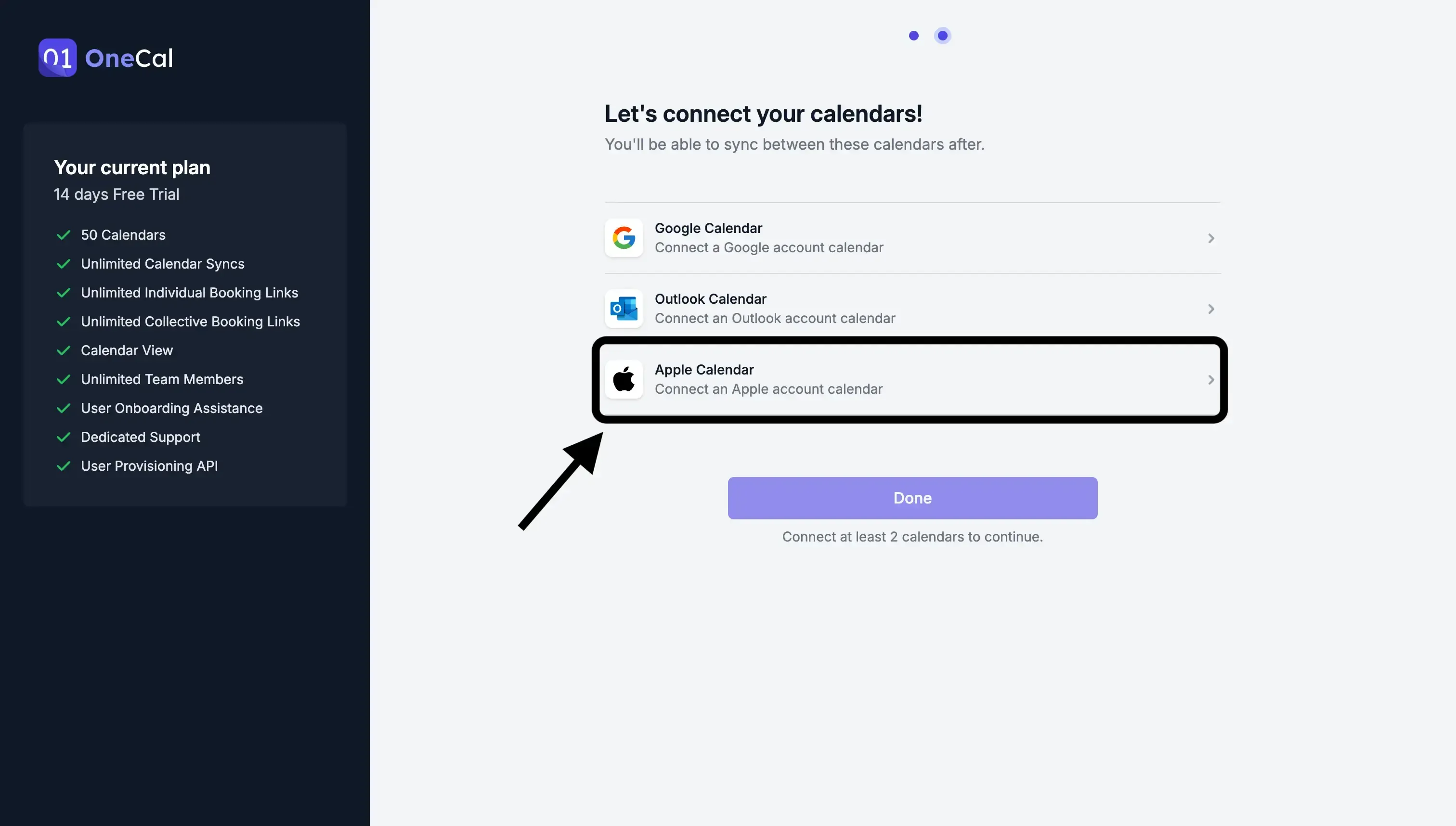
- Google 및 iCloud 캘린더 연결: OneCal에서는 원하는 만큼 많은 캘린더를 연결할 수 있습니다. 이 예시에서는 iCloud와 Google 캘린더를 연결합니다.
- iCloud를 Google 캘린더로 동기화 시작: 캘린더 연결 후 ‘새 동기화 시작’ 버튼을 클릭하면 동기화 설정 흐름으로 이동합니다.

- 동기화 방향 선택: OneCal은 단방향 및 다방향 동기화를 지원합니다. 단방향은 한 캘린더에서 하나 이상으로 동기화하고, 다방향은 여러 캘린더를 상호 동기화합니다. 이 예시에서는 '단방향 동기화’를 선택합니다.
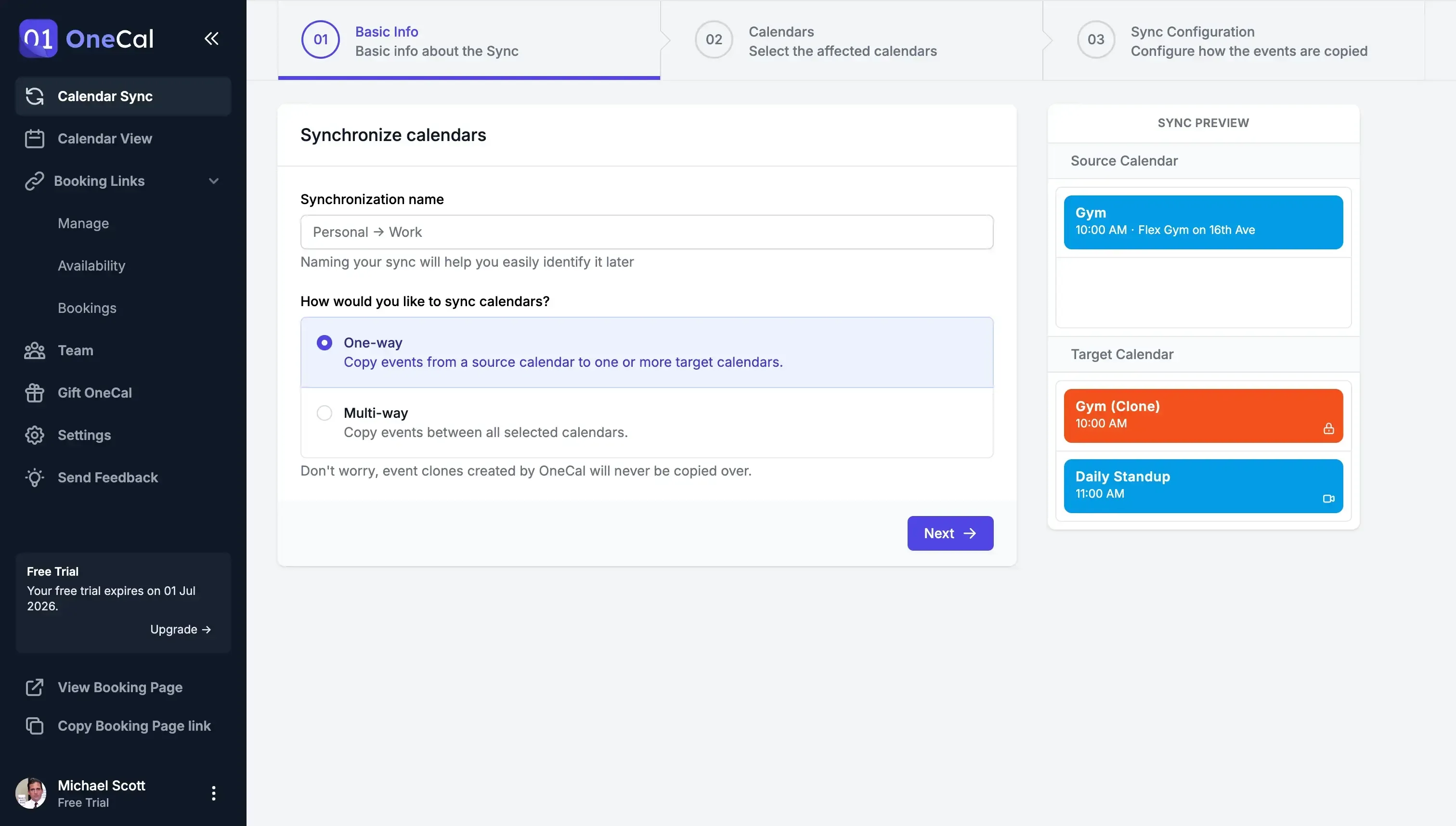
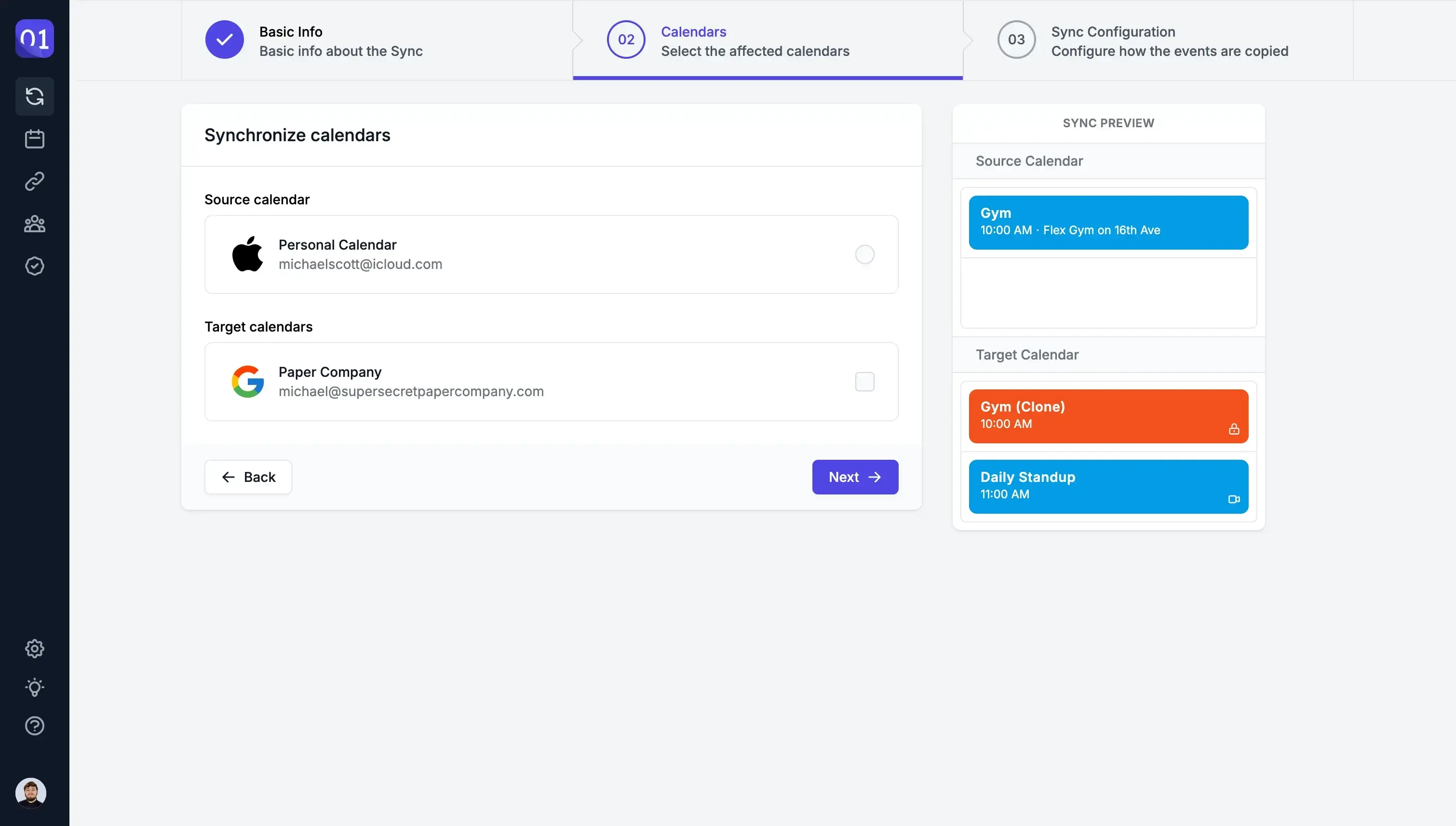
- 동기화할 iCloud 및 Google 캘린더 선택: iCloud를 Google과 동기화할 예정이므로, iCloud를 소스로, Google을 타겟으로 선택합니다.
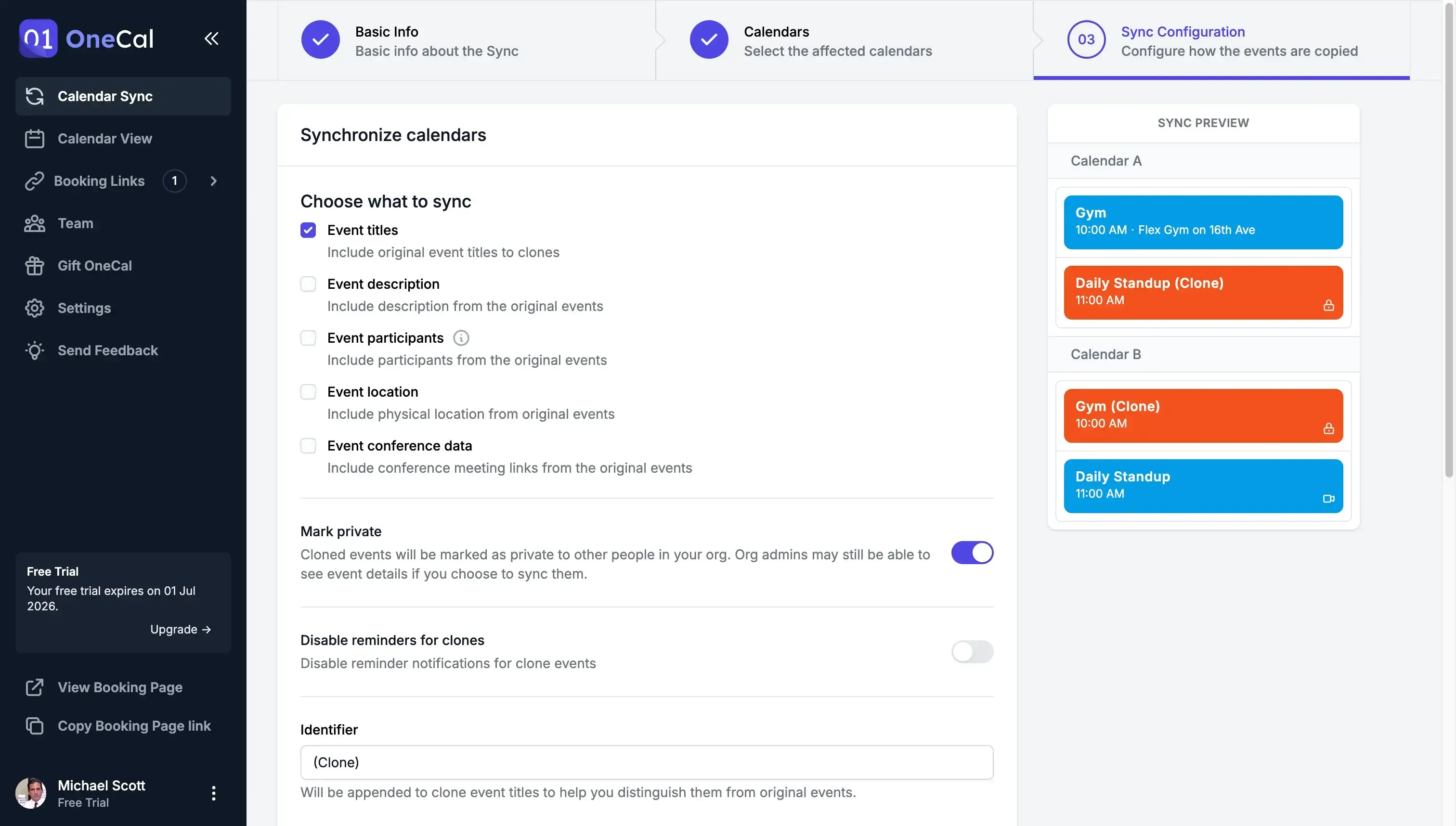
- 이벤트 동기화 방식 구성: OneCal의 강력한 기능 중 하나로, iCloud와 Google 간 동기화할 속성을 사용자 정의할 수 있습니다. 예: 시간만 동기화(‘바쁨’으로 표시), 제목, 설명 등의 속성 포함 여부 선택.
이제 iCloud 캘린더가 Google 캘린더와 동기화되었습니다!
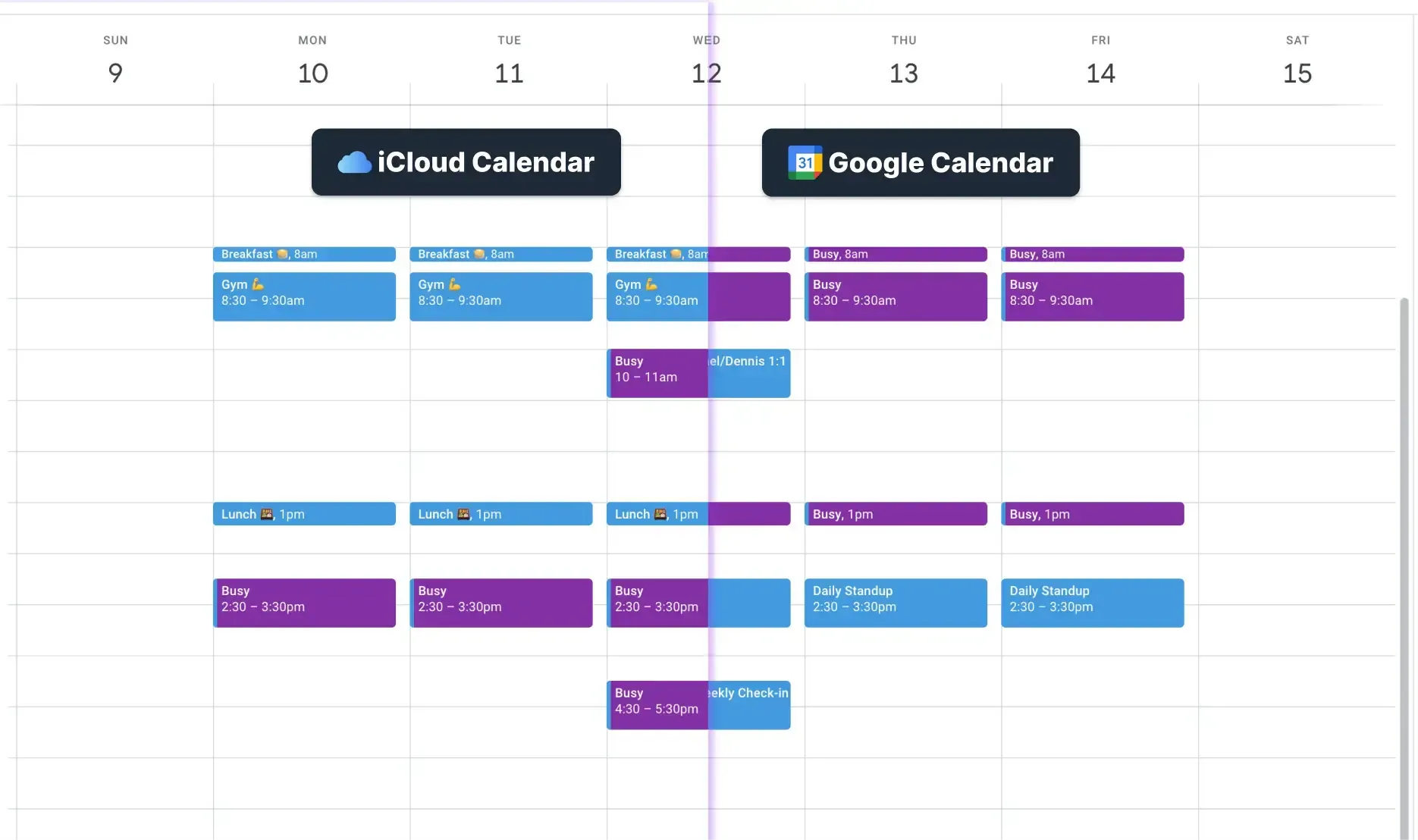
OneCal은 백그라운드에서 작동하며, 새로운 이벤트 생성 또는 수정 시 iCloud에서 Google 캘린더로 자동으로 동기화됩니다.
OneCal을 사용하여 iCloud 캘린더를 Google과 동기화하세요
OneCal은 수천 명의 전문가들이 모든 주요 캘린더 제공업체 간의 일정을 통합 관리하기 위해 사용하는 캘린더 동기화 플랫폼입니다. OneCal을 사용하면 Apple iCloud 캘린더를 Google 캘린더와 원활하게 동기화할 수 있습니다.
14일 무료 체험을 통해 OneCal을 사용해 보세요. 신용카드 없이 시작할 수 있습니다.
FAQ
iCloud 캘린더를 Google과 공유하면 실시간 동기화가 되나요?
아니요. 공유 방식은 정적 복사본을 가져오는 것이며, Google은 최대 24시간 후에만 업데이트하므로 실시간 동기화는 아닙니다.
Google에 가져오기 위해 iCloud에서 “공개 캘린더”를 켜야 하나요?
네. iCloud는 캘린더를 공개로 설정해야만 공유 가능한 Webcal URL을 생성하며, Google은 이 URL이 필요합니다.
Google 캘린더의 “시간 찾기” 기능에서 iCloud 일정의 바쁨 상태가 보이나요?
아니요. 가져온 캘린더는 보조 캘린더로 간주되어, 다른 사람들이 회의를 잡을 때 해당 바쁜 시간이 고려되지 않습니다.
iCloud를 Google에 가져오는 방식은 보안에 안전한가요?
그렇지 않습니다. 캘린더를 공개하면 모든 이벤트가 노출되며, 관리자도 전체 내용을 볼 수 있습니다.
수동 가져오기 방식의 주요 단점은 무엇인가요?
이벤트가 실시간으로 업데이트되지 않기 때문에 정보가 오래되어 회의 충돌의 원인이 될 수 있습니다.
공개하지 않고도 iCloud와 Google을 자동으로 동기화할 수 있나요?
예. OneCal과 같은 캘린더 동기화 도구는 보안 API를 통해 계정을 연결하며, 공개 없이 안전하게 동기화합니다.
OneCal은 이벤트 생성뿐 아니라 삭제도 동기화하나요?
예. OneCal은 이벤트의 업데이트를 추적하므로 두 캘린더가 항상 동일하게 유지됩니다.
OneCal로 동기화 시 어떤 정보가 복사될지 선택할 수 있나요?
예. 바쁨 상태만 동기화하거나 제목, 설명 등 필요한 속성까지 포함할 수 있습니다.
OneCal의 iCloud-Google 캘린더 동기화를 무료로 테스트할 수 있나요?
예. OneCal은 14일 무료 체험을 제공하므로, 요금 지불 전에 실시간 동기화가 제대로 작동하는지 확인할 수 있습니다.