Microsoft 365에서 Google Workspace로 이전하는 방법 - 2026 가이드
목차
캘린더 동기화 준비가 되었나요?
OneCal 계정을 만들어 Outlook, iCloud 및 Google 캘린더를 동기화하고, 예약 링크를 만들어보세요.
이전 글에서는 Google Workspace에서 Microsoft 365로 마이그레이션하는 방법을 자세히 설명했습니다. 이번 글에서는 Microsoft 365에서 Google Workspace로 마이그레이션하는 방법을 소개하며, 전환 기간과 사용해야 할 도구들을 포함한 전체 단계를 안내합니다.
Microsoft 365에서 Google Workspace로 마이그레이션하는 방법
1. Microsoft 365 환경 평가
Google Workspace로 마이그레이션하기 위한 첫 단계는 마이그레이션할 데이터의 양을 평가하는 것입니다. 마이그레이션 도구에는 제한이 있기 때문에 사전에 이를 파악하는 것이 중요합니다.
또한, 이 정보를 마이그레이션 후 전송된 데이터 양과 비교하여 누락된 데이터가 없는지 확인할 수 있습니다.
2. Google Workspace 계정 설정
마이그레이션을 진행하기 전에 Google Workspace에서 다음 사항을 설정해야 합니다:
- 도메인 인증
- 데이터 수신 대상이 될 사용자, 그룹, 공유 드라이브 생성
- 마이그레이션 작업자 계정에 슈퍼 관리자 권한 부여 (GWMME 및 Workspace Migrate 도구에 필요)
3. 마이그레이션 도구 선택
이동할 사용자 수와 데이터 유형에 따라 다음 도구 중 하나를 선택해야 합니다:
- GWMMO (Google Workspace Migration for Microsoft Outlook)
이 도구는 사용자가 개인 PC 또는 노트북에 설치해 이메일, 캘린더, 연락처 데이터를 한 번에 또는 각각 가져올 수 있도록 합니다. 단점은 모든 사용자가 직접 설치하고 수행해야 한다는 점입니다. GWMMO 가이드를 참고하세요. - GWMME (Google Workspace Migration for Microsoft Exchange)
이 도구는 관리자가 사용자 대신 마이그레이션을 수행할 수 있도록 하며, 메일, 캘린더, 연락처를 Exchange 또는 IMAP 서버에서 Google Workspace로 이동할 수 있습니다. - Google Workspace Migrate
메일, 캘린더, 연락처 외에도 Drive, 공유 드라이브 권한(ACL), SharePoint, OneDrive 데이터까지 마이그레이션할 수 있는 엔터프라이즈용 도구입니다.
어떤 도구를 선택해야 할까요?
- GWMMO: 사용자가 직접 마이그레이션할 수 있는 소규모 환경(1~20명)에 적합
- GWMME: 메일, 캘린더, 연락처를 중앙에서 이관할 수 있는 소규모~중간 규모 환경에 적합
- Google Workspace Migrate: 드라이브, SharePoint 등도 함께 옮겨야 하는 대규모 기업 환경에 적합
4. Exchange Online에 OAuth 접근 권한 부여
3단계에서 선택한 도구는 자동 마이그레이션을 위해 Microsoft Exchange에 접근해야 합니다.
- Azure AD에서 앱을 등록하고
full_access_as_app,MailboxSettings.Read,Calendars.Read,Contacts.Read권한 부여 - 관리자 동의 후, 테넌트 ID, 클라이언트 ID, 클라이언트 시크릿 값을 확보
- 해당 값을 GWMME 또는 Workspace Migrate 연결 프로파일에 사용
5. 전체 마이그레이션 전 테스트 실행
전체 마이그레이션 전에 테스트를 수행해 도구를 숙지하고 환경에 적합한지 확인하세요.
- 서로 다른 크기와 역할의 메일박스 5~10개 선택
- 메일, 캘린더, 연락처 마이그레이션 후 라벨 매핑, 반복 일정, 위임 권한 등을 확인
- Google Workspace에서 메시지 추적 확인
6. 메일 전달 설정
전환 기간 동안 Microsoft 365를 계속 유지하면서 Google Workspace로 마이그레이션하는 것이 좋습니다.
우선, Microsoft 365에서 Google Workspace로의 메일 전달을 설정해야 합니다.
- 메일 전달 규칙 생성
Exchange Online에서 다음 조건으로 규칙을 생성합니다:
조건: “수신자가 조직 외부일 경우”
작업: “메시지 리디렉션” →your-domain-goes-here - 규칙을 테넌트 전체에 적용
이 규칙은 조직 범위로 설정되어, 모든 계정의 이메일이 Google Workspace로 전달됩니다.
7. Outlook 이벤트를 Google Calendar로 동기화
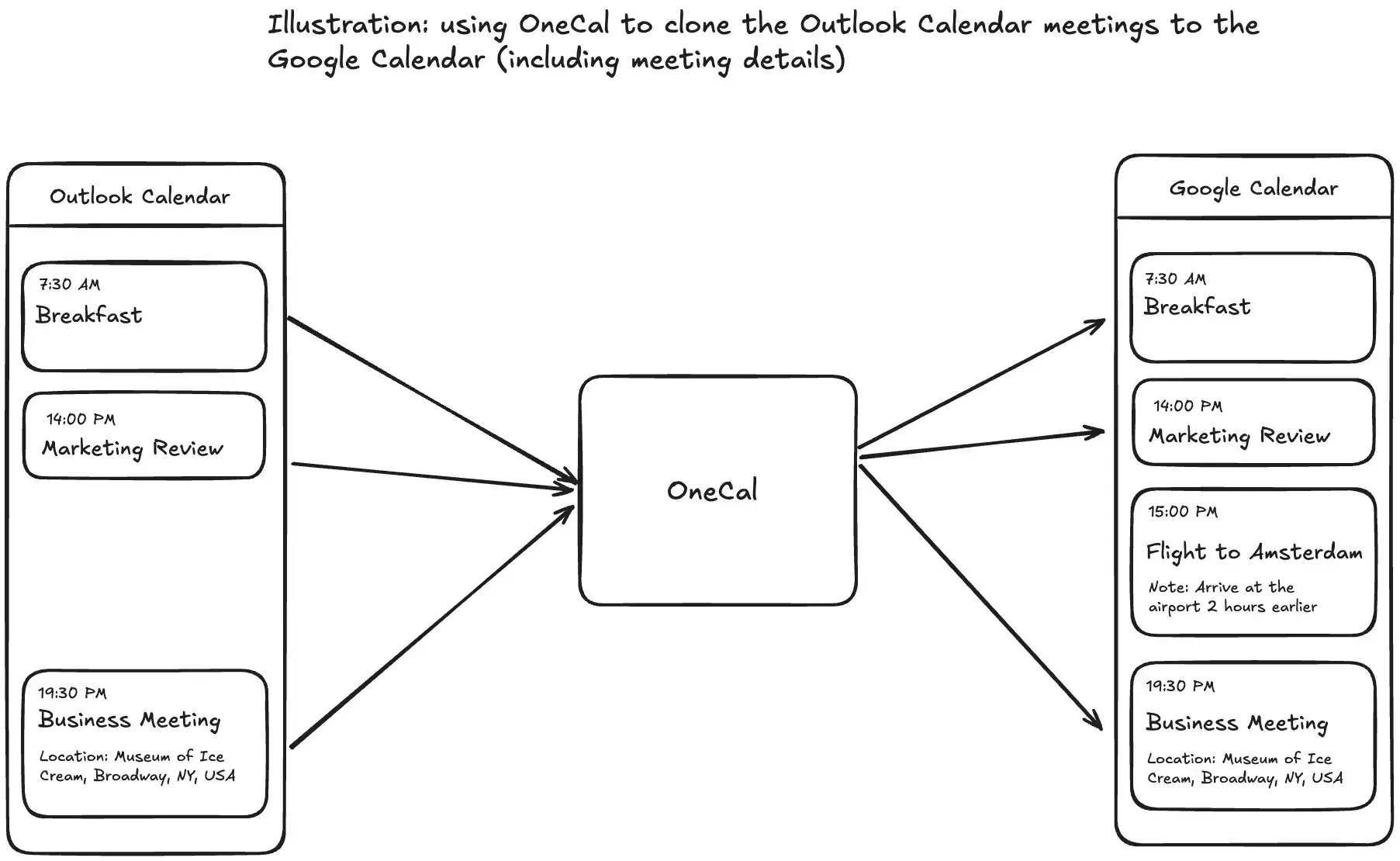
메일 전달 외에도 Outlook 캘린더를 Google 캘린더로 동기화하는 것이 좋습니다. 이렇게 하면 일정 혼란이나 중복 예약을 방지할 수 있습니다.
이를 위해 OneCal과 같은 캘린더 동기화 도구를 사용하는 것이 좋습니다.
OneCal은 Outlook과 Google Calendar를 실시간으로 자동 동기화합니다.
Outlook과 Google 캘린더를 동기화하는 방법 가이드를 참고하세요.
8. 마이그레이션 후 작업
마이그레이션이 완료되면 다음 작업을 수행하세요:
- 데이터 검증: 메일박스, 캘린더, 파일 등 모든 데이터가 정상적으로 이전되었는지 Microsoft 365와 비교하여 확인
- 사용하지 않는 Azure AD 앱 권한 제거
- Exchange Online에서 메일박스 비활성화 및 라이선스 제거 (비용 절감)
- 메일 전달 중지
- Teams 서비스 중단 시, Google Chat/Spaces로의 전환 안내
팀에게 전환 완료 사실을 알리고 새 워크플로우를 명확히 해야 합니다. - 가이드 및 설명 문서 제공
Microsoft 365와 Google Workspace 간 기능 비교와 함께 주요 기능 소개 문서를 만들어 팀에 제공하면 적응에 큰 도움이 됩니다.
마이그레이션 시 알아야 할 중요 정보
도구에 상관없이 다음 팁을 참고하세요:
- GWMME 사용 시: 멀티스레드 배치를 사용하고 서버당 시간당 4GB 이하로 제한하면 EWS 백오프를 방지할 수 있습니다.
- 마이그레이션 완료 직전: 마지막 7일간의 메일만 다시 마이그레이션하여 누락 방지
- OneDrive 또는 SharePoint도 함께 이전하려면: Google Workspace Migrate 사용
마이그레이션 중 캘린더를 실시간 동기화하려면 OneCal 사용
캘린더를 안정적으로 실시간 동기화하고 싶다면, iCloud, Google, Outlook을 지원하며 수천 명의 고객에게 신뢰받는 OneCal을 추천합니다.
14일 무료 체험 신청하기 – 신용카드 불필요, 언제든 해지 가능
FAQ
Microsoft 365에서 Google Workspace로 마이그레이션하는 데 얼마나 걸리나요?
소규모 프로젝트는 몇 시간 내 완료되지만, 수 테라바이트 규모의 프로젝트는 제한 및 대역폭 문제로 인해 며칠 이상 소요될 수 있습니다.
Microsoft Teams 채팅 및 파일은 마이그레이션 후 어떻게 되나요?
Google의 마이그레이션 도구는 Teams 채팅 기록을 지원하지 않습니다. 필요 시 수동 또는 타사 도구로 내보내야 합니다.
이메일 마이그레이션 후 사용자들이 새 비밀번호를 설정해야 하나요?
아니요. 이메일만 이전되며, 비밀번호는 Google Workspace에 설정된 기존 비밀번호를 그대로 사용합니다.
문제가 발생하면 Microsoft 365로 되돌릴 수 있나요?
Microsoft 365 계정을 삭제하지 않고 유지하면, MX 레코드만 되돌려 원래 시스템으로 복귀할 수 있습니다.
마이그레이션 후 모바일 기기를 다시 설정해야 하나요?
예. 사용자는 기존 Exchange 계정을 삭제하고, Google Workspace 계정을 새로 추가해야 이메일 및 캘린더 업데이트를 받을 수 있습니다.