Google Workspace에서 Microsoft 365로 이전하는 방법 - 2026 가이드
캘린더 동기화 준비가 되었나요?
OneCal 계정을 만들어 Outlook, iCloud 및 Google 캘린더를 동기화하고, 예약 링크를 만들어보세요.
Google Workspace에서 Office 365로 이전하기로 결정하셨나요? 이 글에서는 Google Workspace에서 Microsoft 365로 마이그레이션하는 방법을 단계별로 자세히 설명하며, 데이터 손실 없이 마이그레이션을 수행하는 데 필요한 중요한 정보도 함께 제공합니다.
Google Workspace에서 Microsoft 365로 마이그레이션하는 방법
1. Google Workspace 환경 평가하기
Google Workspace에서 Office 365로 마이그레이션하기 위한 첫 번째 단계는 Gmail, Calendar, Contacts, Drive(My Drive + Shared Drives), Groups, Sites, Chat/Meet 녹화, Vault 등 현재 사용 중인 모든 리소스를 목록화하는 것입니다.
사용 중인 리소스를 나열한 후, 각 항목의 개수와 데이터 크기를 수집하세요. 이는 배치 마이그레이션 소요 시간과 제한(throttling) 한도를 예측하는 데 매우 중요합니다.
마이그레이션하려는 데이터 크기를 파악한 후, 두 시스템을 일정 기간 병행 운영할 것인지, 아니면 주말 동안 일괄 전환할 것인지를 평가해야 합니다.
전환 기간을 설정하고 두 시스템을 동시에 운영하는 것을 권장합니다. 초기 마이그레이션 이후에도 Google Workspace에서 Office 365로 데이터 흐름을 유지할 수 있는 구체적인 방법을 안내해 드립니다.
2. Microsoft 365 테넌트 준비하기
이 단계에서는 Google Workspace에서 Microsoft 365로 마이그레이션하는 데 필요한 Microsoft 365 테넌트의 모든 리소스를 생성합니다. 주요 작업은 다음과 같습니다:
- 사용자에게 필요한 라이선스 구매
Office 365 가격에 대해서는 Microsoft Office 365 가격 페이지를 참고하세요. - Microsoft 365 관리 센터에 기본 이메일 도메인 추가 및 검증
Google과 Microsoft 테넌트는 동일한 도메인을 공유해야 MX 레코드를 이동할 수 있습니다. - Microsoft 365 또는 Office 365에서 사용자 프로비저닝
마이그레이션하려는 각 사용자에 대해 메일 사용자를 프로비저닝합니다. - Microsoft 365용 메일 라우팅용 서브도메인 생성
Google에서 Microsoft로 메일을 전달할 수 있도록 라우팅 서브도메인이 필요합니다. - Google Cloud Platform 권한 확인
마이그레이션 관리자 계정은 Projector Creator 및 Service Accounts Creator 역할이 있어야 합니다. 사전 준비 사항 링크를 참고하세요.
3. 도메인 검증 및 TXT 레코드 설정
Microsoft 마이그레이션 도구를 사용하기 전에 도메인이 검증되었는지, TXT 레코드가 최신 상태인지 확인하세요. Microsoft 365에서 도메인 설정하는 방법을 참조하세요.
4. Exchange 자동 Google Workspace 마이그레이션 마법사를 사용하여 메일, 캘린더, 연락처 마이그레이션
Microsoft는 Google Workspace를 Microsoft 365로 마이그레이션하는 세 가지 방법을 제공합니다:
가장 쉬운 방법은 자동 Google Workspace 마이그레이션 마법사를 사용하는 것이며, 설정이 간단하고 수작업이 적습니다.
5. Google Drive 및 공유 드라이브 마이그레이션
메일, 캘린더, 연락처를 마이그레이션한 후에는 Google Drive 및 공유 드라이브를 Microsoft 365로 이전해야 합니다. 이 작업은 SharePoint 마이그레이션 문서를 참고하세요.
6. 나머지 Google 서비스 마이그레이션
Google Groups, Sites, Chat, Vault 등 나머지 Google Workspace 서비스도 마이그레이션해야 합니다. 다음은 주요 항목입니다:
- Google Groups: Microsoft 365 그룹 또는 배포 목록으로 재생성. PowerShell 등을 사용해 멤버십을 일괄 내보낼 수 있습니다.
- Google Sites: SharePoint, Viva Connections 또는 Teams에서 수동으로 재구축.
- Google Chat 및 Meet 녹화: Google Takeout 또는 Vault eDiscovery 도구를 사용해 내보낸 후, Teams 또는 SharePoint에 업로드.
- Google Vault: 법적 보존 기간 동안 Vault를 유지하거나, Microsoft Purview로 내보내기 및 가져오기를 수행하는 것을 권장합니다.
- 마켓플레이스/앱 전용 데이터: 각 공급업체에 내보내기 유틸리티가 있는지 확인하거나 Microsoft 365에 다시 연결하세요.
7. Google Workspace에서 Microsoft 365로 이메일 전달 설정
직원이나 회사 계정으로 Google Workspace로 이메일이 도착할 가능성이 크기 때문에, 이메일 손실을 방지하기 위해 전환 기간 동안 이메일 전달을 설정하는 것이 중요합니다.
Microsoft의 “라우팅 서브도메인” 패턴을 사용하는 것을 권장합니다. 사용자 단위 작업이 필요하지 않기 때문입니다.
설정 단계:
- Google Admin Console 열기: https://admin.google.com/
- “도메인” 클릭 (https://admin.google.com/ac/domains)
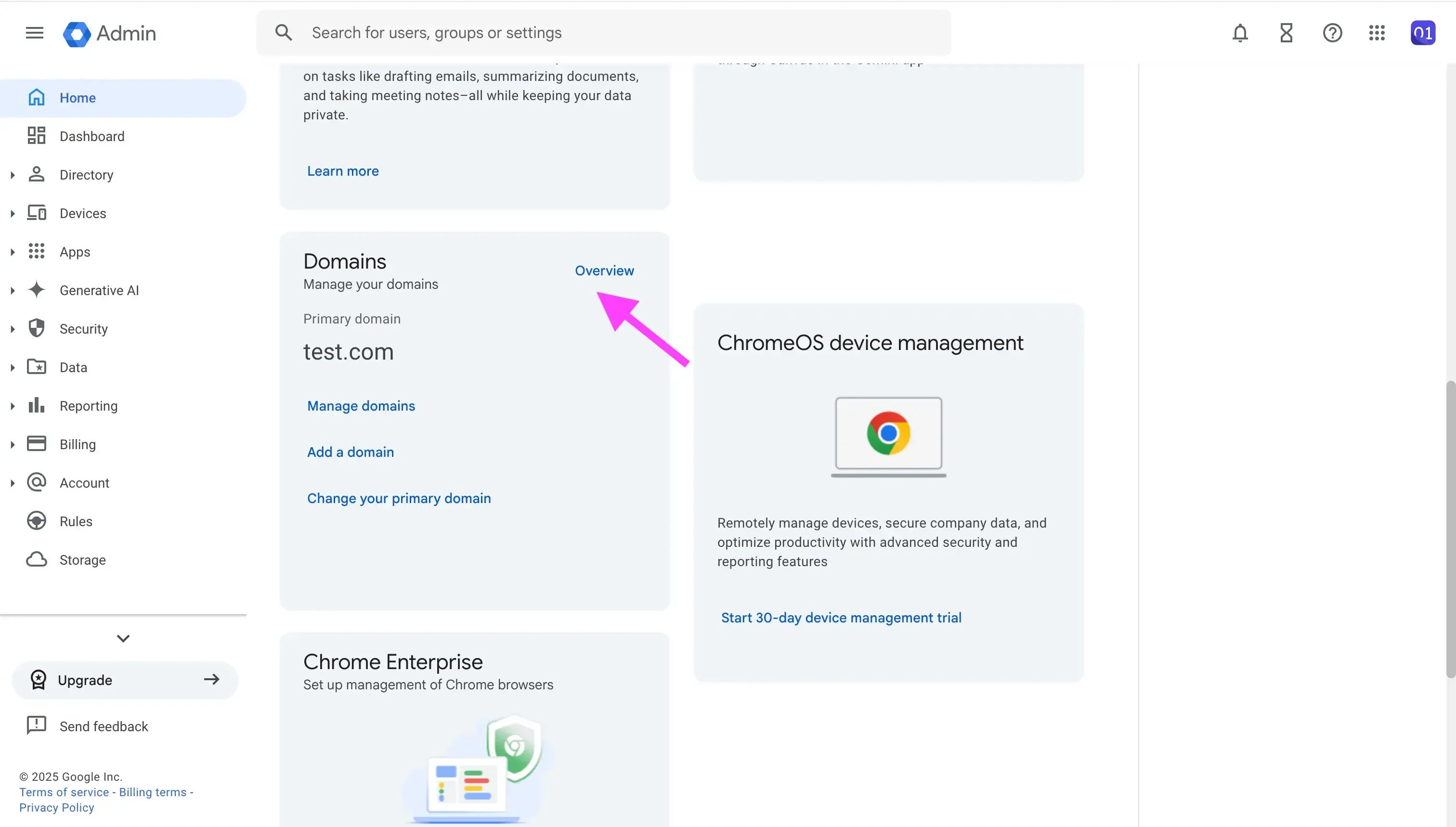
- “도메인 관리” 클릭
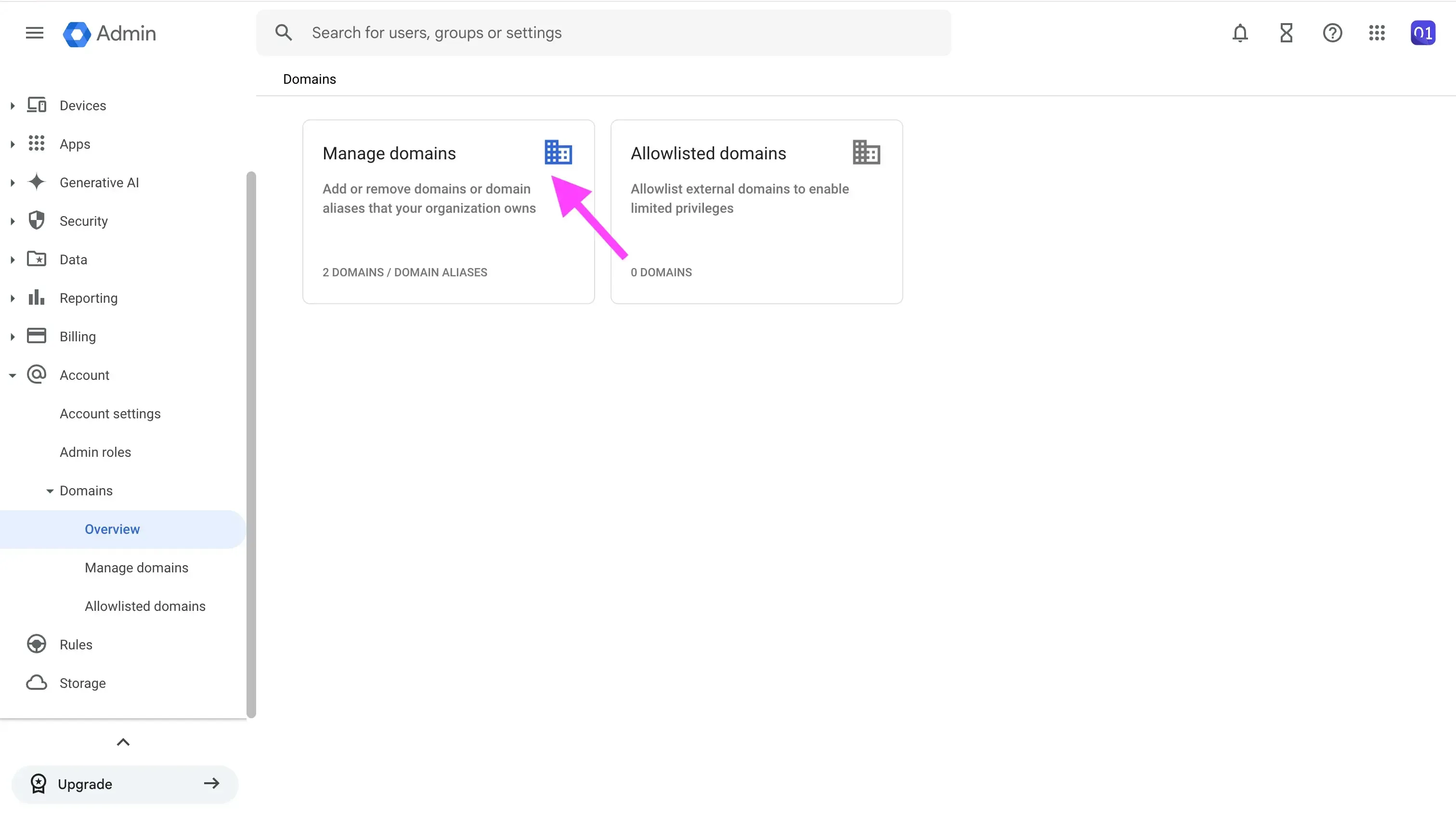
- 도메인 추가 클릭
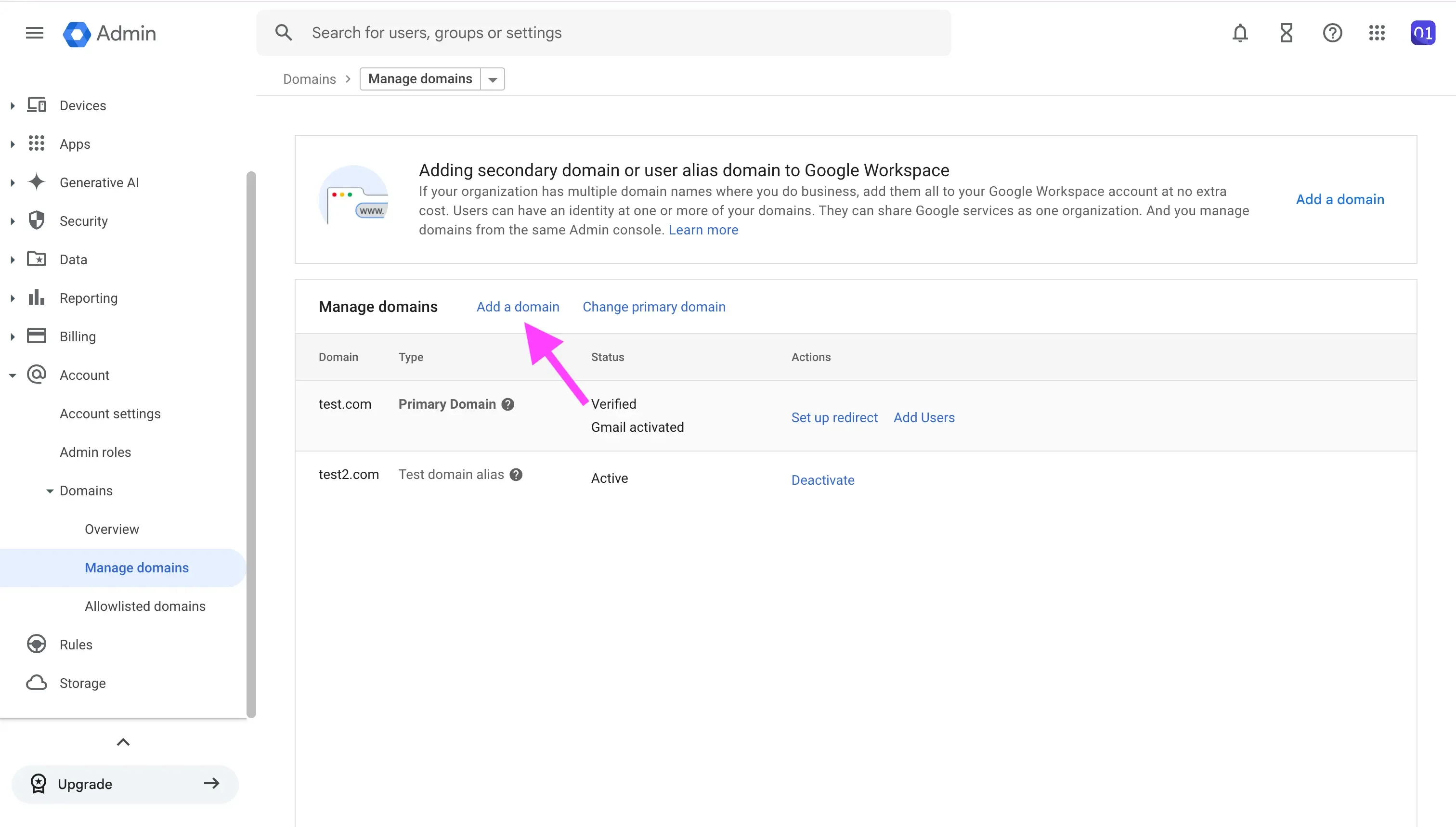
- 도메인 이름 입력 후 “사용자 별칭 도메인” 선택
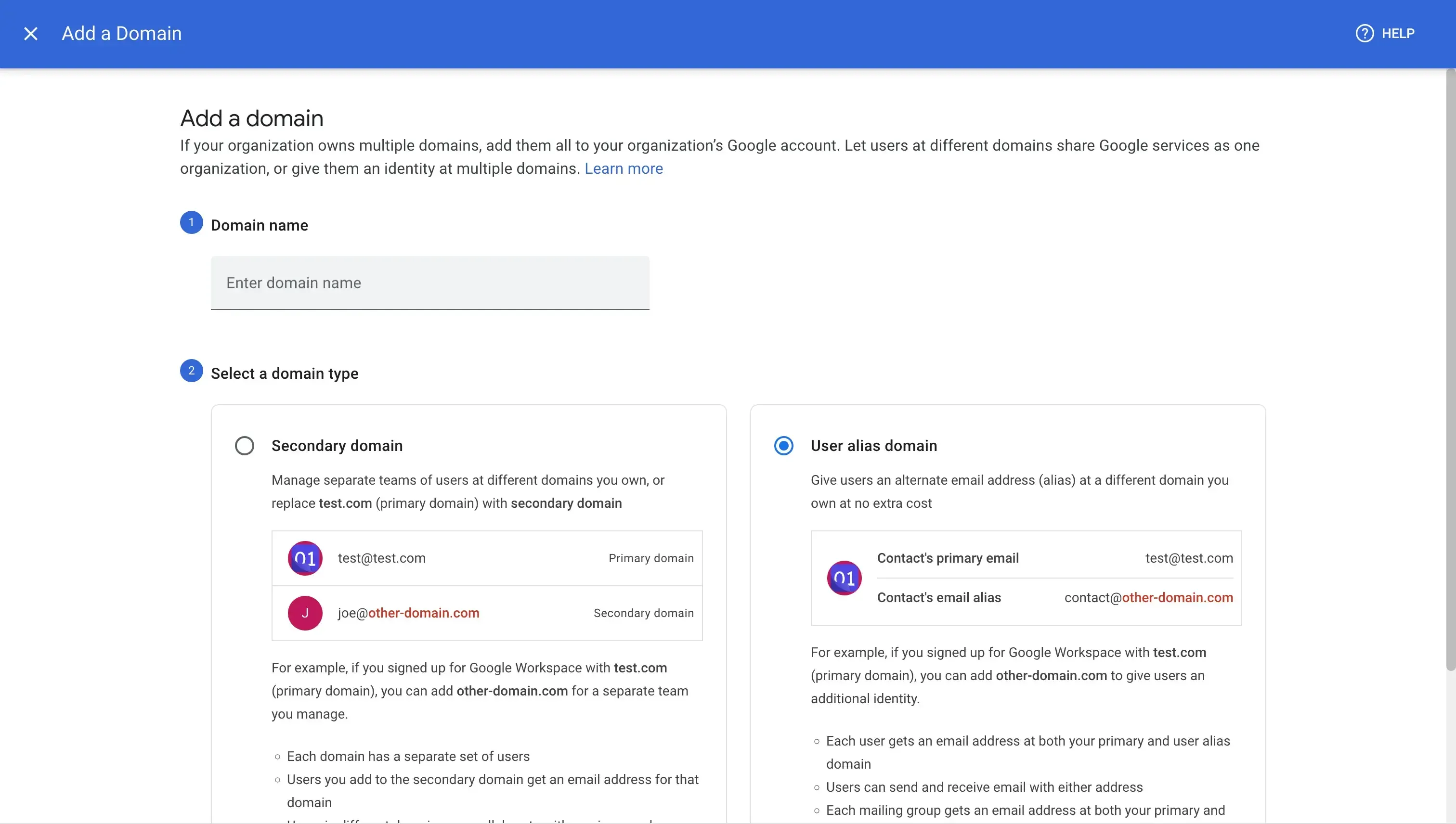
- 도메인 검증
- Microsoft 365 관리 센터에서도 동일한 서브도메인을 추가하고, MX 레코드를 Microsoft 테넌트(yourdomain-com.mail.protection.outlook.com)로 설정
- Exchange Admin Center에서 Google 마이그레이션 배치 생성 시, “대상 전송 도메인”을 새로운 서브도메인으로 설정
- 최종 전환까지는 공용 MX 레코드를 Google에 유지 → 이후 Microsoft로 전환 → 서브도메인 설정 제거 → 마이그레이션 배치 완료
Gmail의 Dual-delivery 규칙을 사용해 이메일 전달을 설정할 수도 있지만, 사용자 단위 구성이 필요하므로 추천하지 않습니다.
8. Google Workspace 캘린더 이벤트를 Microsoft 365로 동기화
Google의 새 이벤트를 Outlook으로 전달하려면 캘린더 동기화도 설정해야 합니다. 특히 전환 기간 동안 Google Calendar에서 회의가 생성되는 경우 유용합니다.
OneCal과 같은 캘린더 동기화 도구를 사용하면 Google Calendar 이벤트가 Microsoft 365로 자동 복제됩니다.
Google 캘린더에 새로운 이벤트가 생성되면, OneCal이 해당 이벤트를 지정된 Outlook 캘린더에 자동으로 복제합니다. 수동으로 일정을 생성하지 않아도 되며, 변경사항도 자동 반영됩니다.
Google과 Outlook 캘린더 동기화 방법도 참고해보세요.
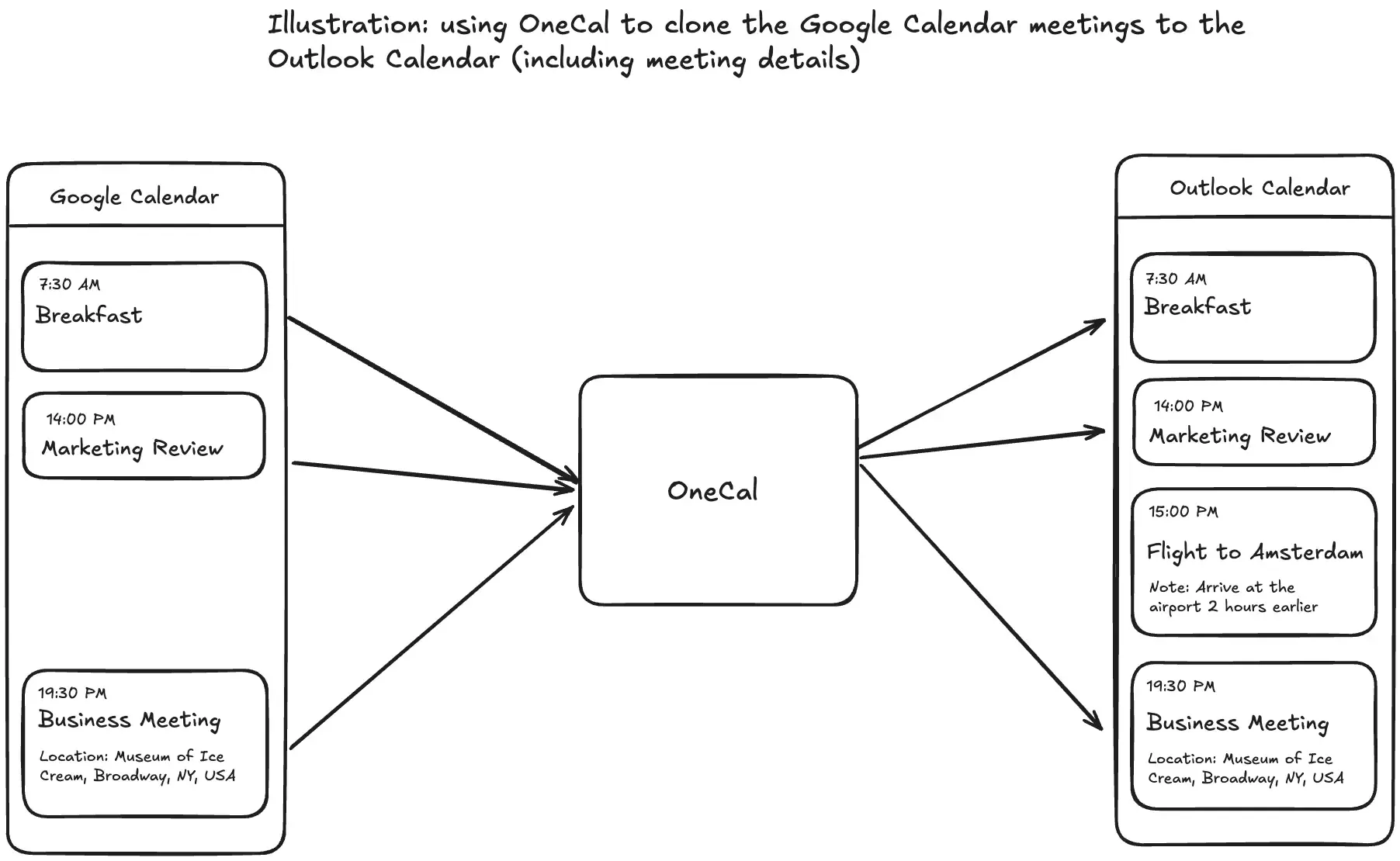
4단계에서 Exchange Admin Center를 사용해 캘린더를 마이그레이션한 경우, 같은 이벤트가 두 번 표시될 수 있습니다: 하나는 Microsoft에서 가져온 항목이고, 하나는 OneCal이 복제한 항목입니다. OneCal은 새 이벤트 및 업데이트/삭제 사항을 실시간으로 동기화하므로 전환 기간 동안 꼭 필요합니다.
전환이 끝나고 OneCal 동기화를 삭제하면, 복제된 이벤트도 자동으로 삭제되어 단일 이벤트만 남습니다.
마이그레이션 이후 해야 할 작업
Google Workspace에서 Microsoft 365로 마이그레이션한 후, 다음 작업을 완료하세요:
- 데이터 검증: 대부분의 과정은 자동화되어 있지만, 데이터 누락이나 오류가 없는지 확인해야 합니다.
- 사용자에게 변경사항 알리고 새 로그인 URL 제공: 혼란을 방지하려면 직원들에게 새 가이드라인과 로그인 URL을 제공하세요.
- 직원 교육: 새로운 시스템에 익숙해지기까지 시간이 필요할 수 있습니다. 짧은 영상이나 가이드를 제공하거나 Google 서비스의 Microsoft 365 대체 항목을 정리한 문서를 제작하면 도움이 됩니다.
- Google Workspace 라이선스 해지: 마이그레이션이 완료되면 두 서비스에 동시에 비용을 지불할 필요는 없습니다.
- 이메일 자동 전달 규칙 삭제: 전환 기간 동안 설정한 모든 규칙도 함께 제거하세요.
Microsoft 365에서 Google Workspace로 마이그레이션하려는 경우, 이전 가이드를 참고하세요.
OneCal로 모든 플랫폼 간 캘린더 동기화
OneCal은 Outlook, Google Calendar, iCloud 간 가장 빠르고 신뢰할 수 있는 캘린더 동기화를 제공하며, 탁월한 고객 지원으로 차별화됩니다.
14일 무료 체험을 신청하세요. 신용카드도 필요 없습니다.
FAQ
Google Workspace에서 Microsoft 365로의 마이그레이션은 보통 얼마나 걸리나요?
50명 이하의 소규모 프로젝트는 주말 동안 완료할 수 있습니다. 대규모 데이터(수 TB 이상)는 제한 속도(throttling) 때문에 며칠 걸릴 수 있습니다.
Google Drive 공유 권한도 자동으로 이전되나요?
파일 소유권은 이전되지만, 외부 공유 등의 일부 권한은 수동으로 재설정하거나 마이그레이션 이후 검토가 필요합니다.
사용자는 휴대폰에서 이메일/캘린더 앱을 다시 설정해야 하나요?
네. 마이그레이션 후, 기존 Gmail 계정을 삭제하고 새 Microsoft 365 계정을 각 기기에 추가해야 합니다.
마이그레이션 중 문제가 생기면 Google Workspace로 다시 돌아갈 수 있나요?
Google Workspace 계정을 삭제하지 않고 유지하면, MX 레코드를 다시 Google로 되돌려 기존 계정으로 복귀할 수 있습니다.
마이그레이션 후에도 기존 Google Meet 링크는 Outlook에서 작동하나요?
네. 캘린더 이벤트는 기존 Meet 링크를 유지하므로, Outlook에서도 클릭하면 회의에 참여할 수 있습니다.