目次
SavvyCalは2020年に創業し、独自のスケジューリング方法によって日程調整の分野ですぐに人気を集めました。
この記事では、SavvyCalについて知っておくべきことと、無料・有料のおすすめSavvyCal代替ツールを詳しく紹介します。
結論:SavvyCalはカレンダーの重ね表示機能で知られていますが、スケジューリングリンクでカレンダーの重ね表示ができるツールはもうSavvyCalだけではありません。OneCalとCal.comにもカレンダーの重ね表示があります。直感的なスケジューリングリンクに加えて、複数のカレンダー間でのリアルタイムのカレンダー同期が必要ならOneCalを選びましょう。連携機能を重視するならCalendly、無料プランならCal.comかZcal、1回の支払いで済ませたいならTidyCalがおすすめです。
それでは始めましょう!
SavvyCalのユニークな点は何か(いや、何だったのか)?
従来の予約方法では、予約する人に空き時間枠の一覧が表示されます。都合の良い時間枠を選んで、ミーティングを予約します。
問題は、予約ツールに表示された時間と自分の予定が合っているかを、自分で確認しなければならないことです。そのためには自分のカレンダーを開いて空き時間を照らし合わせ、相手と予約しようとしている時間に自分も空いているかを確かめる必要があります。
SavvyCalはこの流れを変え、予約する人が自分のカレンダーを相手のカレンダーの上に重ねて表示できるようにしました。
カレンダーが表示され、自分と相手の両方の空き時間をひと目で確認できます。
これにより時間と手間を大きく減らせるため、ユーザーに大好評です。
ただし、この仕組みを持つツールはもうSavvyCalだけではありません。Cal.com、OneCal、YouCanBookMeでも、ゲストが予約ページで自分のカレンダーを重ねて表示できるようになりました。
SavvyCalの概要
SavvyCalのプランは次のとおりです。
- Free:サインアップ、カレンダーの接続、リンクの作成、日程調整アンケートの利用ができます。リンクで予約を受け付けるには有料プランが必要です。
- Basic:1ユーザーあたり月額$12、年間払いなら$10です。Basicプランには、チームリンク、ラウンドロビン、日程調整アンケート、ワークフローが含まれます。
- Premium:1ユーザーあたり月額$20、年間払いなら$17です。Premiumプランでは、独自ドメイン、SavvyCalブランドの削除、Stripeでの支払い、アシスタント向けの代理アクセスが追加されます。
- トライアル:無料トライアルはありません。すべてのプランに30日間の返金保証があります。
- カレンダー:Google、Microsoft、iCloud、Fastmail。
ユーザーがSavvyCalの代替ツールを探す理由
- 無料プランの制限が大きい:SavvyCalの無料プランはかなり制限されています。リンクの作成や日程調整アンケートは使えますが、料金を支払うまで誰もあなたのリンクで予約できません。実質的に、無料プランは有料プランに進む前にプラットフォームを試し、機能を知るためのものです。
- 最も安いスケジューリングツールではない:SavvyCalは安くありません。利用するには有料プランを選ぶ必要があり、料金は1ユーザーあたり月額$12、年間払いなら$10からです。OneCalのようなスケジューリングツールは、1ユーザーあたり月額$6、年間払いなら$5から利用できます。
- 連携機能が少ない:SavvyCalは一般的な連携機能をそろえていますが、CalendlyやCal.comほど多くの連携機能はありません。
SavvyCalの代替ツールを比較
料金は2026年11月16日に確認しました。開始価格は月払いの料金です。比較しやすいように、1行目にSavvyCalを載せています。
ツール | カレンダーの重ね表示 | 無料プラン | 開始価格 | チームリンク | 支払い | 対応カレンダー |
|---|---|---|---|---|---|---|
SavvyCal | あり | 登録は無料ですが、予約の受け付けには有料プランが必要 | 1ユーザーあたり月額$12 | あり | あり(Premium) | Google、Microsoft、iCloud、Fastmail |
OneCal | あり | なし(14日間の無料トライアル) | 1ユーザーあたり月額$6 | あり(グループリンク) | なし | Google、Outlook、iCloud、CalDAV |
Calendly | なし | あり(イベントタイプ1つ、カレンダー1つ) | 1シートあたり月額$12 | あり(有料プラン) | あり | Google、Outlook、Office 365、Exchange |
Cal.com | あり | あり(1ユーザー) | 1ユーザーあたり月額$16(Teams) | あり(有料プラン) | あり | Google、Outlookなど |
Google Calendar Appointment Scheduler | なし | あり(予約ページ1つ) | Googleの有料プランに含まれる | Business Standard以上で共同主催者 | あり(Workspace Individual以上) | Googleのみ |
Microsoft Bookings | なし | なし | Microsoft 365に含まれる | あり(Shared Bookings) | なし | Microsoft 365のみ |
Zcal | 記載なし | あり | 1ユーザーあたり月額$10.50(Pro) | あり(有料プラン) | あり | Google、Outlook、Apple |
TidyCal | 記載なし | あり(カレンダー1つ) | 買い切り$29 | あり(AgencyとPro) | あり | Google、Office 365、Apple |
検討したいSavvyCalの代替ツール7選
1. OneCal:複数のカレンダーを使う人に最適
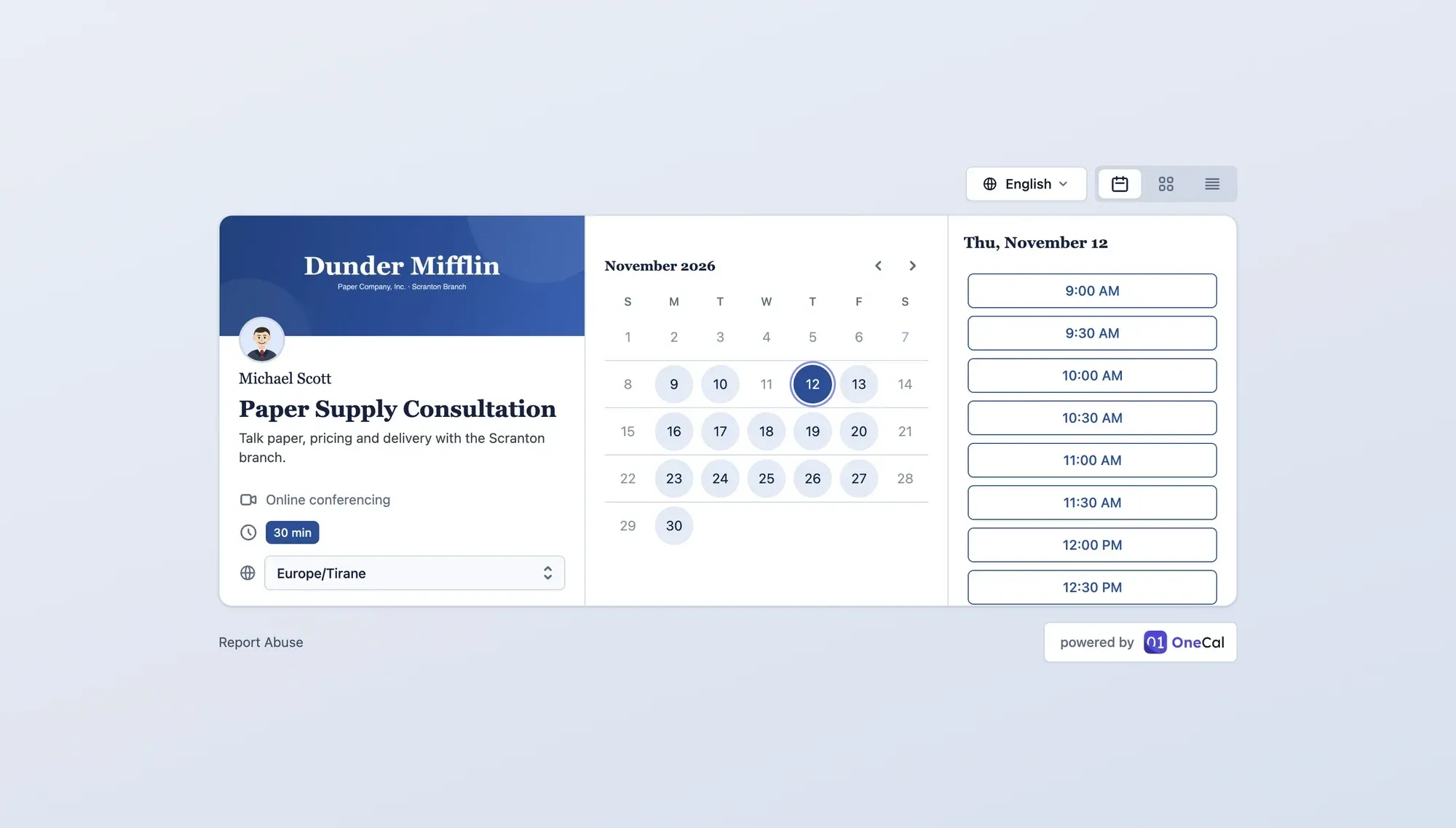
OneCalは予約・日程調整ツールであり、カレンダーの同期、予約リンクの共有、すべてのカレンダーの一元表示ができるカレンダー自動化プラットフォームです。
OneCalとSavvyCalの違い
SavvyCalは予約・日程調整に特化していますが、OneCalはカレンダー自動化プラットフォームとスケジューリングプラットフォームを組み合わせたツールです。
スケジューリングツールを使う人の多くは、カレンダーの同期も必要としています。スケジューリングリンクは主に社外のミーティングに使われるからです。複数のカレンダーがあると、GoogleカレンダーやOutlookで社内ミーティングを調整するのが大変になります。
OneCalなら空き状況を複数のカレンダーに簡単に反映できるので、予定の重複が減ります。
もう違いではなくなった点もあります。OneCalの予約リンクには「自分のカレンダーを重ねて表示」機能があります。ゲストは自分の空き時間と予定が入っている時間を、あなたの空き時間と並べて確認できます。これはSavvyCalを有名にした機能です。重ね表示はゲスト本人にしか見えません。OneCalの予約リンクには、月表示と列表示に加えて週表示もあります。詳しくは予約リンクの表示形式とカレンダーの重ね表示に関する記事をご覧ください。
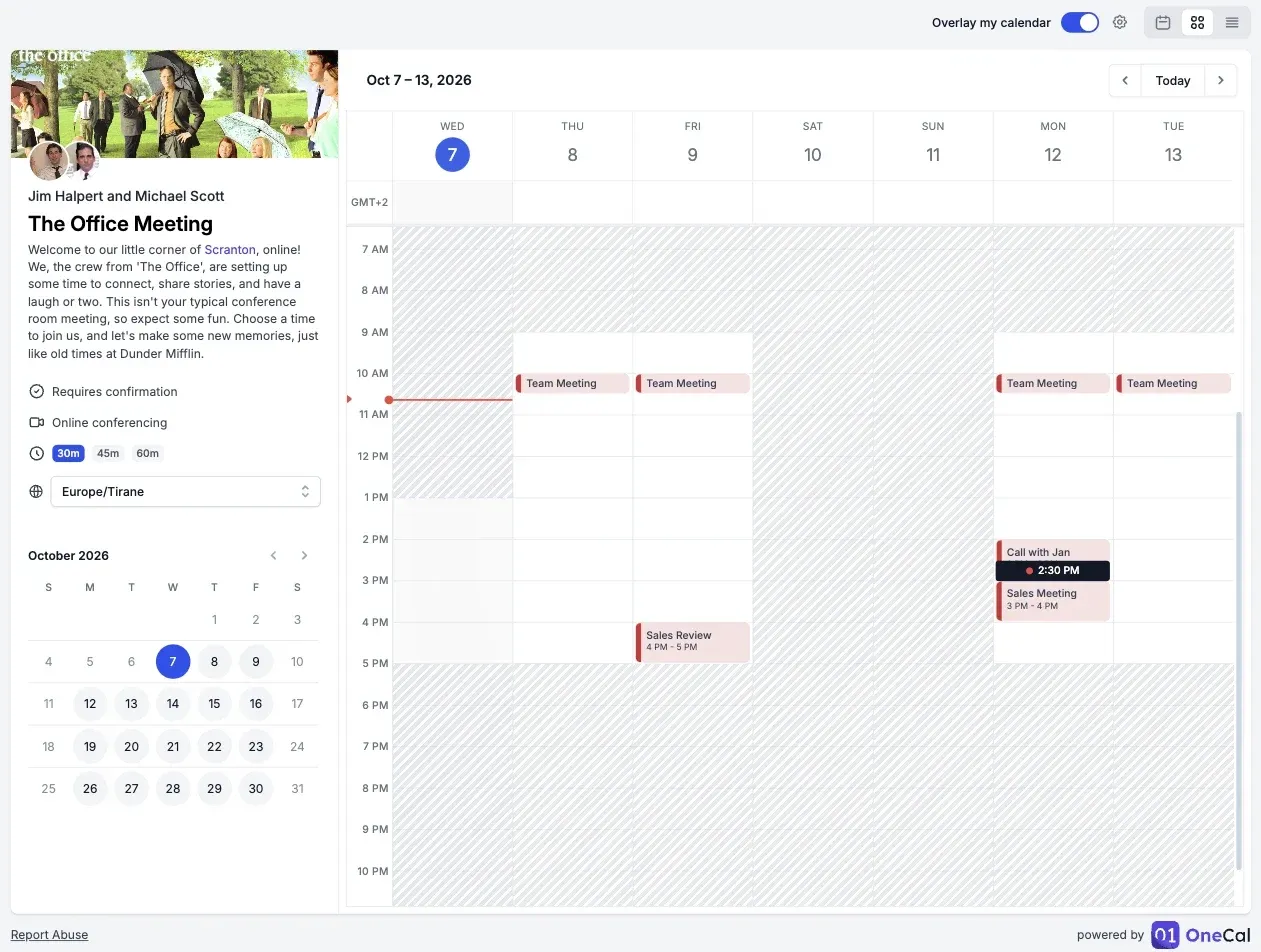
OneCalとSavvyCalのその他の違い:
- 自動カレンダー同期:
- OneCalは、業界で最も信頼性が高く設定も簡単なカレンダー同期ツールです。Googleカレンダー、Outlook、iCloud、CalDAVの間で複数のカレンダーを自動的に同期できます。GoogleとOutlookはリアルタイムで更新されます。iCloudとCalDAVの変更は約10分ごとに反映されます。設定は数分で終わり、予定をカレンダー間でコピーする手間もなくなります。
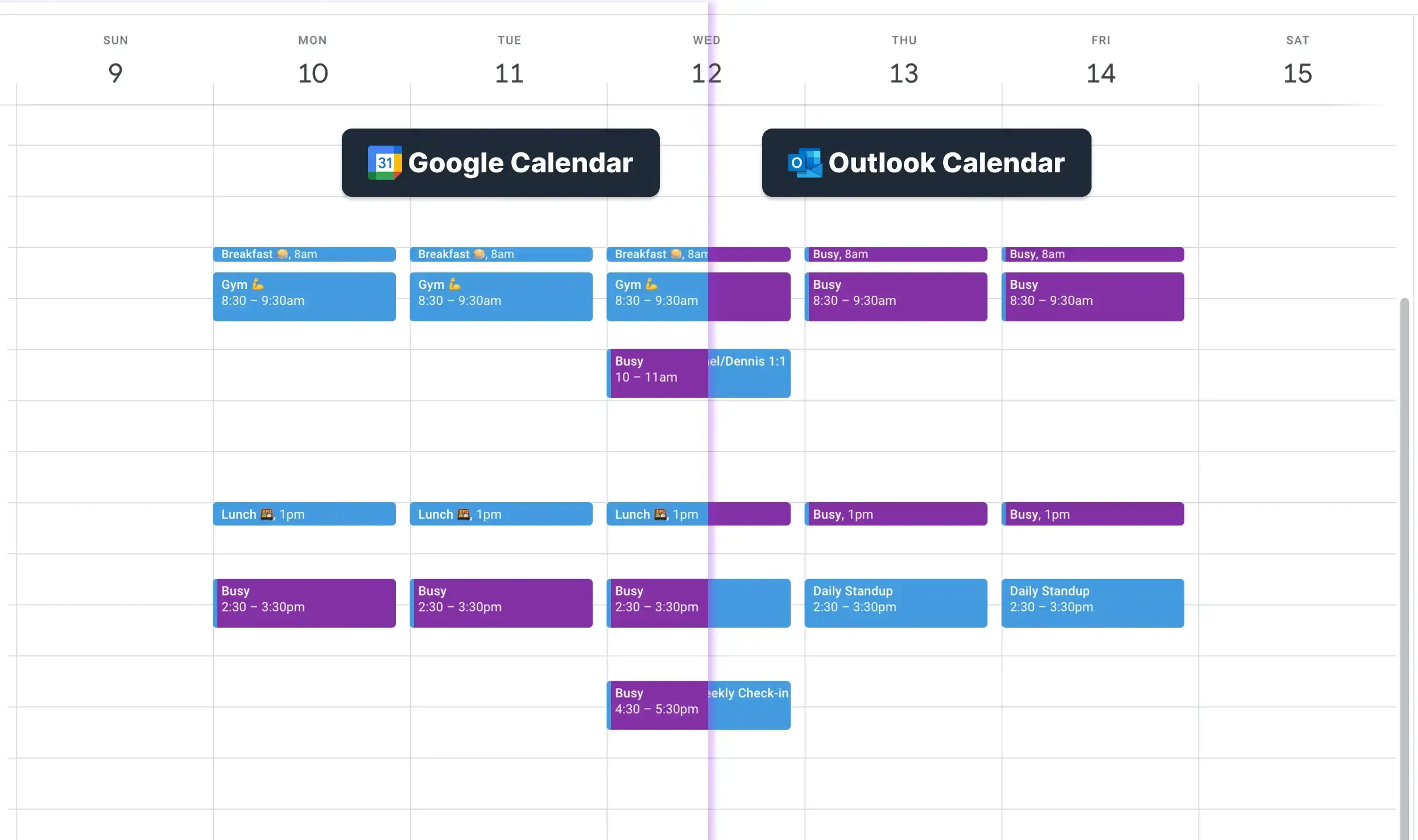
- SavvyCalにはカレンダー同期機能がありません。
- OneCalは、業界で最も信頼性が高く設定も簡単なカレンダー同期ツールです。Googleカレンダー、Outlook、iCloud、CalDAVの間で複数のカレンダーを自動的に同期できます。GoogleとOutlookはリアルタイムで更新されます。iCloudとCalDAVの変更は約10分ごとに反映されます。設定は数分で終わり、予定をカレンダー間でコピーする手間もなくなります。
- カレンダービュー:
- 複数のカレンダー(Googleカレンダー、Outlook、iCloud、CalDAVカレンダー)を使い分けるのは大変です。出席するミーティングを確認するために、いくつものアプリを行き来しなければならないからです。SavvyCalはFastmailに対応しており、OneCalもアプリ固有のパスワードを使ったCalDAV接続でFastmailに対応しています。接続したカレンダーは、カレンダー同期、スケジューリングリンク、カレンダービューなど、OneCalのすべての機能で使えます。多くのユーザーは、スケジューリング、カレンダービュー、カレンダー同期のために別々のサービスに料金を払っています。OneCalなら、追加料金なしでこれらの機能をすべて使え、カレンダーの問題ごとに別のサービスを開く手間もありません。
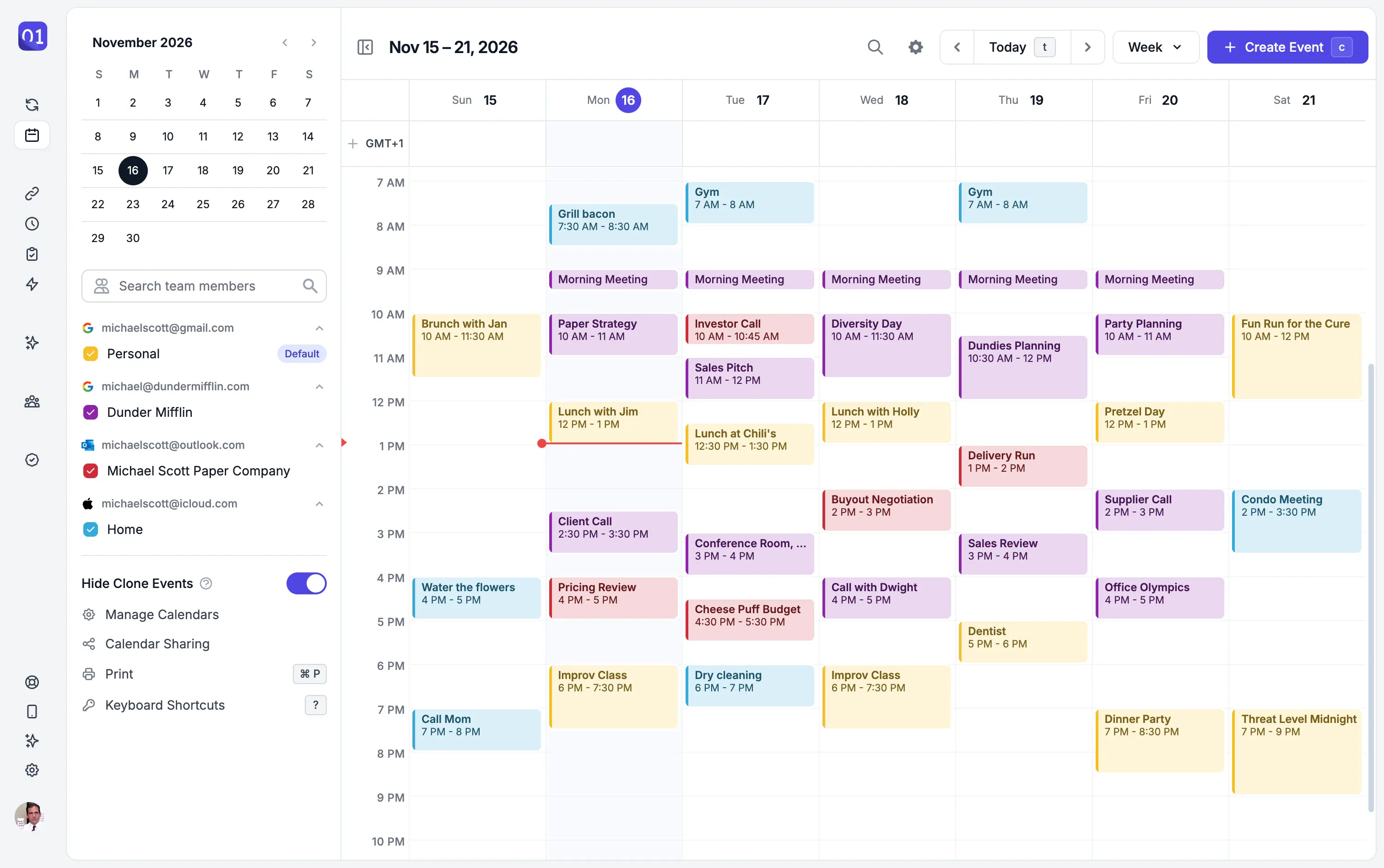
- SavvyCalにはカレンダービュー機能がありません。
- 複数のカレンダー(Googleカレンダー、Outlook、iCloud、CalDAVカレンダー)を使い分けるのは大変です。出席するミーティングを確認するために、いくつものアプリを行き来しなければならないからです。SavvyCalはFastmailに対応しており、OneCalもアプリ固有のパスワードを使ったCalDAV接続でFastmailに対応しています。接続したカレンダーは、カレンダー同期、スケジューリングリンク、カレンダービューなど、OneCalのすべての機能で使えます。多くのユーザーは、スケジューリング、カレンダービュー、カレンダー同期のために別々のサービスに料金を払っています。OneCalなら、追加料金なしでこれらの機能をすべて使え、カレンダーの問題ごとに別のサービスを開く手間もありません。
- スケジューリングリンク:
- OneCalでは、繰り返し使えるスケジューリングリンクとチーム用のスケジューリングリンクを作成できます。スケジューリングリンクは設定も使い方もとても簡単で、すべてのプランで無制限に作成できます。
- ブランディングとパーソナライズされたリンク:SavvyCalはパーソナライズされたリンクとブランディングに強みがありますが、OneCalにもその両方があります。外観エディターでは、プリセットで予約ページのデザインを整えたり、「サイトに合わせる」を使ってWebサイトのスクリーンショットからテーマを作成したりできます。1回限り、使用回数制限付き、有効期限付きのプライベート予約リンクも作成できます。予約リンクをWebサイトに埋め込むこともできます。予約リンクからOneCalのブランドを削除するには、Premiumプランが必要です。
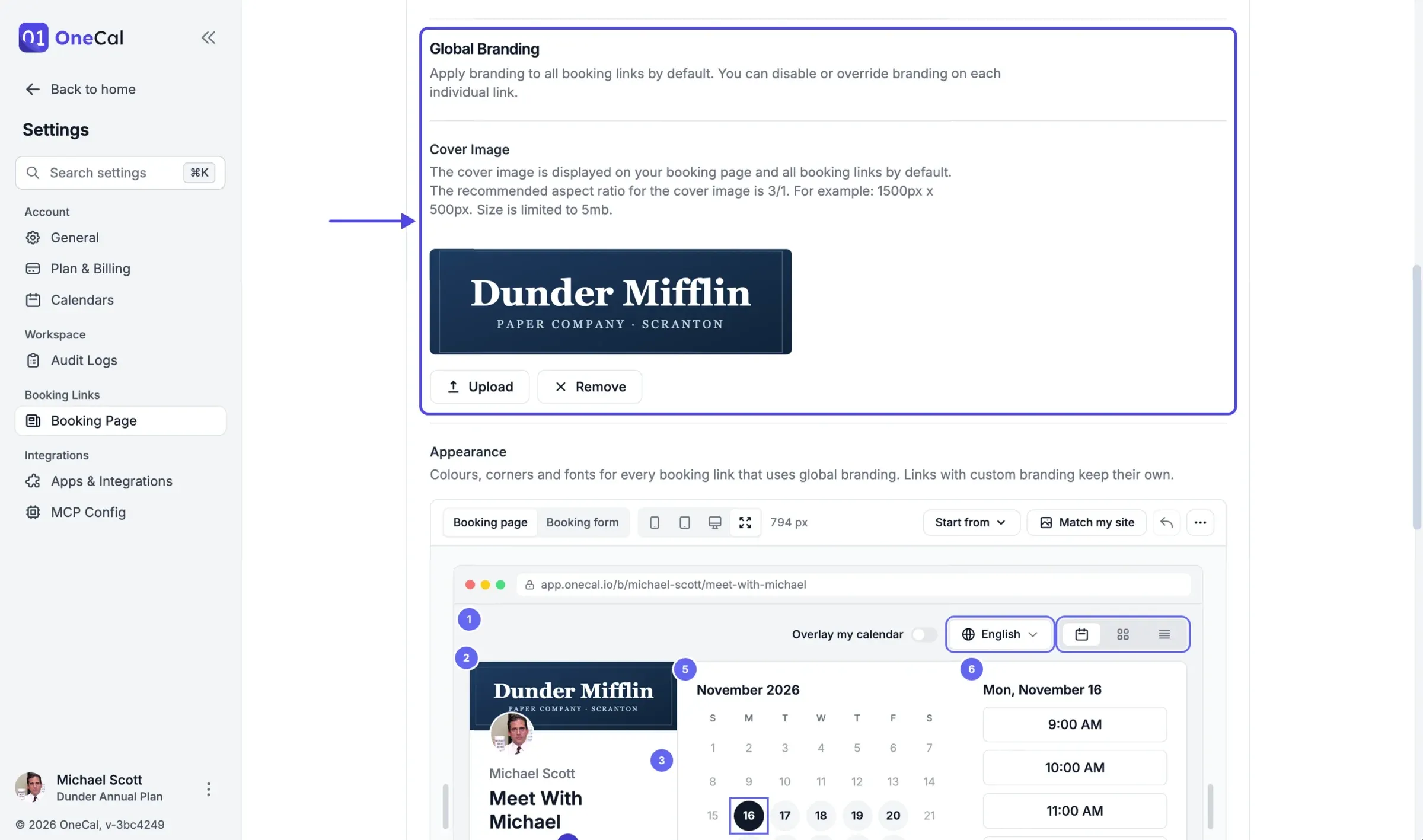
OneCalとSavvyCalの共通点
OneCalとSavvyCalはどちらもよく考えられていて使いやすく、数分で使い始められます。どちらもゲストのタイムゾーンを自動で検出し、ユーザーがタイムゾーンを変更できます。どちらにもバッファ時間、最低通知期間、予約の確認、カスタムの空き時間設定、自動メール、複数のカレンダーをまたいだ空き状況の確認があります。チーム用のスケジューリングリンクもどちらにもあります。OneCalでは、チームメンバーを招待して料金をまとめて支払い、チーム用のスケジューリングリンクを簡単に作成できます。
OneCalの料金
OneCalにはクレジットカード不要の14日間の無料トライアルがあります。トライアル終了後もサービスを使い続けるには、OneCalの有料プランのいずれかを購入する必要があります。プランは次のとおりです。
- Starter:1ユーザーあたり月額$6(年間払いなら$5)。カレンダーを2つ接続できます。
- Essential:1ユーザーあたり月額$12(年間払いなら$10)。カレンダーを5つ接続できます。
- Premium:1ユーザーあたり月額$30(年間払いなら$25)。カレンダーを50個接続できます。
- カスタムプラン、Enterpriseプラン
すべてのプランで、カレンダー同期と予約リンクを無制限に利用できます。無料プランはありません。
OneCalの14日間の無料トライアルに登録すれば、1分もかからずにミーティングの調整とカレンダーの同期を始められます。クレジットカードは不要です。
2. Calendly:連携機能を重視する人に最適
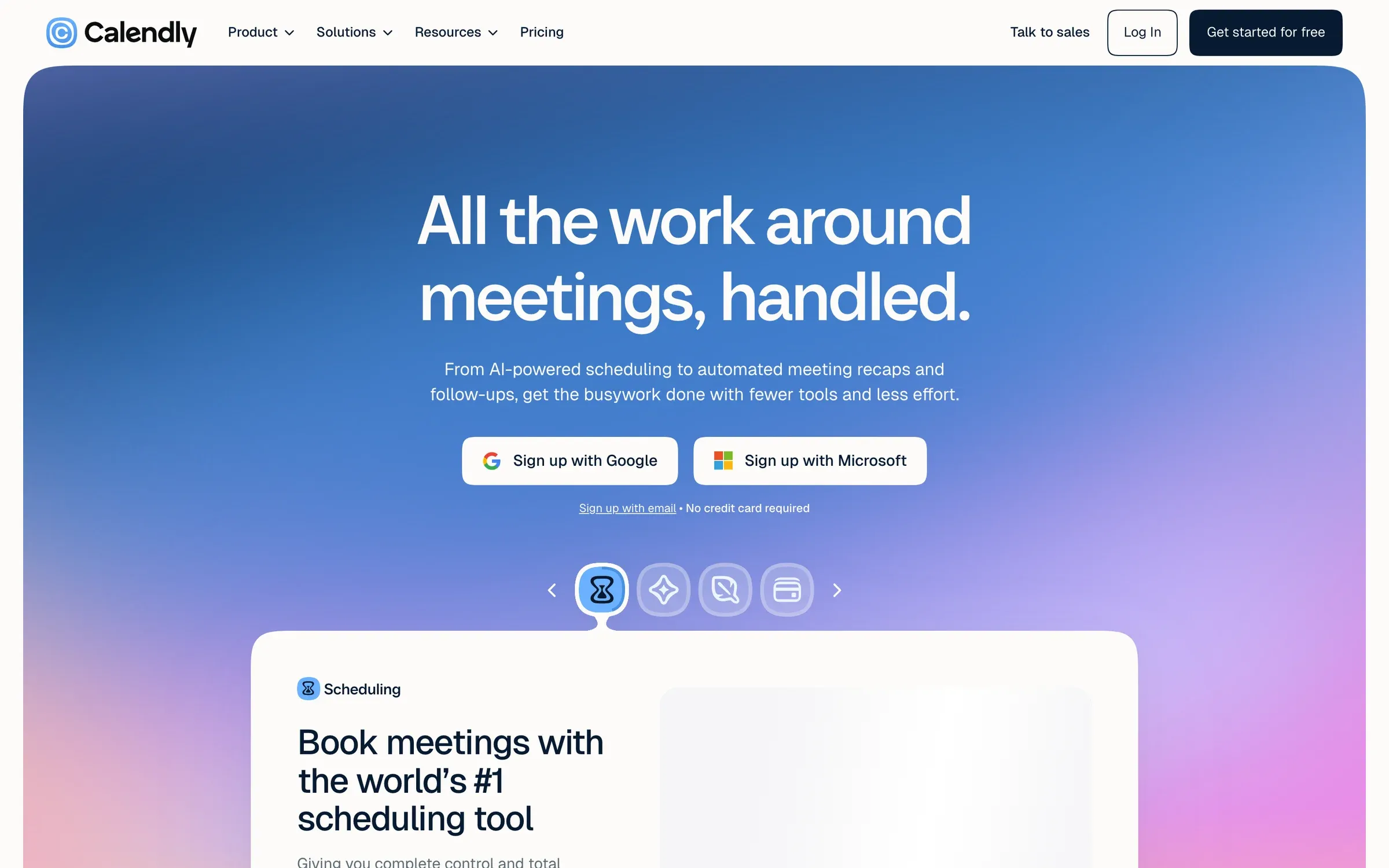
Calendlyは日程調整ツールの草分けで、2013年から世界中の何百万人ものプロフェッショナルに使われています。Calendlyが日程調整の分野を前進させ、数多くの新しいツールがより良いスケジューリングプラットフォームを目指すきっかけになったことは間違いありません。
CalendlyとSavvyCalの違い
- SavvyCalのカレンダーの重ね表示:記事の冒頭で触れたとおり、SavvyCalの特長はカレンダーの重ね表示機能ですが、Calendlyにはこの機能が見当たりませんでした。Calendlyは今も、時間を選んで予約するという昔ながらの方式です。
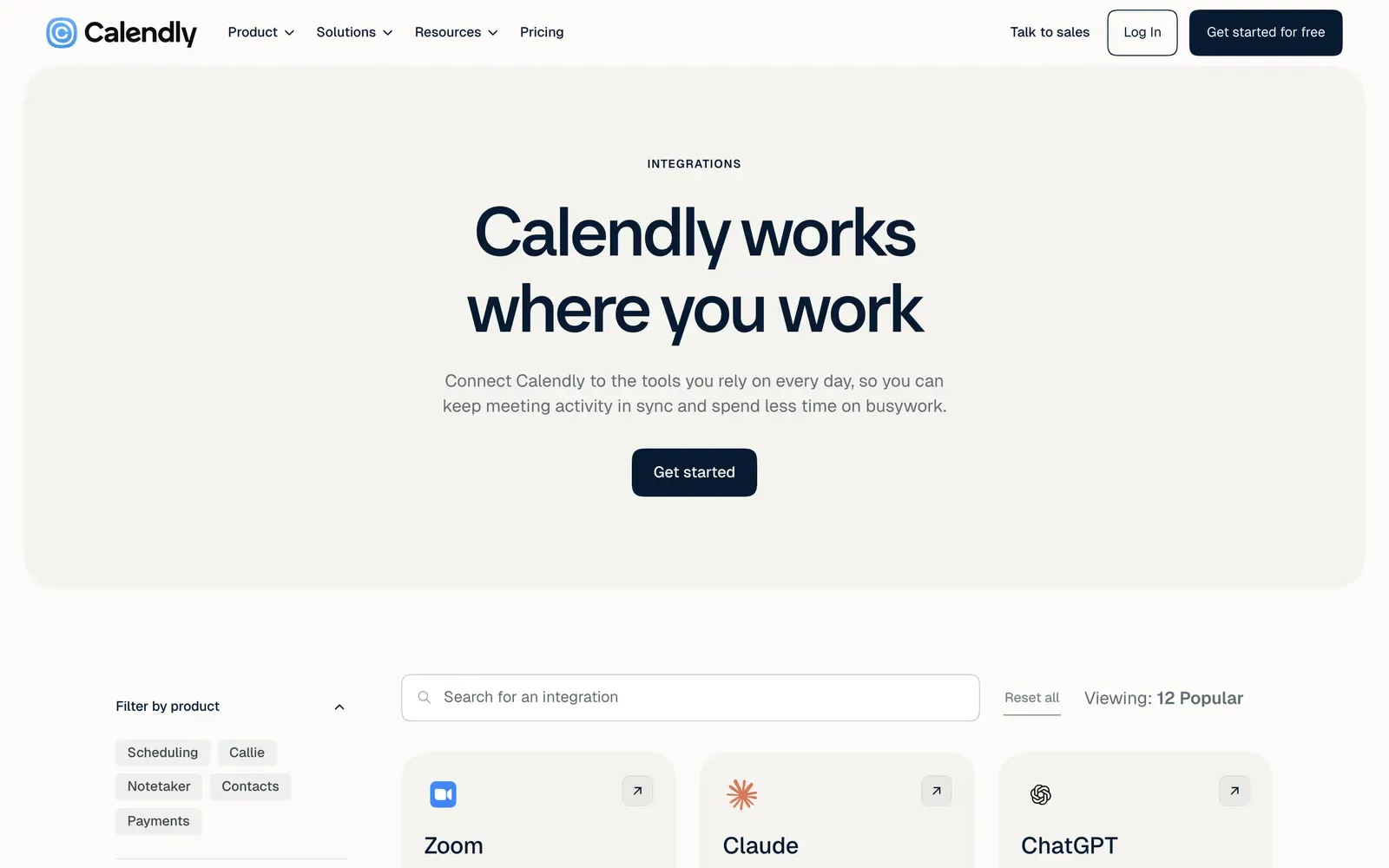
- Calendlyのほうが連携機能が多い:誤解のないように言うと、SavvyCalにも必要な連携機能はそろっています。ただ、Calendlyが提供する数百の連携機能には遠く及びません。
- iCloudカレンダー:2024年8月20日以降、CalendlyはiCloudカレンダーへの新規接続を受け付けていません。既存の接続は引き続き使えます。SavvyCalとOneCalはどちらもiCloudに対応しています。
- ユーザーインターフェース:SavvyCalは一般的にインターフェースの自由度が高く、空き時間の表示方法を細かく調整できます。一方、Calendlyのインターフェースはより決まった形になっています。
- パーソナライズ:SavvyCalはパーソナライズされたリンクのオプションが豊富で、相手が何度もやり取りせずに時間を選びやすくなっています。一方、Calendlyはシンプルで効率的な日程調整の流れを重視しています。
向いていないケース:iCloudカレンダーを使っている場合、またはカレンダーの重ね表示がSavvyCalを気に入っている理由である場合。
SavvyCalとCalendlyを比較した詳しい記事も書いています。スケジューリング機能、連携機能、UIとUX、セキュリティ、料金などを解説していますので、ぜひご覧ください。
CalendlyとSavvyCalの共通点
CalendlyとSavvyCalはどちらも一般的なユーザーに必要な連携機能を備えており、Calendlyのほうが数は多くなっています。どちらも複数人の空き状況を使うチーム用のスケジューリングリンク、さまざまなミーティングタイプ、タイムゾーンの自動調整に対応しています。
Calendlyの料金
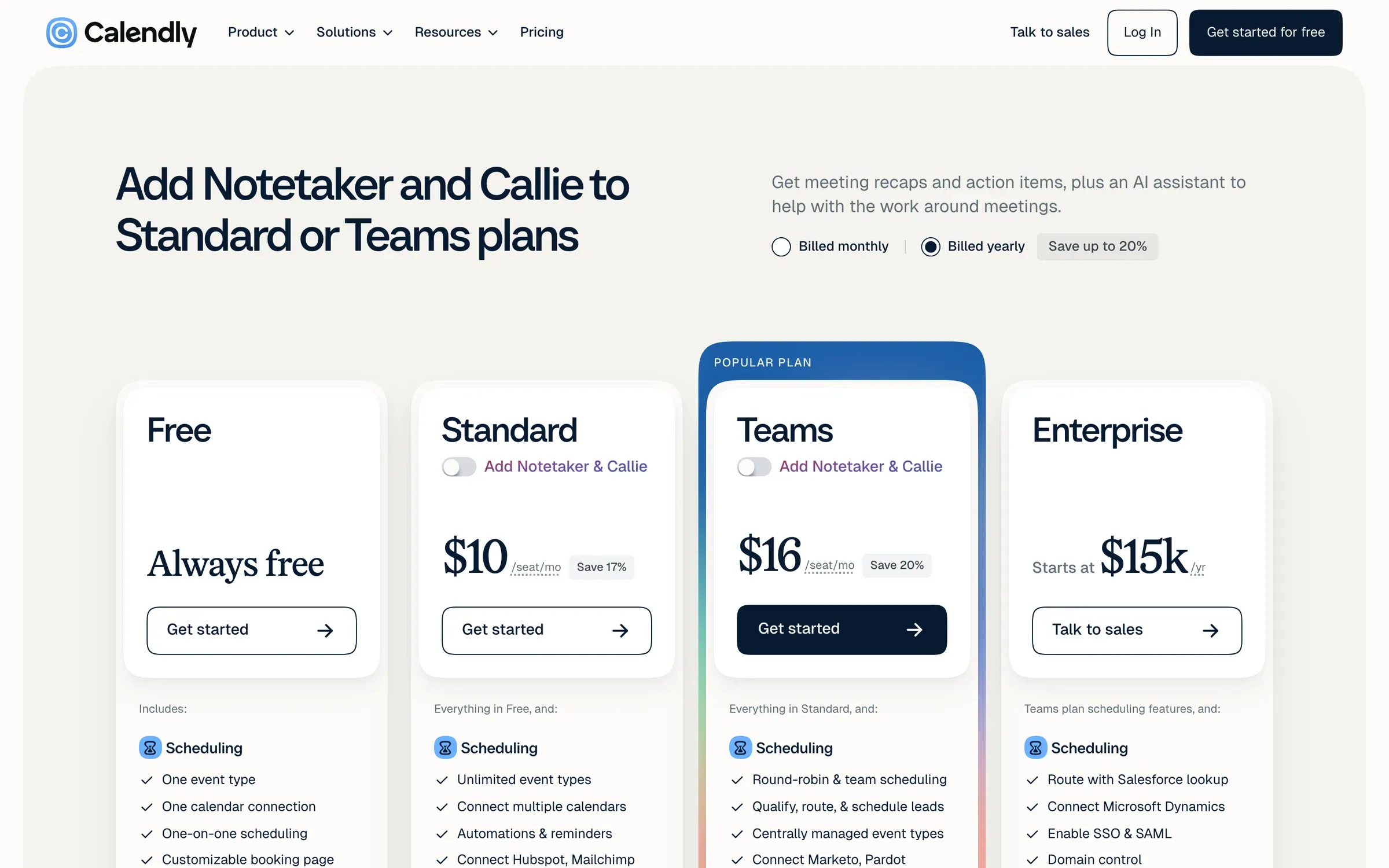
Calendlyには、イベントタイプ1つでミーティングを無制限に受け付けられる無料プランがあり、制限の大きいSavvyCalの無料プランとは対照的です。有料プランの料金はほぼ同じです。Calendly Standardは年間払いで1シートあたり$10で、SavvyCal Basicと同じです。Calendlyのプランは次のとおりです。
- Free:イベントタイプ1つとカレンダー接続1つ。
- Standard:年間払いで1シートあたり月額$10、月払いなら$12。
- Teams:年間払いで1シートあたり月額$16、月払いなら$20。
- Enterprise:年額$15,000から。
Calendlyについてもっと知りたい方は、Calendlyの代替ツールおすすめ7選の記事をご覧ください。
3. Cal.com:個人向けの無料プランが最も充実
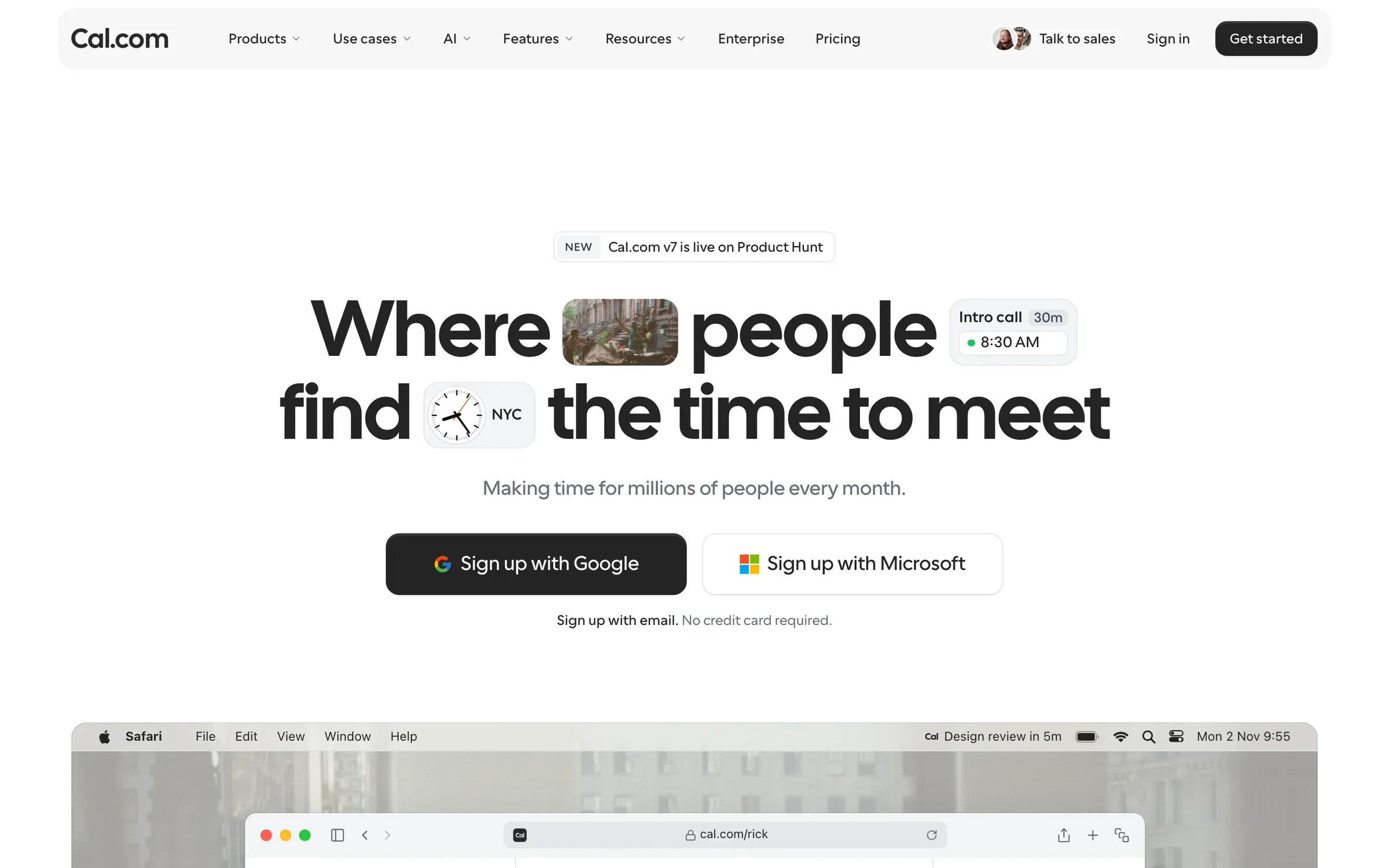
Cal.comは2021年に創業した日程調整ツールで、予約・日程調整の分野に変革を起こすことを目指しています。
このプラットフォームは、個人が無料で使える個人向けプランで人気を集めました。また、長年オープンソースでもありました。しかし2026年4月にCal.comはクローズドソースに移行しました。公開されていたコードは現在、Cal.diyという別プロジェクトとして続いていますが、チーム機能は含まれていません。
Cal.comとSavvyCalの違い
- 無料プランの制限が大きい:SavvyCalの無料プランは非常に限られており、リンクの作成と日程調整アンケートの利用はできても、リンクで予約を受け付けることはできません。一方、Cal.comには1ユーザー向けの無料プランがあり、予約リンクとカレンダーを無制限に使えます。Cal.comでチームのスケジューリングを使いたい場合は、有料プランへのアップグレードが必要です。
- UIの違い:SavvyCalとCal.comはどちらもとてもモダンなUIと洗練されたUXを備えていますが、SavvyCalのインターフェースのほうがカラフルで華やかな印象です。
- カスタマイズと開発:以前のCal.comでは、開発者がソフトウェアを自由に改変・拡張できました。2026年4月以降、Cal.comのコードは非公開です。公開コードを使いたい開発者はCal.diyを利用できます。Cal.diyはMITライセンスで公開されていますが、チーム、ルーティングフォーム、ワークフロー、SSOはありません。
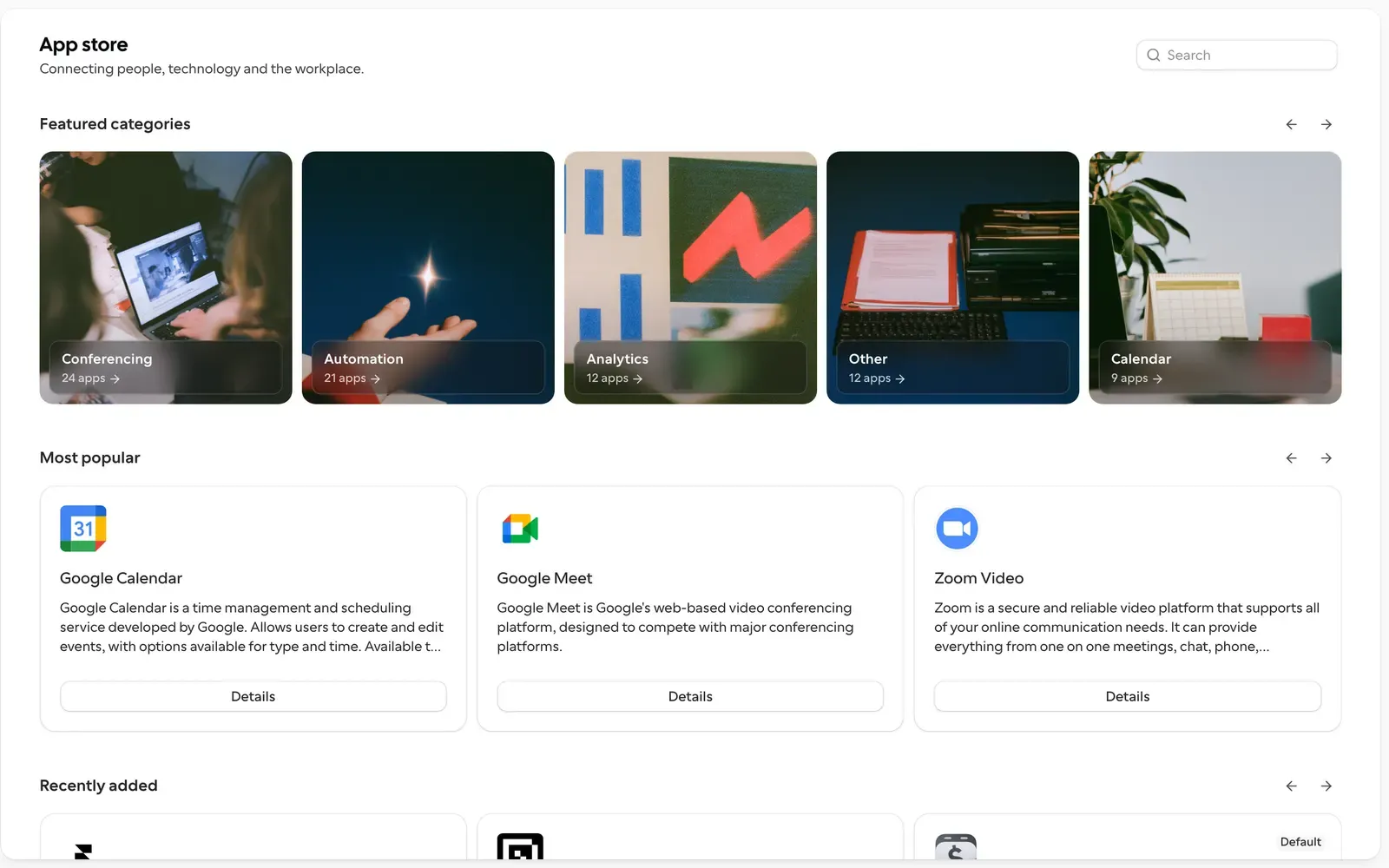
- Cal.comのほうが連携機能が多い:SavvyCalとCal.comはどちらも多くの連携機能を備えていますが、Cal.comのほうがより多くのサービスやツールと連携しています。
向いていないケース:オープンソースであることを理由にスケジューリングツールを選んだ場合、またはチーム機能を無料で使いたい場合。
Cal.comとSavvyCalの共通点
Cal.comとSavvyCalはどちらも、繰り返し使える予約リンク、バッファ時間、ミーティングタイプごとのカスタムの空き時間設定に対応しています。どちらもGoogleカレンダーやOutlookなどの人気のカレンダーサービスと連携できます。どちらにもチームのスケジューリング機能がありますが、どちらも有料です。
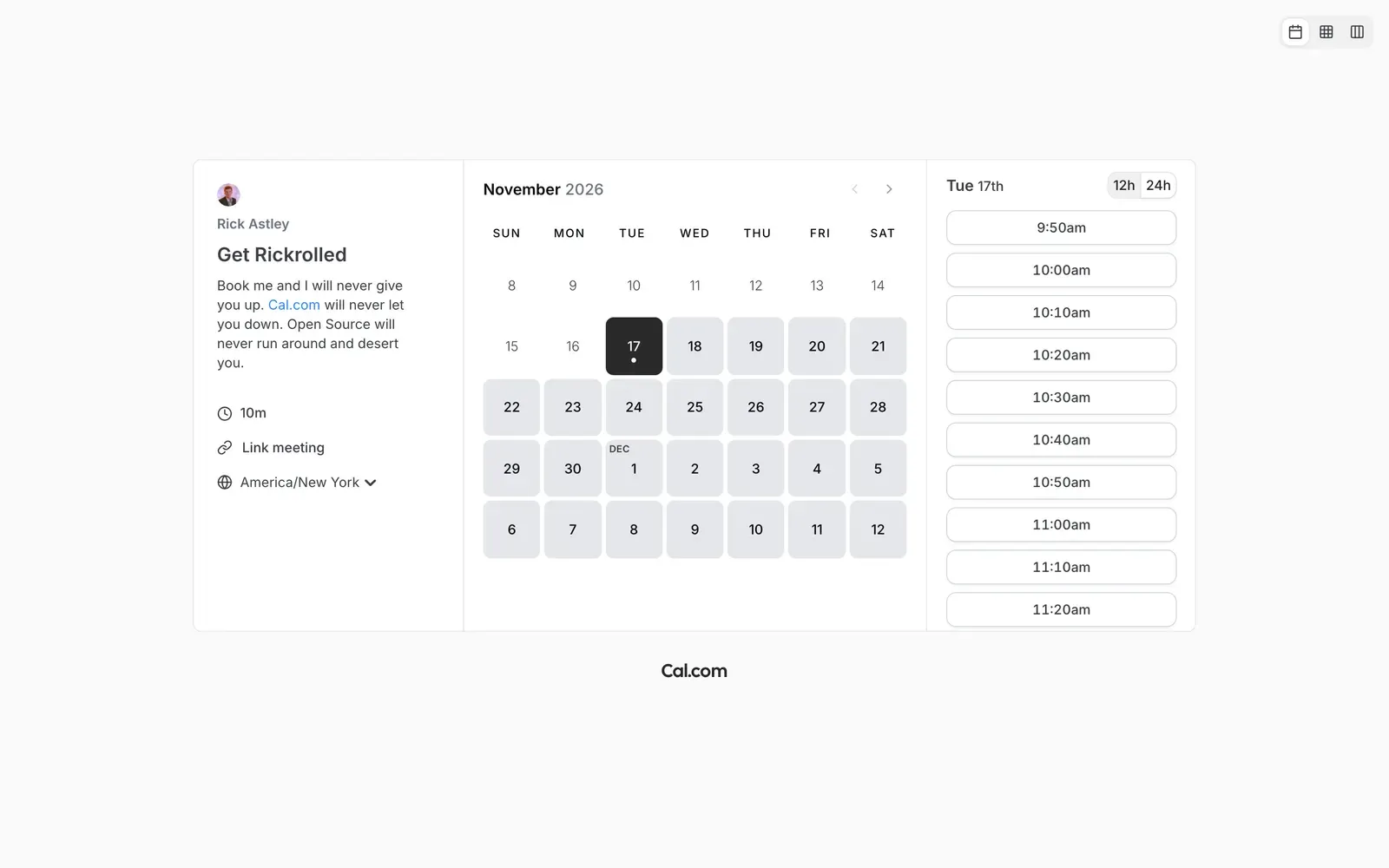
- カレンダーの重ね表示:SavvyCalとCal.comはどちらもカレンダーの重ね表示機能を備えています。Cal.comの重ね表示はSavvyCalのものとよく似ています。ユーザー設定で予約リンクのデフォルトの表示形式を設定し、カレンダーの重ね表示を許可するかどうかを選べます。
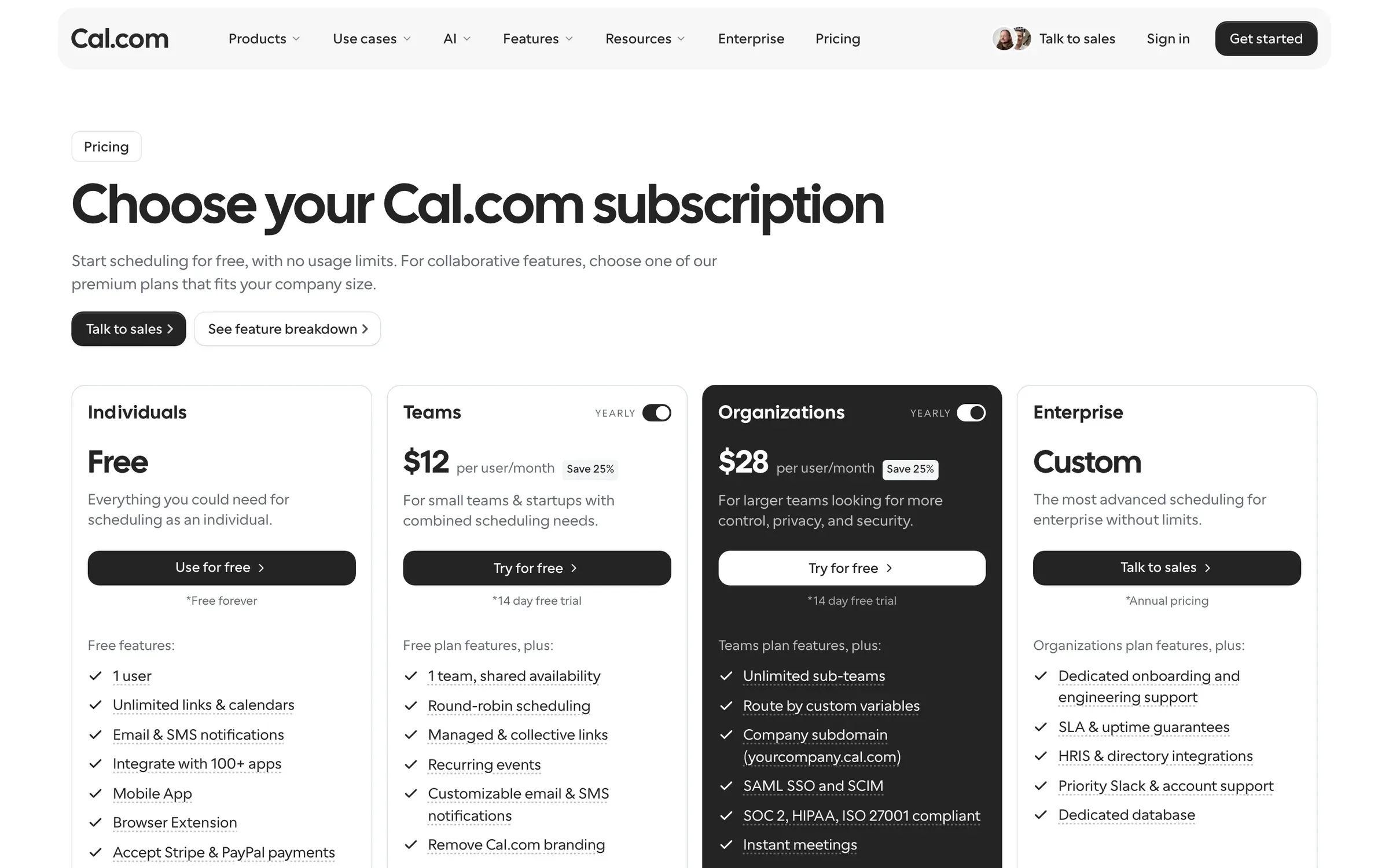
Cal.comの料金
- Free:1ユーザーで$0。予約リンクとカレンダーは無制限です。
- Teams:1ユーザーあたり月額$16、年間払いなら$12。ラウンドロビン、ルーティングフォーム、ワークフローが追加されます。
- Organizations:1ユーザーあたり月額$37、年間払いなら$28。SAML SSOとSCIMが追加されます。
- Enterprise:料金は要問い合わせ
有料プランには14日間の無料トライアルがあります。
Cal.comに興味があり、このプラットフォームや競合についてもっと知りたい方は、Cal.comの代替ツールおすすめの記事をご覧ください。クローズドソースへの移行についても解説しています。
4. Google Calendar Appointment Scheduler:Googleカレンダーだけを使う人に最適
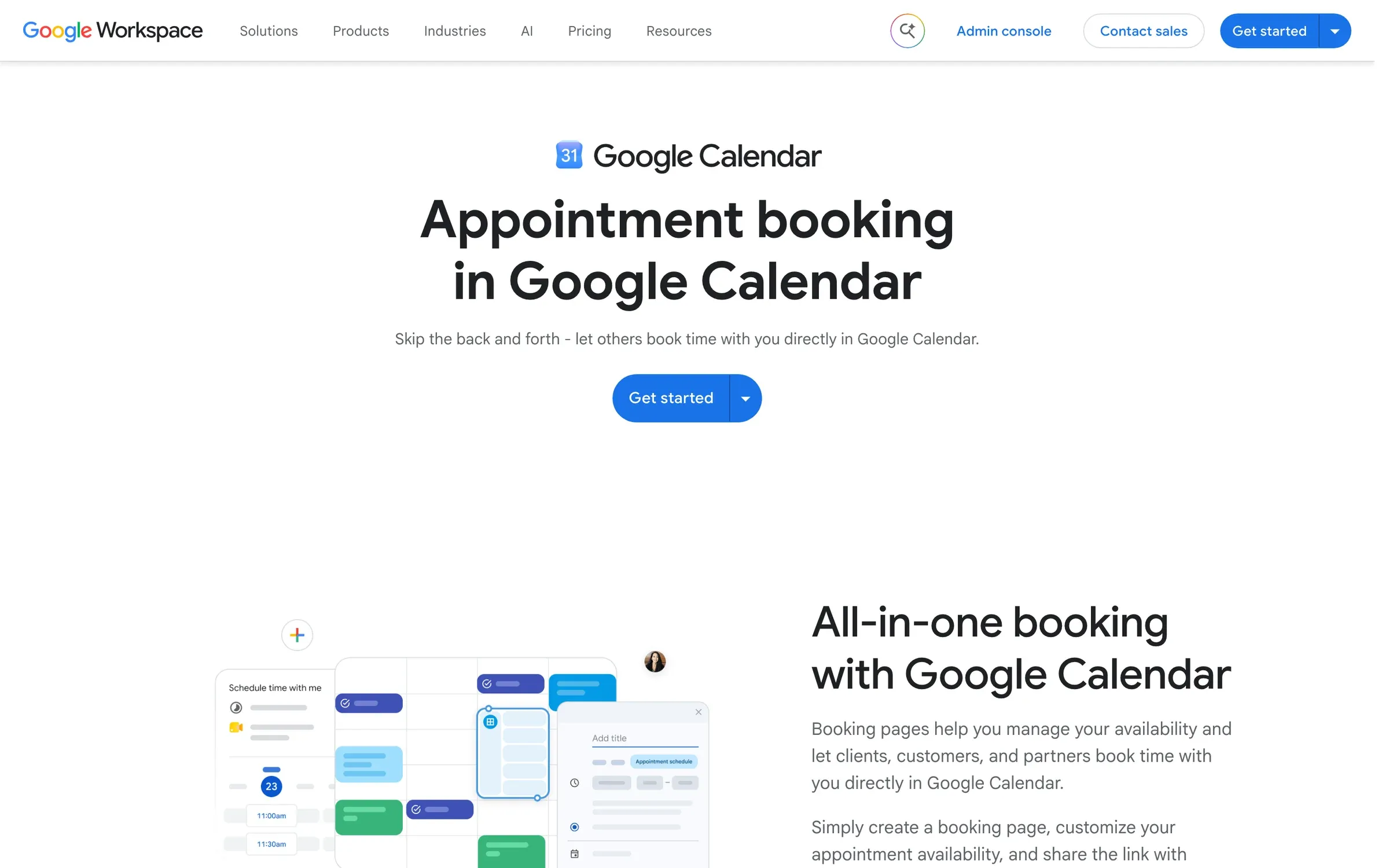
Google Calendar Appointment Schedulerは、Googleカレンダーに組み込まれたGoogle公式の予約ツールです。2023年に提供が始まり、現在はすべてのGoogleアカウントで使えます。無料アカウントでは予約ページを1つ作成でき、Googleの有料プランではさらに多くの機能を使えます。
Google Calendar Appointment SchedulerとSavvyCalの違い
- Googleカレンダーに統合:Google Calendar Appointment Schedulerは標準でGoogleカレンダーに組み込まれています。Googleカレンダーを使っていてGoogle Workspaceに料金を払っているなら、別のサービスでアカウントを作ったり料金を払ったりする必要がないので、大きなメリットです。
- Google Workspaceとの相性:Google Workspaceに料金を払っているなら、追加料金なしでGoogle Calendar Appointment Schedulerを使えるのはとても便利です。
- Googleカレンダーのみに対応:Googleカレンダー以外のカレンダーも使っている場合、Google Calendar Appointment Schedulerは向いていないかもしれません。Googleの予約スケジュールにOutlookカレンダーを追加するのは簡単ではありません。しっかり機能させるには、OneCalのようなカレンダー同期ツールが必要です。
- カスタマイズは基本的なものだけ:予約の詳細をある程度カスタマイズできますが、SavvyCalのカスタマイズ機能と比べると基本的なものにとどまります。
- SavvyCalのほうがUIがモダン:好みは人それぞれですが、SavvyCalのUIのほうがモダンに感じられるのは確かです。Google Calendar Appointment Schedulerは他のGoogle製品と同じデザインを保つ必要があるので、それも理解できます。
向いていないケース:OutlookやiCloudのカレンダーも使っている場合、またはゲストにカレンダーの重ね表示を提供したい場合。
Google Calendar Appointment SchedulerとSavvyCalの共通点
SavvyCalとGoogle Calendar Appointment Schedulerはどちらも、長さの異なるイベントタイプを作成し、予約を受け付ける時間枠を設定できます。どちらも自動通知を送り、タイムゾーンに合わせて調整し、個人とチームのスケジューリングに対応しています。
Google Calendar Appointment Schedulerの料金
SavvyCalと違い、Googleの予約スケジュールは有料プランがなくても予約を受け付けられます。単体の料金はありません。Googleのヘルプページによると、使える機能はGoogleのプランによって異なります。
- 無料のGoogleアカウントとWorkspace Business Starter:予約ページ1つ。
- Google One Premium、Google AI Pro、Google AI Ultra:複数の予約スケジュール、自動メールリマインダー、複数のGoogleカレンダーをまたいだ空き状況の確認。
- Google Workspace Individual以上の有料Workspaceプラン:支払いとメール認証が追加されます。
- Workspace Business Standard以上:サブカレンダーと最大20人の共同主催者が追加されます。
Google Calendar Appointment Schedulerは比較的新しく、多くの機能はまだあまり知られていません。Googleの予約スケジュールの機能と使い方を解説した記事も書いています。
5. Microsoft Bookings:すでにMicrosoft 365を契約している人に最適
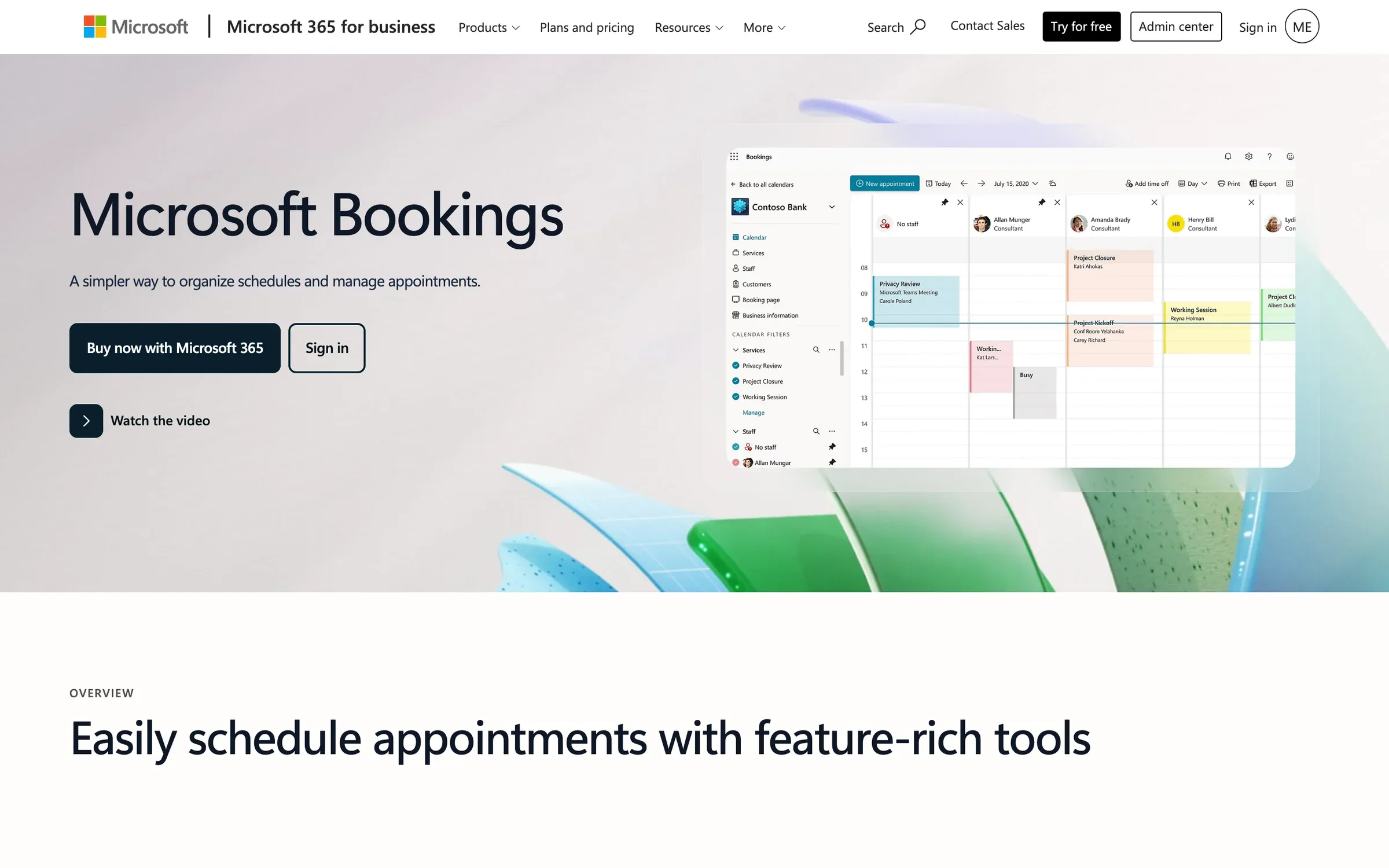
Microsoftは、Microsoft Bookingsという予約ツールをMicrosoft 365の一部として提供しています。企業は予約カレンダーを作成して顧客と共有でき、顧客はオンラインで予約、変更、キャンセルができます。OutlookをはじめとするMicrosoftのエコシステムと連携し、カレンダーをスムーズに同期します。
Microsoft BookingsとSavvyCalの違い
- Microsoft 365との統合:Microsoft BookingsはMicrosoft 365の一部で、OutlookなどのMicrosoftツールと深く連携しています。一方、SavvyCalは特定のスイートに依存しない独立したツールです。
- 対象ユーザー:Microsoft Bookingsは、Microsoftのエコシステムに統合された本格的な予約システムを必要とする企業向けです。一方、SavvyCalは個人のプロフェッショナルやチームを含む幅広いユーザーを対象としています。
- ユーザーインターフェース:Microsoft Bookingsは従来型のビジネス向けインターフェースで、SavvyCalは日程調整のしやすさを重視したモダンで使いやすいインターフェースです。
- カスタマイズと柔軟性:SavvyCalはスケジューリングリンクのパーソナライズとカレンダーの重ね表示を重視しており、表示方法や予約の仕組みの自由度が高くなっています。Microsoft Bookingsは標準化された予約ページと手順が中心です。
- 機能:Microsoft Bookingsは、顧客管理や自動リマインダーなどの機能を必要とするサービス業向けに作られています。SavvyCalの強みは、インタラクティブな日程調整とカレンダーの重ね表示です。
- SavvyCalのカレンダーの重ね表示:Microsoft Bookingsは、空いている時間の中から1つを選ぶという従来の予約方法です。一方、SavvyCalにはカレンダーの重ね表示があり、自分の空き状況を相手の空き状況の上に重ねて表示できます。
向いていないケース:カレンダーがMicrosoft 365にない場合。Microsoft BookingsはMicrosoft 365のカレンダーでしか使えません。
Microsoft BookingsとSavvyCalの共通点
Microsoft BookingsとSavvyCalはどちらも、オンラインで予約を受け付け、カレンダーを確認して予定の重複を防ぎます。どちらも空き時間を設定でき、確認メールとリマインダーを自動で送ります。
Microsoft Bookingsの料金
Microsoft Bookingsは、主に法人向けの一部のMicrosoft 365サブスクリプションに含まれています。Bookings単体の料金はありません。利用できるかどうかはMicrosoft 365のプランによって決まります。
BookingsはMicrosoft 365 Business Basic、Business Standard、Business Premiumのほか、E1、E3、E5、F1、F3などのほとんどのエンタープライズプランに含まれています。完全な一覧はMicrosoftのBookings概要ページで確認できます。最新のプラン料金はMicrosoftの料金ページをご確認ください。
Bookingsが合わない場合は、別の記事でMicrosoft Bookingsの代替ツールおすすめを紹介しています。
6. Zcal:日程調整アンケート付きの無料プランが最も充実
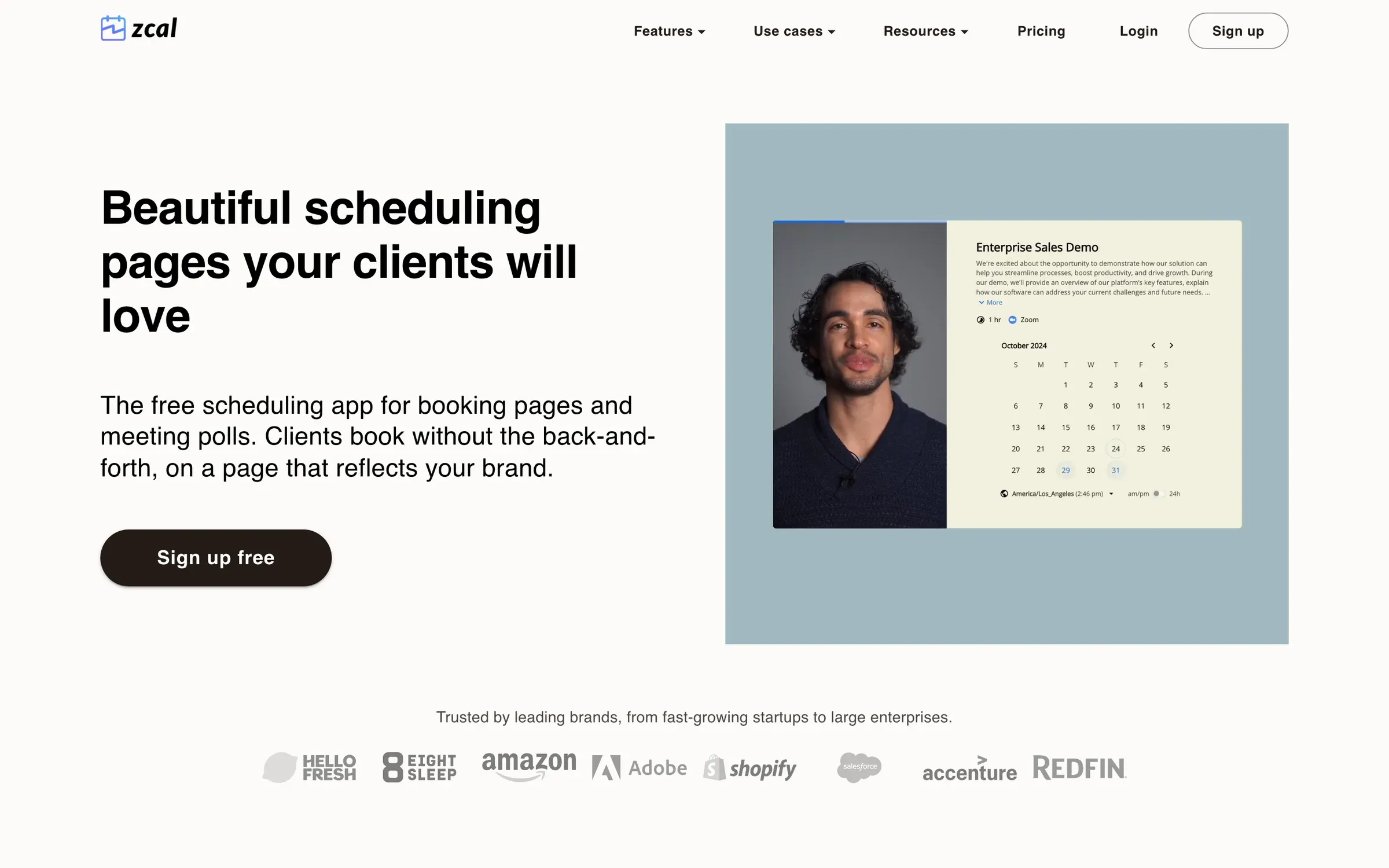
Zcalは、実際の予約に使える無料プランがあるスケジューリングツールです。無料プランで予約を受け付けられないSavvyCalとは正反対です。
ZcalとSavvyCalの違い
- 実用的な無料プラン:Zcalの無料プランには、無制限の予約リンク、無制限のカレンダーアカウント、日程調整アンケート、グループイベント、Webサイトへの埋め込みが含まれます。SavvyCalで無料で使えるのは日程調整アンケートだけです。
- 有料プランが安い:Zcal Proは1ユーザーあたり月額$10.50、年間払いなら$7です。SavvyCal Basicは1ユーザーあたり月額$12、年間払いなら$10です。
- 無料プランでは決済手数料あり:Zcalの無料プランでは、支払いに3%の手数料がかかります。有料プランではZcalの手数料はかかりません。
- チーム機能は有料:チーム、ラウンドロビン、グループイベントにはZcal ProまたはBusinessが必要です。無料プランにはSMSリマインダーもなく、Zcalのブランド表示が残ります。
- カレンダーの重ね表示:Zcalの料金ページには、SavvyCalの主要機能であるゲスト向けのカレンダーの重ね表示が記載されていません。
向いていないケース:カレンダーの重ね表示がSavvyCalを気に入っている理由である場合、またはFastmailを使っている場合。
ZcalとSavvyCalの共通点
ZcalとSavvyCalはどちらも、日程調整アンケート、有料プランでのラウンドロビン付きチームスケジューリング、Stripeでの支払い、最上位プランでの独自ドメインに対応しています。どちらもGoogle、Outlook、Appleのカレンダーと接続できます。
Zcalの料金
- Free:1ユーザーあたり$0。
- Pro:1ユーザーあたり月額$10.50、年間払いなら$7。チーム1つ、ラウンドロビンとグループイベント、SMSリマインダー、Zcalブランドの削除が追加されます。
- Business:1ユーザーあたり月額$18、年間払いなら$12。無制限のチームと独自ドメインが追加されます。
有料プランには14日間の無料トライアルがあります。
7. TidyCal:1回払いで済ませたい人に最適
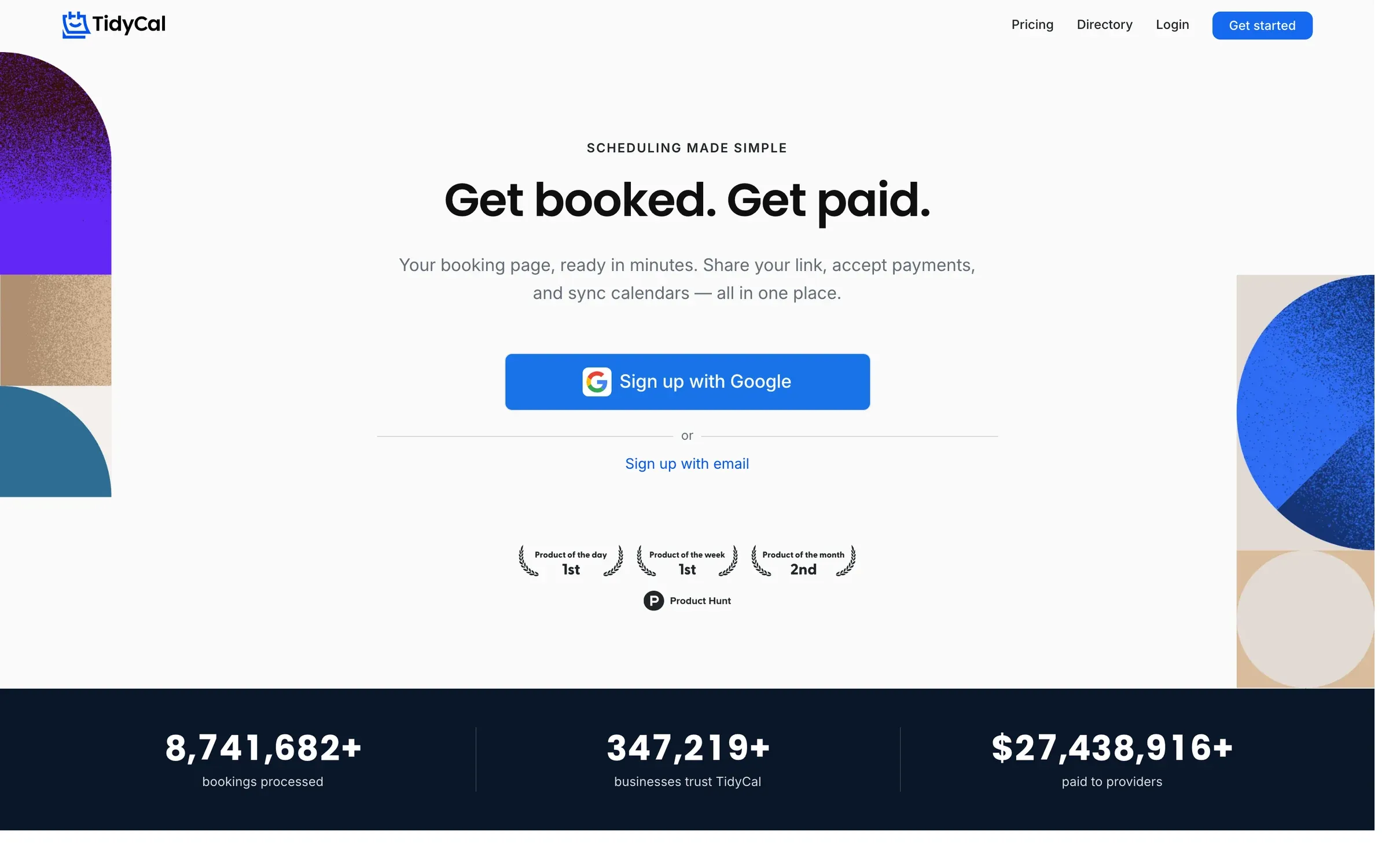
TidyCalはAppSumoのスケジューリングツールで、1回払えば月額料金がかからない買い切りプランで知られています。
TidyCalとSavvyCalの違い
- 買い切り価格:TidyCalのIndividual Lifetimeプランは買い切りで$29です。SavvyCalのBasicプランは年間払いで1ユーザーあたり年額$120です。
- 実用的な無料プラン:TidyCalの無料プランには、無制限の予約と予約タイプ、有料予約、グループ予約、日程アンケートが含まれます。接続できるカレンダーは1つで、支払いには1%のプラットフォーム手数料がかかります。
- すべてのプランで支払いに対応:TidyCalはすべてのプランで、StripeとPayPalによる有料予約を受け付けます。SavvyCalで支払いを受け付けられるのはPremiumプランだけです。
- チーム機能:ラウンドロビンとグループミーティングには、Agency LifetimeプランまたはProサブスクリプションが必要です。
- カレンダーの重ね表示:TidyCalの料金ページには、ゲスト向けのカレンダーの重ね表示が記載されていません。
向いていないケース:カレンダーの重ね表示が必要な場合、またはFastmailを使っている場合。カレンダー連携については、TidyCalはGoogle、Office 365、Appleのカレンダーと接続できます。
TidyCalとSavvyCalの共通点
TidyCalとSavvyCalはどちらも、予約ページ、グループで時間を決めるためのアンケート、ラウンドロビン付きのチームスケジューリング、有料予約に対応しています。どちらも最上位プランで独自ドメインを使えます。
TidyCalの料金
- Free:$0。
- Individual Lifetime:買い切り$29。最大10個のカレンダー接続と、Zoom、Google Meet、Teamsのリンクの自動作成が追加されます。
- Agency Lifetime:買い切り$79。チーム機能が追加されます。
- Pro:月額$12、または年額$99。独自ドメイン、TidyCalブランドの削除、無制限のカレンダー接続が追加されます。
TidyCalと他のツールとの比較が気になる方は、TidyCalの代替ツールおすすめの記事をご覧ください。
あなたの日程調整に最適なSavvyCalの代替ツールは?
各代替ツールの違いと共通点を紹介しましたので、あとはあなたのニーズに合わせて選んでください。
社内と社外の両方のミーティングを予約するなら、OneCalがおすすめです。他のツールが予約リンクだけを提供する価格で、カレンダー同期と予約リンクの両方を使えます。OneCalの予約リンクには、ゲスト向けのカレンダーの重ね表示もあります。
特定の連携機能が必要なら、Calendlyが当然の選択です。
すでにGoogle Workspaceを契約しているなら、Google Calendar Appointment Schedulerを使うのが手軽です。
すでにMicrosoft 365を契約しているなら、Microsoft Bookingsを検討するとよいでしょう。
日程調整アンケート付きの無料プランが欲しいなら、Zcalを試してみてください。
毎月ではなく1回の支払いで済ませたいなら、TidyCalがおすすめです。
よくある質問
SavvyCalは無料ですか?
一部だけ無料です。料金を払わなくても、サインアップ、カレンダーの接続、リンクの作成、日程調整アンケートの利用はできます。リンクで予約を受け付けるには、1ユーザーあたり月額$12、年間払いなら$10のBasicプランが必要です。SavvyCalに無料トライアルはありませんが、30日間の返金保証があります。
SavvyCalの無料の代替ツールはありますか?
あります。ZcalとTidyCalには予約を受け付けられる無料プランがあります。Calendlyにはイベントタイプ1つの無料プランがあります。無料のGoogleアカウントでは予約ページを1つ作成できます。OneCalに無料プランはありませんが、クレジットカード不要の14日間の無料トライアルがあります。
SavvyCalより安いツールは?
OneCalは1ユーザーあたり月額$6、年間払いなら$5からで、カレンダー同期と予約リンクが含まれます。Zcal Proは1ユーザーあたり月額$10.50、年間払いなら$7です。TidyCalは個人向けが買い切り$29です。Calendly StandardはSavvyCal Basicと同じ料金です。
SavvyCalのカレンダーの重ね表示とは?
カレンダーの重ね表示では、ミーティングを予約する人が自分のカレンダーを接続し、主催者の空き時間の上に重ねて表示できます。別のタブで自分のカレンダーを開かなくても、お互いに都合の良い時間を見つけられます。
カレンダーの重ね表示があるスケジューリングツールは?
SavvyCal、Cal.com、OneCalには、ゲスト向けのカレンダーの重ね表示があります。OneCalでは「自分のカレンダーを重ねて表示」という名前です。YouCanBookMeにも重ね表示があり、YouCanBookMeの代替ツールの記事で紹介しています。
SavvyCalはCalendlyより優れていますか?
SavvyCalにはカレンダーの重ね表示があり、現在もiCloudカレンダーを接続できます。Calendlyは連携機能が多く、予約を受け付けられる無料プランがあります。両者の詳しい比較はCalendly vs SavvyCalの記事をご覧ください。
SavvyCalから簡単に乗り換えられますか?
はい。新しいツールでリンクを作り直し、カレンダーを接続して、古いリンクを共有している場所で新しいリンクに差し替えるだけです。すでに予約済みのミーティングは、通常の予定としてカレンダーに残ります。
OneCalでミーティングをスムーズに調整
OneCalは、カレンダーを使う人が時間を節約し、生産性を高め、ダブルブッキングを防げるように作られたプラットフォームです。
社外のミーティングにスケジューリングリンクを使い、チームとの社内ミーティングにはGoogleカレンダー、Outlook、iCloud、CalDAVカレンダーを使っているなら、OneCalはとても頼りになります。
クレジットカード不要の14日間の無料トライアルに登録して、数分で使い始めましょう。スケジューリングリンク、カレンダー同期、カレンダービューを1つのプラットフォームで体験できます。