目次
OneCalを使用してiCloudとGoogleカレンダーを同期する
無料のOneCalアカウントにサインアップして、複数のiCloudカレンダーとGoogleカレンダーを同期しましょう。
iCloud CalendarとGoogle Calendarの両方を使っていて、2つのカレンダーをもっと簡単に管理する方法はないかと考えていませんか?
Google Calendarを仕事用カレンダーとして使い、Apple Calendarを日々の予定管理に使っている人もいます。このような場合、2つを同期し、すべての予定を1か所にまとめて、プラットフォーム間を行き来しなくて済むようにする必要があります。
この記事では、iCloud CalendarとGoogle Calendarを双方向に同期する方法、それぞれの方法のメリットと問題点、そしておすすめの方法をステップごとに詳しく解説します。
インポートによってiCloud CalendarをGoogle Calendarと手動で同期する方法
iCloud CalendarをGoogle Calendarと手動で同期する方法は、Apple Calendarを共有し、それをGoogle Calendarにインポートすることです。
このステップバイステップガイドに従うことで、1つのApple Calendarを別のGoogle Calendarと同期できます。
- iCloud Calendarを開きます。iCloud Calendarは、https://www.icloud.com/calendar/ にアクセスして開けます。
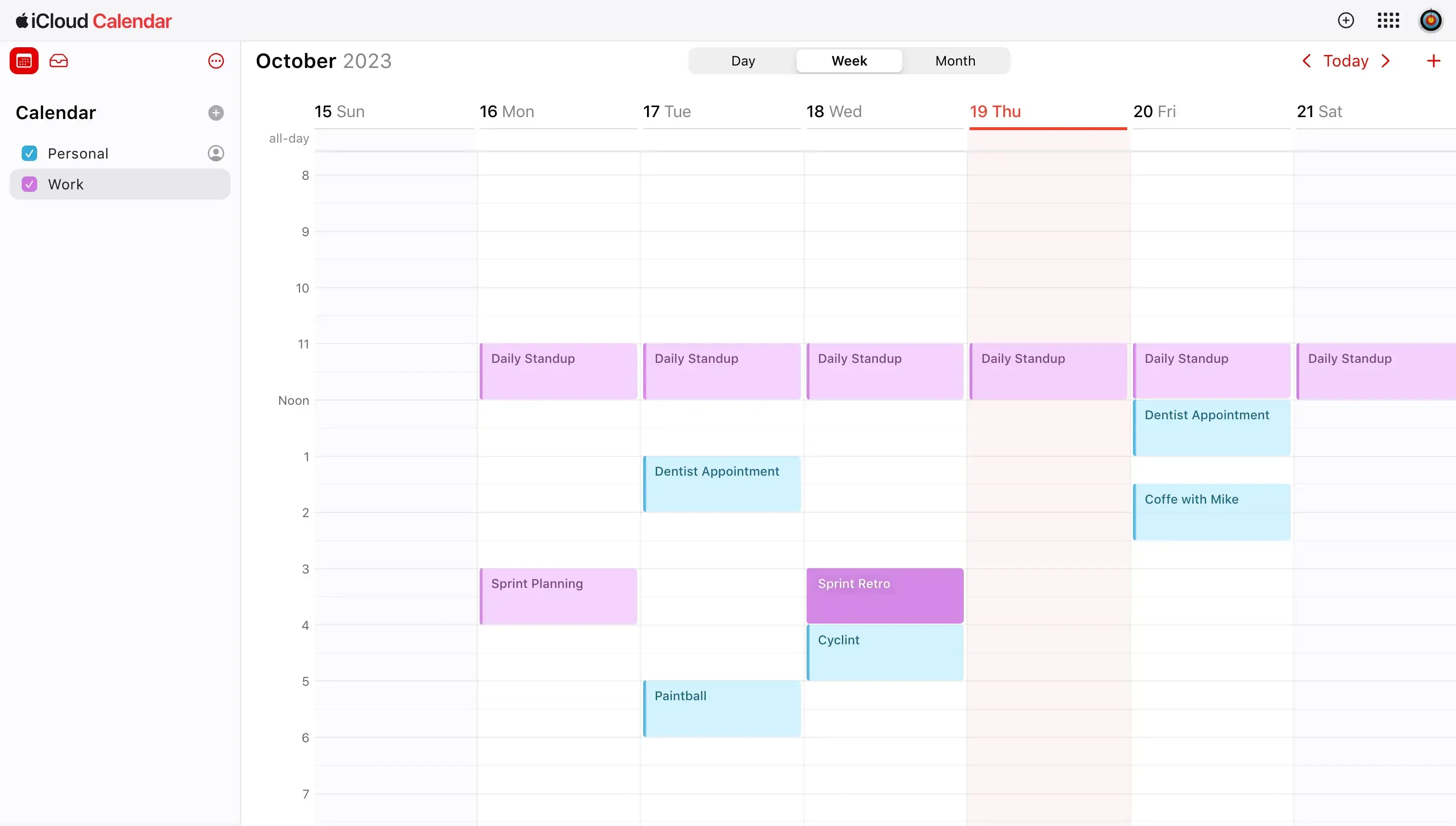
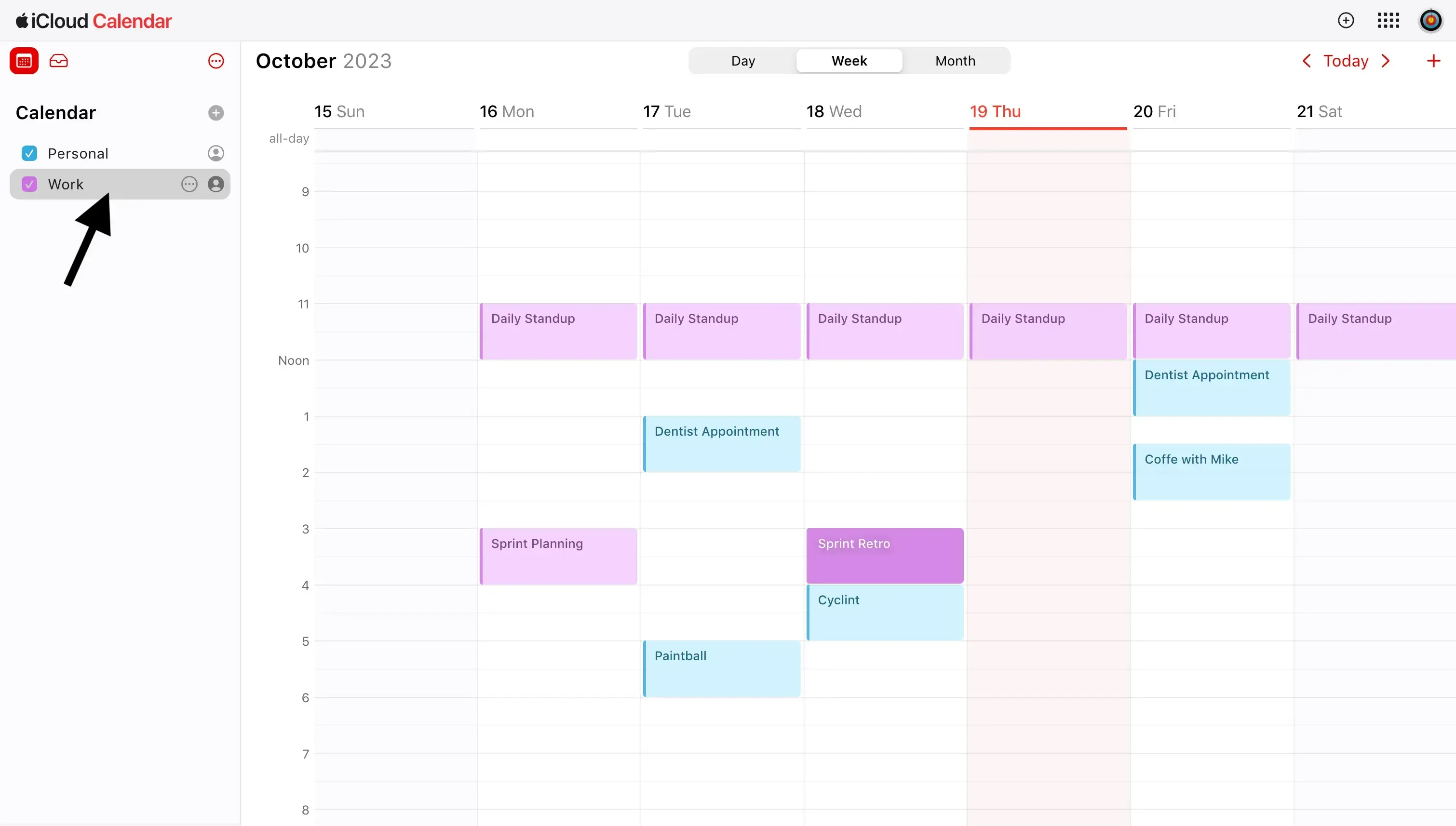
- Google Calendarと同期したいiCloud Calendarにカーソルを合わせます。カレンダーは、左側のサイドバーの「カレンダー」セクションの下にあります。
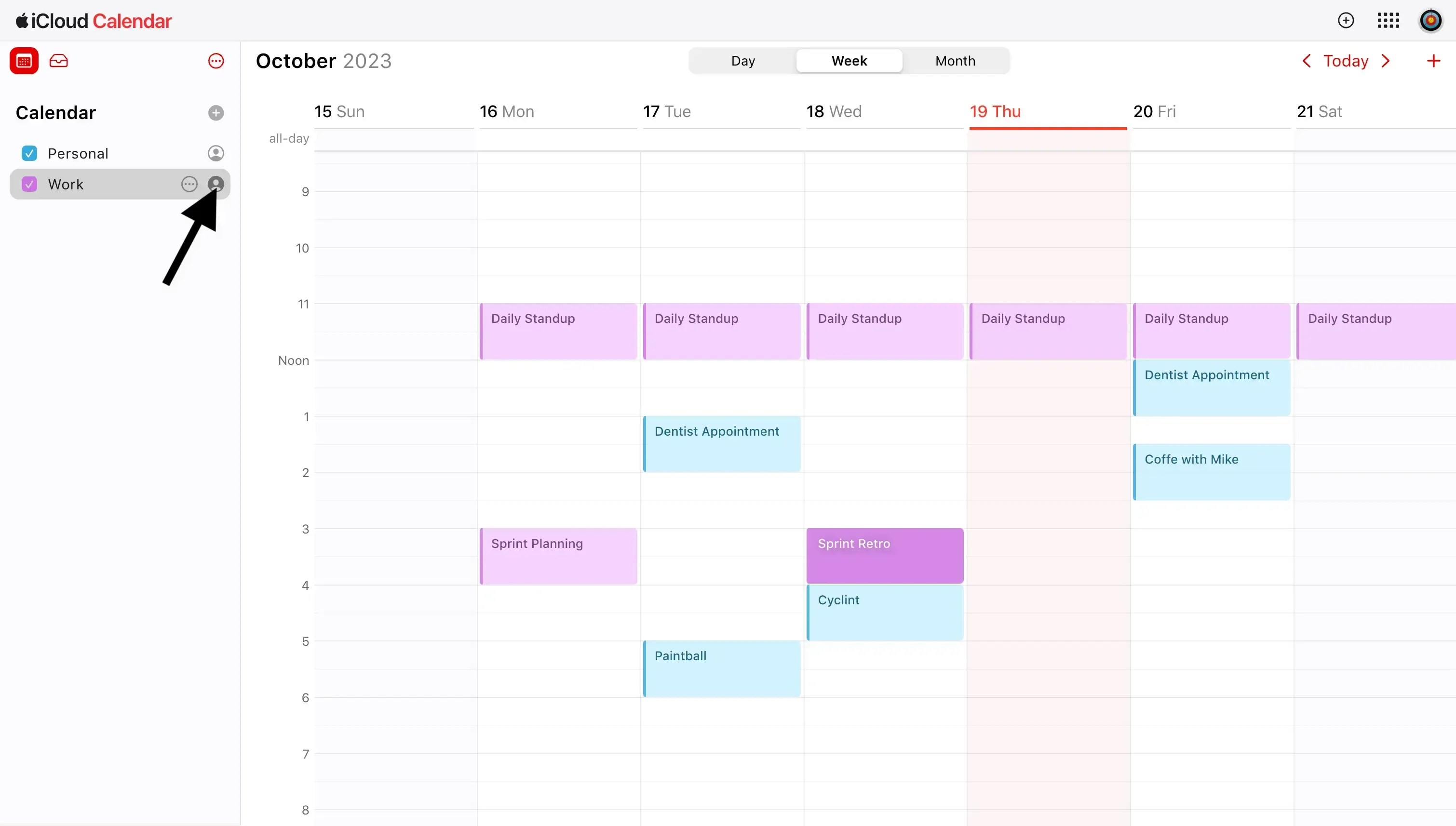
- 共有したいiCloud Calendarの右側にあるプロフィール画像アイコンをクリックします。アイコンをクリックすると、「カレンダー共有」というタイトルのモーダルが表示されます。
- 「公開カレンダー」をオンにします。 これによりiCloud Calendarが公開され、新しいWebcal URLが生成されます。
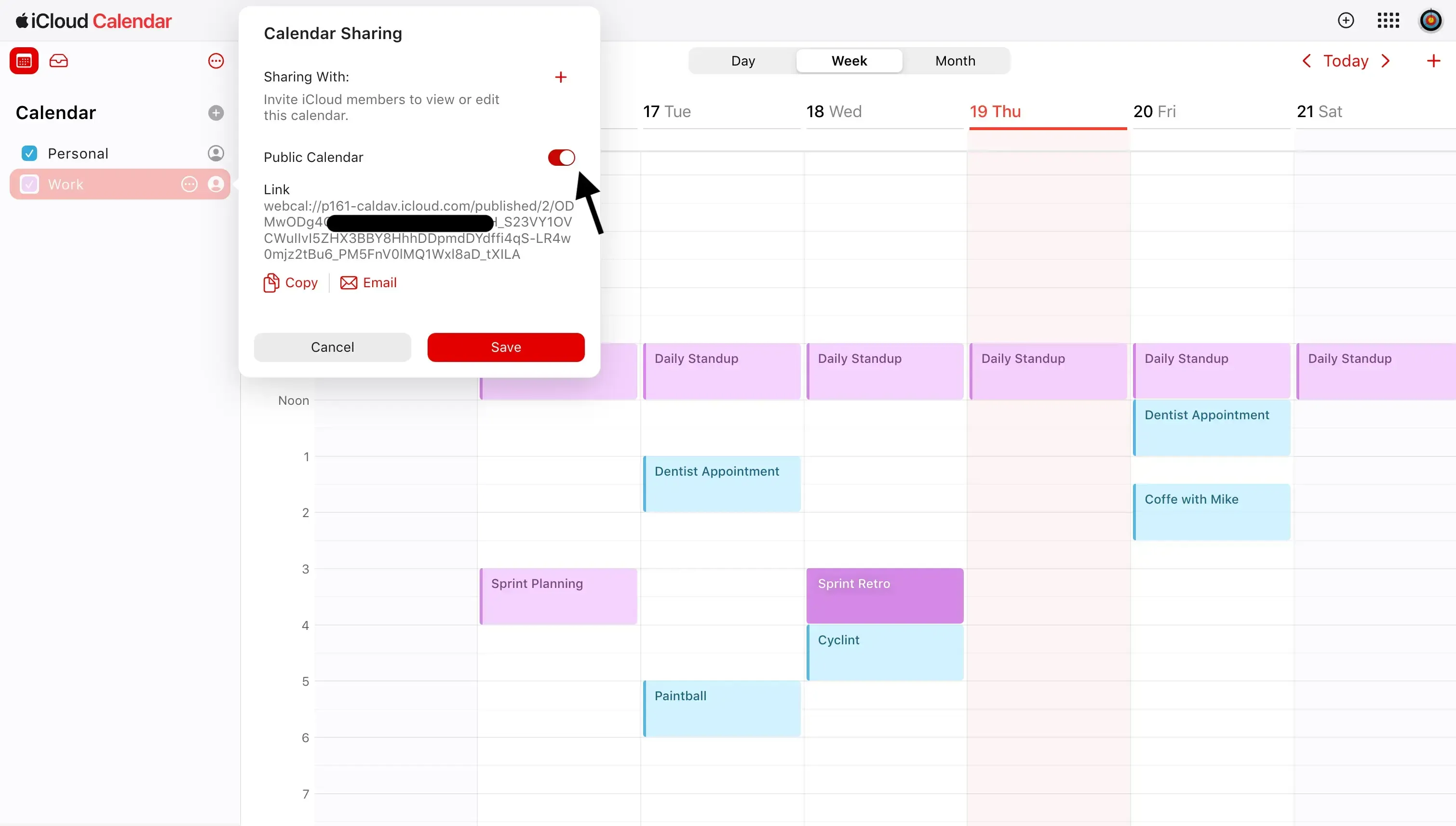
- 「公開カレンダー」をオンにしたときに生成されたWebcal URLをコピーします。Apple Calendarが提供する「コピー」ボタンをクリックしてリンクをコピーできます。
- Google Calendarを開きます。 Google Calendarは、https://calendar.google.com/ にアクセスして開けます。
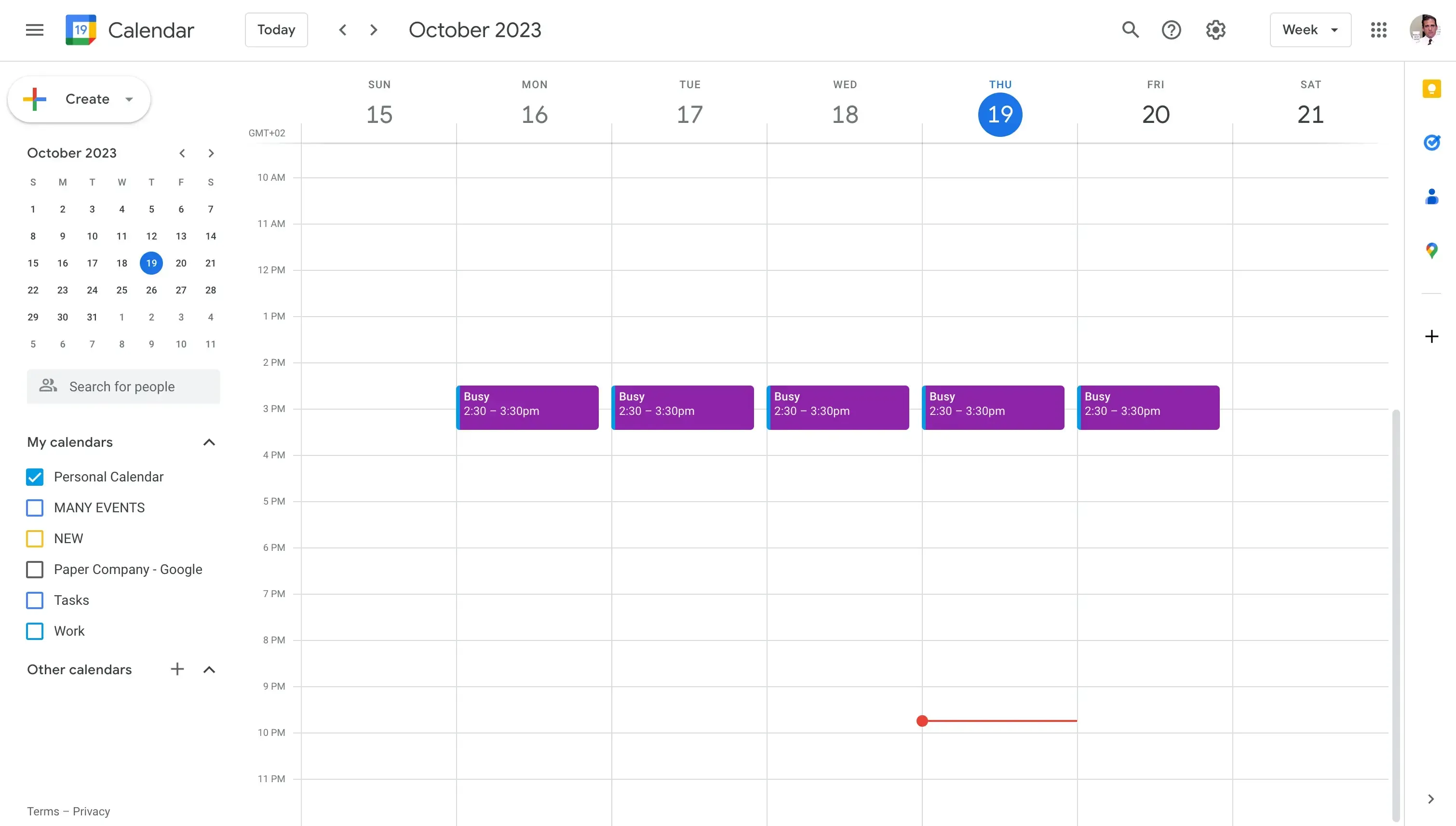
- 「他のカレンダー」セクションを見つけます。「他のカレンダー」セクションは、ページ左側のサイドバーにあります。
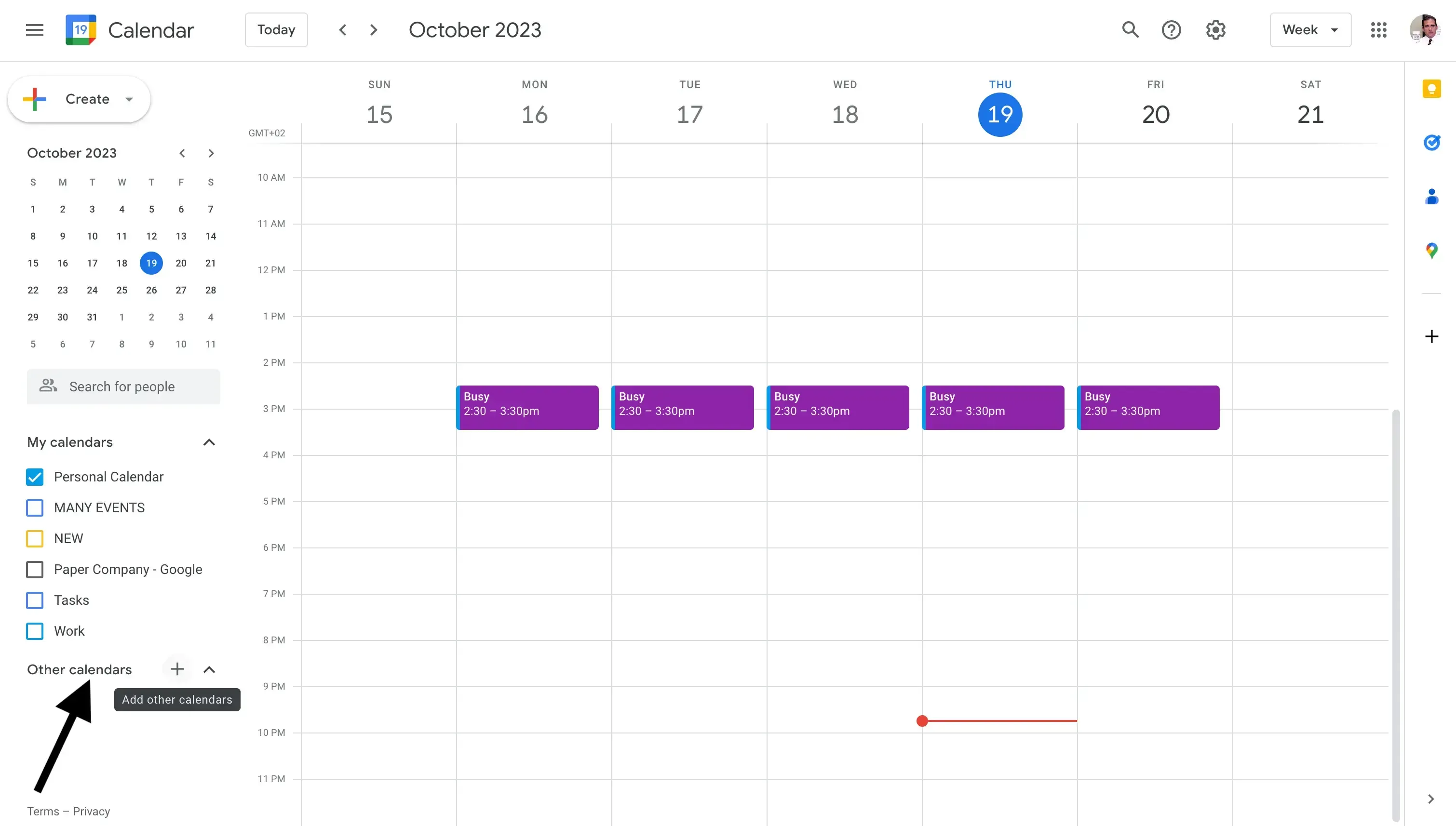
- + アイコンをクリックします。 プラスアイコンは、他のカレンダー セクションの右側にあります。
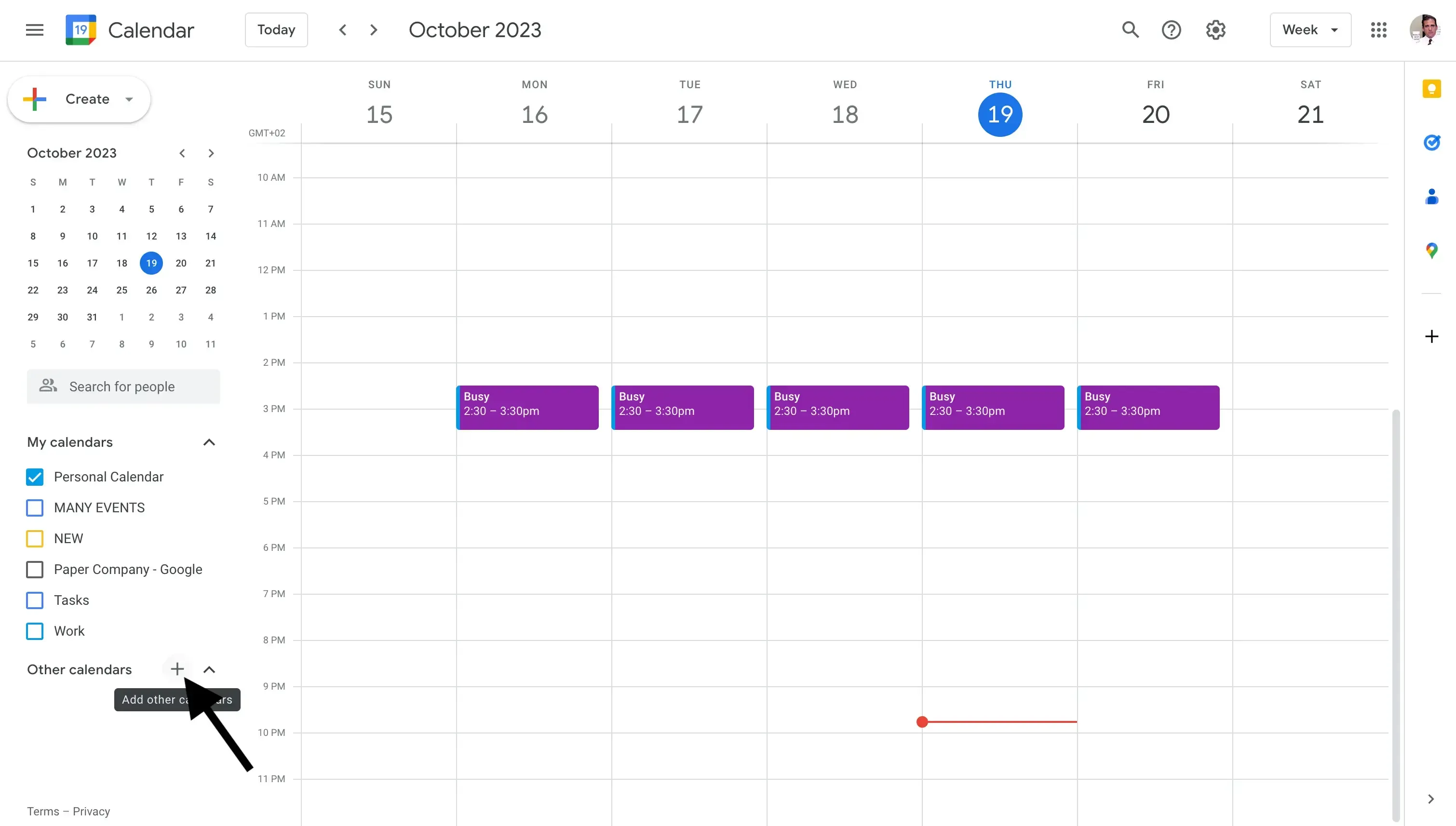
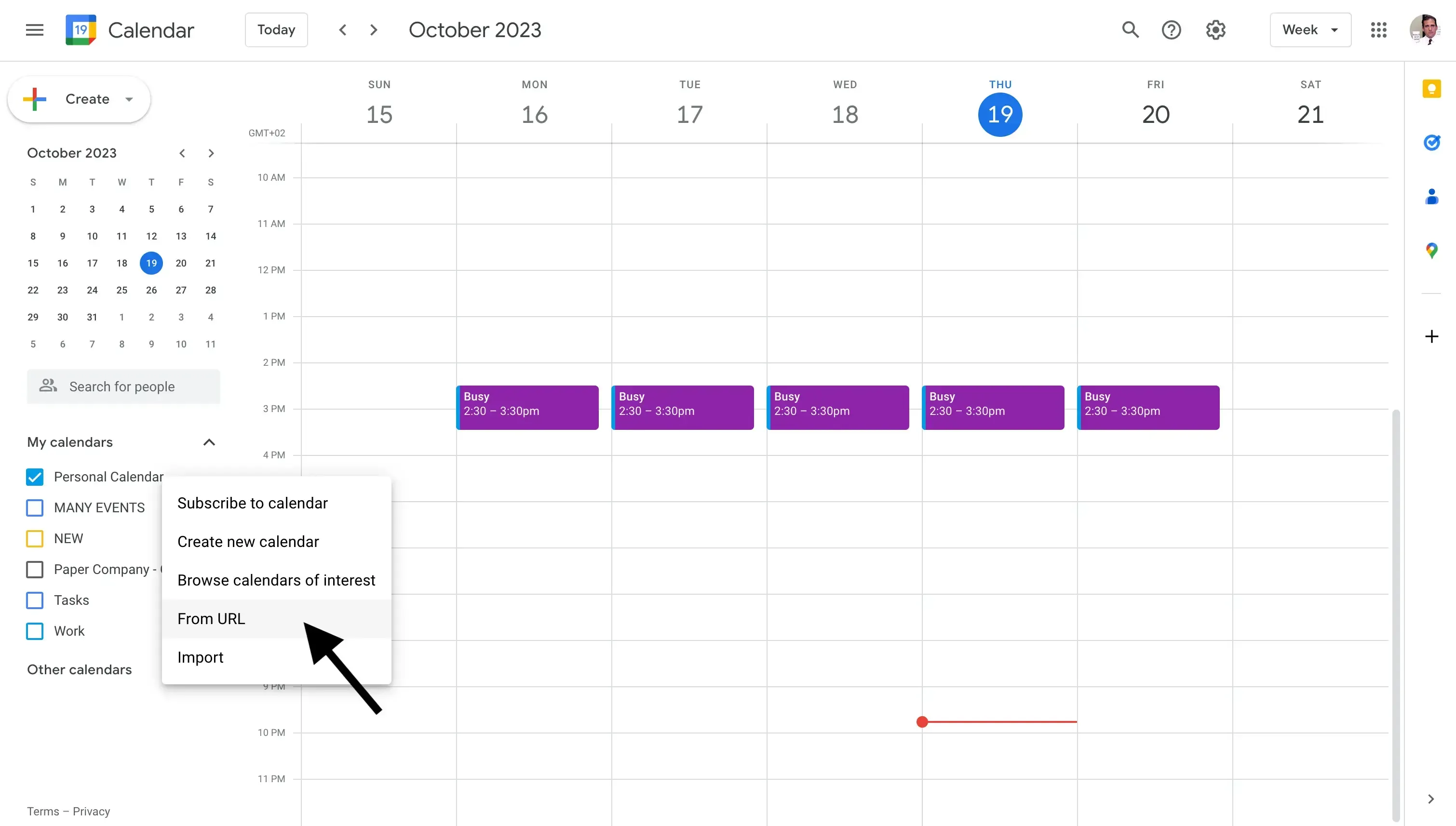
- 「URLで追加」をクリックします。 プラスアイコンをクリックすると、モーダルが表示されます。「URLで追加」と書かれたオプションをクリックします。
- Apple CalendarからコピーしたURLを貼り付けます。ステップ5で、カレンダー共有を有効にしてApple Calendarから生成したWebcal URLをコピーしました。そのURLをGoogle Calendarの「URLで追加」フィールドに貼り付けます。
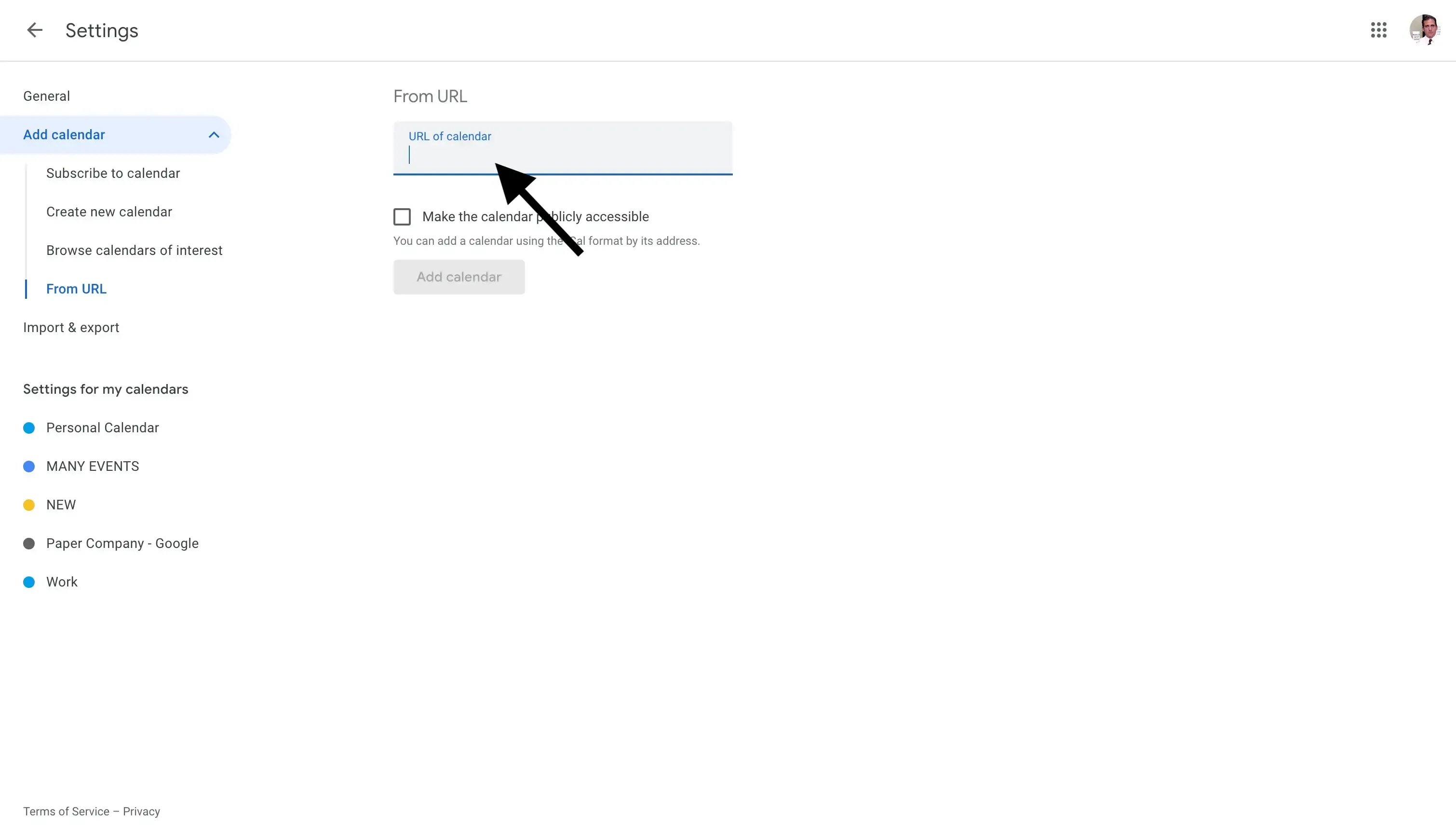
- 「カレンダーを追加」をクリックします。これでiCloud CalendarがGoogle Calendarと同期されます。
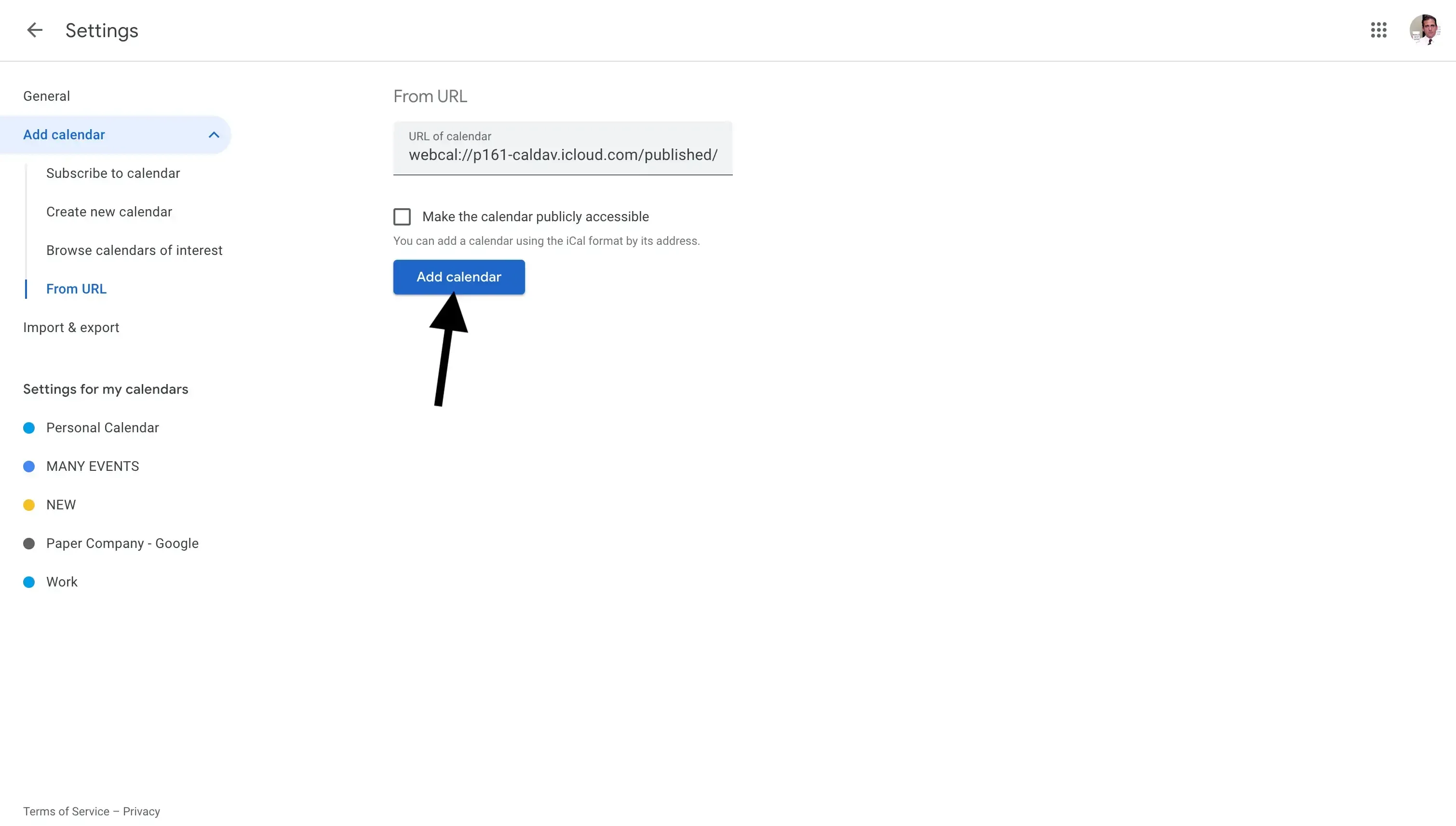
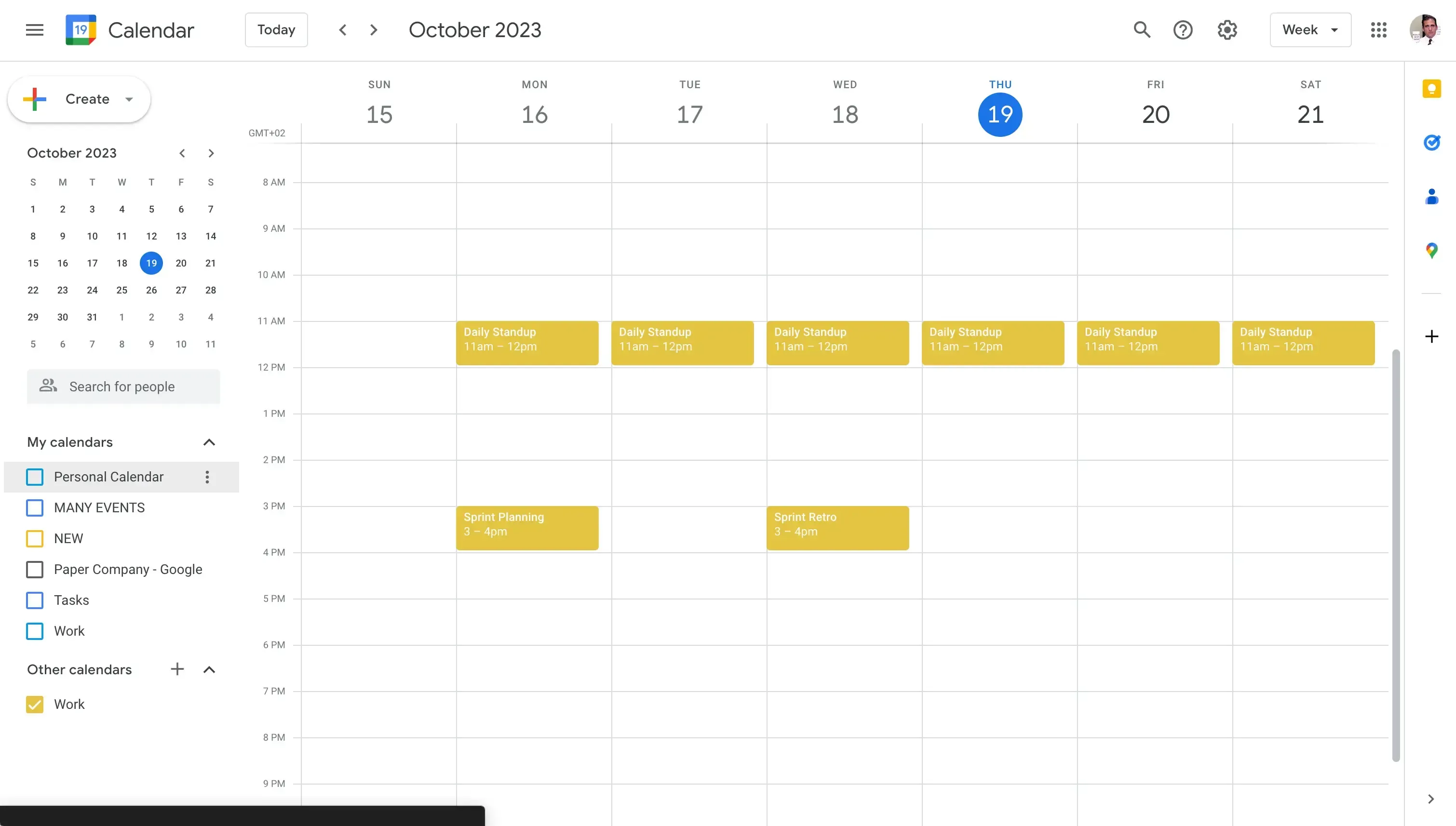
これで、iCloud CalendarがGoogle Calendarと同期されました。Google Calendar内で、すべてのiCloud Calendarの予定を確認できるようになります。
カレンダー自動化ツールを使えば、カレンダーを共有して公開することなく、複数のカレンダーをリアルタイムで同期できます。
インポートによってiCloud CalendarをGoogle Calendarと同期するメリット
- 予定の可視化:iCloud/Apple Calendarの予定がGoogle Calendarに同期され、自分のスケジュールを確認しやすくなります。複数のカレンダーを確認して空き状況を把握する必要がなくなるため、予定全体を見渡しやすくなり、時間を節約できます。
- 無料で利用できる。Apple CalendarとGoogle Calendarが提供している機能なので、料金を支払う必要はありません。
インポートによってiCloud CalendarをGoogle Calendarと同期するデメリット
- 安全ではなく、プライバシー管理ができない。 共有によってiCloud CalendarをGoogle Calendarと同期する場合、基本的にはiCloud Calendarを公開することになります。さらに、ワークスペース管理者があなたの非公開予定とその詳細を確認できる可能性もあります。
- リアルタイム同期ではない:Google CalendarはiCloud Calendarと自動同期されない点に注意してください。予定の反映には大きな遅延が発生することがあります(最大24時間)。
- 会議の競合につながる。 もう1つの大きな欠点は、チームメンバーがGoogle Calendarの「時間を探す」機能を使う場合、あなたのメインのGoogle Calendar以外の予定を確認できないことです。インポートしたiCloud Calendarは共有カレンダーとして扱われるため、その中の予定あり時間は表示されず、スケジュールの競合につながる可能性があります。
- 設定に時間がかかる:一度に同期できるiCloud Calendarは1つだけです。さらに多くのカレンダーを同期したい場合は、同じ手順を繰り返す必要があります。
Apple Calendarアプリを通じてGoogle CalendarをApple Calendarと同期する方法
上記の手順では、iCloud CalendarをGoogle Calendarに追加します。逆に、Google CalendarをApple Calendar内で表示したい場合は、以下の方法で行えます。
Google CalendarやOutlookとは異なり、Apple CalendarではiCalやその他の形式によるインポートができません。この制限により、Apple Calendarを使ってGoogle CalendarとApple Calendarを「本当の意味で」同期することはできません。
回避策として、macOSのApple Calendarを使う方法があります。macOSのApple Calendarは、Google CalendarやOutlookなど、他のカレンダーをネイティブに取り込むことができます。この機能を利用することで、Google CalendarをApple Calendarに追加し、Apple Calendar内ですべてのGoogle Calendarの予定を簡単に表示できます。
ただし、これは「本当の」同期ではありません。Google CalendarをApple Calendarアプリに追加しているだけで、Google CalendarとApple Calendarを別々に表示できるようにしているだけです。Google Calendarの予定がApple Calendarに複製されるわけでも、自分の時間が保護されるわけでもありません。
あるカレンダーから別のカレンダーへ予定を複製するには、カレンダーを自動的に同期状態に保つために作られたカレンダー同期ツールを使用できます。
以下の手順で、macOS Calendarアプリを使ってGoogle CalendarをApple Calendarと同期できます。
- MacでCalendarアプリを開きます:Command + Spaceをクリックして「Calendar」と入力すれば、カレンダーを直接検索できます。
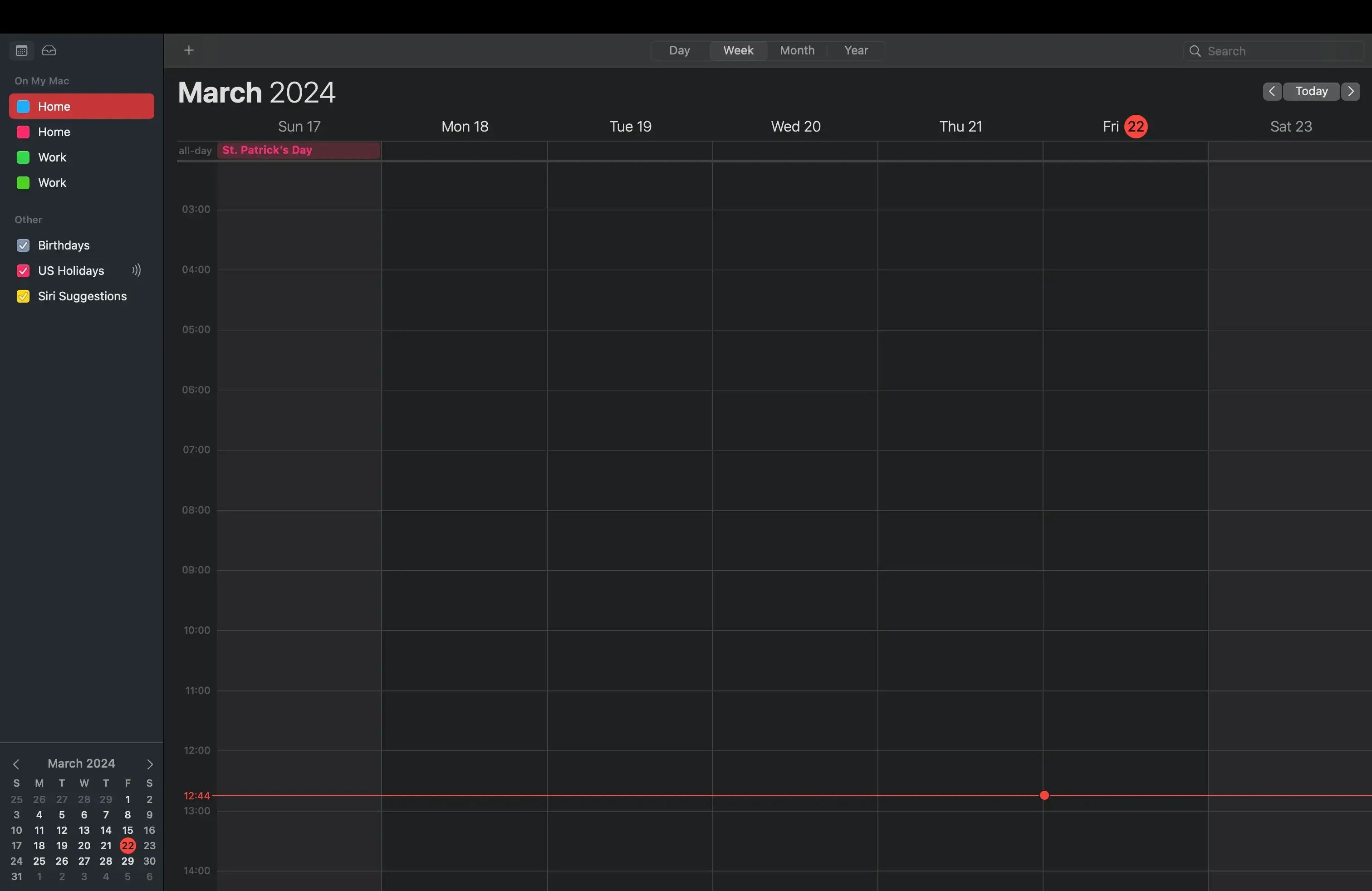
- ツールバーの「カレンダー」をクリックします:Calendarアプリを開くと、ツールバーに「カレンダー」ボタンが表示されます。
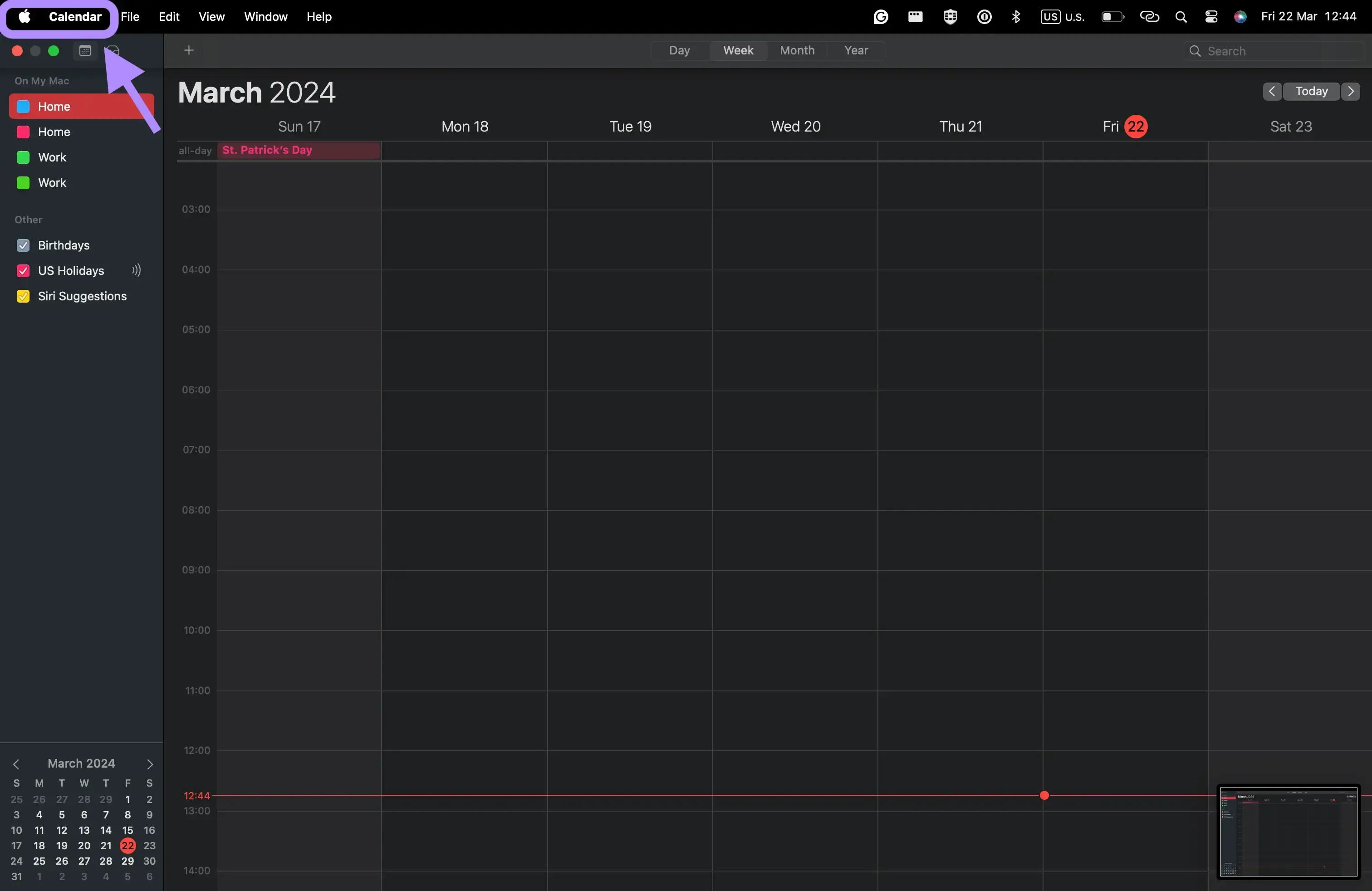
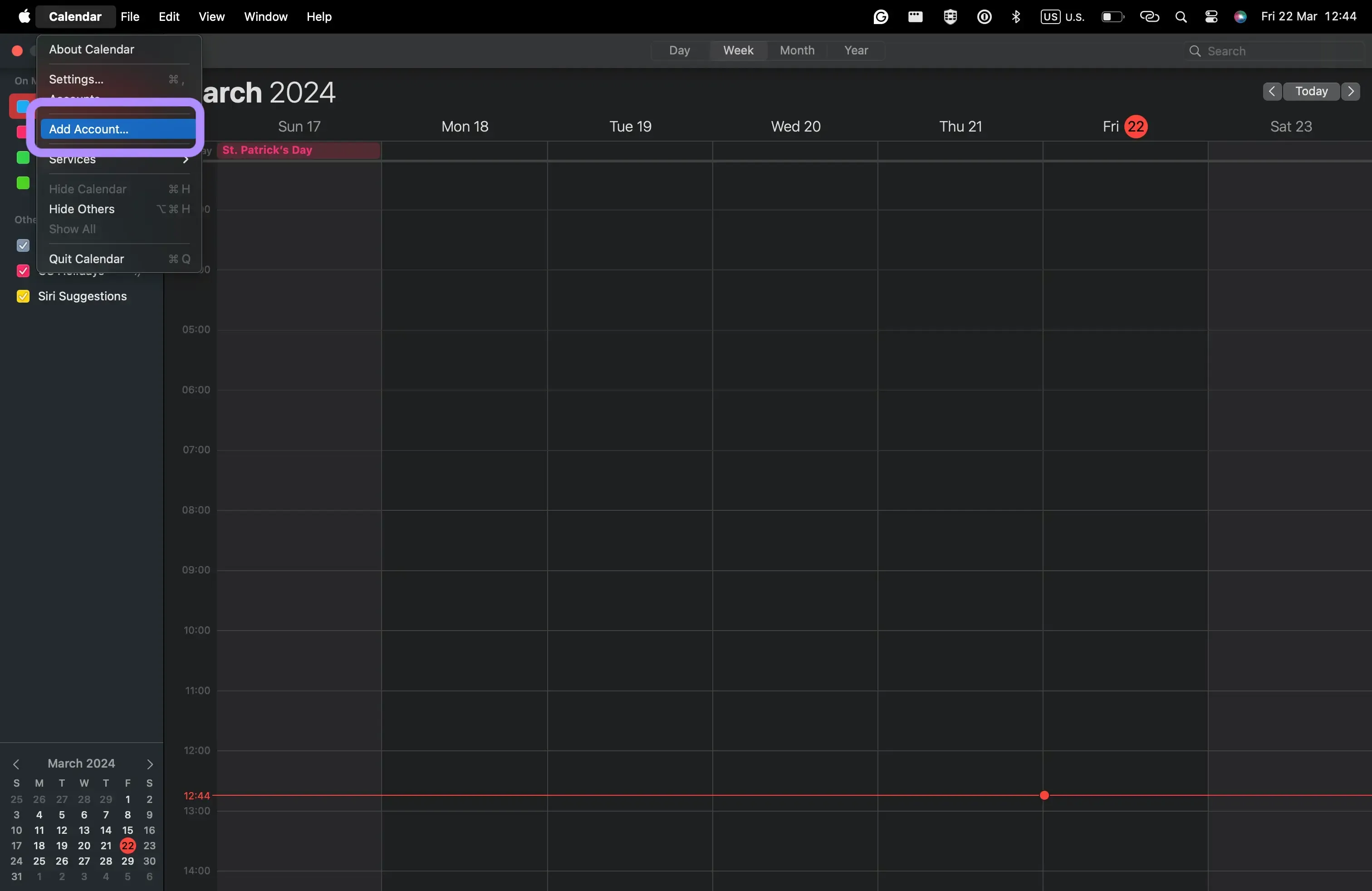
- 「アカウントを追加」をクリックします: 「アカウントを追加」をクリックすると、Google CalendarやOutlookなど、さまざまなカレンダープロバイダーを追加できます。
- 「Google」をクリックします:このオプションを使うと、Google CalendarをmacOS Calendarアプリに接続できます。
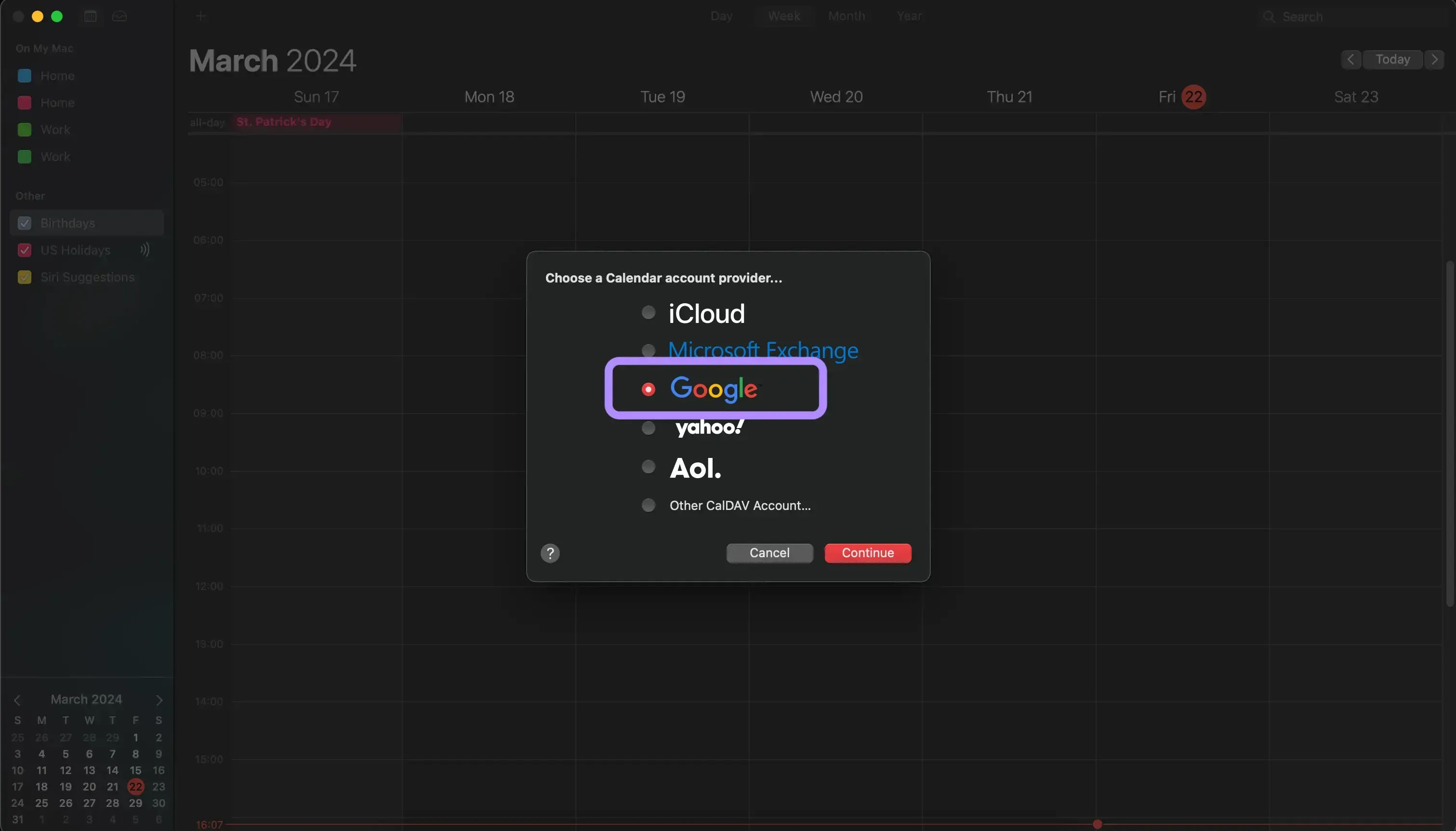
- 「続ける」をクリックします。
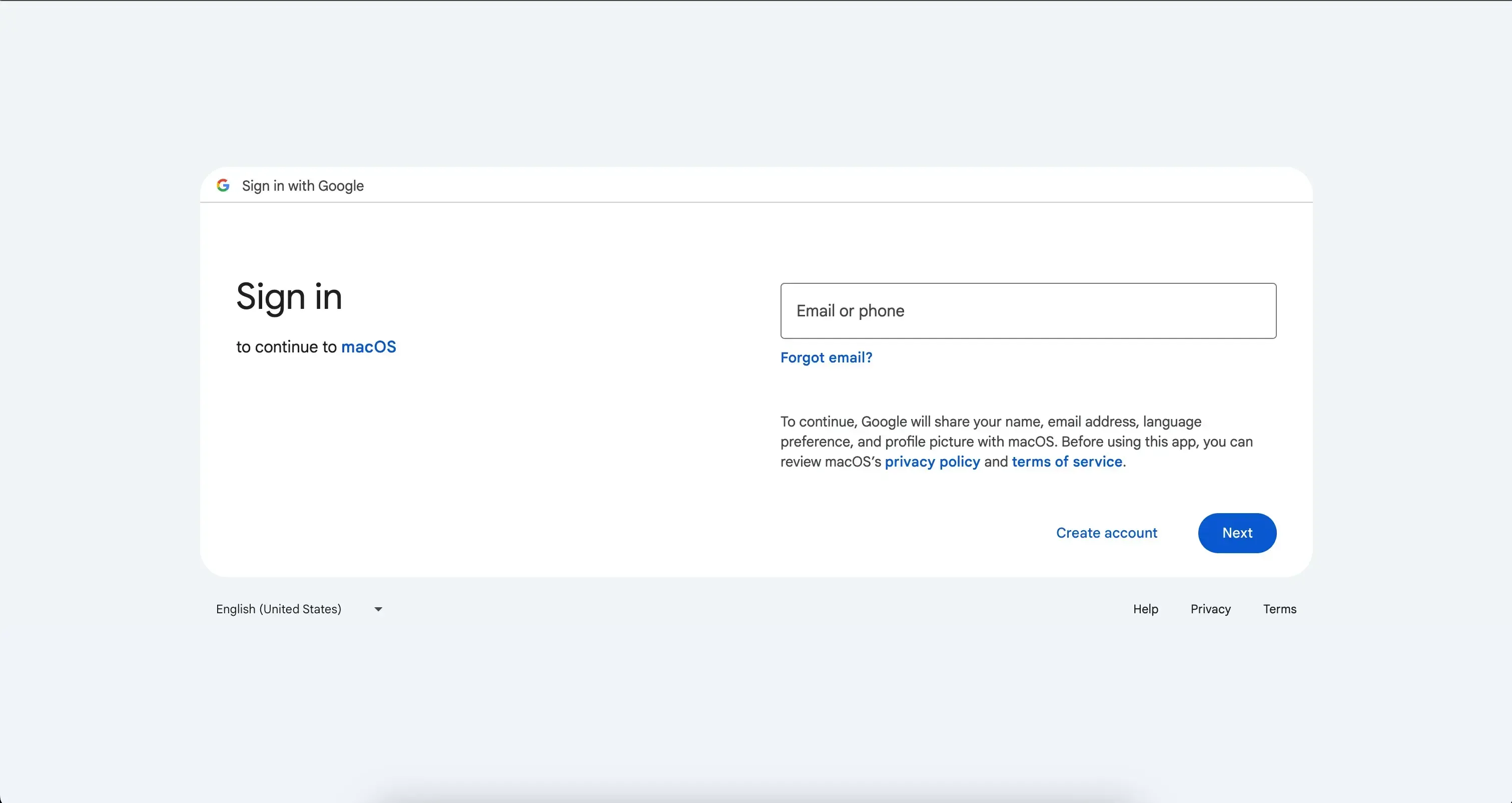
- Googleでログインします。 ログインページではGoogle OAuthフローが使われており、安全です。macOS Calendarに接続したいGoogleアカウントのメールアドレスとパスワードを入力します。
- 接続するアプリとして「カレンダー」を選択します。 Google Contacts、Mail、Calendarをインポートできますが、この記事ではGoogle Calendarだけが必要なので、Calendarを選択します。
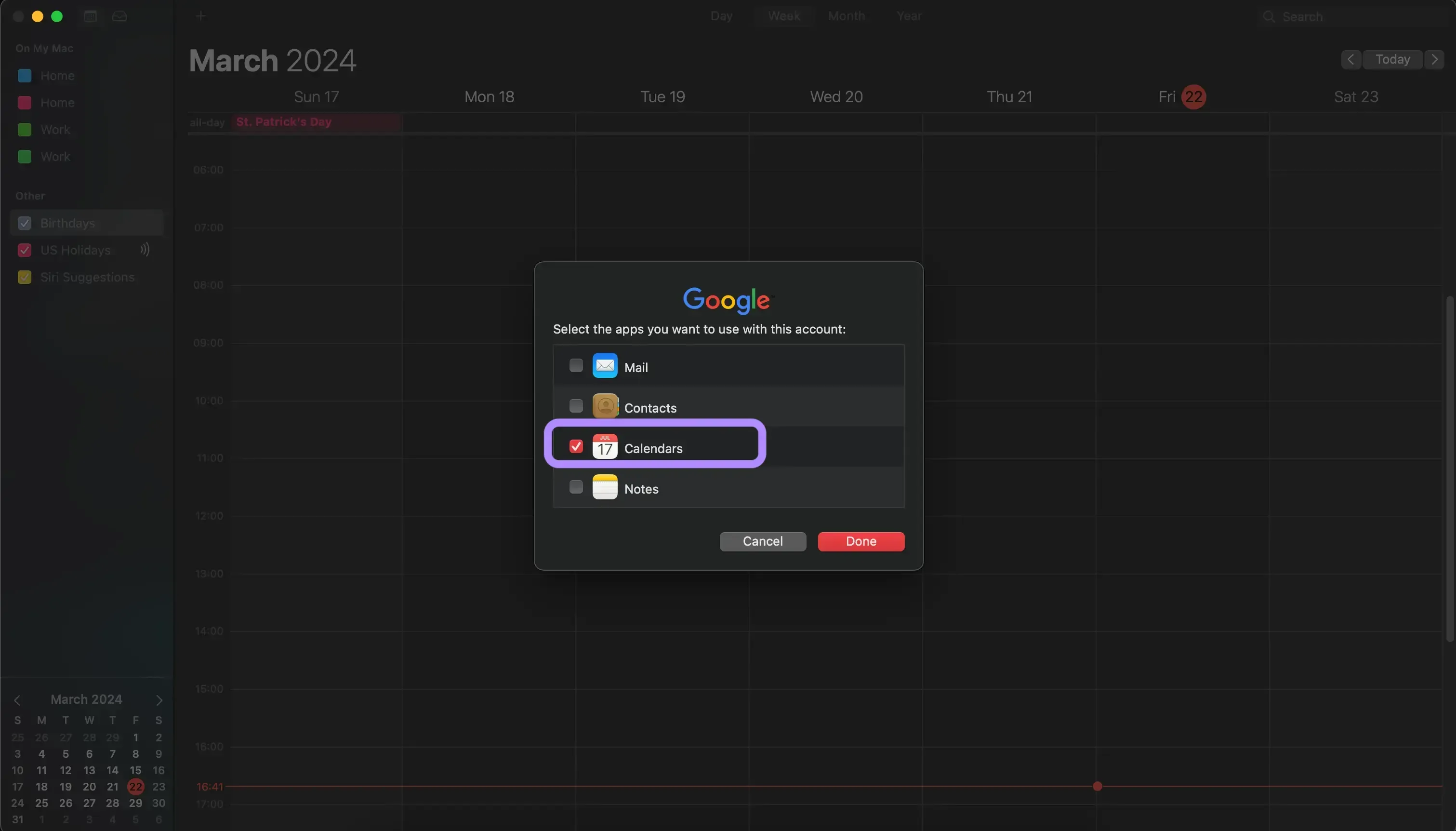
- これで、macOS CalendarアプリからGoogle Calendarにアクセスできます。
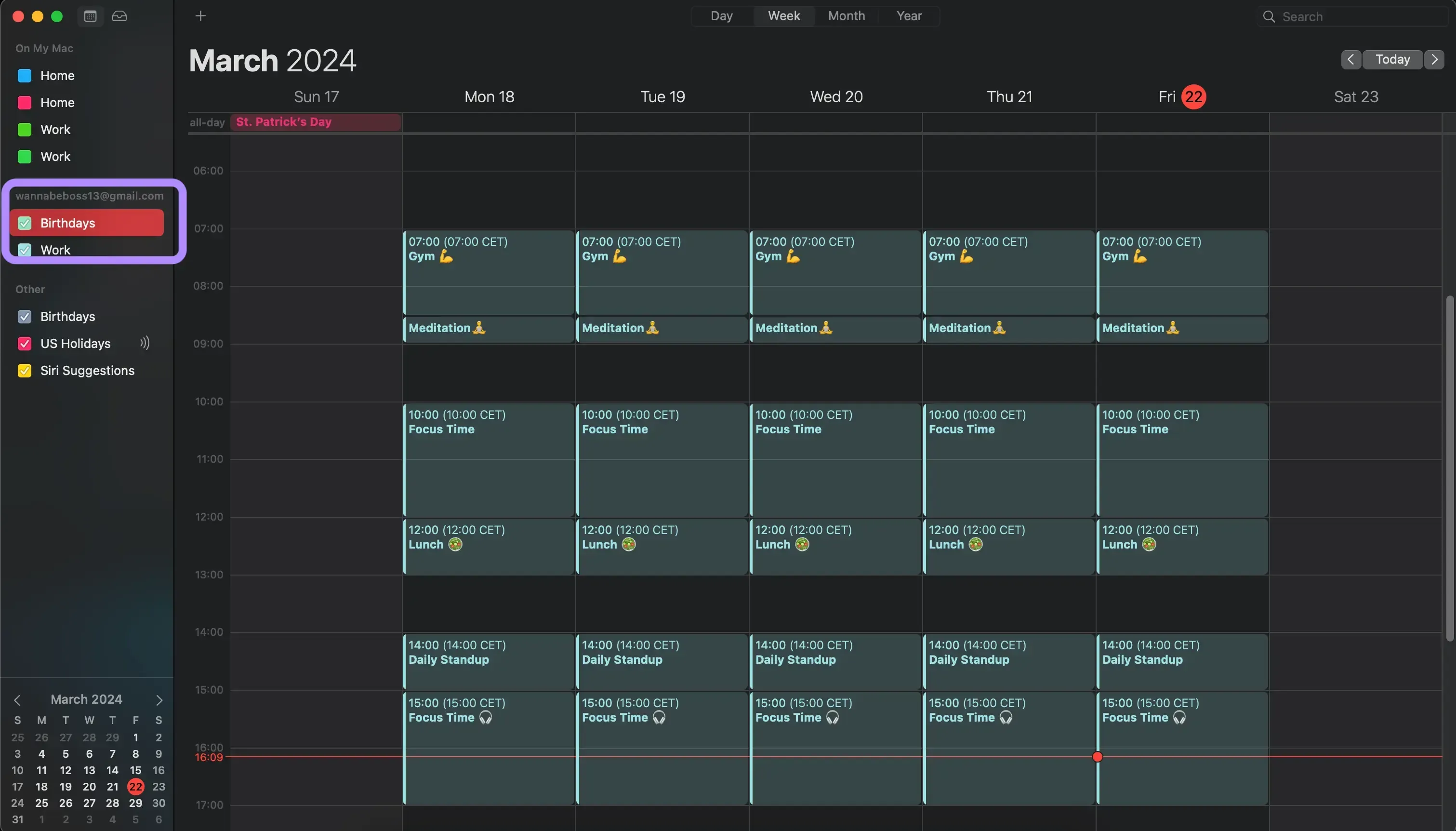
macOS Calendarアプリを通じてGoogle CalendarをApple Calendarと同期するデメリット
- Google Calendarの予定についてApple Calendar上の時間をブロックしない:Google CalendarをmacOS Calendarアプリにインポートしているだけなので、Google CalendarはApple Calendarとは別のものとして扱われます。1つのカレンダーアプリ内ですべての予定を表示できますが、Apple CalendarとGoogle Calendarが実質的に同期されているわけではありません。
- Google Calendarを追加したmacOSデバイスでのみ機能する:iPhone(または他のプラットフォーム)でカレンダーアプリを開いても、Google Calendarは表示されません。インポートはデバイスごとに行われるためです(そのため、上で「本当の同期ではない」と説明しました)。Google CalendarのインポートはApple Calendar自体には影響しません。
Google CalendarをiPhoneに追加する方法については、iPhoneのカレンダーをGoogle Calendarと共有する方法の記事をご覧ください。
Apple CalendarとGoogle Calendarを自動で同期する方法はある?
OneCalのようなカレンダー自動化ツールを使えば、数分もかからずにカレンダーを自動同期できます。
OneCalはGoogle Calendar、Outlook、iCloud Calendarsと連携しており、主要なカレンダープロバイダーすべてをサポートする数少ないカレンダープラットフォームの1つです。
カレンダー同期ツールと手動インポートの違いは、カレンダー同期ツールがカレンダープロバイダー(Google Calendar、Outlookなど)の公式APIを使って、カレンダーをリアルタイムで同期する点です。予定をあるカレンダーから別のカレンダーへ複製するため、すべてのカレンダーを統合できます。
iCloudとGoogle Calendarを自動で同期する方法
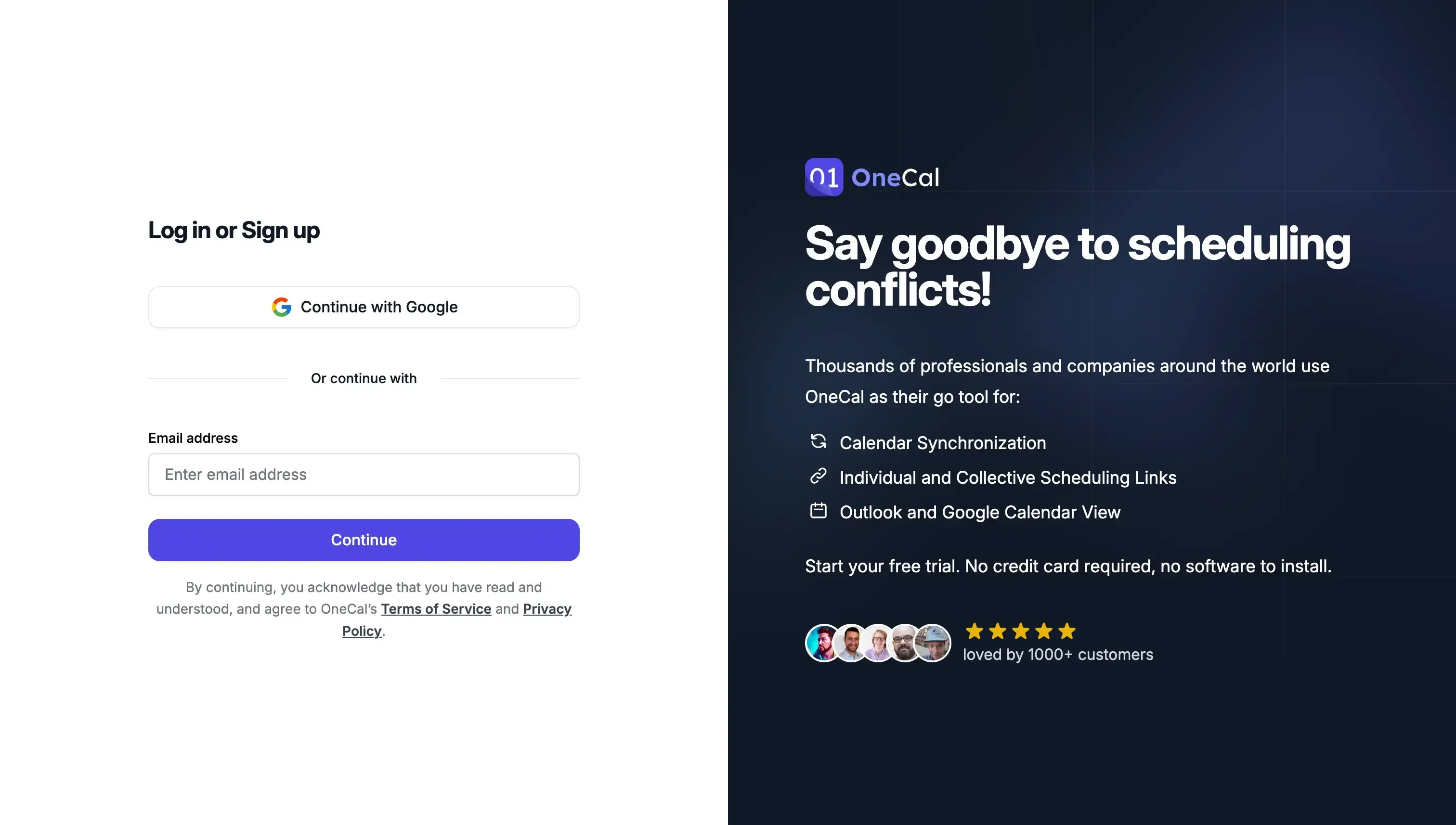
- OneCalに無料登録します: OneCalは2週間の無料トライアルを提供しており、クレジットカードは不要です。OneCalの登録ページにアクセスして登録できます。
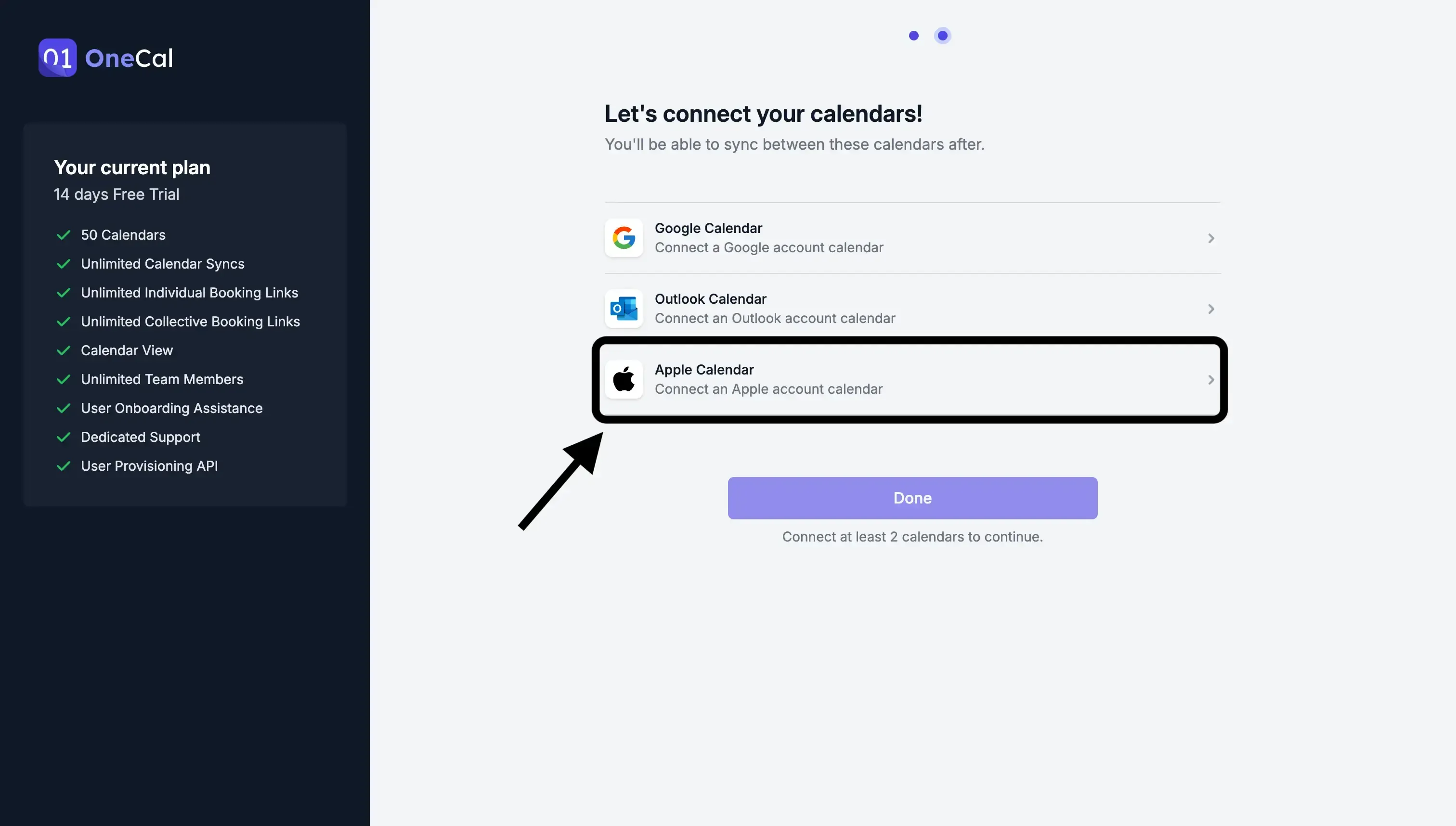
- Google CalendarとiCloud Calendarを接続します。OneCalでは、必要な数だけカレンダーを接続できます。この例では、iCloud CalendarとGoogle Calendarを接続します。
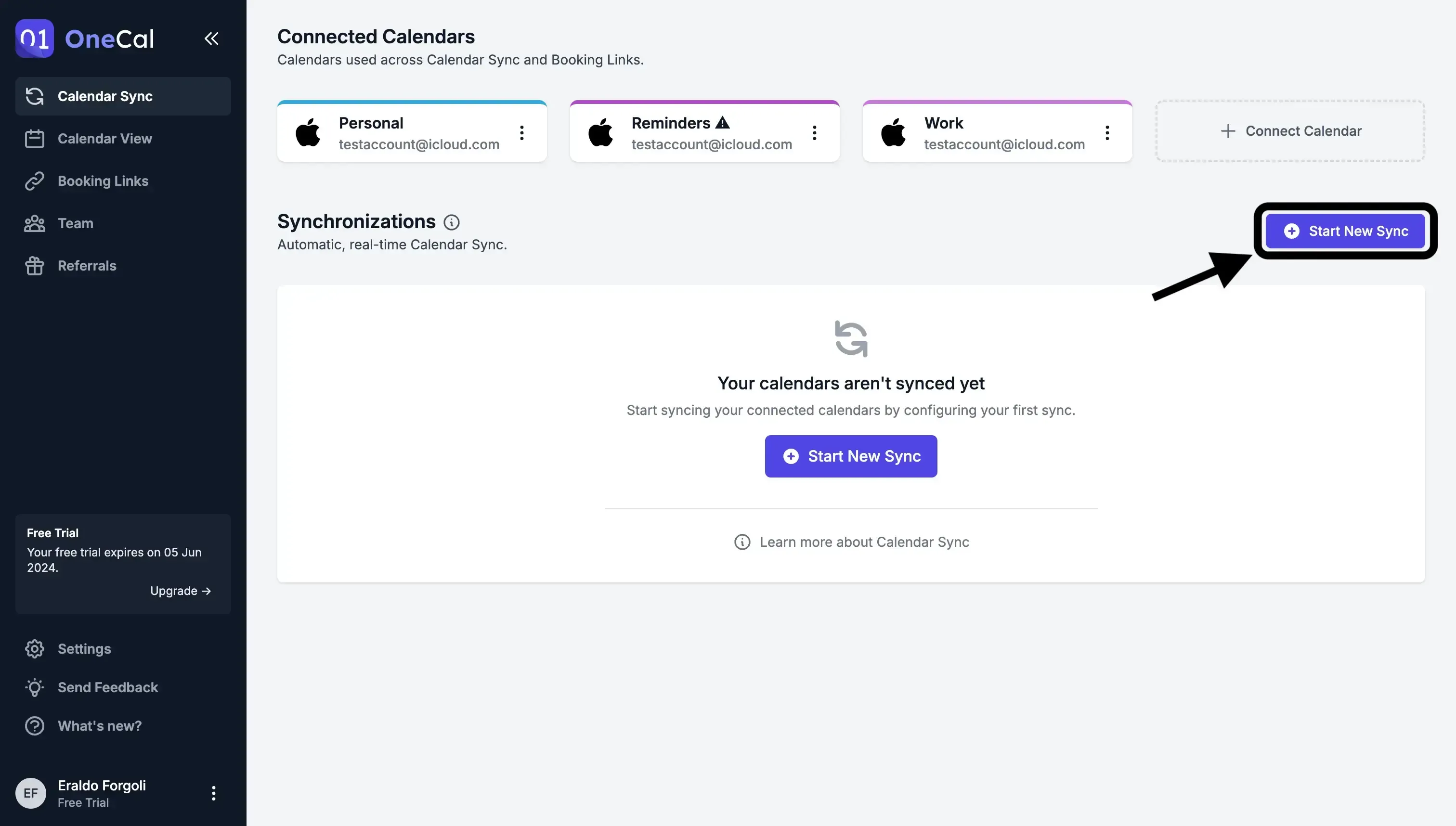
- カレンダーの同期を開始します。カレンダーを接続したら、「Start new Sync」ボタンをクリックします。これにより、カレンダー同期を有効にするフローに進みます。
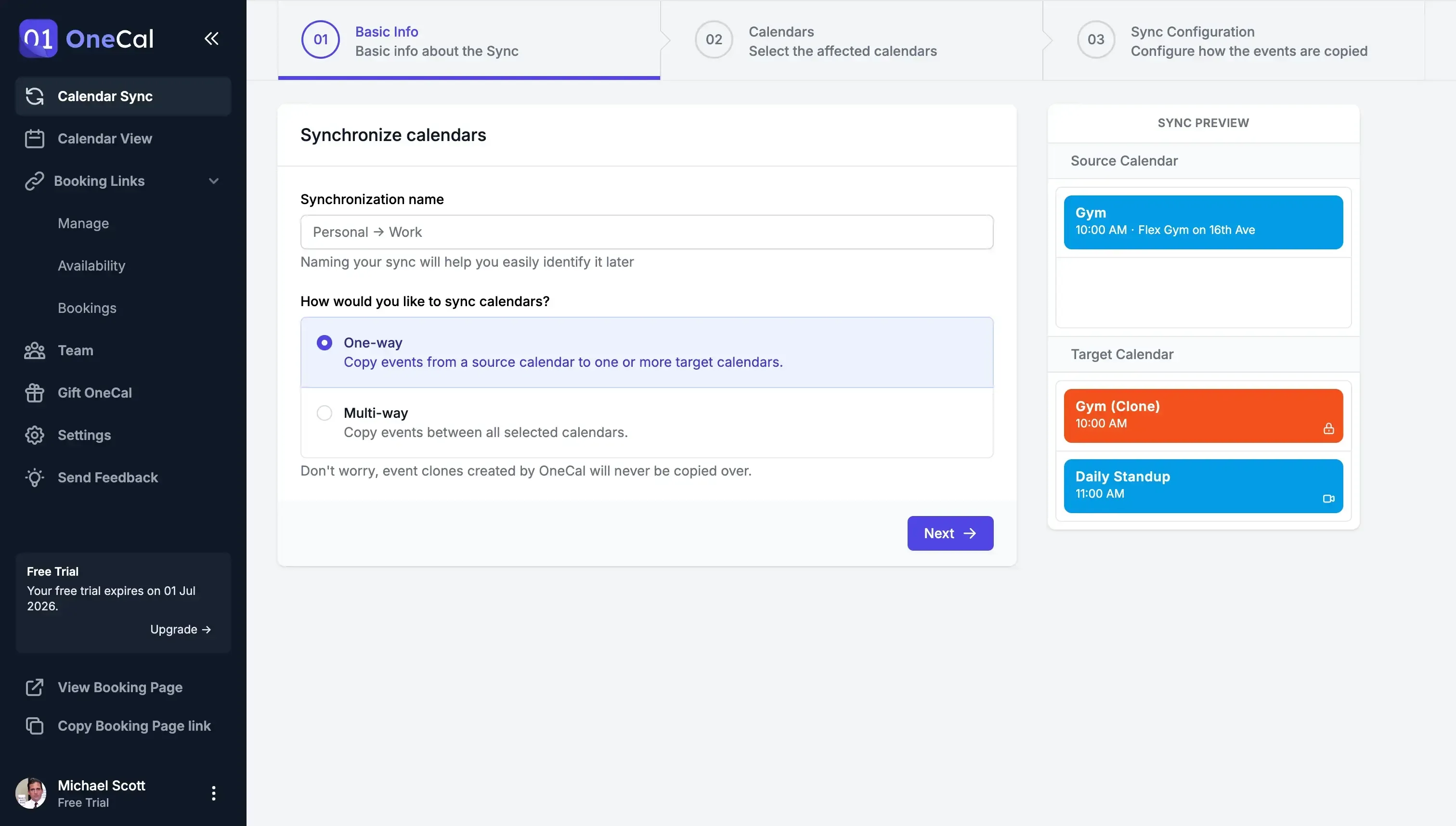
- 同期方向を選択します。OneCalには一方向同期と多方向同期があります。一方向同期では、1つのカレンダーから1つ以上のカレンダーへ同期します。多方向同期では、複数のカレンダーを同期状態に保ちます。iCloudからGoogleへ、GoogleからiCloudへ、または両方を同時に同期状態に保つことができます。
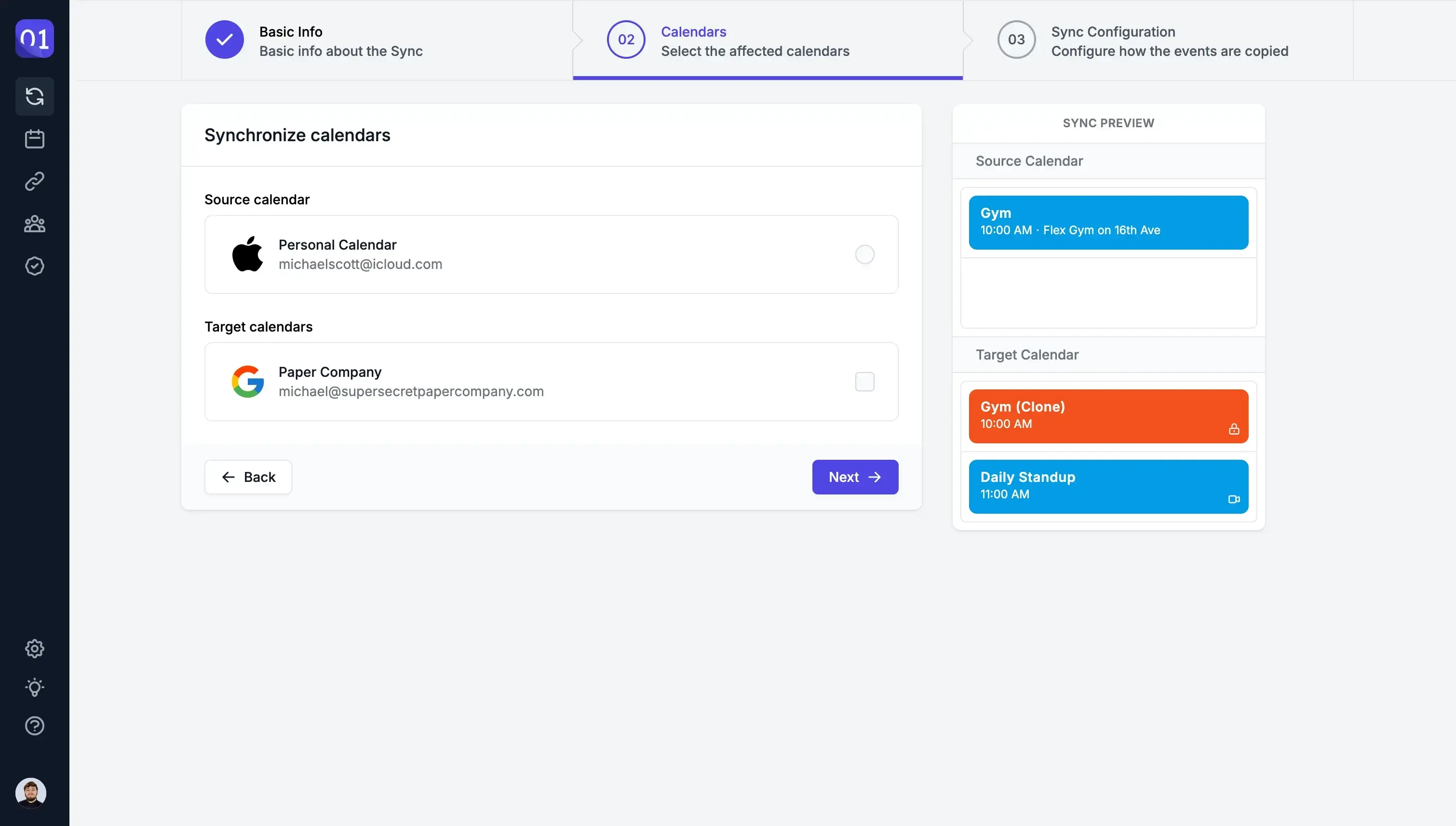
- 同期したいiCloud CalendarとGoogle Calendarを選択します。選択した方向に応じて、ソースカレンダーとターゲットカレンダーを選びます。iCloudからGoogleへの一方向同期の場合、iCloud Calendarをソースとして選び、Google Calendarをターゲットとして選びます。
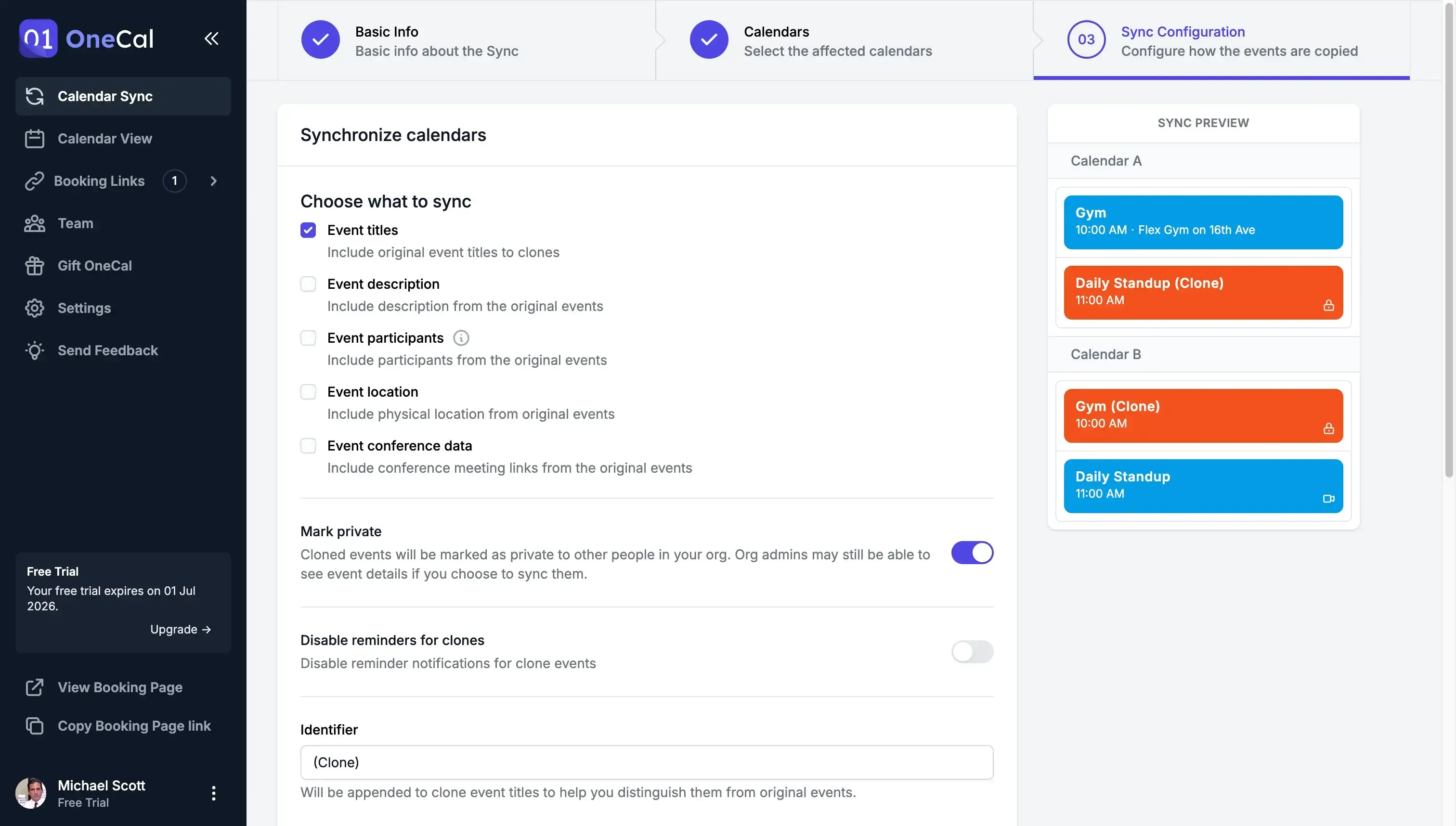
- 予定の同期方法を設定します。 これこそがOneCalを強力にしている機能です。iCloud CalendarとGoogle Calendarの間で何を同期するかを決めることで、プライバシーを保ったまま同期できます。すべての予定を「Busy」というタイトルにして時間だけを同期することも、タイトル、説明、その他の予定情報を同期することもできます。
これで、iCloud CalendarとGoogle Calendarが同期されました!
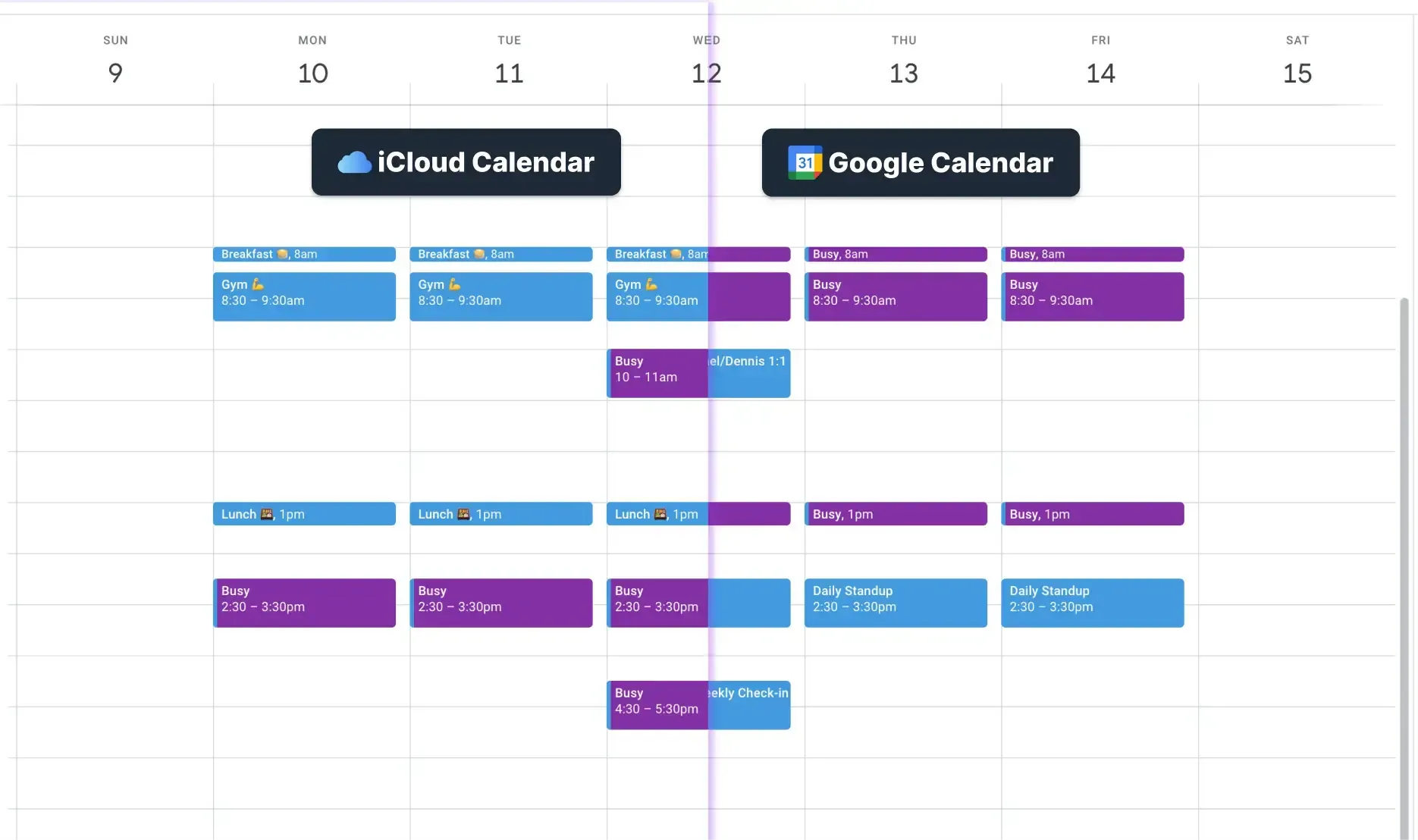
OneCalはバックグラウンドで動作し、iCloud CalendarとGoogle Calendarの間で予定が作成または更新されるとすぐに同期されるようにします。
OneCalを使ってiCloud CalendarをGoogle Calendarと同期する
OneCalは、主要なカレンダープロバイダー全体でスケジュールを効率化するために、何千人ものプロフェッショナルに利用されている定番のカレンダー同期プラットフォームです。OneCalを使えば、Apple iCloud CalendarとGoogle Calendarをスムーズに同期できます。
OneCalを試すには、14日間の無料トライアルに登録できます。クレジットカードは不要です。
FAQ
iCloud CalendarをGoogle Calendarと共有すると、リアルタイム同期になりますか?
いいえ。共有は、サブカレンダーとして静的なコピーをインポートするだけです。Googleが更新するまで最大24時間かかることがあるため、変更は即座には反映されません。
Googleにインポートするとき、なぜiCloudで「公開カレンダー」をオンにする必要があるのですか?
iCloudは、カレンダーを公開した場合にのみ共有可能なWebcal URLを生成し、Google CalendarはそのURLを使ってインポートする必要があるためです。
なぜiCalファイルでGoogle CalendarをApple Calendarにインポートできないのですか?
Apple CalendarはiCalやその他のファイルインポートを受け付けないため、その方法でGoogle Calendarの予定をインポートすることはできません。
Google CalendarをmacOS Calendarアプリに追加することは本当の同期ですか?
いいえ。Google CalendarがApple Calendarと並んで表示されるだけで、予定が相互にコピーされるわけではありません。そのため、予定ありの時間は保護されません。
macOS経由でGoogle CalendarをApple Calendarに表示する場合、どのような制限がありますか?
接続はデバイス固有であり、Google CalendarとApple Calendarは別々のままです。そのため、Googleの予定はiPhoneに表示されず、Apple Calendar上の時間をブロックすることもできません。
インポートしたiCloud Calendarの予定あり時間は、Googleの「時間を探す」ビューで同僚に表示されますか?
いいえ。Googleはインポートされたカレンダーをサブカレンダーとして扱うため、他の人があなたとの会議をスケジュールする際、その予定あり時間は考慮されません。
iCloudをGoogle Calendarにインポートするのは安全ですか?
あまり安全ではありません。カレンダーを公開すると予定が公開され、管理者が詳細情報を確認できる可能性があります。
iCloud CalendarとGoogle Calendarを公開せずに自動同期できますか?
はい。OneCalのようなカレンダー同期ツールは、安全なAPI経由で両方のアカウントに接続し、非公開のまま同期状態を保ちます。
OneCalはiCloud CalendarとGoogle Calendarをリアルタイムで更新しますか?
はい。設定が完了すると、OneCalは変更を監視し、すぐに別のカレンダーへ反映します。また、新しい予定だけでなく、予定の削除も同期します。
OneCalで同期するとき、コピーされる情報を選べますか?
はい。予定ありステータスのみを同期することも、必要に応じてタイトル、説明、その他のフィールドを含めることもできます。
OneCalのiCloudカレンダーとGoogleカレンダーの同期同期を無料で試す方法はありますか?
はい。OneCalは14日間の無料トライアルを提供しているため、支払い前に、自分のカレンダーでリアルタイム同期が機能するか確認できます。