目次
OneCalでiCloudカレンダーの空き状況を共有しましょう
OneCalの14日間無料トライアルを始めて、iCloudカレンダーの空き状況を共有し、ほかの人があなたとのミーティングを予約できるようにしましょう。クレジットカードは不要です。
Appleユーザーで、ミーティングの予定をiCloudカレンダーで管理しているなら、空き状況をほかの人と共有する方法を探しているかもしれません。
残念ながら、iCloudカレンダーでは空き状況だけを共有することも、ほかの人にミーティングを予約してもらうこともできません。カレンダー全体を共有または公開することはできますが、空き時間と予定ありの時間だけを共有するオプションはありません。
この記事では、iCloudでのミーティングの空き状況の仕組みを説明し、iCloudカレンダー向けのスケジューリングアプリであるOneCalを使って、空いている時間を共有し、ほかの人があなたとのミーティングを予約できるようにする方法を紹介します。
結論:iCloudカレンダーには、空き状況だけを共有する機能がありません。カレンダーを共有したり公開したりすると、すべての予定が詳細付きで表示されるためです。選択肢は、予定ありの時間だけを表示するカレンダーフィード、iCloudの予定を「予定あり」のブロックとして、すでに共有しているGoogleまたはOutlookのカレンダーにコピーするカレンダー同期、または予約リンクです。
iCloudカレンダーで空き時間と予定ありの時間だけを共有できますか?
GoogleカレンダーやOutlookと違い、iCloudカレンダーには空いている時間帯だけを共有する標準機能がありません。iCloudカレンダーを共有すると、相手は設定した権限に応じてすべての予定を見ることができますが、予定の詳細を見せずに空き時間だけを見せる直接的な方法はありません。
iCloudカレンダーには標準の共有方法が2つありますが、どちらも予定の詳細がすべて表示されます。
- 特定の人と共有:メールで相手を招待し、カレンダーの閲覧だけを許可するか、編集も許可するかを選びます。閲覧のみのアクセスでも、相手にはそのカレンダーのすべての予定がタイトルと詳細付きで表示されます。また、非公開の共有はiCloudアカウント同士でしか使えません。
- 公開カレンダー:iCloudが、誰でも開いたり照会したりできるリンクを作成します。リンクは読み取り専用ですが、パスワードはなく、リンクを知っている人なら誰でも予定の詳細をすべて見ることができます。
Macのカレンダーアプリでも、空き状況だけを共有する直接的なオプションはありません。いちばん近い代替手段はカレンダーを公開することで、ほかの人がGoogleやOutlookのカレンダーに取り込めるWebcalリンクが作成されます。
ただし、これはiCloudカレンダーのコピーを作るだけで、空き状況をリアルタイムで表示することも、ほかの人にミーティングを予約してもらうこともできません。
iOS 27では、iCloudの予定に空き時間と予定ありを設定するオプションが追加されました。ただし、この設定は自分のカレンダー上で1件の予定をどう表示するかを変えるだけです。空き時間を表示するリンクを作るわけではなく、カレンダーを共有している相手から予定の詳細を隠すこともできません。
手作業の回避策として、共有してもよい予定だけを入れた2つ目のiCloudカレンダーを作り、そちらを共有する方法があります。家族や小さなチームならこれで足りることもありますが、手作業で管理する必要があり、相手には空き時間ではなく予定の詳細が表示されます。
iCloudカレンダーにはこの機能がないため、OneCalのようなサードパーティ製ツールを使うのがいちばんの方法です。ここからは、iCloudカレンダーから空き状況を共有する3つの方法を紹介します。
多くのiCloudユーザーが新しいツールを探しているのは、Calendlyが2024年8月にiCloudカレンダーの新規接続の受け付けを停止し、ヘルプセンターにも今なおGoogleカレンダー、Microsoft 365、Outlook.com、Exchangeしか記載されていないためです。詳しくは、CalendlyのiCloudカレンダーのサポート終了に関する記事と、Apple iCloudカレンダー向けのおすすめの日程調整・予約アプリの一覧をご覧ください。
iCloudカレンダーをほかのプラットフォームに接続できない場合は、iCloudカレンダーをGoogleカレンダーと同期する方法とiCloudカレンダーをOutlookと同期する方法のガイドで手順をご確認ください。
iCloudカレンダーの空き状況を共有する方法の比較
次の表では、iCloud標準の公開リンクと、このガイドで紹介するOneCalの3つの方法を比較しています。
方法 | 相手に表示される内容 | 予約できるか | データの新しさ |
|---|---|---|---|
iCloudカレンダーの公開リンク(標準機能) | すべての予定と詳細 | いいえ | 相手のカレンダーアプリが照会をどのくらいの頻度で更新するかによります |
予定ありだけのフィード(OneCalの公開カレンダーフィード) | 予定の詳細がない予定ありのブロック | いいえ | OneCalはiCloudの変更を約10分ごとに取得します。ICSの照会は相手のカレンダーアプリにも左右されます |
共有中のGoogleまたはOutlookのカレンダーへのカレンダー同期(OneCal) | 相手がすでに見ているカレンダー上の「予定あり」のブロック | いいえ。ただし、空いている時間がわかるので招待を送れます | OneCalはiCloudの変更を約10分ごとに取得します |
予約リンク(OneCal) | 空いている時間枠だけ | はい | OneCalはiCloudの変更を約10分ごとに取得します |
用途に合わせた選び方は次のとおりです。
- 予約は不要で、いつ予定が入っているかだけを知りたい相手には、予定ありだけのフィードを使います。
- 同僚やクライアントがすでにあなたのGoogleまたはOutlookのカレンダーを見ている場合は、OneCalのカレンダー同期を使います。
- 相手に自分で時間を選んでもらいたい場合は、予約リンクを使います。
- パートナーやアシスタントなど、予定の詳細まで見てもらう必要がある相手には、iCloud標準の共有を使います。
OneCalでiCloudの空き状況を共有する方法
iCloudカレンダーの空き状況をもっと柔軟に共有したいなら、OneCalがおすすめです。
iCloudカレンダーでは予定に人を招待することしかできませんが、OneCalなら現在のスケジュールを共有できます。相手はあなたの空いている時間を確認し、あなたの希望に合ったミーティングを予約できます。
OneCalでできること:
- 複数のカレンダー(iCloud、Google、Outlook、CalDAV)を同期して、予定の重複を防ぐ。
- カレンダーの予定ありの時間だけを表示するビューを、WebリンクまたはICSリンクとして共有する。
- 異なるタイムゾーンの相手と空き状況を共有する。
- ミーティングの希望時間を設定して、予約を受け付ける時間を管理する。
- メールのやり取りなしで、相手にカレンダーへ直接予約してもらう。
- ミーティングの長さや予定の間のバッファ時間を設定し、対応できない時間をブロックする。
- 複数のiCloud、Google、Outlook、CalDAVカレンダーをまとめた空き状況を共有する。
仕事用と個人用の複数のカレンダーを管理していて、手動で招待を送らずに簡単にミーティングを調整したい方に最適です。
3つの方法はどれも、iCloudカレンダーをOneCalに接続するところから始まります。
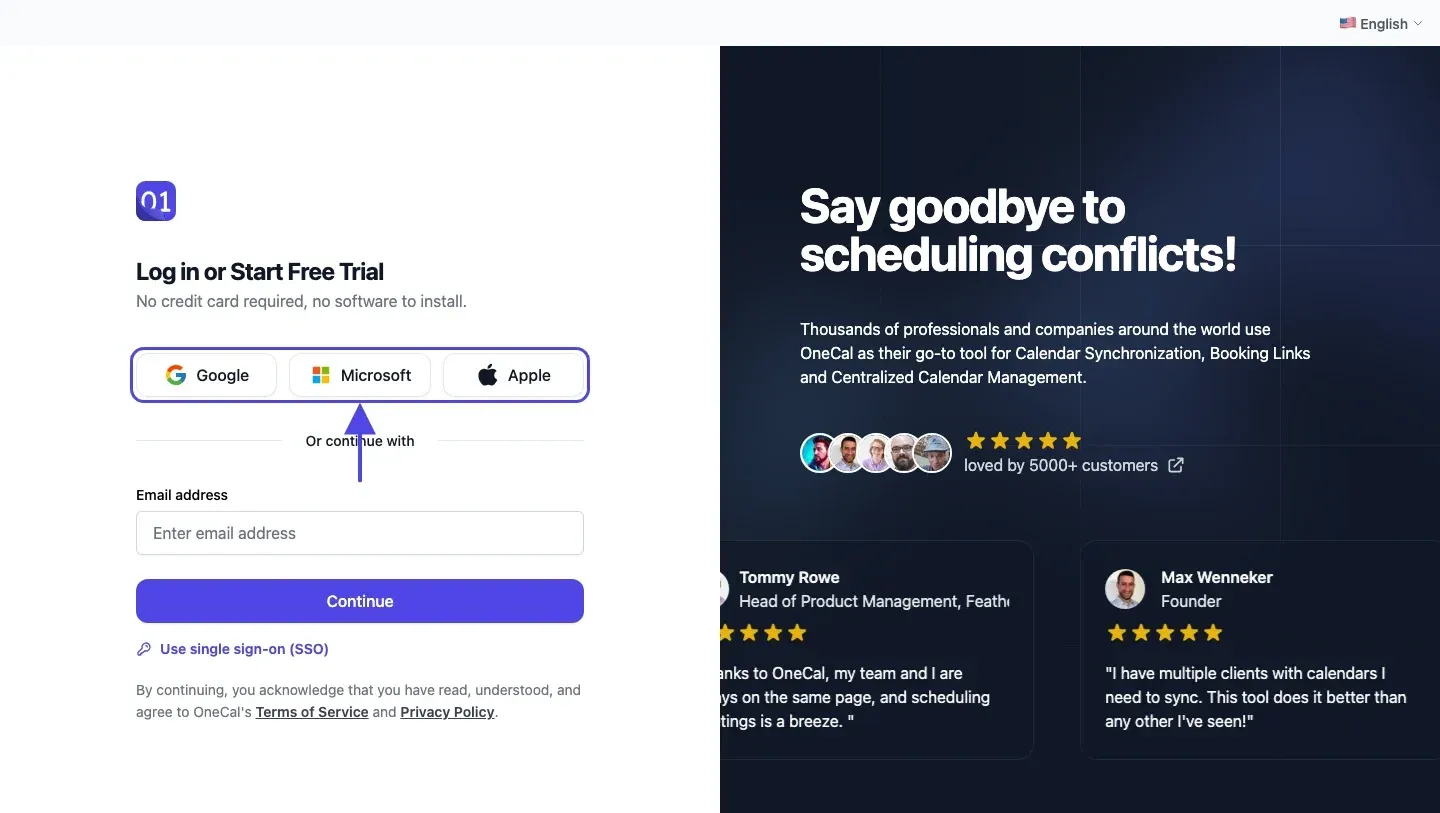
登録してiCloudカレンダーを接続する
- まずOneCalのアカウントを作成します。OneCalでは、クレジットカード不要の14日間無料トライアルを利用できます。
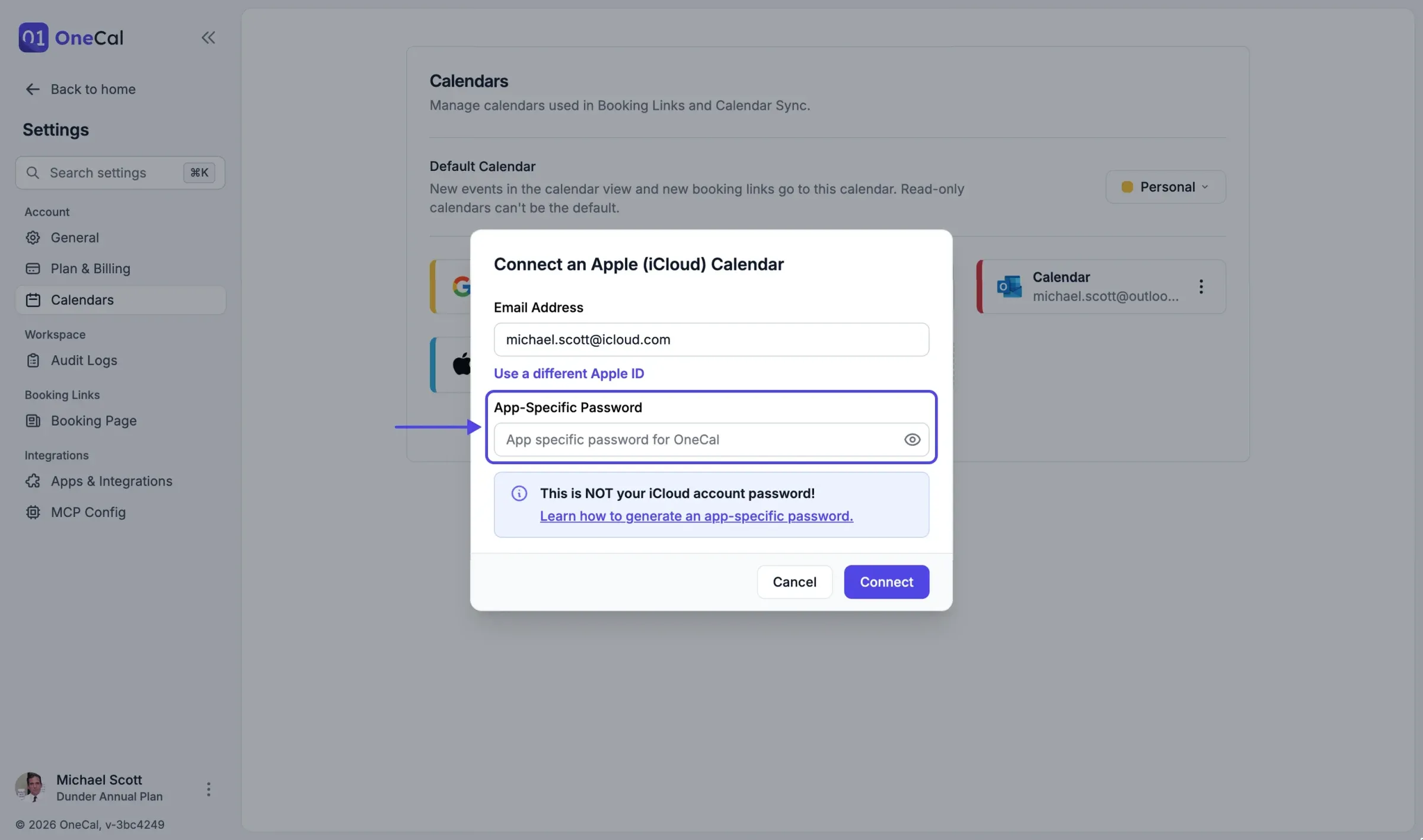
- OneCal用のアプリ固有のパスワードを作成します。account.apple.comにサインインし、「サインインとセキュリティ」を開いて「アプリ用パスワード」を選び、新しいパスワードを生成します。Apple アカウントで2ファクタ認証がオンになっている必要があります。
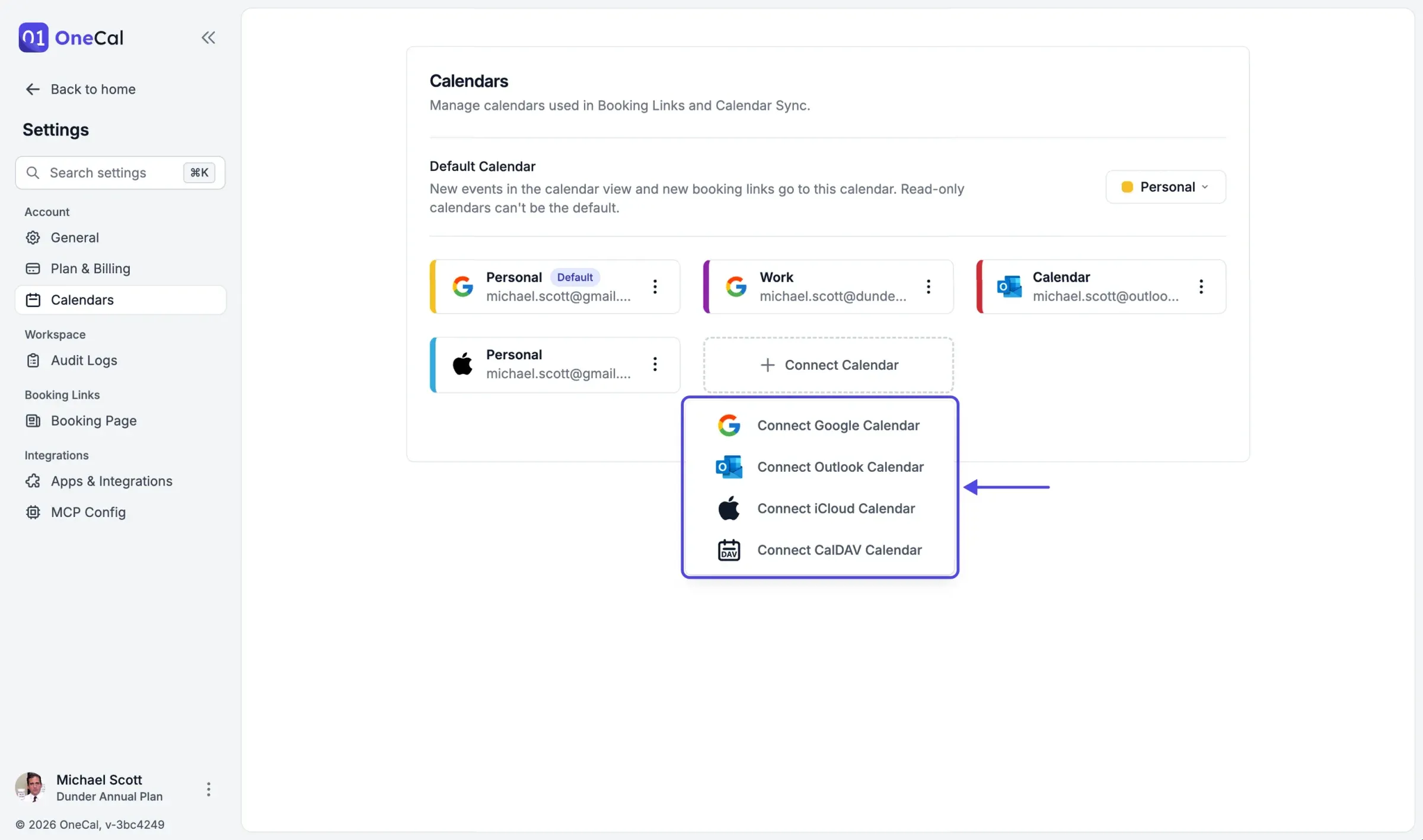
- OneCalで「カレンダーを接続」をクリックし、「iCloud カレンダーを接続」を選びます。iCloudのメールアドレスとアプリ固有のパスワード(通常のAppleのパスワードではありません)を入力します。
- 使いたいiCloudカレンダーを選び、「カレンダーをインポート」をクリックします。そのあと、ほかに使っているカレンダー(Googleカレンダー、Outlook、CalDAVカレンダー)も接続できます。
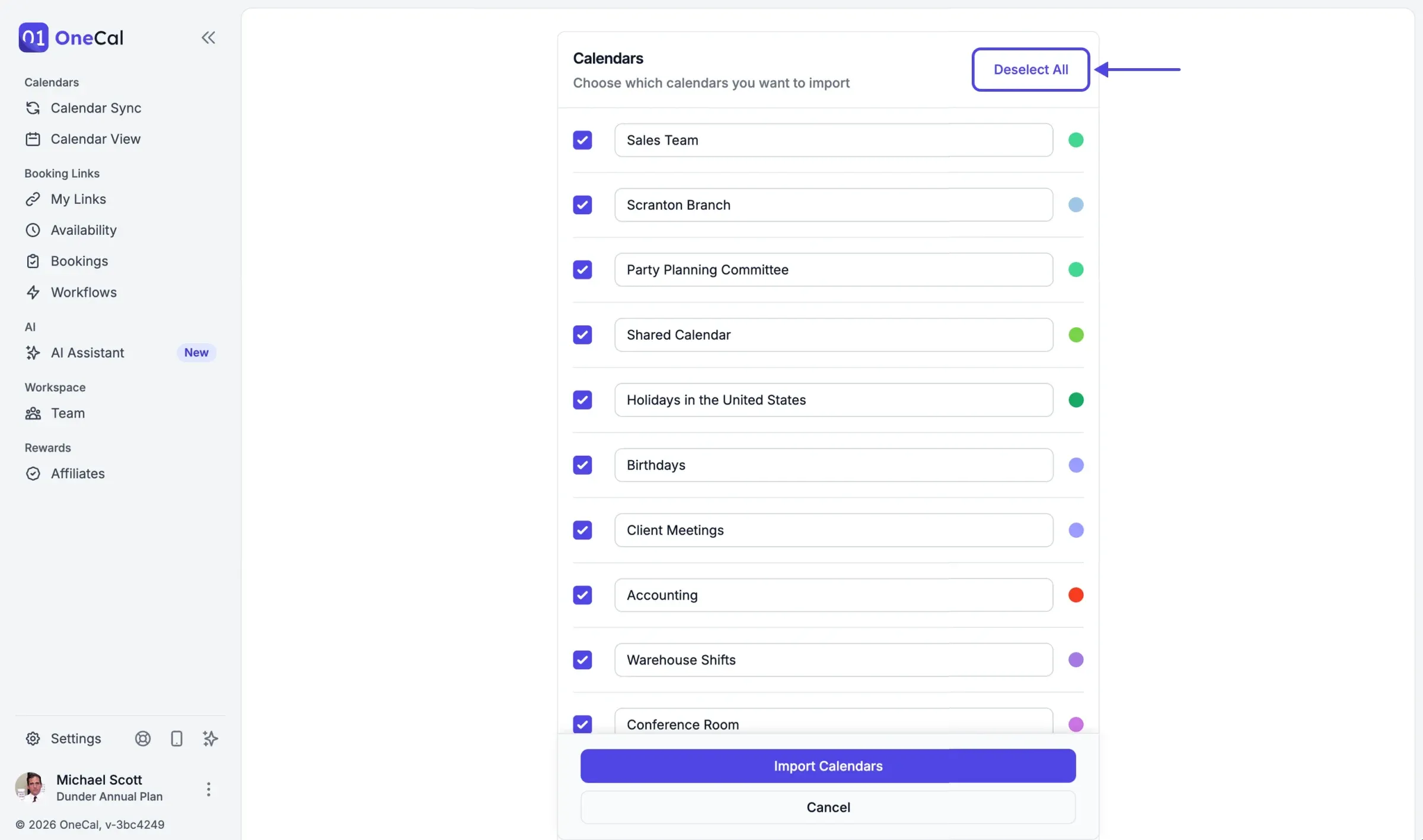
詳しい手順は、OneCalのドキュメントにあるiCloudの接続ガイドをご覧ください。接続したiCloudカレンダーは、カレンダー同期、予約リンク、統合カレンダー表示など、OneCalのすべての機能で使えます。
方法1:公開カレンダーフィードで予定ありだけのリンクを共有する
予定が入っている時間だけを相手に見せればよい場合は、公開カレンダーフィードを使います。フィードでは、iCloudカレンダーを含む選択したカレンダーを、WebリンクまたはICSリンクとして共有できます。予定ありだけのモードでは、閲覧者には予定名や詳細のない予定ありのブロックだけが表示されます。
- OneCalで、左のメニューから「カレンダー表示」を開きます。
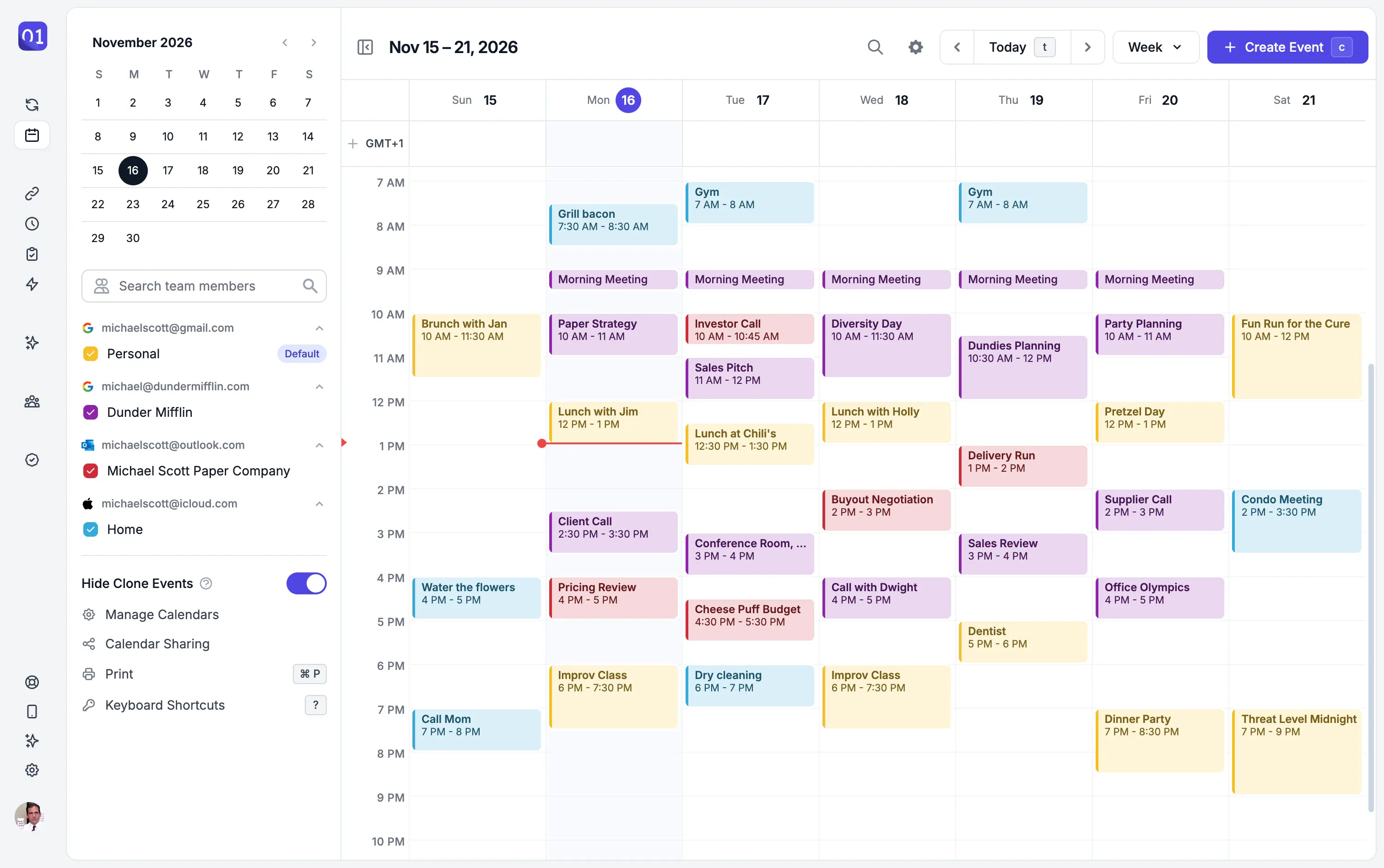
- カレンダーの一覧の下にある「カレンダー共有」をクリックし、「新しいフィード」をクリックします。
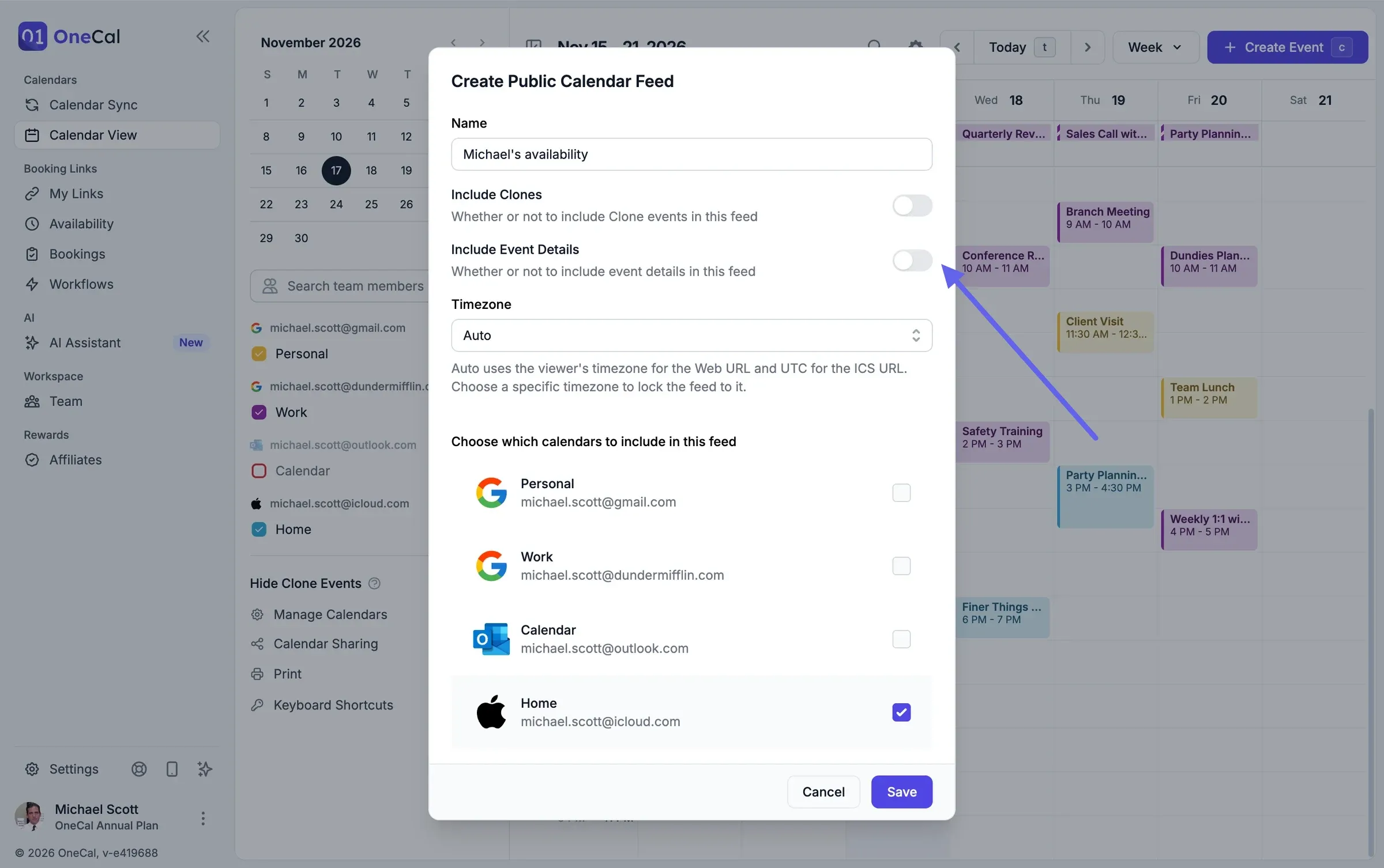
- フィードに名前を付け、「このフィードに含めるカレンダーを選択」でiCloudカレンダーを選びます。GoogleやOutlookも使っている場合は、それらのカレンダーも選べるので、1つのリンクで予定ありの時間をすべて表示できます。
- 「イベント詳細を含める」をオフにして予定が予定ありの枠としてだけ表示されるようにし、「保存」をクリックします。
- フィードをもう一度開き、ブラウザで開く人には「WebフィードURL」を、Googleカレンダー、Outlook、Appleカレンダーで照会したい人には「ICSフィードURL」をコピーします。
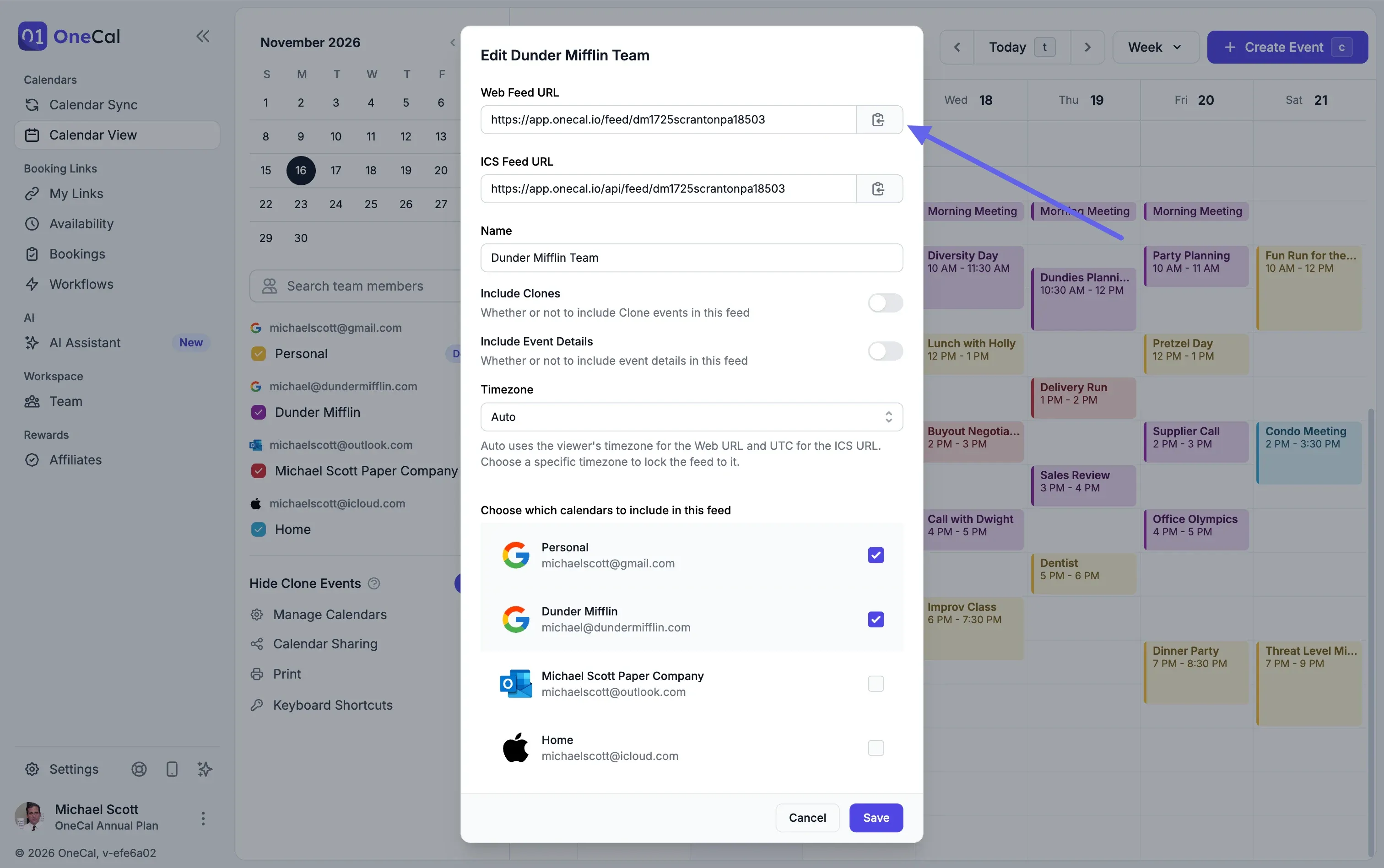
フィードは読み取り専用なので、閲覧者があなたのカレンダーを変更することはできません。「フィードを削除」でいつでもフィードを削除でき、そのリンクは使えなくなります。なお、ICSの照会は相手のカレンダーアプリのスケジュールで更新されるため、変更が反映されるまで数時間かかることがあります。
方法2:iCloudの予定ありの時間を、すでに共有しているGoogleまたはOutlookのカレンダーにコピーする
同僚やクライアントがすでにあなたのGoogleまたはOutlookのカレンダーを見ているなら、iCloudの予定を予定ありのブロックとしてそのカレンダーにコピーできます。GoogleカレンダーとOutlookにはどちらも空き時間情報だけを共有するレベルがあるため、相手は詳細を見ずにあなたの予定が入っている時間を確認できます。
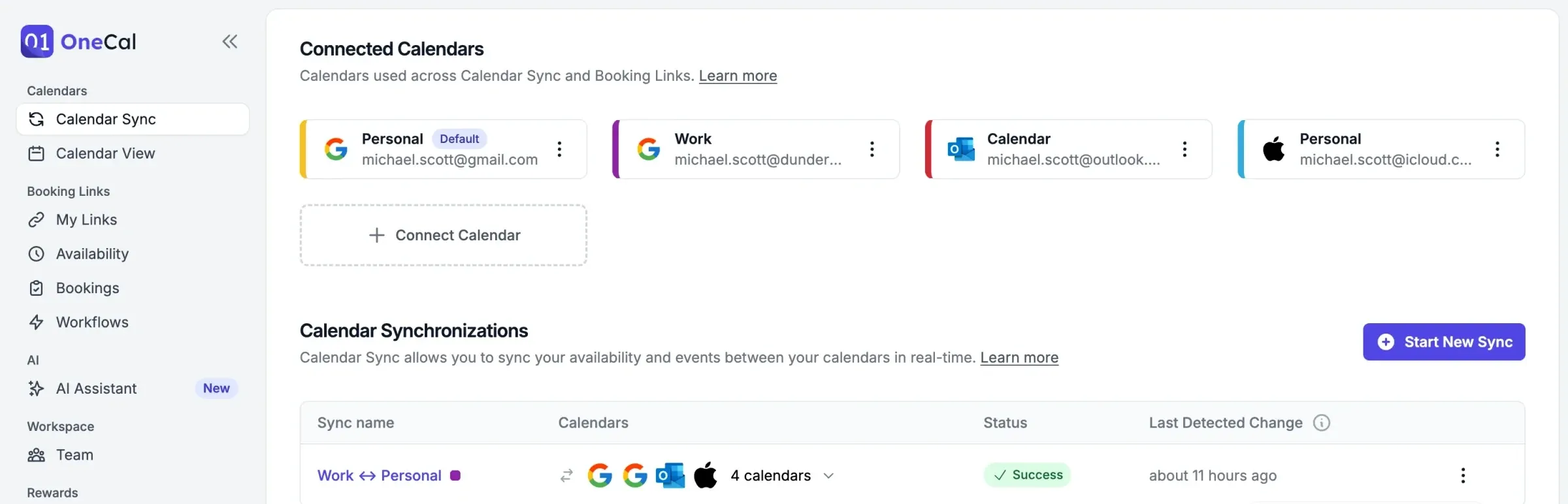
- GoogleまたはOutlookのカレンダーもOneCalに接続します。
- カレンダー同期のページで「新しい同期を開始」をクリックし、「一方向」を選んで一方向のカレンダー同期を作成します。次に、iCloudカレンダーをソース、GoogleまたはOutlookのカレンダーをターゲットに選びます。
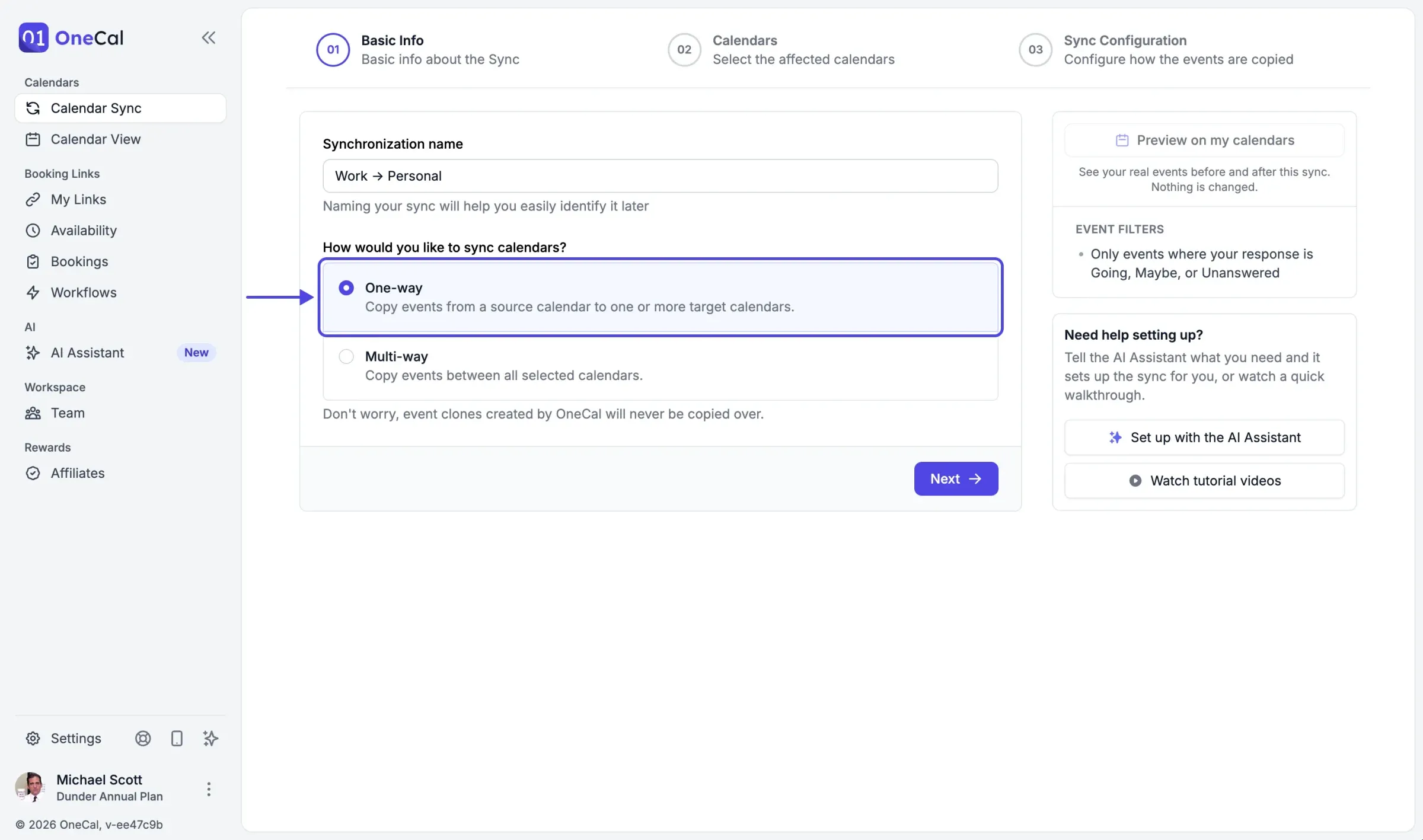
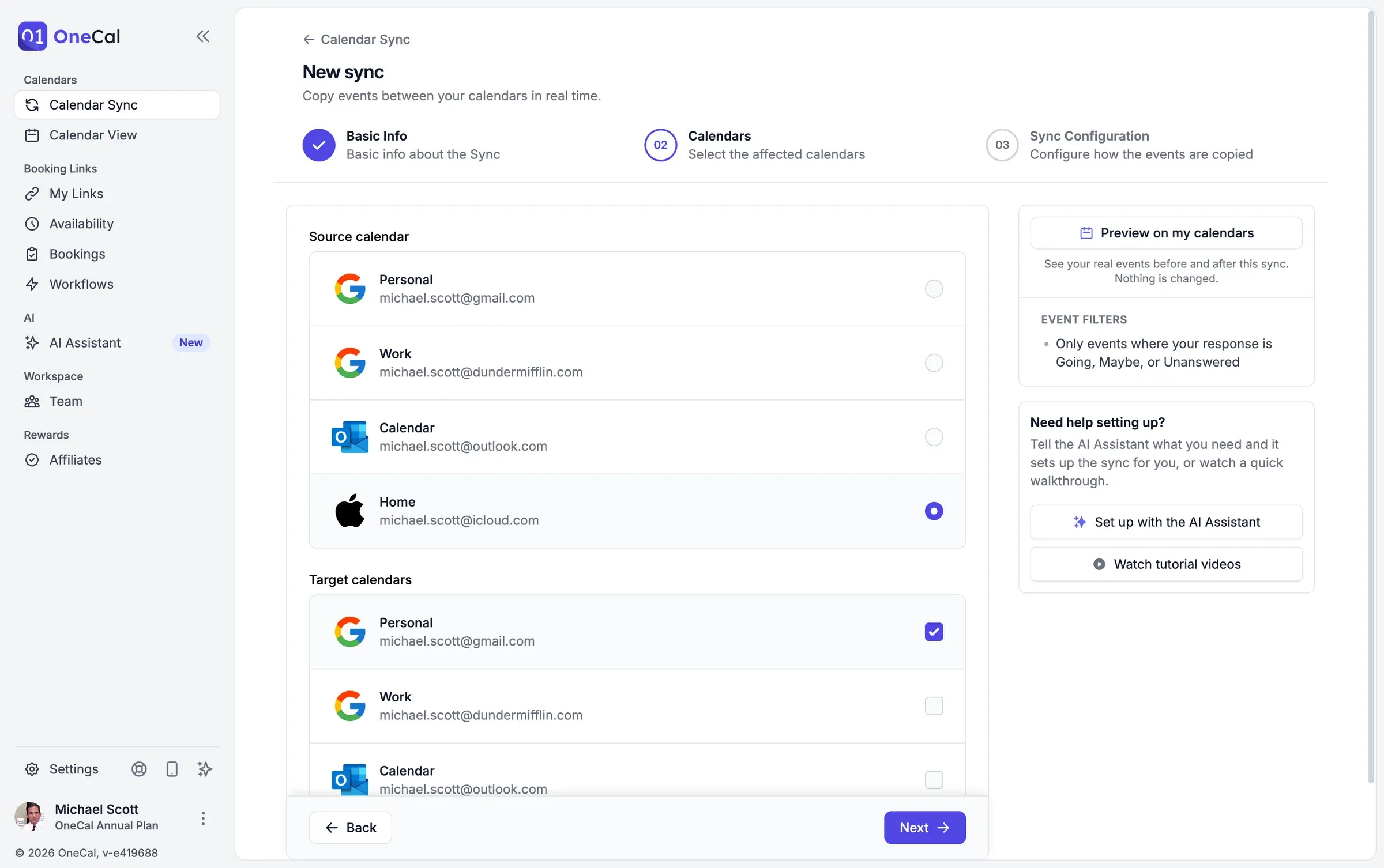
- 「同期設定」のステップで「イベントタイトル」とほかの予定の詳細のチェックを外し、「予定あり」などのカスタムタイトルを入力します。「プライベートとしてマーク」をオンにして、コピーを非公開にすることもできます。
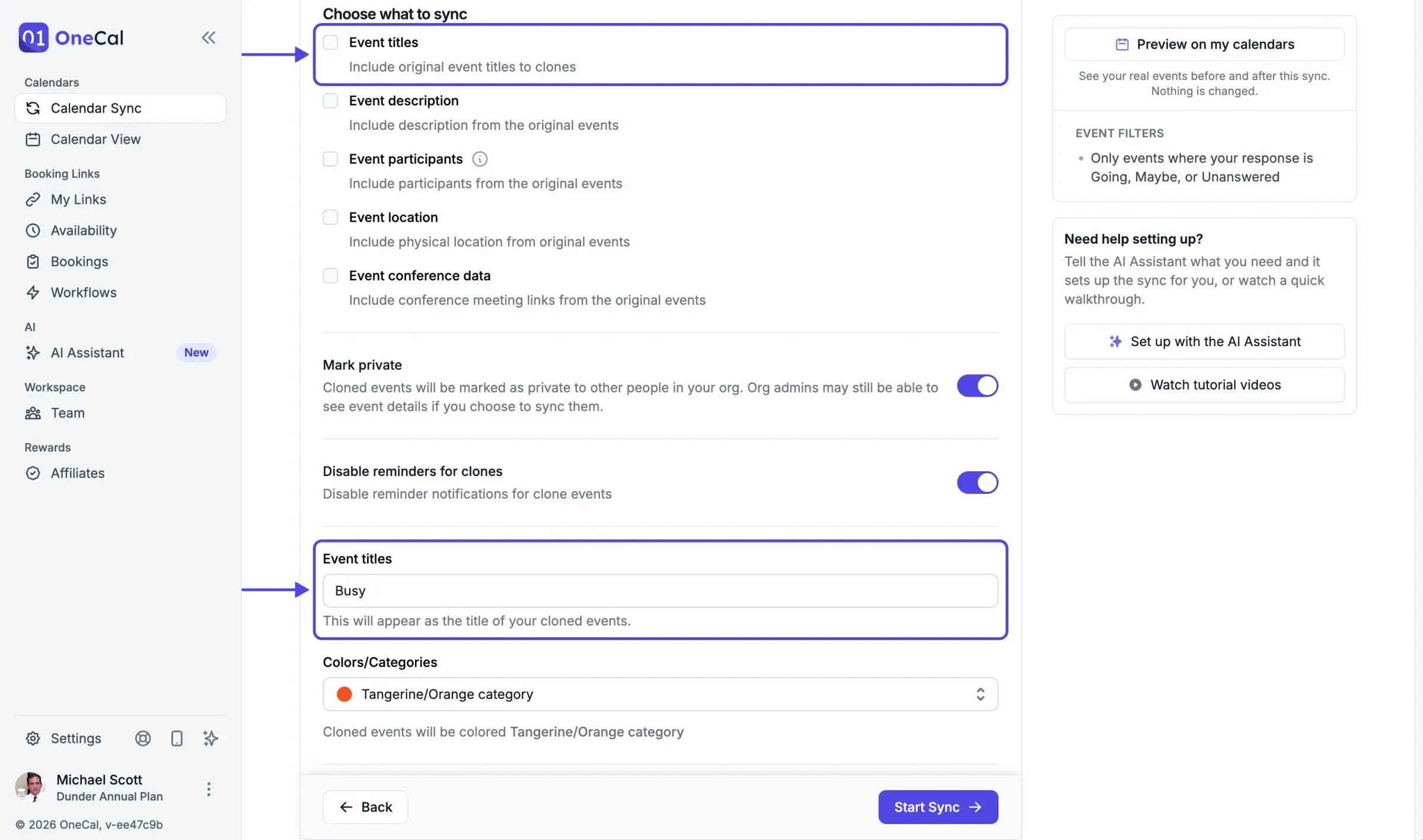
- 先に結果を確認したい場合は「自分のカレンダーでプレビュー」をクリックし、そのあと「同期を開始」をクリックします。
それ以降は、OneCalが新しいiCloudの予定を自動でコピーし、iCloudの変更を約10分ごとに取得します。複数のiCloudアカウントに予定がある場合は、複数のiCloudカレンダーを同期する方法をご覧ください。
方法3:予約リンクで時間を予約してもらう
予約リンクでは、相手に空いている時間枠だけを表示し、あなたとのミーティングを予約してもらえます。予約リンクがどのカレンダーから空き状況を読み取るかの指定、勤務日と勤務時間の設定など、さまざまなカスタマイズができます。
ステップ1:自分専用の予約リンクを作成する
- カレンダーを接続したら、OneCalの左のメニューにある予約リンクの「マイリンク」を開きます。
- 「新規リンク」をクリックし、「1対1」を選びます。タイトルと所要時間を入力して、「リンクを作成」をクリックします。
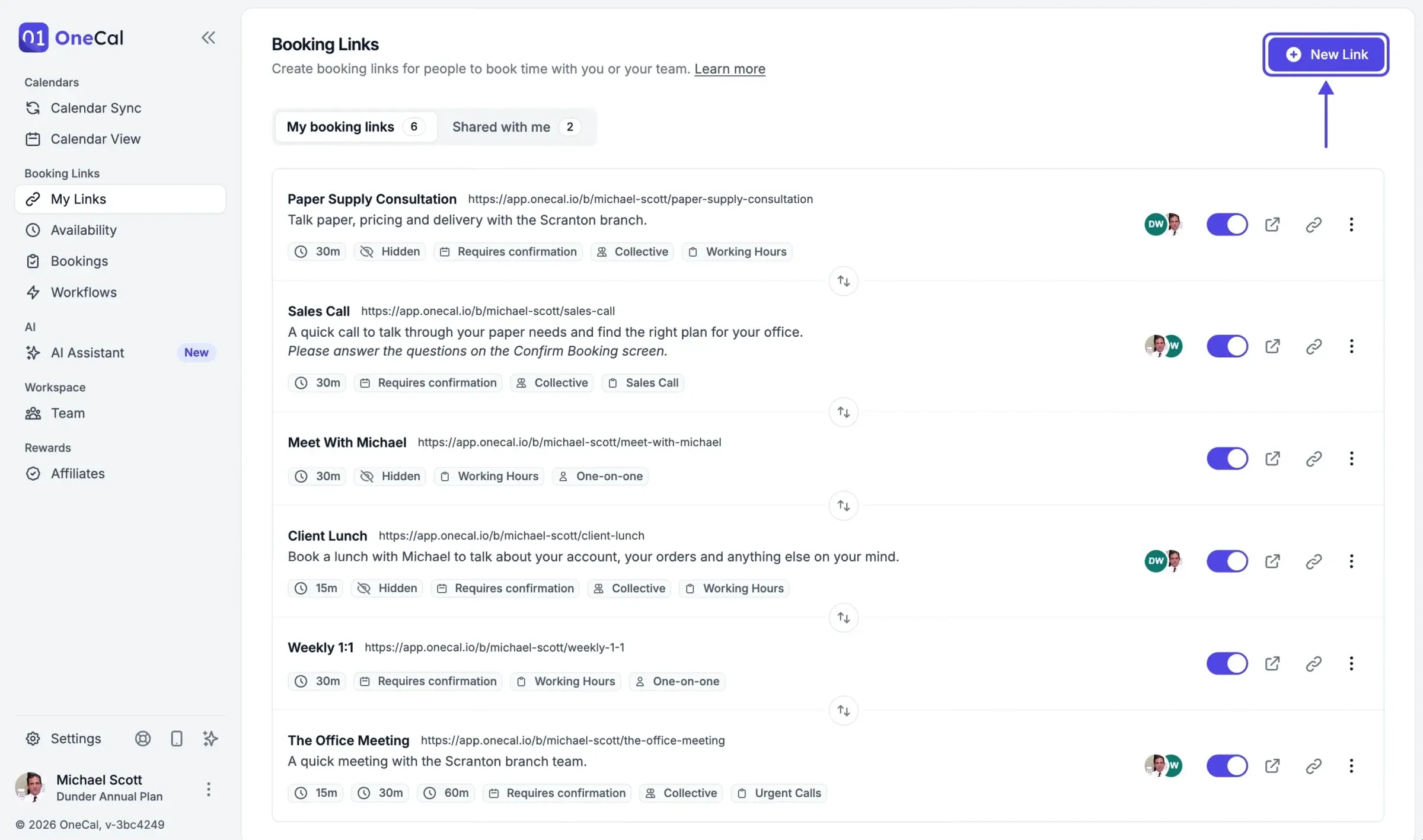
- このリンクがあなたの公開スケジューリングページになり、相手は空き状況を確認して、手動の承認なしでミーティングを予約できます。
都合のよい時間を探してメールをやり取りする代わりに、招待した相手はリンクを開いて空いている枠を確認し、その場で予約できます。
OneCalのiOSアプリを使えば、iPhoneから予約リンクを作成・管理することもできます。
ステップ2:ミーティングの設定をカスタマイズする
OneCalで予約リンクを設定するときは、まず提供したいミーティングの種類を選びます。選べるのは次の2つです。
- 1対1のミーティング:クライアントとの相談、面接、社内の打ち合わせなど、個別の通話に最適です。
- 共同ミーティング:複数のホストがいるミーティングで、OneCalはホスト全員が空いている時間だけを提示します。複数人での面接や、同僚の参加が必要な通話に便利です。詳しくはグループスケジューリングのページをご覧ください。
OneCalには、ウェビナーのように多くの参加者が同じセッションに参加するグループイベントの機能はありません。
ミーティングの種類を選んだら、空き状況とミーティングの詳細を調整できます。
- ミーティングの詳細をカスタマイズ:タイトル、ミーティングの長さ、相手に必要な情報を伝える短い説明を設定して、予定ごとに内容を調整できます。Zoom、Google Meet、Microsoft Teams、電話、対面など、ミーティングの形式も選べます。
- 空き状況の設定:勤務時間の設定、ミーティングを受け付ける曜日の選択、予定が連続しないようにするためのバッファ時間の追加、ミーティングを受け付けたくない時間のブロックができます。
- 予約ページのカスタマイズ:予約ページを自社のブランドに合わせたい企業やプロフェッショナルに便利な機能です。外観エディターでは、ブランドカラー、カバー画像、フォントを設定できます。プリセットから始めることも、「サイトに合わせる」でWebサイトのスクリーンショットからテーマを作ることもできます。また、月表示、週表示、列表示のレイアウトを選べるほか、ゲストは「自分のカレンダーを重ねて表示」をオンにして、自分の空き時間と予定ありの時間をあなたの空いている時間と並べて確認できます。承認を必須にしない限り、予約はすぐに確定します。予約ページからOneCalのブランド表示を外すには、Premiumプランが必要です。
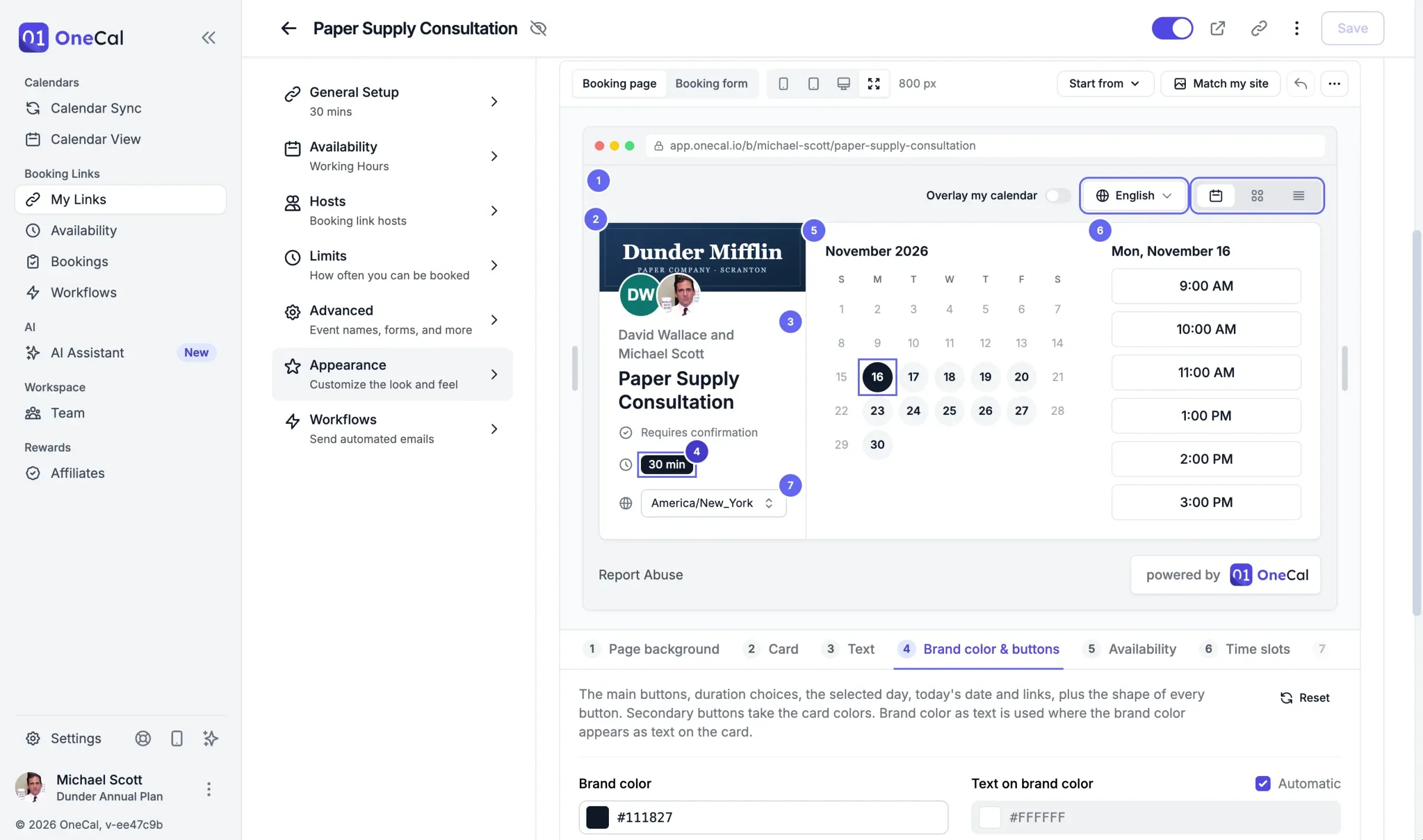
iCloudユーザーに便利なオプションがさらに3つあります。
- 非公開の予約リンク:公開の予約ページを共有したくない場合は、1回限り、利用回数の上限付き、または有効期限付きのリンクを作成できます。
- Webサイトへの埋め込み:予約ページを自分のWebサイトに設置できます。
- ICS招待:確認メールにICS招待が含まれるため、iCloudカレンダーを使っているゲストも予約を自分のカレンダーに追加できます。
ステップ3:予約リンクを共有する
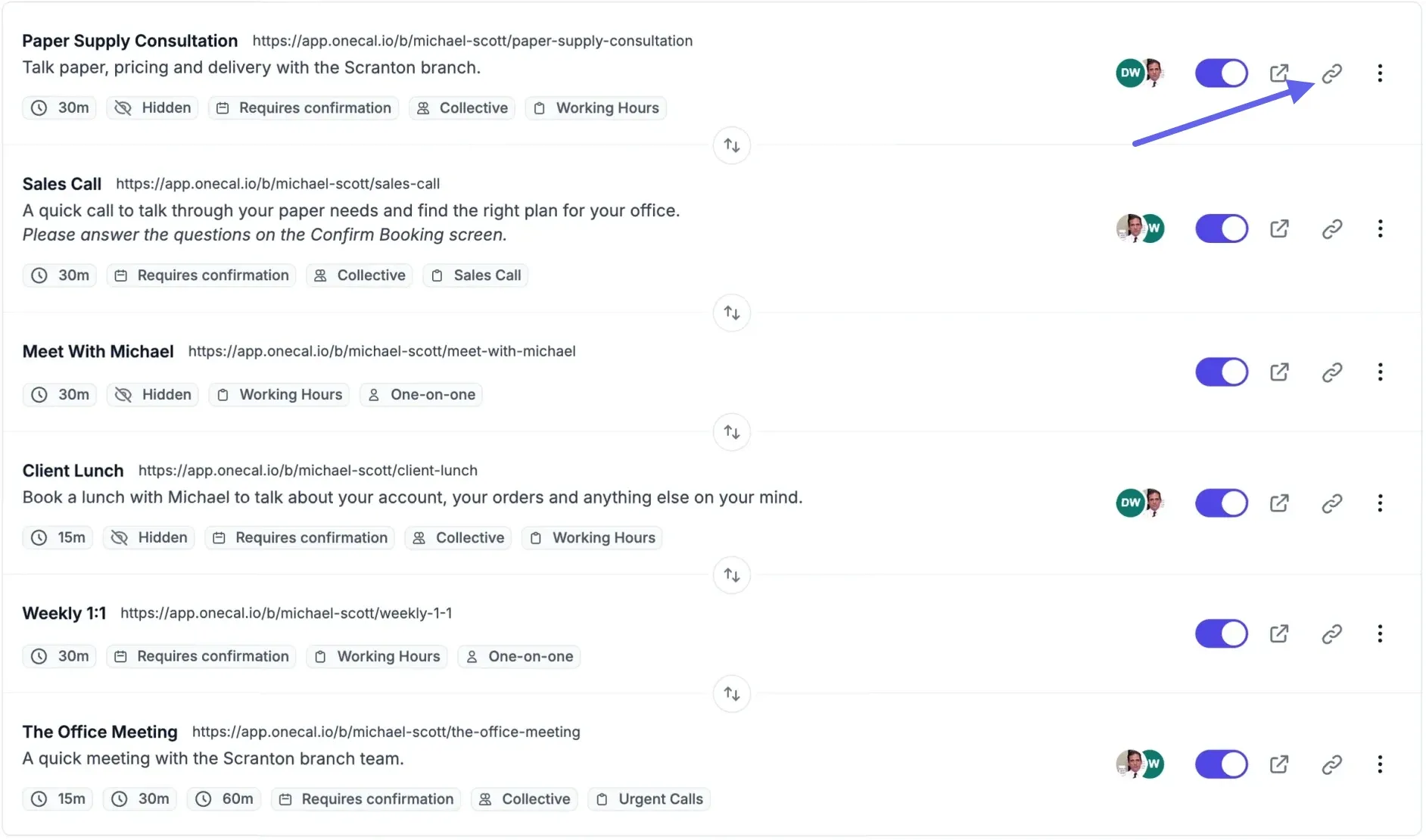
予約リンクの準備ができたら、「マイリンク」ページでリンクの横にあるコピーボタンをクリックし、相手に共有します。
- メールの署名に追加して、相手が直接ミーティングを予約できるようにする。
- Webサイトやソーシャルメディアで共有して、クライアントに予約してもらう。
- Slack、WhatsApp、メールで送って、すばやく簡単に予約してもらう。
OneCalはiCloudカレンダーの変更を約10分ごとに確認し、GoogleとOutlookのカレンダーはリアルタイムで更新されます。予約ページには空いている枠だけが表示されるため、予定の重複を防ぎ、手作業での調整の手間もなくなります。
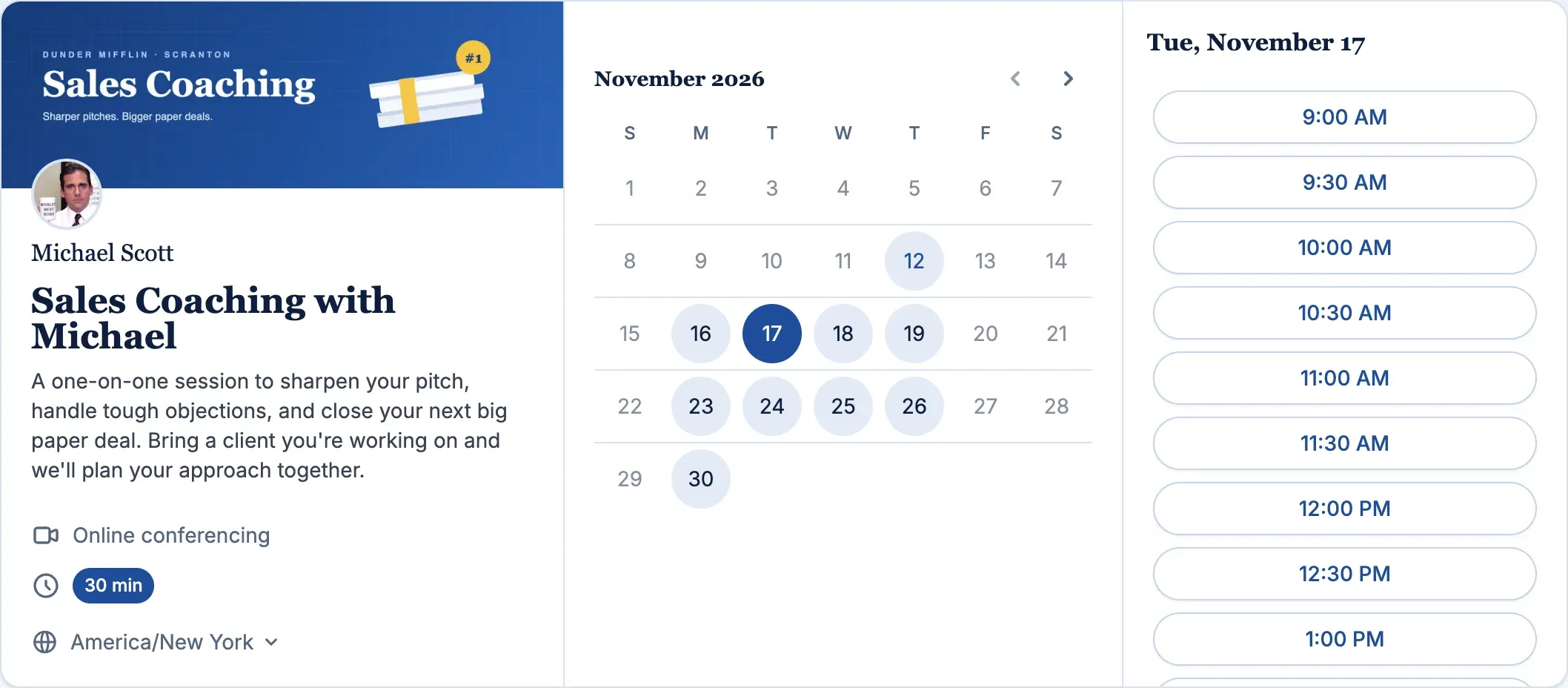
OneCalの予約リンクは次のように表示されます。
OneCalでiCloudカレンダーのミーティングの空き状況を共有する
スケジュール管理は難しいものである必要はありません。OneCalなら、カレンダー同期、カスタマイズできる予約リンク、予定ありだけのカレンダーフィードを1か所で使えます。
OneCalでは、Google、Outlook、iCloud、CalDAVの複数のカレンダーを接続できるので、ダブルブッキングや予定の重複を防げます。さらに、Zoom、Google Meet、Microsoft Teamsとの連携により、オンラインミーティングの設定も簡単です。
OneCalのプランは年払いで1ユーザーあたり月額$5からで、無料プランはありません。まずツールを比較したい場合は、iCloudカレンダー向けのおすすめアプリとツールの一覧をご覧ください。
OneCalの14日間無料トライアルを始めましょう。クレジットカードは不要です。
よくある質問
OneCalにはiCloudカレンダーをいくつ接続できますか?
プランによって異なります。Starterは2つ、Essentialは5つ、Premiumは50のカレンダーを接続できます。インポートした各iCloudカレンダーがこの上限に含まれますが、予約リンクとカレンダー同期はどのプランでも無制限です。詳しくはOneCalの料金をご覧ください。
iCloudカレンダーを使っている場合、相手はどうやって私とのミーティングを予約できますか?
OneCalのようなサードパーティ製のスケジューリングツールを使いましょう。空いている時間を表示する予約リンクを共有でき、予約は接続したiCloudカレンダーに直接追加されます。
OneCalはiCloudカレンダーに何を追加しますか?
OneCalは複数のカレンダー(iCloudカレンダー、Googleカレンダー、Outlook、CalDAVカレンダー)を同期してダブルブッキングを防ぎます。さらに、予約リンクの作成、バッファと所要時間の設定、予約ページのデザイン、予定ありだけのカレンダーフィードの共有ができます。
iCloudカレンダーの変更は、予約ページにすぐ反映されますか?
すぐには反映されません。OneCalはiCloudカレンダーの変更を約10分ごとに取得し、GoogleカレンダーとOutlookの変更はリアルタイムで反映されます。いずれの場合も、招待した相手には空いている枠だけが表示されます。
予約ページを自分のWebサイトに埋め込めますか?
はい。OneCalの予約リンクはWebサイトに埋め込むことも、リンクを貼るだけにすることもできます。
Appleカレンダーで空き時間と予定ありの時間だけを共有できますか?
Appleカレンダーだけではできません。iCloudカレンダーを特定の人と共有したり公開したりすると、予定の詳細がすべて表示されるためです。空き時間と予定ありの時間だけを共有するには、OneCalの公開カレンダーフィードで予定ありだけのフィードを使うか、カレンダー同期でiCloudの予定を「予定あり」のブロックとしてGoogleまたはOutlookのカレンダーにコピーします。
Appleカレンダーに予約ページはありますか?
いいえ。AppleカレンダーとiCloudカレンダーには予約ページも予約リンクもないため、OneCalのようにiCloudと接続できるスケジューリングツールが必要です。
CalendlyはiCloudに対応していますか?
Calendlyは2024年8月にiCloudカレンダーの新規接続の受け付けを停止しました。ヘルプセンターでも、対応カレンダーとしてGoogleカレンダー、Microsoft 365、Outlook.com、Exchangeしか記載されていません。
Appleのデバイスを持っていない人も、私のiCloudの空き状況を見られますか?
はい。OneCalのWebリンクと予約リンクはどのブラウザでも開けます。ICSリンクは、Googleカレンダー、Outlook、そのほか照会に対応したカレンダーアプリに追加できます。
空き状況の共有をやめるにはどうすればよいですか?
方法によって異なります。予定ありだけのフィードはいつでも削除でき、そのリンクは使えなくなります。ただし、ICSリンクを照会しているアプリでは、更新されるまで古いコピーが表示されることがあります。OneCalのカレンダー同期は、一時停止または削除できます。予約リンクを短期間だけ使いたい場合は、1回限りまたは有効期限付きの非公開リンクを作成します。iCloud標準の共有をやめるには、カレンダーの共有設定を開いて「共有を停止」を選びます。