目次
カレンダーの同期準備はできましたか?
OneCalアカウントを作成して、複数のOutlook、iCloud、Googleカレンダーを同期し、予約リンクを作成するなど、さまざまな機能をご利用ください。
本日、予約リンクに2つの大きなアップデートをリリースしました。レイアウトと、カレンダーの重ねて表示です。予約リンクのレイアウトでは、予約者が月表示、週表示、列表示の中から好きな表示を選べます。また、各リンクを最初にどの表示で開くかは、あなたが選べます。自分のカレンダーを重ねて表示を使うと、予約者はあなたの空き時間のすぐ隣で自分の空き時間と予定のある時間を確認できるので、お互いに都合のよい時間を選べます。
どちらのアップデートもすべてのユーザーに公開済みで、すべてのプランで利用できます。アップデートを受け取るために何かをする必要はありません。
今回のリリースでは、カレンダー同期のエラーもずっとわかりやすくなりました。同期が失敗したときは、OneCalがその理由を表示し、同期が一時停止されたときはメールでお知らせします。詳しい内容とその他のいくつかの改善点については、この記事の最後でご紹介します。
予約リンクの3つのレイアウト
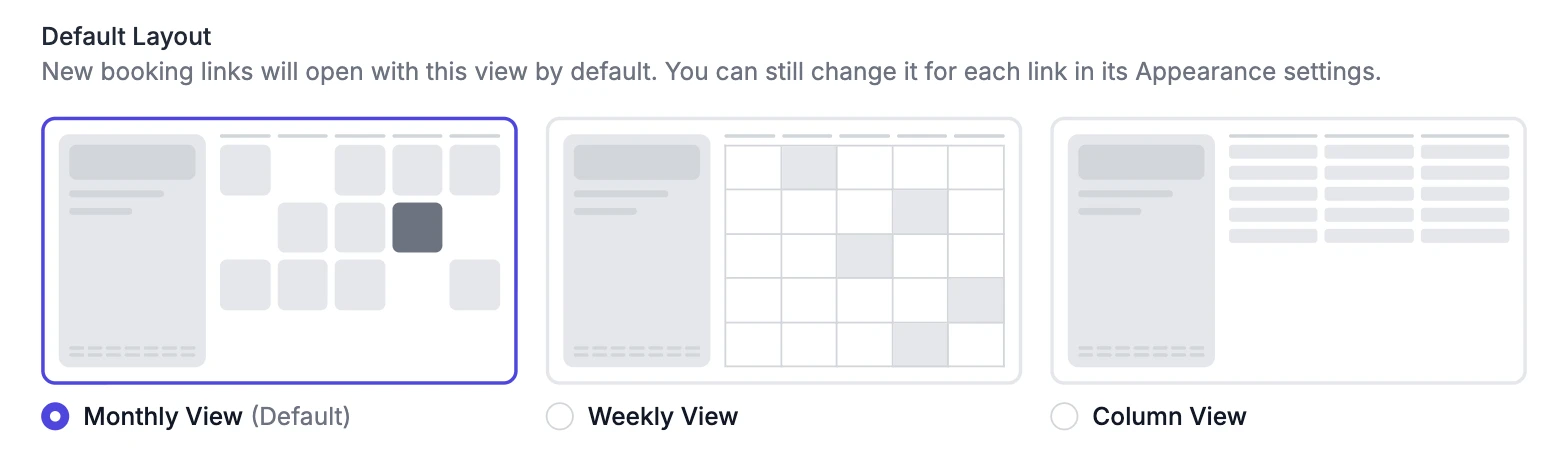
これまで、すべての予約リンクは月のカレンダーを表示していました。予約者が日付を選ぶと、その日の空き時間の一覧が表示される仕組みです。この表示は便利ですが、1週間全体をまとめて見たり、数日を並べて比べたりするには最適ではありません。そこで、2つの新しいレイアウトを追加しました。
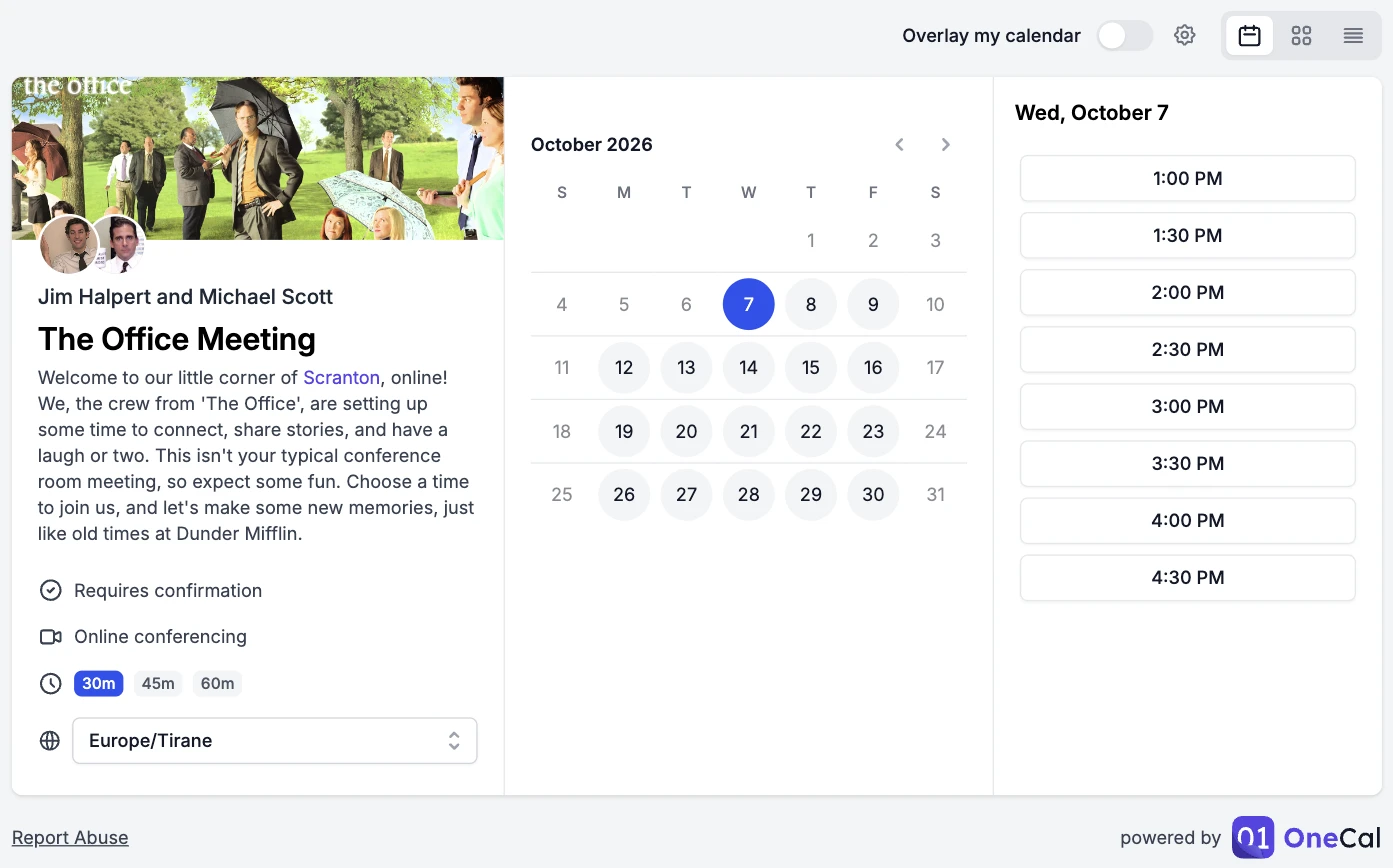
月表示は、これまでと同じおなじみのレイアウトです。1か月全体が表示され、予約者が日付を選ぶと、その日の空き時間が右側に表示されます。
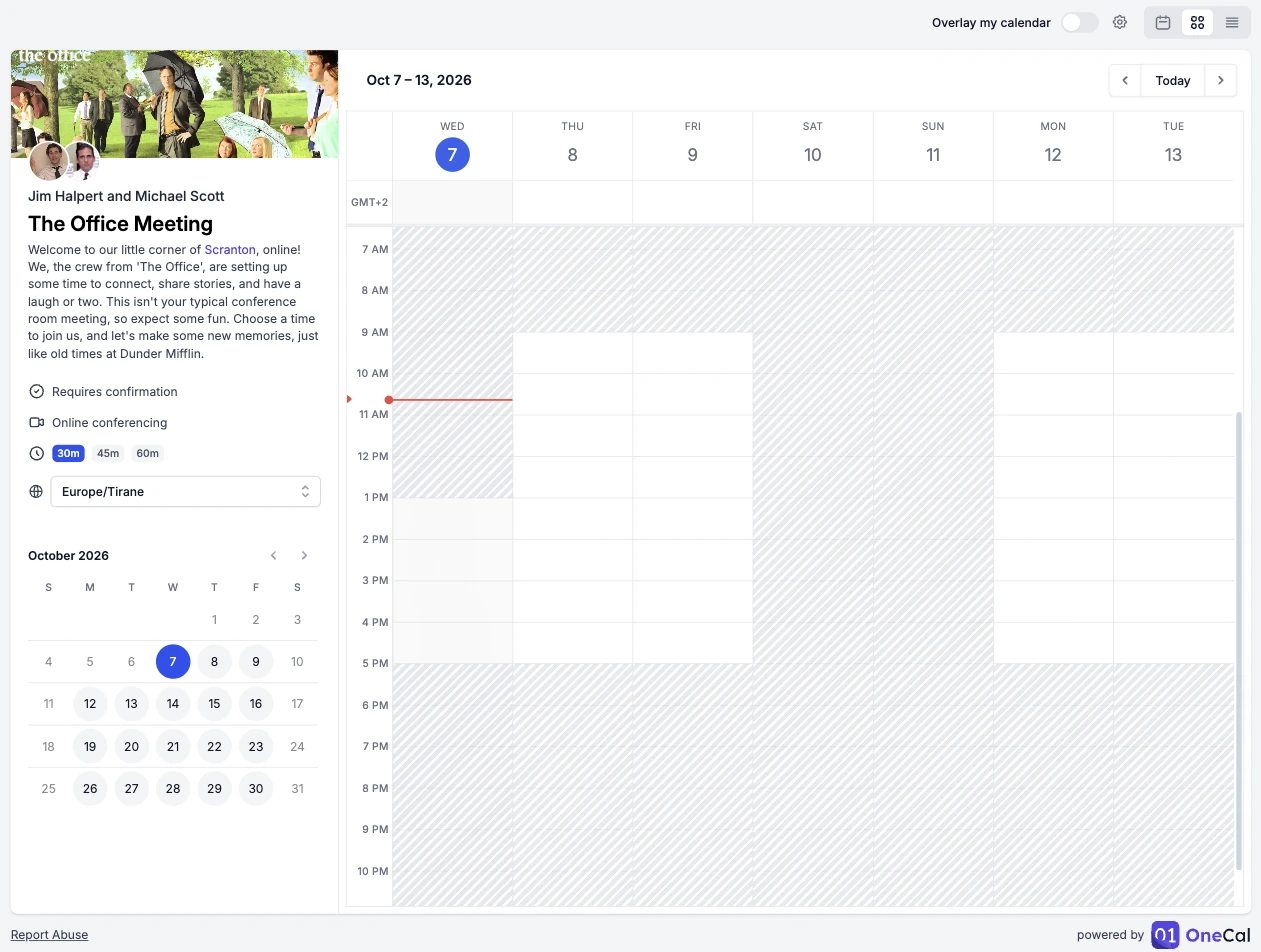
週表示は、カレンダーアプリのように1週間全体を表示します。予約できない時間には色が付いているので、週の中で空いている部分がすぐにわかります。予約者は空いている場所をクリックして時間を選びます。
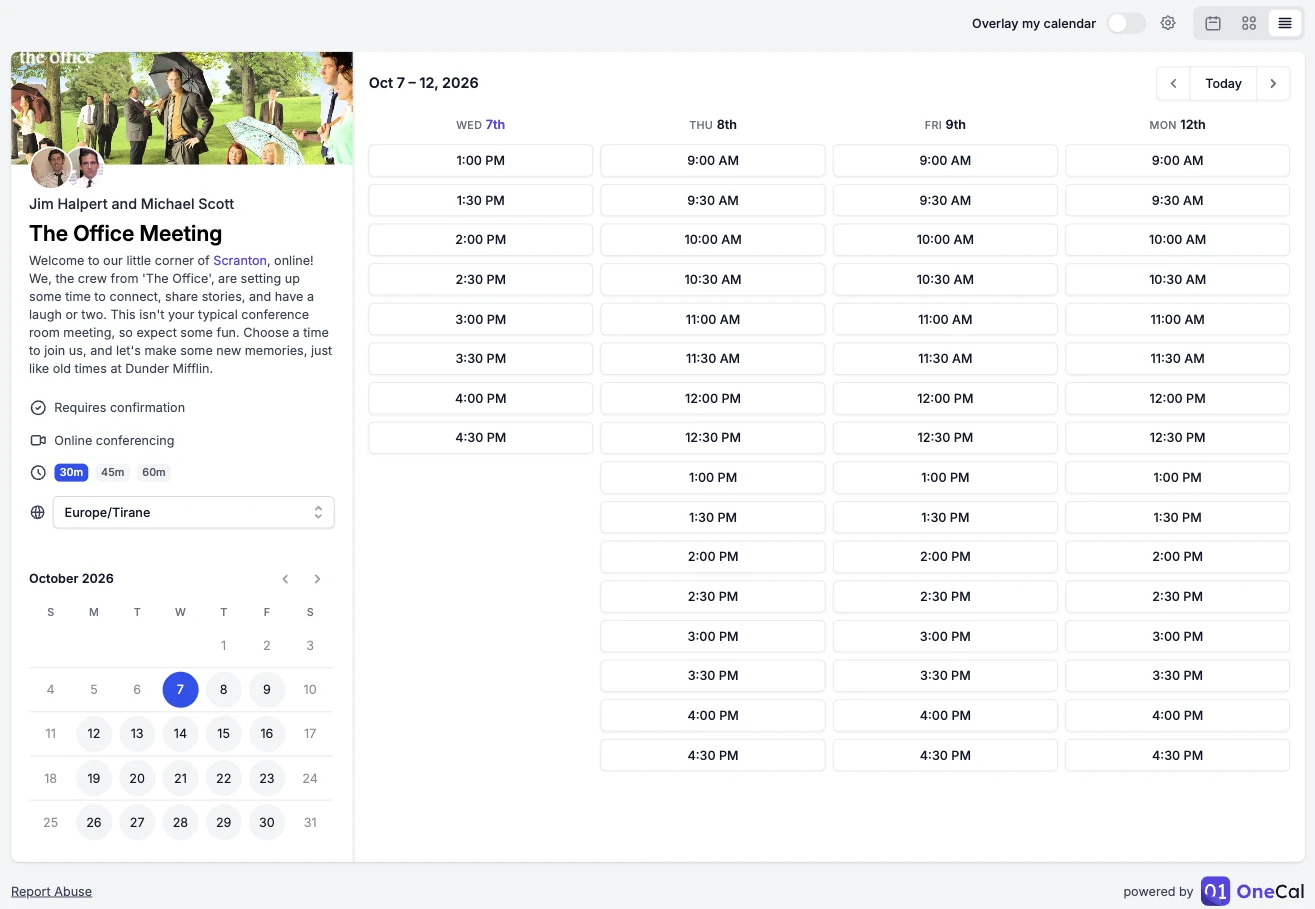
列表示は、これから数日間の空き時間を、1日ごとに1列ずつ並べて表示します。空き時間がない日は表示されません。複数の日を比べて時間を選ぶには、これがいちばん早い方法です。
予約者は、右上のボタンでいつでも3つのレイアウトを切り替えられます。切り替えても、選んだ日付、所要時間、タイムゾーンはそのまま保たれます。スマートフォンでは、予約リンクは常に列表示を使い、1日ずつ表示します。小さな画面ではこれがいちばん使いやすいレイアウトだからです。
デフォルトのレイアウトはあなたが選べます
すべての予約リンクに、デフォルトのレイアウトという設定が追加されました。これは、予約者がリンクを開いたときに表示されるレイアウトです。変更するには、予約リンクを開いて外観タブに移動し、使いたいレイアウトを選んでください。予約者は、必要に応じて別のレイアウトに切り替えることもできます。
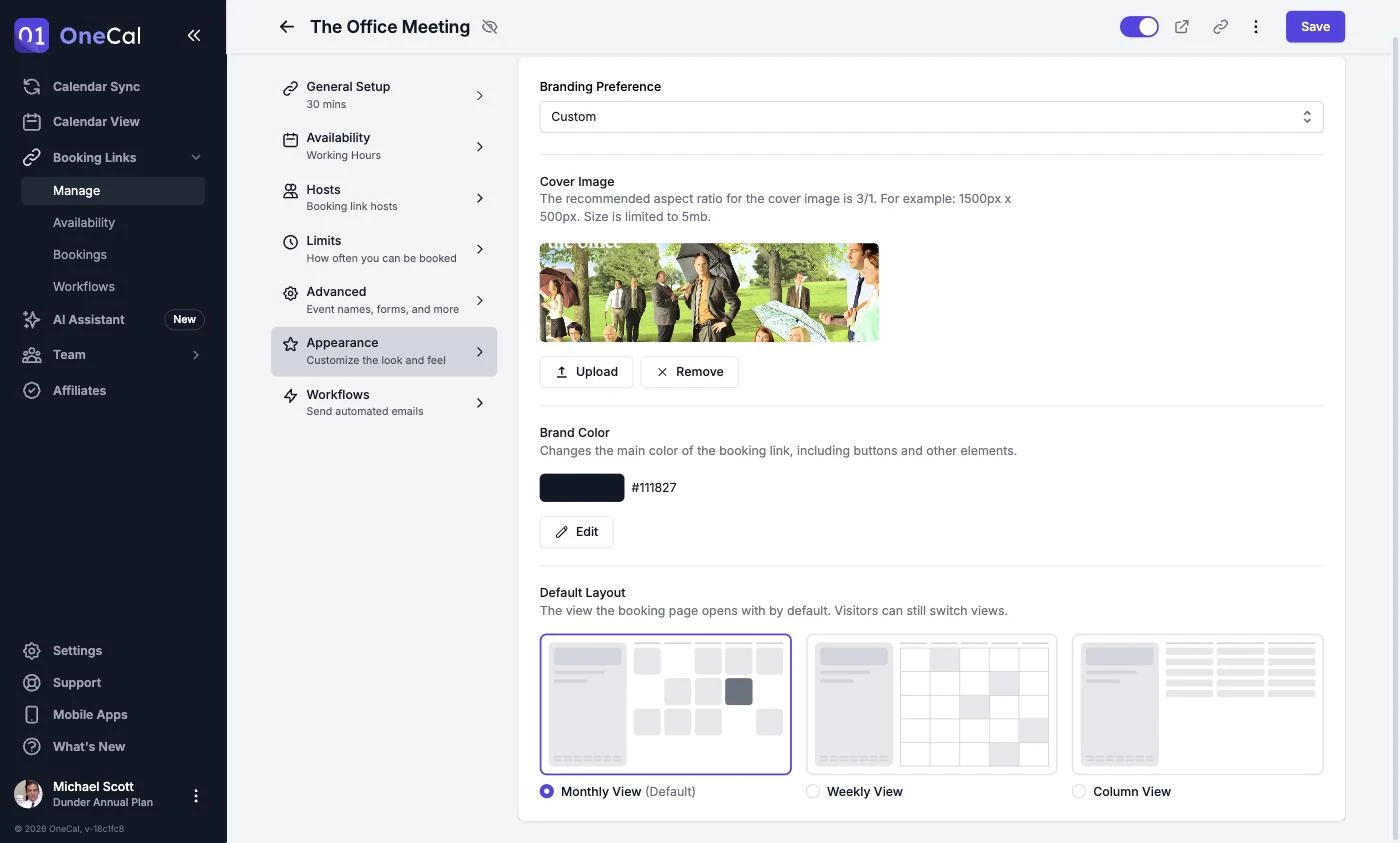
ブランディングタブの名前が外観に変わったことにお気づきかもしれません。カバー画像とブランドカラーの設定はこれまでどおりそこにあり、その下に新しいデフォルトのレイアウトの設定があります。
新しく作るすべての予約リンクを同じレイアウトで始めたい場合は、設定 → 予約ページに移動し、デフォルトのレイアウトでレイアウトを選んでください。それ以降に作成するすべてのリンクで、そのレイアウトが使われます。既存のリンクはそれぞれのレイアウトをそのまま保つので、すでに共有したリンクは何も変わりません。
自分のカレンダーを重ねて表示
誰かの予約リンクで時間を選ぶときは、たいてい別のタブで自分のカレンダーを開き、時間をひとつずつ手で確認する必要があります。自分のカレンダーを重ねて表示を使えば、もうその必要はありません。
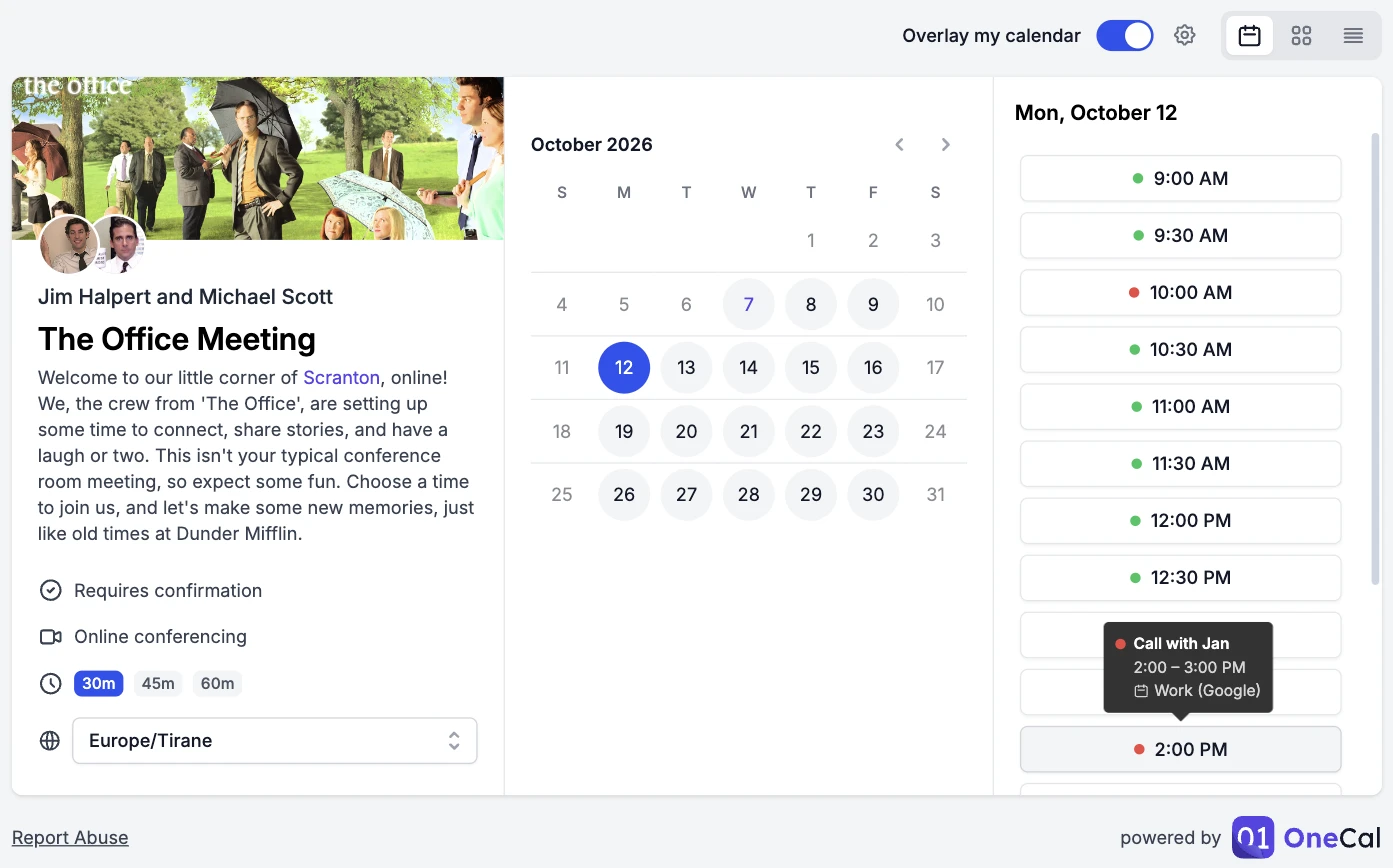
OneCalの予約リンクを開いたら、右上にある自分のカレンダーを重ねて表示のトグルをオンにしてください。OneCalが連携済みのカレンダーから予定を読み取り、すべての空き時間に小さな点を付けます。緑の点は、その時間が空いていることを示します。赤い点は、その時間にすでに予定があることを示します。赤い点にカーソルを合わせると、どの予定と重なっているかを確認できます。
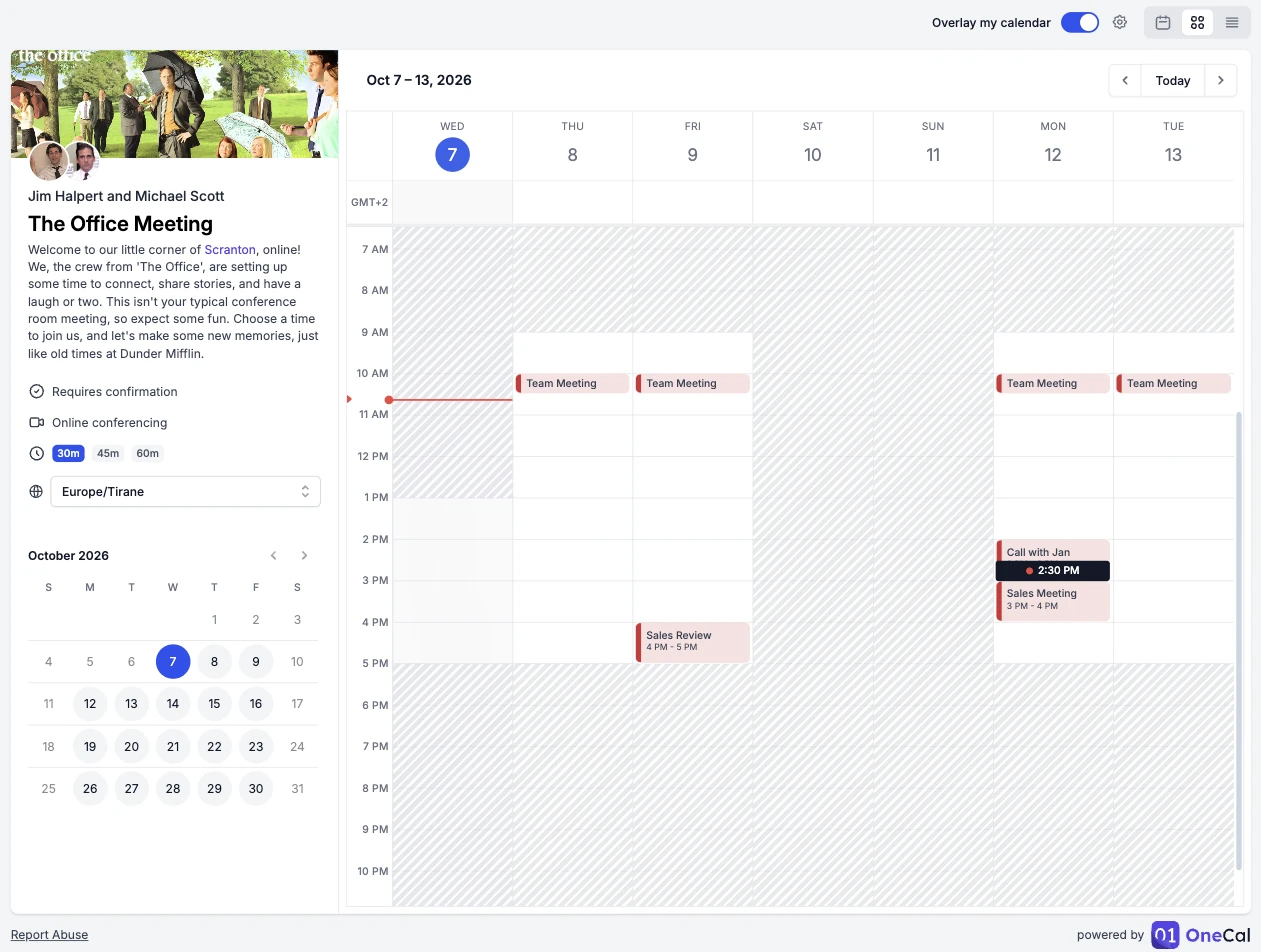
「自分のカレンダーを重ねて表示」機能は、3つのレイアウトすべてで使えます。週表示では、あなた自身の予定もカレンダー上に表示されるので、ホストの空き時間の隣で自分の1週間全体を確認できます。
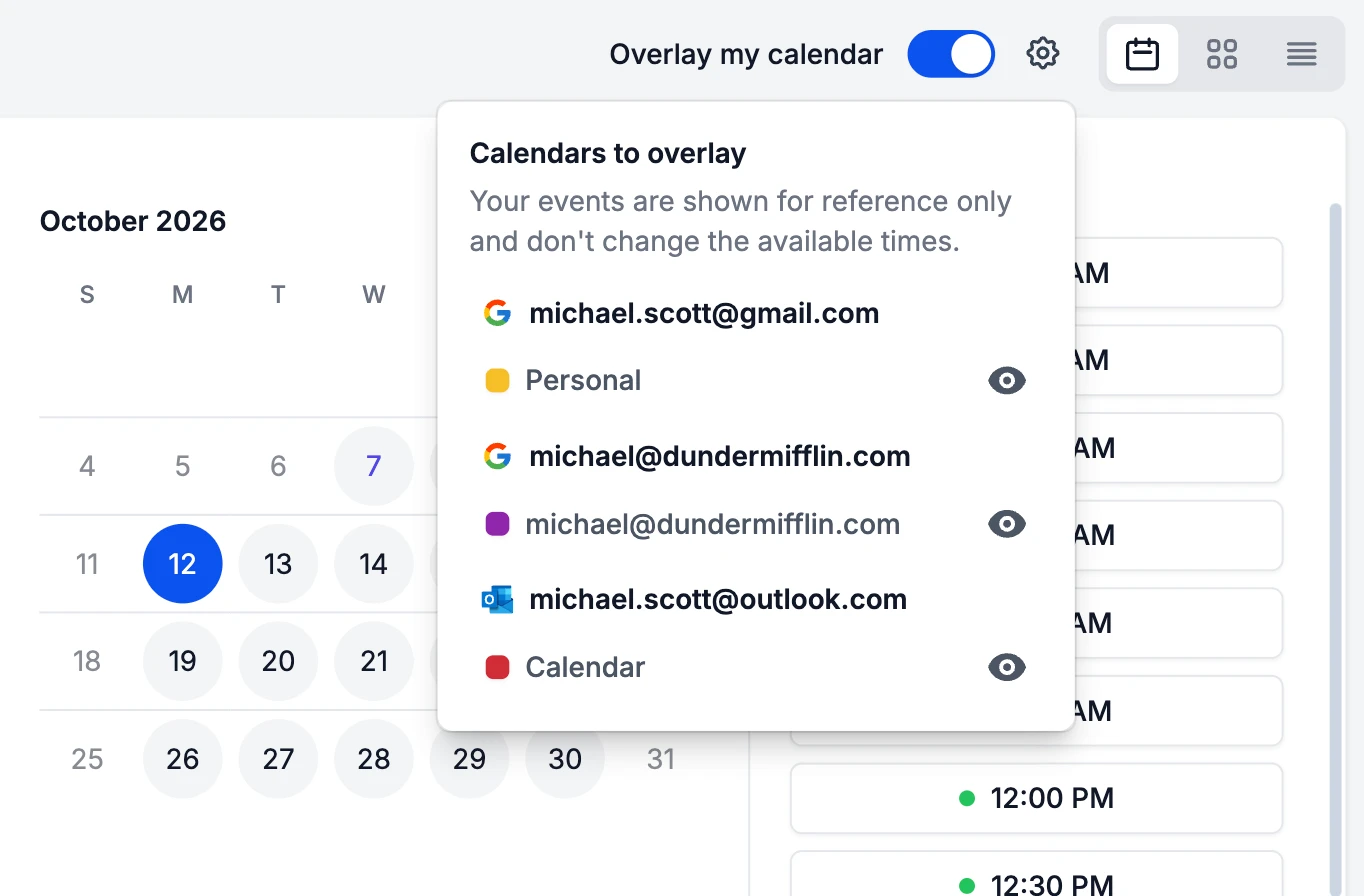
重ねて表示するカレンダーは選ぶことができます。トグルの隣にある歯車アイコンをクリックし、表示したくないカレンダーを非表示にしてください。OneCalは、次回のためにあなたの選択をブラウザに保存します。
重ねて表示を役立つものにするため、OneCalは終日の予定、「空き時間」としてマークした予定、辞退した招待、そしてOneCalがカレンダーを同期するときに作成するクローン予定を除外します。こうすることで、本当に予定があるときだけ、その時間が予定ありとして表示されます。
まだOneCalを使っていませんか?
サインインしていない場合、トグルをオンにすると、重ねて表示の機能を説明する小さなウィンドウが開きます。OneCalで続けるをクリックし、サインインするか無料アカウントを作成して、カレンダーを連携してください。その後、OneCalが予約リンクにそのまま戻してくれます。重ねて表示はすでにオンになっています。
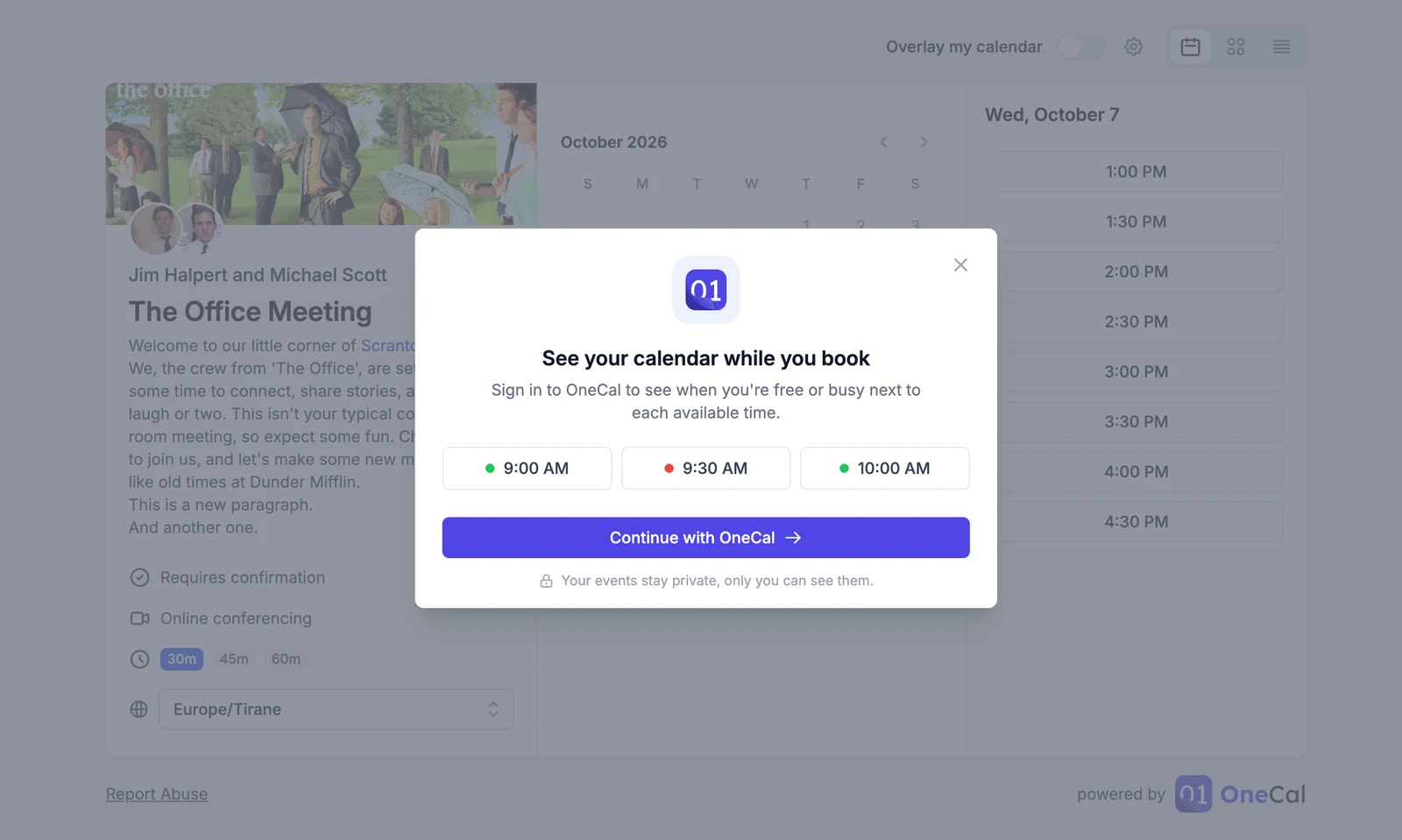
あなたの予定は非公開のままです
重ねて表示は、それをオンにした本人だけに表示されます。予約リンクのホストが、あなたの予定やカレンダーを見ることはありません。あなたが重ねて表示を使ったかどうかもわかりません。OneCalがあなたの予定を読み取るのは、あなたに表示するためだけです。カレンダー内の予定を作成、変更、削除することはありません。また、あなたの予定によってホストの空き時間が変わることもありません。
カレンダー同期が失敗した理由が正確にわかります
これは予約リンクに関する変更ではありませんが、今回のリリースで特に重要な変更のひとつです。これまでは、カレンダー同期が失敗すると、OneCalは一般的なエラーを表示し、同期を再実行するよう案内していました。しかし、それでは何が問題だったのか、再実行して解決するのかどうかもわかりませんでした。現在は、OneCalが正確な理由、原因となったカレンダー、次に何をすればよいかをお知らせします。
- すべての失敗に明確な理由: 同期のステータスにカーソルを合わせると、何が起きたのかを確認できます。たとえば、カレンダーが削除された、OneCalがカレンダーにアクセスできなくなった、カレンダーを所有するアカウントが利用できない、カレンダープロバイダーが一時的に停止していた、などです。各メッセージにはカレンダーの名前と、次に取るべき手順が表示されます。
- カレンダーにもエラーを表示: あるカレンダーが同期失敗の原因である場合、カレンダーページのそのカレンダーに「見つかりません」「アクセス不可」「アカウント利用不可」などのタグが表示されるようになりました。すべての同期を開かなくても、どのカレンダーに対応が必要かがわかります。
- 同期が一時停止されたときのメール: カレンダーが削除された場合や、OneCalがカレンダーにアクセスする権限を失った場合など、同期を再実行しても解決できない問題があります。このような場合、OneCalは同期を一時停止し、メールでお知らせします。メールには、カレンダーとそのカレンダーが属するアカウントの名前、原因、解決するための手順が記載されています。メールは1つのカレンダーにつき1日1通までなので、問題のあるカレンダーのせいで受信トレイがメールであふれることはありません。
一時停止された同期を直すには、カレンダーへのアクセスを復元し、同期の一時停止を解除してください。カレンダーを編集を使って別のカレンダーを選ぶこともでき、その場合は同期がすぐに再開されます。プロバイダーが数分間リクエストを制限している場合など、一時的な問題で同期が一時停止されることはありません。
カレンダー同期を複製できるようになりました
これまでは、既存の同期とほとんど同じ同期を作りたい場合でも、最初から設定し直す必要がありました。これからは、どのカレンダー同期でも複製できます。カレンダー同期ページで同期の三点メニューをクリックし、複製を選びます。OneCal が新しい同期のフォームを開き、元の同期のカレンダーとすべての設定があらかじめ入力されています。新しい同期の名前は、元の名前の後ろに「(コピー)」が付いたものになります。
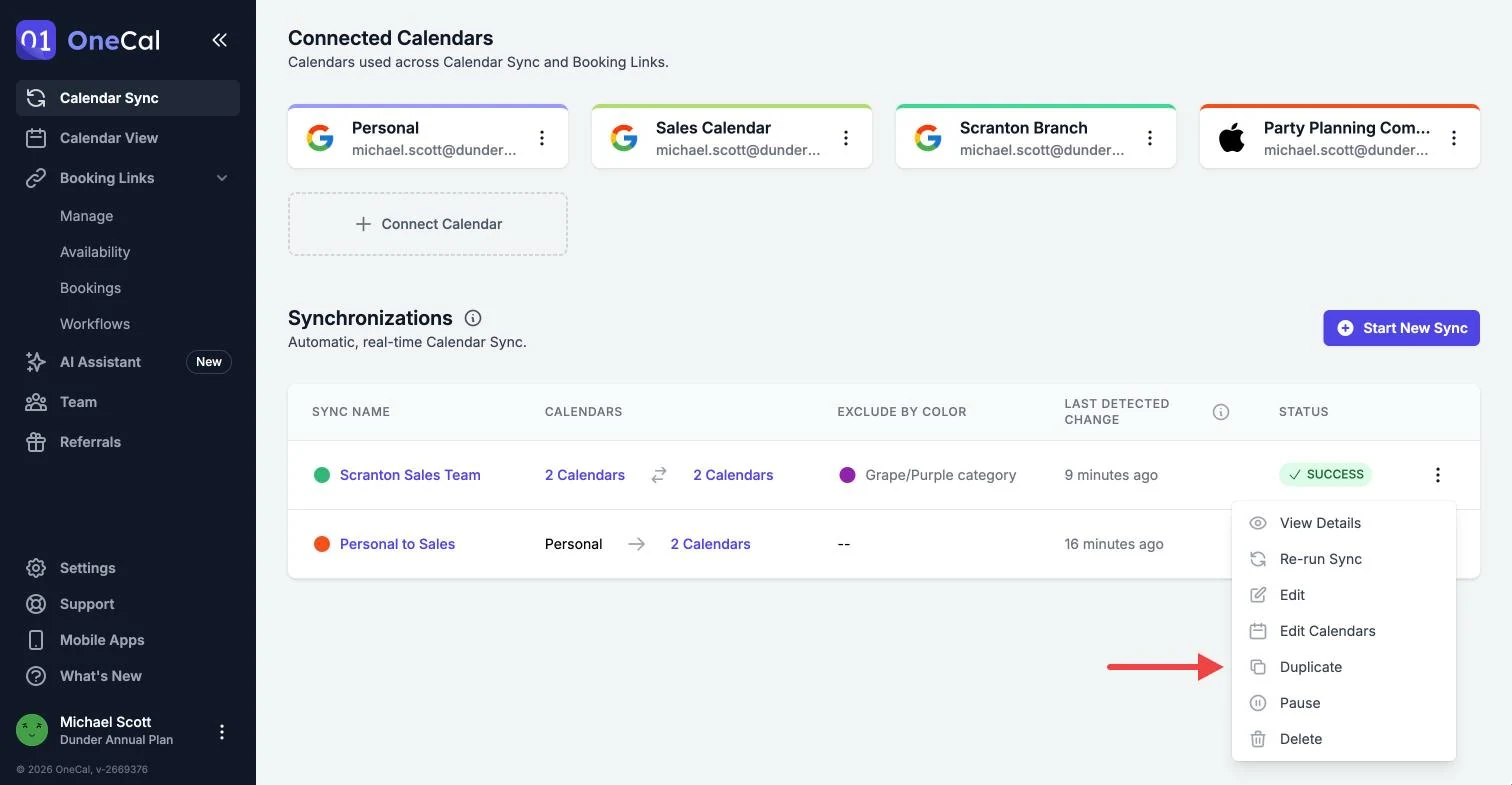
同期のアクションメニューにある複製オプションです。
新しい同期を開始する前に、名前、同期の種類、カレンダー、プライバシー設定など、何でも変更できます。元の同期はそのまま変わりません。新しい同期が既存の同期と同じカレンダー間で予定をコピーすることになる場合は、OneCal が事前に警告するので、予定が重複することはありません。
複製は、別のカレンダーで似た同期を作りたいときや、一方向同期を双方向同期に変えたいときに便利です。カレンダーを追加または削除したいだけなら、既存の同期でカレンダーを編集を使ってください。詳しくはOneCal でカレンダー同期を複製する方法をご覧ください。
今回のリリースでのその他の改善点
- AIアシスタント: 一部の方に発生していた、AIアシスタントのチャットでのタイムアウトとネットワークエラーを修正しました。回答は、書かれていく途中でよりスムーズに表示されるようになりました。
- オンボーディング: オンボーディングの流れに多くの細かなUX改善を加え、OneCalをよりわかりやすく、すばやく使い始められるようになりました。
- 監査ログ: チームの監査ログに記録されるイベントが増えました。カレンダーの接続が期限切れになったとき、誰かがカレンダーアカウントを再接続したとき、カレンダーアカウントの接続が解除されたときを確認できます。
ぜひお試しください
予約リンクのどれかを開いて新しいレイアウトを試し、外観タブでお気に入りのレイアウトを設定してください。あとは、いつもどおりリンクを共有するだけです。次に誰かがあなたと予約するとき、その人はあなたの空き時間のすぐ隣で自分のカレンダーを確認できます。
詳しくは、予約リンクのレイアウトと自分のカレンダーを重ねて表示のガイドをご覧ください。同期エラーについては、エラーメッセージ一覧のページをご覧ください。ご意見やアイデアがありましたら、ぜひcontact@onecal.ioまでお寄せください。