複数のカレンダーを Todoist に接続することは、現在 OneCal を通じて可能になりました
OneCal に無料登録して、すべてのカレンダーを Todoist と同期しましょう。
以前の記事では、iCloud Calendar を Todoist と同期する方法を解説しました。そして、Todoist の制限の一つとして、iCloud Calendar をサポートしていないことに加え、ユーザーは Todoist に 1 つのカレンダーしか接続できないという点がありました。
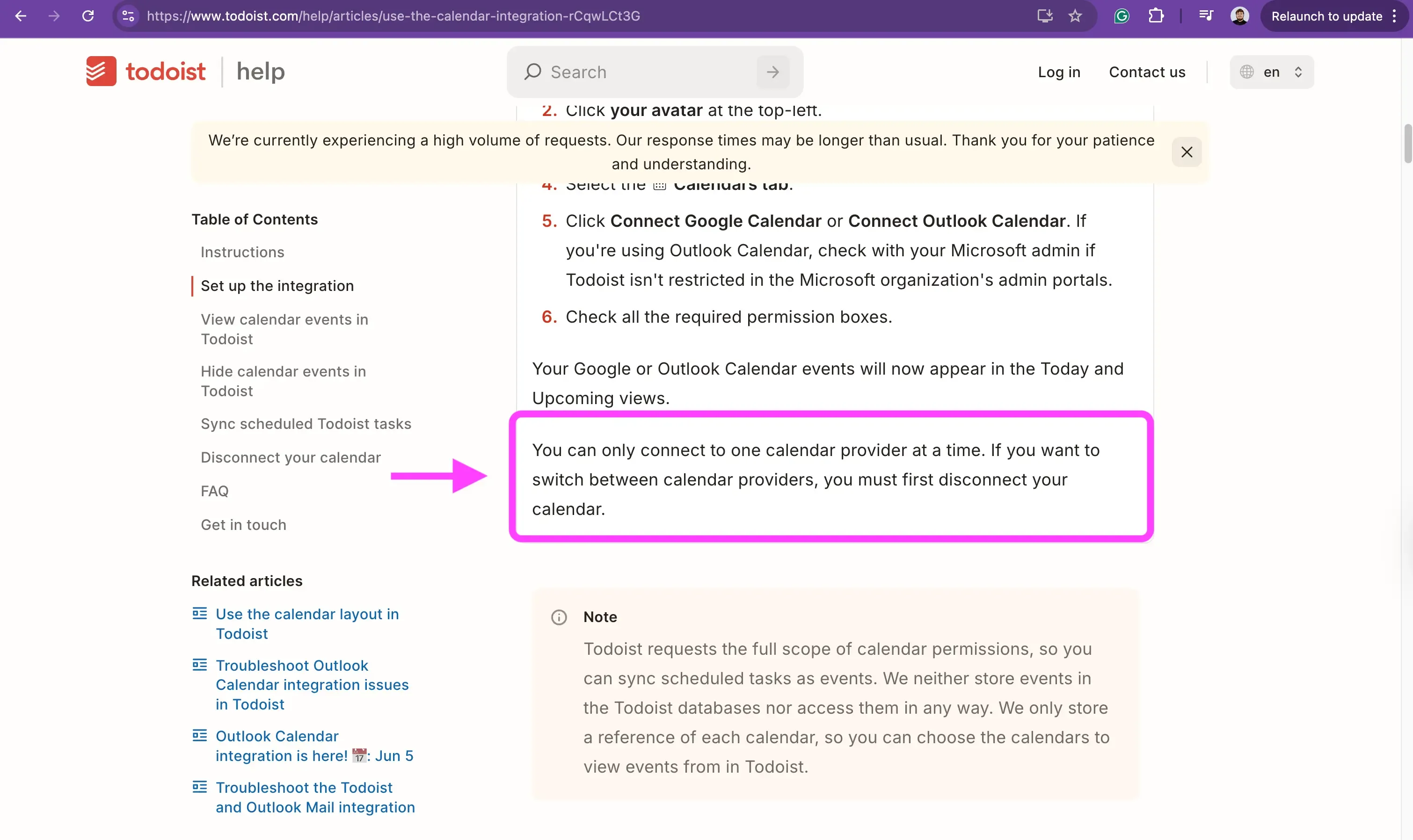
この問題は Todoist の Reddit コミュニティでも取り上げられており、ユーザーは複数の Google Calendar を Todoist と同期する方法について質問しています。ユーザーは次のように述べています:
複数の Google Calendar を Todoist と同期できるオプションがあれば最高です。「Todoist アカウントに別の Google Calendar を追加」をクリックしようとすると、「Only one Google calendar can sync to all Todoist projects.」というエラーメッセージが表示されます。回避策はありますか?何か見落としているのでしょうか?理想的には、すべてのカレンダー内のすべてのイベントを毎日の Todoist フィードに接続したいです。
この記事では、iCloud Calendar、Google Calendar、Outlook Calendar を含む複数のカレンダーを Todoist に接続する方法を紹介します。
この記事を読み終えると、複数のカレンダーを Todoist に接続し、Todoist 内で全ての空き時間を確認できるようになります。
Todoist に接続できるカレンダーサービスは?
現在、Todoist は Google Calendar と Outlook Calendar のみに対応しています。
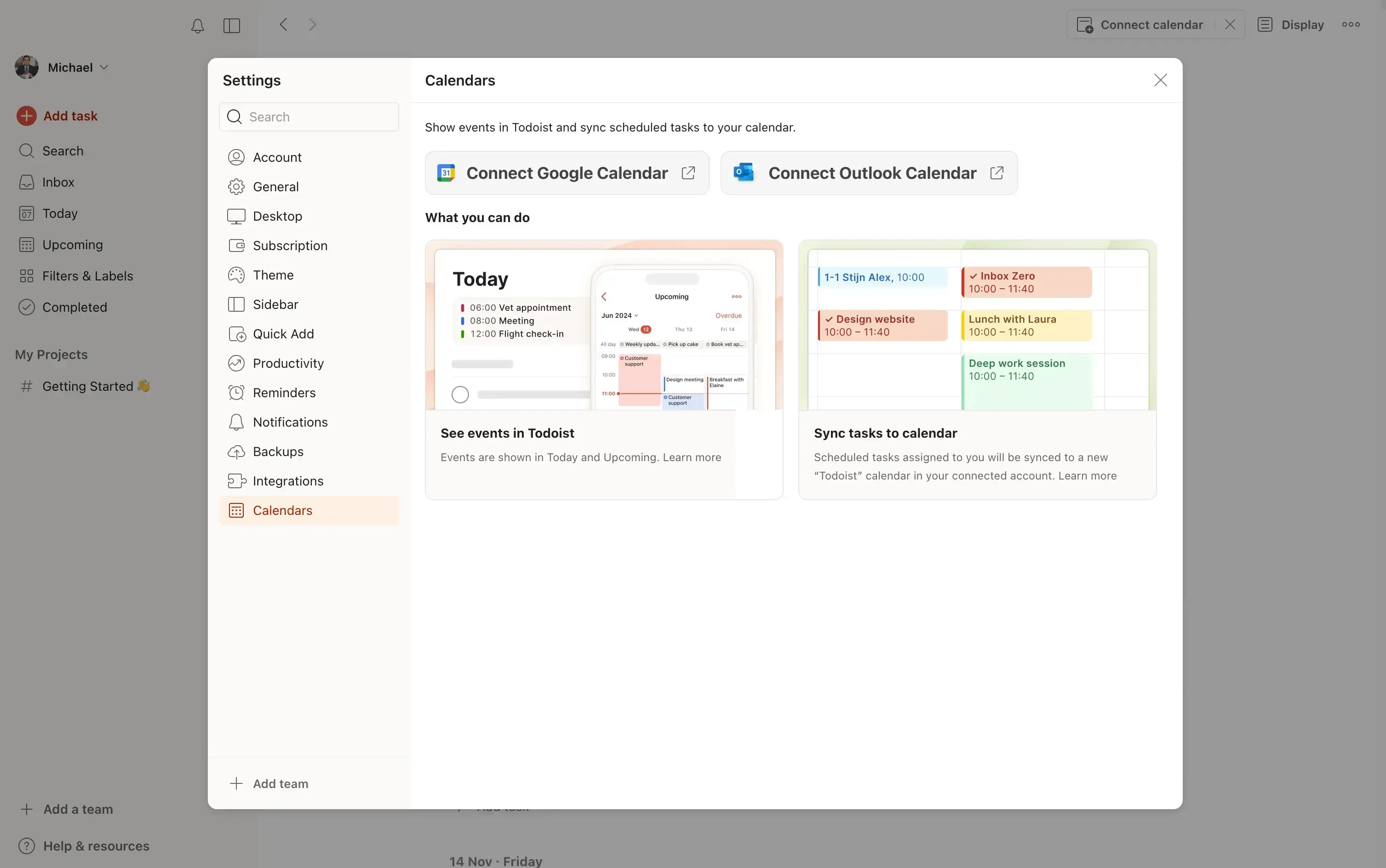
一見便利そうですが、問題は一度に接続できるカレンダーサービスが 1 つだけという点です。Google Calendar と Outlook Calendar を同時に接続することはできず、どちらか 1 つのみです。多くの人にとって、予定は複数のカレンダーに分散されているため、これは非常に不便です。カレンダーを切り替えるたびに、空き時間の一部が失われてしまいます。
どのように複数のカレンダーを Todoist に接続するのか?
Todoist は Google Calendar と Outlook と同期できますが、接続できるカレンダーは 1 つだけです。そこで、カレンダー同期ツールを使用して、すべてのカレンダーを 1 つの Google Calendar に同期します。その後、その Google Calendar を Todoist に接続します。
カレンダー同期ツールとして、信頼性と安全性が非常に高い OneCal を使用します。OneCal は Outlook、iCloud Calendar、Google Calendar をリアルタイムで自動同期できます。
なぜこの方法が機能するのか?
これは、他のすべてのカレンダーのイベントを Google Calendar に反映させる仕組みだからです。いずれかのカレンダーでイベントが作成・更新・削除されると、OneCal が自動的にその変更を Google Calendar に反映します。
OneCal はカレンダーサービスの種類やカレンダー数に関係なく、複数のカレンダーをリアルタイムで同期できます。例えば、2 つの Google Calendar、1 つの Google Calendar と 4 つの Outlook Calendar など、自由に組み合わせて同期できます。
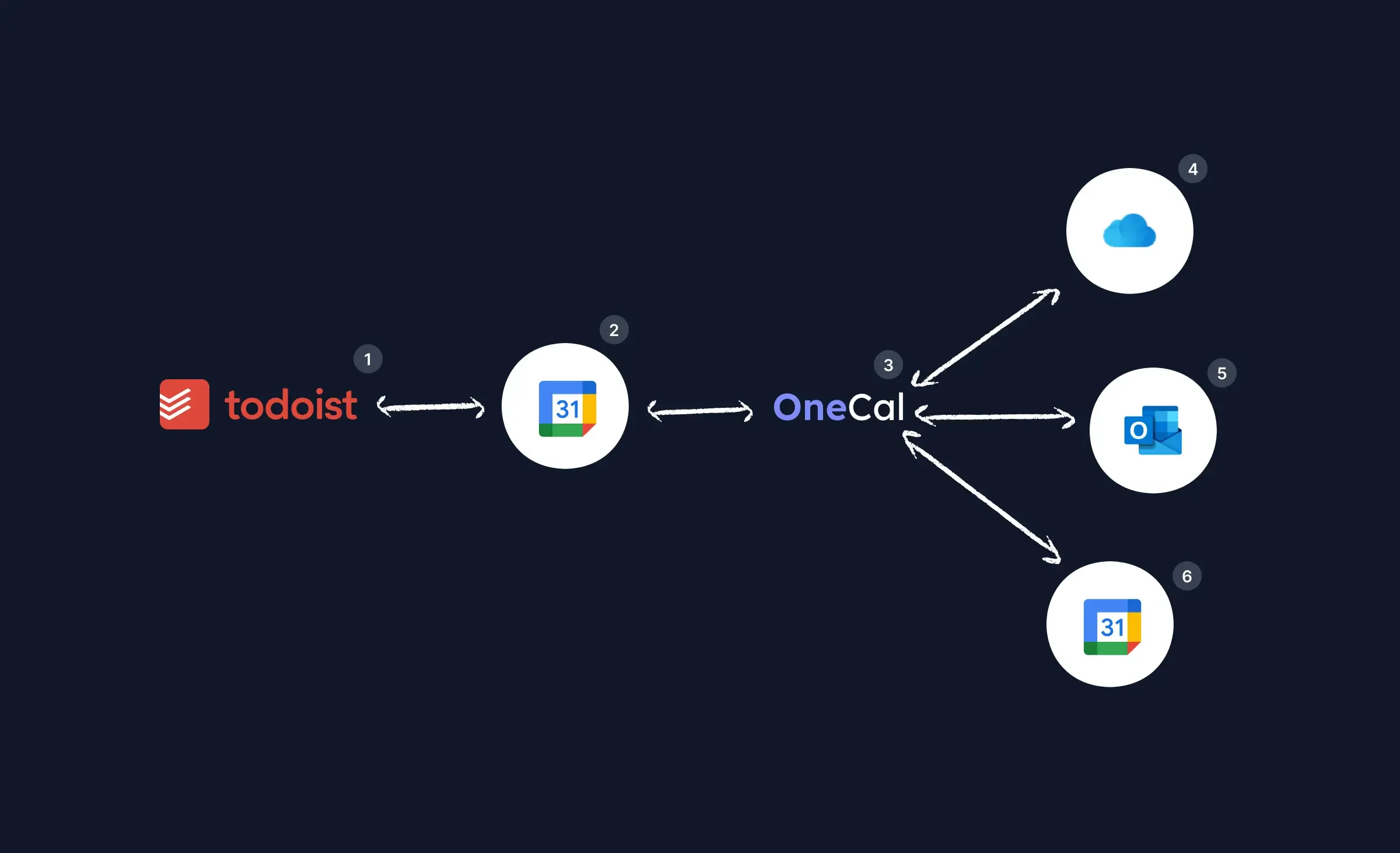
上の図は、OneCal を使って全てのカレンダーを Todoist と同期する方法を示しています。
ステップ 1: OneCal を使ってすべてのカレンダーを Google Calendar と同期する
これは Todoist に全カレンダーを同期する上で最も重要なステップで、すべてのカレンダーイベントを 1 つの Google Calendar にまとめます。
- OneCal に無料でサインアップします。

- Google Calendar を含むすべてのカレンダーを OneCal に接続します。
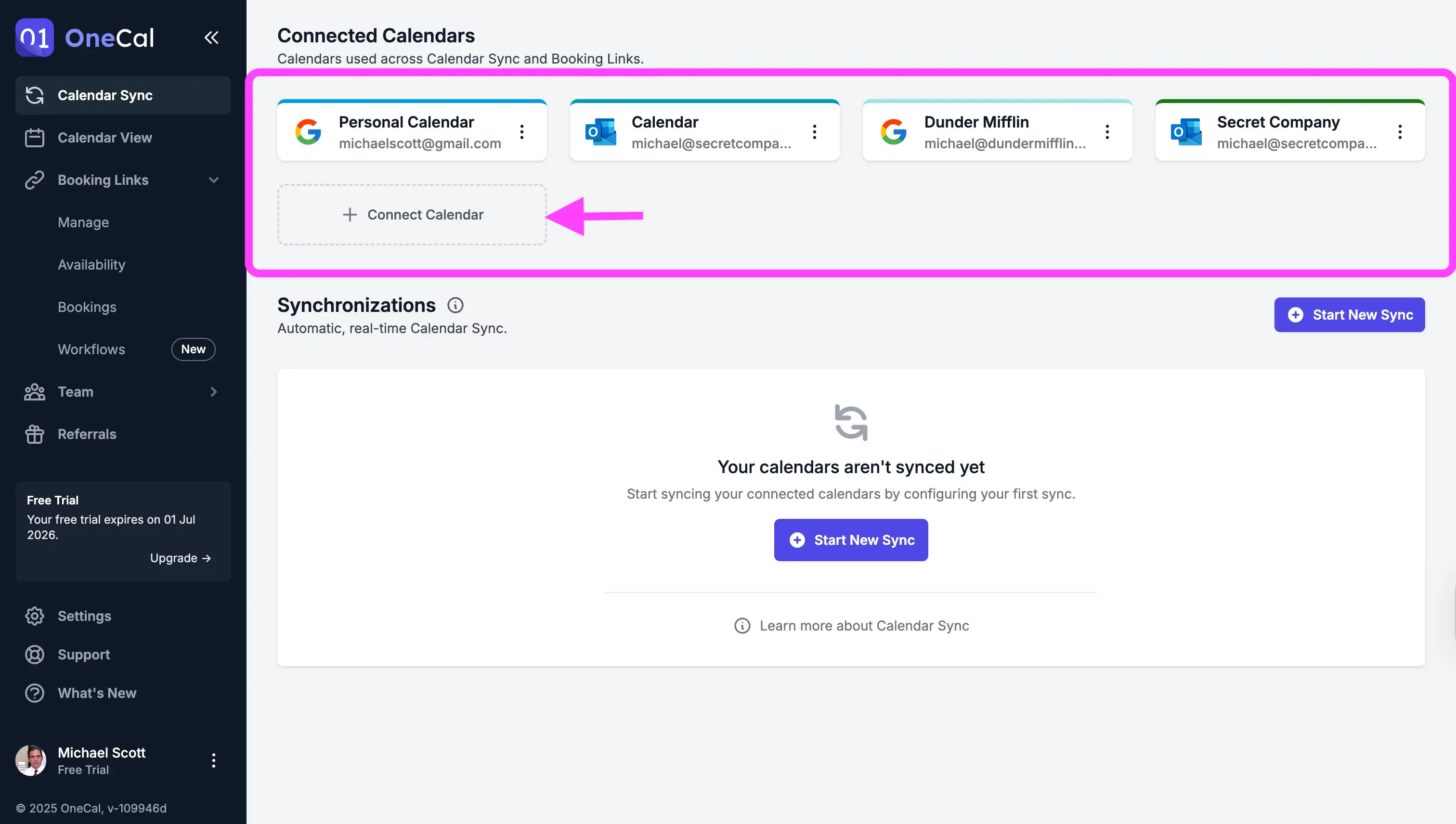
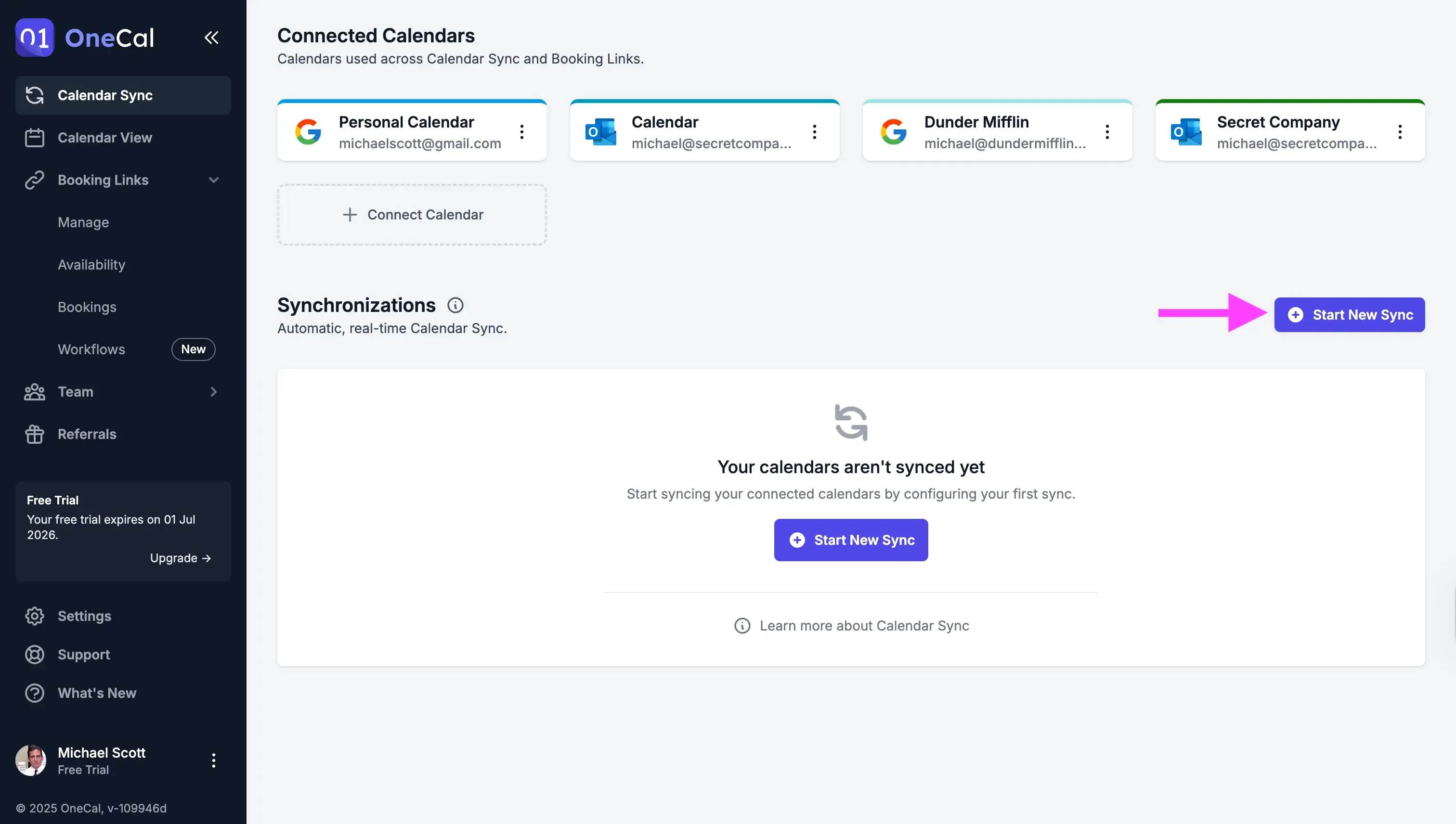
- 「Start new Sync」ボタンをクリックします。
- カレンダー同期の方向として「Multi-way」を選択します。
多方向 は、全てのカレンダーを双方向に同期するモードです。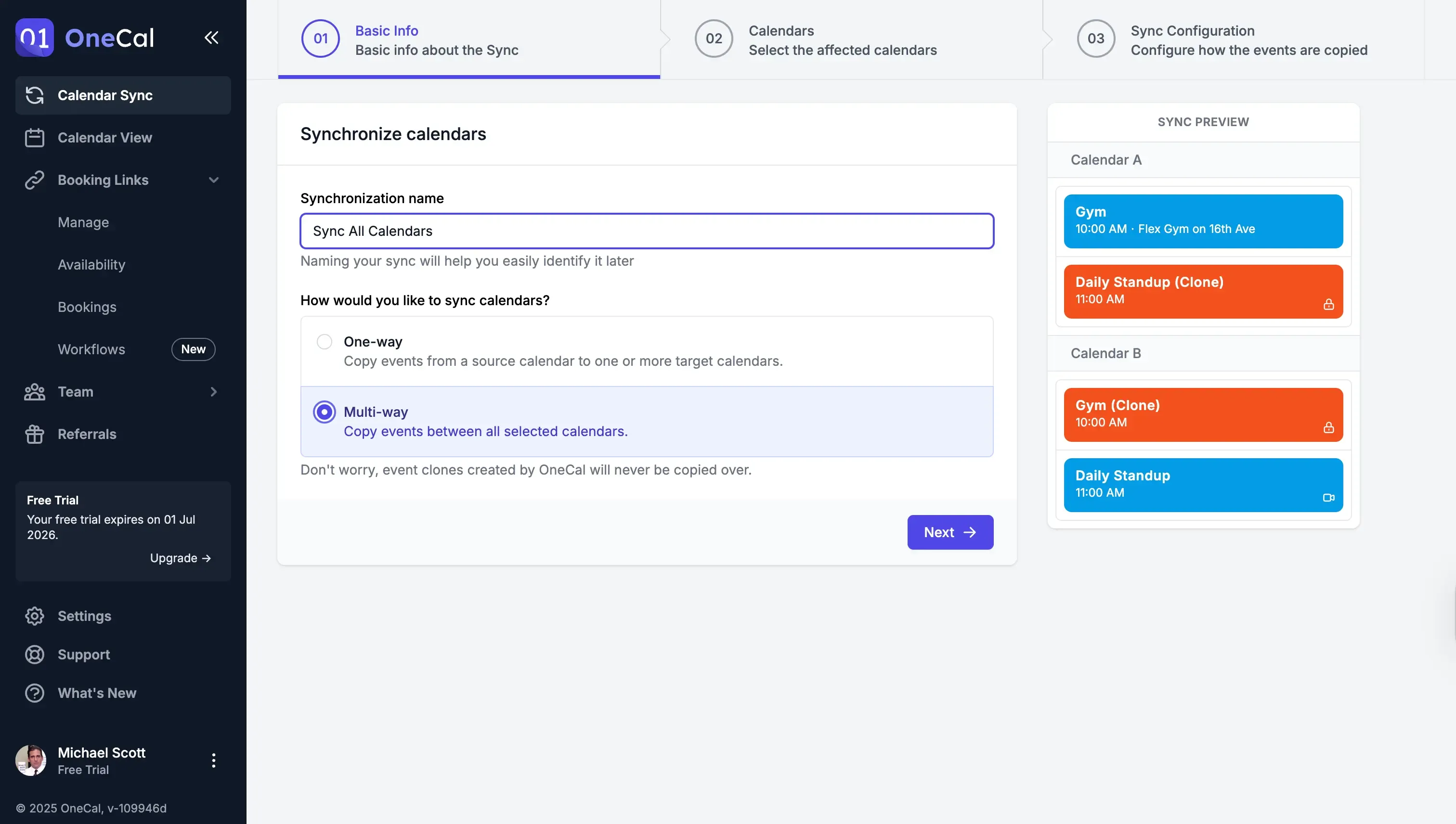
- 同期したいすべてのカレンダーを選択します。
Todoist と連携する Google Calendar も含めてください。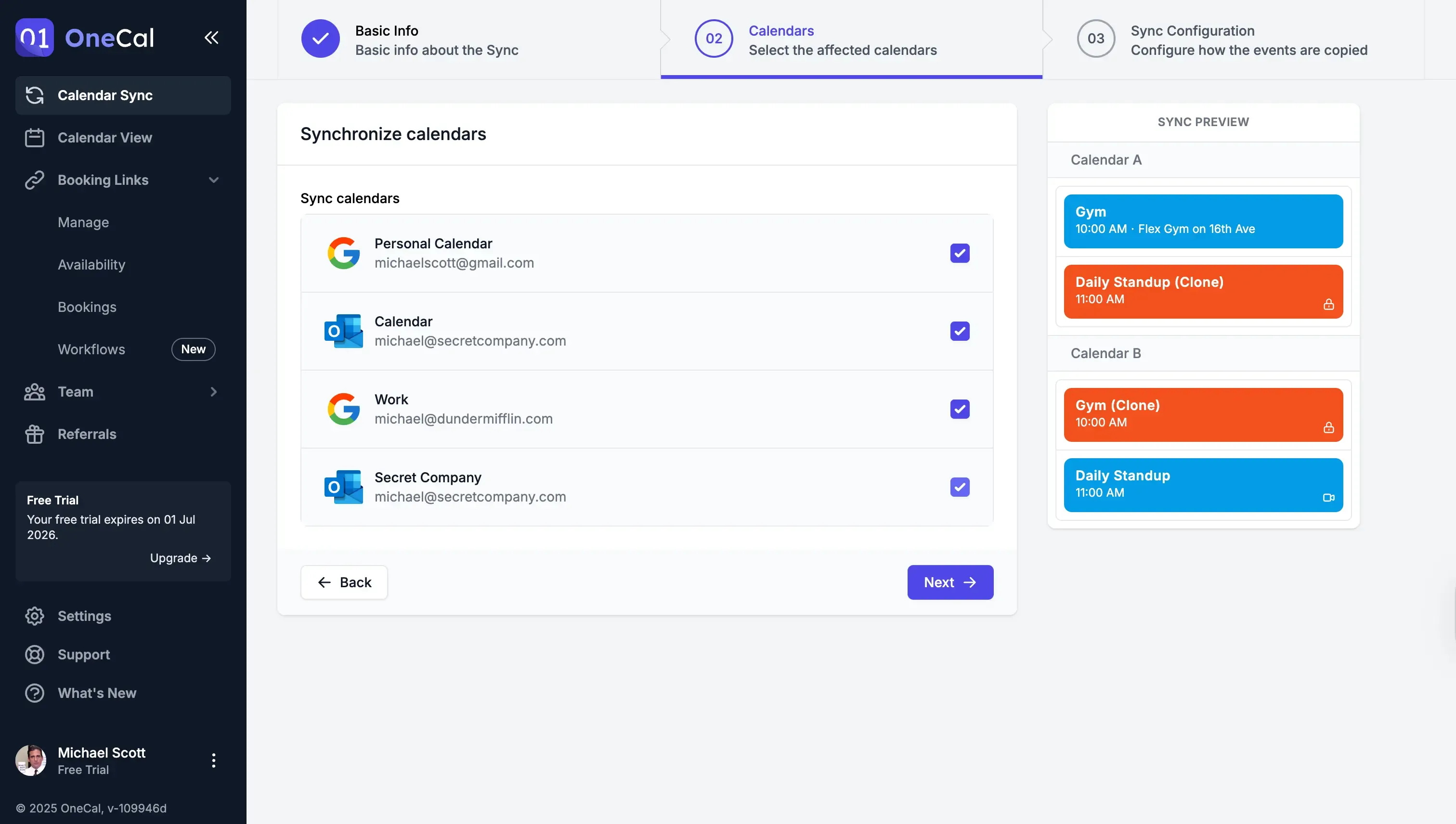
- 同期するイベント情報を選択します。
Todoist でイベントの詳細を見たい場合は、最低でもイベントタイトルの同期をおすすめします。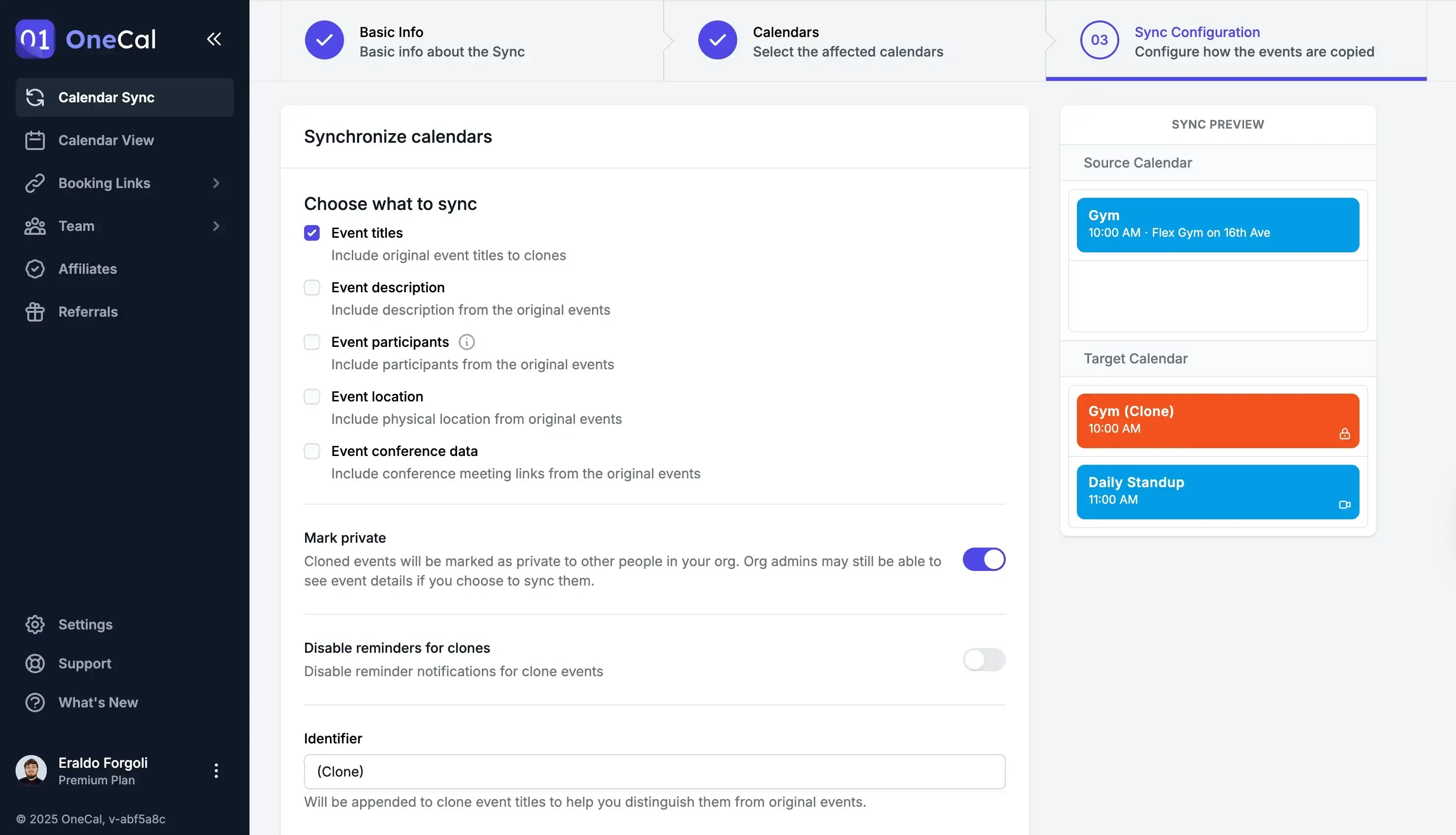
これですべてのカレンダーが Google Calendar と同期されました。Google Calendar を開くと、他のすべてのカレンダーのイベントが反映されているはずです。
ステップ 2: Google Calendar を Todoist に接続する
すべてのカレンダーを Google Calendar に同期したら、その Google Calendar を Todoist に接続します。
- Todoist アプリ(デスクトップまたは Web)を開きます。
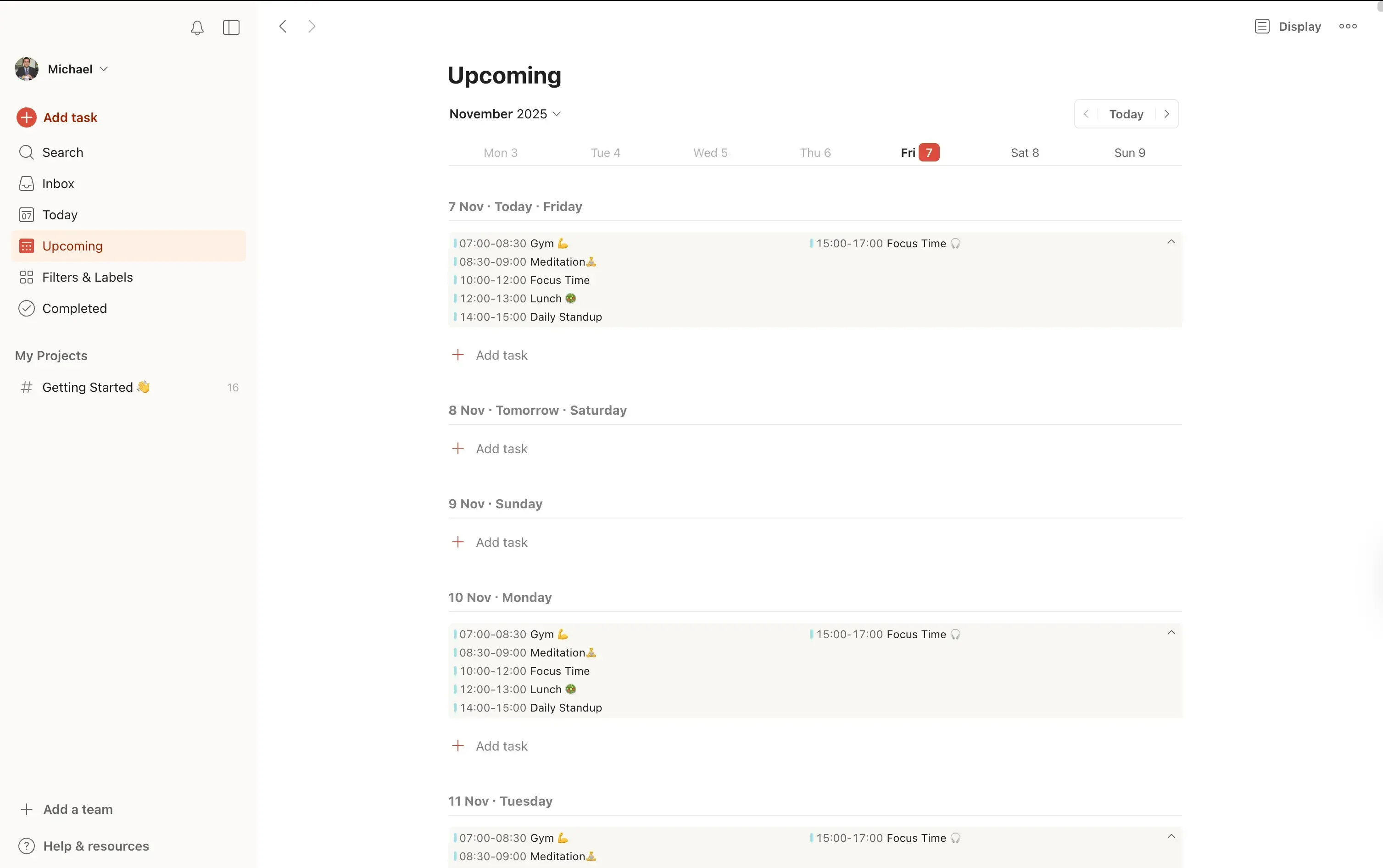
- 画面右上のプロフィール画像をクリックします。
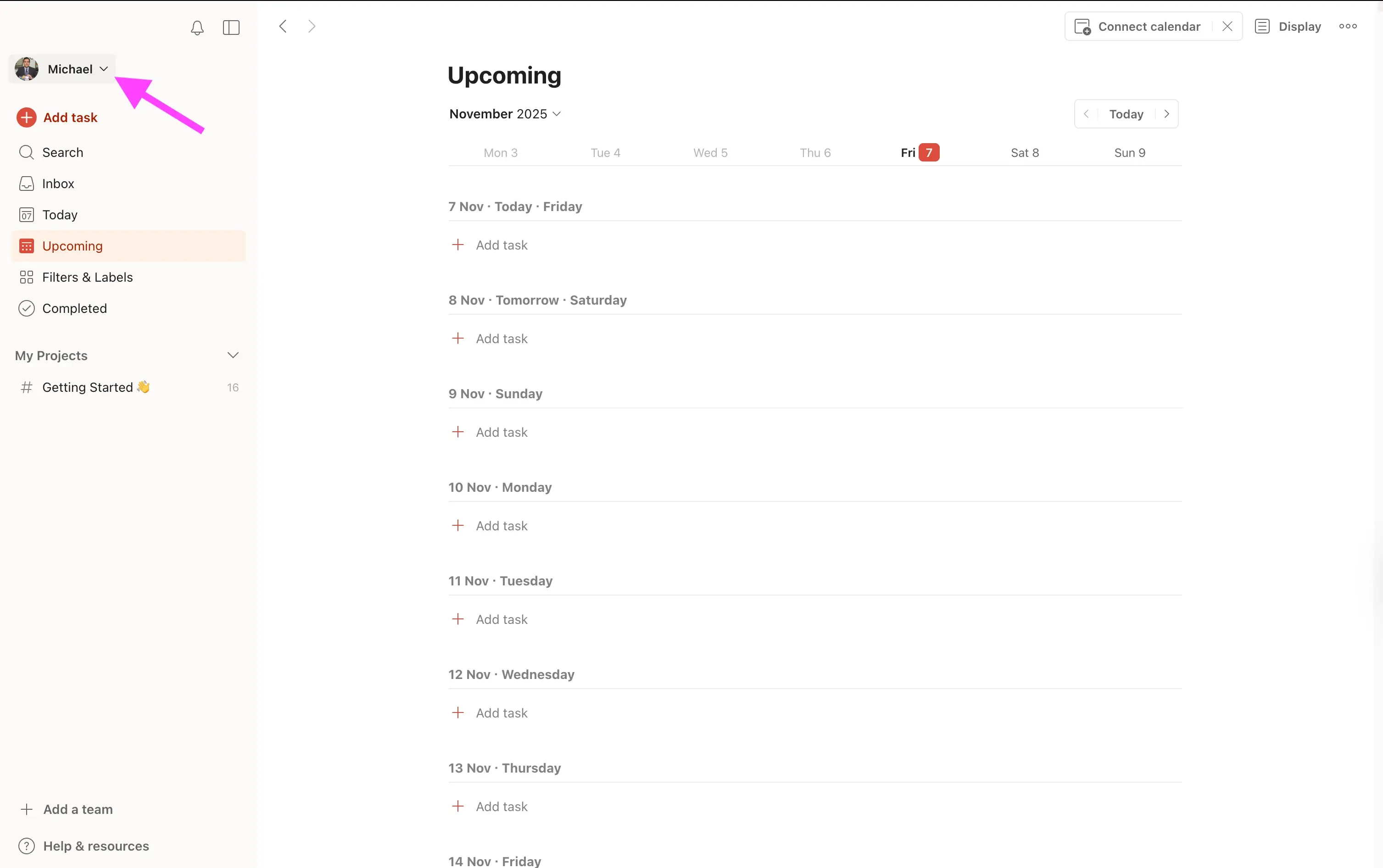
- 「設定」をクリックします。
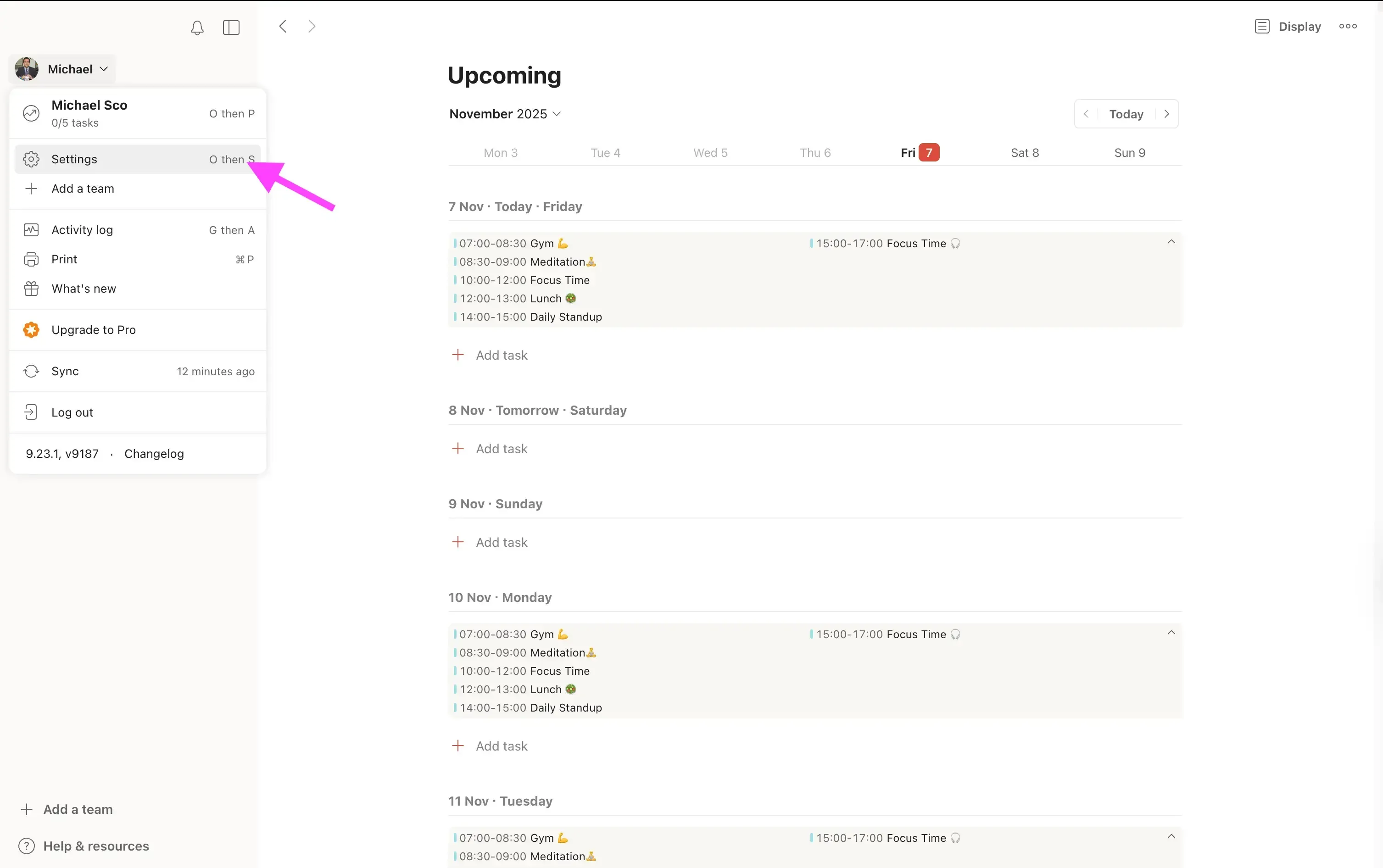
- 「カレンダー」をクリックします。
- 「Google Calendar を接続」をクリックし、画面の指示に従って接続を完了します。

Google Calendar を Todoist に接続すると、すべてのカレンダーイベントが Todoist に表示されるようになります。
ステップ 3: オプション — 「タスクをカレンダーと同期」を有効にする
Todoist には「タスクをカレンダーと同期」という機能があり、Todoist のタスクを Google Calendar に同期できます。

OneCal の優れた点は、Todoist が Google Calendar に作成したタスクが、Multi-way 同期により他のすべてのカレンダーにも自動反映されることです。
Google Calendar にイベントが作成されると、自動的に他のカレンダーにも作成されます。逆に他のカレンダーでイベントが作成されても、Google Calendar に同期されます(これが Multi-way と呼ばれる理由です)。
Google Calendar から他のカレンダーへイベントを流したくない場合は、一方向 同期も利用できます。ステップ 1 の Multi-way 同期ではなく、複数の 一方向 同期設定を作成してください。詳細は 一方向カレンダー同期のドキュメントをご覧ください。
OneCal を使って複数のカレンダーを Todoist に接続する
OneCal を使えば、カレンダーサービスに関係なく、いくつでも Todoist に接続できます。
これにより、Todoist 上で自分の空き時間を完全に確認でき、ダブルブッキングを確実に防げます。
OneCal の無料アカウントに登録してください。クレジットカードは不要で、いつでもキャンセルできます。
FAQ
1. 複数のカレンダーを Todoist に接続できますか?
いいえ。Todoist は一度に接続できるカレンダーが 1 つだけ(Google Calendar か Outlook Calendar)です。ただし OneCal を使えば、複数のカレンダーを 1 つの Google Calendar に統合し、その Google Calendar を Todoist に接続できます。
2. OneCal の同期は自動で更新されますか?
はい。OneCal はカレンダーをリアルタイムで同期します。いずれかのカレンダーでイベントが追加・編集・削除されると、他のすべてのカレンダーにも自動的に反映されます。
3. 同期する情報を選べますか?
はい。OneCal の同期設定時に、タイトル、時間、場所など、どのイベント情報を同期するかを自由に選択できます。Todoist にどこまで情報を表示したいかを調整できます。
4. Todoist のタスクは他のカレンダーにも表示されますか?
Todoist の「タスクをカレンダーと同期」オプションを有効にし、OneCal の Multi-way 同期を使用している場合、Todoist のタスクは接続されたすべてのカレンダーに自動的に反映されます。
5. OneCal は Todoist と一緒に使っても安全ですか?
はい。OneCal は安全な認証を使用しており、カレンダーイベントデータを保持しません。プライバシーを守りながら確実に同期できるよう設計されています。詳しくは OneCal のデータセキュリティページをご覧ください。
6. カレンダーの同期を停止または一時停止できますか?
はい。OneCal の同期はいつでも一時停止または削除できます。停止すると、新しいイベントはカレンダー間で同期されなくなります。