Come sincronizzare il Calendario iCloud di Apple con Android.
Indice
Sincronizza il Calendario iCloud con Android utilizzando OneCal!
Iscriviti gratuitamente a OneCal per sincronizzare automaticamente il tuo calendario iCloud su tutti i dispositivi Android.
Nei nostri articoli precedenti, abbiamo parlato dei metodi per sincronizzare Google Calendar con Android e sincronizzare Outlook con Android, scoprendo che questi metodi erano semplici e presentavano pochi limiti.
Quando si sincronizza iCloud Calendar con Android, le cose non sono così semplici, perché sul Play Store non esiste un’app iCloud ufficiale che consenta di collegare il proprio account iCloud. Outlook e Google offrono app native per Android, permettendoti di collegare il tuo account senza difficoltà e visualizzare i tuoi calendari.
L’aspetto peggiore è che l’app Calendario predefinita di Android non supporta il collegamento diretto del tuo account iCloud, a differenza di quanto avviene con gli account Outlook o Google.
Che tu voglia condividere o sincronizzare il tuo Apple Calendar con un telefono Android, questa guida copre tutti i metodi, manuali e automatici. In base alla nostra ricerca, esistono tre modi per sincronizzare iCloud Calendar con Android:
- Visualizzare gli eventi di iCloud Calendar su Android aggiungendo iCloud.com alla schermata Home di Android.
- Usare Google Calendar o Outlook per sincronizzare iCloud Calendar con Android
- Sincronizzare iCloud Calendar con Android usando un’app Android di terze parti
Spieghiamo ogni metodo insieme ai relativi vantaggi e svantaggi.
Visualizzare gli eventi di iCloud Calendar su Android aggiungendo iCloud.com alla schermata Home di Android
Il primo metodo per sincronizzare iCloud Calendar con Android consiste semplicemente nell’aggiungere il sito icloud.com alla schermata Home di Android.
Questo rende più semplice accedere al sito icloud.com, ma alla fine continuerai comunque ad aprire il tuo calendario iCloud tramite l’app web (come Google Chrome, ecc.). In pratica, è lo stesso che aprire icloud.com dal browser, ma con meno passaggi.
Per aggiungere iCloud.com alla schermata Home di Android, segui questi passaggi:
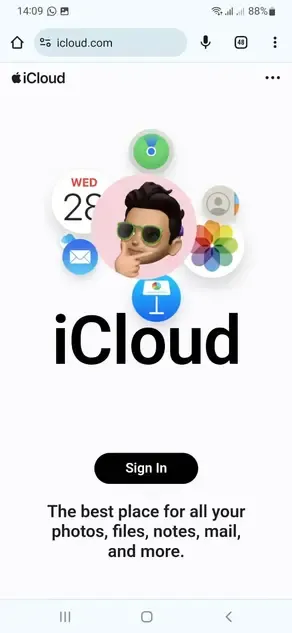
- Visita icloud.com usando il tuo browser preferito: Per questo esempio useremo un telefono Samsung e il browser Google Chrome.
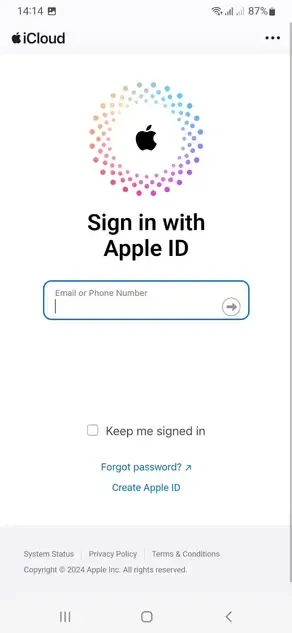
- Fai clic su “Accedi”: Il pulsante “Accedi” dovrebbe trovarsi al centro dello schermo. Facendoci clic, verrai portato alla pagina di accesso, dove potrai inserire le tue credenziali iCloud. Tieni presente che questa pagina è la pagina ufficiale di iCloud.
- Inserisci nome utente e password: Per accedere al tuo account iCloud, devi prima inserire il nome utente, poi Apple ti chiederà di accedere con una password o di usare un dispositivo Apple.
- Visita https://www.icloud.com/calendar/: Questa pagina ti consente di visualizzare e gestire il tuo calendario iCloud sul web. Aggiungeremo questa pagina alla schermata Home di Android.
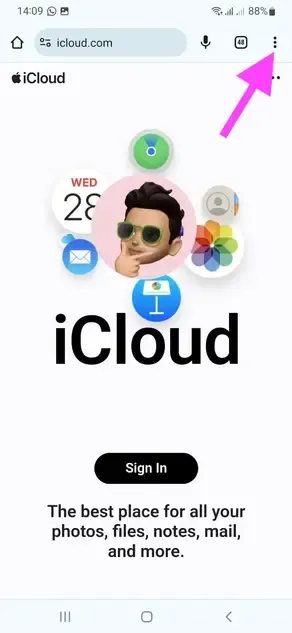
- Fai clic sull’icona con i tre puntini (⋮) in alto a destra della pagina: L’icona con i tre puntini fa parte della pagina di Google Chrome e ti permette di eseguire azioni su quella pagina.
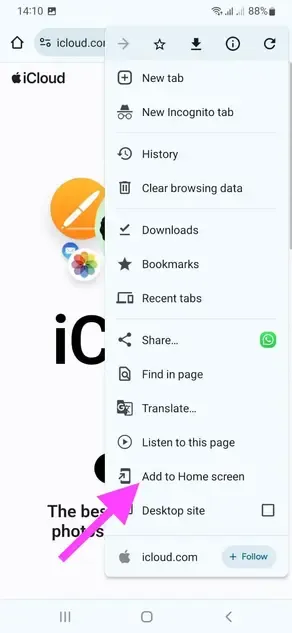
- Fai clic su “Aggiungi a schermata Home”: Possiamo aggiungere la pagina icloud.com alla schermata Home di Android, così da poterla aprire facilmente in qualsiasi momento.
- Dai un nome all’app e fai clic su “Installa”: Puoi assegnare un nome all’app icloud.com che verrà posizionata sulla schermata Home di Android, così da identificarla meglio. Dopo averle dato un nome, fai clic su Installa.
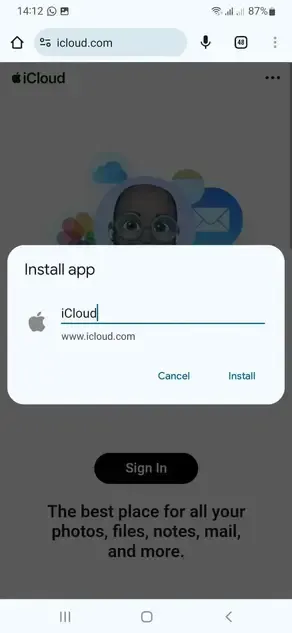
- iCloud Calendar è sulla tua schermata Home: Dovresti vedere l’app iCloud sulla schermata Home di Android, con il nome impostato al passaggio 6.
Facendo clic sull’app iCloud nella schermata Home, dovresti riuscire a vedere e gestire i tuoi eventi iCloud dal telefono Android.
Tieni presente che l’esperienza non è paragonabile all’uso di un’app Android nativa, perché stiamo semplicemente aggiungendo la pagina web di iCloud Calendar alla schermata Home come scorciatoia per aprire il browser web ogni volta che vogliamo vedere il nostro iCloud Calendar.
Usare Google Calendar o Outlook per sincronizzare iCloud Calendar con Android
Una soluzione alternativa per sincronizzare iCloud Calendar con Android è sfruttare il supporto dell’app Calendario nativa di Android per Google Calendar e Outlook.
Ci sono due modi per farlo: manualmente, condividendo il tuo iCloud Calendar (gratuito, ma rende il calendario pubblico e non è in tempo reale), oppure automaticamente con OneCal (in tempo reale e privato). Li vedremo entrambi.
Condividere iCloud/Apple Calendar con Android usando Google Calendar
Il primo modo per condividere un iCloud Calendar con Android è usare Google Calendar. Google Calendar è uno dei migliori calendari disponibili, con app per dispositivi mobili, desktop e web.
Tieni presente che useremo l’app web desktop di Google Calendar per condividere Apple Calendar, perché l’importazione di un calendario tramite l’app mobile di Google Calendar non è supportata.
Per sincronizzare un iCloud Calendar con Android usando Google Calendar, segui questi passaggi:
- Apri Apple Calendar. Puoi aprire iCloud/Apple Calendar visitando https://www.icloud.com/calendar/.
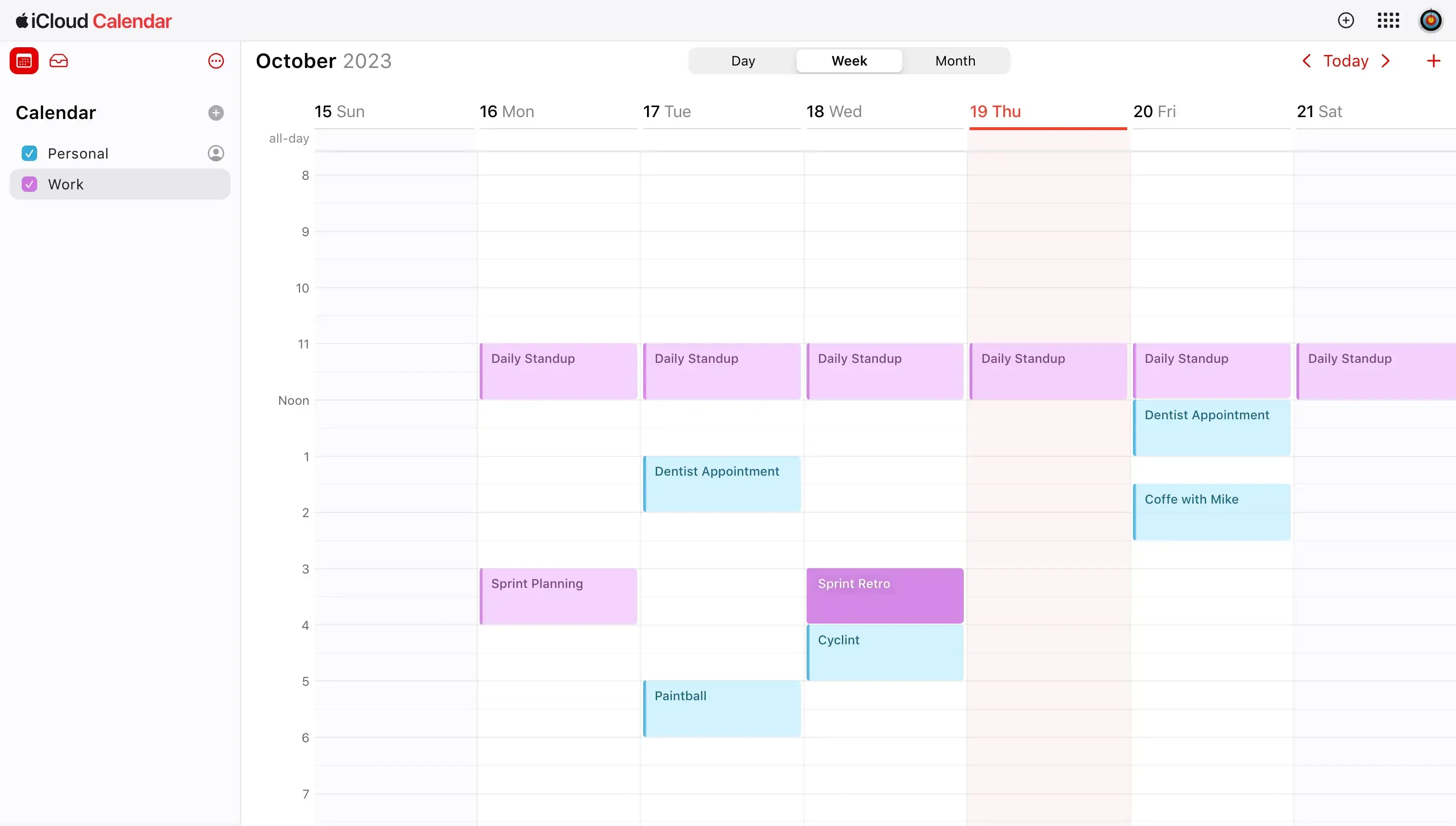
- Passa il cursore sopra Apple Calendar che vuoi sincronizzare con Google Calendar. I calendari si trovano nella barra laterale a sinistra, sotto la sezione Calendario.
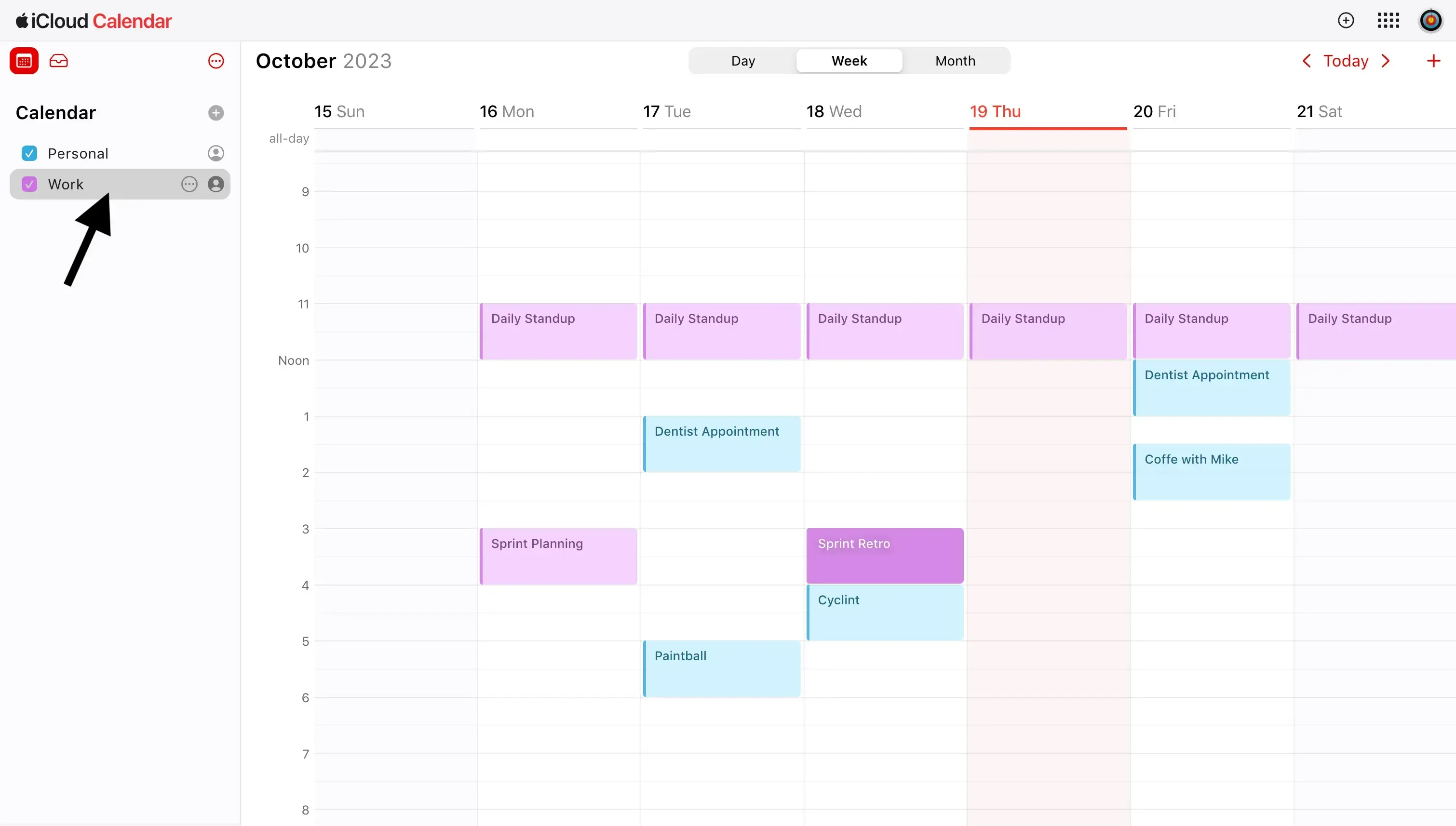
- Fai clic sull’icona dell’immagine del profilo a destra di Apple Calendar che vuoi condividere. Dopo aver fatto clic sull’icona, si aprirà una finestra modale con il titolo Condivisione calendario.
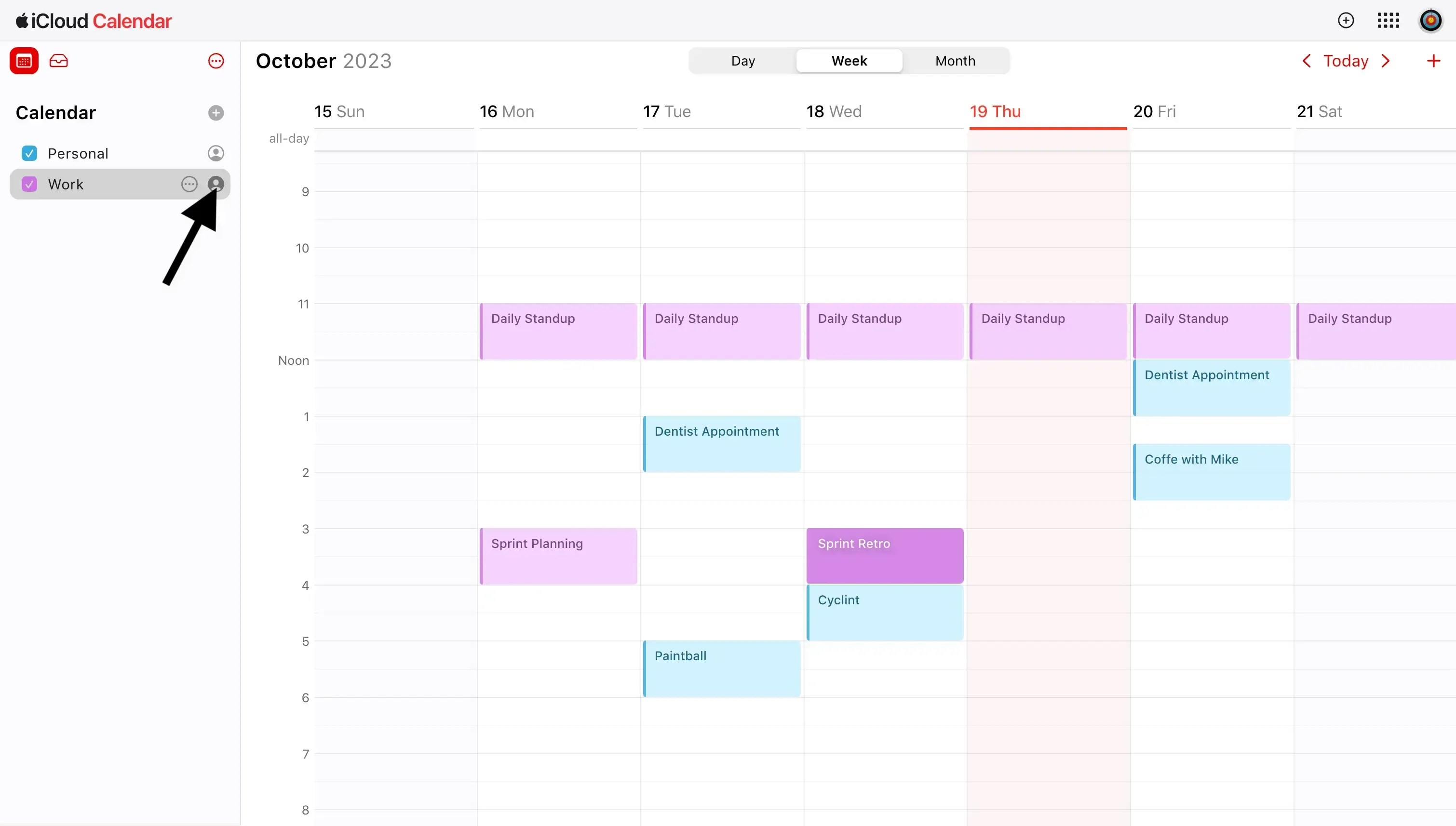
- Attiva Calendario pubblico (sposta l’interruttore su attivo). Questo renderà Apple Calendar pubblico e genererà un nuovo URL WebCal.
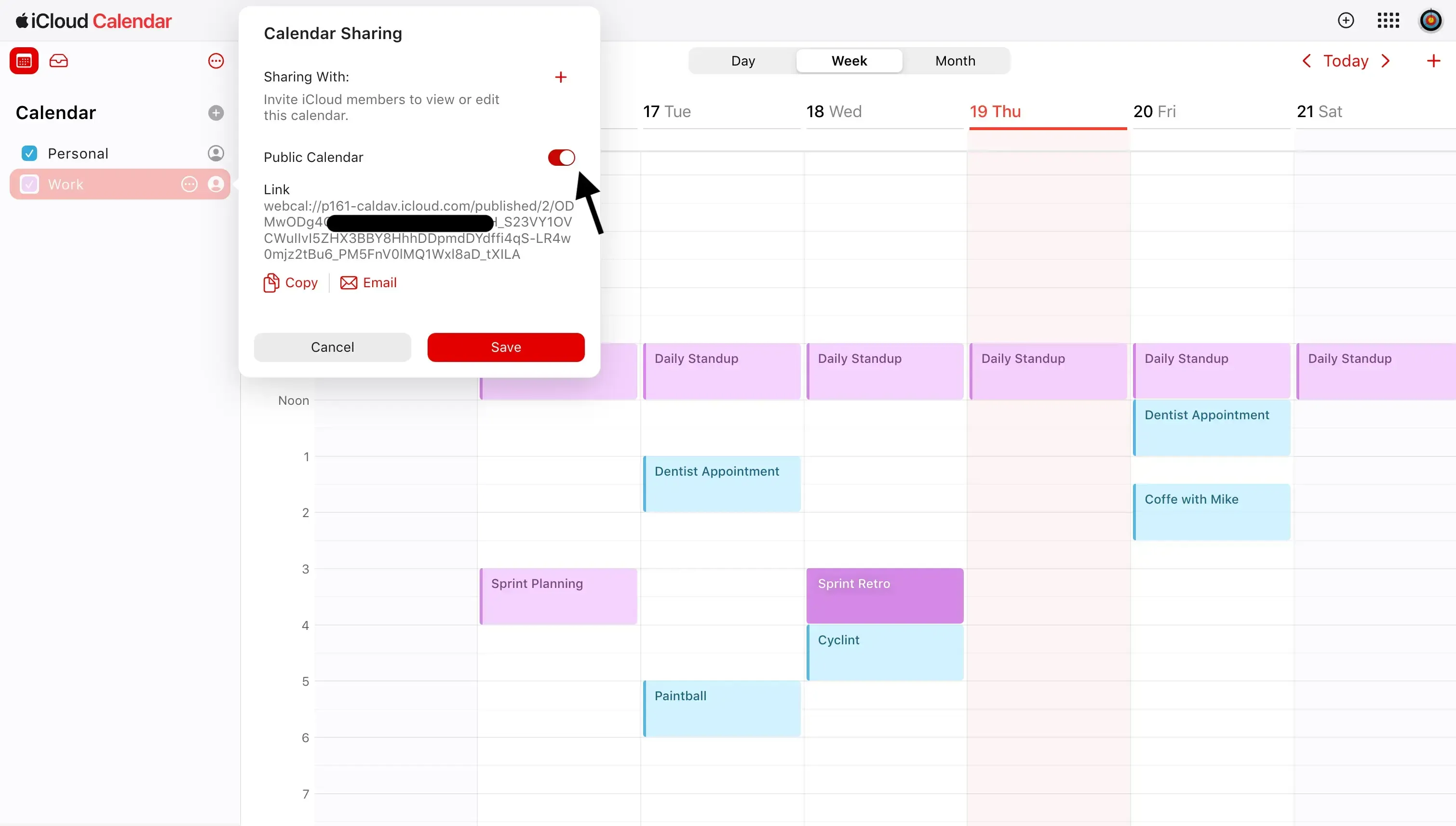
- Copia l’URL WebCal generato quando attivi l’interruttore Calendario pubblico. Puoi copiare il link facendo clic sul pulsante Copia fornito da Apple Calendar.
- Apri Google Calendar. Puoi aprire Google Calendar visitando https://calendar.google.com/
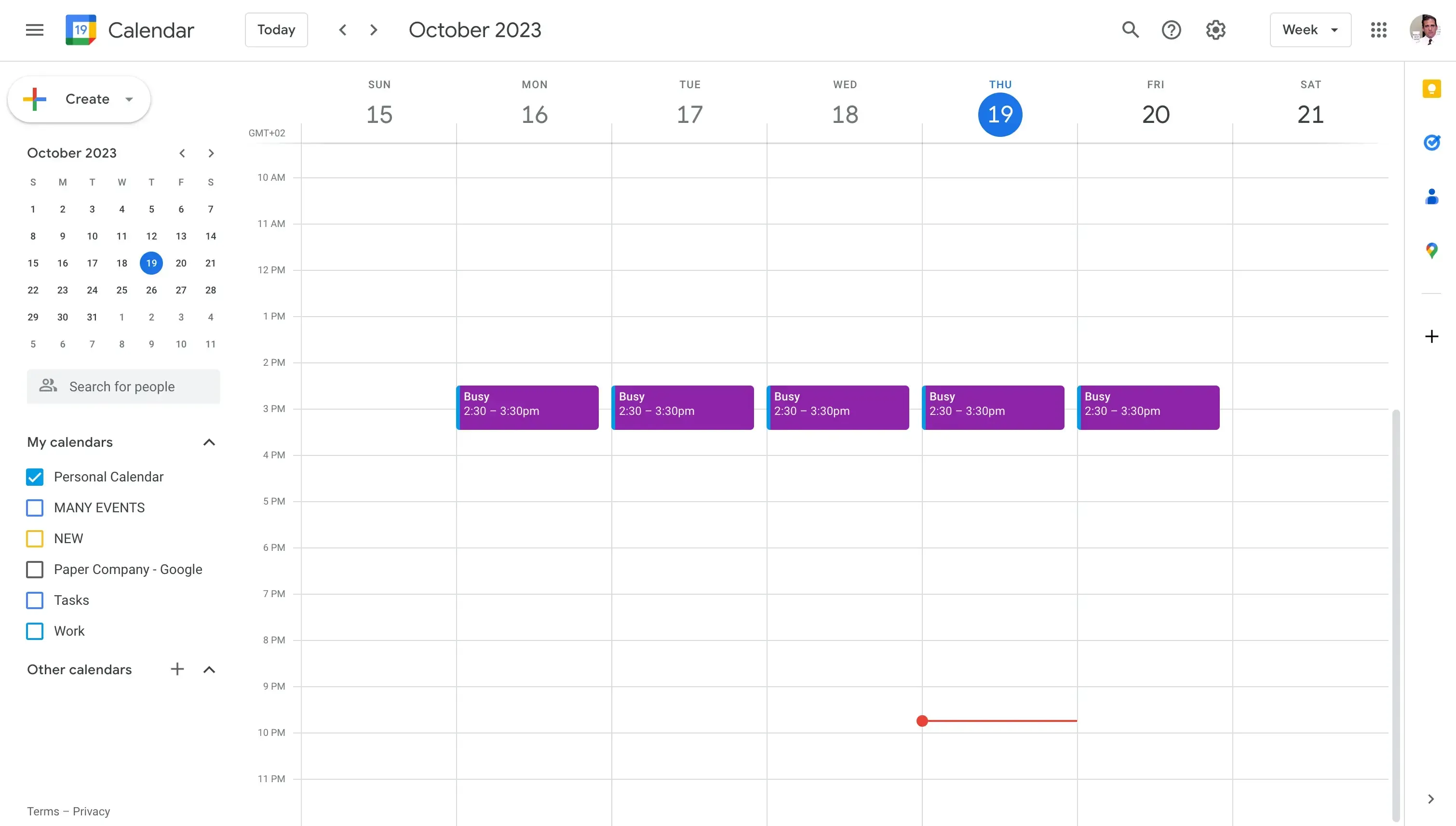
- Trova la sezione Altri calendari. La sezione Altri calendari si trova sul lato sinistro della pagina, nella barra laterale.
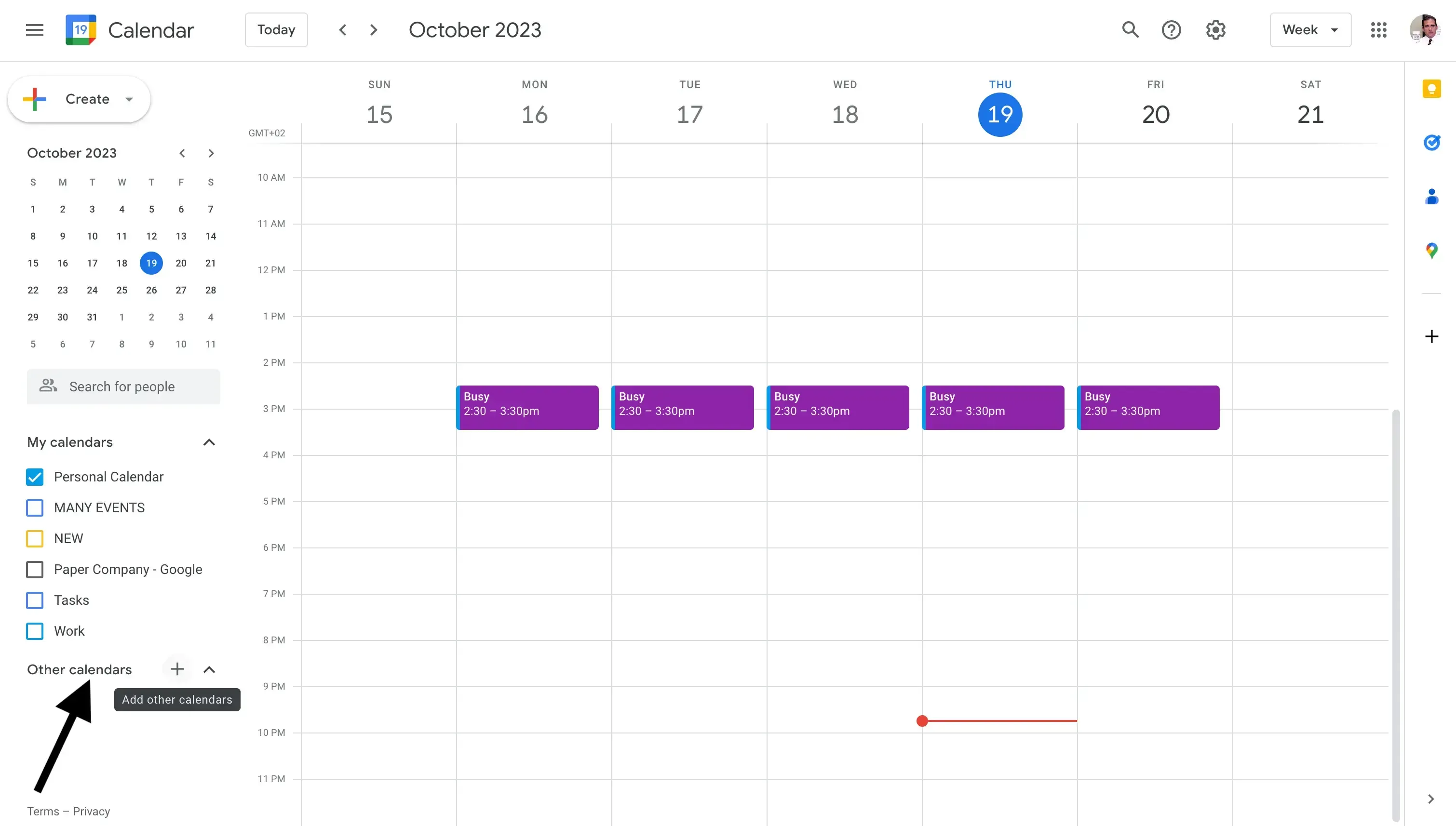
- Fai clic sull’icona +. L’icona più si trova a destra della sezione Altri calendari.
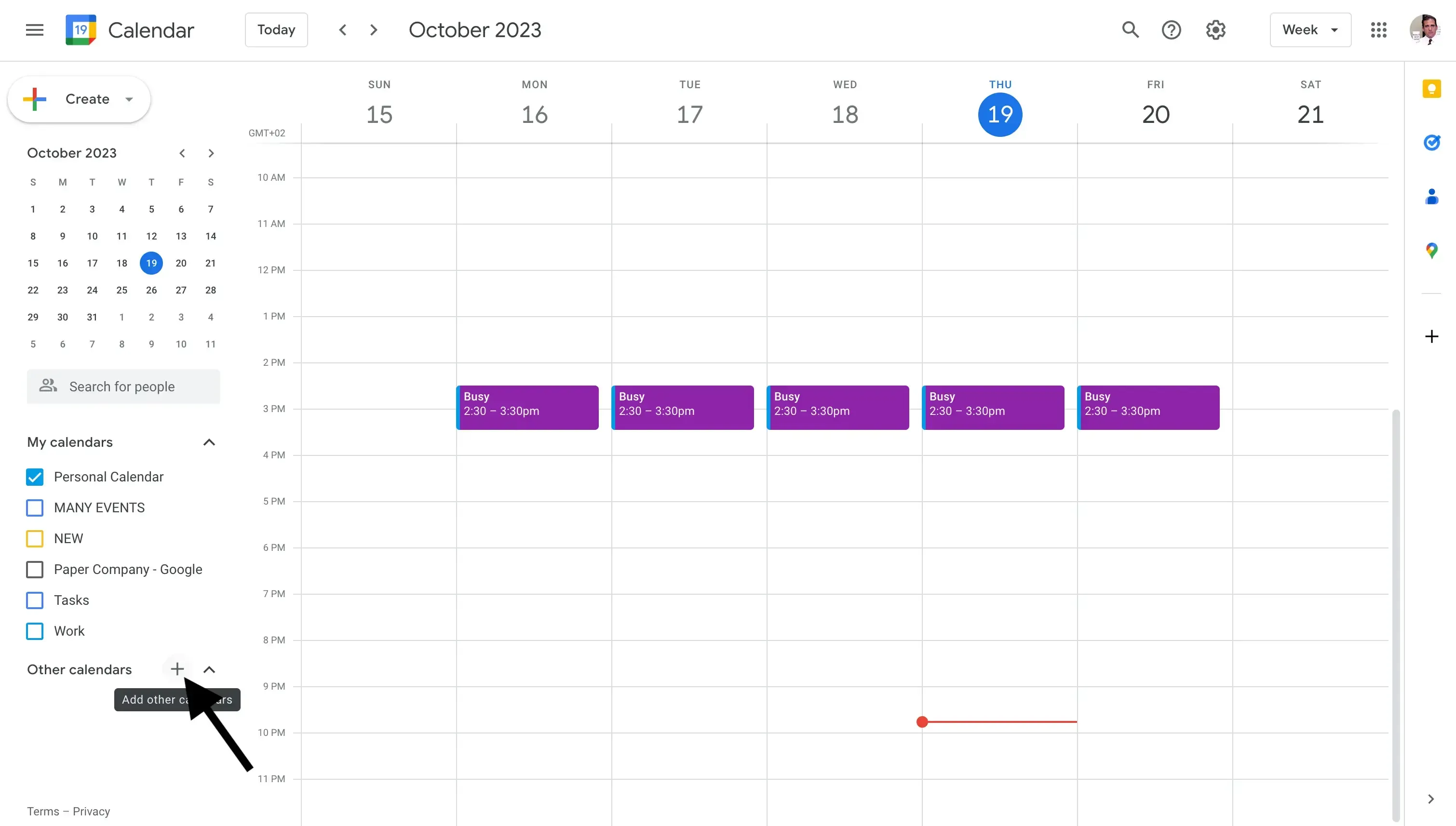
- Fai clic su Da URL. Dopo aver fatto clic sull’icona più, si apre una finestra modale. Devi fare clic sull’opzione Da URL.
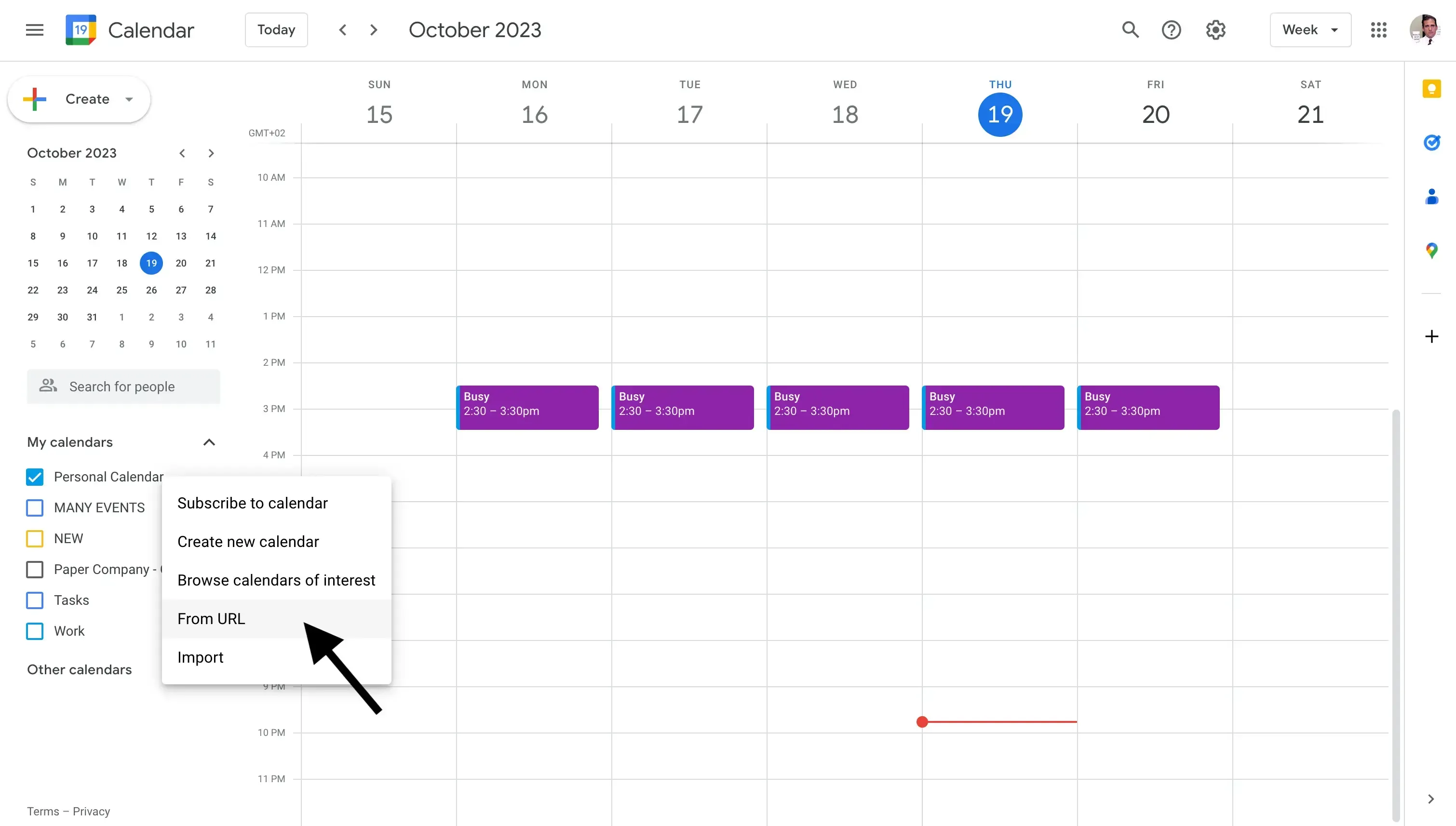
- Incolla l’URL che abbiamo copiato da Apple Calendar. Al passaggio 5 abbiamo copiato l’URL WebCal generato da Apple Calendar abilitando la condivisione del calendario. Ora dobbiamo incollare quell’URL nel campo Da URL in Google Calendar.
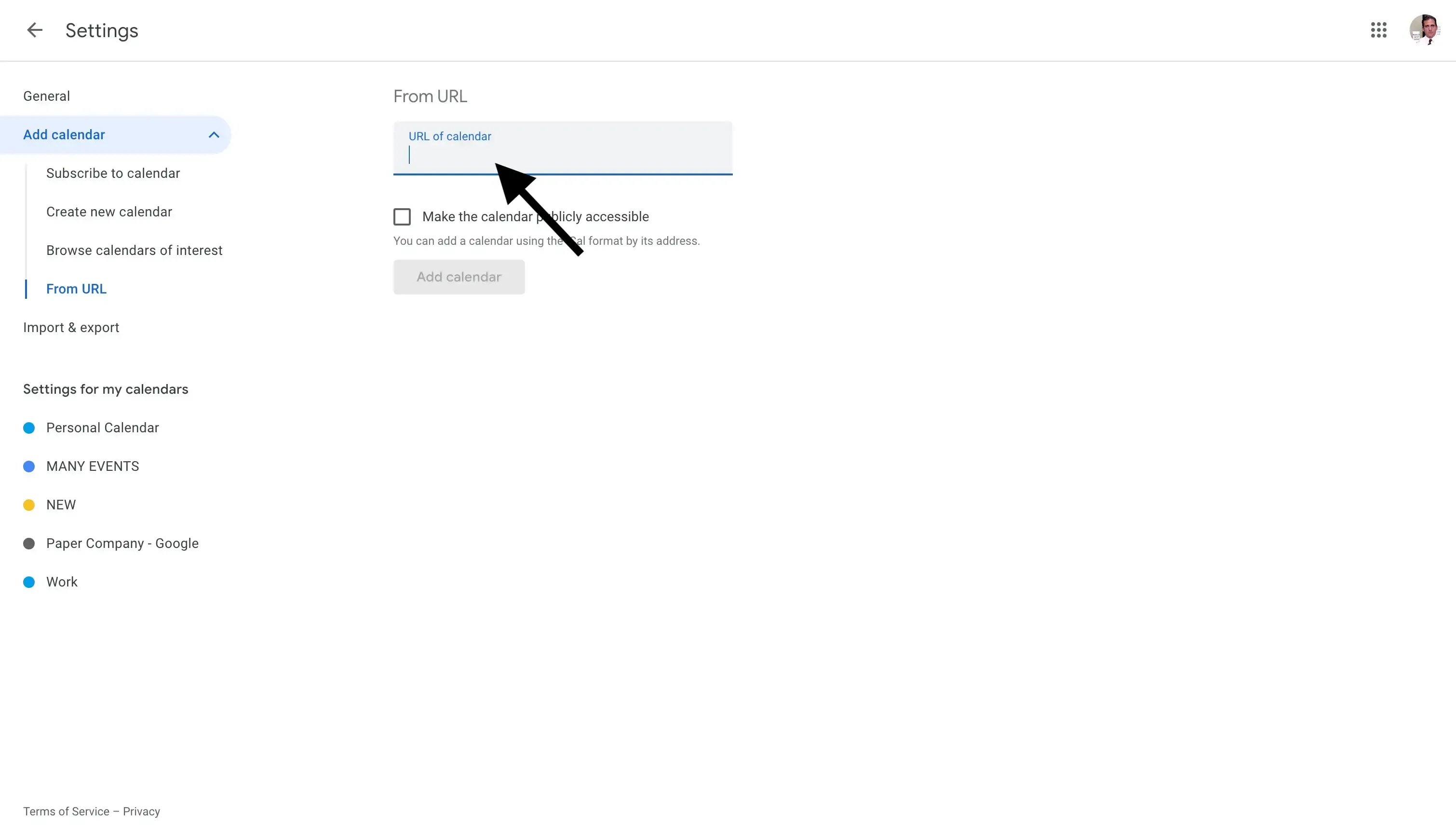
- Fai clic su Aggiungi calendario. Il tuo calendario iCloud/Apple è sincronizzato con Google Calendar.
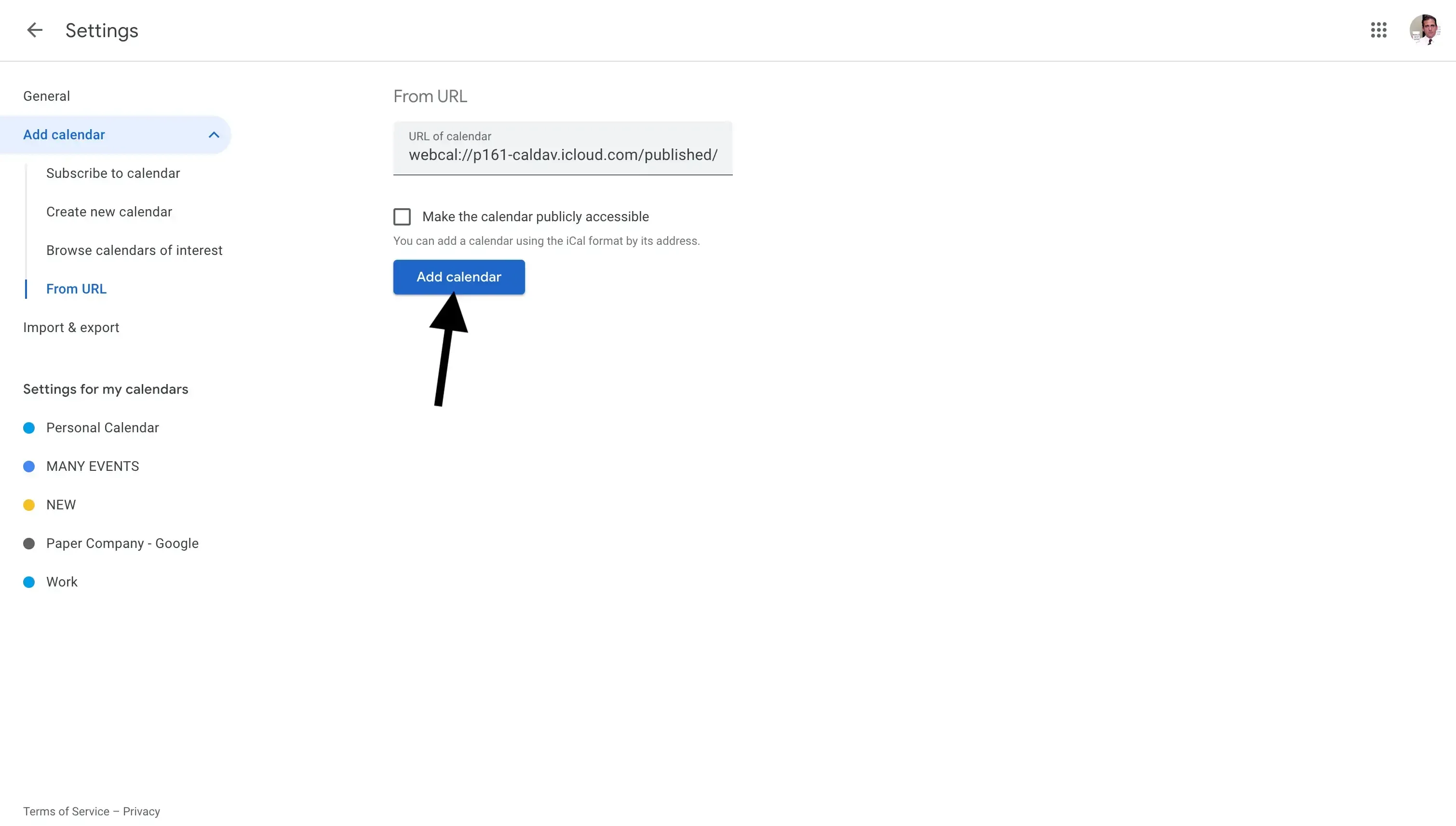
- Il tuo iCloud Calendar è ora condiviso con Android tramite Google Calendar. Dovresti riuscire a vedere tutti gli eventi di iCloud Calendar in Google Calendar. Ora basta aprire l’app mobile Google Calendar (puoi scaricarla dal Play Store se non l’hai già fatto). Tutte le tue riunioni di iCloud Calendar sono ora sincronizzate con il tuo telefono Android.
Se vuoi condividere un calendario iCloud da un iPhone, consulta l’articolo dettagliato su come condividere il calendario iPhone.
Condividere iCloud/Apple Calendar con Android usando Outlook
Per condividere un iCloud Calendar con Android, puoi anche usare Outlook. Tieni presente che dovrai usare l’app web desktop di Outlook per importare iCloud/Apple Calendar. Dopodiché, potrai usare l’app mobile Outlook per visualizzare tutti gli eventi di Apple Calendar.
- Apri Apple Calendar. Puoi aprire iCloud/Apple Calendar visitando https://www.icloud.com/calendar/.
- Passa il cursore sopra Apple Calendar che vuoi sincronizzare con Outlook Calendar. I calendari si trovano nella barra laterale a sinistra, sotto la sezione Calendario.
- Fai clic sull’icona dell’immagine del profilo a destra di Apple Calendar che vuoi condividere. Dopo aver fatto clic sull’icona, si aprirà una finestra modale con il titolo Condivisione calendario.
- Attiva Calendario pubblico (sposta l’interruttore su attivo). Questo renderà Apple Calendar pubblico e genererà un nuovo URL WebCal.
- Copia l’URL WebCal generato quando attivi l’interruttore Calendario pubblico. Puoi copiare il link facendo clic sul pulsante Copia fornito da Apple Calendar.
- Apri Outlook Calendar. Puoi aprire Outlook Calendar visitando https://outlook.live.com/calendar
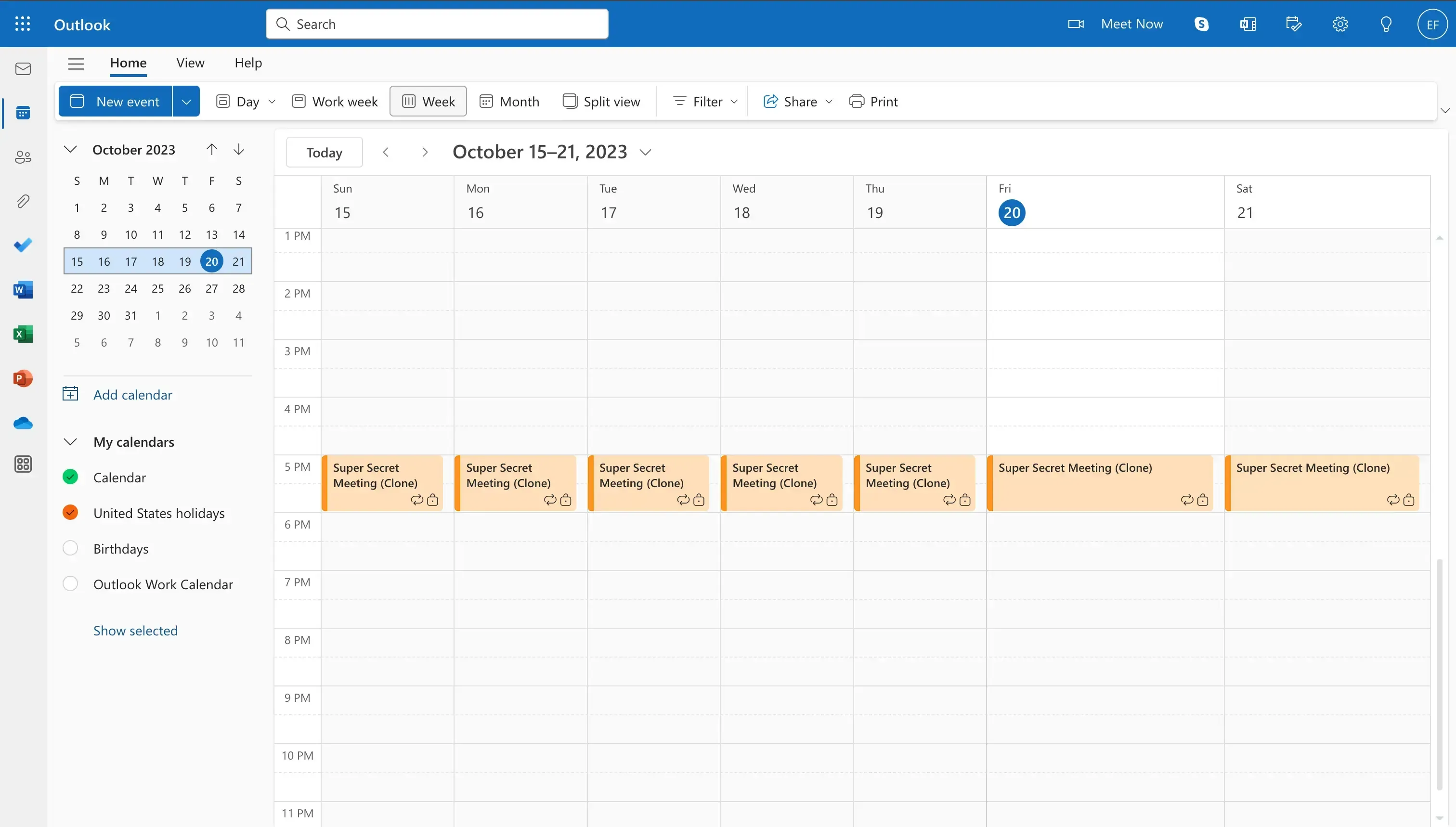
- Trova la sezione Aggiungi calendario. La sezione Aggiungi calendario si trova sul lato sinistro della pagina, nella barra laterale.
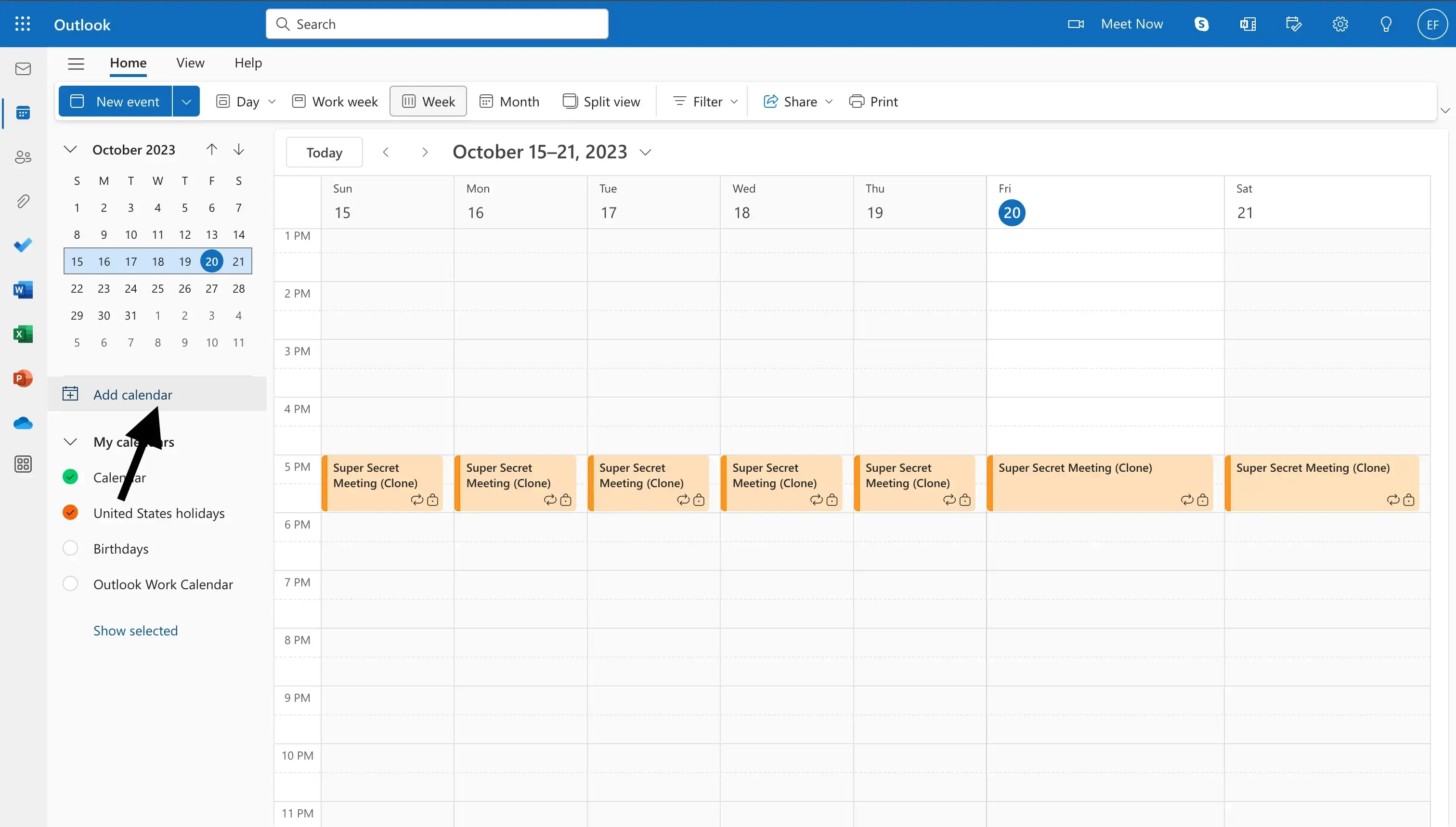
- Fai clic su Aggiungi calendario. Dopo aver fatto clic sul pulsante Aggiungi calendario, si apre una finestra modale con il titolo Aggiungi calendario.
- Fai clic su Sottoscrivi dal Web. Per importare Apple Calendar che abbiamo appena condiviso, dobbiamo fare clic sul pulsante Sottoscrivi dal Web. L’opzione Sottoscrivi dal Web si trova nella barra laterale della finestra modale.
- Incolla l’URL che abbiamo copiato da Apple Calendar. Al passaggio 5 abbiamo copiato l’URL WebCal generato da Apple Calendar abilitando la condivisione del calendario. Ora dobbiamo incollare quell’URL nel campo di input in Outlook.
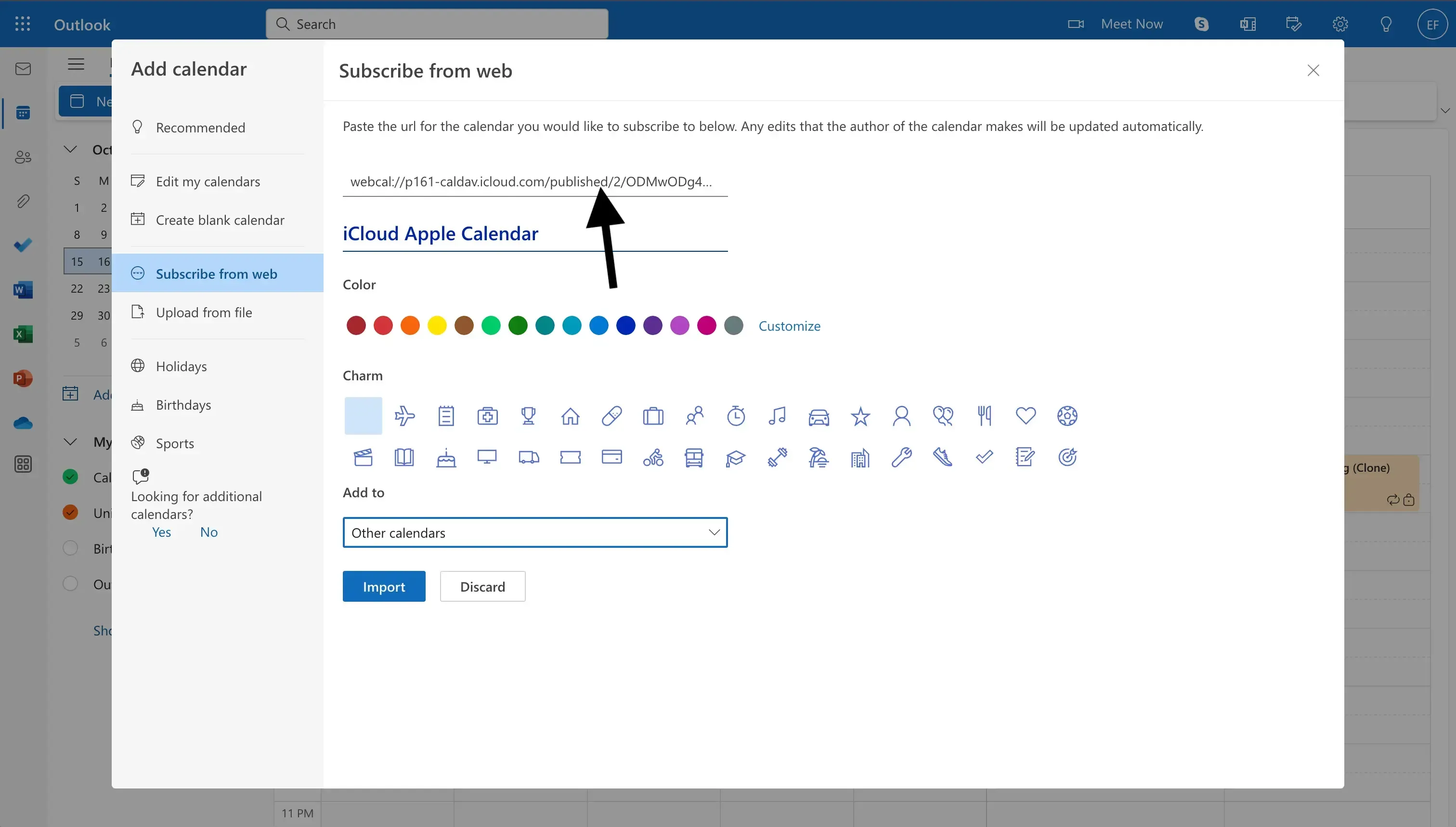
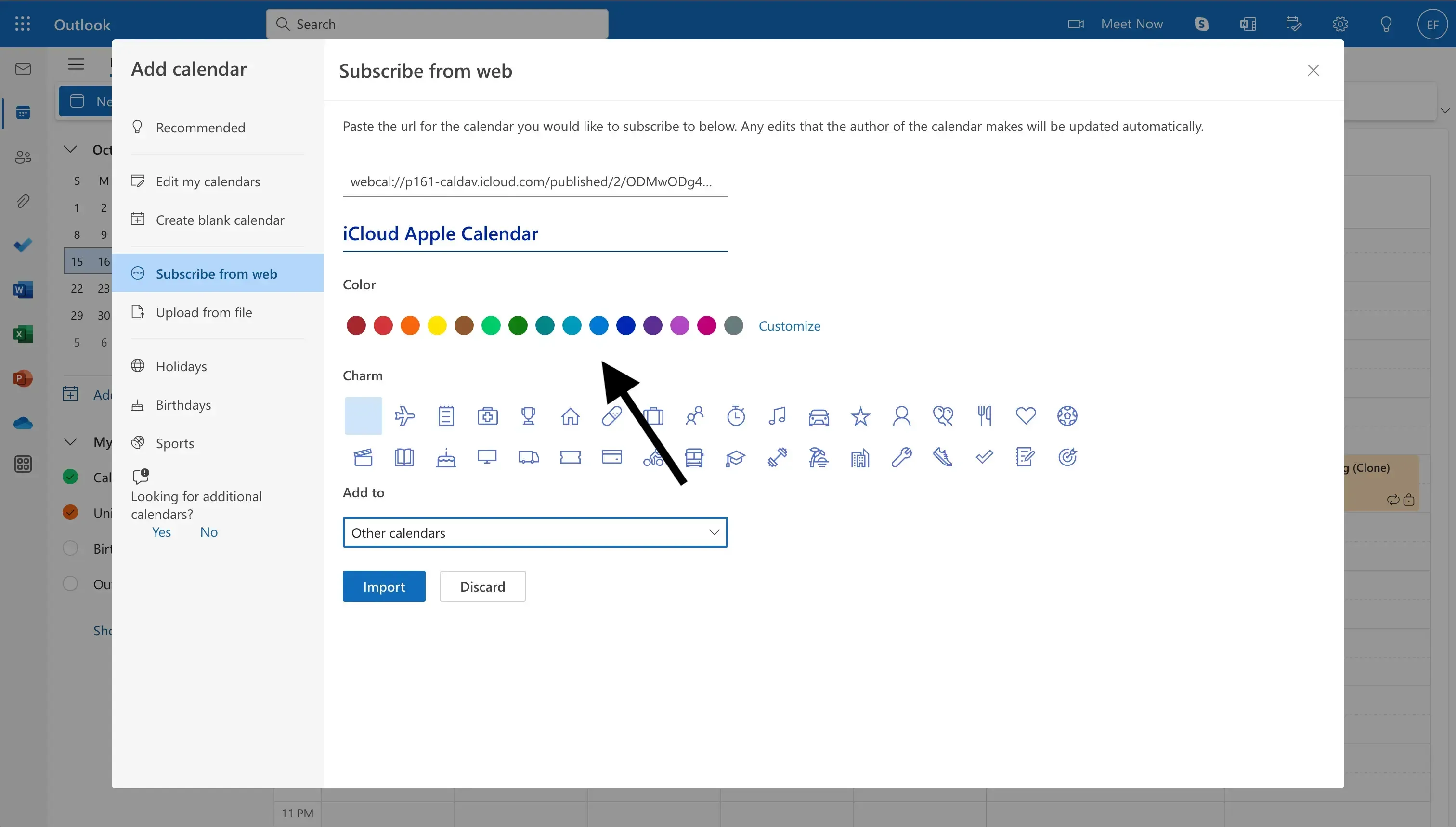
- Inserisci il nome del calendario. Oltre a dare un nome a iCloud Calendar, puoi anche assegnargli: un colore o un’icona, e inserirlo tra i calendari principali o tra gli altri calendari.
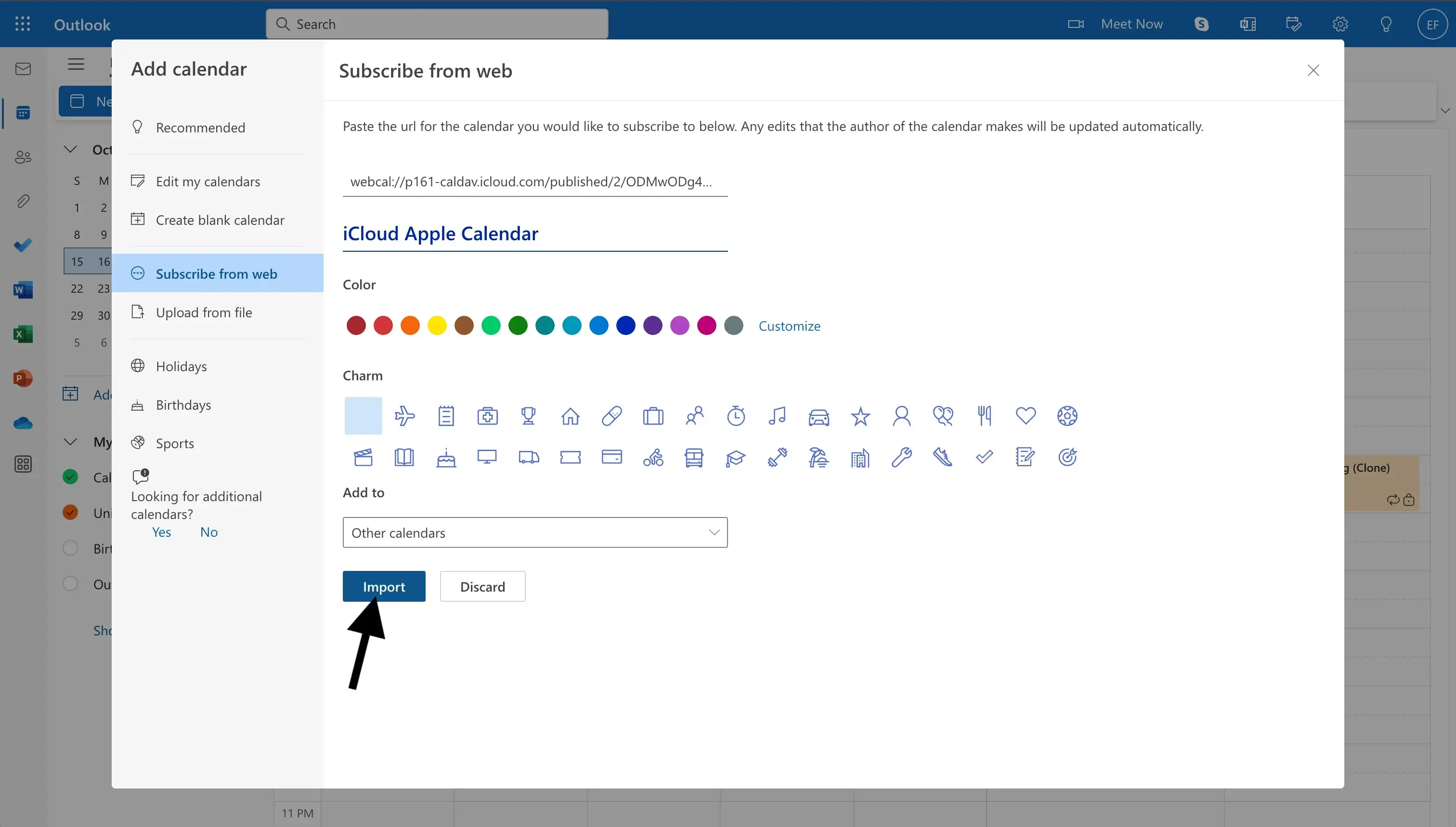
- Fai clic su Importa. Il tuo calendario iCloud/Apple è sincronizzato con Outlook Calendar.
Il tuo iCloud Calendar è ora condiviso con il tuo calendario Android tramite Outlook. Dovresti riuscire a vedere tutti gli eventi di iCloud Calendar in Outlook Calendar. Ora puoi accedere all’app mobile Outlook su Android per vedere tutti gli eventi di iCloud Calendar su Android.
Sincronizzare automaticamente iCloud con Android usando OneCal
I metodi manuali sopra rendono pubblico il tuo calendario iCloud e non sono in tempo reale. Per sincronizzare iCloud Calendar con Android in modo privato e in tempo reale, puoi usare OneCal per sincronizzare iCloud con Google Calendar o Outlook, quindi aggiungere quell’account al tuo dispositivo Android.
- Registrati per un account OneCal: Puoi registrarti a OneCal gratuitamente e non è richiesta una carta di credito, così potrai sincronizzare iCloud con Google Calendar o Outlook.

- Sincronizza iCloud con Google Calendar o Outlook: Questo metodo funziona sincronizzando iCloud con Google Calendar o Outlook. Puoi sincronizzare iCloud con il provider per cui hai già un account. Se hai già un account Google, puoi sincronizzare iCloud con Google Calendar. Segui le istruzioni per sincronizzare iCloud Calendar con Google Calendar o sincronizzare iCloud Calendar con Outlook in base al tuo caso.
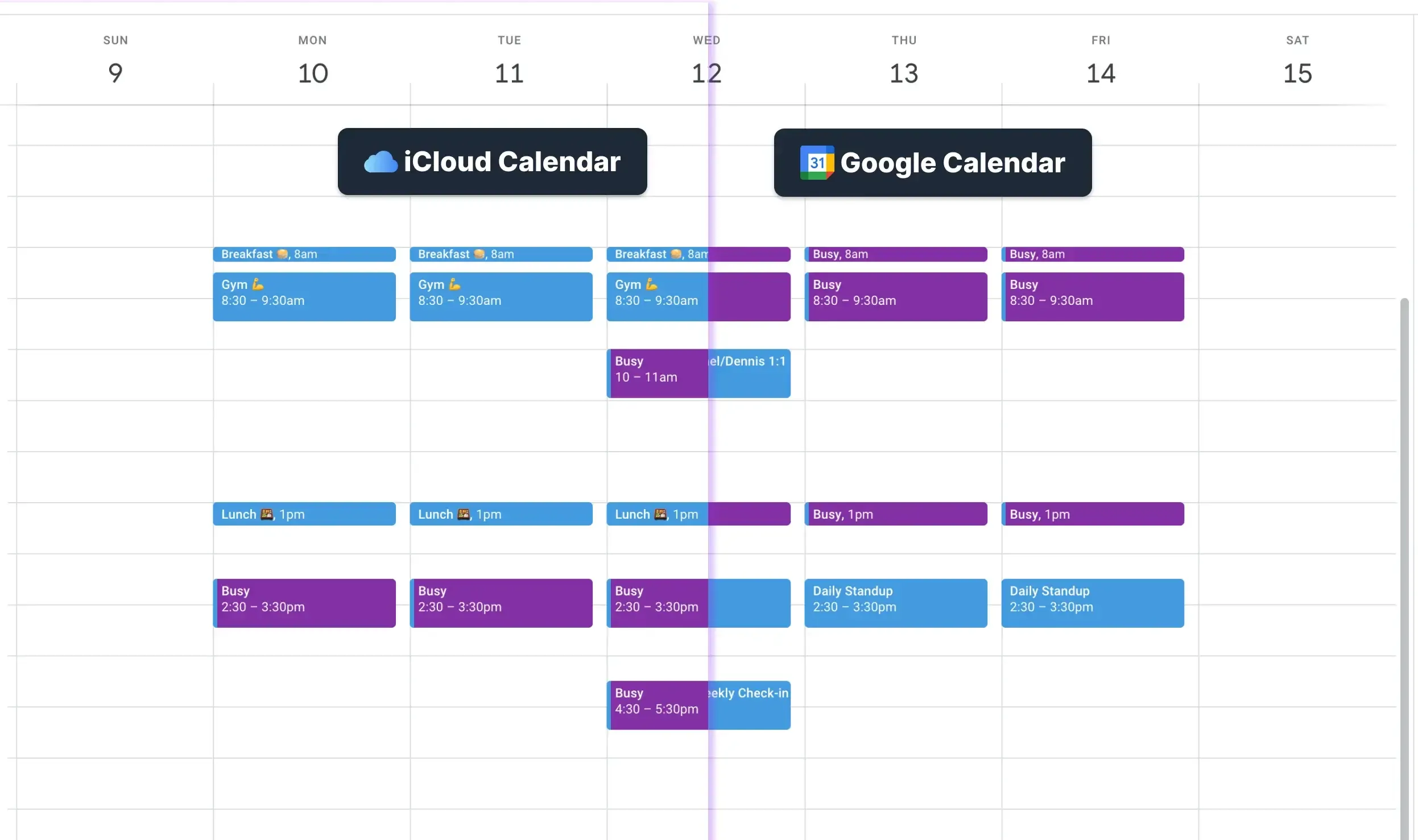
- Collega Google Calendar o Outlook al tuo dispositivo Android: Dopo aver sincronizzato iCloud con Google Calendar o Outlook, devi aggiungere uno dei due al tuo telefono Android. Se hai sincronizzato iCloud con Google Calendar, segui le istruzioni su come sincronizzare Google Calendar con Android. In caso contrario, segui la guida su come sincronizzare Outlook con Android.
Dopo aver collegato Google Calendar o Outlook al tuo dispositivo Android (a seconda della tua scelta), potrai vedere tutti i tuoi eventi iCloud nel calendario Android.
Questo metodo ha alcuni vantaggi:
- Vista calendario nativa: Stai usando un’app calendario nativa per visualizzare il tuo account iCloud sul dispositivo Android, e l’esperienza utente è migliore rispetto all’aggiunta di iCloud.com alla schermata Home.
- Le sincronizzazioni sono in tempo reale: OneCal sincronizzerà il tuo calendario iCloud con Google Calendar o Outlook in tempo reale, quindi non dovrai preoccuparti di eventuali discrepanze tra i tuoi dispositivi.
Sincronizzare iCloud Calendar con Android usando un’app Android di terze parti
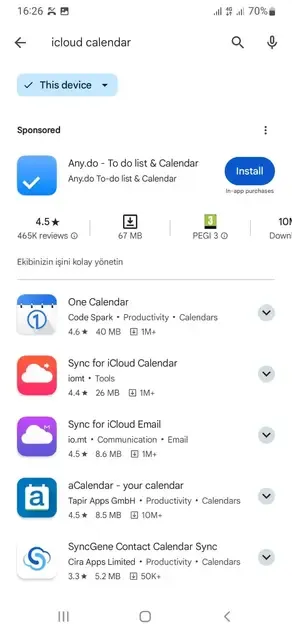
Un altro modo per usare iCloud Calendar su Android è utilizzare un’app Android di terze parti che supporti iCloud. Per vedere un elenco di app Android che supportano iCloud, segui questi passaggi:
- Apri il Play Store
- Cerca “iCloud Calendar”: Dopo aver cercato “iCloud Calendar” nella casella di ricerca, dovresti vedere un elenco di app Android che supportano iCloud. Puoi sceglierne una qualsiasi e provarla per capire se è adatta a te e se ti piace l’esperienza utente che offre.
Sincronizza i tuoi calendari su tutti i dispositivi usando OneCal
Puoi registrarti gratuitamente a OneCal per sincronizzare tutti i tuoi calendari in tempo reale, in modo che restino sincronizzati su tutti i dispositivi. Non importa se usi iCloud o Outlook: OneCal può sincronizzarli in tempo reale, così i tuoi eventi vengono clonati su tutti i tuoi calendari e dispositivi.
FAQ
Perché non esiste un’app ufficiale iCloud Calendar per Android?
Apple non ha rilasciato una versione Android di iCloud Calendar, quindi non puoi aggiungere un account iCloud direttamente tramite il Play Store.
L’app Calendario predefinita di Android può collegarsi a iCloud?
No. Il calendario integrato di Android supporta solo account Google e Microsoft, quindi iCloud non può essere aggiunto in modo nativo.
Posso mantenere privati i dettagli degli eventi quando condivido gli eventi di iCloud Calendar con Android?
No, il link pubblico di iCloud mostra sempre tutti i dettagli. Per condividere solo blocchi di tempo “Occupato”, usa OneCal e seleziona le proprietà degli eventi che vuoi sincronizzare.
Perché le mie etichette colore non vengono trasferite da iCloud a Google Calendar?
Le impostazioni dei colori sono locali per ogni piattaforma. Google assegna un colore predefinito al calendario importato, che puoi modificare manualmente.
Posso modificare gli eventi iCloud dall’app Google Calendar?
No. La sottoscrizione è di sola lettura.
Come posso avere gli eventi iCloud in tempo reale dentro l’app calendario di Android?
Usa OneCal per sincronizzare automaticamente iCloud con Google Calendar o Outlook, poi aggiungi quell’account Google o Outlook ad Android.
OneCal invia istantaneamente le modifiche di iCloud ad Android?
Sì. OneCal monitora gli aggiornamenti in iCloud e li copia nel calendario Google o Outlook collegato in tempo reale, così Android mostra subito le modifiche.
Apple prevede di rilasciare un’app iCloud Calendar per Android?
Apple non ha annunciato alcun piano, quindi per ora gli utenti Android devono affidarsi all’accesso web o a strumenti di terze parti.