Come sincronizzare Outlook e Apple iCloud Calendars - Aggiornato al 2026
Indice
Sincronizza Outlook con iCloud Calendar in 1 minuto!
Puoi creare un account OneCal gratuito per sincronizzare automaticamente i tuoi calendari Outlook e iCloud.
Non è un segreto che Apple crei dispositivi generalmente molto amati dai consumatori, in particolare iPhone e macOS. D’altra parte, Microsoft offre uno dei calendari più utilizzati da aziende e grandi organizzazioni: Outlook Calendar.
Se sei un utente Apple e vuoi sincronizzare il tuo Outlook Calendar con il tuo Apple Calendar, questo articolo fa per te.
Esploriamo nel dettaglio come sincronizzare Outlook Calendar con Apple Calendar in entrambe le direzioni, gli svantaggi di ogni metodo e i nostri consigli.
Come sincronizzare Outlook Calendar con Apple Calendar tramite l’app Apple Calendar
Dato che Apple Calendar non supporta nativamente l’importazione di altri calendari tramite iCal o altri metodi, una sincronizzazione reale non è possibile usando solo Apple Calendar.
Il primo metodo per sincronizzare un Outlook Calendar con Apple Calendar consiste nell’utilizzare Apple Calendar su macOS.
Questo metodo sfrutta essenzialmente la funzione “Aggiungi account” offerta dall’app Apple Calendar su macOS. Aggiungendo il tuo Outlook Calendar all’app Calendar sul Mac, puoi visualizzarlo all’interno del tuo Apple Calendar.
Questa non è una sincronizzazione “reale” in senso stretto, perché non clona direttamente gli eventi da Outlook Calendar ad Apple Calendar; aggiunge semplicemente il tuo Outlook Calendar ad Apple Calendar, così puoi vedere gli eventi di Outlook e Apple Calendar in un unico posto.
Per ottenere una vera sincronizzazione dei calendari, dovrai usare uno strumento di sincronizzazione calendari come OneCal, progettato per sincronizzare automaticamente i calendari in tempo reale.
Per sincronizzare Outlook Calendar con Apple Calendar tramite l’app Apple Calendar, segui questi passaggi:
- Apri l’app Calendar sul Mac: Puoi cercare direttamente Calendar premendo Command + Space e digitando Calendar.
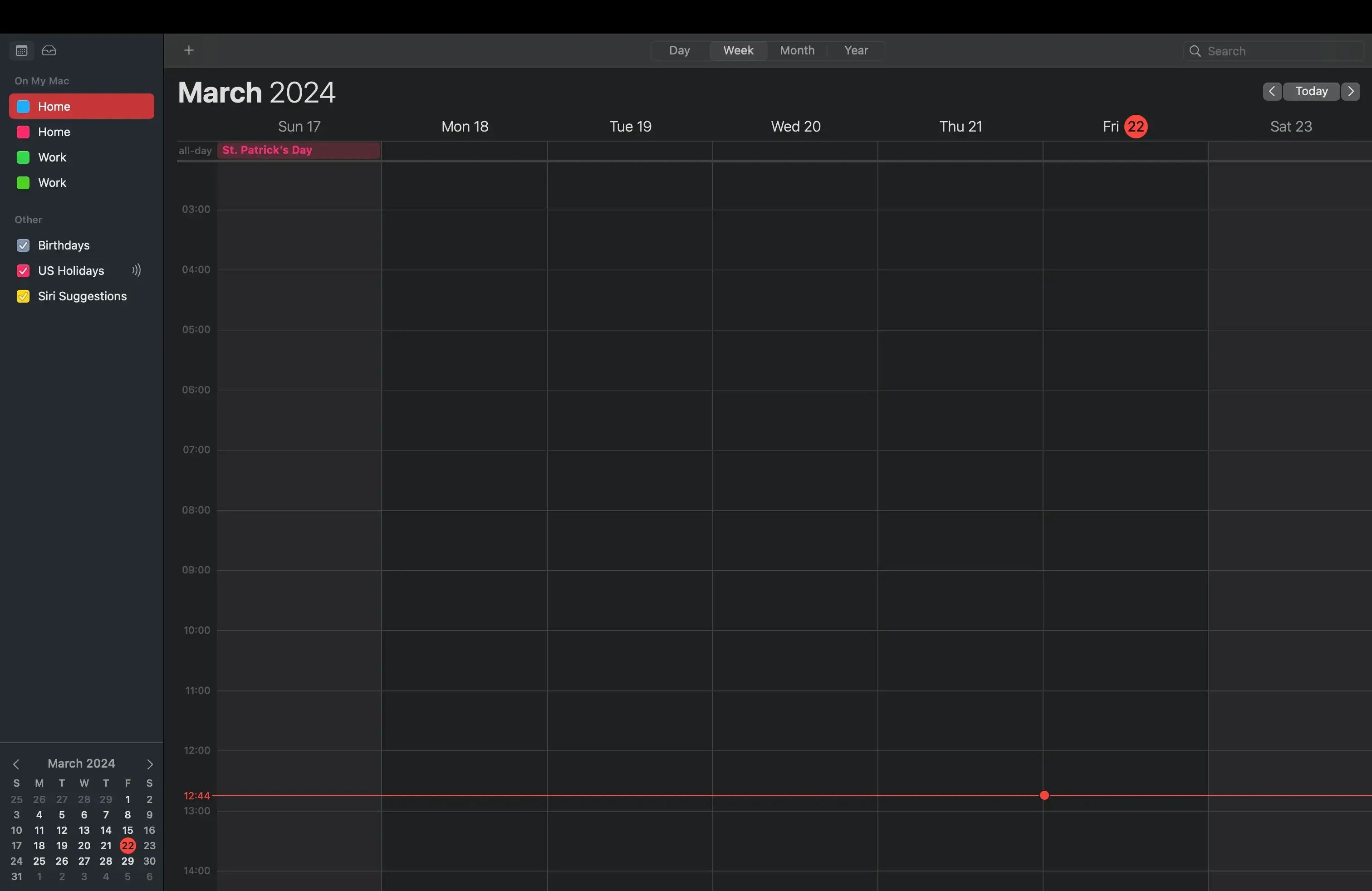
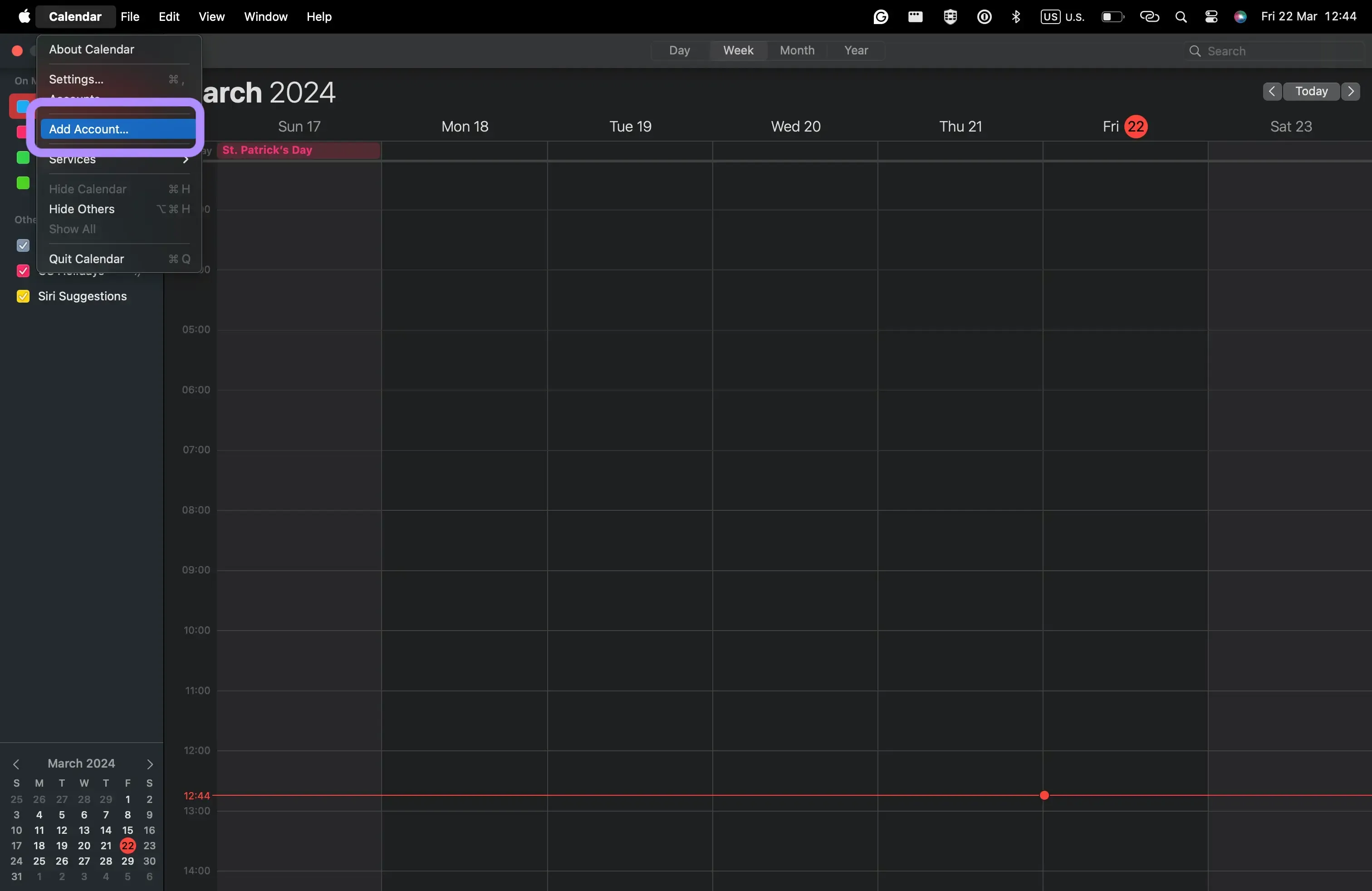
- Fai clic su Calendar nella barra degli strumenti: Una volta selezionata l’app Calendar, la barra degli strumenti sarà visibile nella parte superiore dello schermo.
- Fai clic su “Aggiungi account”: Questo menu ti permette di collegare diversi provider di calendari, come Outlook e Google Calendar.
- Fai clic su “Microsoft Exchange”: Questa opzione ti permette di collegare il tuo Outlook Calendar all’app Apple Calendar.
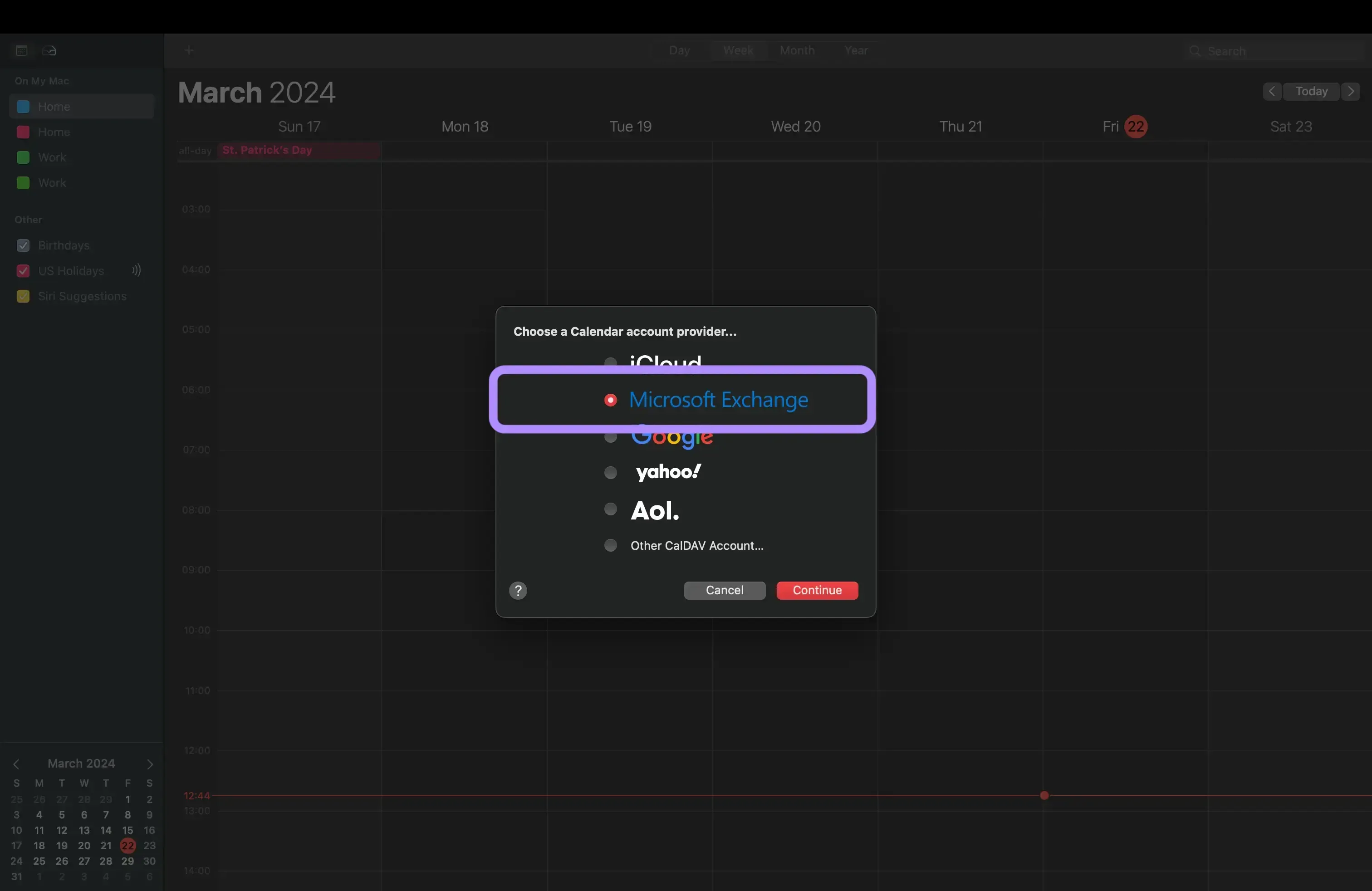
- Fai clic su Continua.
- Inserisci l’indirizzo email associato all’account Outlook che vuoi aggiungere ad Apple Calendar.
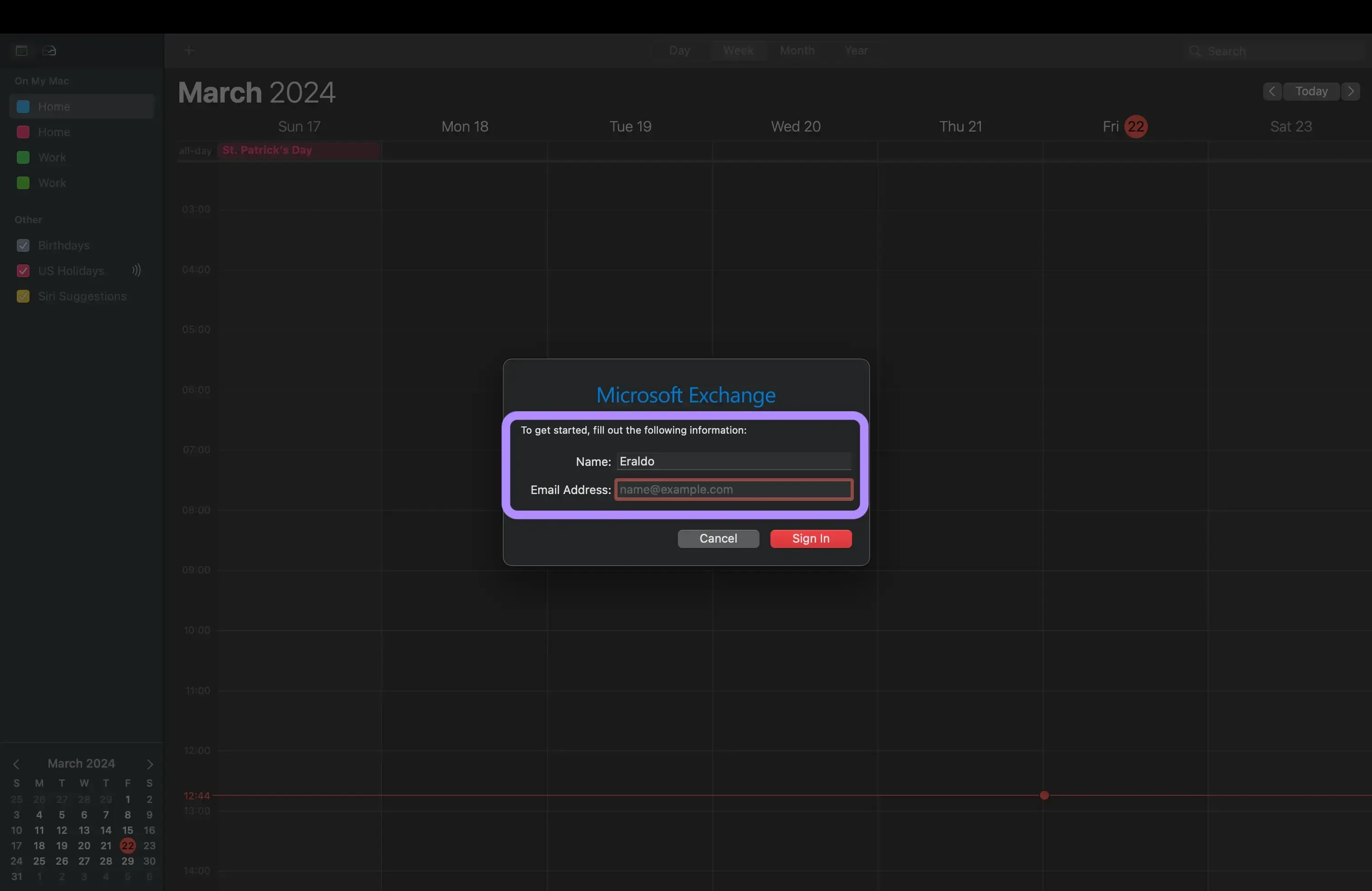
- Fai clic su “Accedi”: Puoi configurare l’accesso manualmente oppure usare il flusso di autenticazione fornito da Outlook. Consigliamo la seconda opzione, facendo clic sul pulsante “Accedi”.
- Accedi usando le tue credenziali Outlook: Questa schermata sicura è fornita da Outlook. Devi inserire email e password di Outlook e selezionare “Calendari” come app che vuoi collegare.
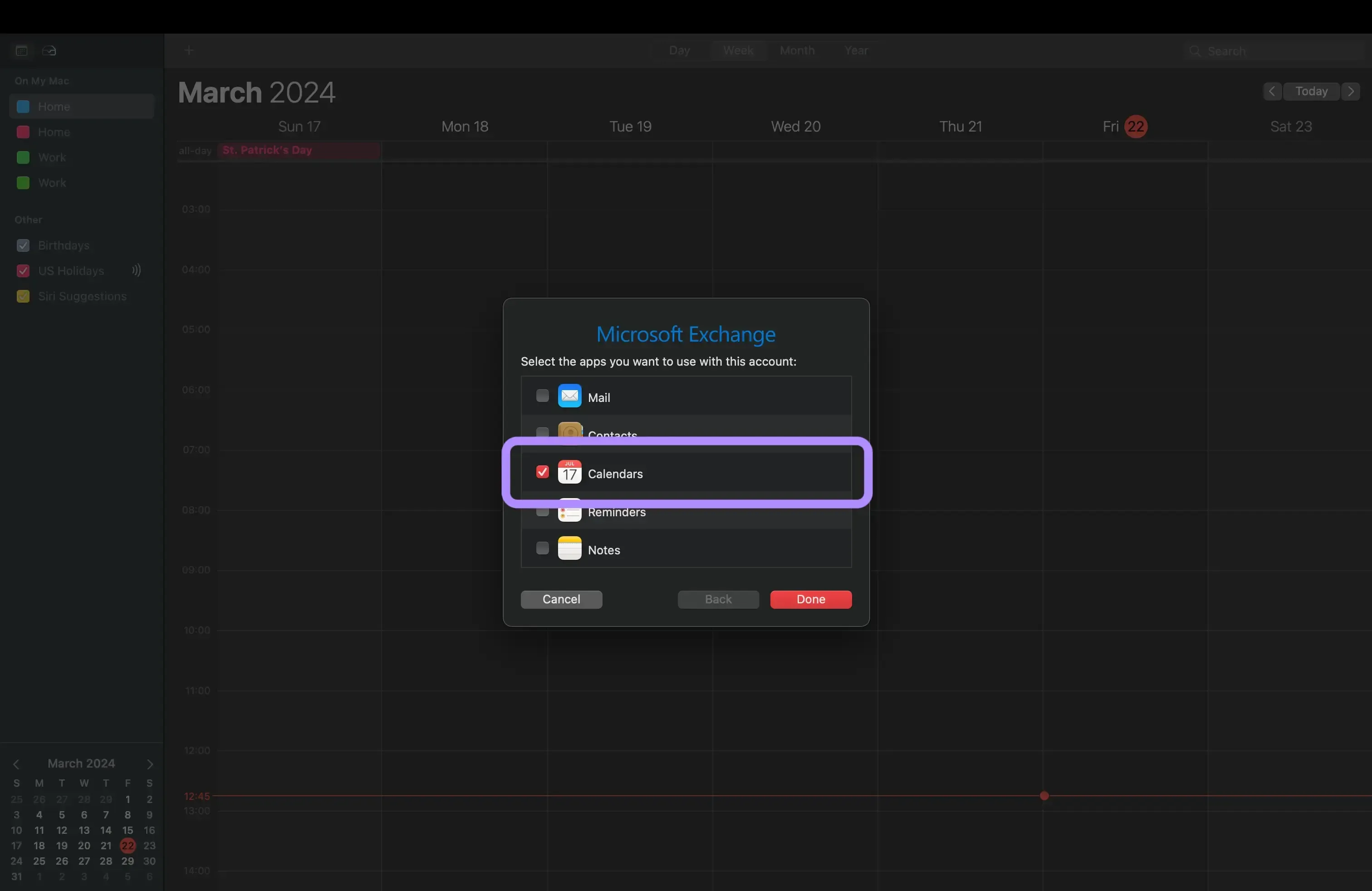
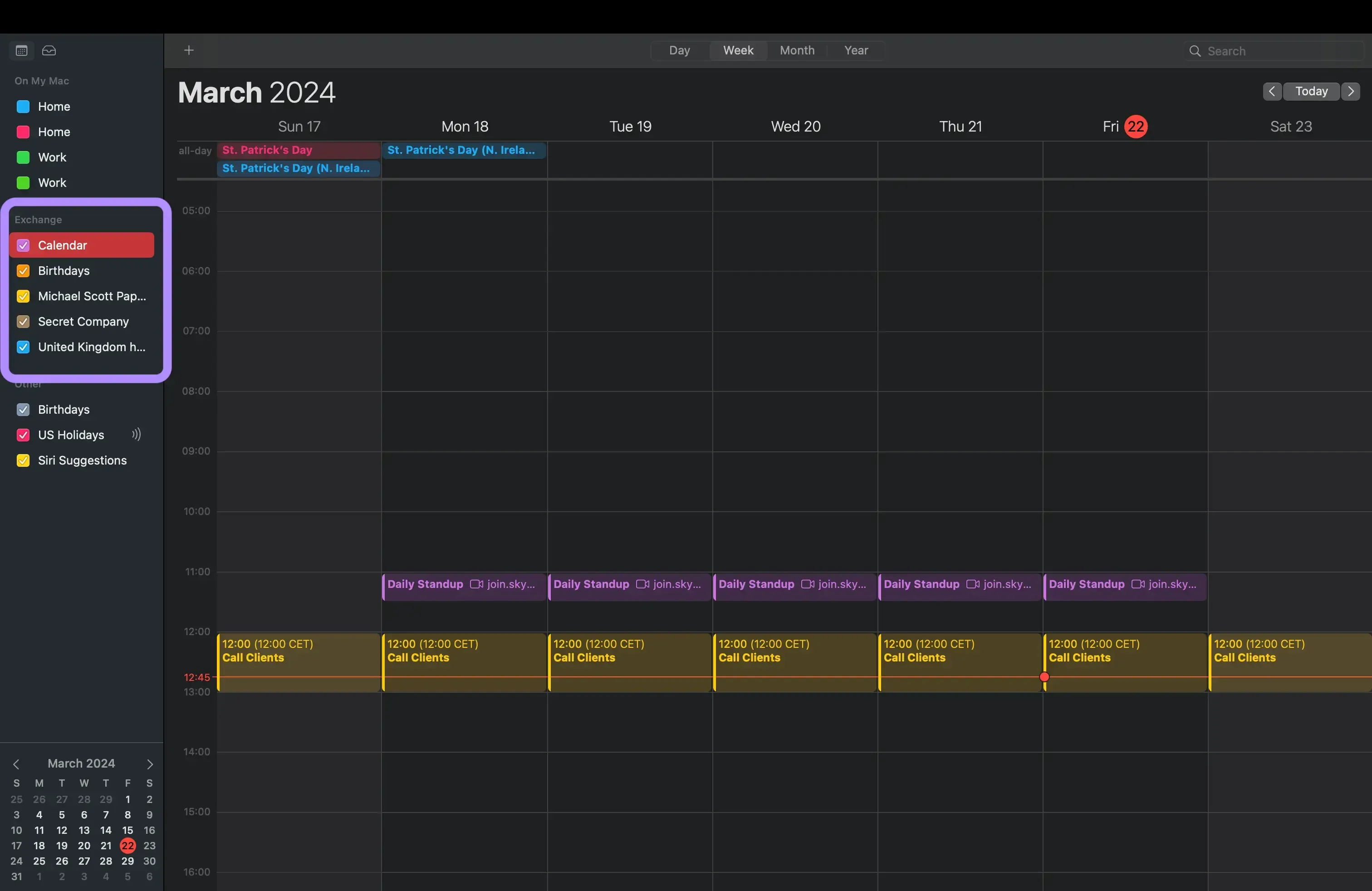
- I tuoi account Outlook Calendar sono disponibili nel tuo account Apple: Nella sezione “Exchange”, dovresti riuscire a vedere tutti i tuoi Outlook Calendars.
Svantaggi della sincronizzazione di Outlook con Apple Calendar tramite Apple Calendar su macOS
- Non è una vera sincronizzazione: Come accennato, questo metodo ti permette di visualizzare il tuo Outlook Calendar dentro l’app Apple Calendar. Tuttavia, non clona gli eventi di Outlook direttamente nel tuo account iCloud/Apple Calendar.
- Funziona solo per l’app macOS che hai collegato a Outlook: Poiché stai aggiungendo Outlook all’app Apple Calendar su macOS, questo metodo funziona solo su quel dispositivo macOS specifico. Se apri l’app Calendar sul tuo iPhone, non vedrai il calendario o gli eventi di Outlook.
- Non blocca il tuo tempo in Apple Calendar: Poiché questo metodo collega l’account Outlook all’app Calendar del Mac, le persone che prenotano un orario con te tramite il tuo account iCloud Calendar non potranno vedere i tuoi eventi Outlook, dato che si tratta di un account separato collegato a uno dei tuoi dispositivi. Questo porta inevitabilmente a doppie prenotazioni.
Come sincronizzare manualmente iCloud Calendar con Outlook Calendar
I passaggi sopra aggiungono il tuo Outlook Calendar ad Apple Calendar. Se vuoi fare il percorso inverso e visualizzare il tuo iCloud Calendar dentro Outlook, ecco come fare.
Il metodo manuale per sincronizzare un iCloud Calendar con un Outlook Calendar consiste nel rendere pubblico l’iCloud Calendar, condividerlo e importarlo in Outlook Calendar.
Seguendo questa guida passo passo, puoi sincronizzare un iCloud Calendar con un Outlook Calendar.
- Apri iCloud Calendar su Apple Calendar. Puoi aprire iCloud Calendar visitando https://www.icloud.com/calendar/.
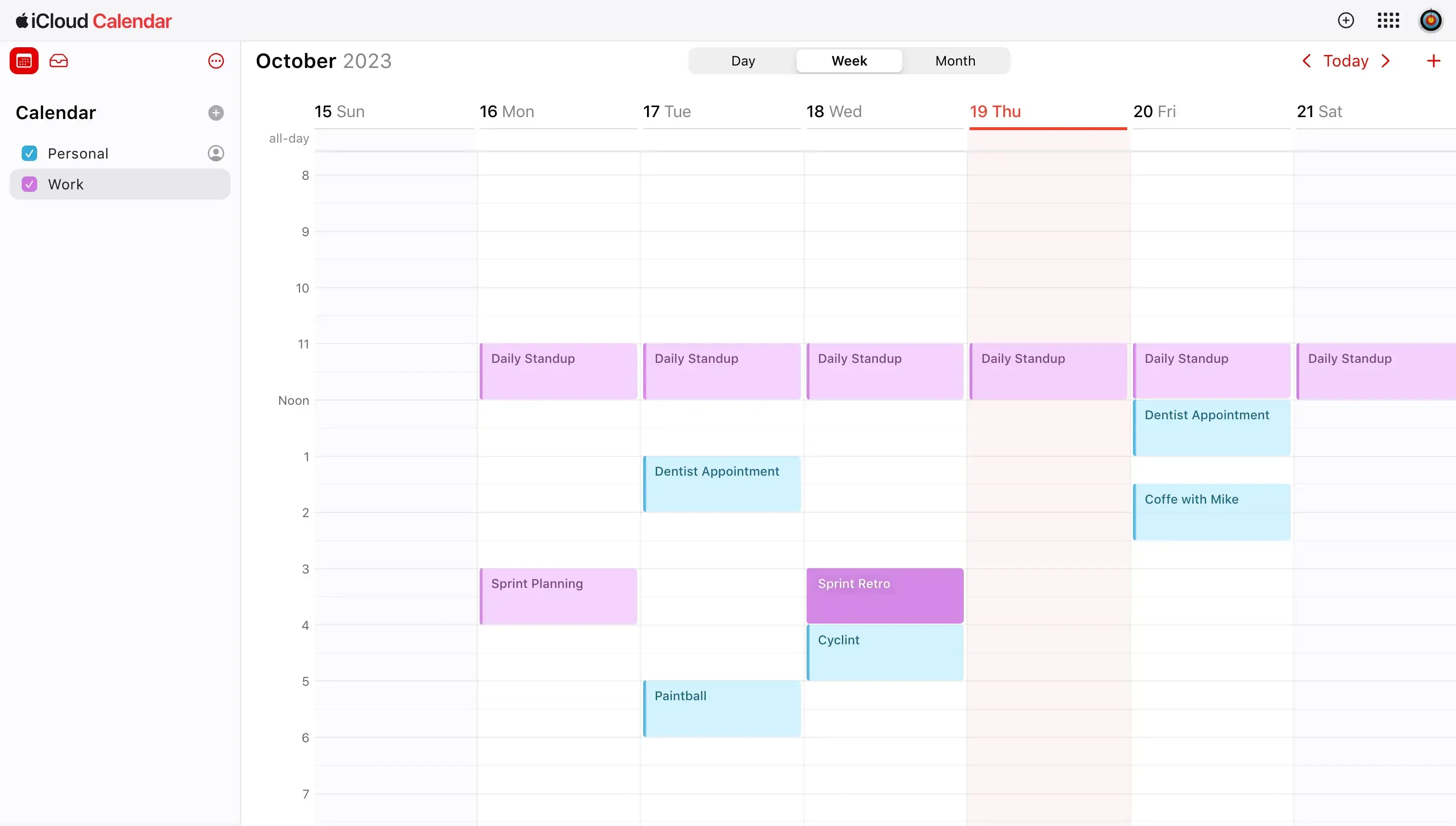
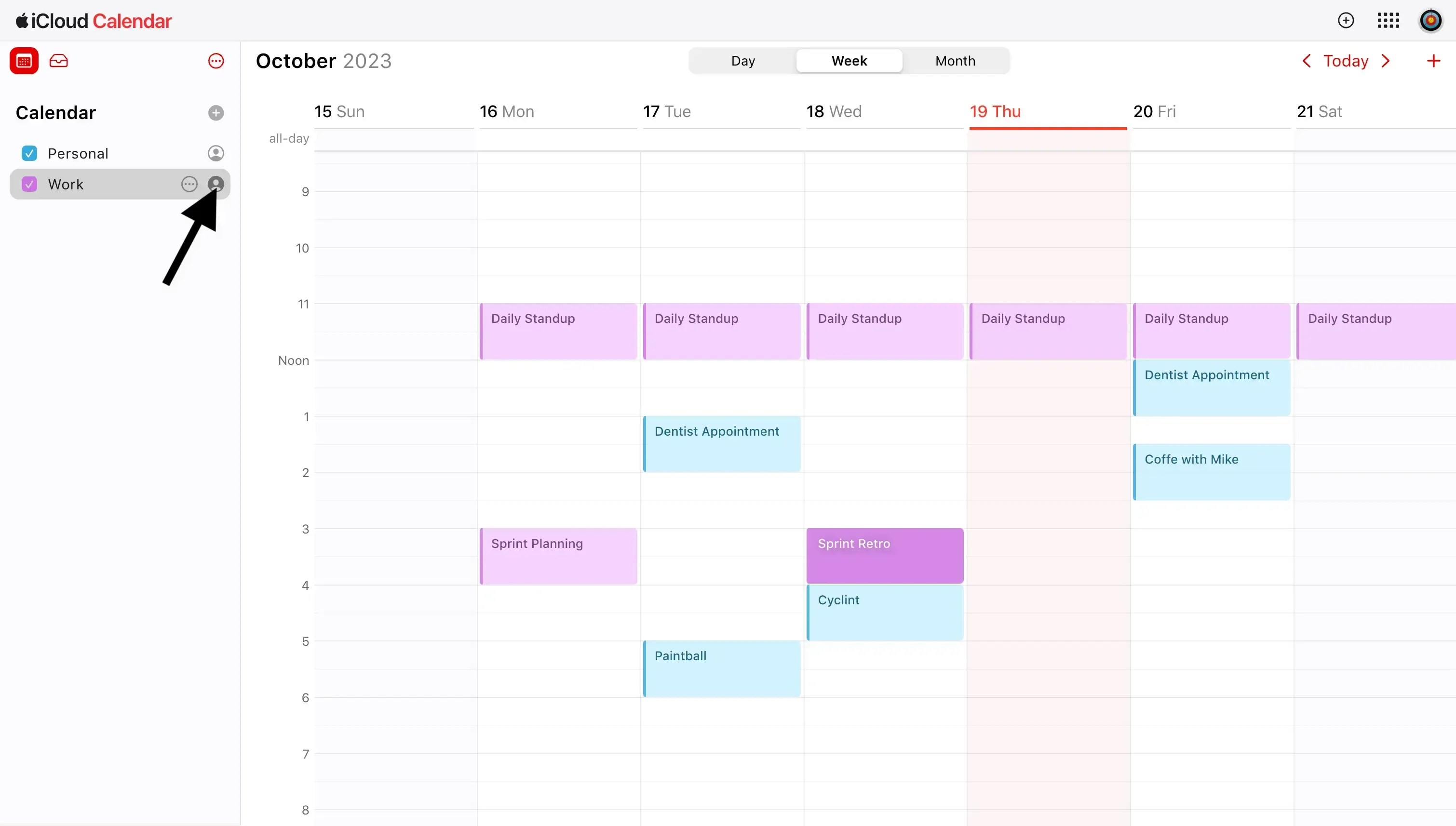
- Passa il mouse sopra l’iCloud Calendar che vuoi sincronizzare con Outlook Calendar. I calendari si trovano nella barra laterale a sinistra, sotto la sezione Calendar.
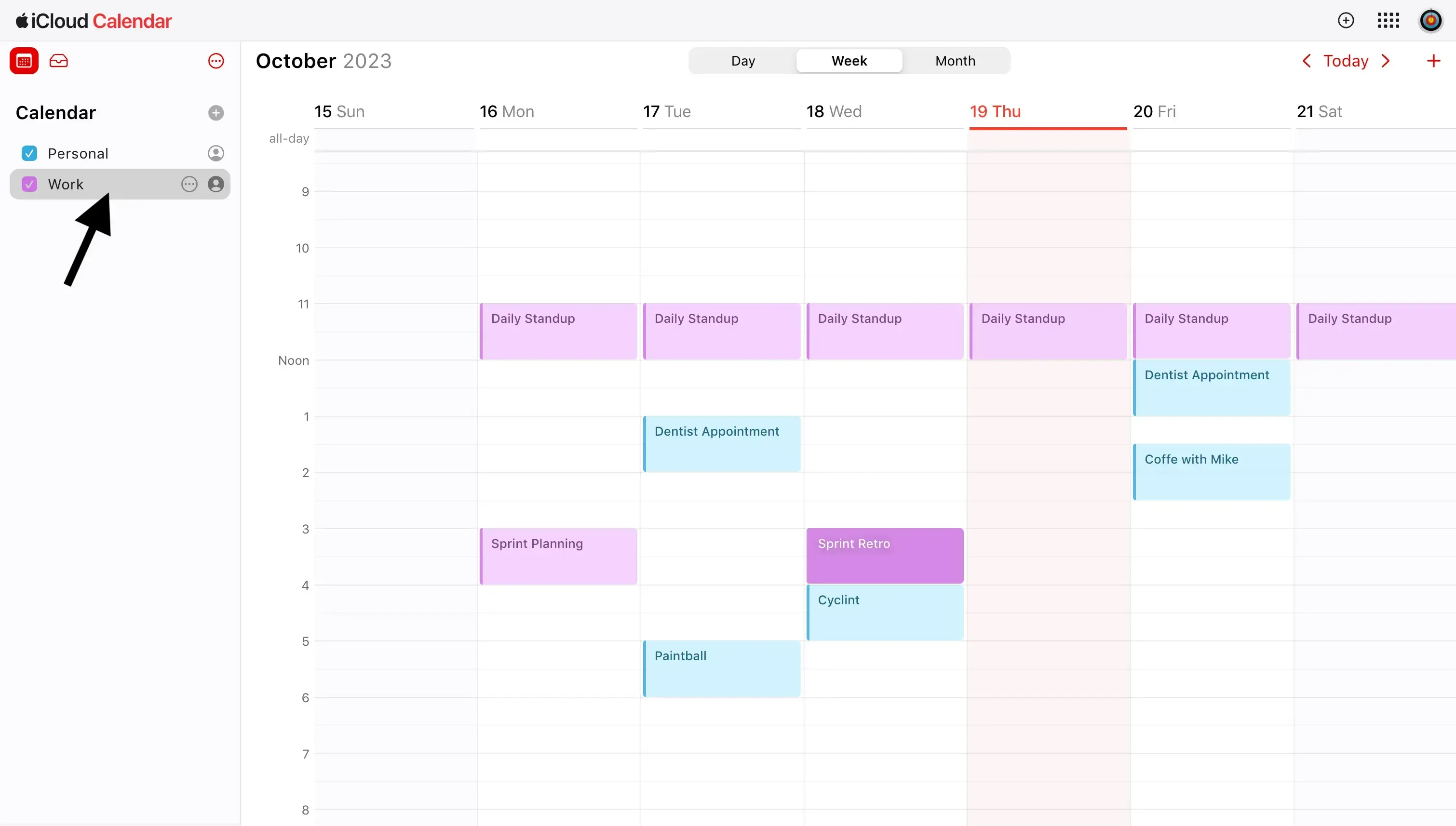
- Fai clic sull’icona dell’immagine del profilo a destra dell’iCloud Calendar che vuoi condividere. Dopo aver fatto clic sull’icona, si aprirà una finestra modale con il titolo Calendar Sharing.
- Attiva Public Calendar. Questo renderà pubblico l’iCloud Calendar e genererà un nuovo URL Webcal.
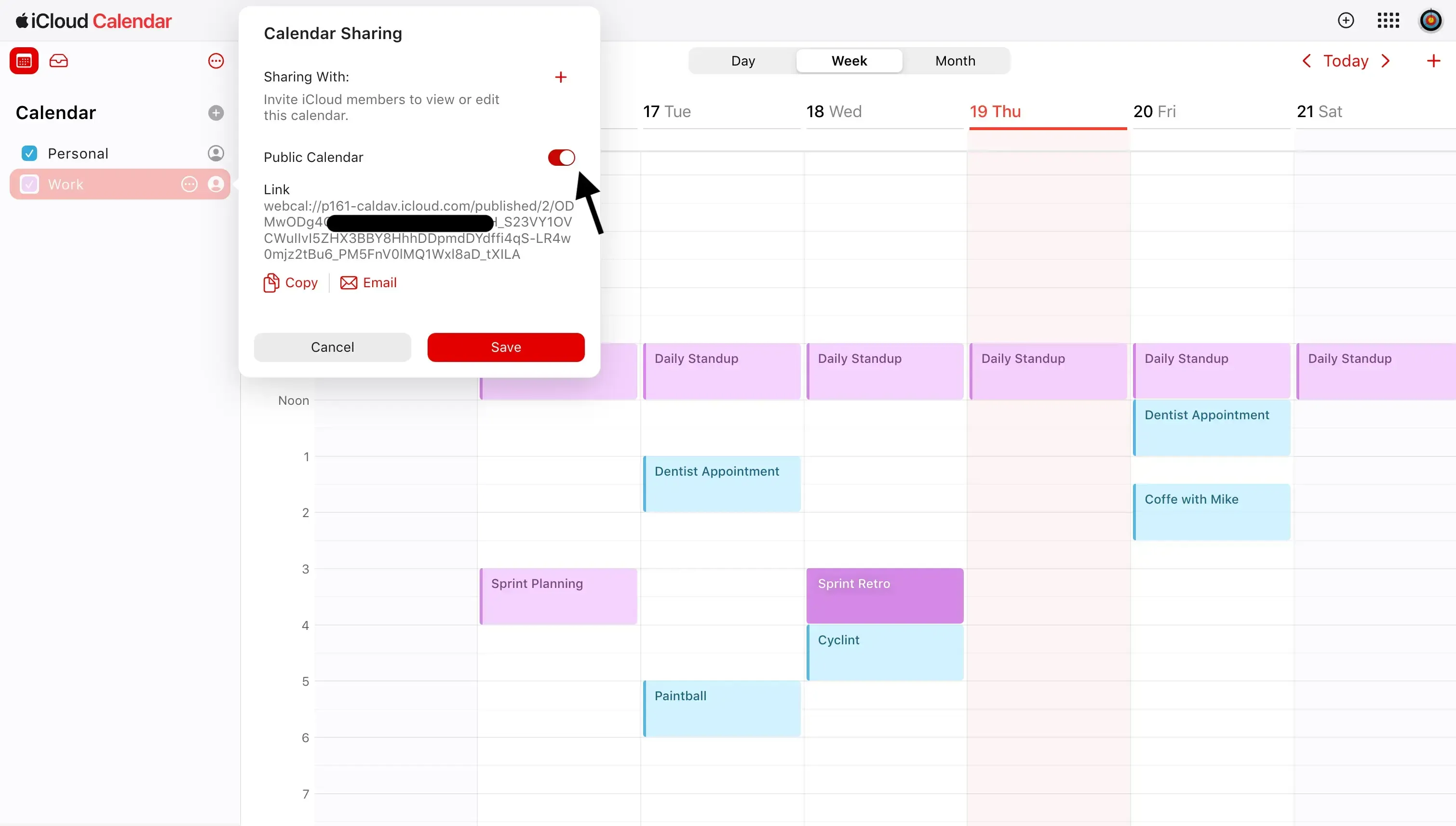
- Copia l’URL Webcal generato quando attivi Public Calendar. Puoi copiare il link facendo clic sul pulsante Copy fornito da Apple Calendar.
- Apri Outlook Calendar. Puoi aprire Outlook Calendar visitando https://outlook.live.com/calendar
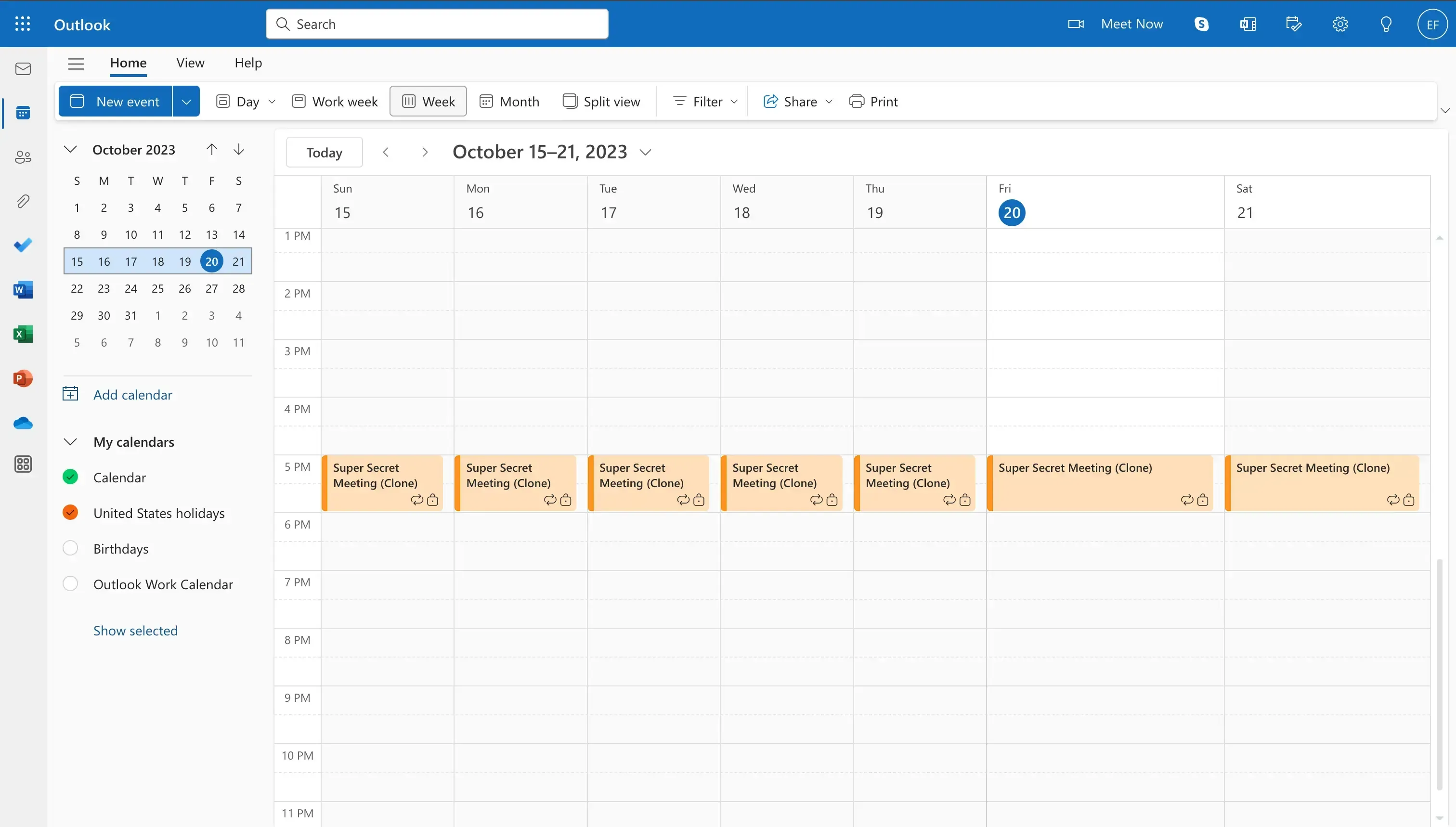
- Trova la sezione Add Calendar. La sezione Add Calendar si trova sul lato sinistro della pagina, nella barra laterale.
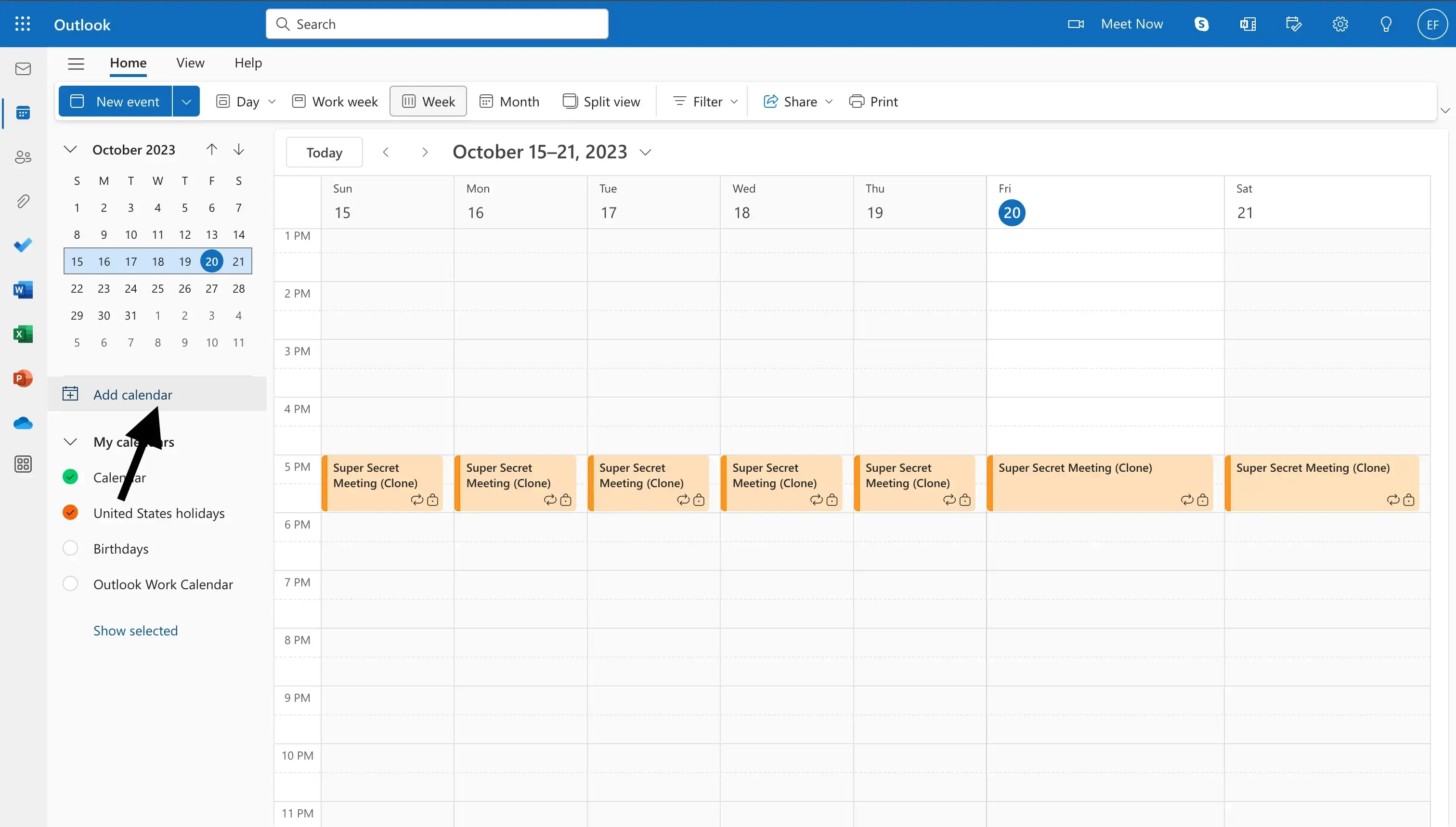
- Fai clic su Add Calendar. Dopo aver fatto clic sul pulsante Add Calendar, si apre una finestra modale con il titolo Add Calendar.
- Fai clic su Subscribe from web. Per importare l’iCloud Calendar che abbiamo appena condiviso, dobbiamo fare clic sul pulsante Subscribe from web. Subscribe from web si trova nella barra laterale della finestra modale.
- Incolla l’URL che abbiamo copiato da Apple Calendar. Nel passaggio 5, abbiamo copiato l’URL Webcal generato da Apple Calendar abilitando Calendar Sharing. Ora dobbiamo incollare quell’URL nel campo di input in Outlook.
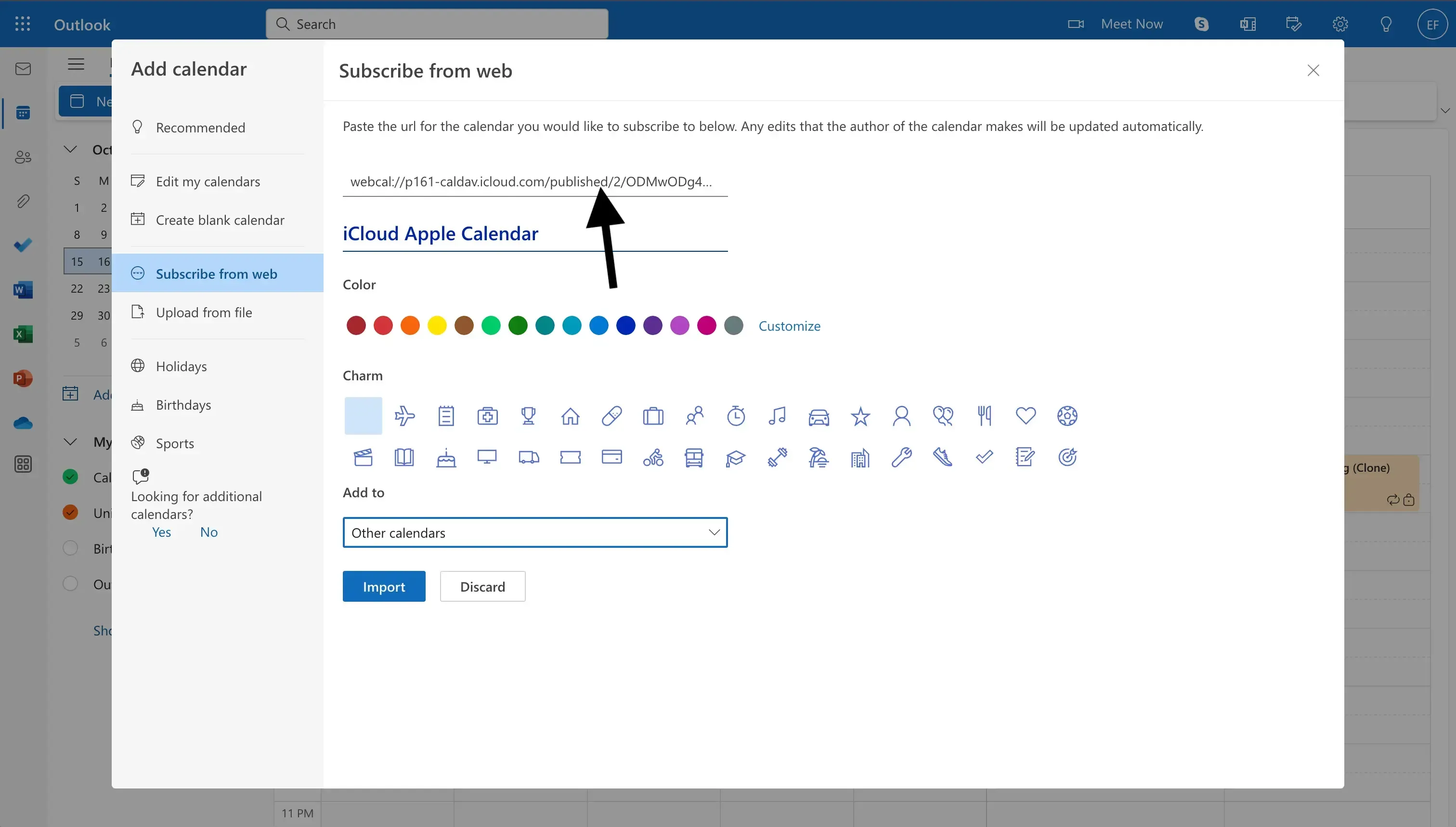
- Inserisci il nome del calendario. Oltre a dare un nome all’iCloud Calendar, puoi anche assegnargli un colore o un’icona, e inserirlo tra i calendari principali o altri calendari.
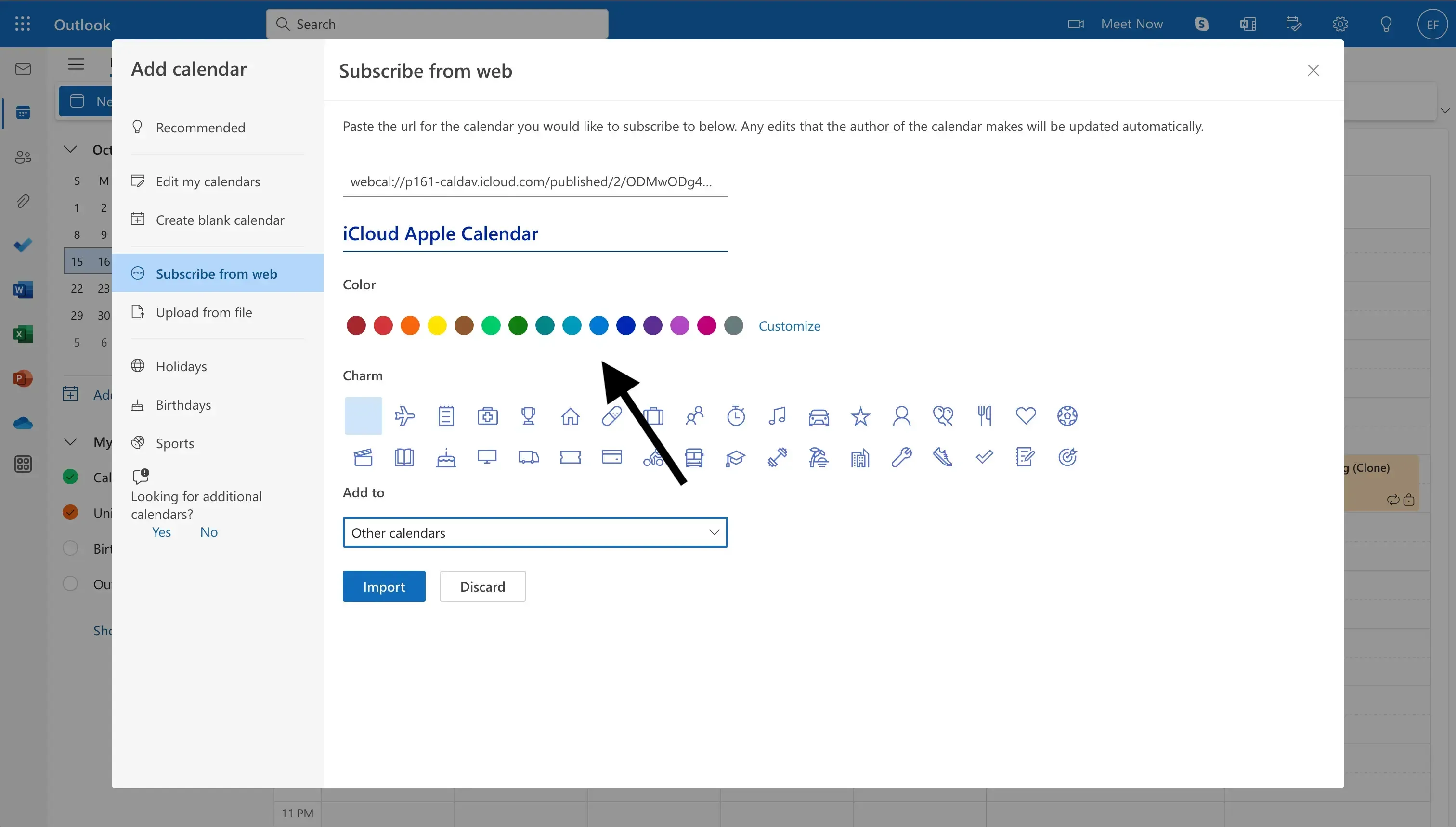
- Fai clic su Import. Il tuo iCloud Calendar è sincronizzato con il tuo Outlook Calendar.
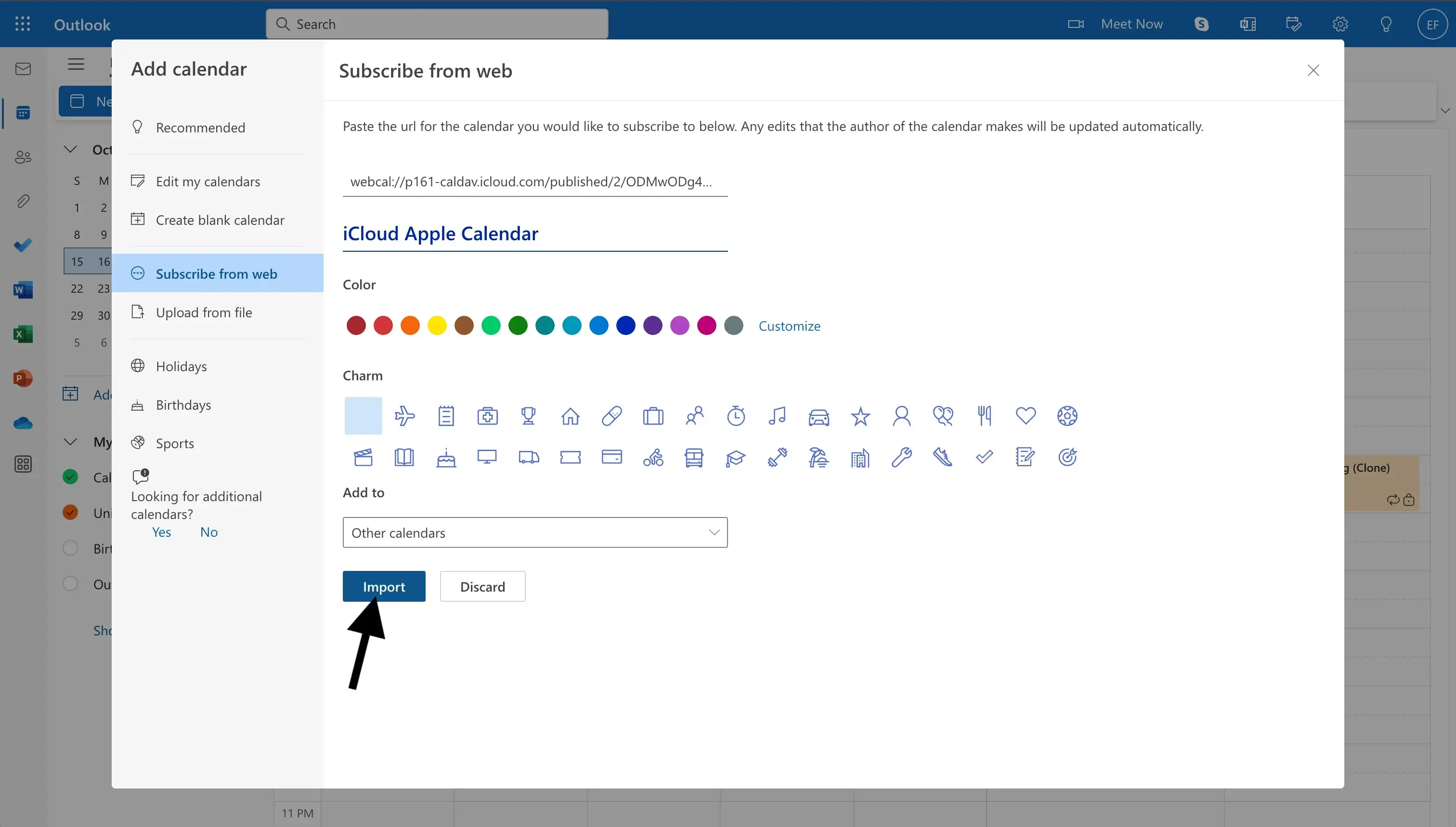
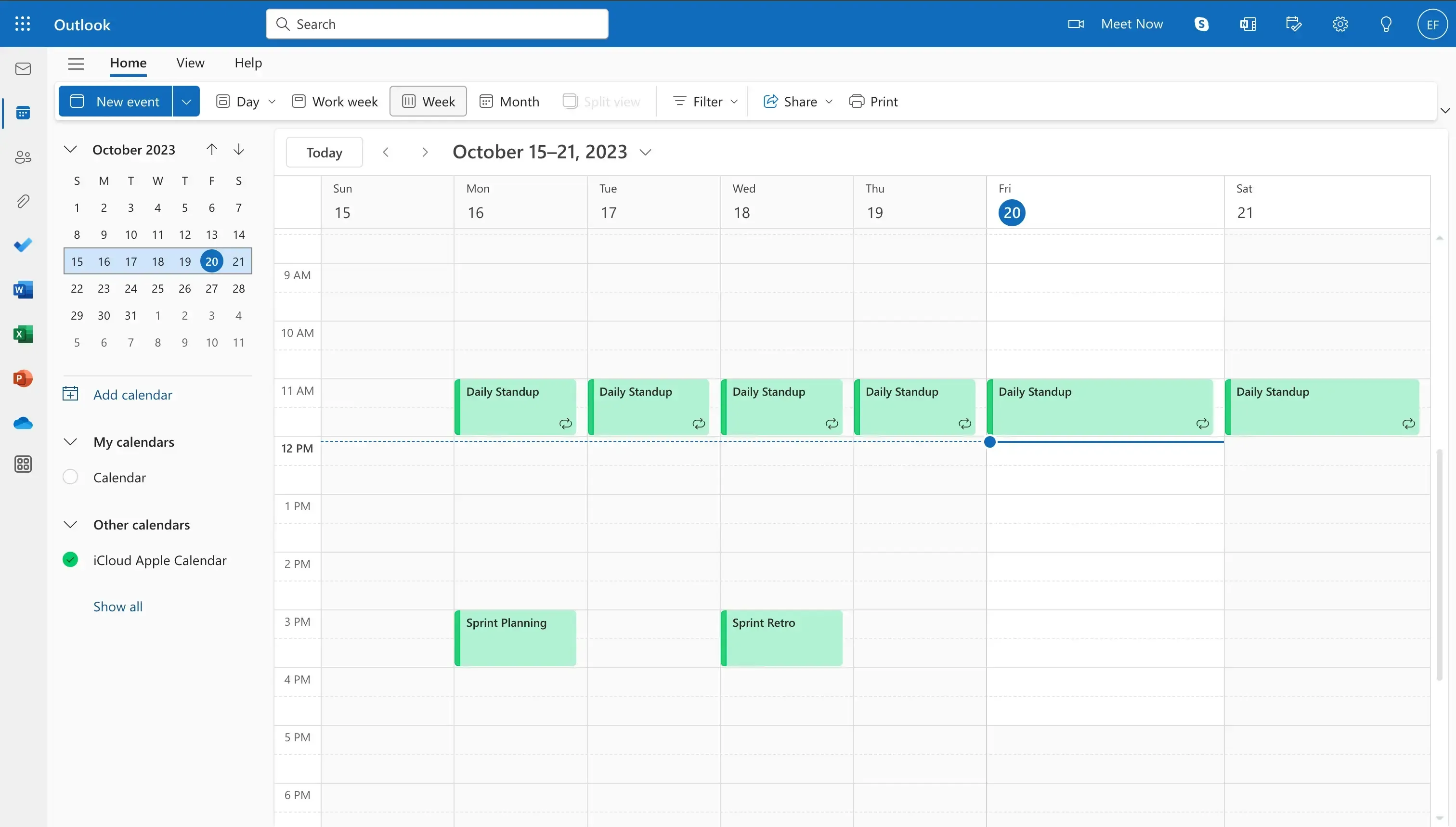
Il tuo iCloud Calendar è ora sincronizzato con il tuo Outlook Calendar. Dovresti riuscire a vedere tutti gli eventi di iCloud Calendar nel tuo Outlook Calendar.
Gli strumenti di sincronizzazione calendari hanno reso semplice sincronizzare più calendari in tempo reale, senza dover rendere pubblici i calendari.
Vantaggi della sincronizzazione di iCloud Calendar con Outlook Calendar tramite condivisione
- Niente più passaggi tra calendari: Non dovrai controllare sia Outlook sia iCloud Calendar per vedere i tuoi impegni, perché tutti gli eventi saranno in un’unica vista.
Svantaggi della sincronizzazione di iCloud Calendar con Outlook Calendar tramite condivisione
- L’iCloud Calendar è pubblico: Quando sincronizzi l’iCloud Calendar con Outlook, stai rendendo pubblico l’iCloud Calendar. Questo significa che altri utenti possono vedere le tue riunioni. Inoltre, gli amministratori dell’area di lavoro in Outlook possono vedere le tue riunioni private, inclusi i dettagli privati.
- Sincronizzazione ritardata, non in tempo reale: Outlook Calendar non si sincronizzerà automaticamente con iCloud Calendar. Se crei un nuovo evento in iCloud Calendar, potrebbero volerci fino a 24 ore prima che compaia in Outlook.
- Non evita i conflitti di riunione: Se i membri del tuo team pianificano una riunione in Outlook usando la funzione Find a Time, non potranno vedere l’iCloud Calendar condiviso, perché Outlook controlla solo il calendario principale per i conflitti di pianificazione.
Esiste un modo automatico per sincronizzare Outlook Calendar con Apple iCloud Calendar?
Gli strumenti di sincronizzazione calendari come OneCal offrono una vera sincronizzazione dei calendari, il che significa che gli eventi vengono clonati da un calendario all’altro in tempo reale, così compaiono su tutti i dispositivi, indipendentemente dal fatto che tu colleghi o meno il calendario di origine.
Ad esempio, sincronizzare Outlook Calendar con Apple Calendar farebbe sì che tutti gli eventi Outlook vengano clonati nel tuo account Apple Calendar. Non importa se apri il tuo account Apple Calendar su macOS, iPhone, Web o Windows: i tuoi eventi Outlook saranno sempre presenti nel tuo account Apple Calendar.
Come sincronizzare automaticamente Outlook e Apple Calendar
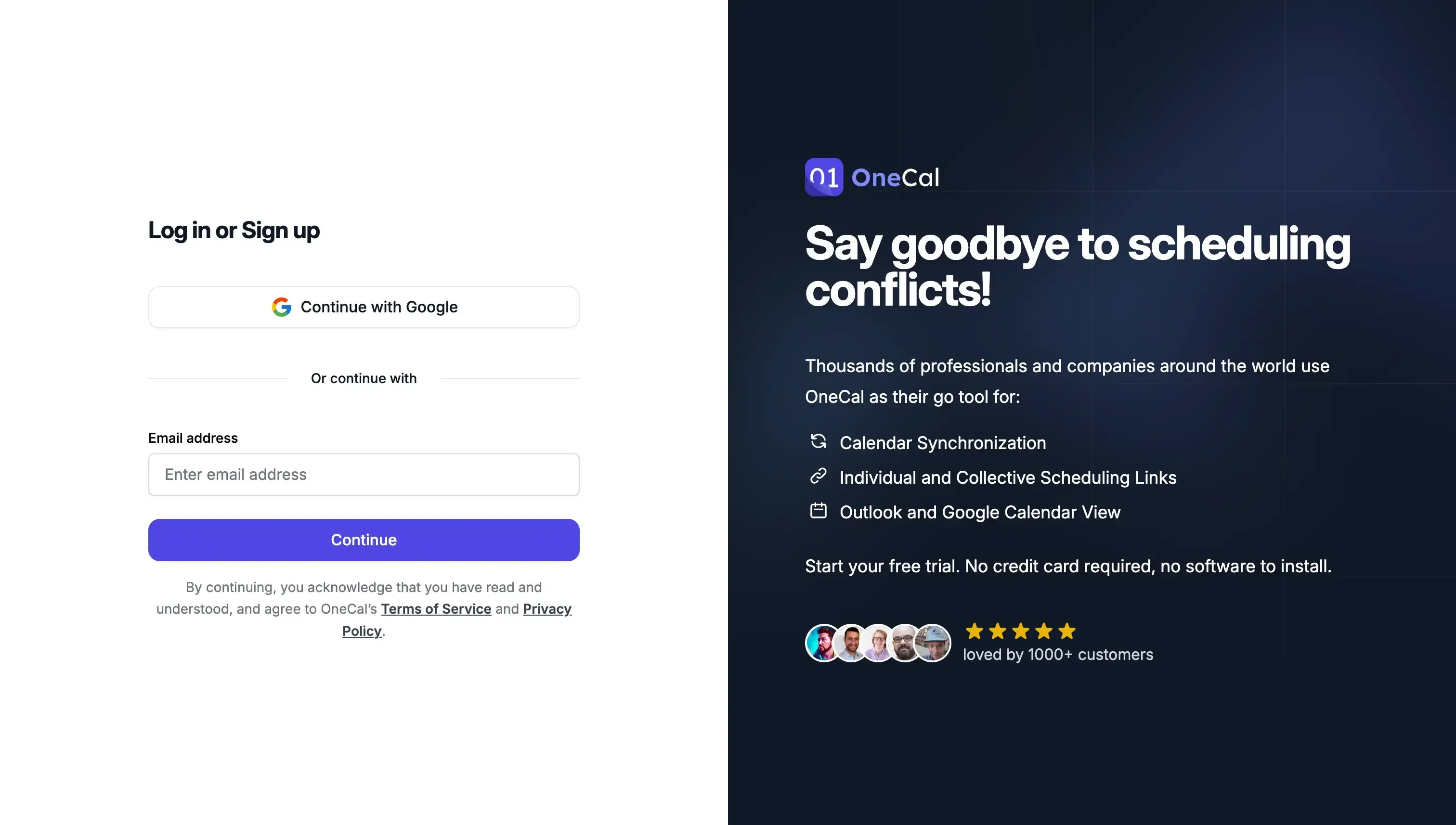
- Crea un account OneCal gratuito: Vai alla pagina di registrazione di OneCal per creare un account gratuito e iniziare a sincronizzare i tuoi calendari.
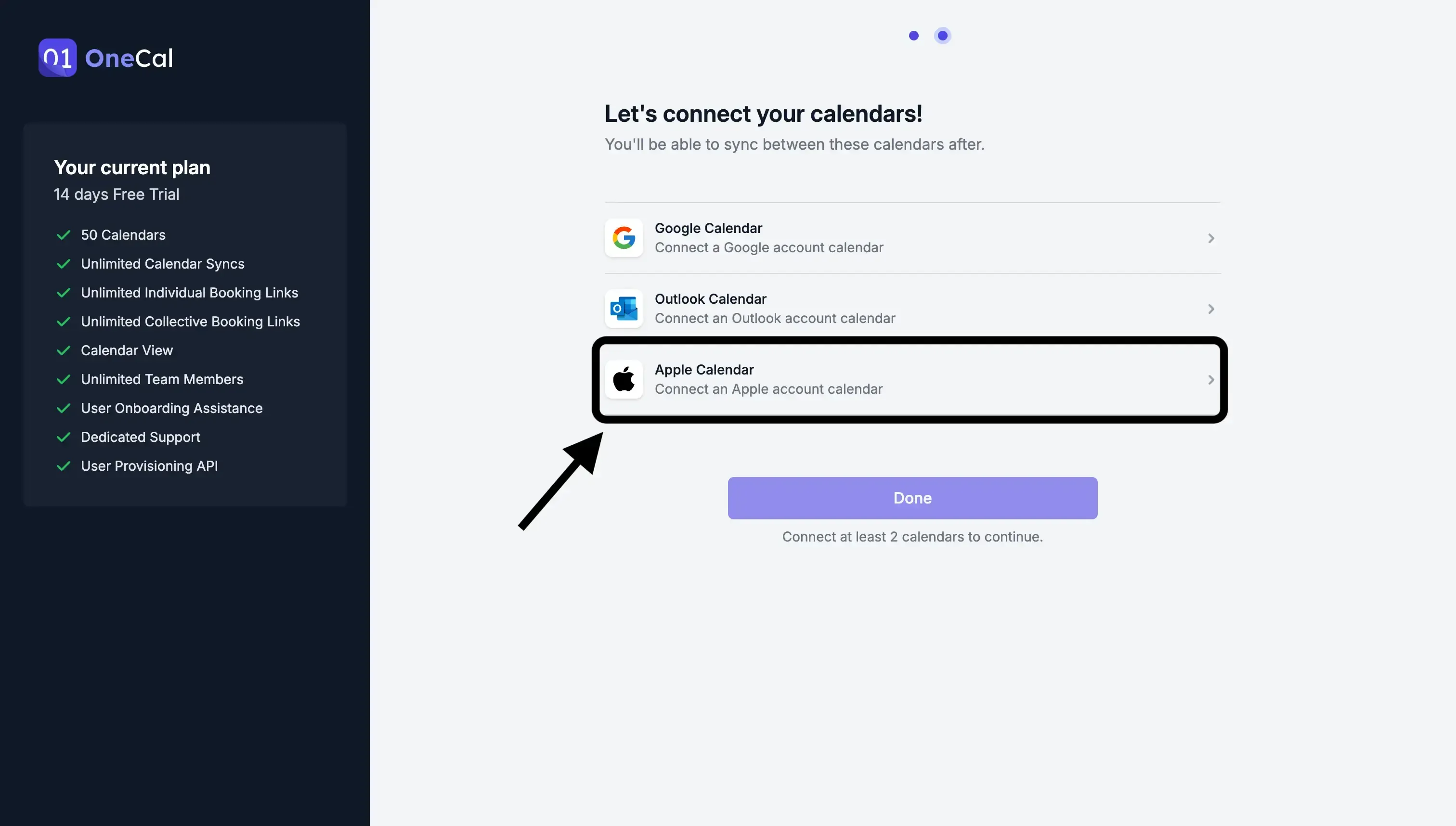
- Collega Apple Calendar e Outlook. La prima cosa da fare dopo la registrazione è collegare i calendari Apple e Outlook che vuoi sincronizzare.
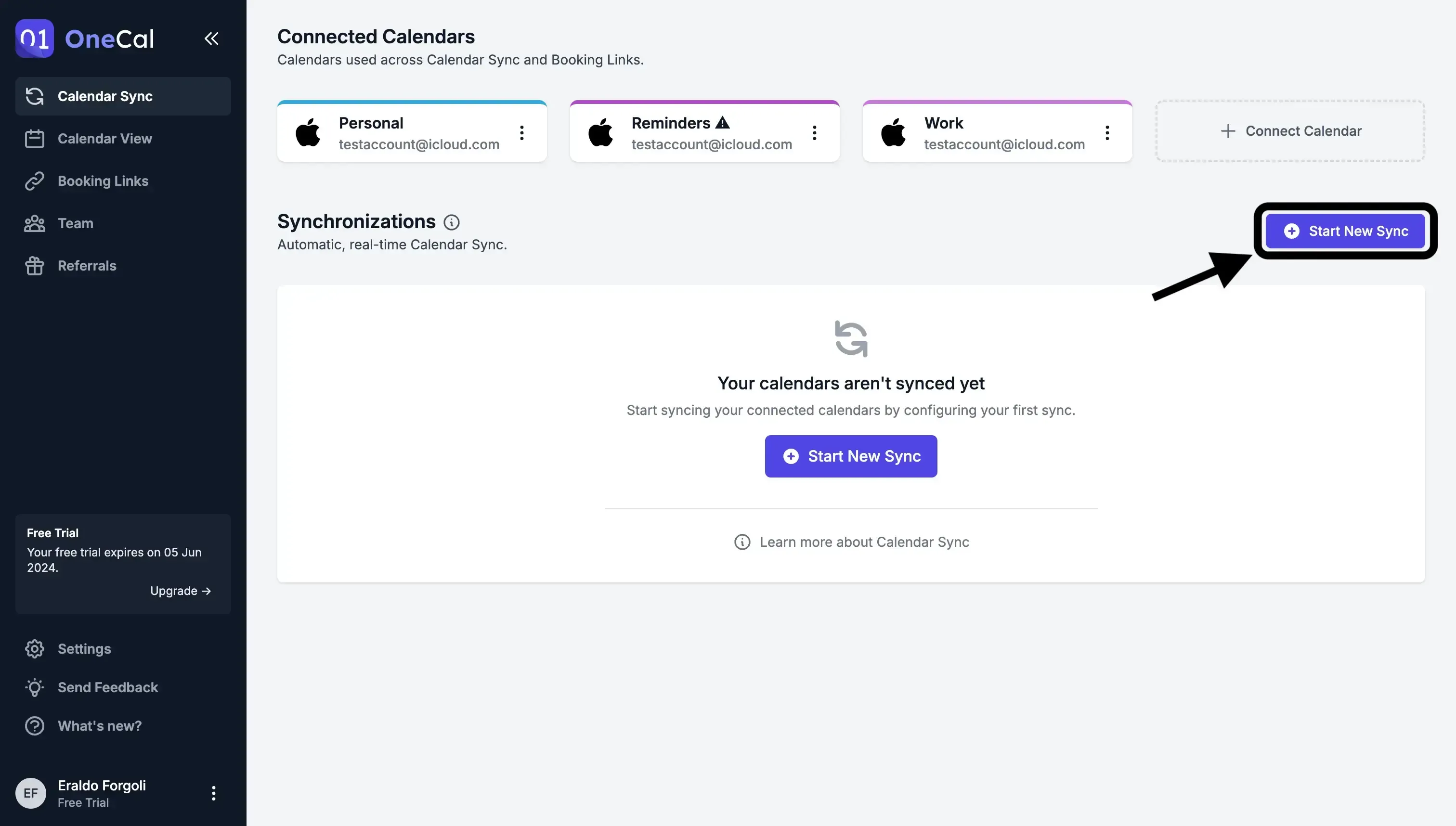
- Inizia a sincronizzare i tuoi calendari. Subito dopo aver collegato i calendari, dovresti essere reindirizzato alla homepage, dove puoi fare clic sul pulsante “Start new Sync” per avviare una nuova sincronizzazione del calendario.
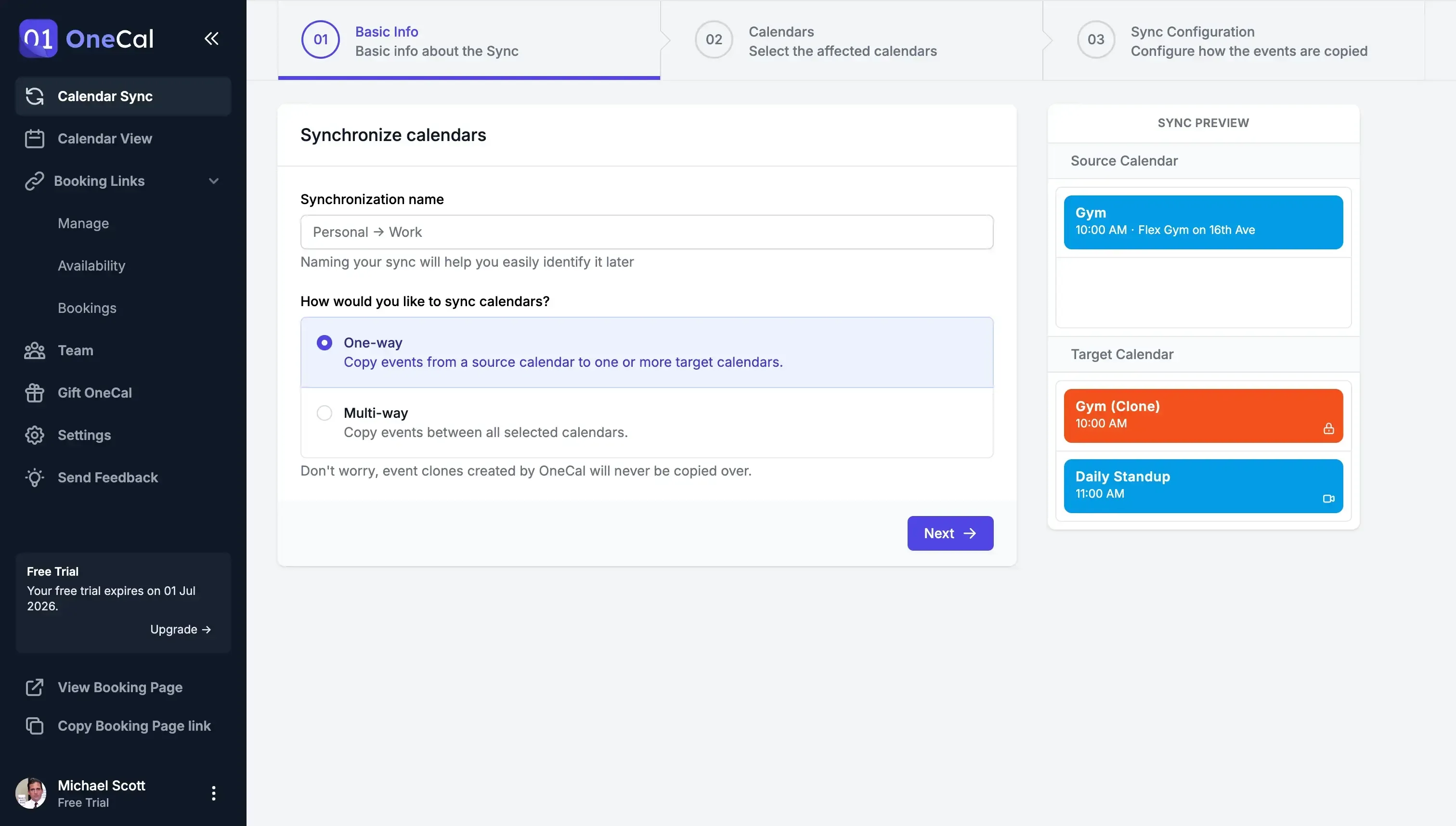
- Seleziona la direzione della sincronizzazione. OneCal supporta la sincronizzazione unidirezionale e multidirezionale. La sincronizzazione unidirezionale sincronizza gli eventi da un calendario a un altro, mentre la sincronizzazione multidirezionale sincronizza gli eventi in entrambe le direzioni. Puoi sincronizzare Outlook verso Apple, Apple verso Outlook oppure mantenerli sincronizzati entrambi contemporaneamente.
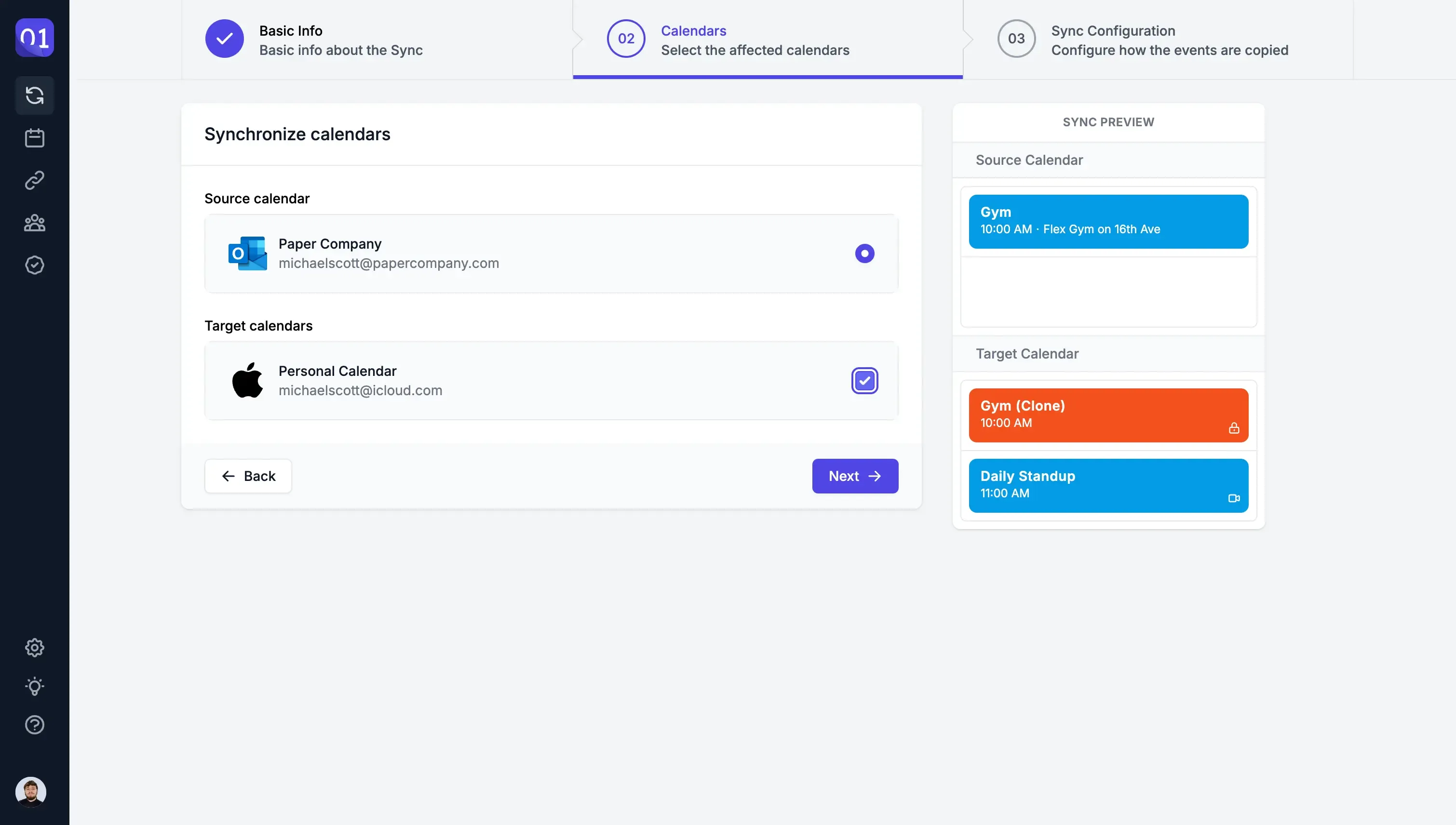
- Seleziona i calendari che vuoi sincronizzare. A seconda della direzione scelta, seleziona i calendari di origine e destinazione. Per una sincronizzazione unidirezionale da Outlook ad Apple, selezioneremo Outlook Calendar come origine e Apple Calendar come destinazione, così gli eventi passeranno da Outlook ad Apple Calendar.
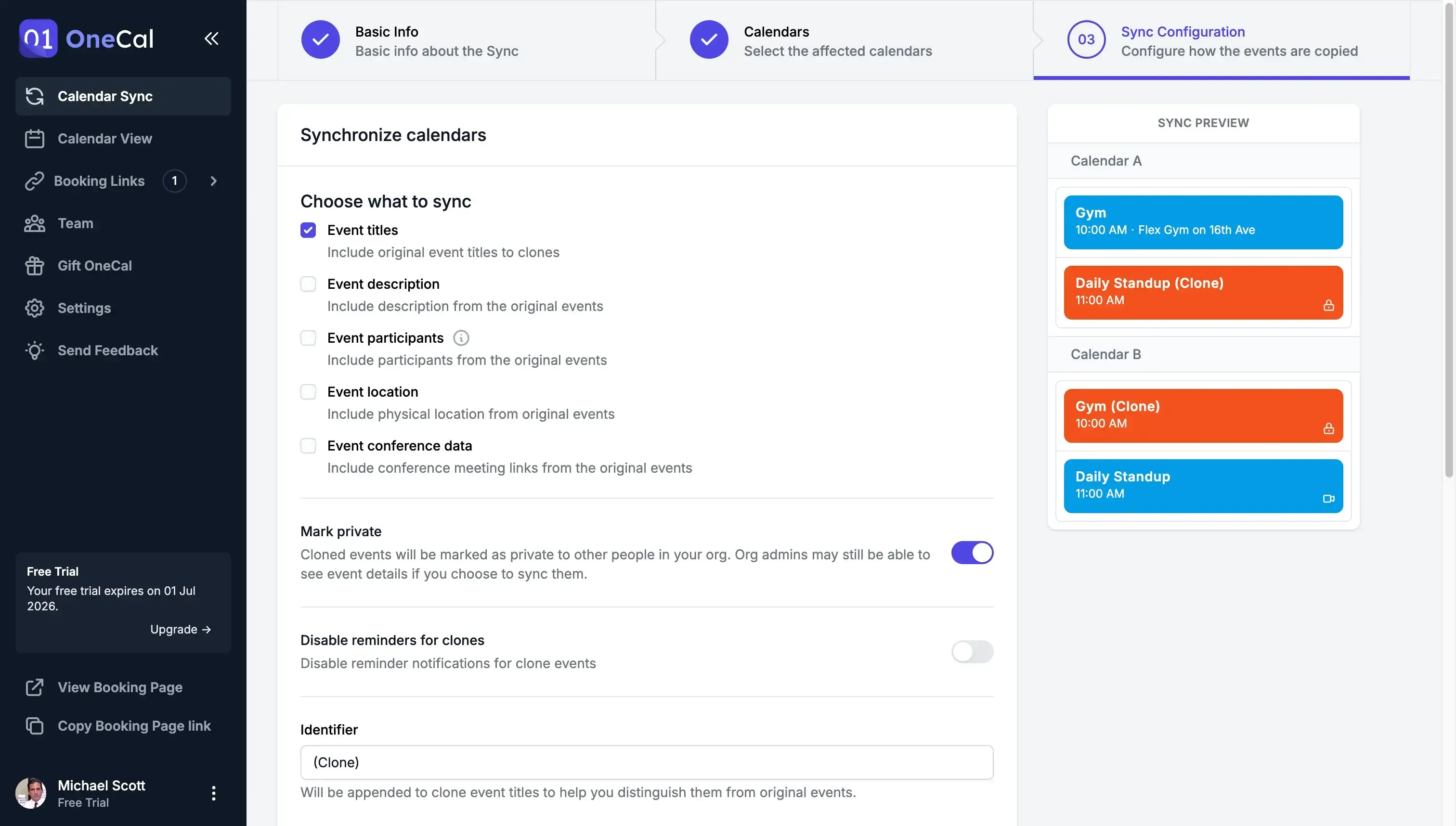
- Scegli cosa sincronizzare tra Outlook e Apple iCloud Calendar. Il passaggio finale è scegliere come sincronizzare gli eventi tra Outlook e Apple Calendar. Con OneCal non devi preoccuparti che i dettagli degli eventi vengano visti dai colleghi, perché puoi scegliere quali proprietà degli eventi sincronizzare da un calendario all’altro. Puoi sincronizzare tutti i dettagli dell’evento oppure scegliere singolarmente.
Il tuo Outlook Calendar è ora sincronizzato con il tuo Apple Calendar!
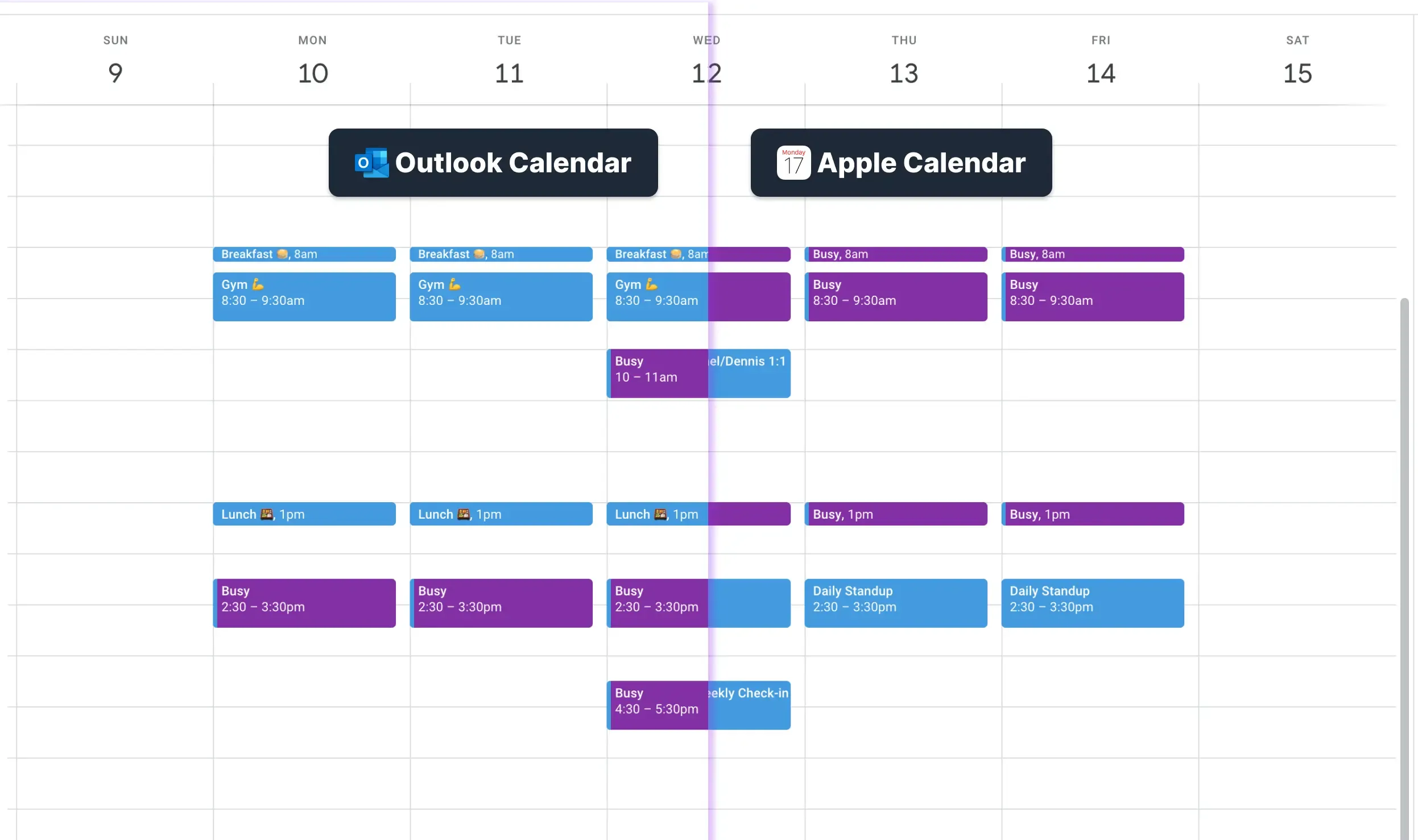
OneCal manterrà ora il tuo Outlook Calendar sincronizzato con il tuo Apple iCloud Calendar in tempo reale: non devi aggiornare nulla né accedere a nulla, ci pensiamo noi.
Sincronizza automaticamente Outlook Calendar con Apple iCloud Calendar usando OneCal
Puoi sfruttare OneCal per sincronizzare automaticamente tutti i tuoi calendari, evitando doppie prenotazioni e risparmiando tempo.
Inoltre, puoi usare gli link di pianificazione facili da usare, che ti permettono di condividere link con la tua disponibilità così che altre persone possano prenotare un orario con te.
Puoi registrarti gratuitamente a OneCal, senza bisogno di carta di credito, per provare la sincronizzazione di Outlook e Apple Calendars in tempo reale.
FAQ
I miei eventi Outlook verranno visualizzati sul mio iPhone dopo aver aggiunto l’account sul Mac?
No. La connessione è locale a quel Mac. L’app Calendar del tuo iPhone non vedrà quegli eventi Outlook.
Visualizzare Outlook dentro Apple Calendar blocca il tempo sul mio calendario iCloud?
No. Poiché i calendari rimangono separati, le persone che prenotano tramite il tuo calendario iCloud non possono vedere la tua disponibilità Outlook, causando doppie prenotazioni.
Pubblicare iCloud e importarlo in Outlook sincronizza iCloud con Outlook in tempo reale?
No. Outlook può impiegare fino a 24 ore o più per recuperare gli aggiornamenti da un calendario iCloud condiviso.
Perché pubblicare un calendario iCloud è un rischio per la privacy?
Attivare “Public Calendar” rende ogni evento visibile a chiunque abbia il link, inclusi gli amministratori dell’area di lavoro Outlook.
La funzione “Find a Time” di Outlook controllerà il calendario iCloud condiviso per eventuali conflitti?
No. Outlook considera solo il tuo calendario Outlook principale, quindi le riunioni presenti nel calendario iCloud condiviso vengono ignorate.
Posso importare più calendari iCloud in Outlook contemporaneamente?
No. Ogni calendario iCloud deve essere condiviso e importato separatamente, ripetendo gli stessi passaggi per ogni calendario.
Posso semplicemente importare un file ICS da Outlook in Apple Calendar?
Puoi importare un file ICS una tantum, ma è statico: gli aggiornamenti all’evento Outlook non verranno sincronizzati.
Qual è un modo automatico per sincronizzare Outlook con Apple iCloud Calendar?
Usa uno strumento di sincronizzazione dedicato come OneCal, che sincronizza gli eventi tra Outlook e iCloud in tempo reale su tutti i dispositivi.
Posso sincronizzare iCloud e Outlook automaticamente senza rendere pubblico il calendario iCloud?
Sì. Uno strumento di sincronizzazione calendari come OneCal collega entrambi gli account tramite API sicure e li mantiene sincronizzati in tempo reale.
Cosa succede se una riunione viene aggiornata o annullata dopo aver configurato OneCal?
OneCal rileva immediatamente le modifiche e sincronizza l’aggiornamento o l’annullamento tra i tuoi calendari, replicando la creazione, gli aggiornamenti e le eliminazioni degli eventi.
Posso controllare quali dettagli degli eventi OneCal copia tra i calendari?
Sì. Puoi sincronizzare solo lo stato occupato oppure includere titoli, descrizioni, dettagli delle conferenze e altre informazioni sugli eventi, mantenendo privati i dati sensibili.
I miei dati sono sicuri quando sincronizzo tramite OneCal?
Sì. OneCal è approvato da Microsoft, usa connessioni crittografate e memorizza solo i metadati minimi necessari per la sincronizzazione, mantenendo privati i dettagli dei tuoi eventi. Nessuna informazione del calendario o dato degli eventi viene memorizzato, analizzato o venduto. Inoltre, l’accesso può essere revocato in qualsiasi momento.