Come sincronizzare i calendari iCloud e Google - Aggiornato al 2026
Indice
Sincronizza i calendari iCloud e Google utilizzando OneCal
Iscriviti a un account OneCal gratuito per sincronizzare più calendari iCloud e Google.
Stai usando sia iCloud Calendar sia Google Calendar e ti chiedi se esista un modo migliore per gestire entrambi i calendari?
A volte, le persone usano Google Calendar come calendario di lavoro e Apple Calendar per la pianificazione quotidiana. In questi casi, è necessario mantenere i due calendari sincronizzati e avere tutte le riunioni in un unico posto, evitando di passare continuamente da una piattaforma all’altra.
In questo articolo spiegheremo in modo approfondito e passo dopo passo come sincronizzare un iCloud Calendar con un Google Calendar in entrambe le direzioni, i vantaggi e i problemi di ciascun metodo, e la nostra raccomandazione.
Come sincronizzare manualmente iCloud Calendar con Google Calendar tramite importazione
Il metodo manuale per sincronizzare un iCloud Calendar con un Google Calendar consiste nel condividere l’Apple Calendar e importarlo in Google Calendar.
Seguendo questa guida passo dopo passo, puoi sincronizzare un Apple Calendar con un Google Calendar.
- Apri il tuo calendario iCloud. Puoi aprire iCloud Calendar visitando https://www.icloud.com/calendar/.
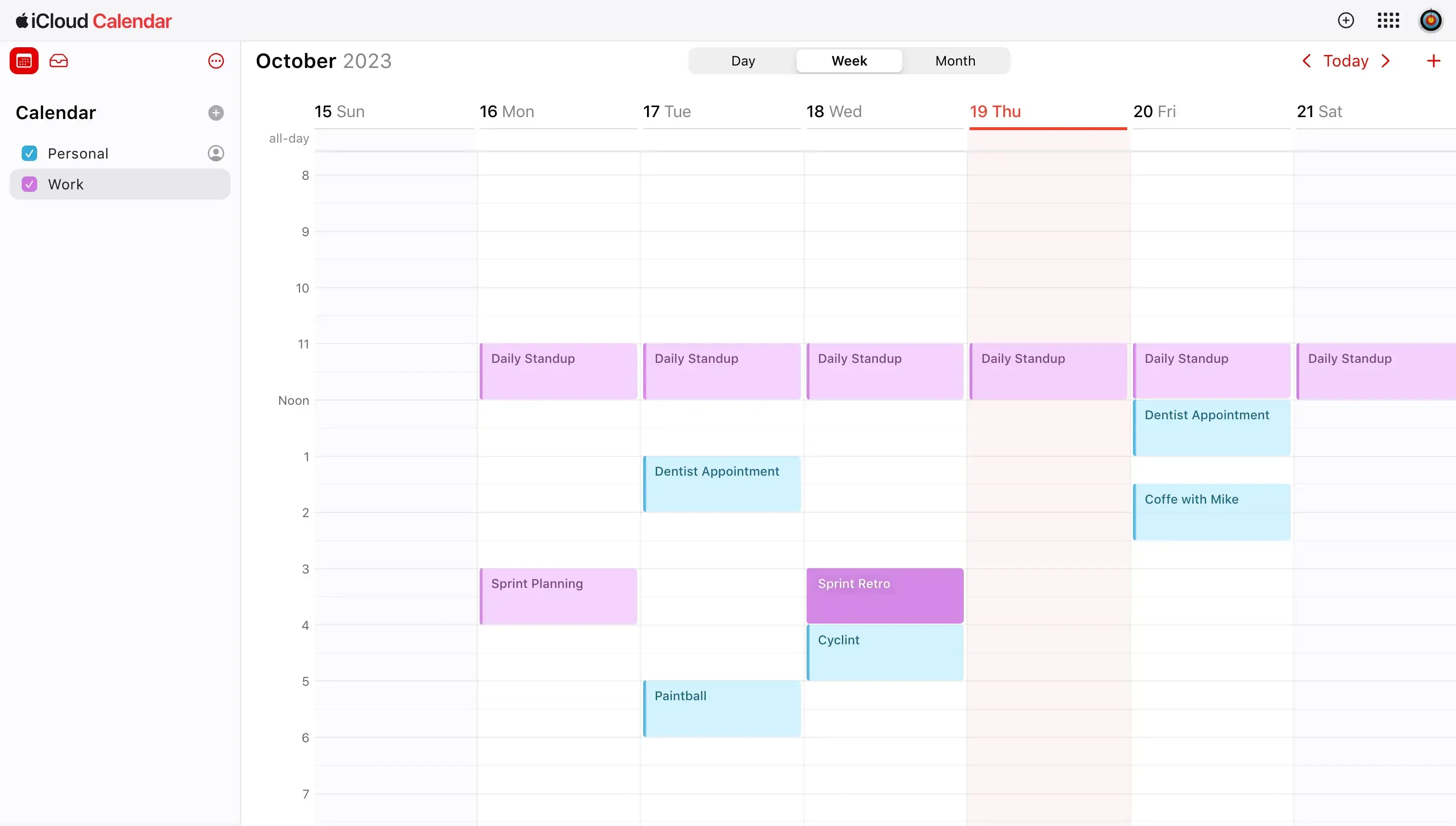
- Passa il cursore sopra l’iCloud Calendar che vuoi sincronizzare con Google Calendar. I calendari si trovano nella barra laterale a sinistra, sotto la sezione Calendario.
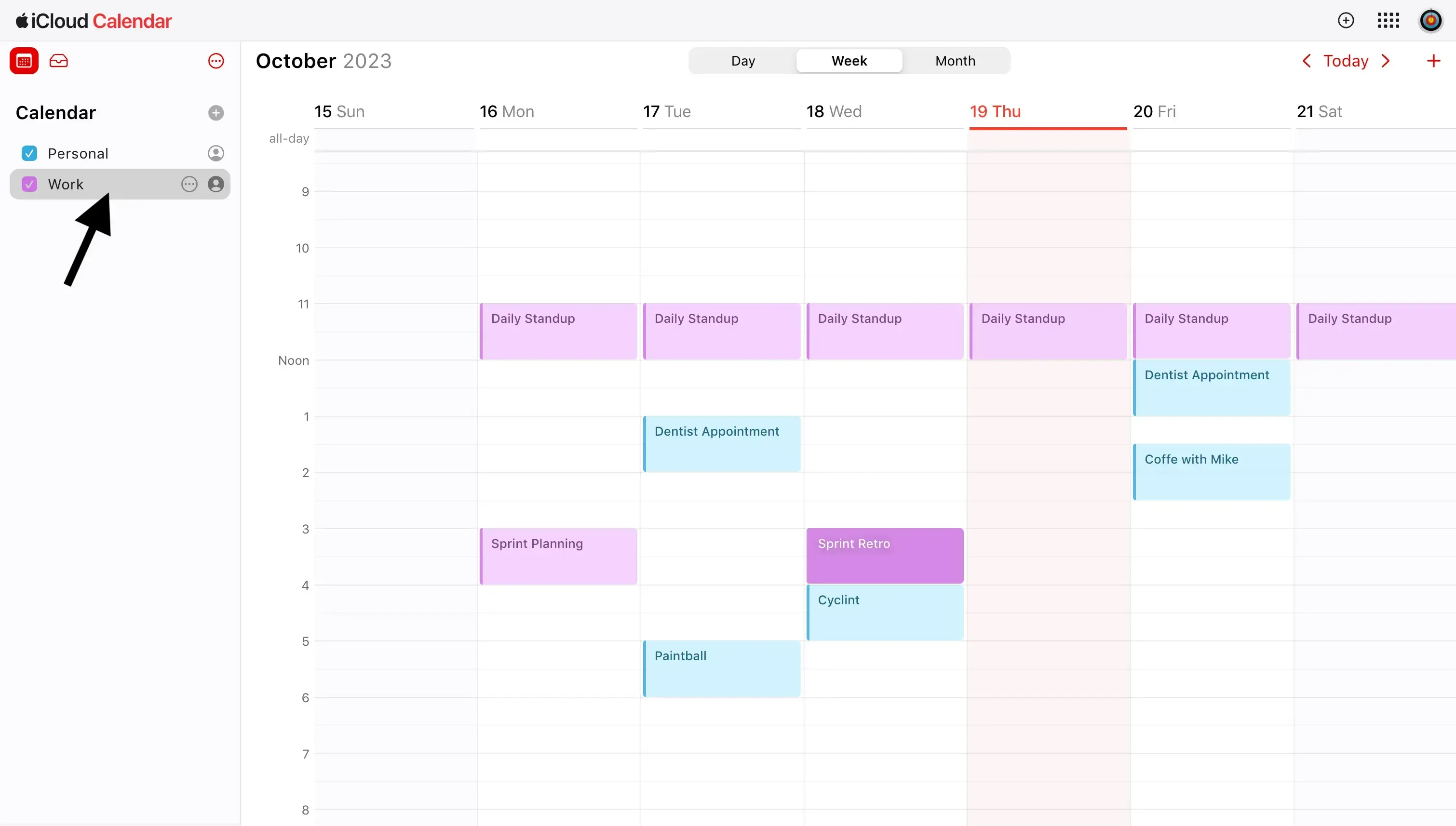
- Fai clic sull’icona dell’immagine del profilo a destra dell’iCloud Calendar che vuoi condividere. Dopo aver fatto clic sull’icona, comparirà una finestra modale con il titolo Condivisione calendario.
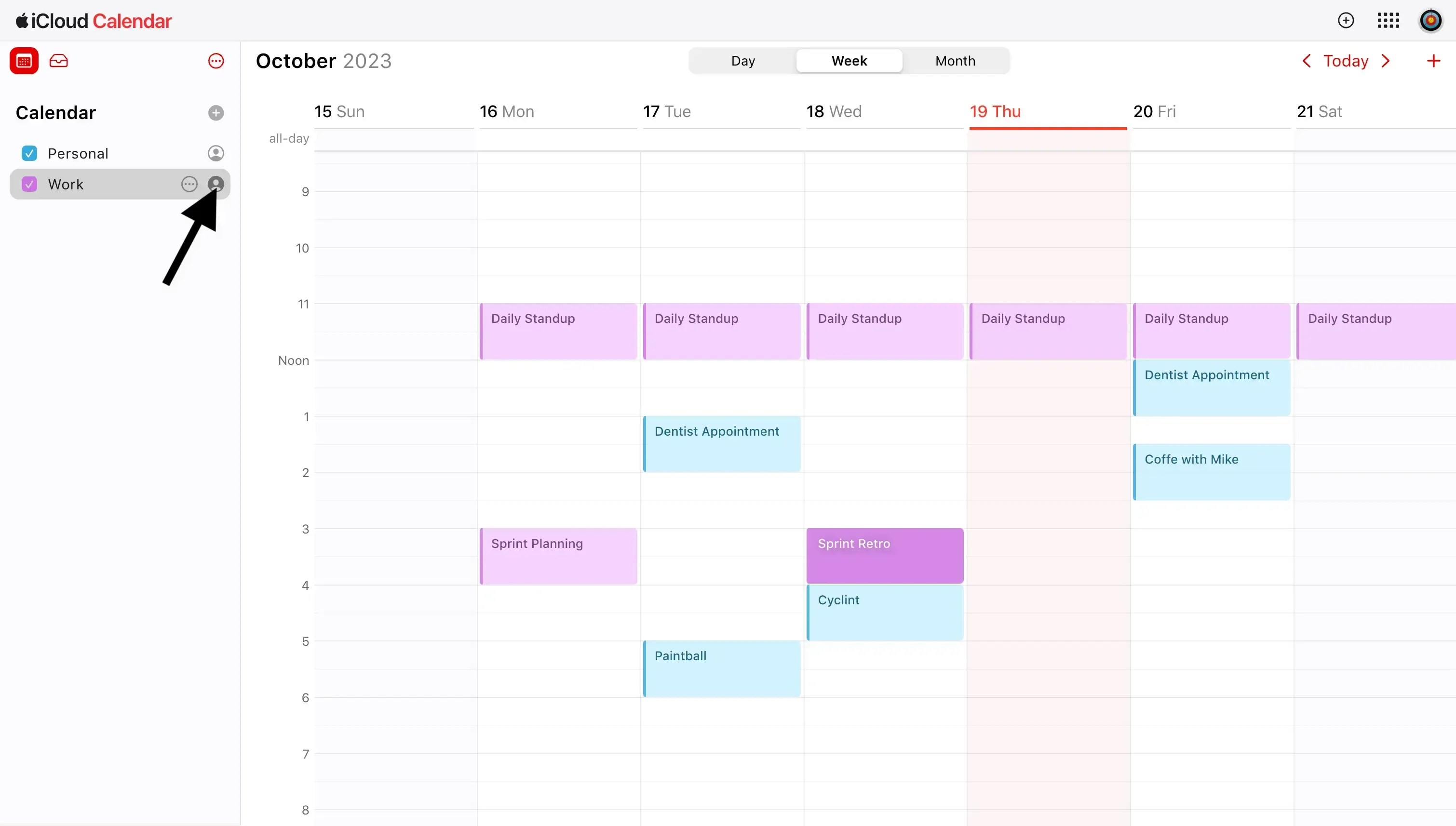
- Attiva Calendario pubblico. Questo renderà pubblico l’iCloud Calendar e genererà un nuovo URL Webcal.
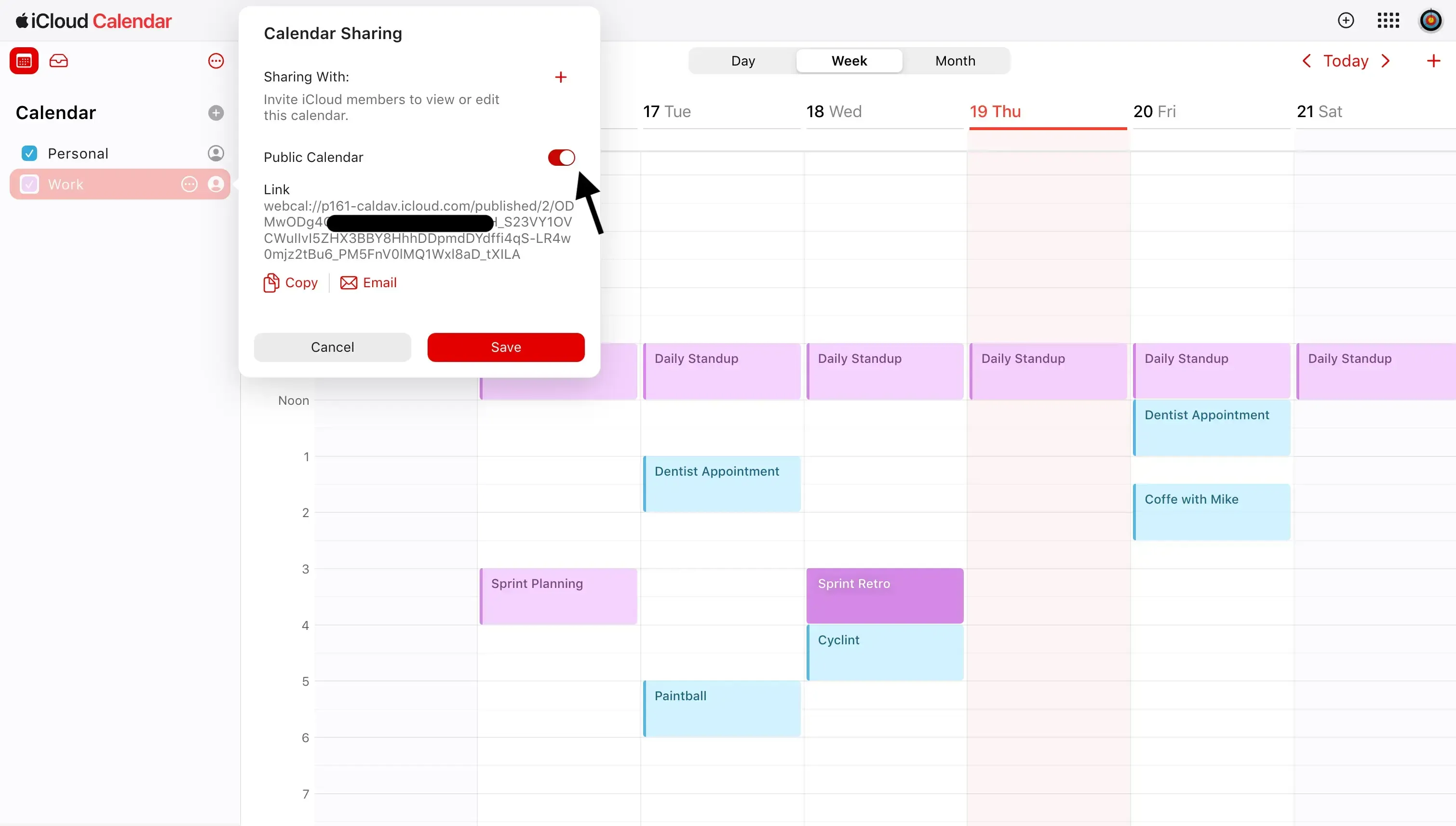
- Copia l’URL Webcal generato quando attivi Calendario pubblico. Puoi copiare il link facendo clic sul pulsante Copia fornito da Apple Calendar.
- Apri Google Calendar. Puoi aprire Google Calendar visitando https://calendar.google.com/
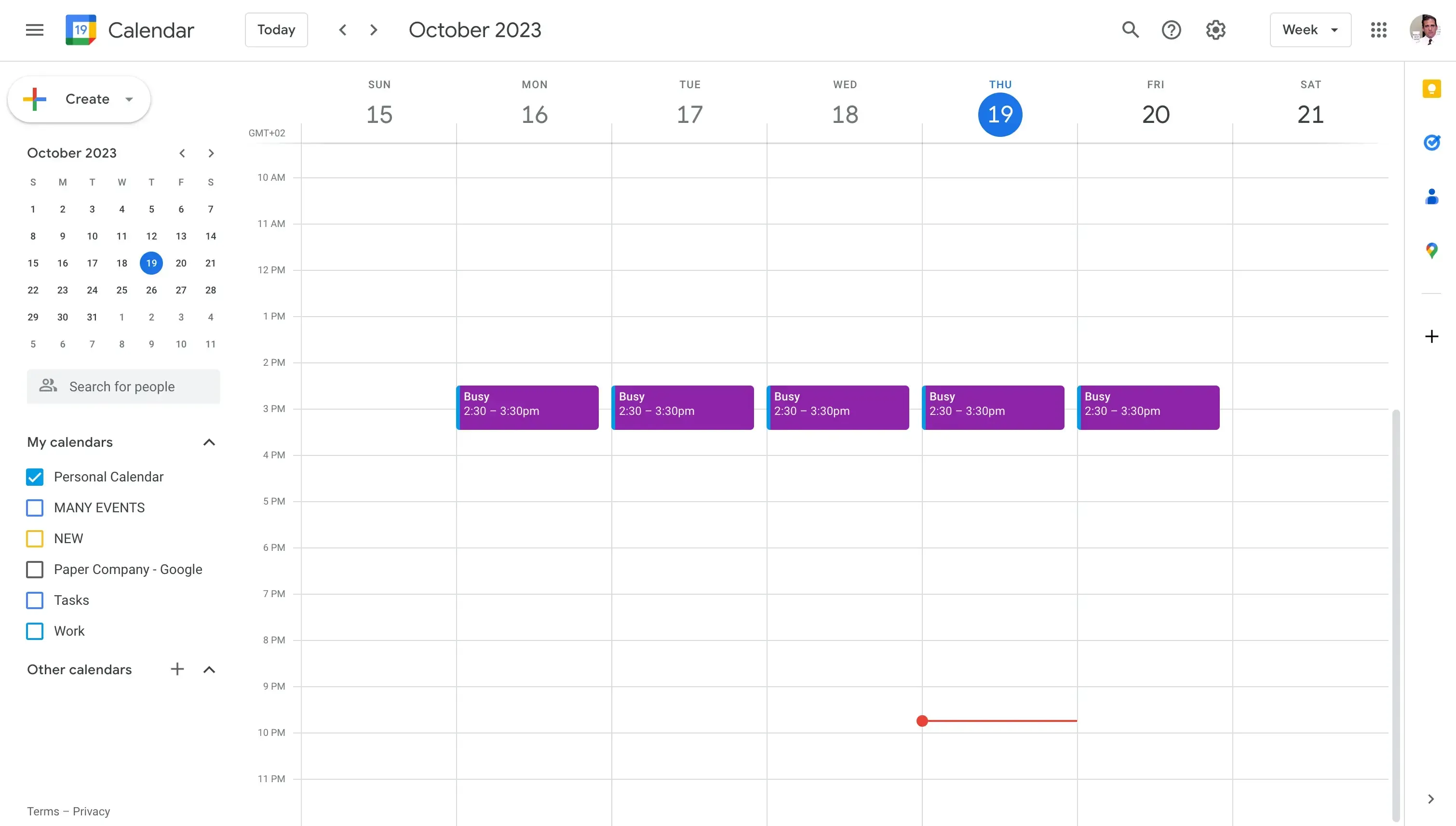
- Trova la sezione Altri calendari. La sezione Altri calendari si trova sul lato sinistro della pagina, nella barra laterale.
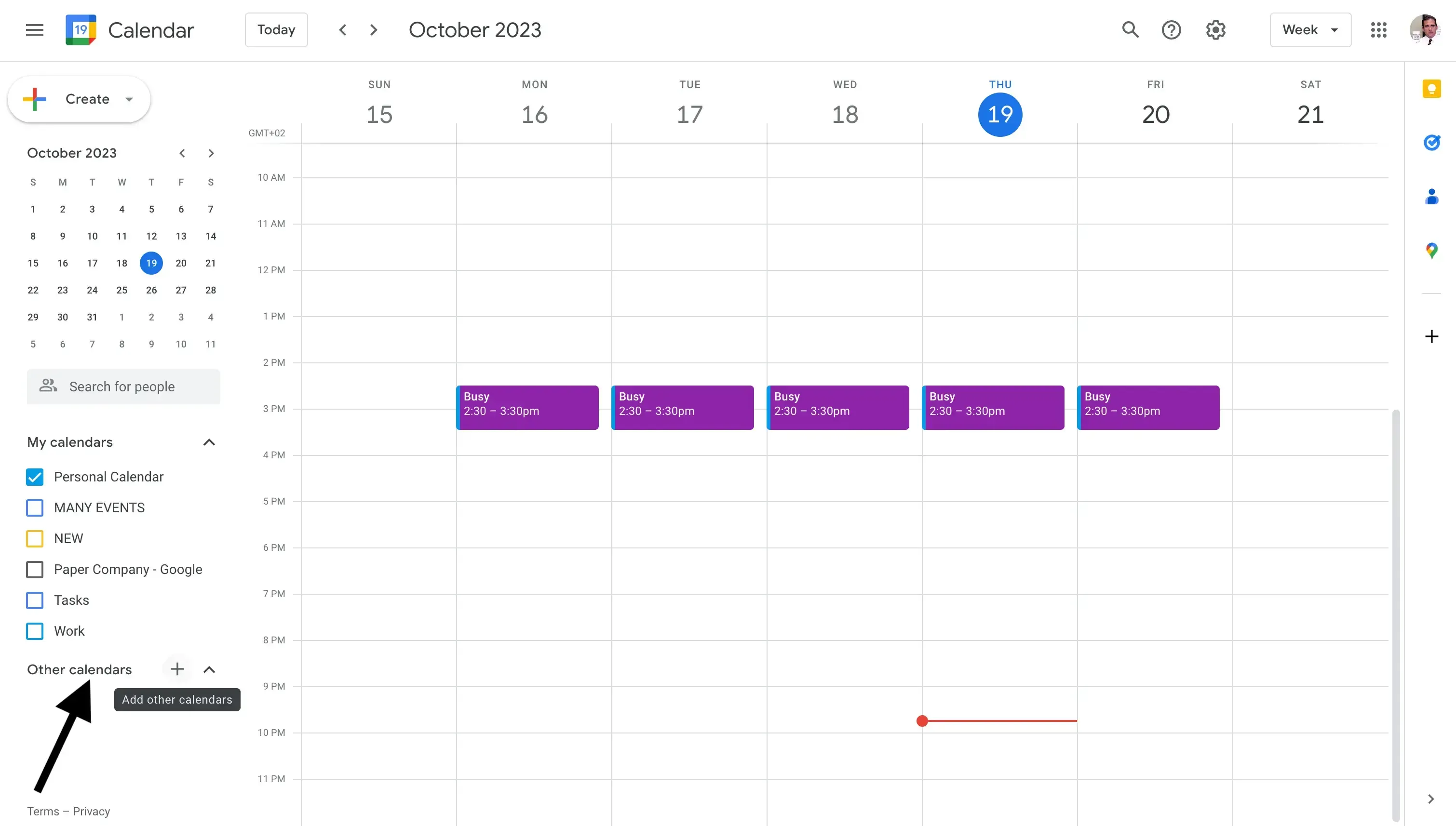
- Fai clic sull’icona +. L’icona più si trova a destra della sezione Altri calendari.
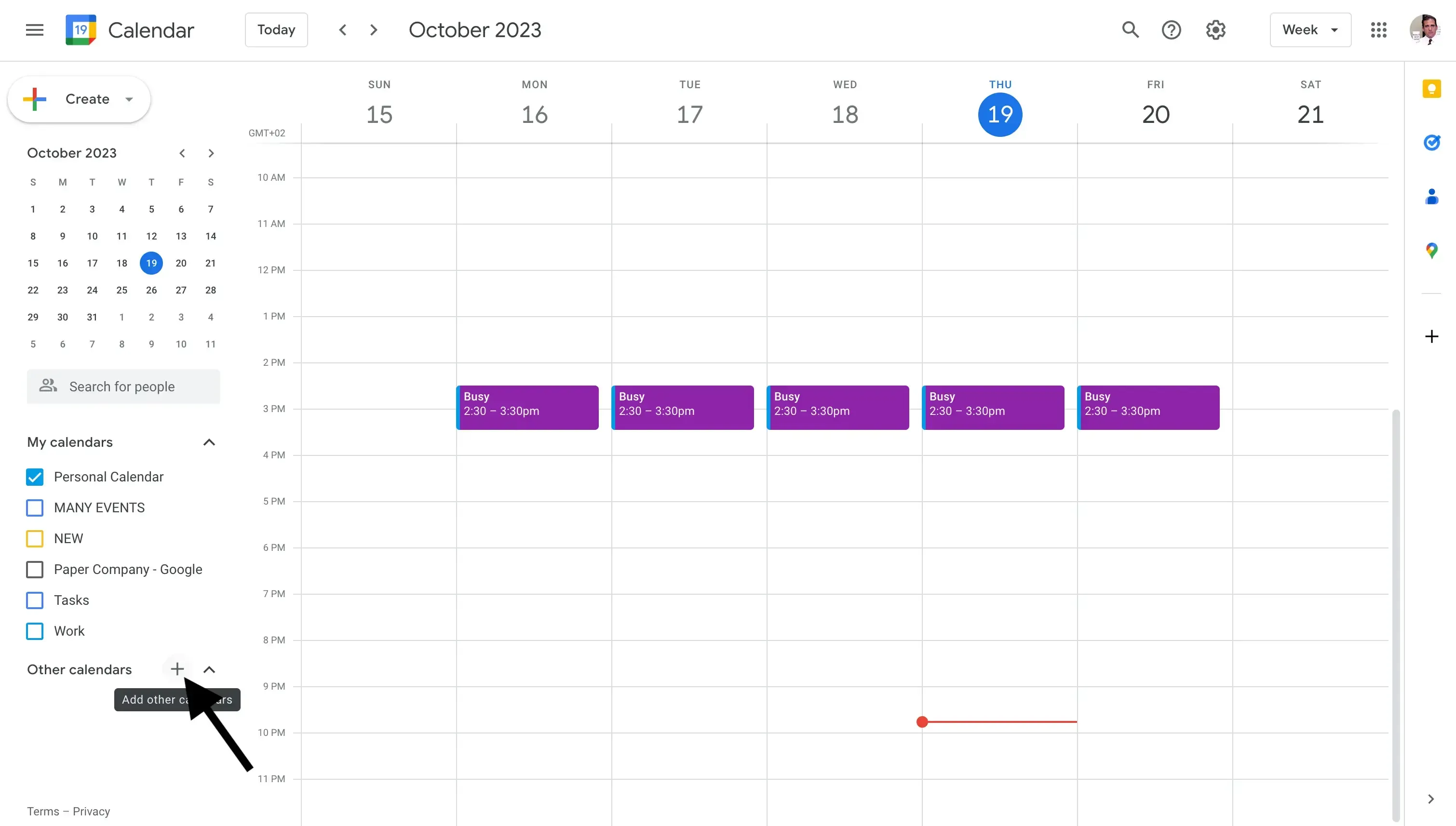
- Fai clic su Da URL. Dopo aver fatto clic sull’icona più, compare una finestra modale. Devi fare clic sull’opzione Da URL.
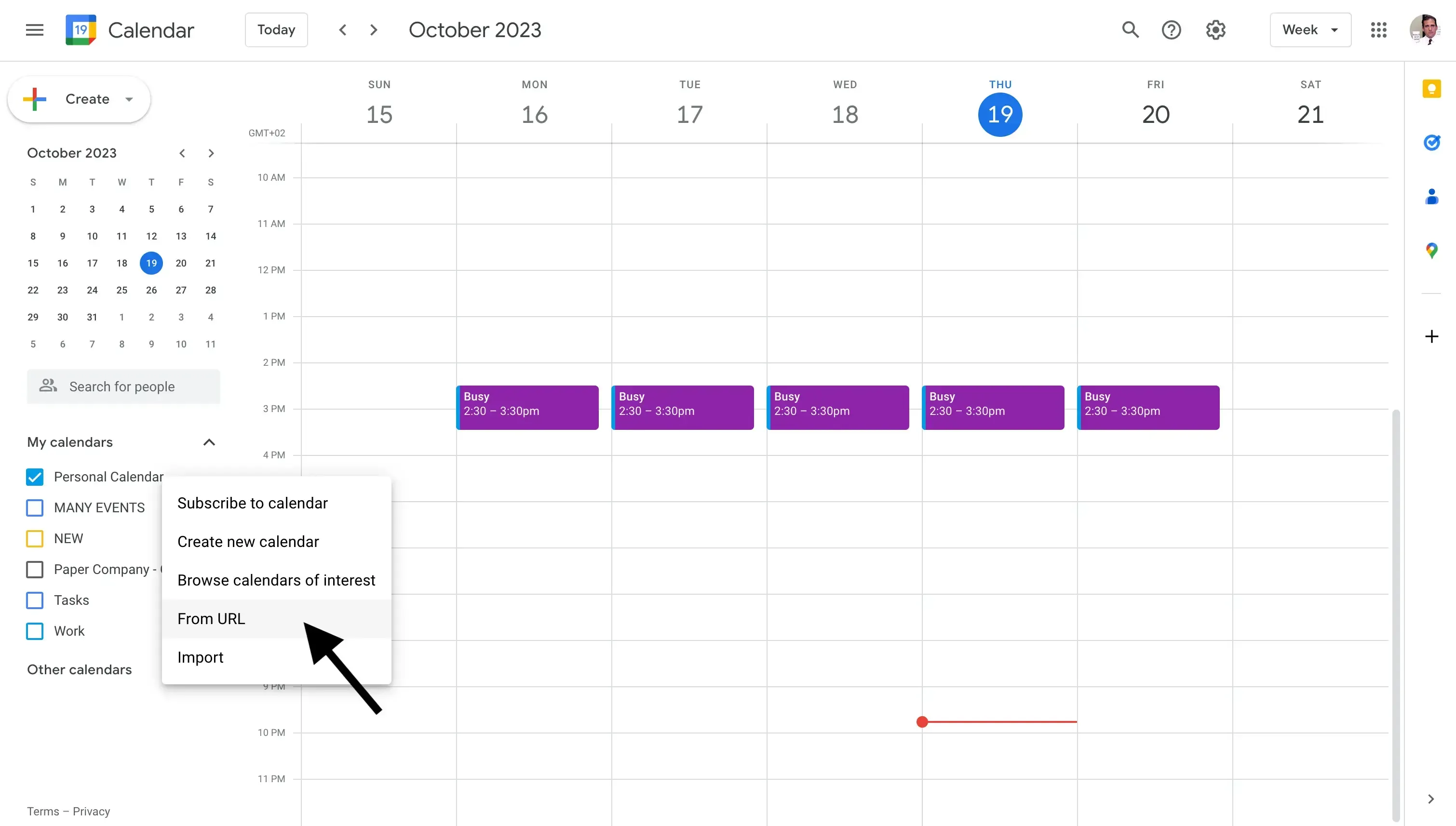
- Incolla l’URL che abbiamo copiato da Apple Calendar. Nel passaggio 5, abbiamo copiato l’URL Webcal generato da Apple Calendar abilitando la condivisione del calendario. Ora dobbiamo incollare quell’URL nel campo Da URL in Google Calendar.
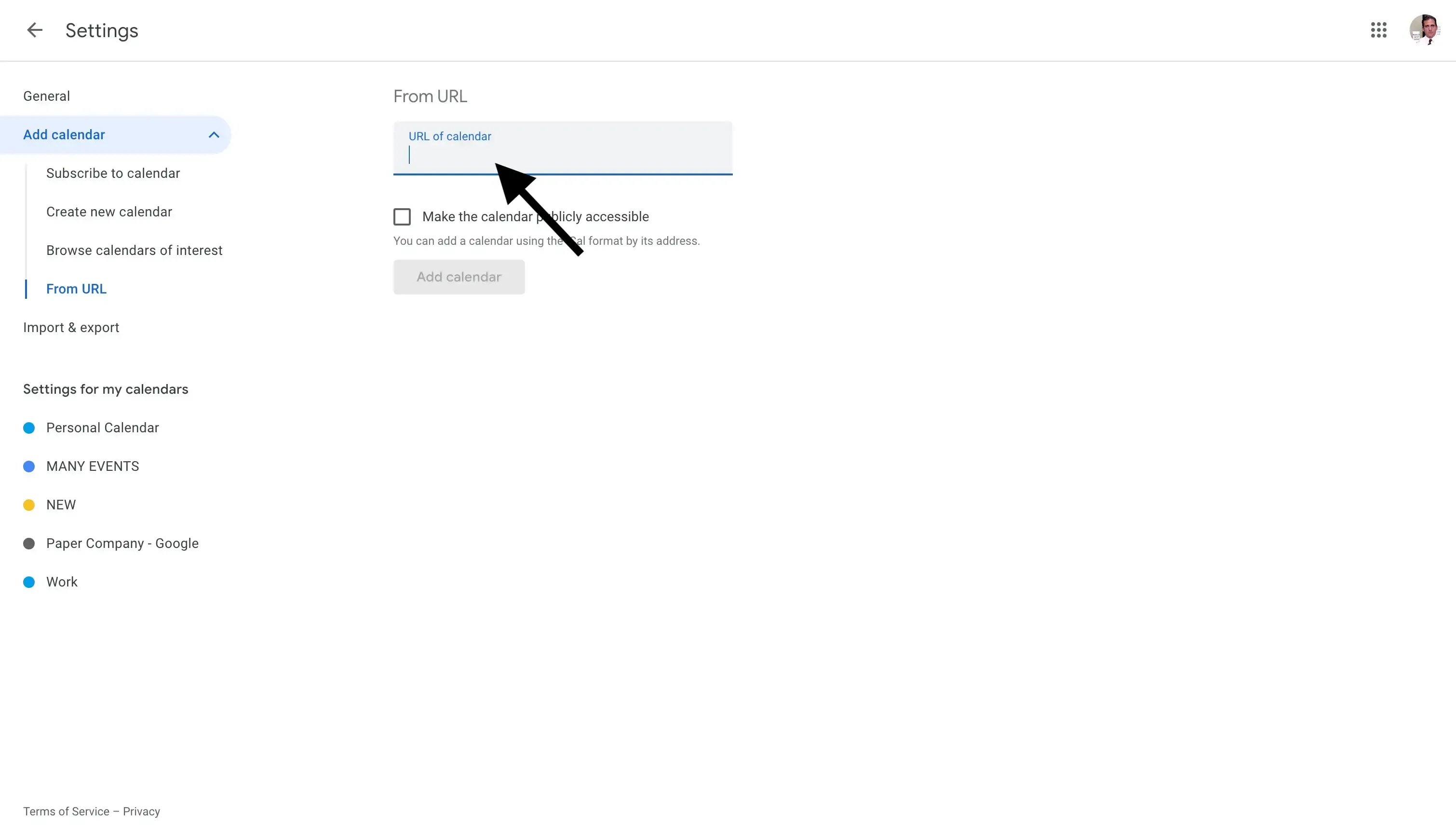
- Fai clic su Aggiungi calendario. Il tuo iCloud Calendar è sincronizzato con il tuo Google Calendar.
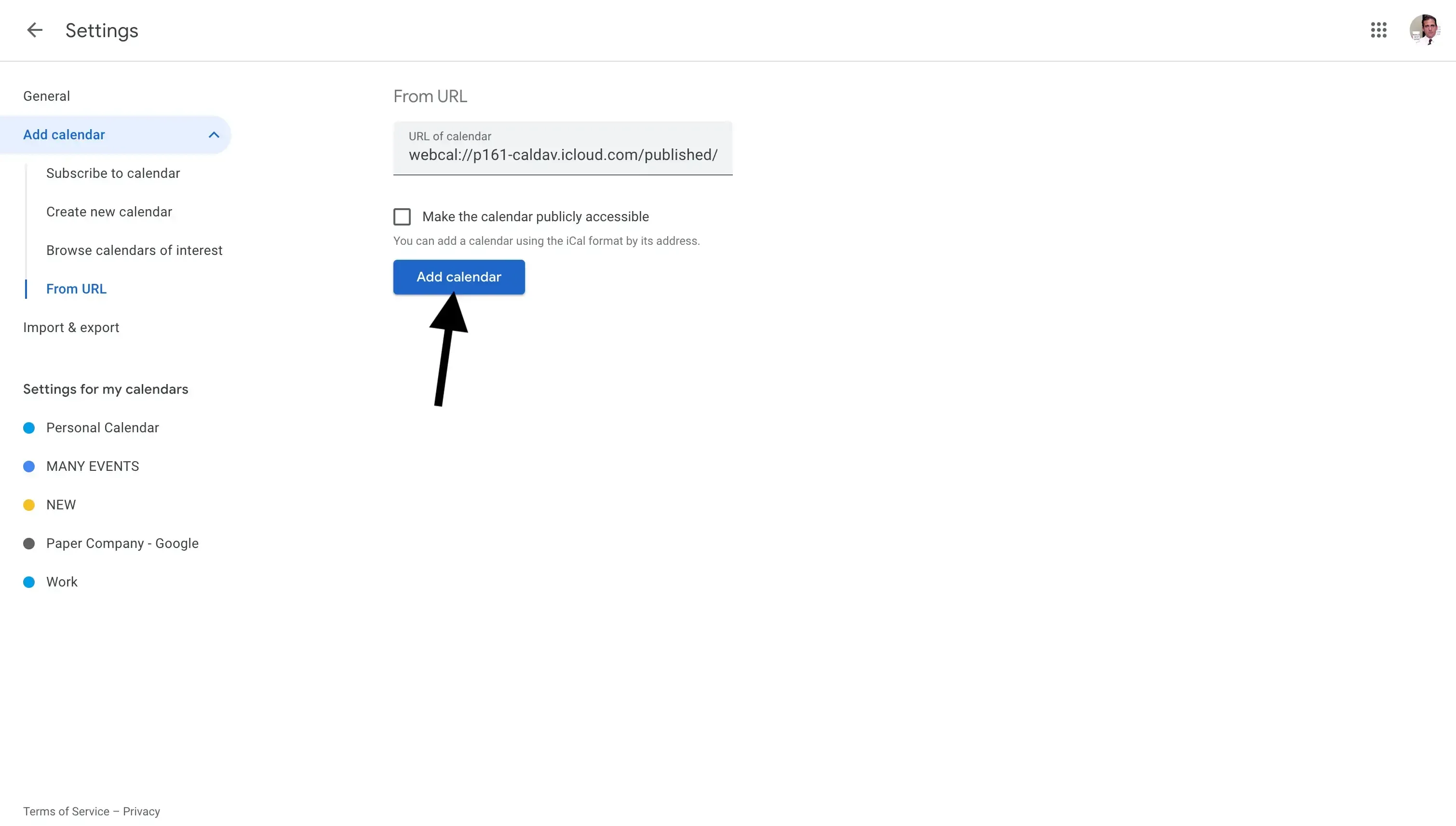
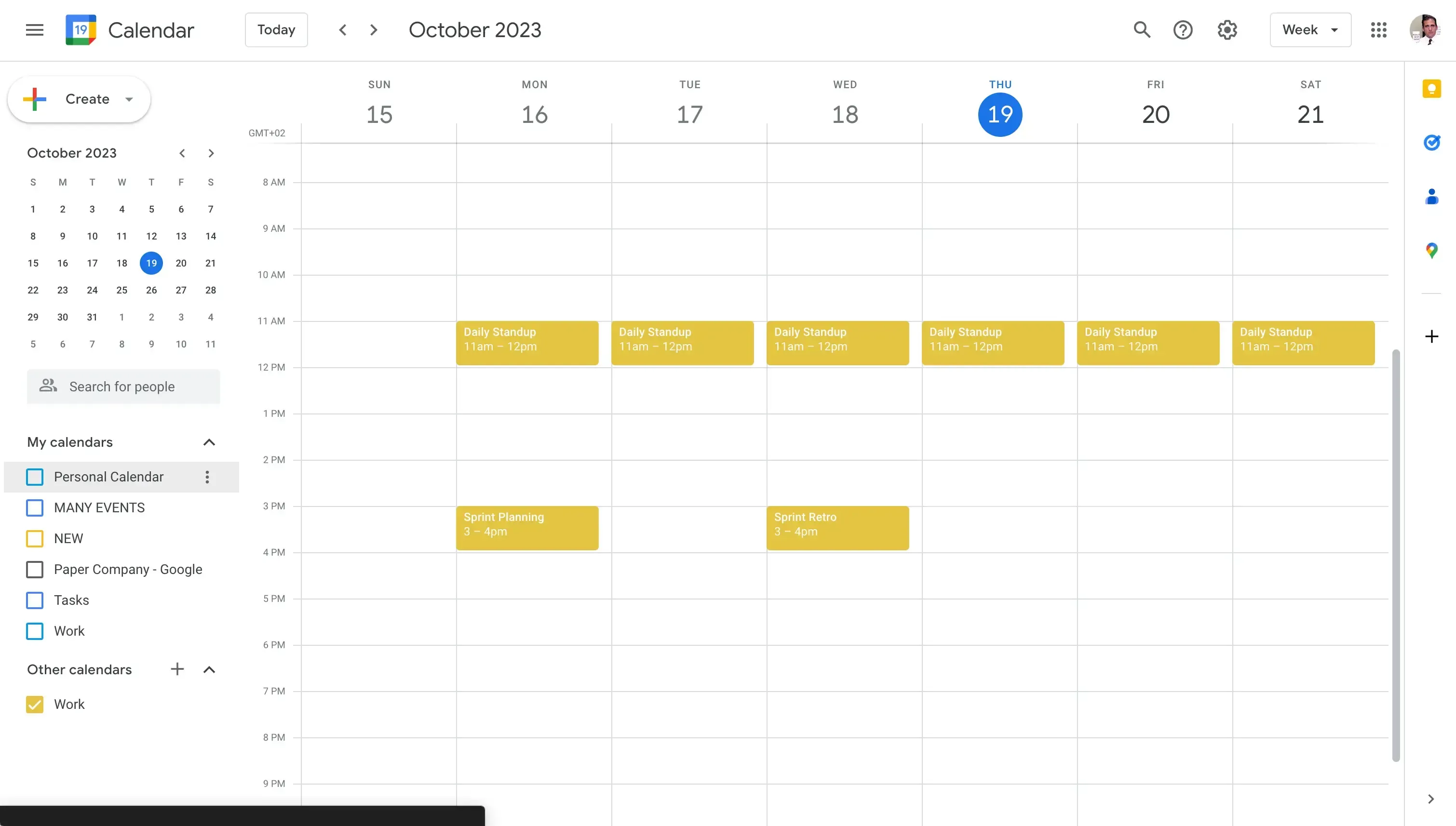
Il tuo iCloud Calendar è ora sincronizzato con il tuo Google Calendar. Dovresti riuscire a vedere tutti gli eventi di iCloud Calendar nel tuo Google Calendar.
Con l’uso di strumenti di automazione del calendario, puoi sincronizzare più calendari in tempo reale, senza dover condividere i calendari e renderli pubblici.
Vantaggi della sincronizzazione di iCloud Calendar con Google Calendar tramite importazione
- Trasparenza sulle riunioni: Gli eventi del tuo iCloud/Apple Calendar si sincronizzano con Google Calendar, offrendoti visibilità sulla tua agenda. Questo ti aiuta ad avere una panoramica dei tuoi impegni e ti fa risparmiare tempo, perché non dovrai controllare più calendari per vedere la tua disponibilità.
- Il servizio è gratuito. Non devi pagare per il servizio, poiché è fornito da Apple Calendar e Google Calendar.
Svantaggi della sincronizzazione di iCloud Calendar con Google Calendar tramite importazione
- Non è sicuro e non offre controlli sulla privacy. Quando sincronizzi il tuo iCloud Calendar con Google Calendar tramite condivisione, stai sostanzialmente rendendo pubblico l’iCloud Calendar. Come se non bastasse, anche gli amministratori dell’area di lavoro possono vedere i tuoi eventi privati insieme ai relativi dettagli.
- La sincronizzazione non è in tempo reale: Tieni presente che Google Calendar non si sincronizzerà automaticamente con iCloud Calendar. Noterai un ritardo considerevole negli eventi, fino a 24 ore.
- Causa conflitti nelle riunioni. Un altro svantaggio importante è che, se i membri del tuo team usano la funzione Trova un orario in Google Calendar, non saranno in grado di vedere gli eventi al di fuori del tuo Google Calendar principale. Poiché l’iCloud Calendar che abbiamo importato è un calendario condiviso, non potranno vedere gli slot occupati al suo interno, causando conflitti di pianificazione.
- Richiede tempo per la configurazione: Tieni presente che puoi sincronizzare un solo iCloud Calendar alla volta. Se vuoi sincronizzare più calendari, dovrai ripetere gli stessi passaggi.
Come sincronizzare Google Calendar con Apple Calendar tramite l’app Apple Calendar
I passaggi precedenti aggiungono il tuo iCloud Calendar a Google Calendar. Se vuoi fare il contrario e visualizzare il tuo Google Calendar dentro Apple Calendar, ecco come fare.
A differenza di Google Calendar o Outlook, Apple Calendar non consente l’importazione tramite iCal o altri formati. A causa di questa limitazione, una sincronizzazione “reale” tra Google Calendar e Apple Calendar non è possibile usando Apple Calendar.
Una soluzione alternativa è usare Apple Calendar su macOS, che può importare nativamente altri calendari, come Google Calendar o Outlook. Sfruttando questa funzione, possiamo aggiungere Google Calendar ad Apple Calendar, rendendo semplice visualizzare tutti gli eventi di Google Calendar in Apple Calendar.
Tieni presente che questa non è una sincronizzazione “reale”. Si tratta semplicemente di aggiungere un Google Calendar all’app Apple Calendar, così puoi visualizzare separatamente i calendari Google e Apple. Questo non clona gli eventi di Google Calendar negli Apple Calendar e non protegge il tuo tempo.
La clonazione degli eventi da un calendario a un altro può essere ottenuta usando uno strumento di sincronizzazione del calendario creato per mantenere automaticamente i calendari sincronizzati.
Seguendo questi passaggi, puoi sincronizzare Google Calendar con Apple Calendar usando l’app Calendario di macOS:
- Apri l’app Calendario sul tuo Mac: Puoi cercare direttamente il calendario premendo Command + Spazio e digitando Calendario.
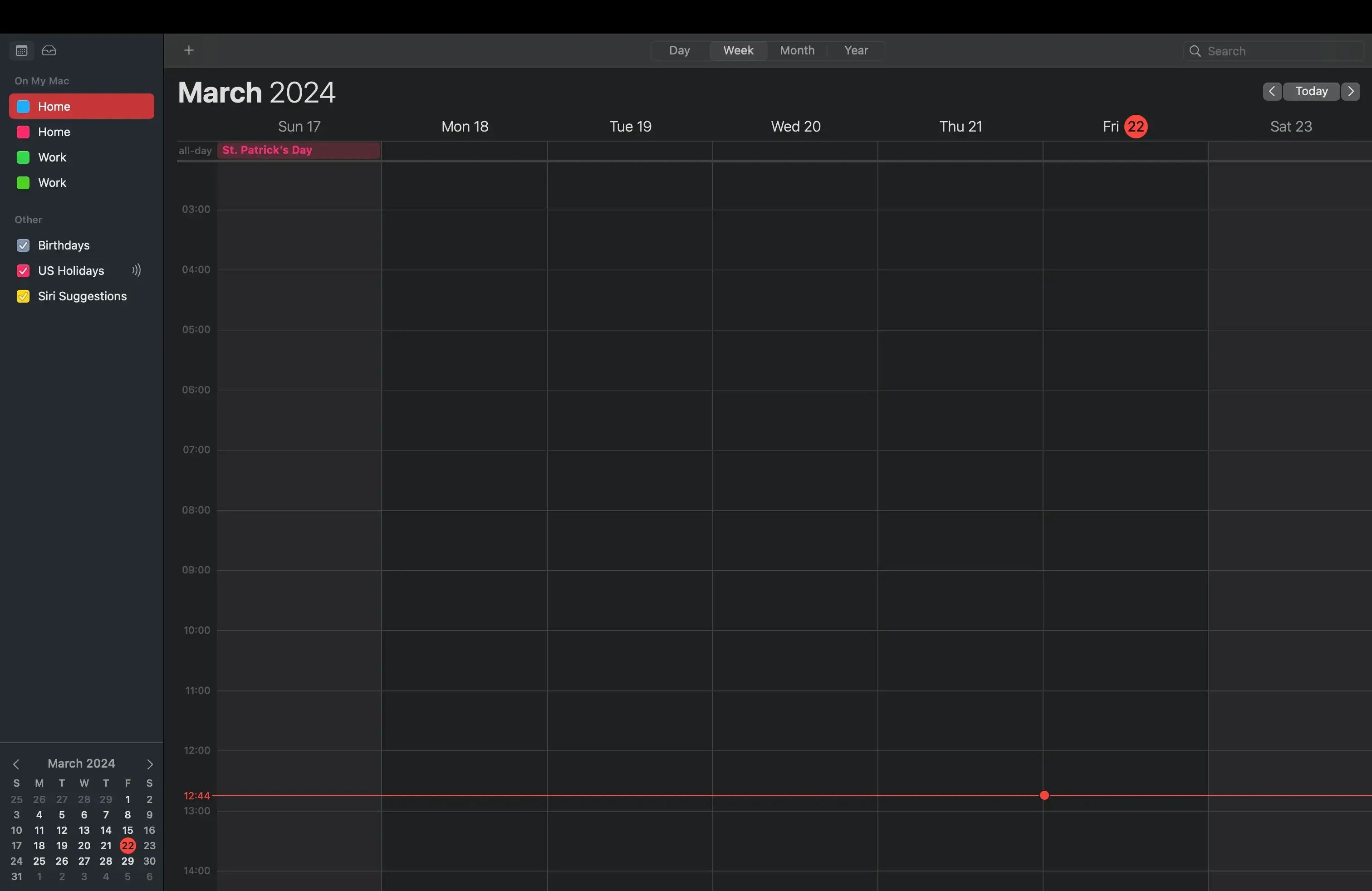
- Fai clic su “Calendario” nella barra degli strumenti: Dopo aver aperto l’app Calendario, dovresti vedere il pulsante Calendario nella barra degli strumenti.
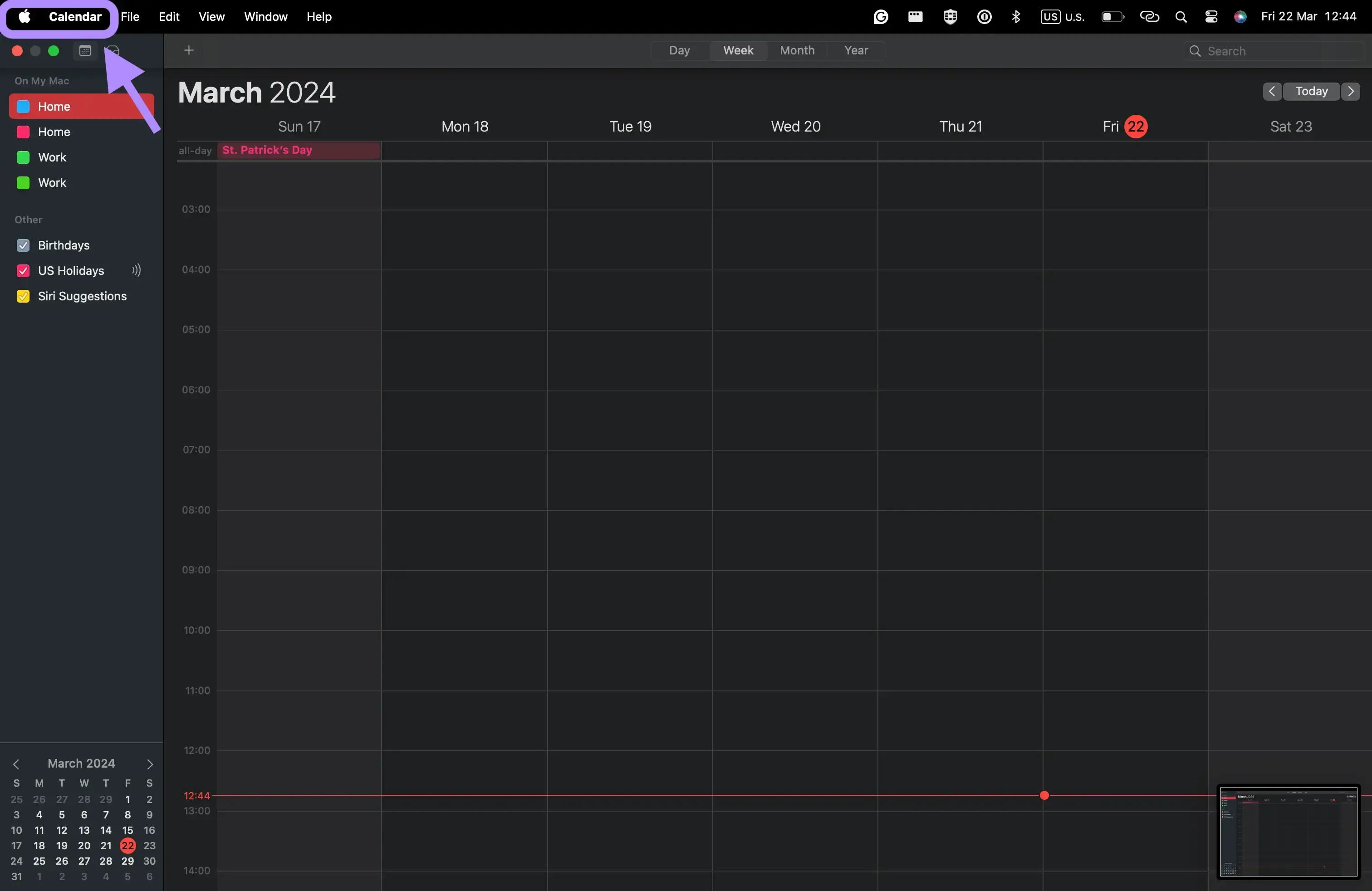
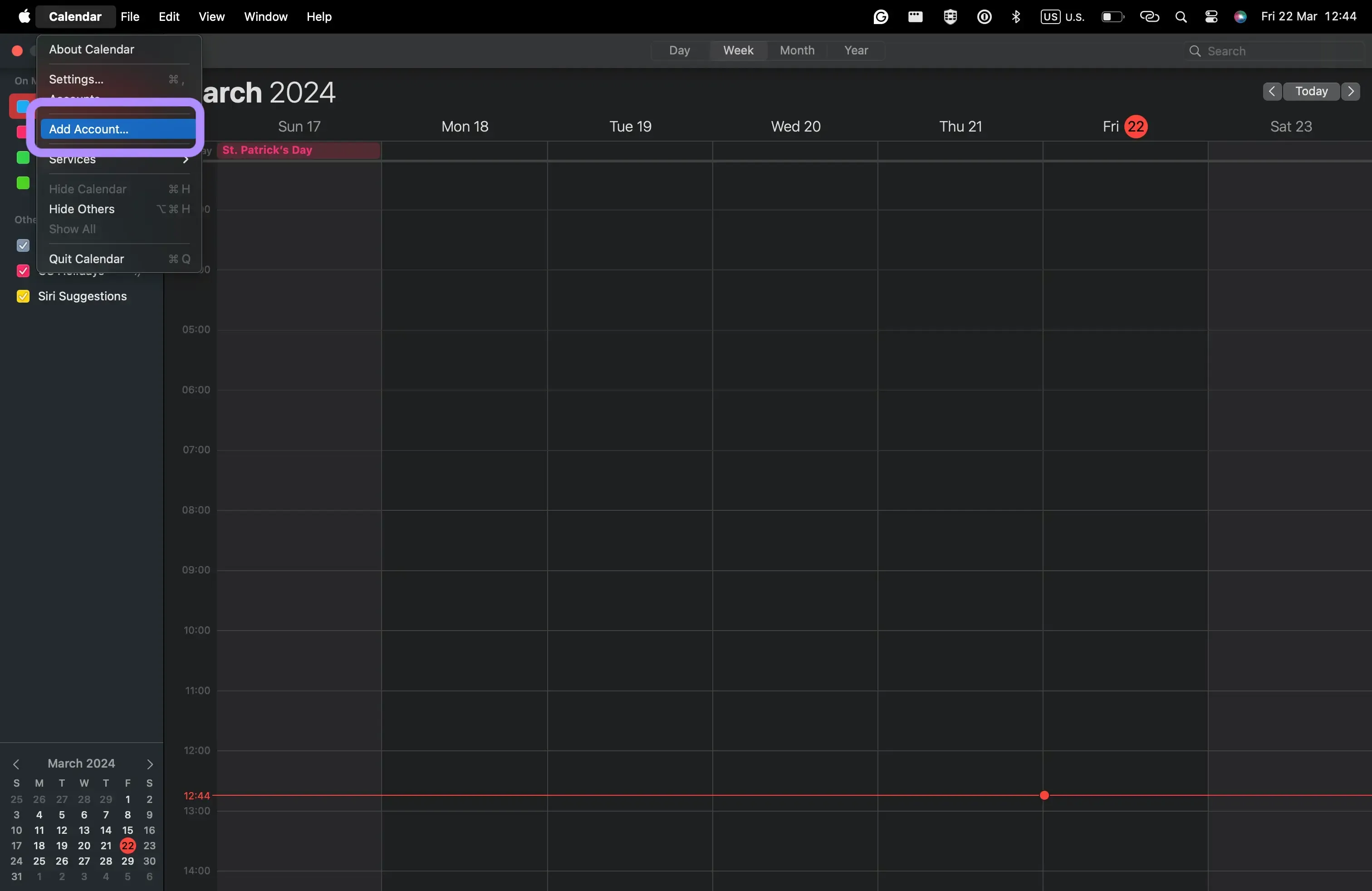
- Fai clic su “Aggiungi account”: Facendo clic su “Aggiungi account”, puoi aggiungere diversi provider di calendario, come Google Calendar, Outlook, ecc.
- Fai clic su “Google”: Questa opzione ti consente di collegare Google Calendar all’app Calendario di macOS.
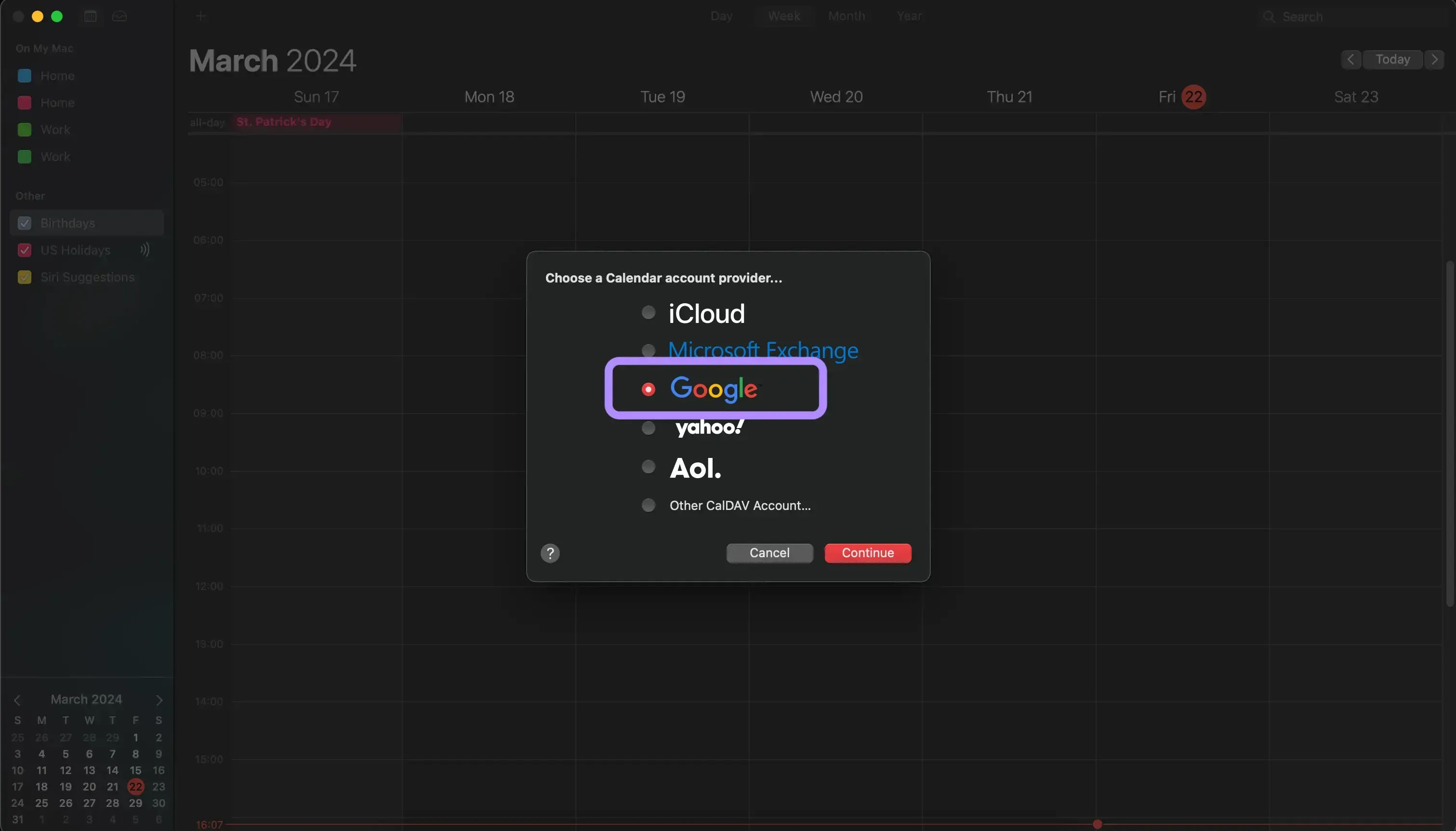
- Fai clic su Continua.
- Accedi con Google. Le pagine di accesso usano il flusso OAuth di Google e sono sicure. Devi inserire l’email e la password dell’account Google che vuoi collegare al Calendario di macOS.
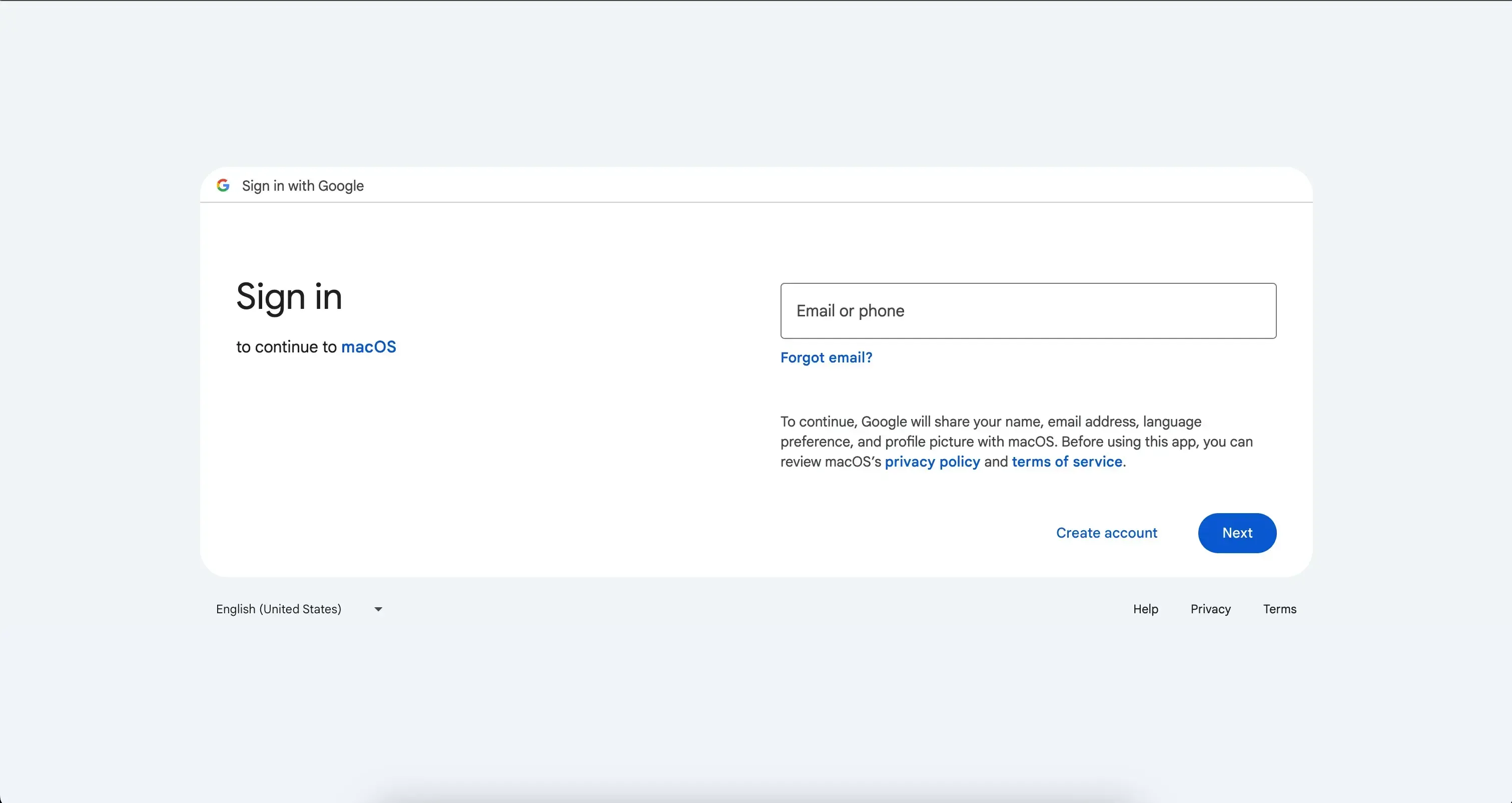
- Seleziona “Calendari” come app da collegare. Puoi importare Contatti, Mail o Calendario di Google, ma per lo scopo di questo articolo sceglieremo Calendario, perché abbiamo bisogno solo di Google Calendar.
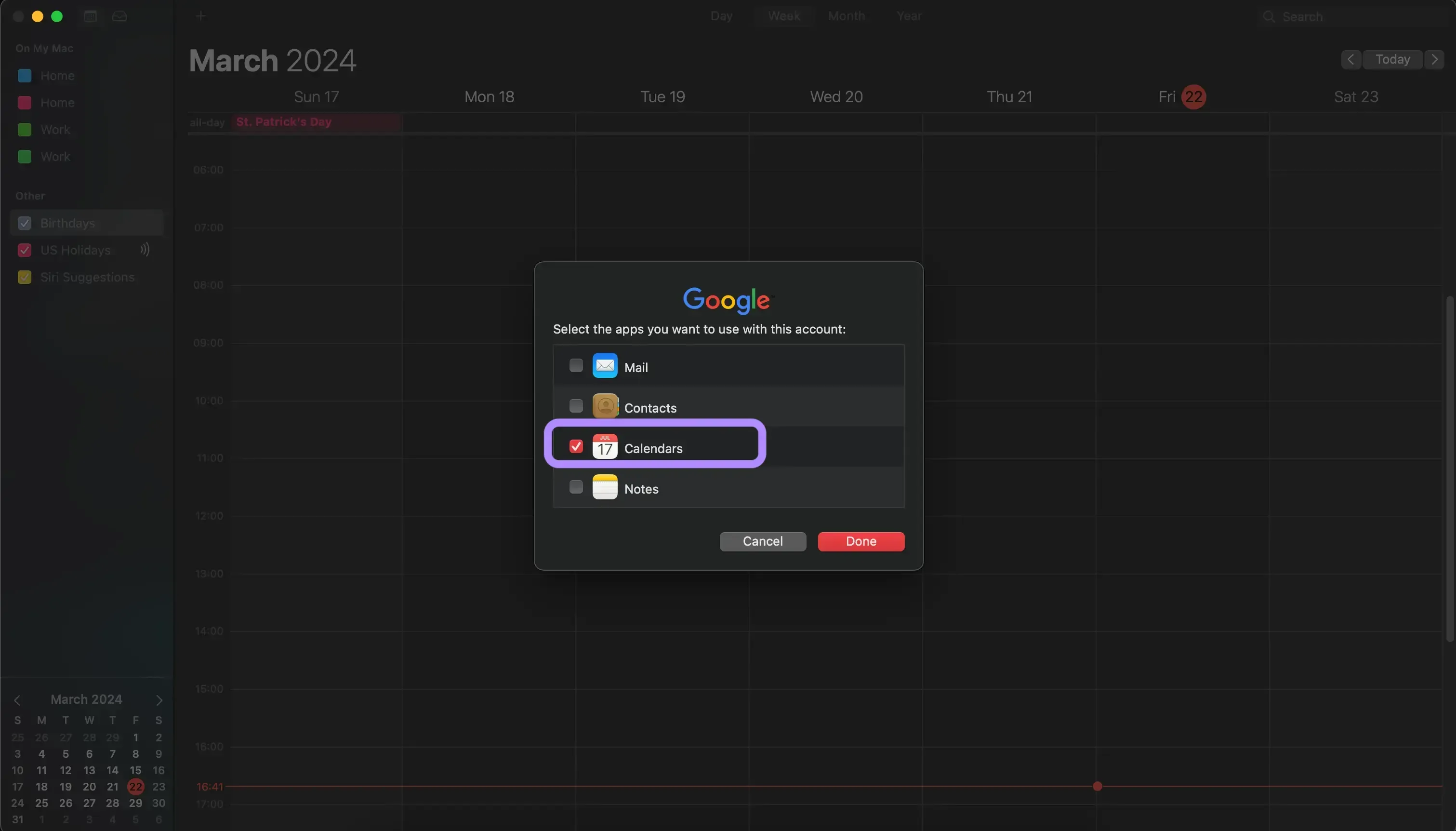
- Ora puoi accedere al tuo Google Calendar tramite l’app Calendario di macOS.
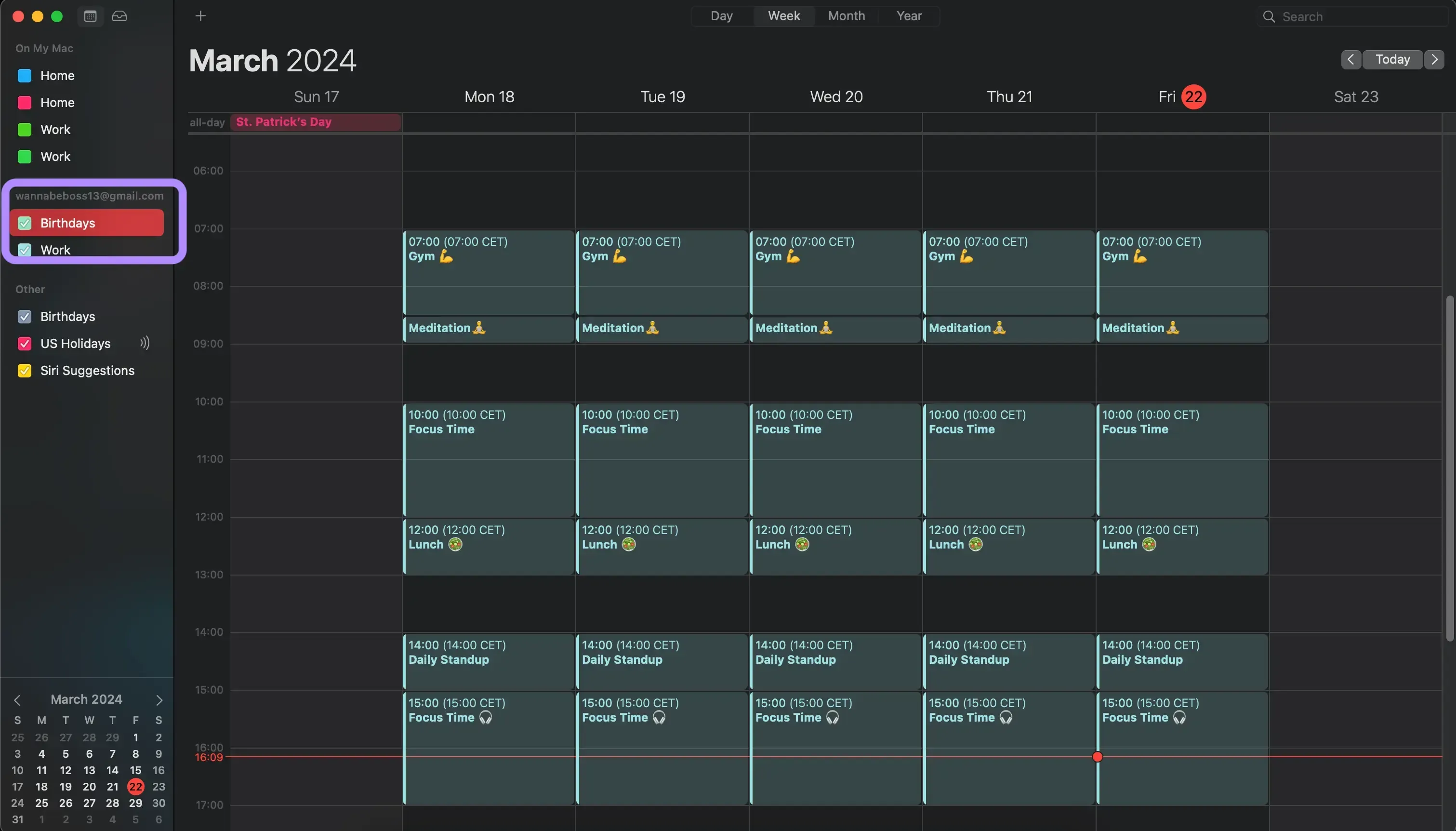
Svantaggi della sincronizzazione di Google Calendar con Apple Calendar tramite l’app Calendario di macOS
- Non blocca il tempo nel tuo Apple Calendar per gli eventi di Google Calendar: Poiché stiamo semplicemente importando Google Calendar nell’app Calendario di macOS, Google Calendar rimane separato da Apple Calendar. Puoi visualizzare tutti gli eventi in un unico calendario, ma Apple Calendar e Google Calendar di fatto non sono sincronizzati tra loro.
- Funziona solo sul dispositivo macOS a cui aggiungi Google Calendar: Se apri l’app Calendario sul tuo iPhone o su qualsiasi altra piattaforma, non potrai vedere il tuo Google Calendar, poiché l’importazione è specifica per dispositivo. Per questo sopra l’abbiamo definita “non una vera sincronizzazione”. L’importazione di Google Calendar non influisce su Apple Calendar.
Per aggiungere il tuo Google Calendar al tuo iPhone, leggi il nostro articolo su Come condividere il calendario iPhone con Google Calendar.
Esiste un modo automatico per sincronizzare Apple Calendar con Google Calendar?
Gli strumenti di automazione del calendario come OneCal hanno reso semplice sincronizzare automaticamente i calendari in meno di un paio di minuti.
OneCal si integra con Google Calendar, Outlook e iCloud Calendars, il che lo rende una delle poche piattaforme calendario che supportano tutti i principali provider di calendari.
La differenza tra uno strumento di sincronizzazione del calendario e l’importazione manuale di un calendario è che gli strumenti di sincronizzazione del calendario usano le API ufficiali dei provider di calendari, come Google Calendar, Outlook, ecc., per sincronizzare i calendari in tempo reale. Clonano gli eventi da un calendario all’altro, così puoi consolidare tutti i calendari.
Come sincronizzare automaticamente iCloud e Google Calendar
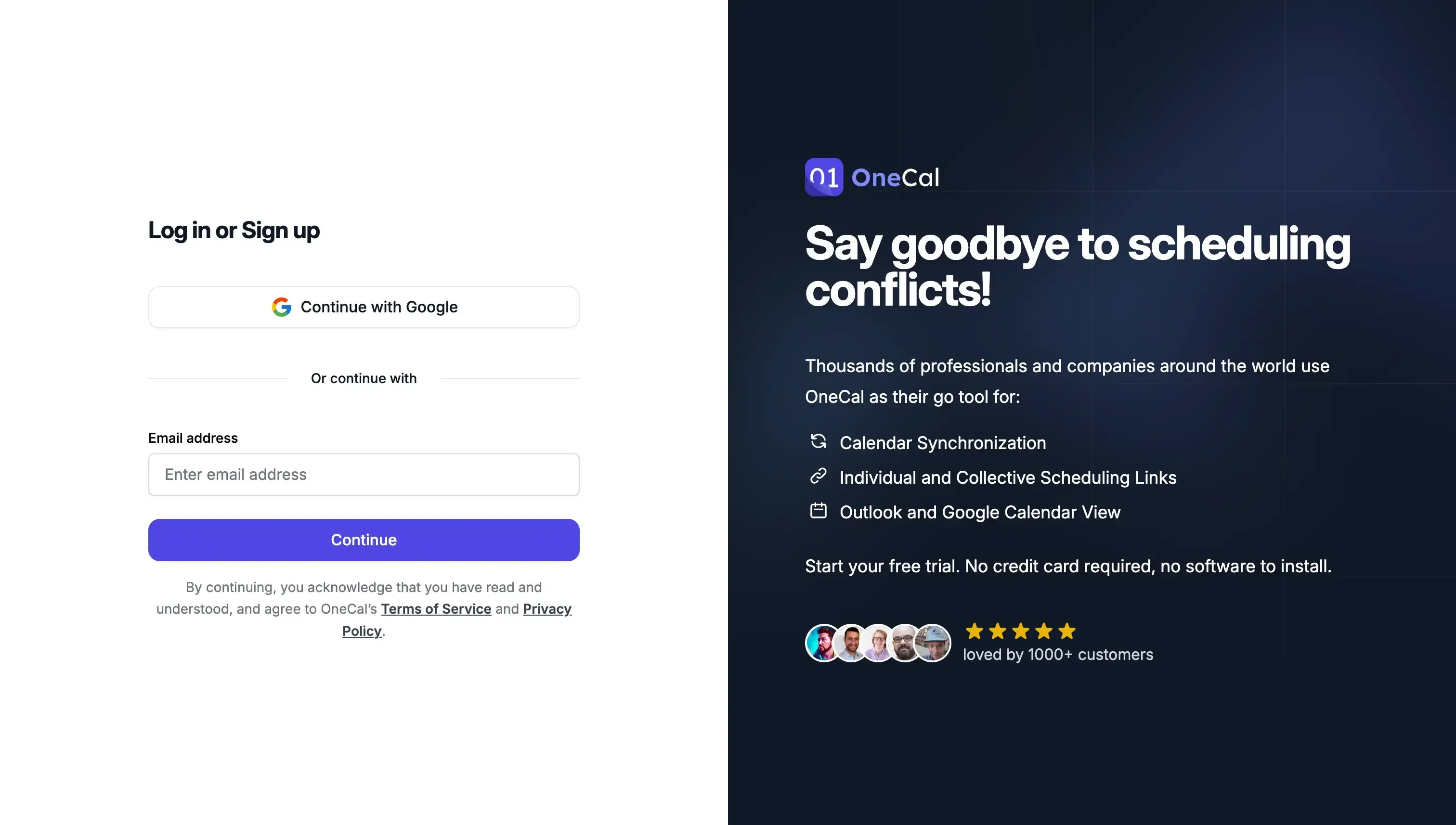
- Registrati gratis a OneCal: OneCal offre una prova gratuita di 2 settimane e non è richiesta alcuna carta di credito. Puoi registrarti a OneCal visitando la pagina di registrazione di OneCal.
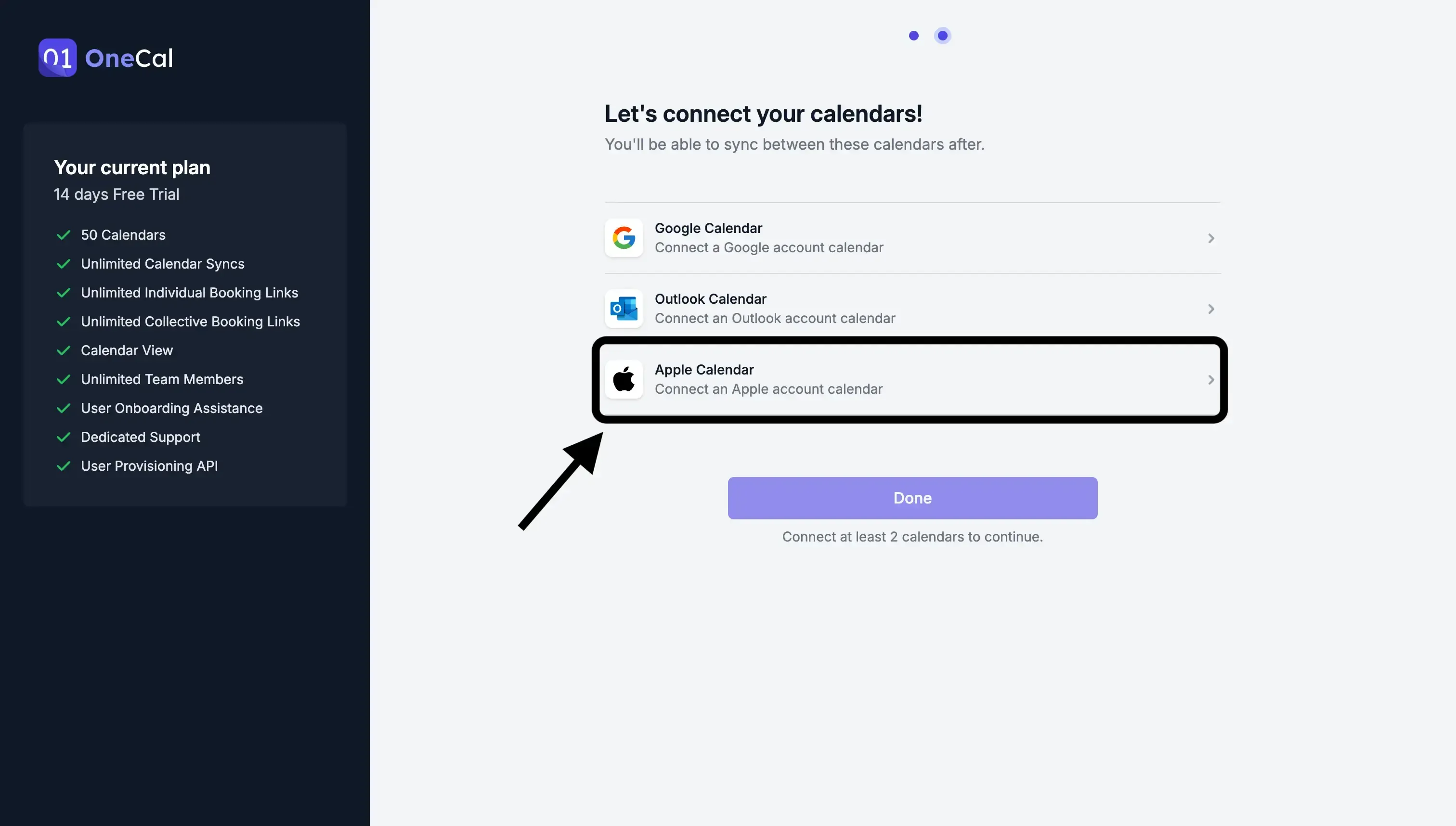
- Collega i tuoi calendari Google e iCloud. OneCal ti consente di collegare tutti i calendari che vuoi. Per questo esempio, collegheremo i calendari iCloud e Google.
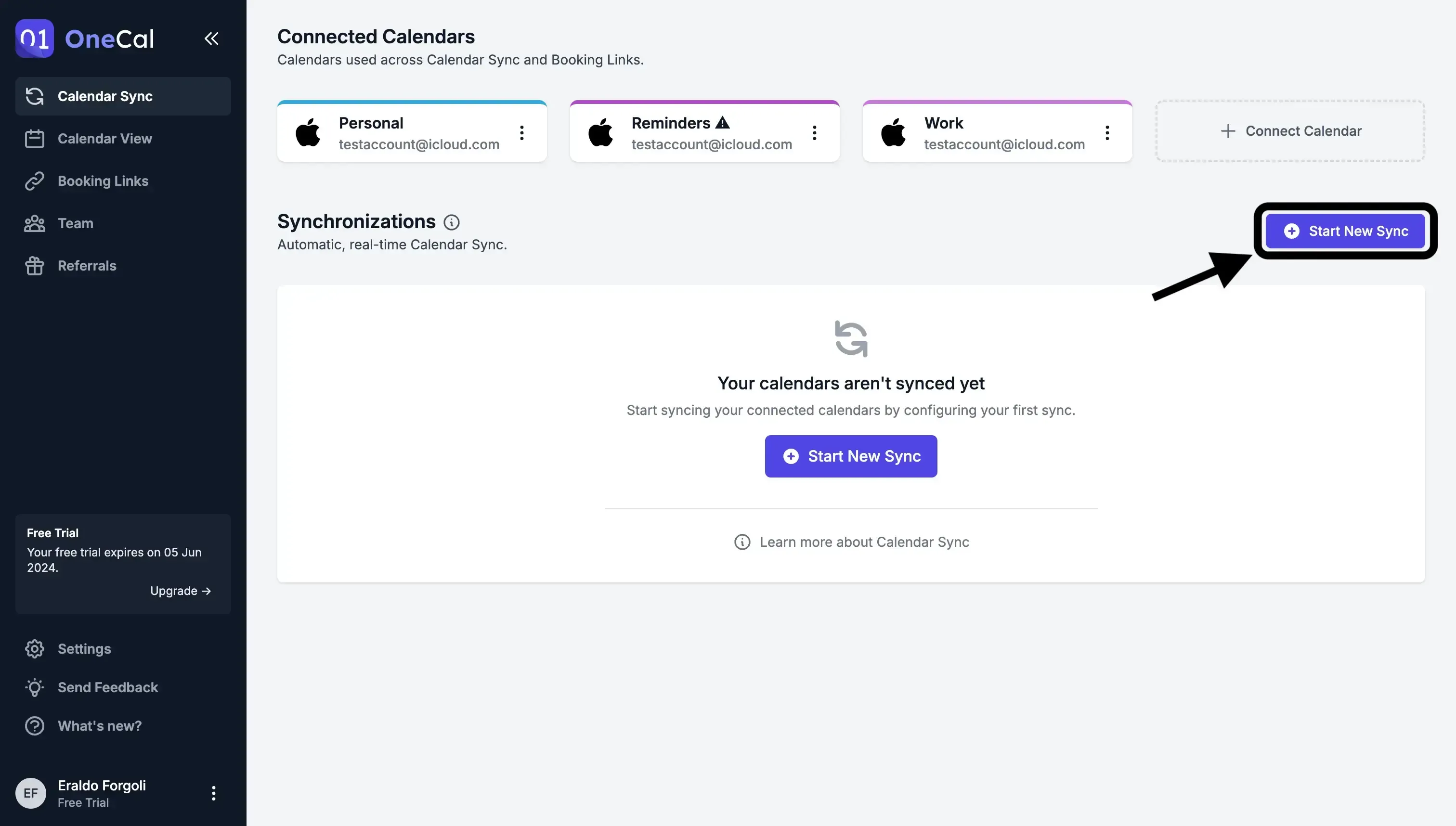
- Inizia a sincronizzare i tuoi calendari. Dopo aver collegato i calendari, devi fare clic sul pulsante “Avvia nuova sincronizzazione”, che ti porta al flusso che abilita la sincronizzazione del calendario.
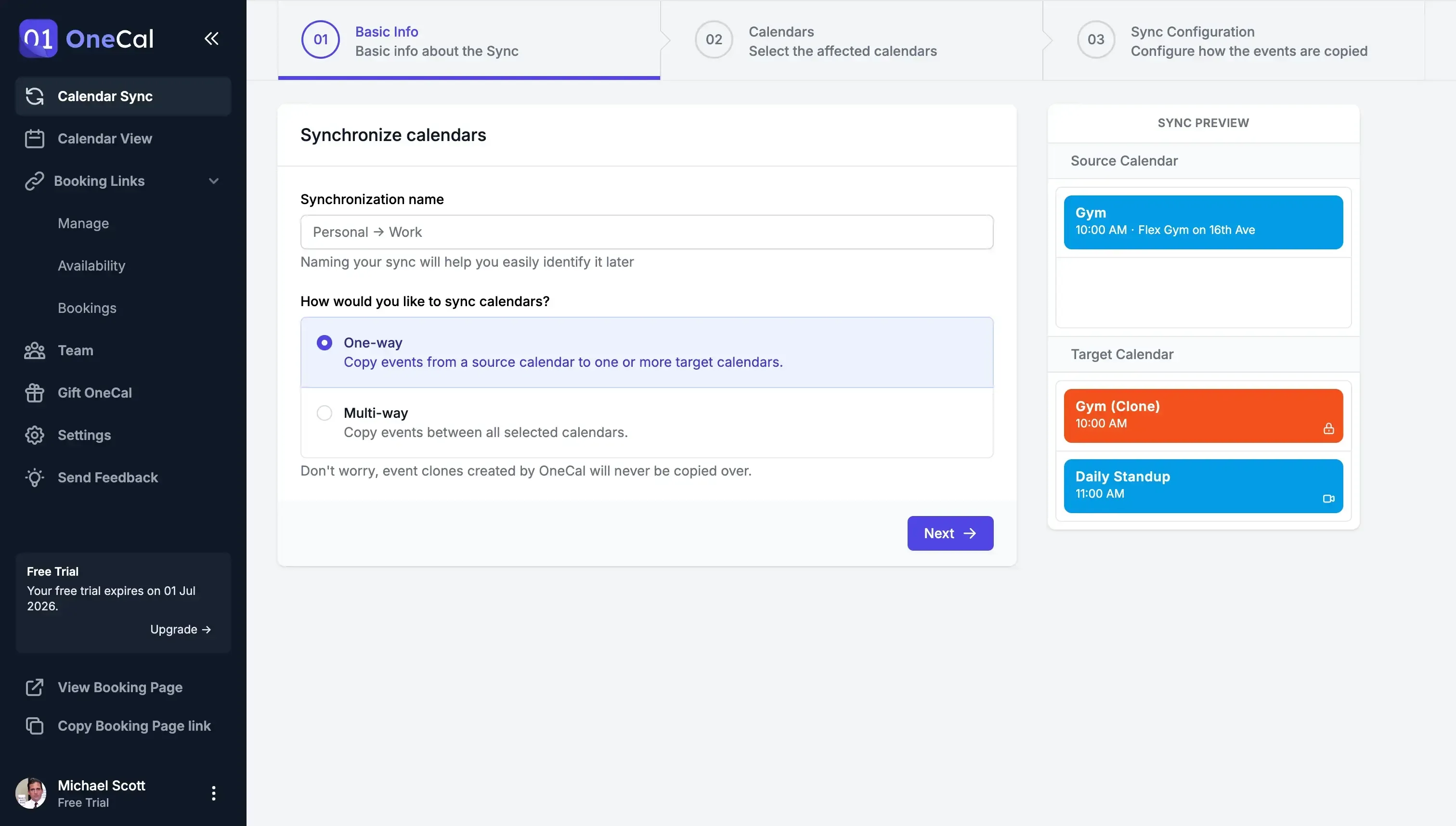
- Seleziona la direzione della sincronizzazione. OneCal offre sincronizzazioni unidirezionali e multidirezionali. Le sincronizzazioni unidirezionali sincronizzano da un calendario verso uno o più calendari. La sincronizzazione multidirezionale mantiene sincronizzati più calendari. Puoi sincronizzare iCloud verso Google, Google verso iCloud, oppure mantenere entrambi sincronizzati contemporaneamente.
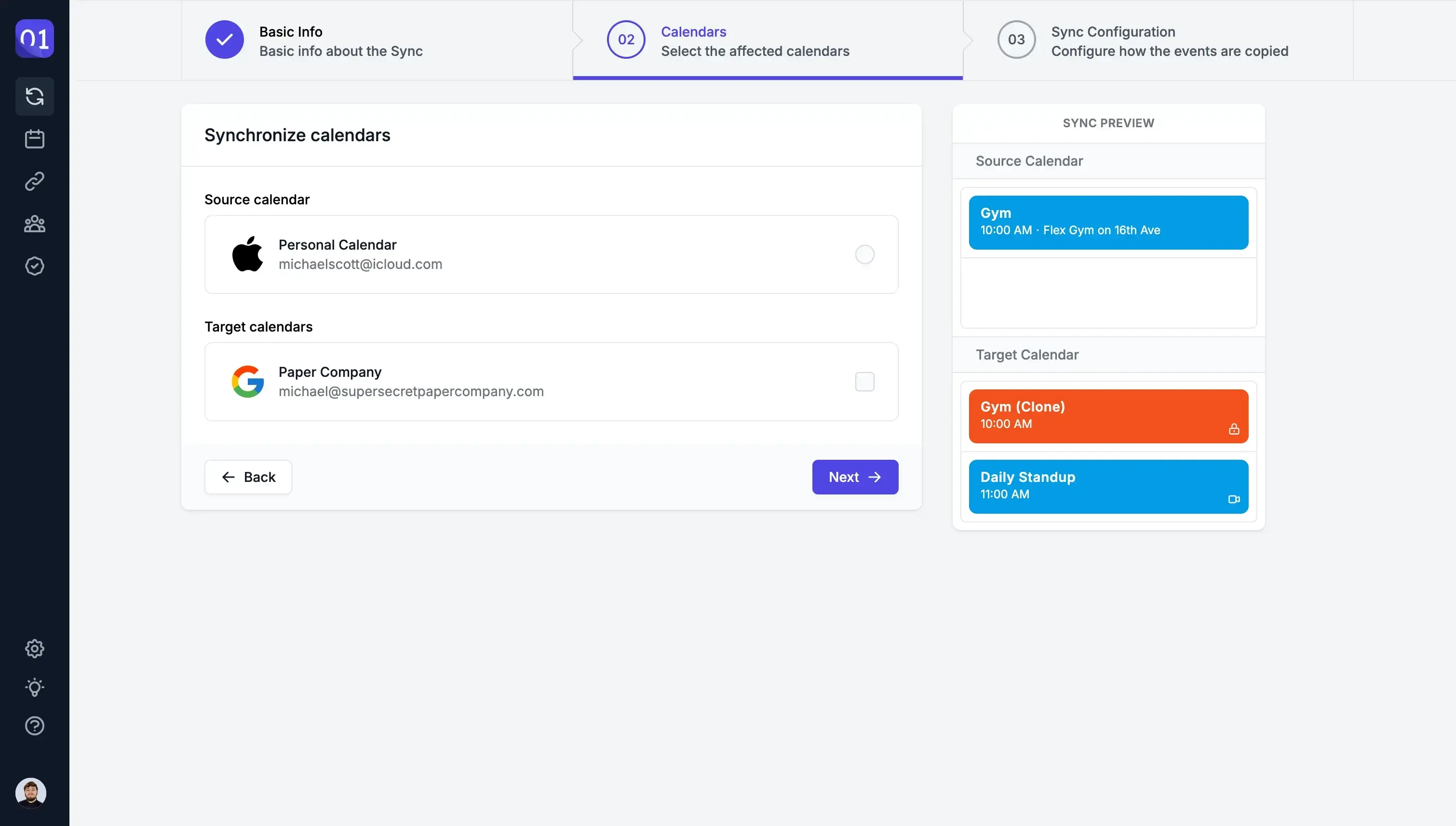
- Seleziona i calendari iCloud e Google che vuoi sincronizzare. A seconda della direzione scelta, seleziona i calendari di origine e di destinazione. Per una sincronizzazione unidirezionale da iCloud a Google, selezionerai un iCloud Calendar come origine e un Google Calendar come destinazione.
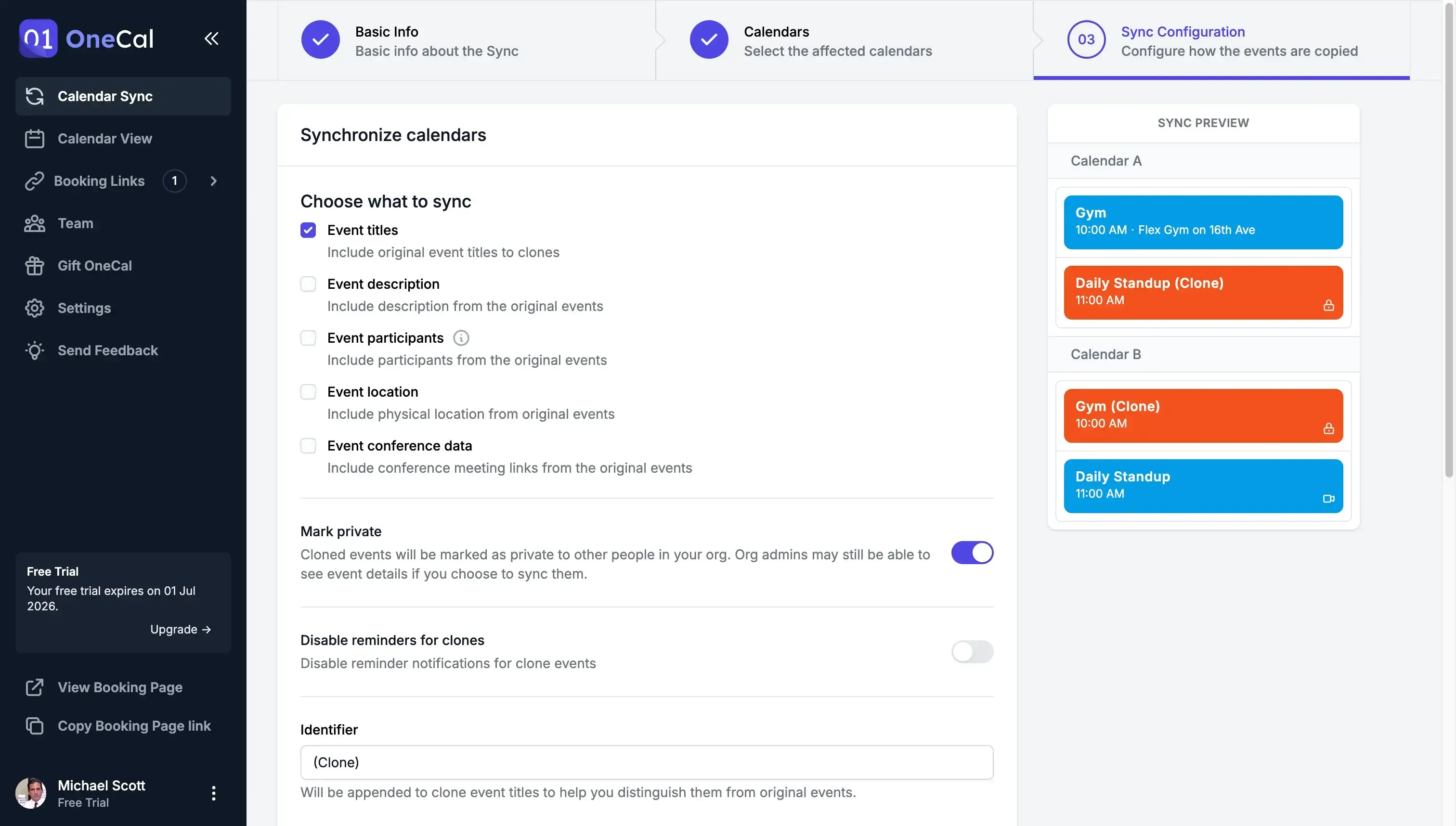
- Configura come vengono sincronizzati gli eventi. Questa è la funzione che rende OneCal potente, perché ti permette di mantenere intatta la tua privacy decidendo cosa viene sincronizzato tra iCloud e Google Calendar. Puoi scegliere di sincronizzare solo l’orario, contrassegnando tutti gli eventi con il titolo “Occupato”, oppure sincronizzare proprietà dell’evento come titoli, descrizioni e altro.
I tuoi calendari iCloud e Google sono ora sincronizzati!
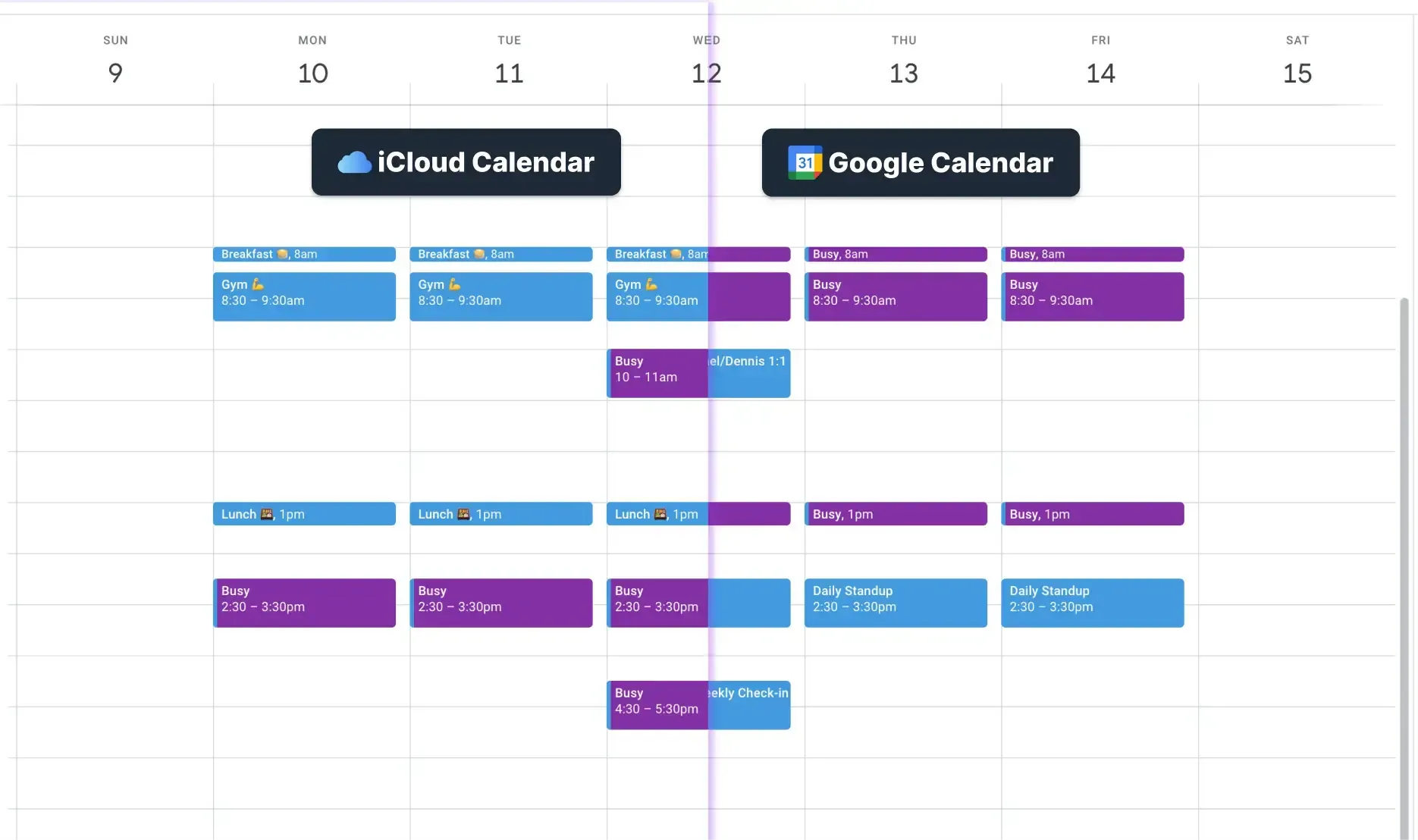
OneCal funziona in background, assicurandosi che gli eventi vengano sincronizzati tra iCloud e Google Calendar non appena vengono creati o aggiornati.
Usa OneCal per sincronizzare iCloud Calendar con Google Calendar
OneCal è la piattaforma di riferimento per la sincronizzazione dei calendari, usata da migliaia di professionisti per semplificare la propria agenda su tutti i principali provider di calendari. Usa OneCal per sincronizzare senza problemi Apple iCloud Calendar con Google Calendar.
Per provare OneCal, puoi registrarti per una prova gratuita di 14 giorni, senza carta di credito richiesta.
FAQ
La condivisione di un iCloud Calendar con Google Calendar crea una sincronizzazione in tempo reale?
No. La condivisione importa solo una copia statica sotto forma di calendario secondario, e Google può impiegare fino a 24 ore per aggiornarsi, quindi le modifiche non sono immediate.
Perché devo attivare “Calendario pubblico” in iCloud quando importo in Google?
Perché iCloud genera un URL Webcal condivisibile solo quando un calendario viene reso pubblico, e Google Calendar ha bisogno di quell’URL per importarlo.
Perché non posso importare Google Calendar in Apple Calendar con un file iCal?
Apple Calendar non accetta importazioni iCal o di altri file, quindi non puoi importare gli eventi di Google Calendar in questo modo.
Aggiungere Google Calendar all’app Calendario di macOS è una vera sincronizzazione?
No. Il calendario Google appare semplicemente accanto ai calendari Apple, e gli eventi non vengono copiati tra loro, quindi il tempo occupato non è protetto.
Quali limiti ci sono nel visualizzare Google Calendar in Apple Calendar tramite macOS?
Il collegamento è specifico per dispositivo e mantiene separati i calendari Google e Apple, quindi gli eventi Google non compariranno sul tuo iPhone e non potrai bloccare il tempo in un calendario Apple.
I miei colleghi vedranno gli orari occupati dell’iCloud Calendar importato nella vista “Trova un orario” di Google?
No. Google considera il calendario importato come secondario, quindi i suoi slot occupati non vengono presi in considerazione quando gli altri pianificano riunioni con te.
Importare iCloud in Google Calendar è sicuro?
Non proprio. Rendere pubblico un calendario espone i tuoi eventi, e gli amministratori possono visualizzarne tutti i dettagli.
Posso sincronizzare automaticamente i calendari iCloud e Google senza renderli pubblici?
Sì. Uno strumento di sincronizzazione del calendario come OneCal collega entrambi gli account tramite API sicure e li mantiene sincronizzati in modo privato.
OneCal aggiorna i calendari iCloud e Google in tempo reale?
Sì. Una volta configurato, OneCal monitora le modifiche e le invia immediatamente all’altro calendario, replicando anche le eliminazioni degli eventi oltre ai nuovi eventi.
Posso scegliere quali informazioni vengono copiate durante la sincronizzazione con OneCal?
Sì. Puoi scegliere di sincronizzare solo lo stato occupato oppure includere titoli, descrizioni e altri campi in base alle necessità.
Esiste un modo gratuito per testare la sincronizzazione tra iCloud Calendar e Google Calendar di OneCal?
Sì. OneCal offre una prova gratuita di 14 giorni, così puoi verificare che la sincronizzazione in tempo reale funzioni per i tuoi calendari prima di pagare.