Microsoft retira la sincronización de calendarios entre Google Workspace y Teams: la mejor alternativa - OneCal
Tabla de Contenidos
Mantén Microsoft Teams y Google Calendar sincronizados
Regístrate gratis en OneCal para sincronizar tus calendarios de Microsoft Teams y Google de forma automática y en tiempo real.
Desde 2025, las empresas que usaban Google Workspace como proveedor principal de correo electrónico y calendario podían activar, dentro de Microsoft Teams, la sincronización bidireccional entre Microsoft Teams y Google Workspace. Esta configuración solo estaba disponible para administradores con una licencia de Microsoft Teams que usaban Google Workspace con un dominio personalizado para el correo electrónico y el calendario.
El 26 de agosto de 2026, Microsoft anunció que, a partir de octubre de 2026, la sincronización de calendarios entre Google Workspace y Microsoft Teams dejará de estar disponible a través de su herramienta de sincronización dedicada. El anuncio informa a los administradores de que la sincronización dejará de funcionar, pero no ofrece alternativas para mantener sincronizados los calendarios de Google Workspace y Microsoft Teams.
En este artículo, repasamos qué cambia, a quién afecta y, lo más importante, cómo seguir manteniendo sincronizados tus calendarios de Microsoft Teams y Google Calendar después de octubre de 2026.
¿Qué está retirando Microsoft exactamente?
Microsoft está retirando su sincronización bidireccional de calendarios entre Google Workspace y Microsoft Teams. Esta función se creó para empresas que usan Google Workspace para el correo electrónico y los calendarios, y Microsoft Teams para las reuniones.
Así funcionaba: un administrador la configuraba en la aplicación Admin de Teams. Para ello, instalaba la aplicación Microsoft 365 Mail Migration and Calendar Sync en Google Workspace, iniciaba sesión como superadministrador de Google Workspace y emparejaba a cada usuario de Google con un usuario de Microsoft. Después, los eventos y las respuestas a reuniones creados en Google Calendar o en Teams aparecían en ambos calendarios.
El artículo oficial de Microsoft ahora muestra un aviso de retirada en lugar de los pasos de configuración.
¿Cuándo deja de funcionar la sincronización?
Microsoft indica que la sincronización de calendarios dejará de estar disponible a partir de octubre de 2026. La publicación del Message Center señala el 1 de octubre de 2026 como la fecha límite para actuar.
Microsoft ya había pausado la incorporación de nuevos clientes antes del anuncio, así que, si no configuraste la sincronización antes, ya no puedes configurarla.
¿A quién afecta?
Te afecta si se cumplen todos estos puntos:
- Tu empresa usa Google Workspace con un dominio personalizado para el correo electrónico y los calendarios.
- Tu equipo usa Microsoft Teams para las reuniones, a menudo con una licencia de Teams Essentials.
- Un administrador configuró la sincronización de calendarios en la aplicación Admin de Teams. (Este es el punto decisivo).
Si solo usas el complemento Microsoft Teams Meeting para Google Workspace, nada cambia para ti, el complemento sigue funcionando.
¿Qué ocurre cuando la sincronización se detiene?
Microsoft enumera tres cambios:
- Los calendarios dejan de sincronizarse. Los calendarios que se configuraron para sincronizarse dejarán de hacerlo.
- La pantalla de configuración desaparece. Los administradores ya no podrán gestionar la sincronización de calendarios desde la aplicación Admin de Teams.
- La gestión del dominio cambia de lugar. Los administradores ya no podrán gestionar su dominio personalizado desde la aplicación Admin de Teams. Podrán seguir gestionándolo en el Microsoft Admin Center.
Para tus usuarios, esto significa lo siguiente:
- Las reuniones que alguien programe en Teams no aparecerán en Google Calendar.
- Los eventos de Google Calendar no aparecerán en el calendario de Teams.
- Los compañeros que consulten tu disponibilidad en Teams no verán tus eventos de Google Calendar, por lo que pueden producirse reservas dobles y reuniones perdidas.
¿Qué recomienda Microsoft?
Microsoft pide a los administradores que hagan tres cosas:
- Avisar a los usuarios de que los calendarios dejarán de sincronizarse.
- Recuperar de la aplicación Admin de Teams toda la información de emparejamiento de cuentas que quieran conservar.
- Dirigir a los usuarios al complemento Microsoft Teams Meeting para Google Workspace si quieren programar reuniones de Teams desde Google Calendar.
Es importante entender que el complemento que recomienda Microsoft NO ES una herramienta de sincronización de calendarios. El complemento solo te permite crear reuniones de Teams y unirte a ellas desde Google Calendar. No copia eventos entre Google Calendar y el calendario de Teams, ni los mantiene sincronizados. Las reuniones creadas con el complemento solo aparecen en Google Calendar.
¿Qué opciones tienes después de octubre de 2026?
Hay cuatro formas de seguir adelante, y la correcta depende de cuánto dependía tu equipo de la sincronización de calendarios que ofrecía Microsoft.
|
Opción |
Sincroniza en ambos sentidos |
Tiempo real |
Esfuerzo |
|---|---|---|---|
|
Complemento Microsoft Teams Meeting |
No, solo crea reuniones de Teams en Google Calendar |
No es una sincronización |
Bajo |
|
Publicar e importar calendarios con enlaces ICS |
No, solo en un sentido |
No, las actualizaciones pueden tardar hasta 24 horas |
Medio, por usuario |
|
Mover el correo electrónico y los calendarios a Microsoft 365 |
No hace falta, usas un solo calendario |
Sí |
Alto, es una migración completa |
|
Herramienta de sincronización de calendarios como OneCal |
Sí |
Sí |
Bajo |
1. Usar solo el complemento Teams Meeting. Esto funciona si tu equipo trabaja en Google Calendar y solo necesita crear reuniones de Teams. No ayuda cuando otras personas programan reuniones contigo en Teams.
2. Publicar e importar calendarios manualmente. Puedes publicar tu calendario de Teams en Outlook e importarlo en Google Calendar mediante un enlace ICS. Esta sincronización es en un solo sentido, puede tardar hasta 24 horas en actualizarse y el calendario importado no bloquea tu disponibilidad. Explicamos este método en nuestra guía sobre cómo sincronizar el calendario de Microsoft Teams con Google Calendar.
3. Mover todo a Microsoft 365. Si mueves tu correo electrónico y tus calendarios a Microsoft 365, ya no necesitas una sincronización. Es un esfuerzo grande y no es una buena opción para los equipos que quieren seguir en Google Workspace.
4. Usar una herramienta de sincronización de calendarios. Una herramienta de sincronización de calendarios mantiene ambos calendarios actualizados automáticamente, igual que lo hacía la sincronización de Microsoft. Es el sustituto más cercano a la función retirada.
Cómo mantener sincronizados Microsoft Teams y Google Calendar con OneCal
Un calendario de Microsoft Teams es un calendario de Outlook, el mismo calendario que aparece en tu cuenta de Microsoft 365. Esto significa que una herramienta que sincronice Outlook y Google Calendar en ambos sentidos puede sustituir a la sincronización retirada.
OneCal es una plataforma de gestión de calendarios que ofrece el mejor software de sincronización de calendarios del mercado, y admite la sincronización en tiempo real entre Google Calendar y los calendarios de Microsoft Teams.
|
Característica |
Sincronización retirada de Microsoft |
OneCal |
|---|---|---|
|
Quién la configura |
Un administrador global de Microsoft con una cuenta de superadministrador de Google Workspace |
Cada usuario, o un administrador del equipo |
|
Requisitos de configuración |
Dominio personalizado, verificación del dominio, una aplicación de Google Workspace y emparejamiento de usuarios |
Iniciar sesión con Microsoft y Google |
|
Sentido de la sincronización |
Bidireccional |
Unidireccional o bidireccional, tú eliges |
|
Calendarios por usuario |
Un calendario de Google y un calendario de Teams |
Varios calendarios de Google, Outlook, iCloud y CalDAV |
|
Cuentas personales de Gmail |
No compatibles |
Compatibles |
|
Controles de privacidad |
Ninguno |
Elige qué detalles de los eventos se sincronizan |
|
Precio |
Incluida con una licencia de Teams |
De pago, con una prueba gratuita de 14 días |
|
Disponible después de octubre de 2026 |
No |
Sí |
Instrucciones paso a paso
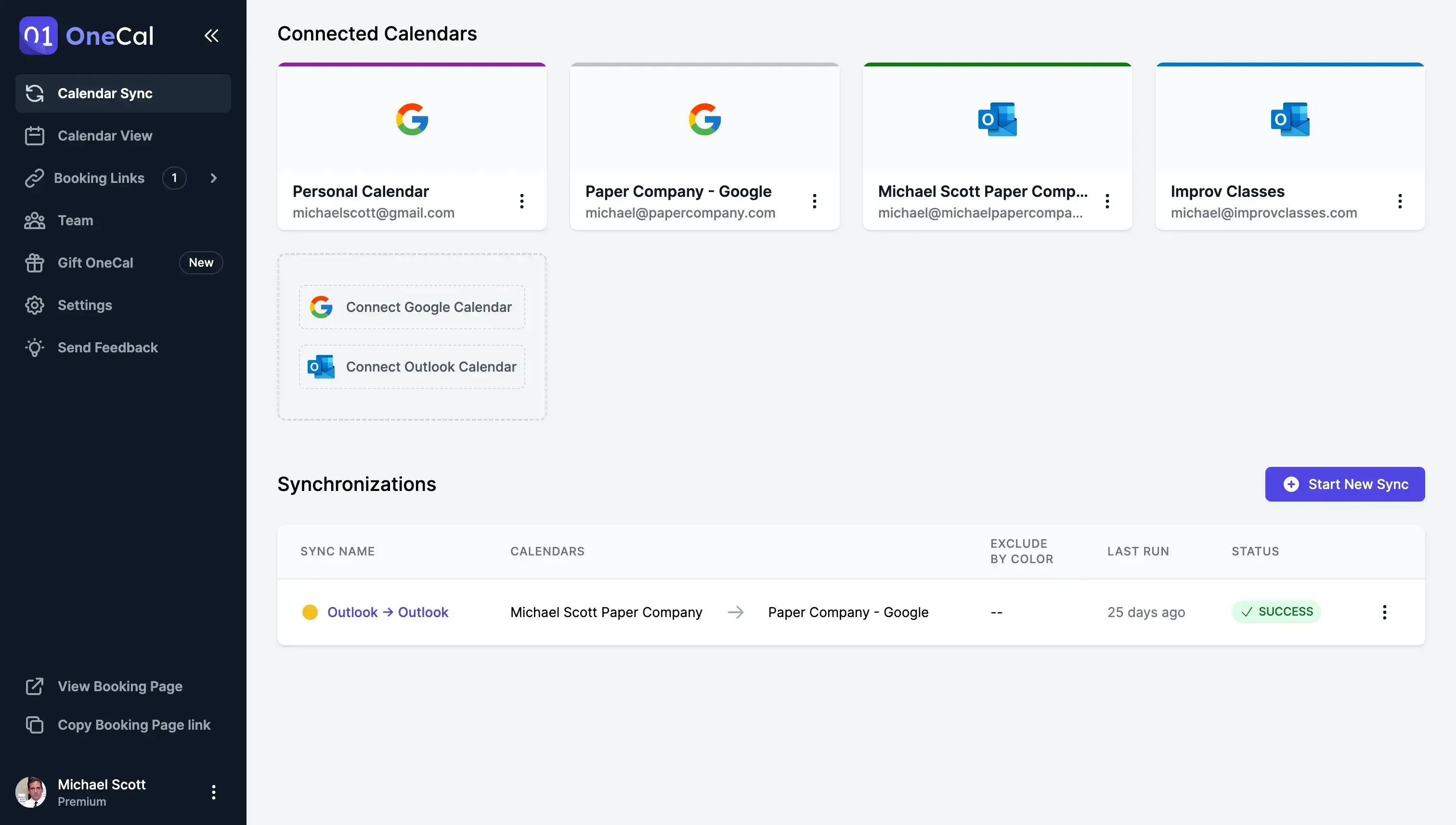
- Crea una cuenta gratuita de OneCal. Puedes registrarte en OneCal gratis, sin necesidad de tarjeta de crédito.
- Conecta tu cuenta de Microsoft y tu cuenta de Google. OneCal usa el inicio de sesión seguro de Microsoft y Google, por lo que OneCal nunca ve tus contraseñas. Si tu organización de Microsoft 365 requiere el consentimiento de un administrador para las aplicaciones nuevas, tu administrador puede revisar los permisos en nuestra página de aprobación del administrador.
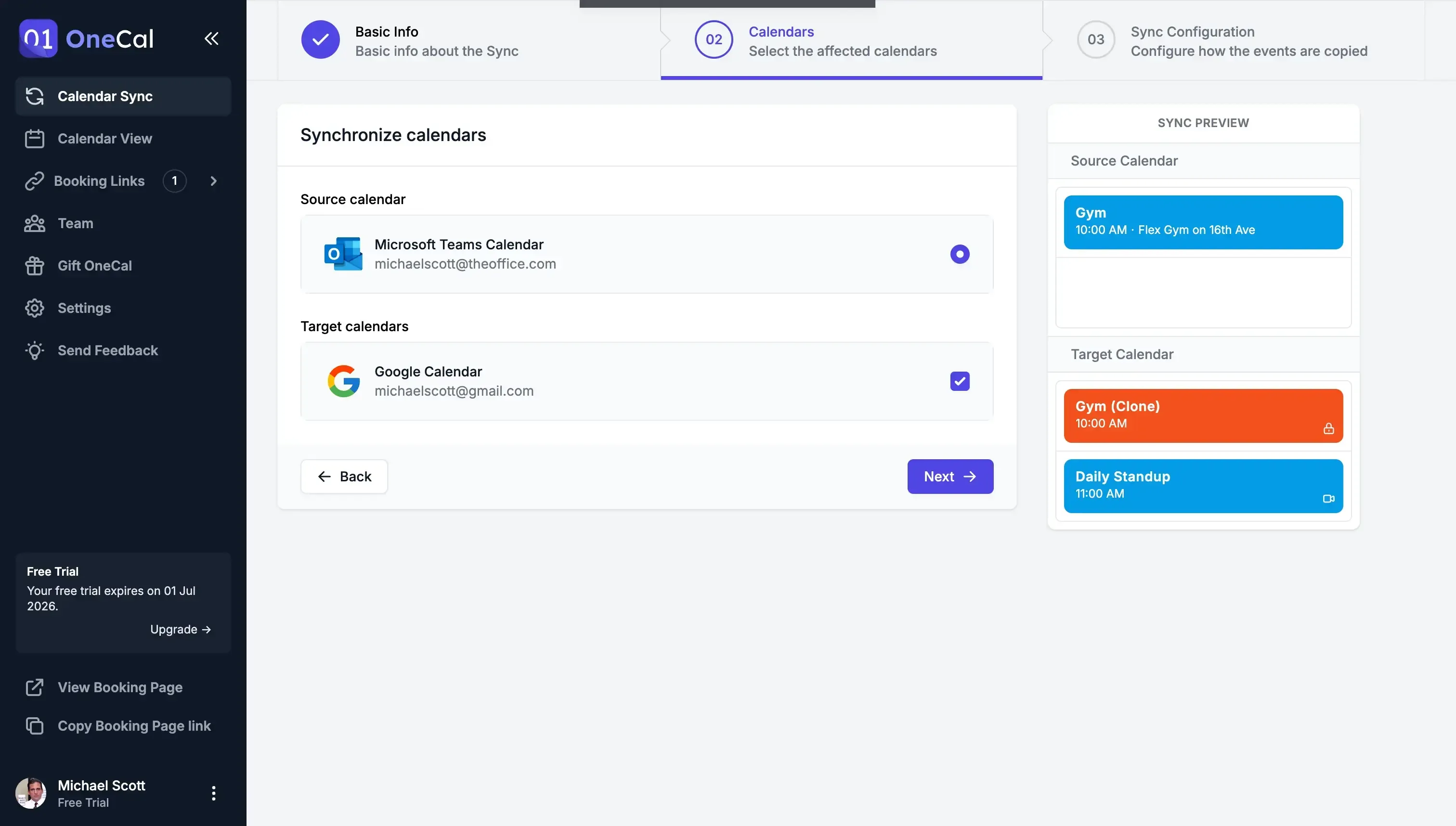
- Elige qué calendarios sincronizar. Selecciona tu calendario de Microsoft Teams, que es tu calendario de Outlook, y tu calendario de Google Calendar. Elige una sincronización bidireccional para que los eventos se sincronicen en ambos sentidos, igual que funcionaba la sincronización de Microsoft.
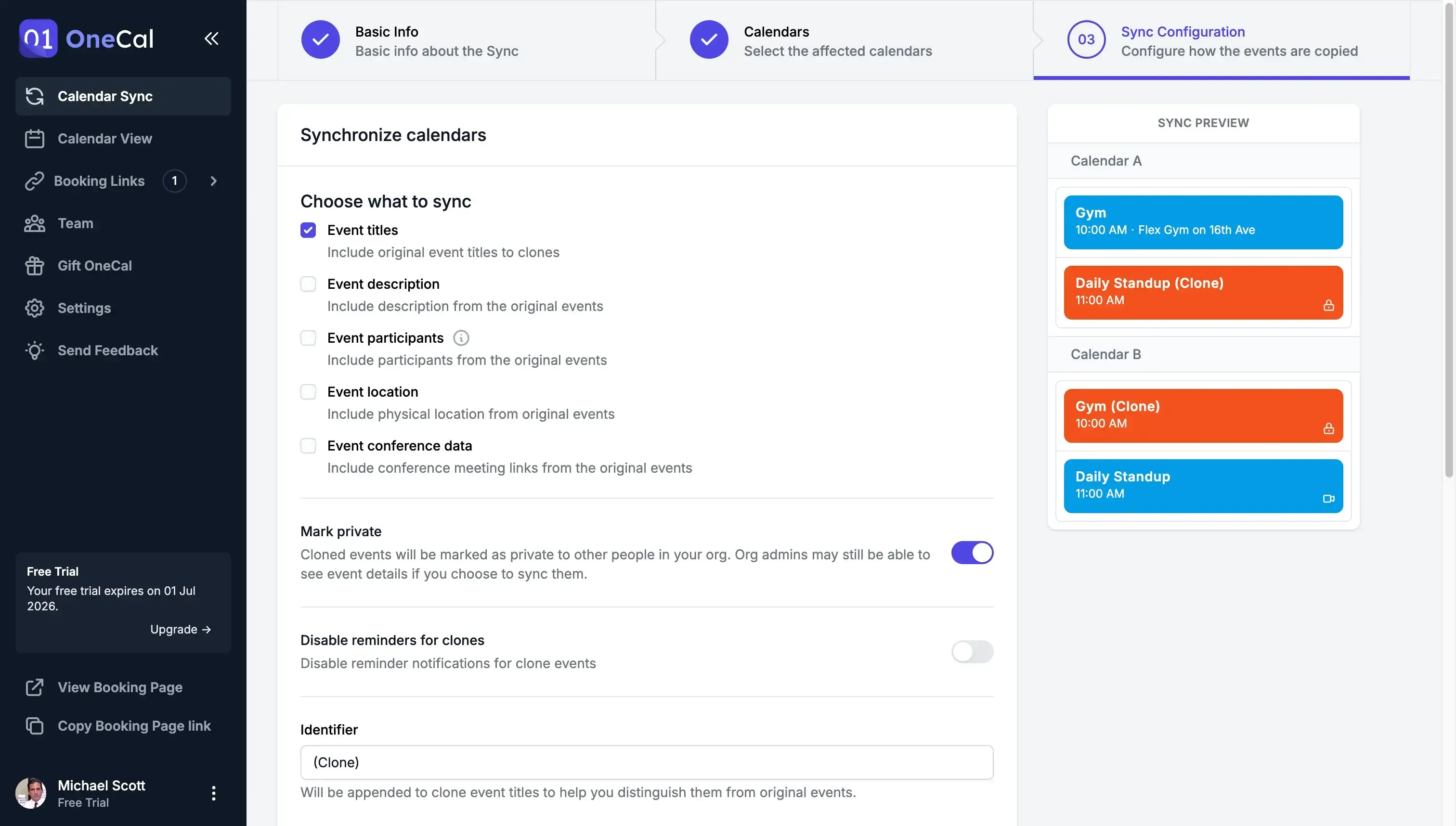
- Configura cómo se sincronizan los eventos. Puedes sincronizarlo todo, o puedes ocultar detalles como el título y la descripción y bloquear solo el horario.
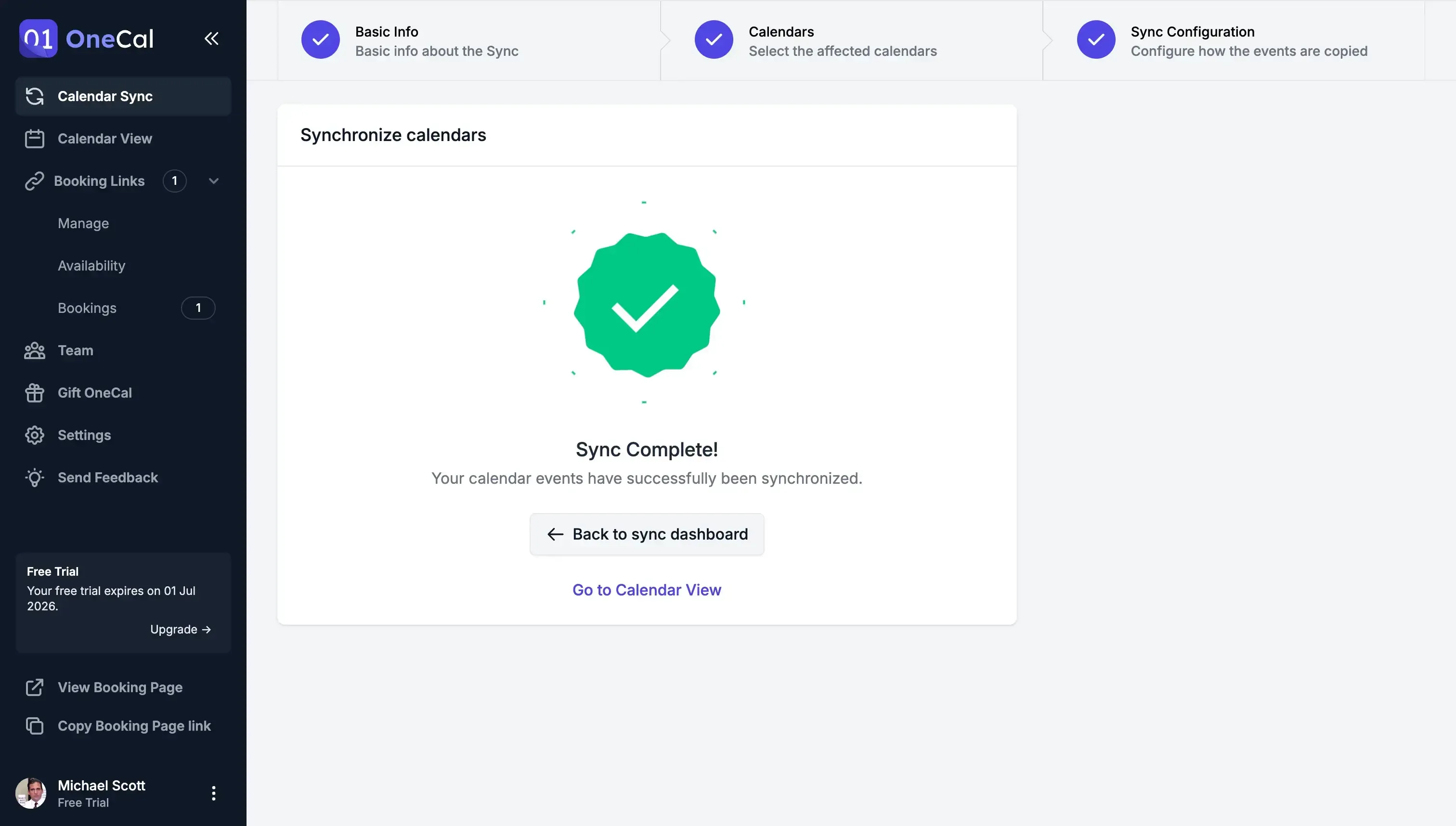
- ¡Tus calendarios están sincronizados! Los eventos de tu calendario de Teams se copian automáticamente a tu calendario de Google Calendar, y viceversa. OneCal los mantiene actualizados en tiempo real.
Para ver una guía detallada con capturas de pantalla, lee Cómo sincronizar el calendario de Microsoft Teams con Google Calendar.
No uses la sincronización de Microsoft y una sincronización de OneCal para el mismo usuario al mismo tiempo. Dos herramientas que sincronizan los mismos calendarios pueden crear eventos duplicados. Antes de crear una sincronización de OneCal para un usuario, abre la página Usuarios en la aplicación Admin de Teams, abre el menú de ese usuario y selecciona Turn off Google sync (Desactivar la sincronización de Google).
Cómo implantar OneCal en todo tu equipo
La sincronización de Microsoft la gestionaba un administrador, así que quizá quieras el mismo nivel de control. OneCal cuenta con funciones de Administración de equipos pensadas para esto:
- Invita a tu equipo. Invita a los miembros por correo electrónico, o invita a todos de una vez con un archivo CSV. La información de emparejamiento de cuentas que guardaste de la aplicación Admin de Teams te indica quién necesita una invitación.
- Asigna roles. Elige quién es Propietario, Administrador, Miembro o usuario de Solo facturación.
- Supervisa el uso. El Panel del equipo muestra los calendarios conectados y las sincronizaciones activas de cada miembro.
- Gestiona las cuentas de tus usuarios. Cuando un miembro lo permite, un administrador puede configurar sus calendarios y sincronizaciones por él.
- Haz un seguimiento de los cambios. Los registros de auditoría muestran quién hizo qué, y puedes exportarlos a CSV.
¿Qué deben hacer los administradores antes de octubre de 2026?
Esta es una lista de comprobación breve:
- Abre la página Usuarios en la aplicación Admin de Teams y comprueba qué usuarios tienen la sincronización activada.
- Guarda la información de emparejamiento de cuentas. Perderás el acceso a ella cuando se retire la sincronización.
- Informa a tus usuarios de que la sincronización de Microsoft termina en octubre de 2026 y explícales qué usarán en su lugar.
- Decide si tu equipo solo necesita crear reuniones de Teams desde Google Calendar, o si necesita una sincronización de calendarios real.
- Si necesitas una sincronización de calendarios real, prueba primero OneCal con un grupo pequeño. Desactiva la sincronización de Microsoft para estos usuarios, crea sus sincronizaciones de OneCal y comprueba que los eventos aparecen en ambos calendarios.
- Invita al resto de tu equipo y actualiza tu documentación interna.
Preguntas frecuentes
¿Cuándo deja de funcionar la sincronización de calendarios entre Google Workspace y Microsoft Teams?
Microsoft indica que la sincronización dejará de estar disponible a partir de octubre de 2026. Los calendarios que se configuraron para sincronizarse dejarán de hacerlo.
¿Se eliminarán mis eventos existentes?
Microsoft solo dice que los calendarios dejarán de sincronizarse y no ha especificado si los eventos se eliminarán o no. Después de octubre de 2026, no debes esperar que las copias sincronizadas se mantengan actualizadas.
¿El complemento Microsoft Teams Meeting para Google Workspace es un sustituto?
No. El complemento te permite programar reuniones de Teams y unirte a ellas desde Google Calendar. No sincroniza eventos entre Google Calendar y el calendario de Teams.
¿Va a lanzar Microsoft una nueva herramienta de sincronización de calendarios?
Microsoft no ha anunciado una nueva herramienta de sincronización de calendarios. La publicación del Message Center solo menciona el complemento Teams Meeting para Google Workspace.
¿Puedo seguir gestionando mi dominio personalizado?
Sí. Puedes gestionar tu dominio personalizado en el Microsoft Admin Center. Ya no podrás gestionarlo desde la aplicación Admin de Teams.
¿Puede OneCal sincronizar Microsoft Teams y Google Calendar en ambos sentidos?
Sí. OneCal admite sincronizaciones unidireccionales y bidireccionales. Una sincronización bidireccional mantiene tu calendario de Teams y tu calendario de Google Calendar actualizados entre sí, en tiempo real.
¿Tengo que ser administrador para usar OneCal?
No. Cualquier usuario puede conectar sus propias cuentas de Microsoft y Google. Algunas organizaciones de Microsoft 365 requieren que un administrador apruebe primero las aplicaciones nuevas.
¿Puedo sincronizar un calendario personal de Gmail con Microsoft Teams?
La sincronización de Microsoft no admitía cuentas personales de Gmail. OneCal sí, así que puedes sincronizar un calendario personal de Google Calendar con tu calendario de Teams.
¿Es seguro OneCal?
Sí. OneCal usa las API oficiales de calendario, cuenta con la certificación SOC 2 Tipo 2 y no almacena ninguna información de los eventos del calendario. Los datos se cifran en tránsito y en reposo, y puedes revocar el acceso en cualquier momento. Visita la página de seguridad de datos de OneCal para obtener más información.
Mantén sincronizados tus calendarios de Teams y Google con OneCal
La sincronización de Microsoft termina en octubre de 2026, pero tu equipo puede conservar una agenda completa. OneCal sincroniza Microsoft Teams y Google Calendar automáticamente, en tiempo real, y la configuración lleva unos minutos.
Regístrate para obtener una prueba gratuita de 14 días, sin necesidad de tarjeta de crédito.