Cómo sincronizar el calendario de Apple iCloud con Android
Tabla de Contenidos
¡Sincronice el calendario de iCloud con Android usando OneCal!
Regístrese gratis en OneCal para sincronizar automáticamente su calendario de iCloud en todos los dispositivos Android.\n
En nuestros artículos anteriores, hablamos sobre los métodos para sincronizar Google Calendar con Android y sincronizar Outlook con Android, y vimos que los métodos eran sencillos y tenían pocas limitaciones.
Al sincronizar iCloud Calendar con Android, las cosas no son tan simples, ya que no existe una app oficial de iCloud en Play Store que te permita conectar tu cuenta de iCloud. Outlook y Google ofrecen apps nativas para Android, lo que te permite conectar tu cuenta sin problemas y ver tus calendarios.
Lo peor es que la app de Calendario predeterminada de Android no permite conectar tu cuenta de iCloud directamente, como sí ocurre al conectar cuentas de Outlook o Google.
Tanto si quieres compartir como sincronizar tu Apple Calendar con un teléfono Android, esta guía cubre todos los métodos, manuales y automáticos. Según nuestra investigación, hay tres formas de sincronizar iCloud Calendar con Android:
- Ver los eventos de iCloud Calendar en Android añadiendo iCloud.com a la pantalla de inicio de Android.
- Usar Google Calendar u Outlook para sincronizar iCloud Calendar con Android.
- Sincronizar iCloud Calendar con Android usando una app de Android de terceros.
Expliquemos cada método junto con sus ventajas y desventajas.
Ver los eventos de iCloud Calendar en Android añadiendo iCloud.com a la pantalla de inicio de Android
El primer método para sincronizar iCloud Calendar con Android consiste simplemente en añadir el sitio web icloud.com a la pantalla de inicio de Android.
Esto facilita el acceso al sitio web icloud.com, pero en última instancia seguirás abriendo tu calendario de iCloud en una app web (como Google Chrome, etc.). Básicamente, es lo mismo que abrir icloud.com en el navegador, pero con menos pasos.
Para añadir iCloud.com a la pantalla de inicio de Android, sigue estos pasos:
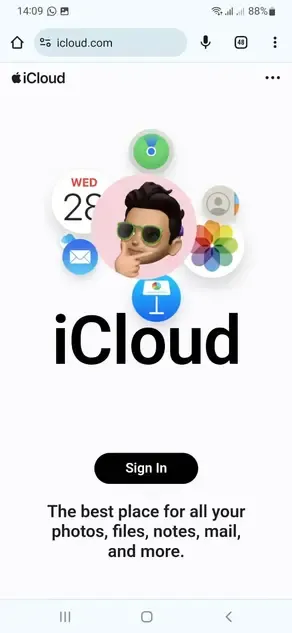
- Visita icloud.com usando tu navegador preferido: Para este ejemplo, usaremos un teléfono Samsung y el navegador Google Chrome.
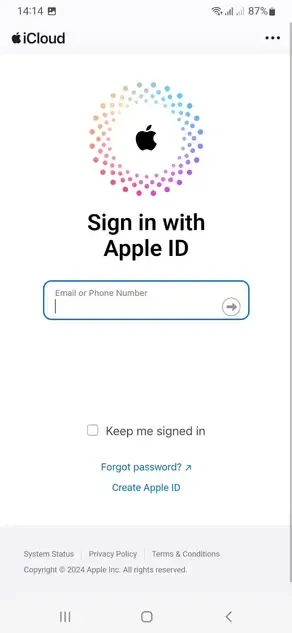
- Haz clic en “Iniciar sesión”: El botón “Iniciar sesión” debería estar en el centro de la pantalla. Al hacer clic, accederás a la página de inicio de sesión, donde puedes introducir tus credenciales de iCloud. Ten en cuenta que esta página es la página oficial de iCloud.
- Introduce tu nombre de usuario y contraseña: Para iniciar sesión en tu cuenta de iCloud, primero debes introducir tu nombre de usuario; luego Apple te pedirá que inicies sesión con una contraseña o que uses un dispositivo Apple.
- Visita https://www.icloud.com/calendar/: Esta página te permite ver y gestionar tu calendario de iCloud en la web. Añadiremos esta página a la pantalla de inicio de Android.
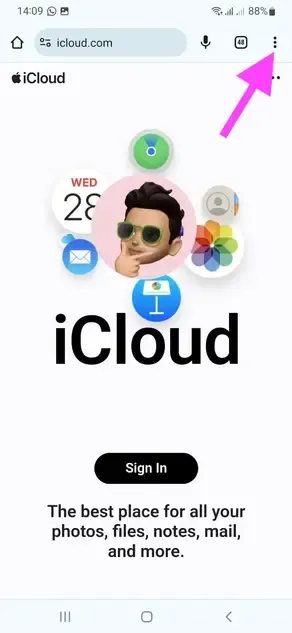
- Haz clic en el icono de los tres puntos (⋮) en la parte superior derecha de la página: El icono de los tres puntos forma parte de Google Chrome y te permite realizar acciones en esa página.
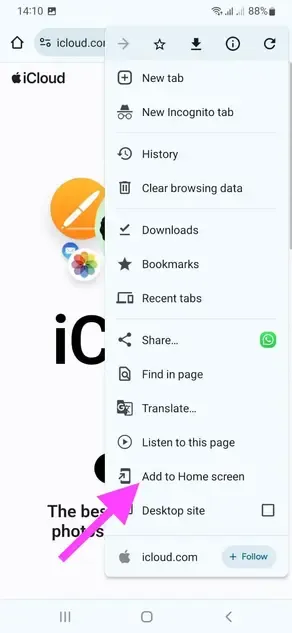
- Haz clic en “Añadir a pantalla de inicio”: Podemos añadir la página de icloud.com a la pantalla de inicio de Android para abrirla fácilmente en cualquier momento.
- Dale un nombre a la app y haz clic en “Instalar”: Puedes ponerle un nombre a la app de icloud.com que se colocará en la pantalla de inicio de Android para identificarla mejor. Después de nombrarla, haz clic en Instalar.
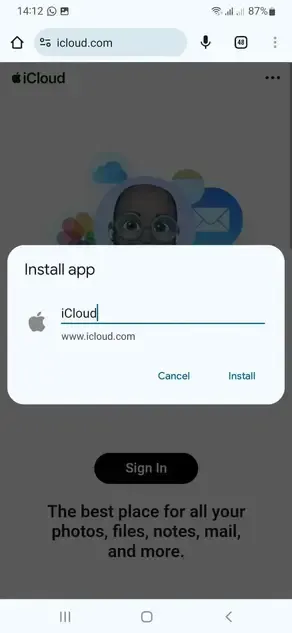
- iCloud Calendar está en tu pantalla de inicio: Deberías ver la app de iCloud en la pantalla de inicio de Android, con el nombre que configuraste en el paso 6.
Al hacer clic en la app de iCloud en tu pantalla de inicio, deberías poder ver y gestionar tus eventos de iCloud desde tu teléfono Android.
Ten en cuenta que la experiencia no es comparable a usar una app nativa de Android, ya que simplemente estamos añadiendo la página web de iCloud Calendar a la pantalla de inicio como un acceso directo para abrir el navegador cada vez que queramos ver nuestro iCloud Calendar.
Usar Google Calendar u Outlook para sincronizar iCloud Calendar con Android
Una solución alternativa para sincronizar tu iCloud Calendar con Android es aprovechar la compatibilidad de la app nativa de Calendario de Android con Google Calendar y Outlook.
Hay dos formas de hacerlo: manualmente compartiendo tu iCloud Calendar (gratis, pero hace que el calendario sea público y no es en tiempo real), o automáticamente con OneCal (en tiempo real y privado). Cubriremos ambas.
Compartir iCloud/Apple Calendar con Android usando Google Calendar
La primera forma de compartir un iCloud Calendar con Android es usando Google Calendar. Google Calendar es uno de los mejores calendarios actualmente, con apps para móvil, escritorio y web.
Ten en cuenta que usaremos la app web de escritorio de Google Calendar para compartir el Apple Calendar, ya que importar un calendario usando la app móvil de Google Calendar no está soportado.
Para sincronizar un iCloud Calendar con Android usando Google Calendar, sigue estos pasos:
- Abre Apple Calendar. Puedes abrir iCloud/Apple Calendar visitando https://www.icloud.com/calendar/
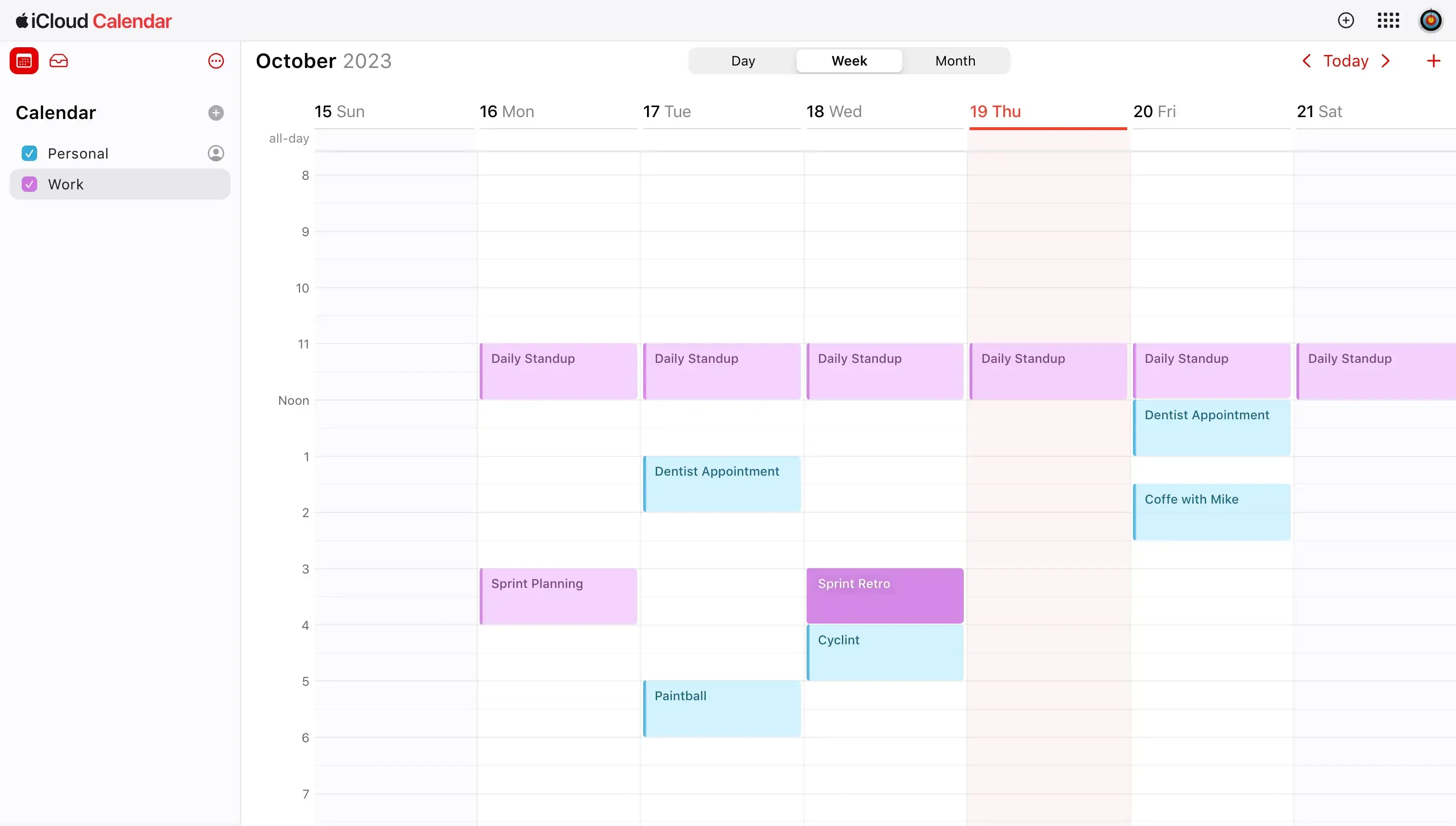
- Pasa el cursor sobre el Apple Calendar que quieres sincronizar con Google Calendar. Los calendarios se encuentran en la barra lateral izquierda, debajo de la sección Calendario.
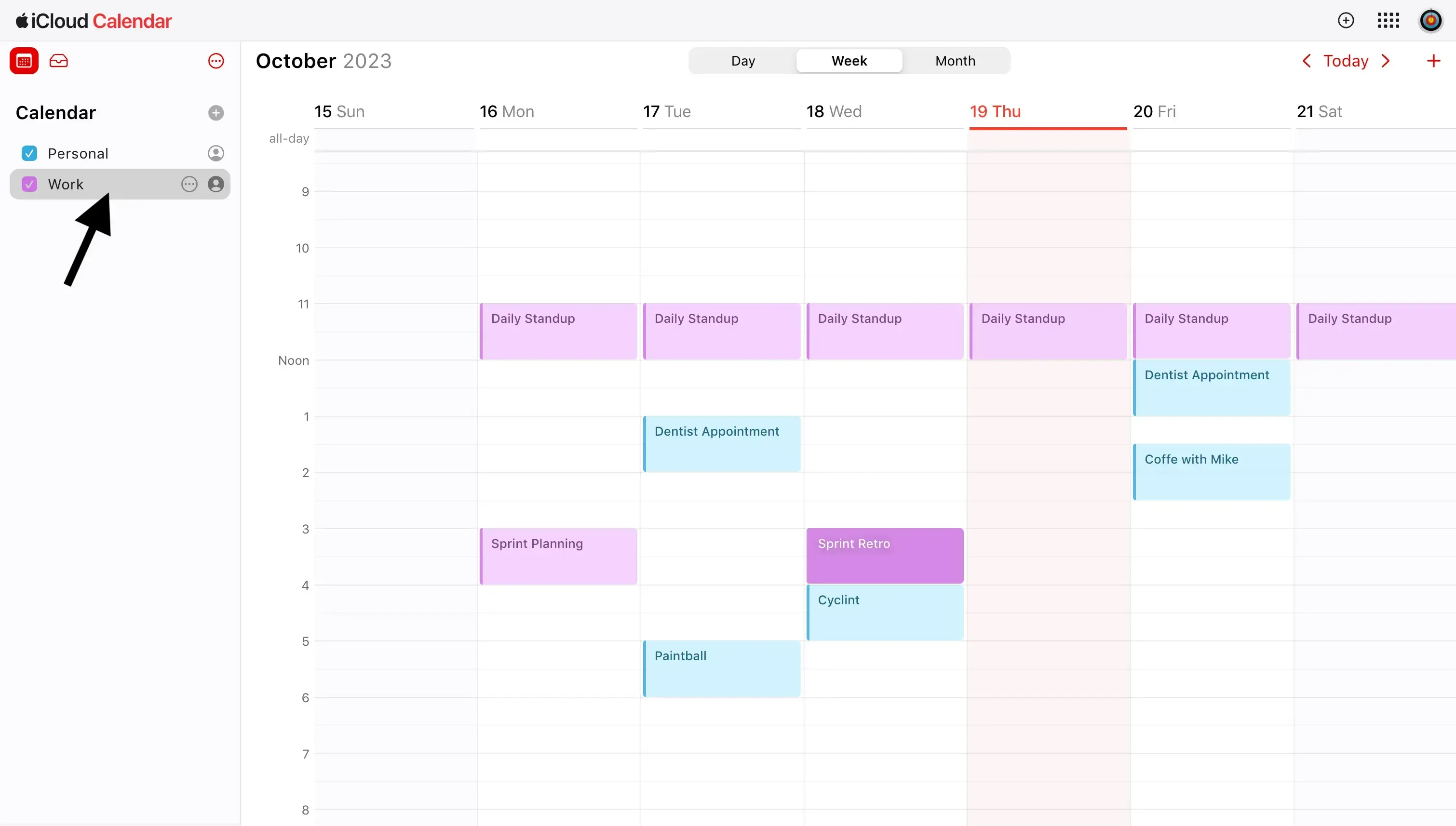
- Haz clic en el icono de foto de perfil a la derecha del Apple Calendar que quieres compartir. Después de hacer clic en el icono, aparecerá una ventana modal con el título Compartir calendario.
- Activa Calendario público. Esto hará que el Apple Calendar sea público y generará una nueva URL WebCal.
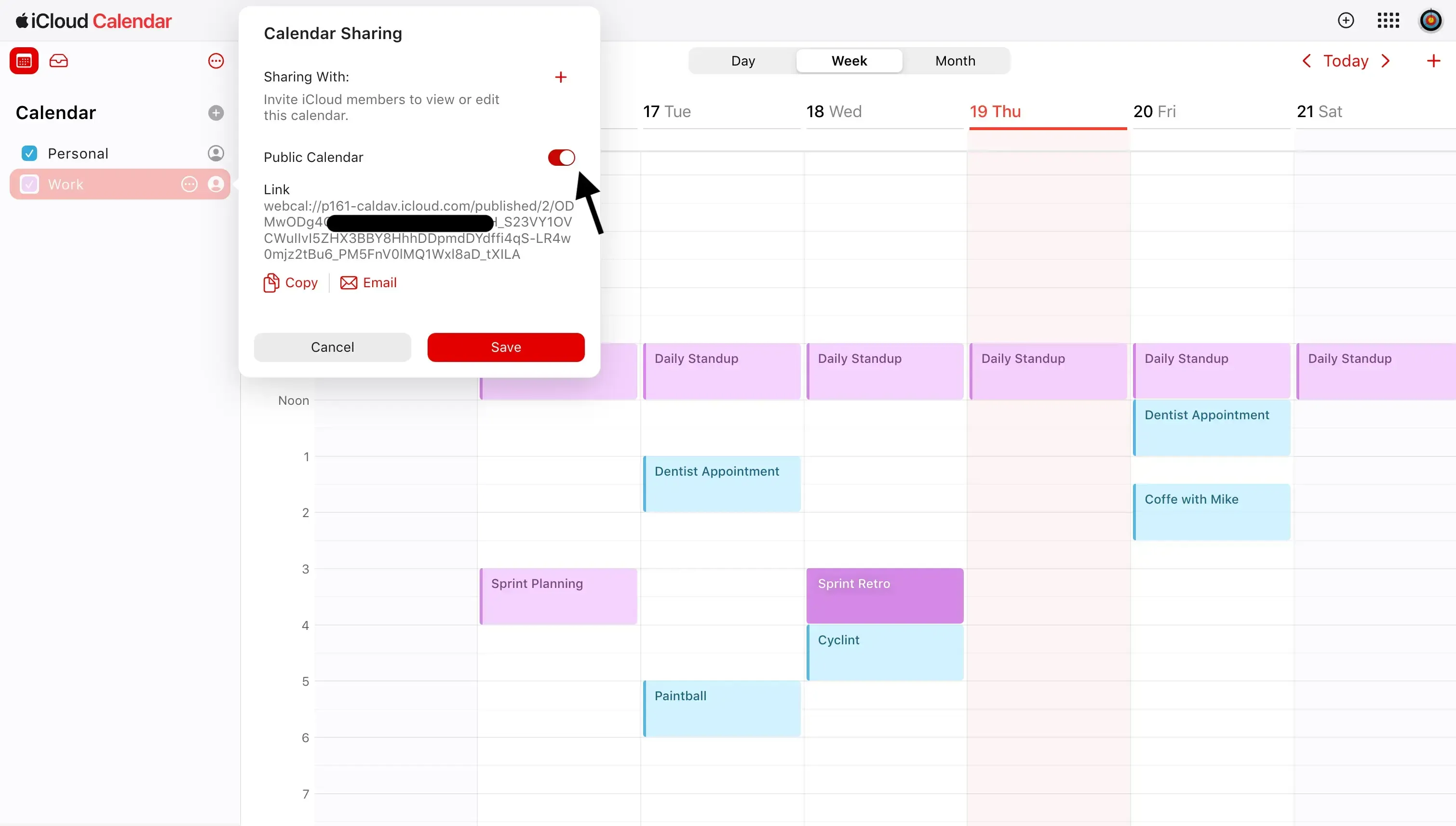
- Copia la URL WebCal generada al activar Calendario público. Puedes copiar el enlace haciendo clic en el botón Copiar proporcionado por Apple Calendar.
- Abre Google Calendar. Puedes abrir Google Calendar visitando https://calendar.google.com/
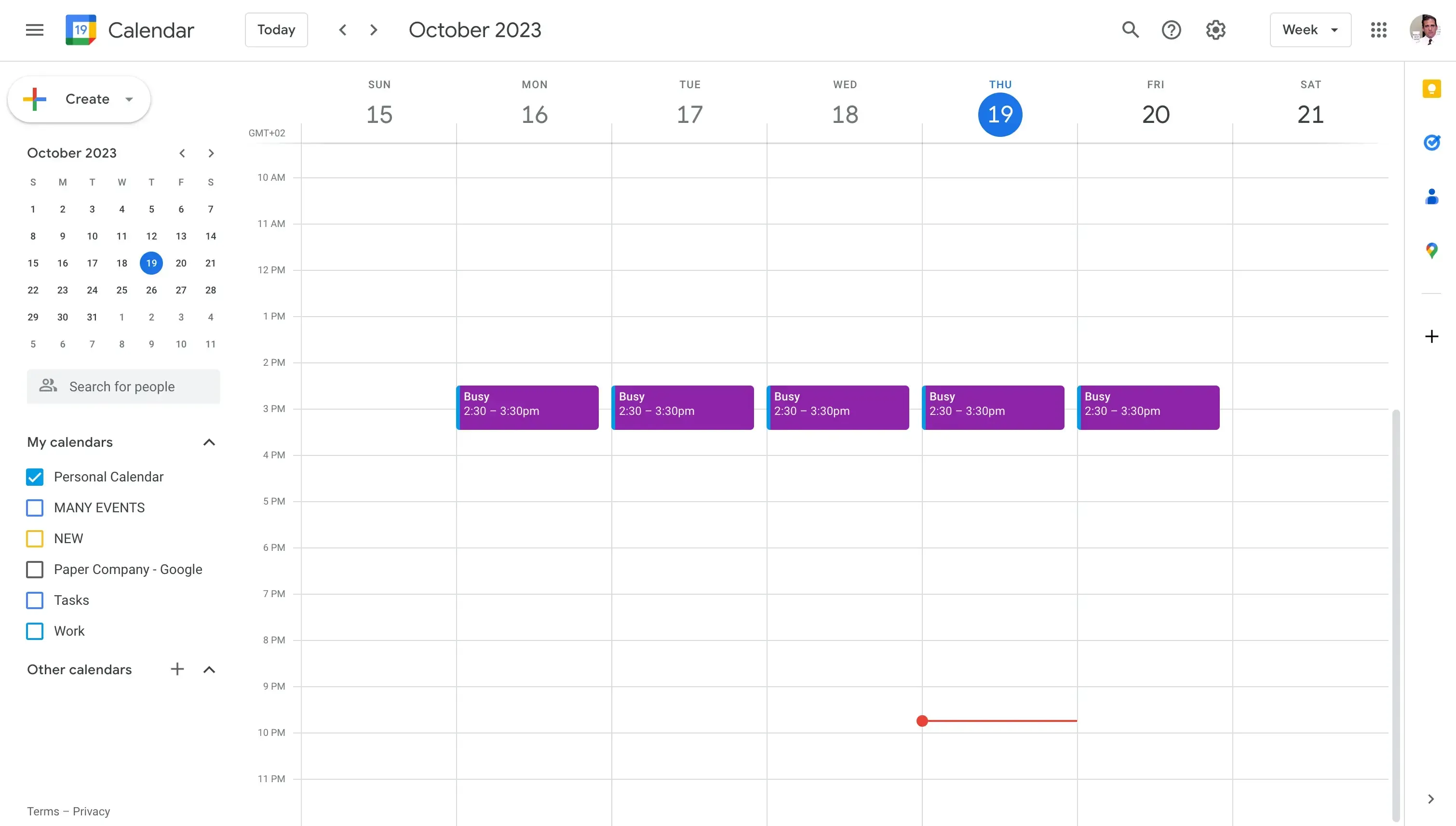
- Busca la sección Otros calendarios. La sección Otros calendarios está en el lado izquierdo de la página, en la barra lateral.
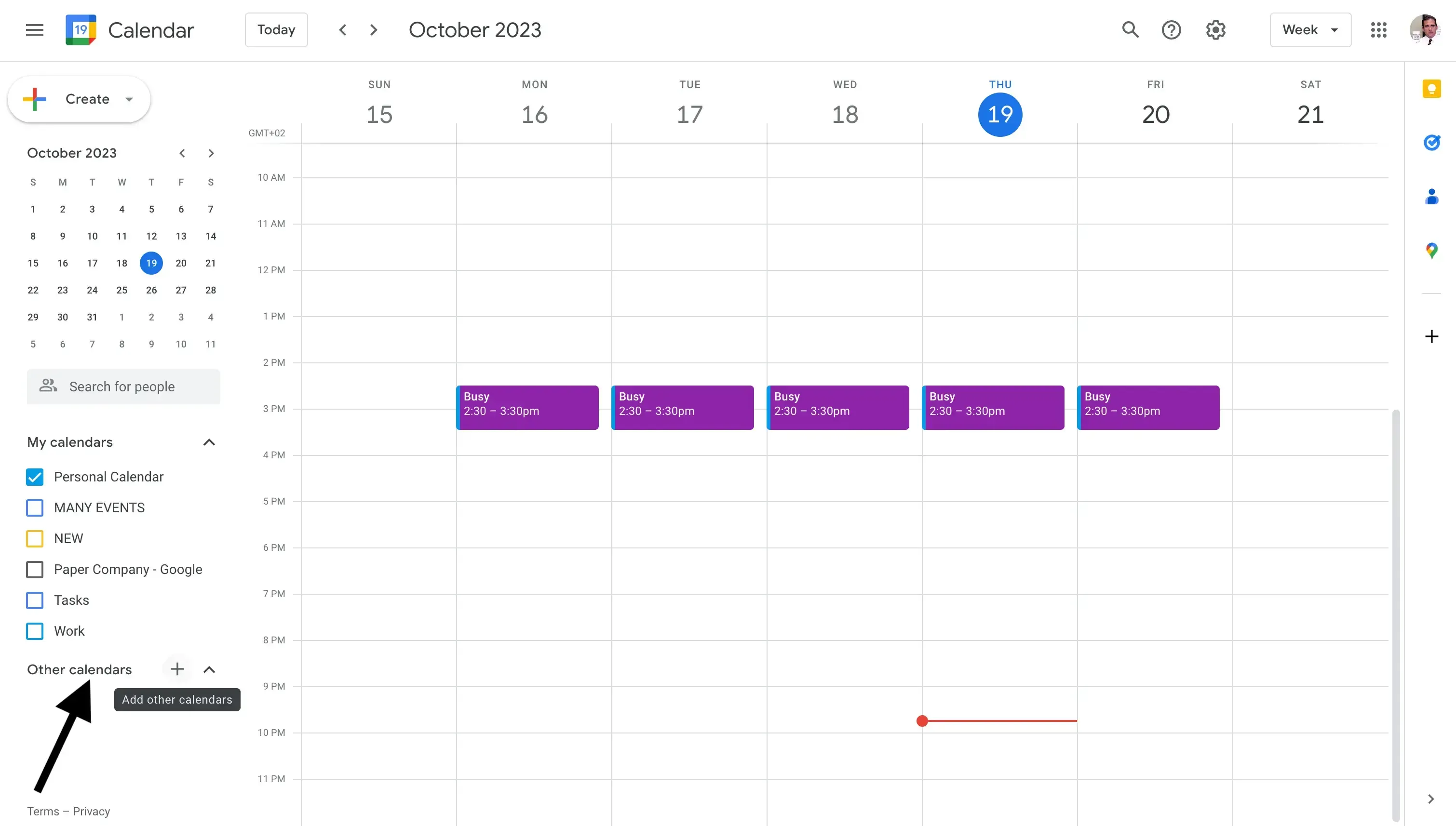
- Haz clic en el icono +. El icono más está a la derecha de la sección Otros calendarios.
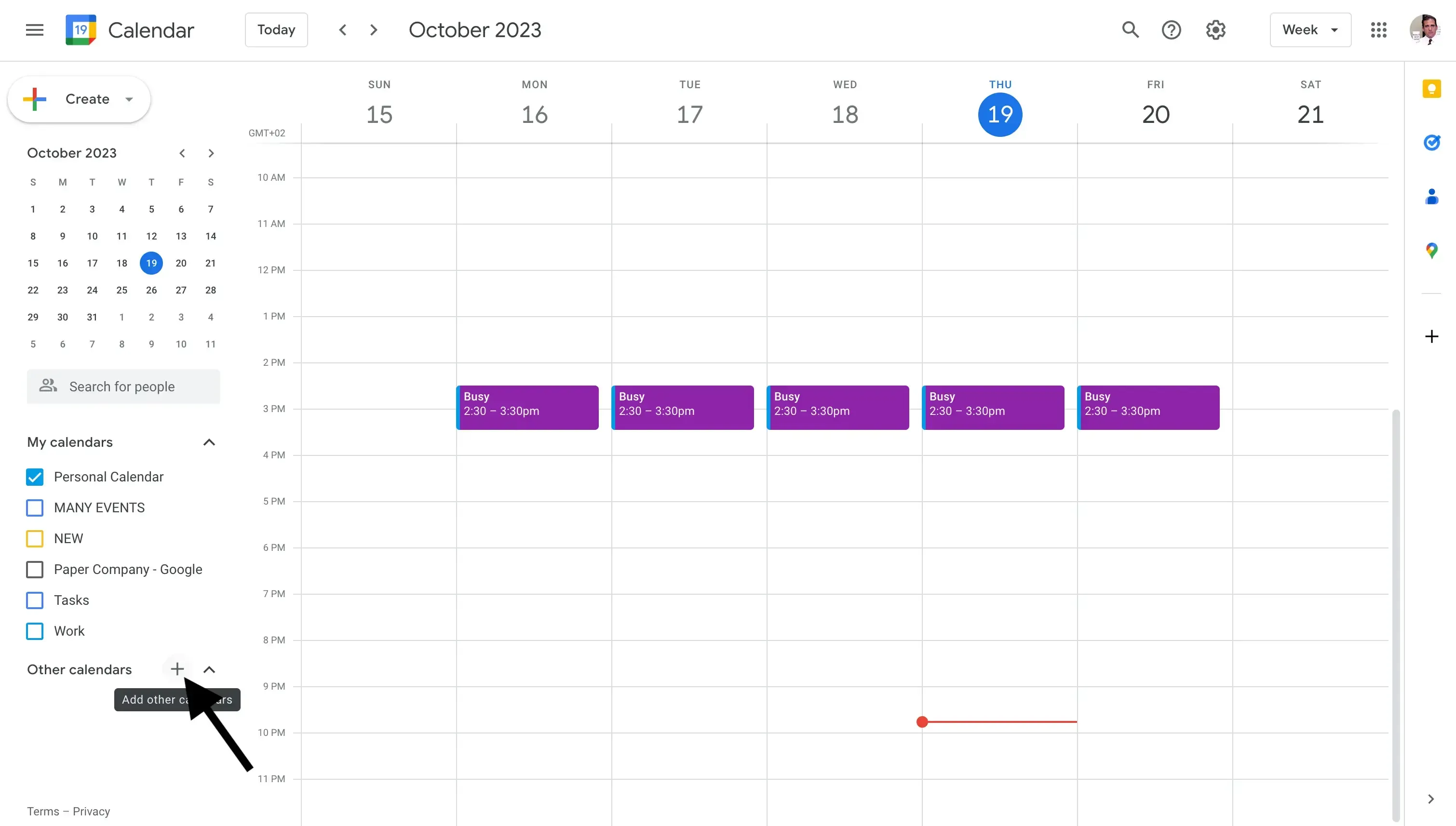
- Haz clic en Desde URL. Después de hacer clic en el icono más, aparece una ventana modal. Debes hacer clic en la opción que dice Desde URL.
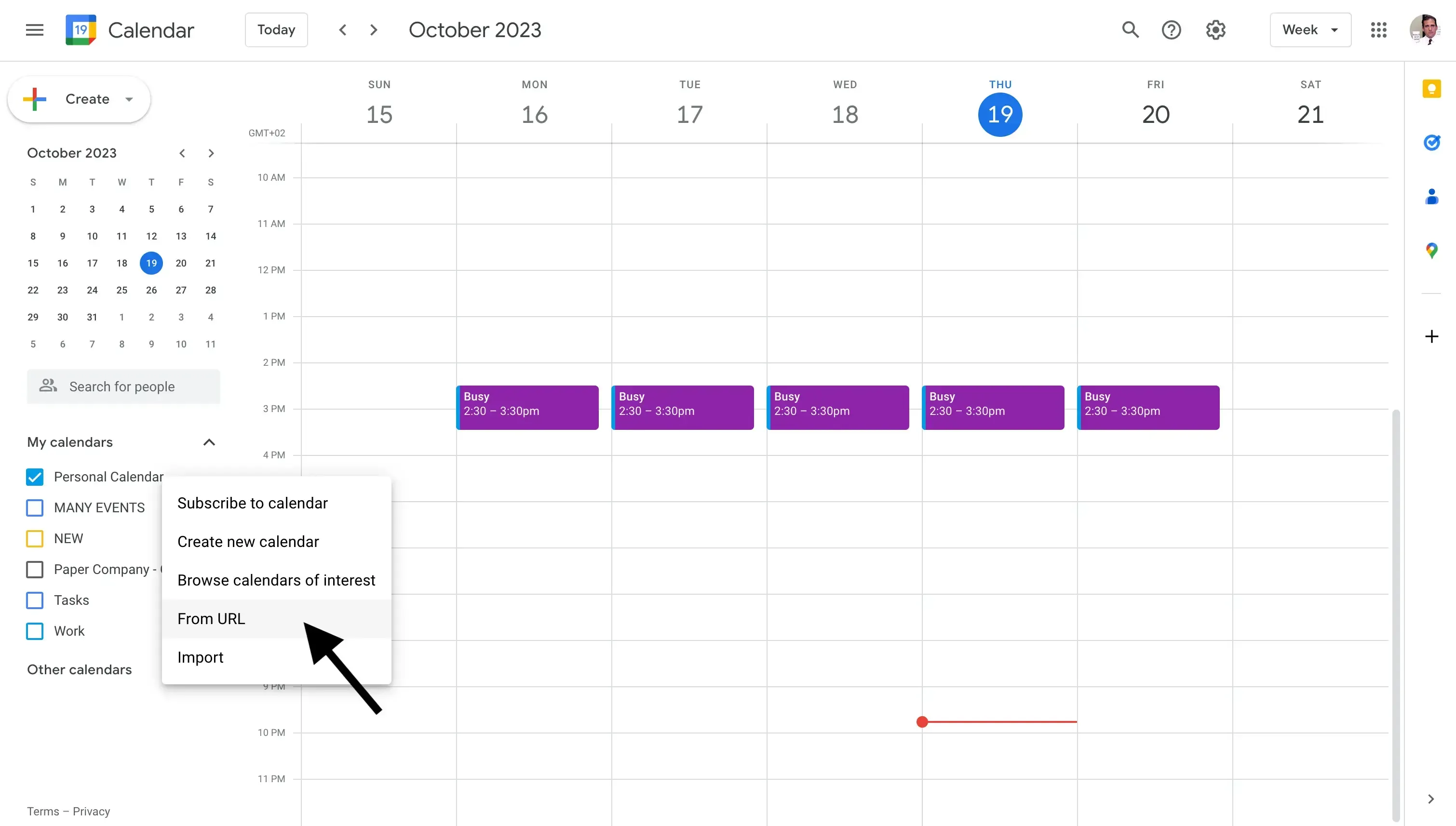
- Pega la URL que copiamos de Apple Calendar. En el paso 5, copiamos la URL WebCal que generamos desde Apple Calendar al activar Compartir calendario. Ahora debemos pegar esa URL dentro del campo Desde URL en Google Calendar.
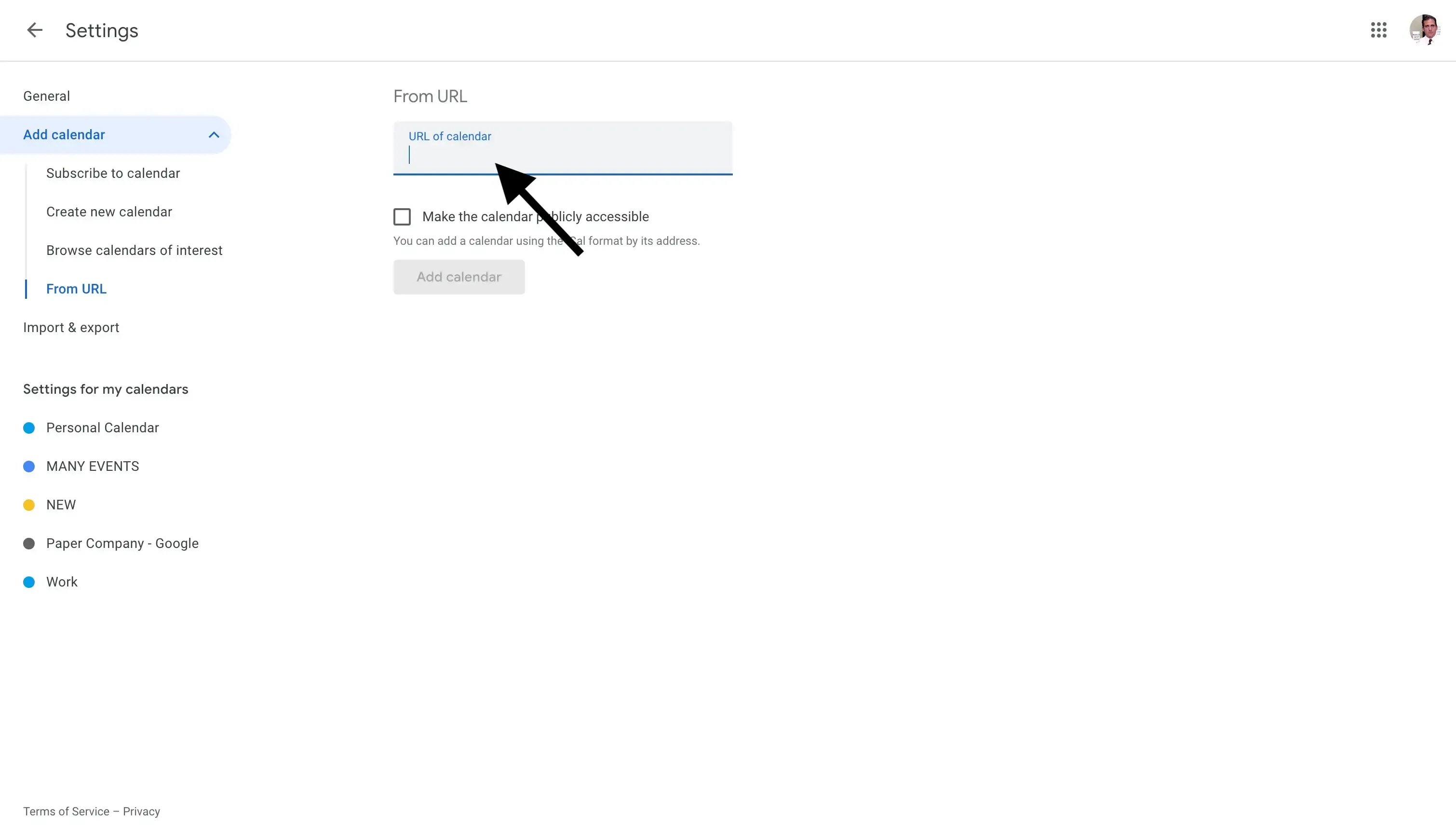
- Haz clic en Añadir calendario. Tu calendario de iCloud/Apple se sincroniza con tu Google Calendar.
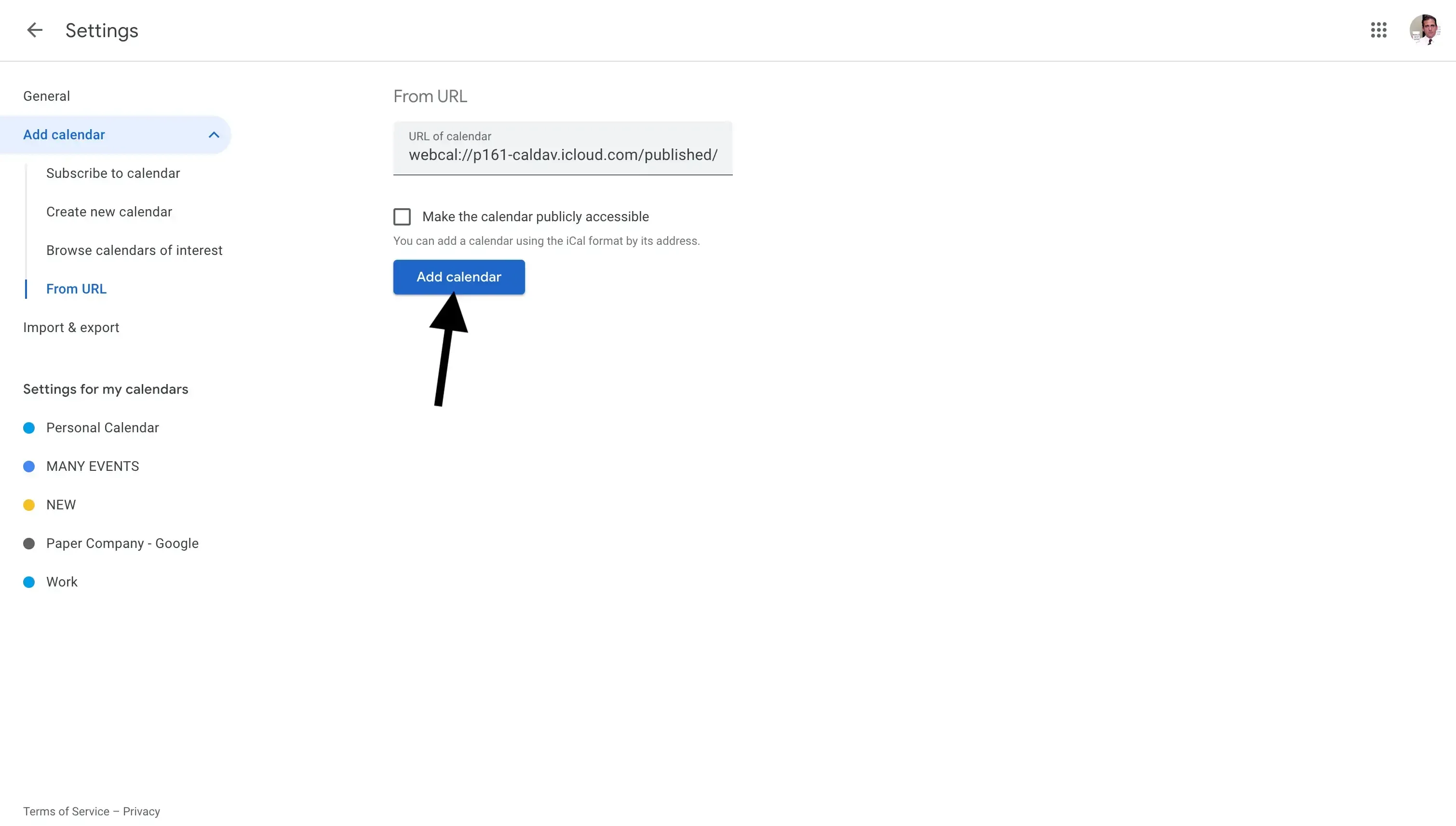
- Tu iCloud Calendar ahora está compartido con tu Android a través de Google Calendar. Deberías poder ver todos los eventos de iCloud Calendar en tu Google Calendar. Ahora solo tienes que abrir la app móvil de Google Calendar (puedes descargarla en Play Store si aún no la tienes). Todas tus reuniones de iCloud Calendar ahora están sincronizadas con tu teléfono Android.
Si quieres compartir un calendario de iCloud desde un iPhone, consulta el artículo detallado sobre cómo compartir el calendario del iPhone.
Compartir iCloud/Apple Calendar con Android usando Outlook
Para compartir un iCloud Calendar con Android, también puedes usar Outlook. Ten en cuenta que tendrás que usar la app web de escritorio de Outlook para importar el iCloud/Apple Calendar. Después, podrás usar la app móvil de Outlook para ver todos tus eventos de Apple Calendar.
- Abre Apple Calendar. Puedes abrir iCloud/Apple Calendar visitando https://www.icloud.com/calendar/
- Pasa el cursor sobre el Apple Calendar que quieres sincronizar con Outlook Calendar. Los calendarios se encuentran en la barra lateral izquierda, debajo de la sección Calendario.
- Haz clic en el icono de foto de perfil a la derecha del Apple Calendar que quieres compartir. Después de hacer clic en el icono, aparecerá una ventana modal con el título Compartir calendario.
- Activa Calendario público. Esto hará que el Apple Calendar sea público y generará una nueva URL WebCal.
- Copia la URL WebCal generada al activar Calendario público. Puedes copiar el enlace haciendo clic en el botón Copiar proporcionado por Apple Calendar.
- Abre Outlook Calendar. Puedes abrir Outlook Calendar visitando https://outlook.live.com/calendar
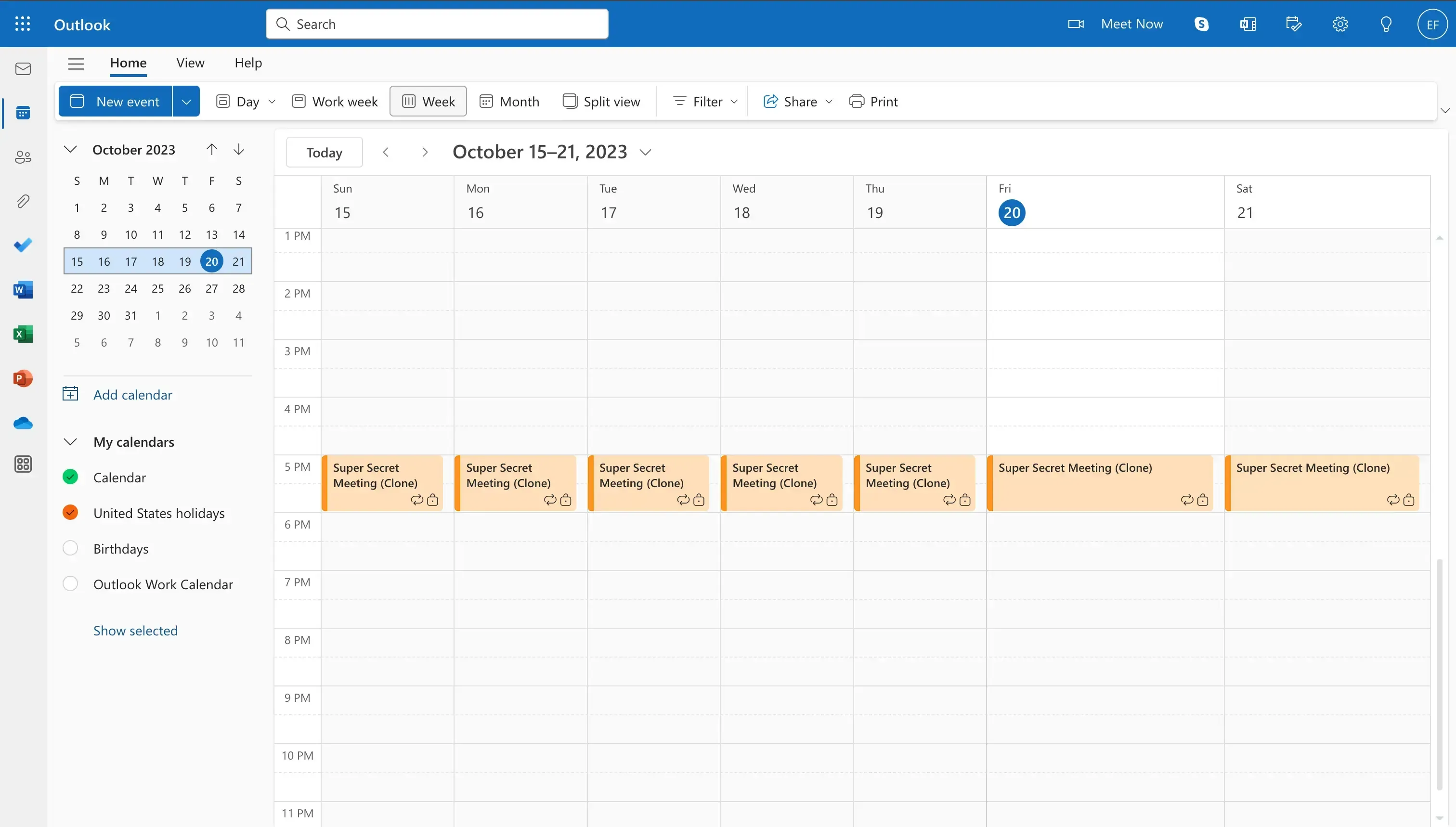
- Busca la sección Añadir calendario. La sección Añadir calendario está en el lado izquierdo de la página, en la barra lateral
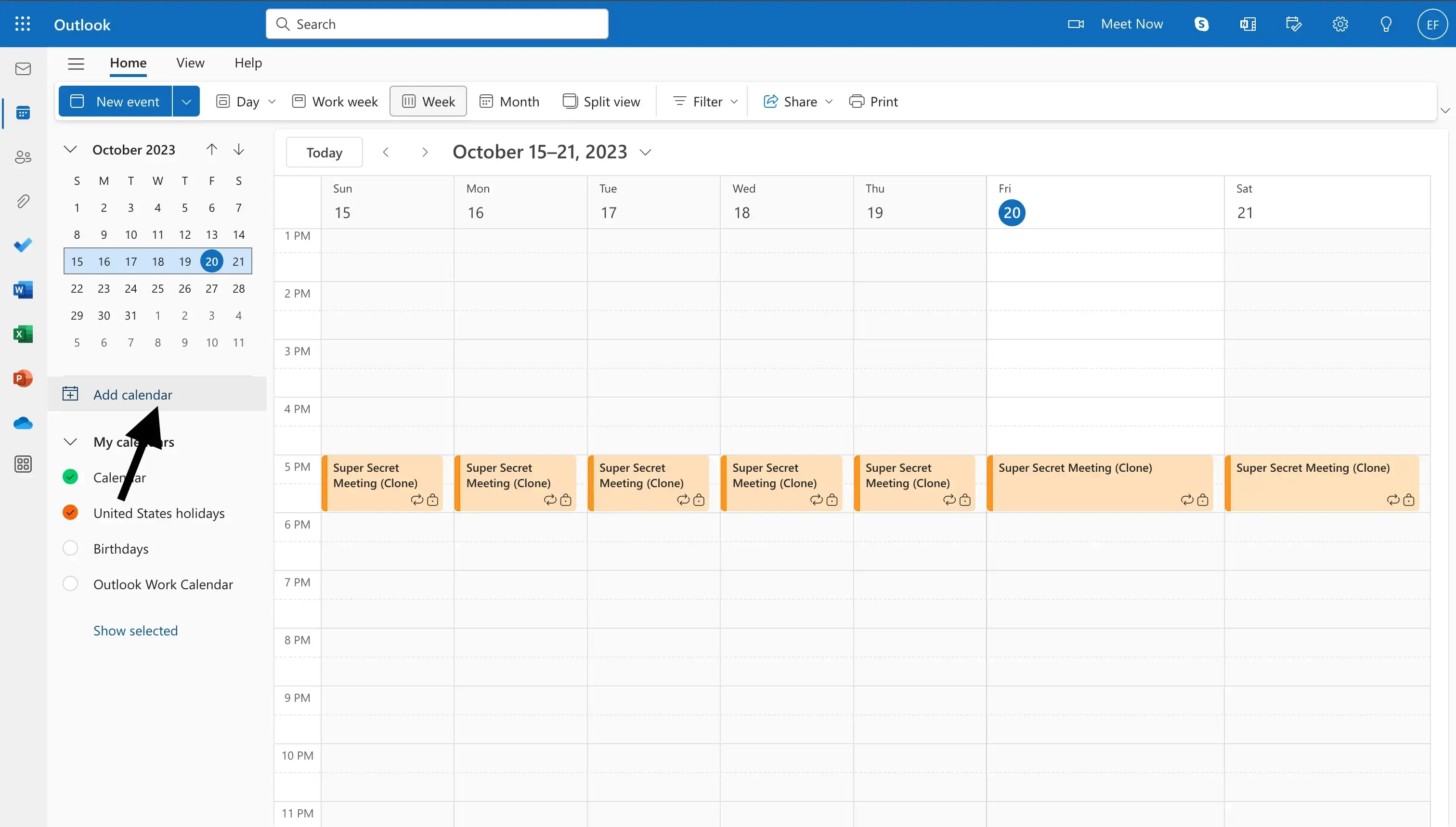
- Haz clic en Añadir calendario. Después de hacer clic en el botón Añadir calendario, aparece una ventana modal con el título Añadir calendario.
- Haz clic en Suscribirse desde la web. Para importar el Apple Calendar que acabamos de compartir, debemos hacer clic en el botón Suscribirse desde la web. Suscribirse desde la web se encuentra en la barra lateral de la ventana modal.
- Pega la URL que copiamos de Apple Calendar. En el paso 5, copiamos la URL WebCal que generamos desde Apple Calendar al activar Compartir calendario. Ahora debemos pegar esa URL dentro del campo de entrada en Outlook.
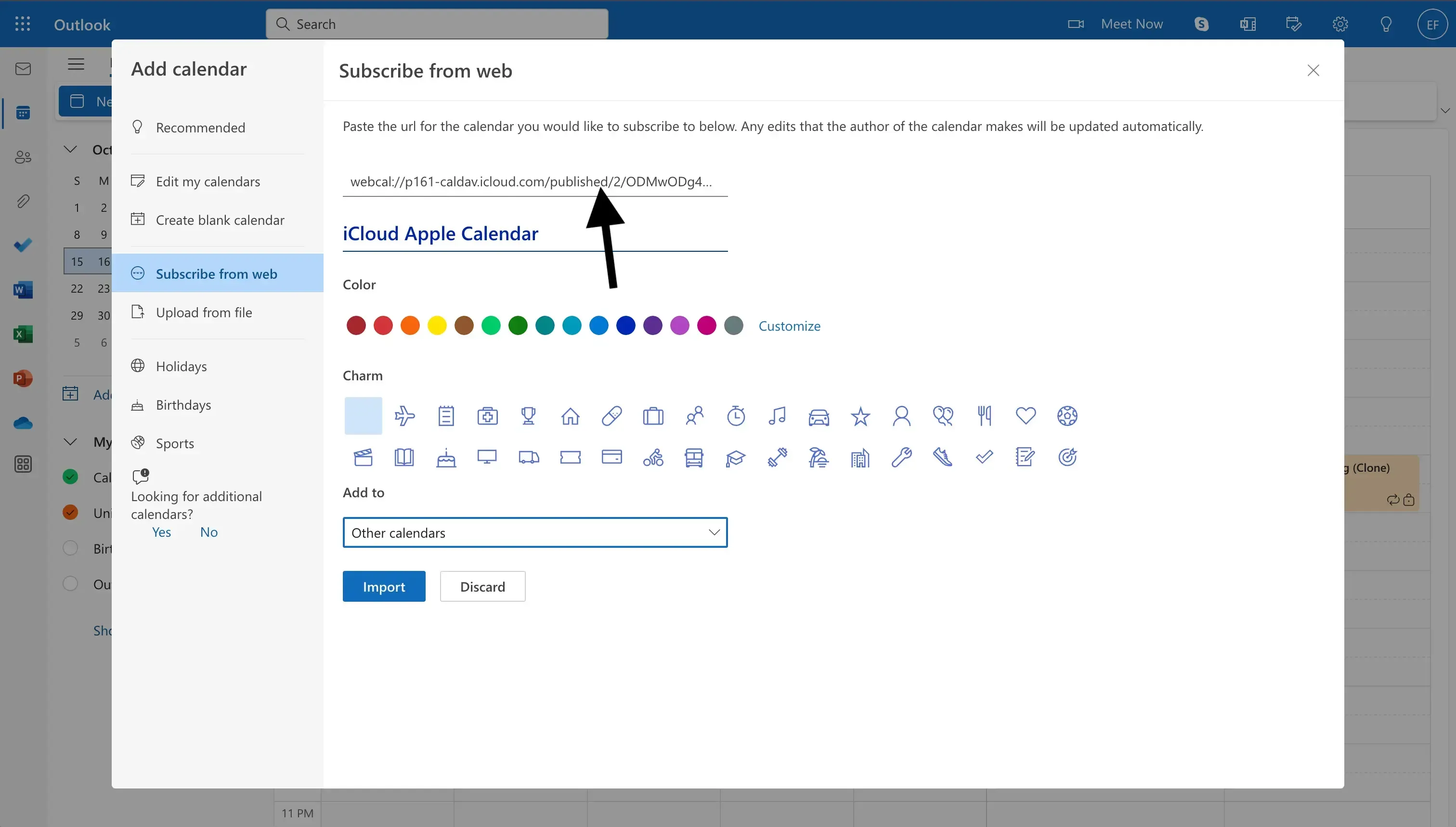
- Introduce el nombre del calendario. Además de darle un nombre al iCloud Calendar, también puedes asignarle un color o un icono, y asignarlo como parte de los calendarios principales u otros calendarios.
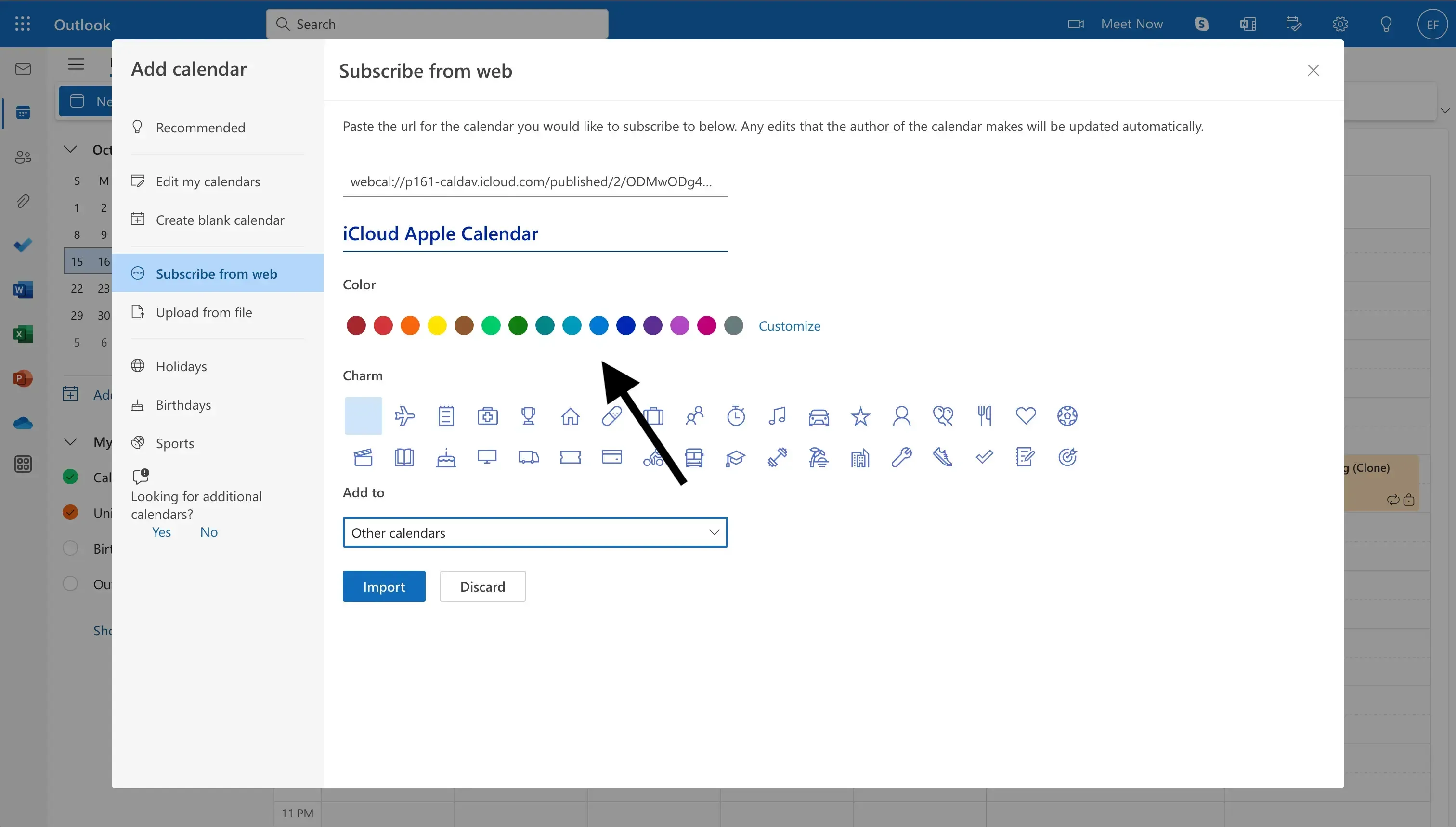
- Haz clic en Importar. Tu calendario de iCloud/Apple se sincroniza con tu Outlook Calendar.
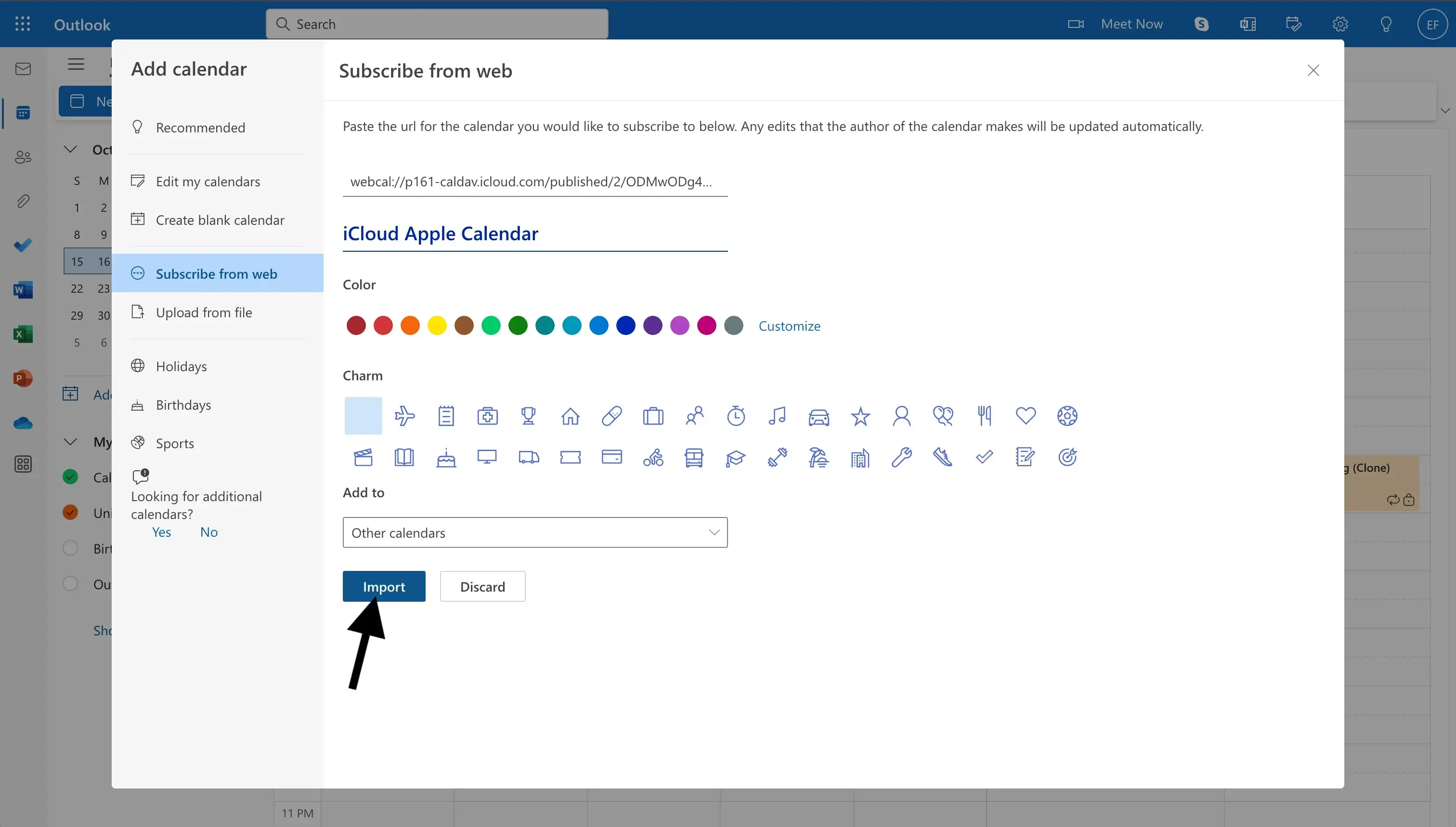
Tu iCloud Calendar ahora está compartido con tu calendario de Android a través de Outlook. Deberías poder ver todos los eventos de iCloud Calendar en tu Outlook Calendar. Ahora puedes iniciar sesión en la app móvil de Outlook en Android para ver todos los eventos de iCloud Calendar en Android.
Sincronizar automáticamente iCloud con Android usando OneCal
Los métodos manuales anteriores hacen que tu calendario de iCloud sea público y no funcionan en tiempo real. Para sincronizar iCloud Calendar con Android de forma privada y en tiempo real, puedes usar OneCal para sincronizar iCloud con Google Calendar u Outlook, y luego añadir esa cuenta a tu dispositivo Android.
- Regístrate para obtener una cuenta de OneCal: Puedes registrarte en OneCal gratis y no necesitas tarjeta de crédito para sincronizar tu iCloud con Google Calendar u Outlook.

- Sincroniza iCloud con Google Calendar u Outlook: Este método funciona sincronizando iCloud con Google Calendar u Outlook. Puedes sincronizar iCloud con el proveedor en el que ya tengas una cuenta. Si ya tienes una cuenta de Google, puedes sincronizar iCloud con Google Calendar. Sigue las instrucciones para sincronizar iCloud Calendar con Google Calendar o sincronizar iCloud Calendar con Outlook según tu caso.
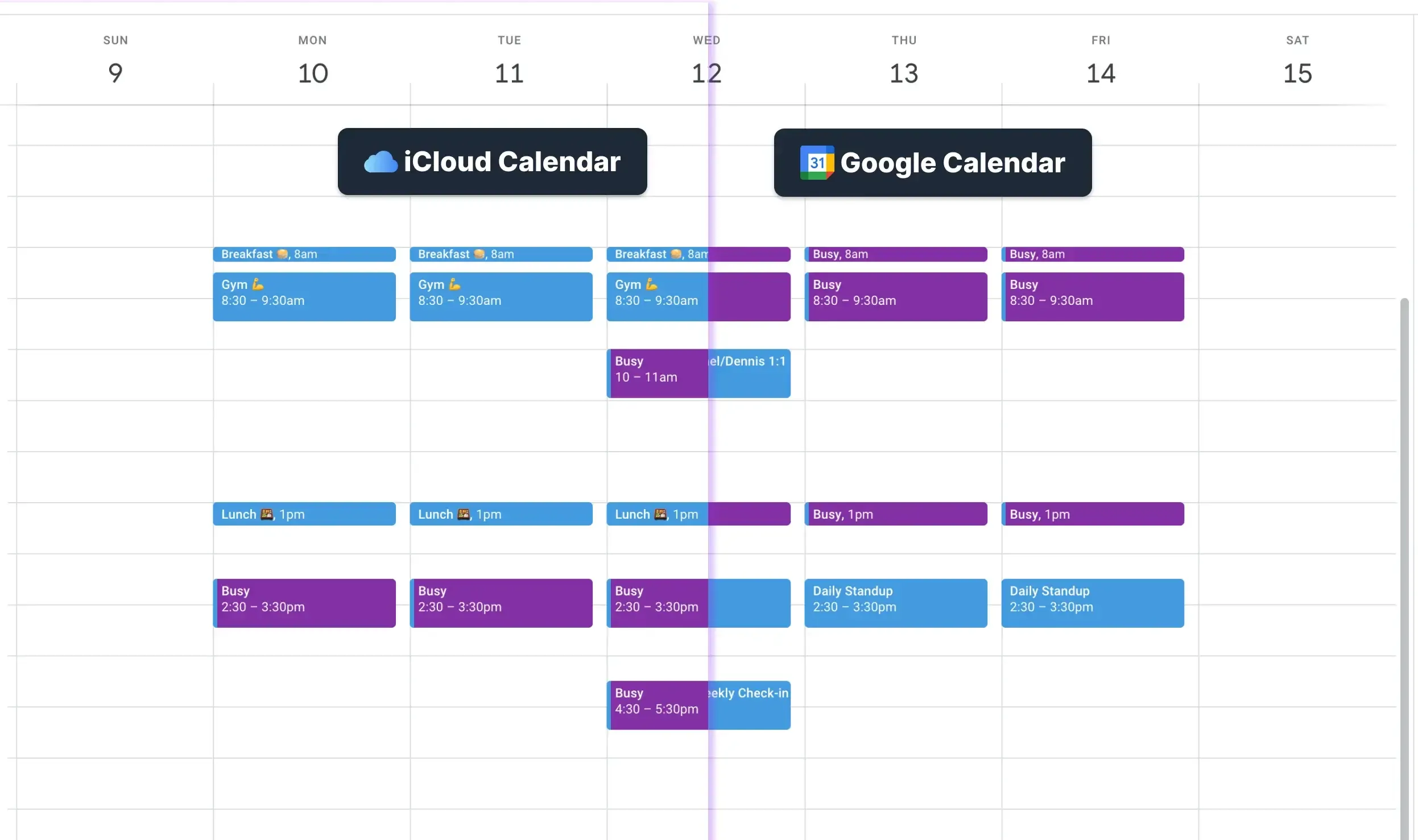
- Conecta Google Calendar u Outlook a tu dispositivo Android: Después de haber sincronizado iCloud con Google Calendar u Outlook, debes añadir uno de ellos a tu teléfono Android. Si has sincronizado iCloud con Google Calendar, sigue las instrucciones sobre cómo sincronizar Google Calendar con Android. De lo contrario, sigue la guía sobre cómo sincronizar Outlook con Android.
Después de conectar Google Calendar u Outlook a tu dispositivo Android (según tu elección), podrás ver todos tus eventos de iCloud en tu calendario de Android.
Este método tiene algunas ventajas:
- Vista de calendario nativa: Estás usando una app de calendario nativa para ver tu cuenta de iCloud en tu dispositivo Android, y la experiencia de usuario es mejor en comparación con añadir iCloud.com a la pantalla de inicio.
- Las sincronizaciones son en tiempo real: OneCal sincronizará tu calendario de iCloud con Google Calendar u Outlook en tiempo real, por lo que no tendrás que preocuparte por discrepancias entre tus dispositivos.
Sincronizar iCloud Calendar con Android usando una app de Android de terceros
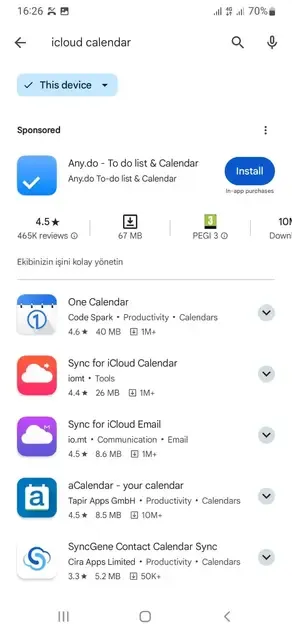
Otra forma de usar iCloud Calendar en Android es utilizar una app de Android de terceros compatible con iCloud. Para ver una lista de apps de Android compatibles con iCloud, sigue estos pasos:
- Abre Play Store
- Busca “iCloud Calendar”: Después de buscar “iCloud Calendar” en el cuadro de búsqueda, deberías poder ver una lista de apps de Android compatibles con iCloud. Puedes elegir cualquiera de ellas y probarla para ver si se adapta a tus necesidades y si te gusta la experiencia de usuario que ofrece.
Sincroniza tus calendarios en todos tus dispositivos usando OneCal
Puedes registrarte gratis en OneCal para sincronizar todos tus calendarios en tiempo real, de modo que se mantengan sincronizados en todos tus dispositivos. No importa si usas iCloud u Outlook, OneCal puede sincronizarlos en tiempo real para que tus eventos se clonen en todos tus calendarios y dispositivos.
FAQ
¿Por qué no existe una app oficial de iCloud Calendar para Android?
Apple no ha lanzado una versión para Android de iCloud Calendar, por lo que no puedes añadir una cuenta de iCloud directamente desde Play Store.
¿Puede la app de Calendario predeterminada de Android conectarse a iCloud?
No. El calendario integrado de Android solo admite cuentas de Google y Microsoft, por lo que iCloud no se puede añadir de forma nativa.
¿Puedo mantener privados los detalles de los eventos al compartir eventos de iCloud Calendar con Android?
No, el enlace público de iCloud siempre muestra todos los detalles. Para compartir solo bloques de tiempo “Ocupado”, usa OneCal y selecciona las propiedades del evento que quieres sincronizar.
¿Por qué mis etiquetas de color no se transfieren de iCloud a Google Calendar?
La configuración de colores es local en cada plataforma. Google asigna un color predeterminado al calendario importado, que puedes cambiar manualmente.
¿Puedo editar eventos de iCloud desde la app de Google Calendar?
No. La suscripción es de solo lectura.
¿Cómo puedo tener eventos de iCloud en tiempo real dentro de mi app de calendario de Android?
Usa OneCal para sincronizar automáticamente iCloud con Google Calendar u Outlook, y luego añade esa cuenta de Google u Outlook a Android.
¿OneCal envía los cambios de iCloud a Android al instante?
Sí. OneCal supervisa las actualizaciones en iCloud y las copia al calendario de Google u Outlook vinculado en tiempo real, por lo que Android muestra los cambios de inmediato.
¿Tiene Apple previsto lanzar una app de iCloud Calendar para Android?
Apple no ha anunciado ningún plan, así que por ahora los usuarios de Android deben recurrir al acceso web o a herramientas de terceros.