Tabla de Contenidos
Conectar varios calendarios a Todoist ahora es posible a través de OneCal
Regístrate para obtener una cuenta gratuita de OneCal y sincronizar todos tus calendarios con Todoist.
En nuestro artículo anterior, explicamos cómo sincronizar iCloud Calendar con Todoist, y una de las limitaciones de Todoist, además de la falta de compatibilidad con iCloud Calendar, era que los usuarios solo podían conectar un único calendario a Todoist.
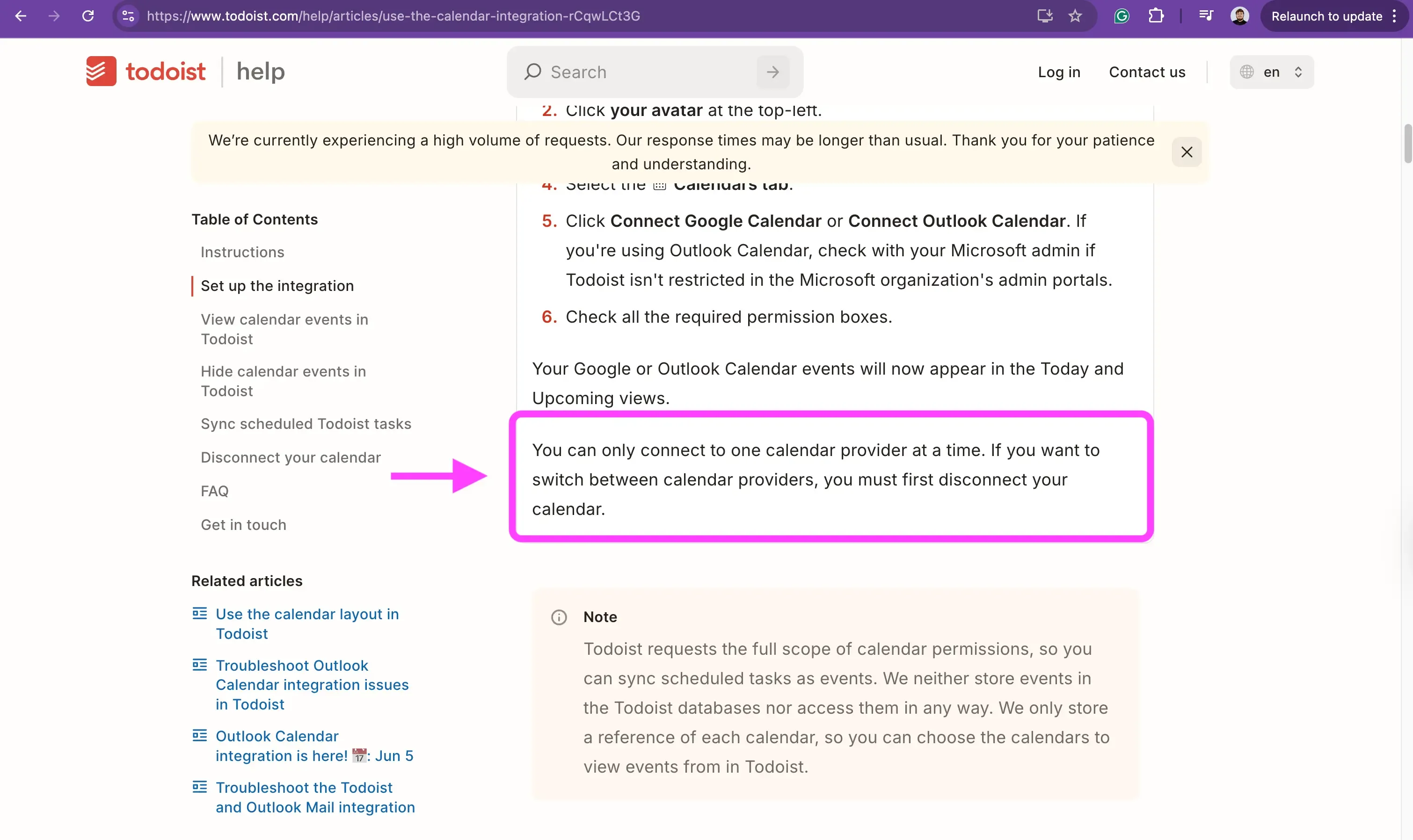
Este problema también se destaca en la comunidad de Reddit de Todoist, donde los usuarios preguntan cómo sincronizar múltiples Google Calendars con Todoist. El usuario dice:
ME ENCANTARÍA tener la opción de sincronizar múltiples Google Calendars con mi Todoist. Cuando intento hacer clic en “Añadir otro Google Calendar a tu cuenta de Todoist”, recibo el mensaje de error “Solo un Google Calendar puede sincronizarse con todos los proyectos de Todoist.” ¿Hay alguna solución alternativa? ¿Qué me estoy perdiendo? Idealmente, me encantaría conectar todos los eventos de todos los calendarios a mi feed diario de Todoist.
En este artículo, te mostraremos cómo conectar múltiples calendarios a Todoist, incluyendo iCloud Calendar, Google Calendar y Outlook Calendar.
Después de terminar este artículo, podrás conectar múltiples calendarios a Todoist y ver toda tu disponibilidad en Todoist.
¿Qué proveedores de calendario puedo conectar a Todoist?
Actualmente, Todoist solo se integra con Google Calendar y Outlook Calendar.
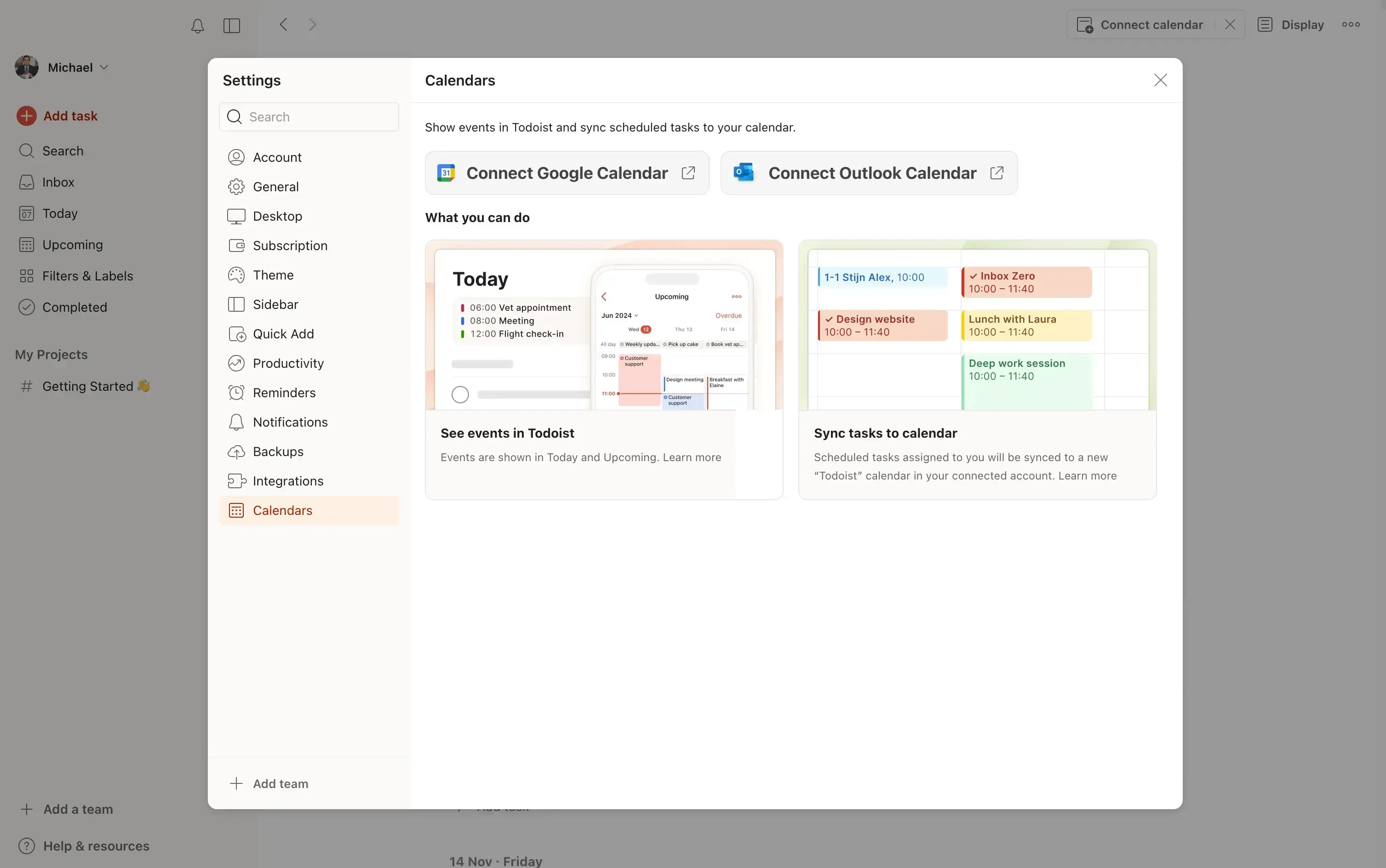
Esto suena bien, pero el inconveniente es que solo puedes conectar un proveedor de calendario a la vez. Conectar un Google Calendar y un Outlook Calendar no es posible, solo puedes conectar uno de ellos. Esto no es muy práctico para muchas personas, ya que normalmente la disponibilidad está distribuida entre varios calendarios, y no puedes cambiar de un calendario a otro sin perder parte de la disponibilidad.
¿Cómo conectar múltiples calendarios a Todoist?
Teniendo en cuenta que Todoist se sincroniza con Google Calendar y Outlook, y que solo puedes conectar un calendario a Todoist, utilizaremos una herramienta de sincronización de calendarios para sincronizar todos nuestros calendarios con un Google Calendar. Luego conectaremos ese Google Calendar a Todoist.
Como herramienta de sincronización de calendarios, usaremos OneCal debido a sus funciones de sincronización confiables y seguras. OneCal puede sincronizar Outlook, iCloud Calendar y Google Calendar en tiempo real, automáticamente.
¿Por qué funciona esto?
Funciona porque esencialmente estamos llenando el Google Calendar con los eventos de nuestros otros calendarios. Tan pronto como se crea, actualiza o elimina un evento en uno de nuestros calendarios, OneCal reflejará automáticamente ese cambio en el Google Calendar.
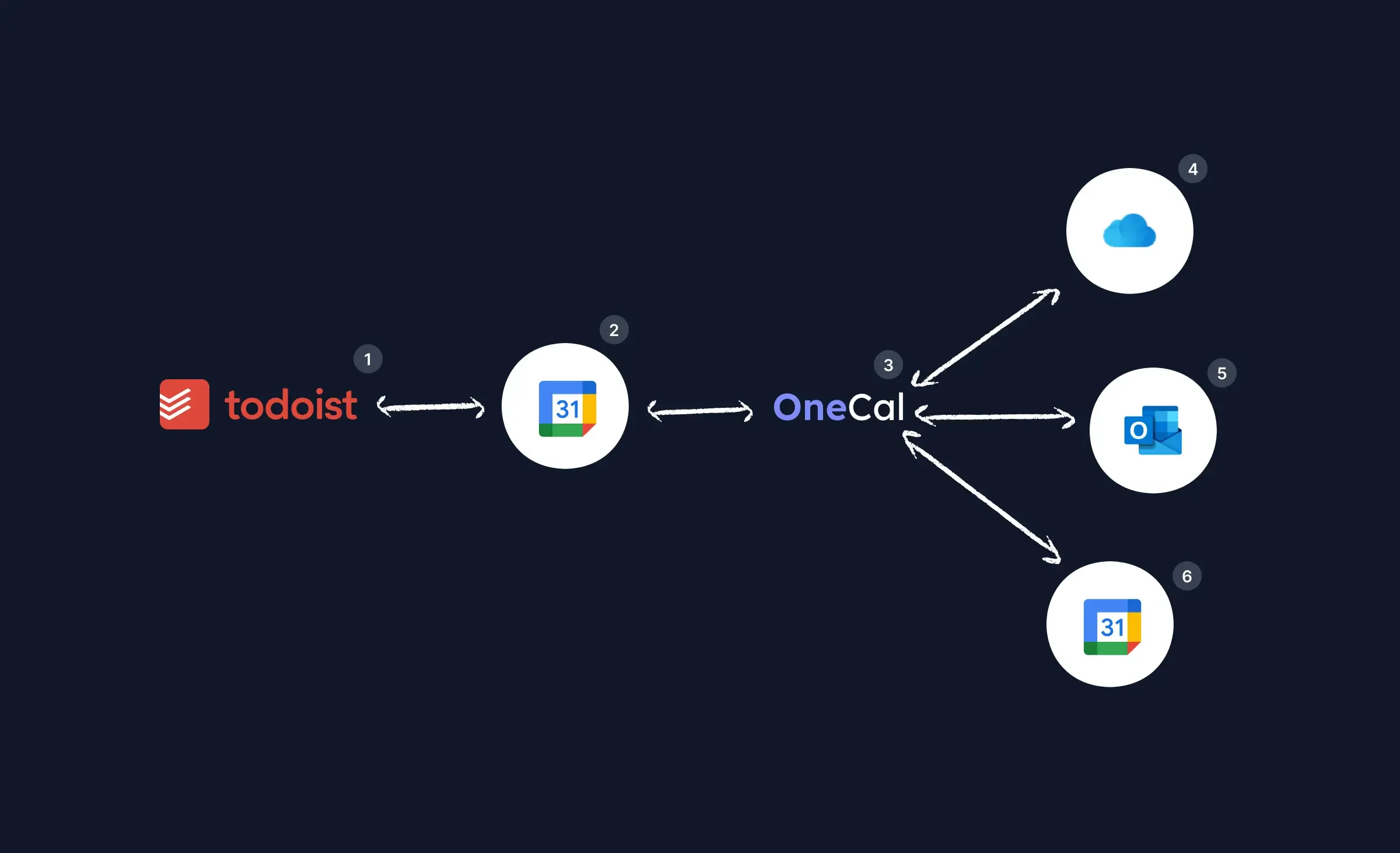
La ilustración anterior muestra cómo puedes usar OneCal para sincronizar todos tus calendarios con Todoist.
Paso 1: Sincroniza todos tus calendarios con Google Calendar usando OneCal
Este paso es el más importante para sincronizar todos tus calendarios con Todoist, ya que sincroniza todos los eventos de calendario en un único Google Calendar.
- Regístrate en OneCal de forma gratuita.

- Conecta todos tus calendarios a OneCal, incluyendo el Google Calendar que conectaremos a Todoist.
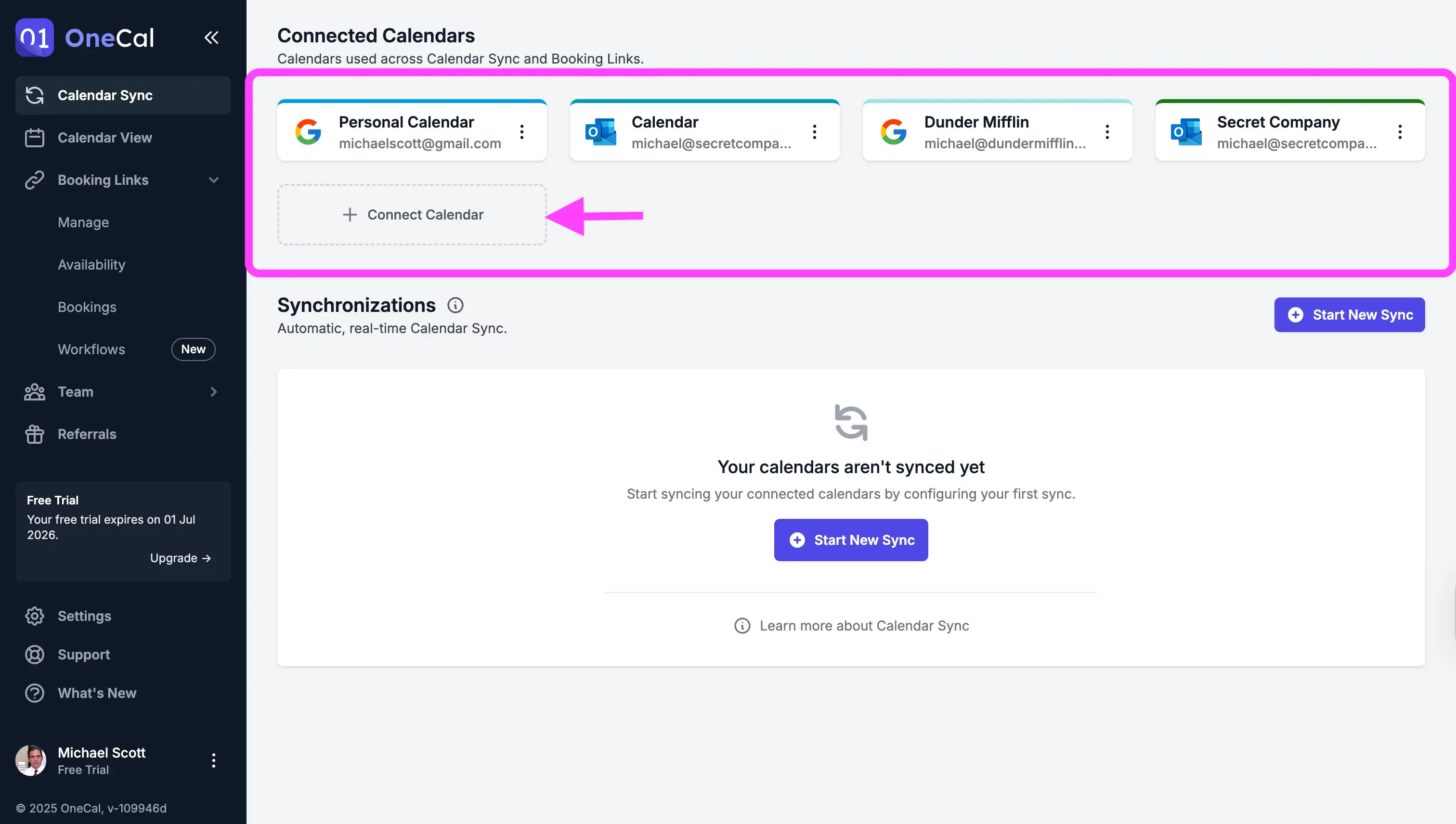
- Haz clic en el botón “Start new Sync”.
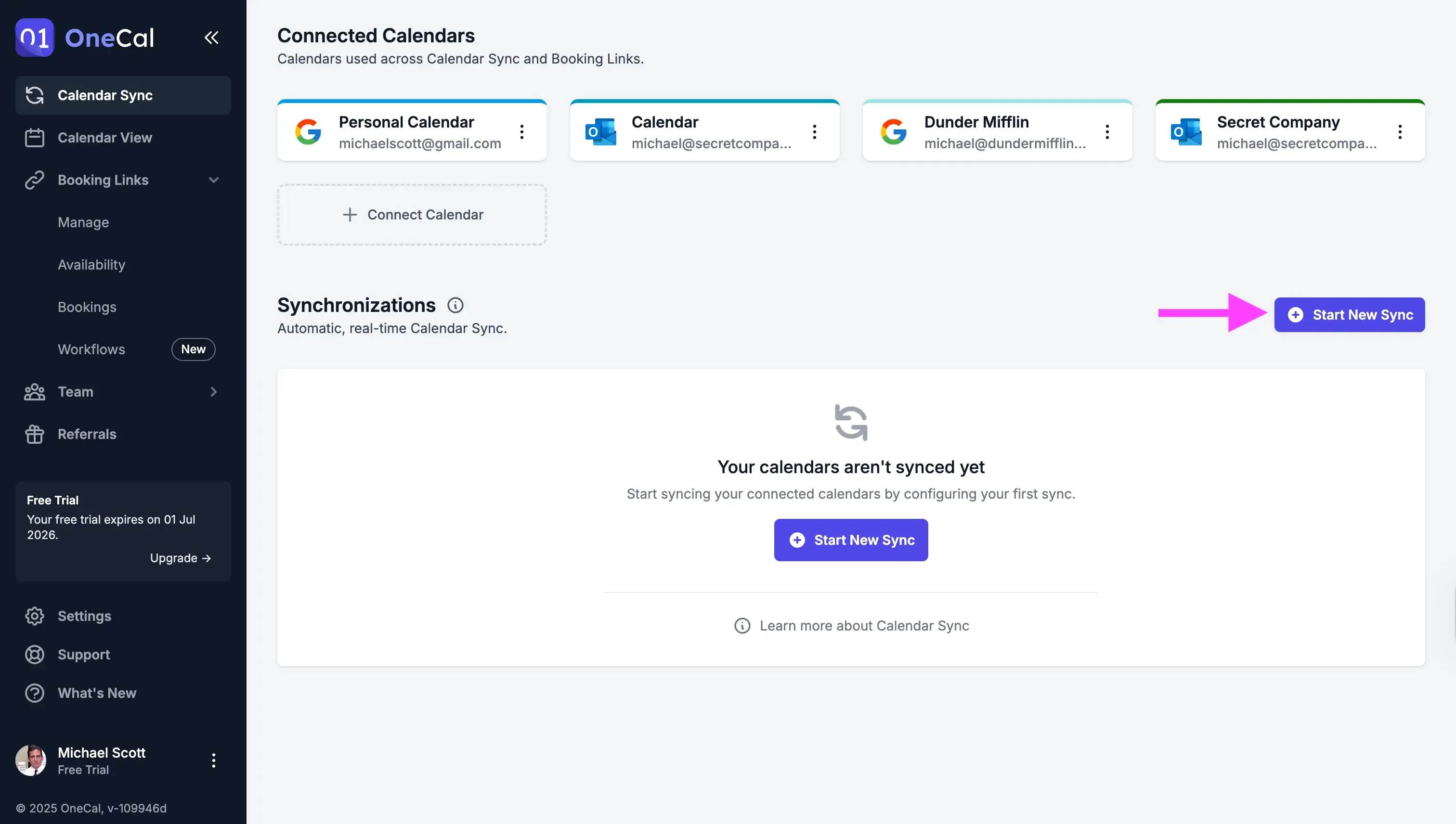
- Selecciona “Multi-way” como la dirección de sincronización del calendario. Multi-way significa que OneCal mantiene todos los calendarios sincronizados en todas las direcciones.
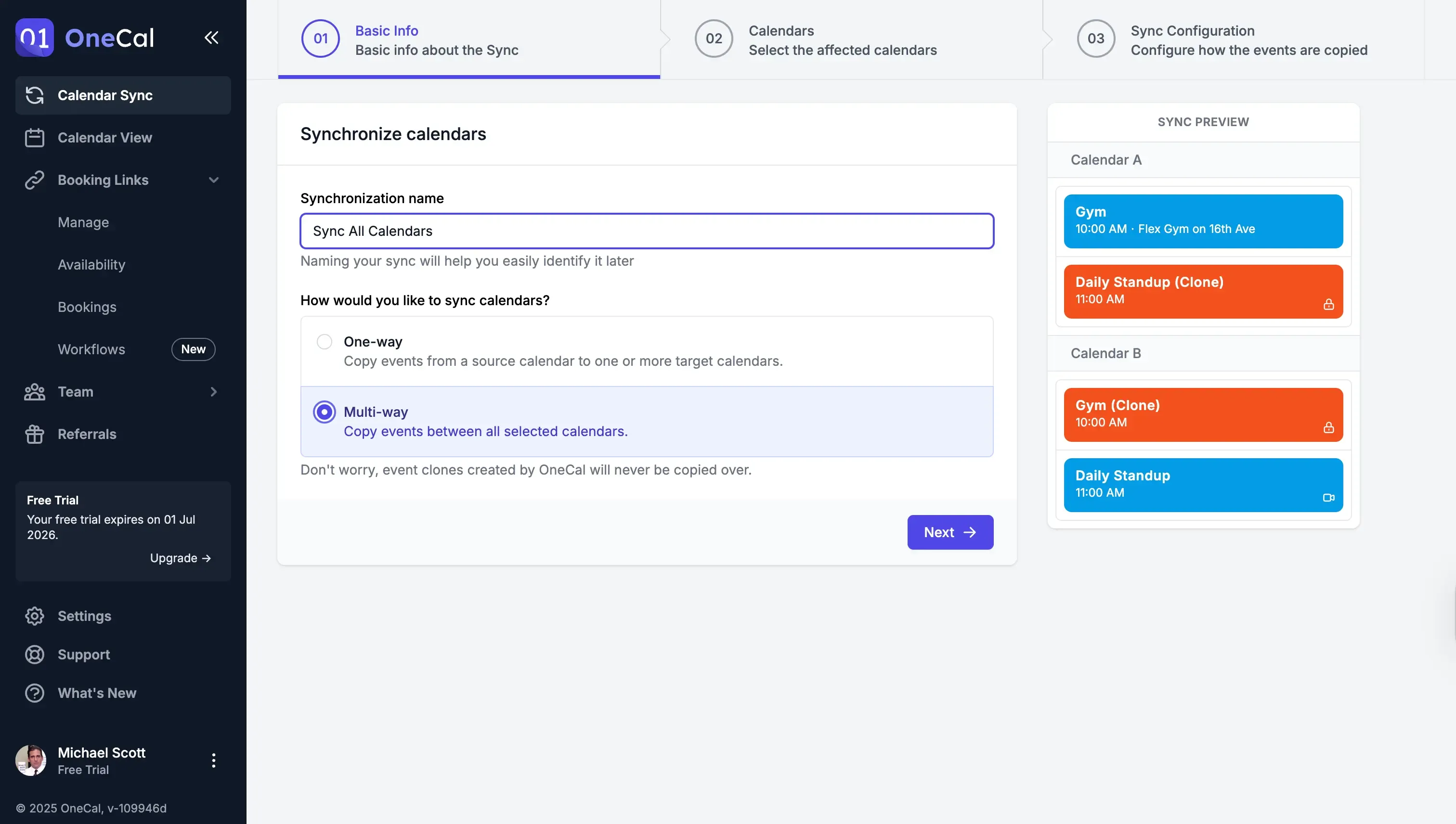
- Selecciona todos los calendarios que deseas mantener sincronizados. Incluye el Google Calendar que contendrá todas las reuniones.
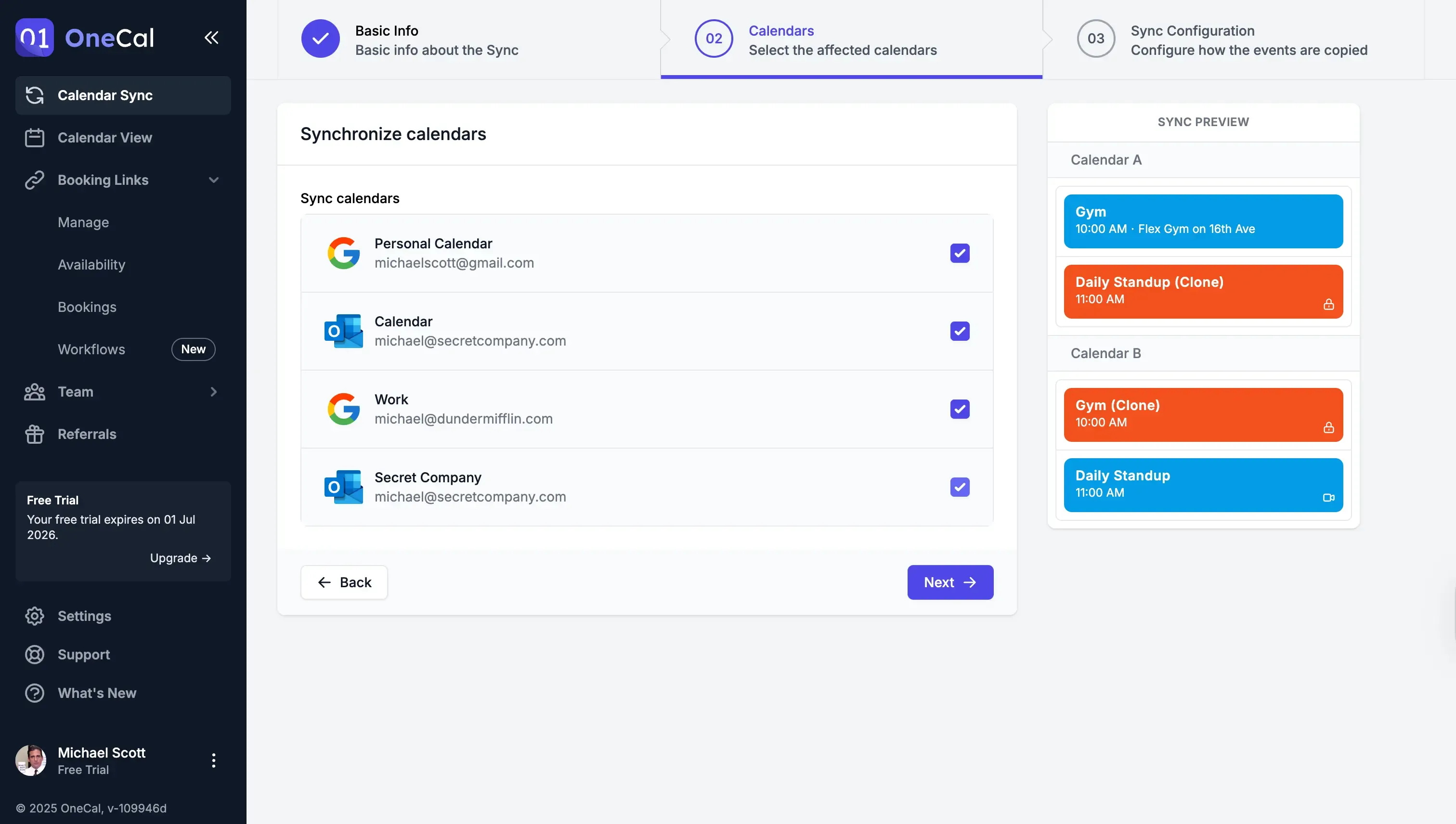
- Selecciona qué propiedades de los eventos deseas propagar a los otros calendarios. Si deseas ver los detalles de los eventos en Todoist, recomendamos sincronizar al menos los títulos de los eventos.
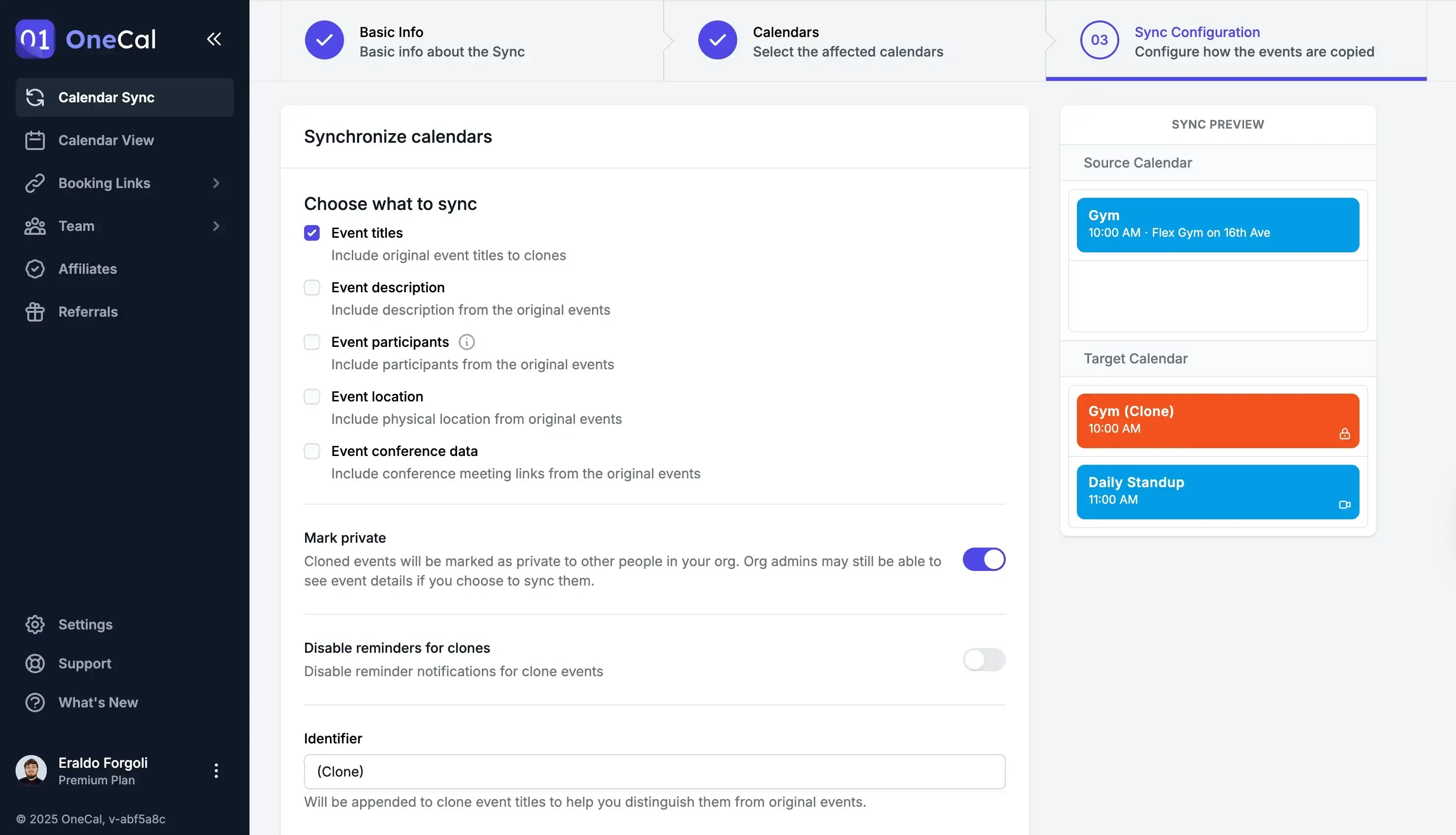
Ahora todos tus calendarios están sincronizados con tu Google Calendar. Si abres Google Calendar, debería incluir los eventos de todos los demás calendarios.
Paso 2: Conecta el Google Calendar a Todoist
Después de sincronizar todos nuestros calendarios con Google Calendar, debemos conectar ese Google Calendar a Todoist.
- Abre la aplicación de Todoist (en escritorio o web).
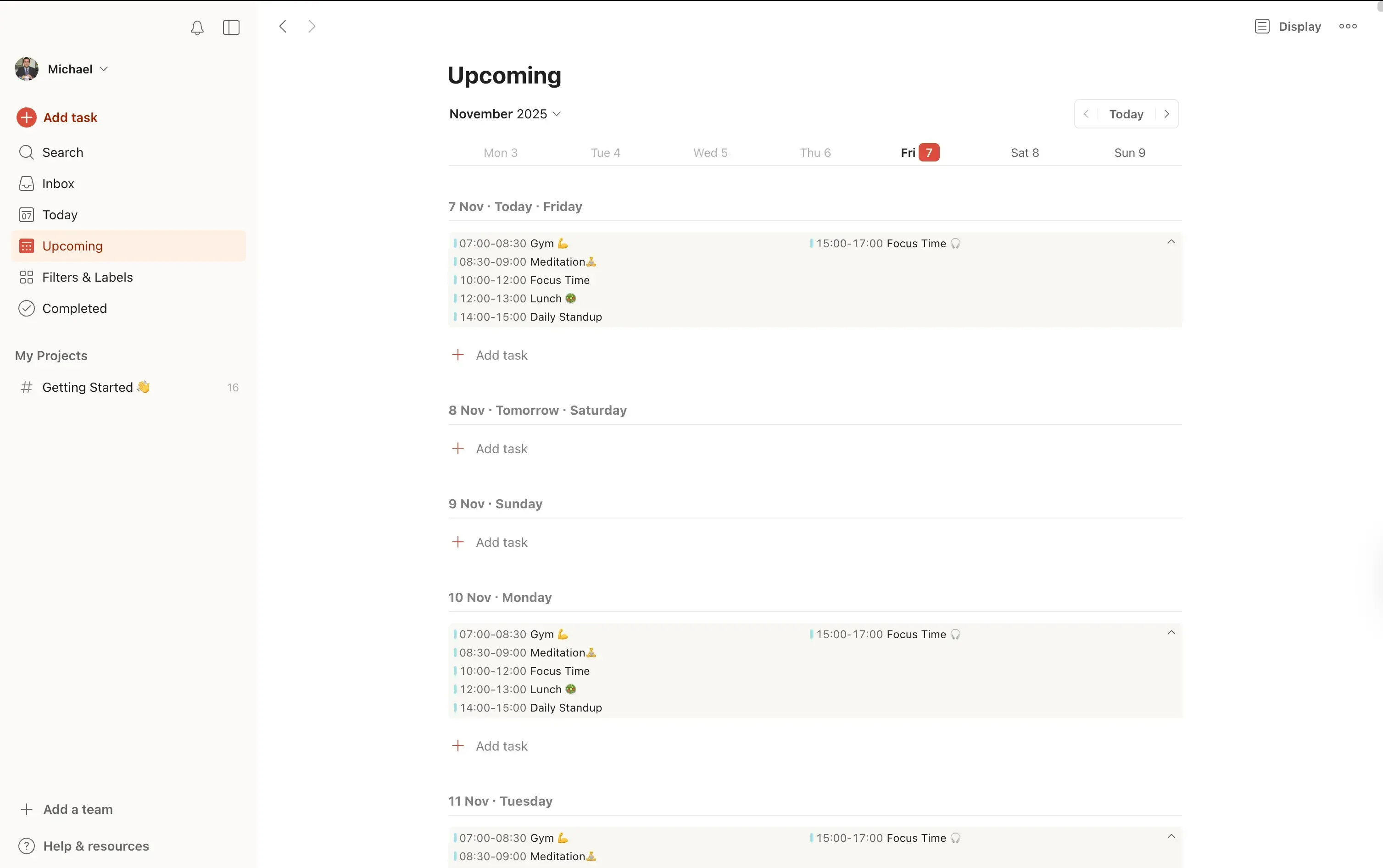
- Haz clic en la foto de perfil en la parte superior derecha de la pantalla.
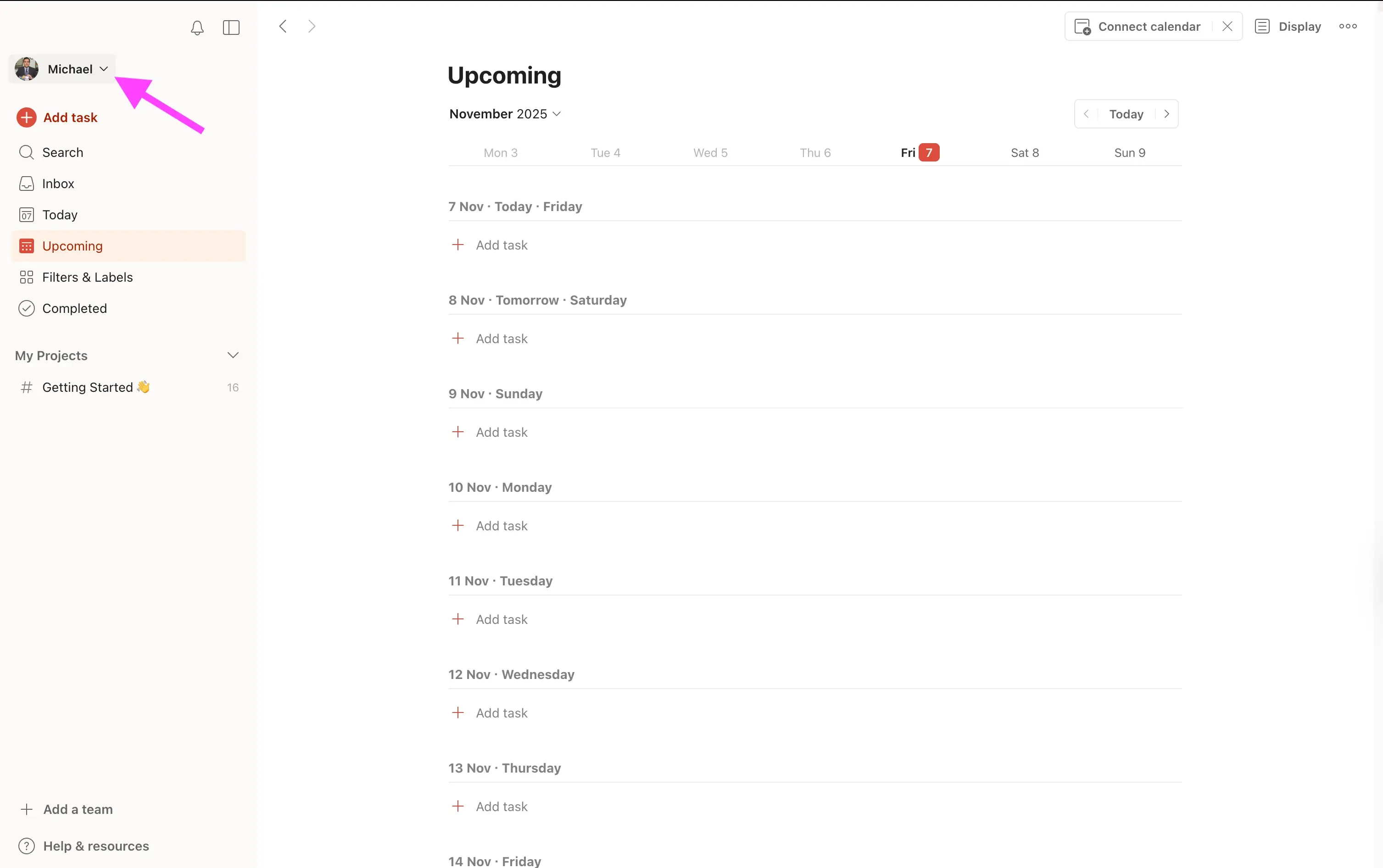
- Haz clic en “Settings”.
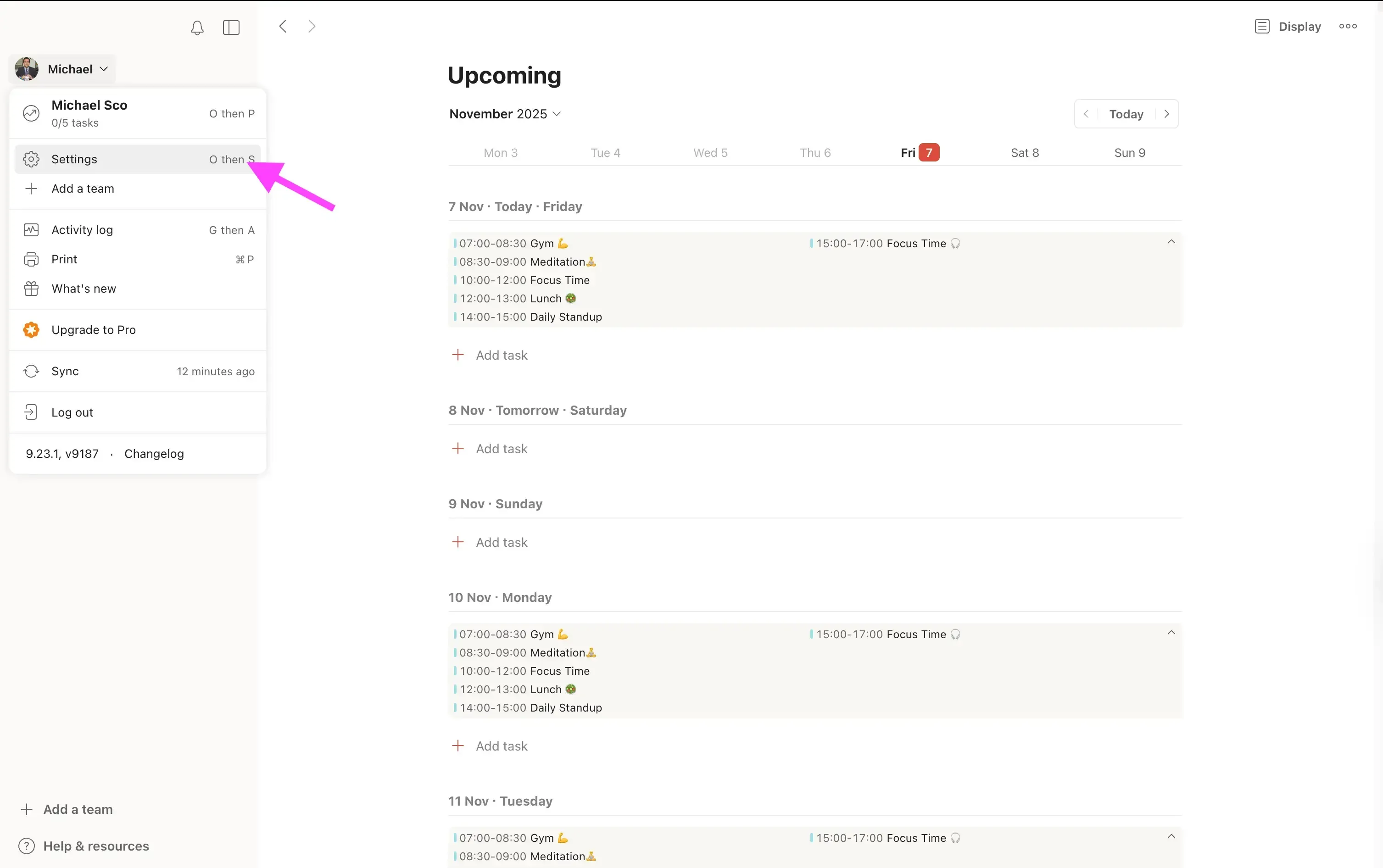
- Haz clic en “Calendars”.
- Haz clic en “Connect Google Calendar” y sigue los pasos en pantalla para completar la conexión del calendario.

Después de conectar el Google Calendar a Todoist, podrás ver todos tus eventos de calendario en Todoist.
Paso 3: Opcional, activar la opción “Sync tasks to calendar”
Todoist tiene una función llamada “Sync tasks to calendar”, que se utiliza para sincronizar las tareas que creas en Todoist con tu Google Calendar.

Lo increíble de usar OneCal es que las tareas que Todoist crea en tu Google Calendar se reflejan en todos tus calendarios, porque creamos una sincronización multi-way.
Si se crea un evento en Google Calendar, se creará automáticamente en todos los demás calendarios. Lo mismo ocurre con los otros calendarios: tan pronto como se crea un evento, se propaga al Google Calendar (de ahí el nombre Multi-way).
OneCal también admite sincronizaciones de calendario One-way, en caso de que no desees que los eventos fluyan desde Google Calendar hacia tus otros calendarios. En lugar de crear una única sincronización multi-way (paso 1), deberías crear múltiples configuraciones de sincronización de calendario one-way. Por favor, lee nuestra documentación de sincronización one-way para más información.
Conecta múltiples calendarios a Todoist usando OneCal
A través de OneCal, puedes conectar tantos calendarios como desees a Todoist, sin importar el proveedor del calendario.
Esto hace que trabajar en Todoist sea mucho más fácil, ya que puedes ver toda tu disponibilidad y evitar reservas dobles.
Regístrate para obtener una cuenta gratuita en OneCal, no se requiere tarjeta de crédito y puedes cancelar en cualquier momento.
FAQ
1. ¿Puedo conectar más de un calendario a Todoist?
No, Todoist solo permite conectar un calendario a la vez, ya sea Google Calendar u Outlook Calendar. Pero puedes usar una herramienta como OneCal para fusionar múltiples calendarios en un solo Google Calendar, que luego puedes conectar a Todoist.
2. ¿La sincronización con OneCal se actualiza automáticamente?
Sí. OneCal mantiene tus calendarios sincronizados en tiempo real. Cuando agregas, editas o eliminas un evento en un calendario, se actualiza automáticamente en todos los calendarios conectados.
3. ¿Puedo elegir qué información se sincroniza?
Sí. Al configurar la sincronización en OneCal, puedes elegir qué detalles del evento copiar, como títulos, horarios y ubicaciones, para que controles cuánta información aparece en Todoist.
4. ¿Mis tareas de Todoist aparecerán en mis otros calendarios?
Si activas la opción “Sync tasks to calendar” en Todoist y utilizas la sincronización multi-way de OneCal, tus tareas de Todoist aparecerán automáticamente en todos tus calendarios conectados.
5. ¿Es seguro usar OneCal con Todoist?
Sí. OneCal utiliza autenticación segura y nunca almacena ningún dato de eventos de calendario. Está diseñado para mantener tus datos privados y sincronizados de manera confiable. Por favor, visita la página de seguridad de datos de OneCal para más información.
6. ¿Puedo detener o pausar la sincronización de los calendarios?
Sí. Puedes pausar o eliminar tus sincronizaciones en OneCal en cualquier momento. Una vez detenidas, los nuevos eventos ya no se actualizarán entre tus calendarios.