Como Sincronizar o Calendário do Outlook com o ClickUp
Índice
Sincronize o Outlook com o ClickUp Agora!
Cadastre-se na OneCal para sincronizar o Calendário do Outlook com o ClickUp, mantendo a Visualização de Calendário do ClickUp como a única fonte de verdade.
ClickUp é uma plataforma de gerenciamento de projetos que tem como objetivo combinar gerenciamento de projetos e calendários, eliminando a necessidade de usar vários aplicativos para gerenciar seus projetos e seu tempo.
Um recurso ausente do ClickUp é que você não pode sincronizar o ClickUp com o Outlook Calendar em duas vias. Se esse for o seu caso, este artigo será um salva-vidas, pois explicaremos como sincronizar o Outlook com o ClickUp em duas vias.
Por que o Outlook Calendar não sincroniza com o ClickUp?
O ClickUp possui um recurso de sincronização bidirecional que permite sincronizar suas tarefas do ClickUp com o calendário desejado. A sincronização é de duas vias, o que significa que as tarefas criadas a partir da Visualização de Calendário do ClickUp serão refletidas no seu Calendário e vice-versa.
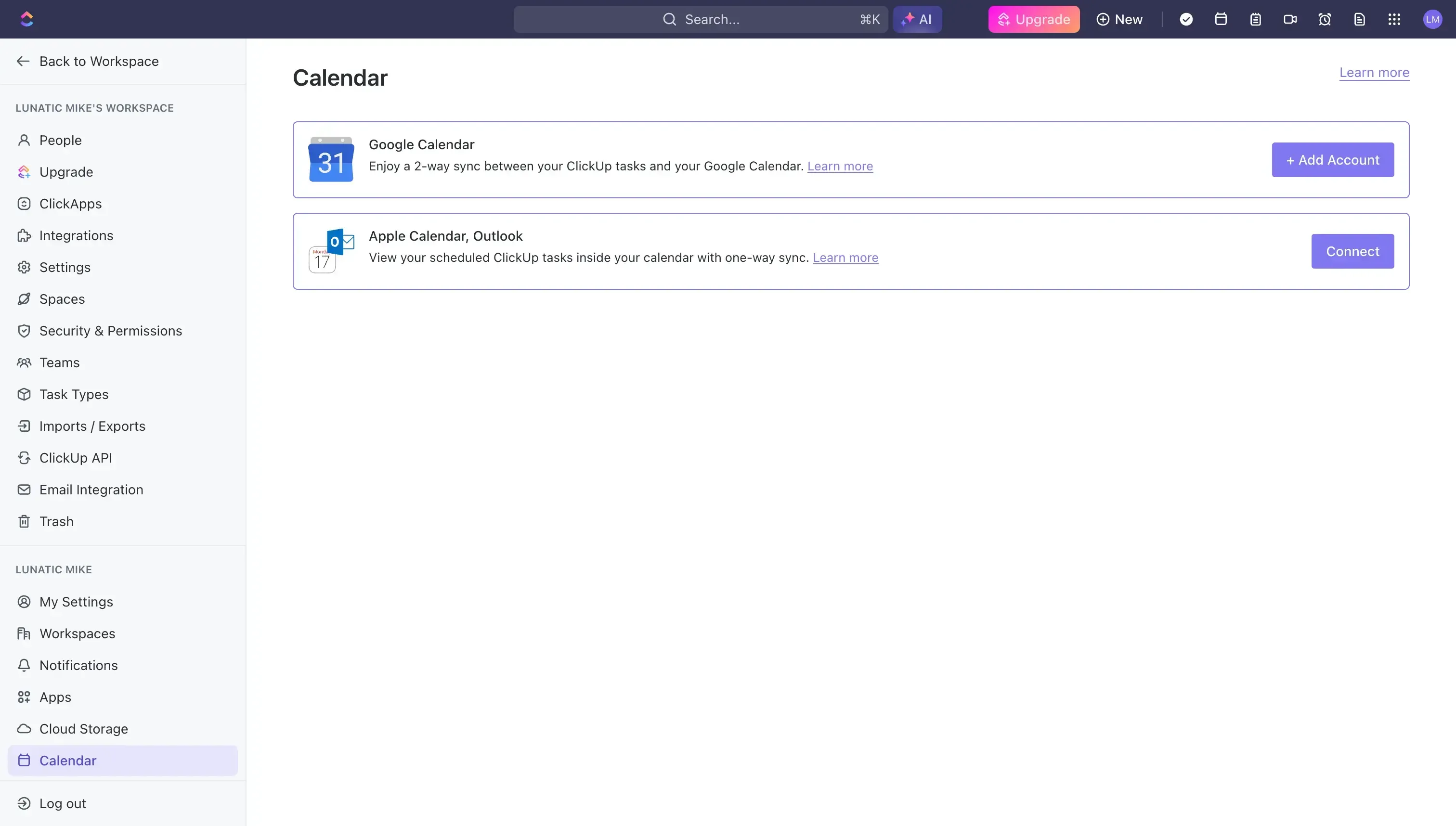
Infelizmente, embora você possa conectar os Calendários do Outlook e do Google ao ClickUp, esse recurso está disponível apenas para os Calendários do Google.
Com o Outlook, você só pode sincronizar em uma via, o que significa que pode visualizar suas tarefas agendadas do ClickUp dentro do Outlook, mas não na Visualização de Calendário do ClickUp.
Como sincronizar o Outlook Calendar com o ClickUp em duas vias
Como o ClickUp não oferece suporte nativo para sincronização bidirecional com o Outlook, a única maneira de sincronizar o Outlook Calendar com o ClickUp em duas vias é usar uma Ferramenta de Sincronização de Calendário como o OneCal.
As ferramentas de sincronização de calendários permitem sincronizar o Google Calendar e o Outlook Calendar em tempo real, permitindo que você aproveite o Google Calendar para sincronizar automaticamente o Calendário do ClickUp com o Outlook também.
Para sincronizar o Outlook Calendar com o ClickUp, utilizaremos um Google Calendar, já que o ClickUp oferece suporte à sincronização bidirecional com o Google Calendar.
Conectaremos esse Google Calendar ao ClickUp e depois o sincronizaremos com seu Outlook Calendar usando o OneCal.
Se você não tiver um Google Calendar, será necessário criar uma conta do Google Calendar, pois é necessário para sincronizá-lo com seu Outlook Calendar. O Google Calendar será conectado ao ClickUp, pois é a única forma de possibilitar uma sincronização de calendário em duas vias.
Veja como sincronizar o Outlook Calendar com o ClickUp usando o OneCal:
- Cadastre-se no OneCal: Você pode criar uma conta gratuita no OneCal sem precisar de cartão de crédito. Você pode se cadastrar com Google ou por e-mail.

- Conecte o Google Calendar e o Outlook Calendar: Após se cadastrar, conecte o Google Calendar e o Outlook Calendar que você deseja sincronizar com o ClickUp.
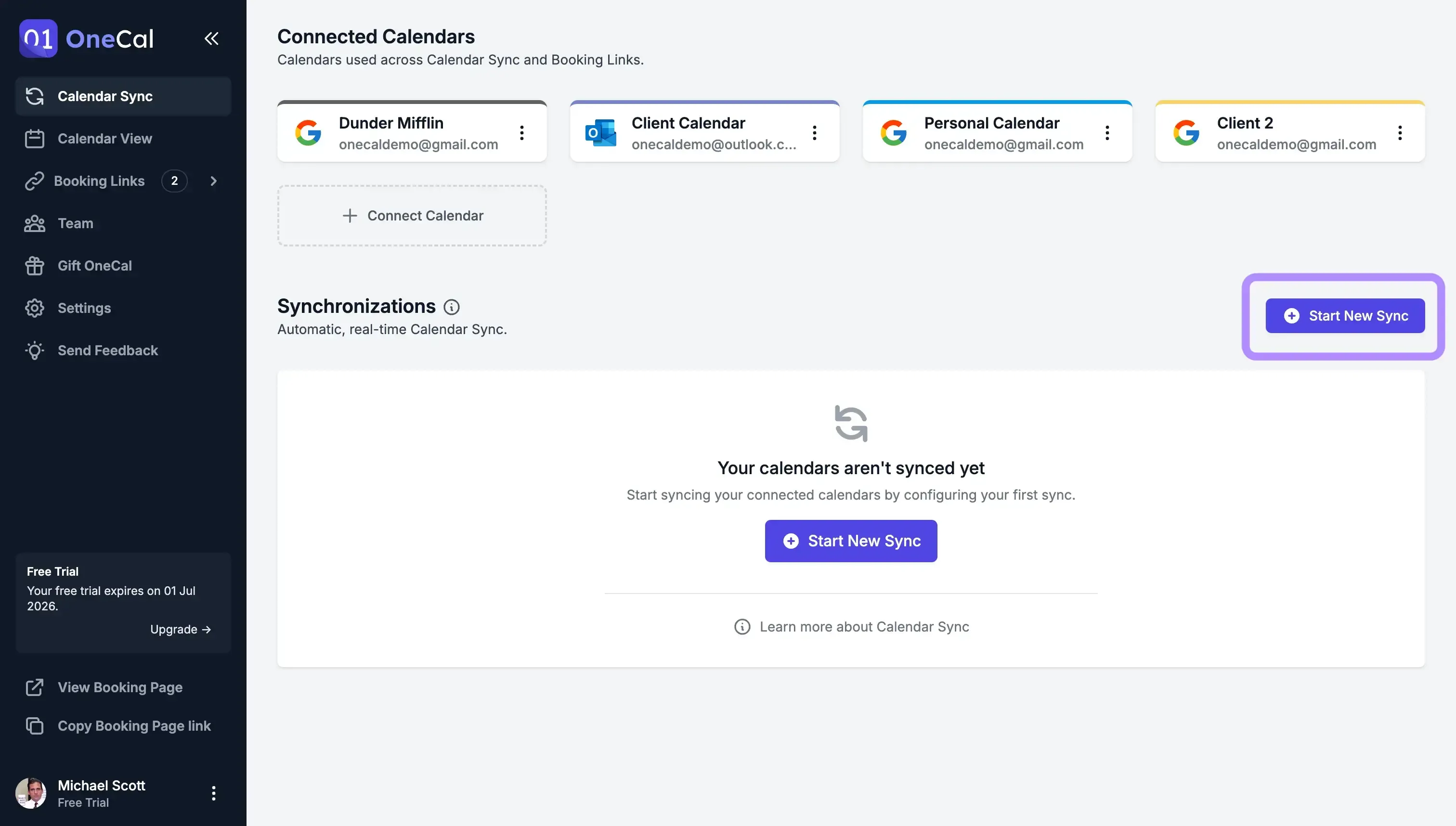
- Clique em ‘Start New Sync’: Isso iniciará o processo de criação de uma nova sincronização entre o Google Calendar e o Outlook, garantindo que ambos os calendários fiquem sincronizados em tempo real.
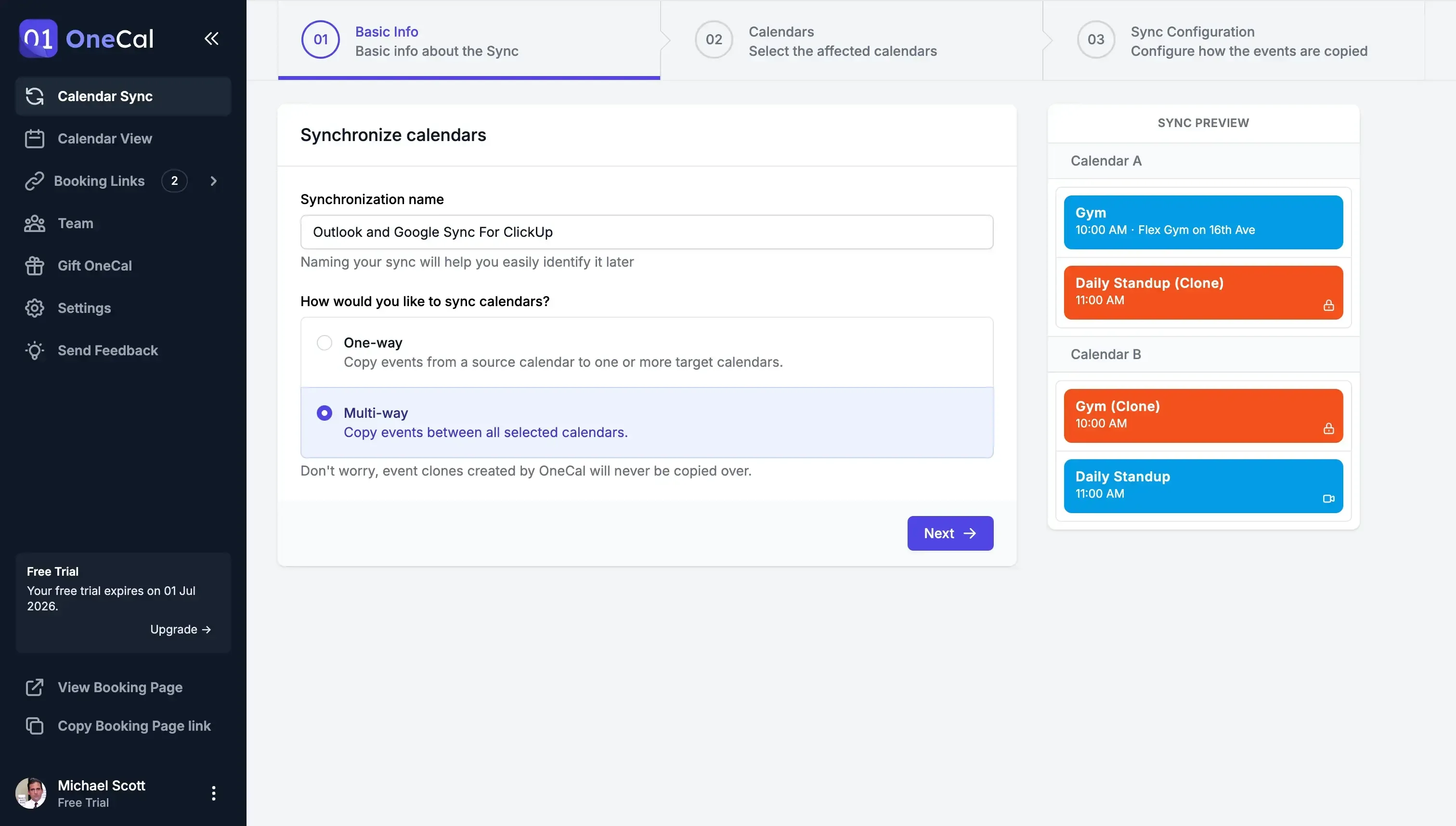
- Selecione ‘Multi-way’ como direção da sincronização: A sincronização em várias vias garante que os calendários permaneçam sincronizados nos dois sentidos. Cada vez que você criar uma tarefa no ClickUp, o ClickUp a sincronizará com seu Google Calendar, e o OneCal a sincronizará com o Outlook.
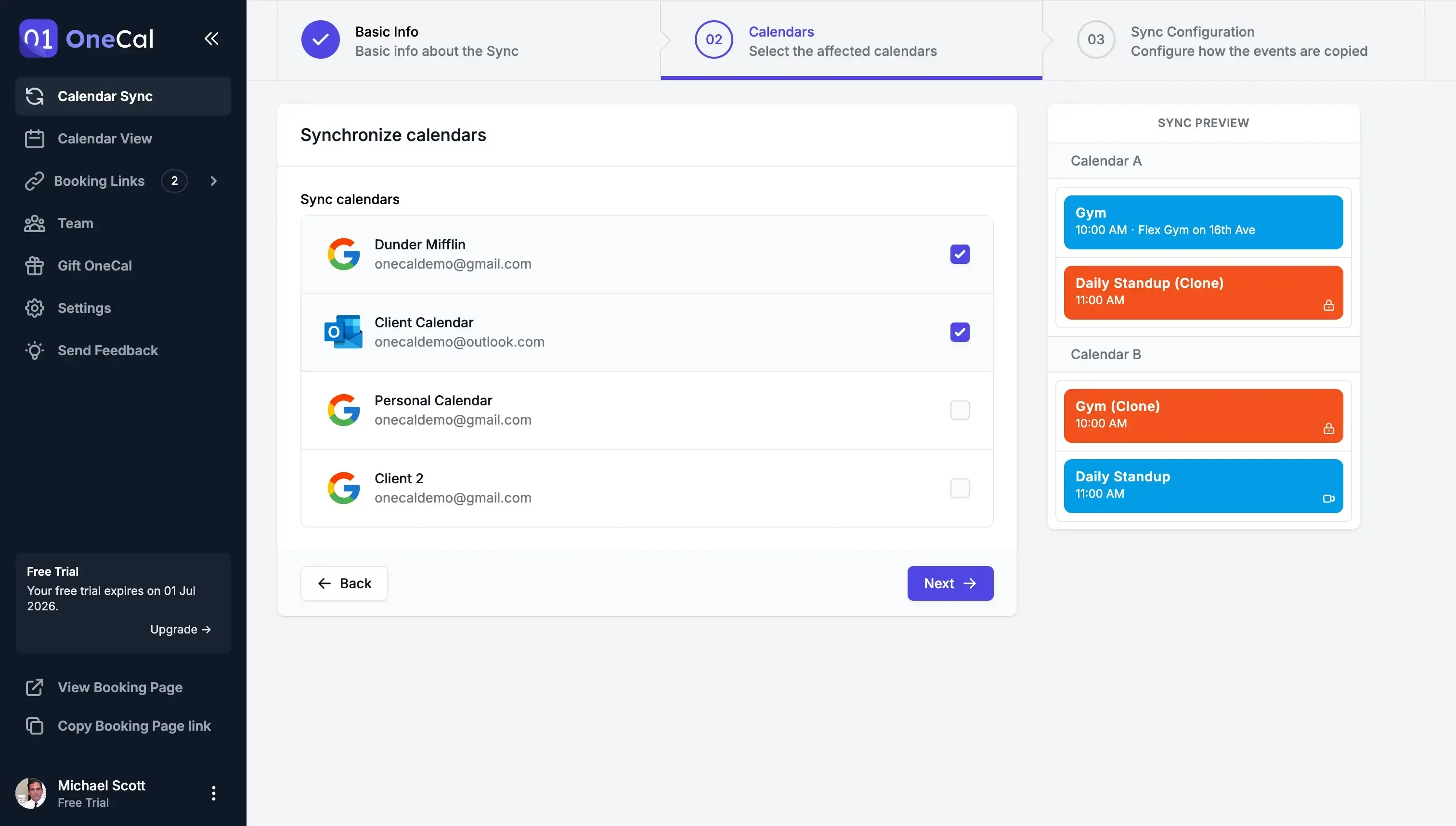
- Selecione os calendários do Outlook e do Google a serem sincronizados: O próximo passo é selecionar os calendários do Outlook e do Google que deseja manter sincronizados.
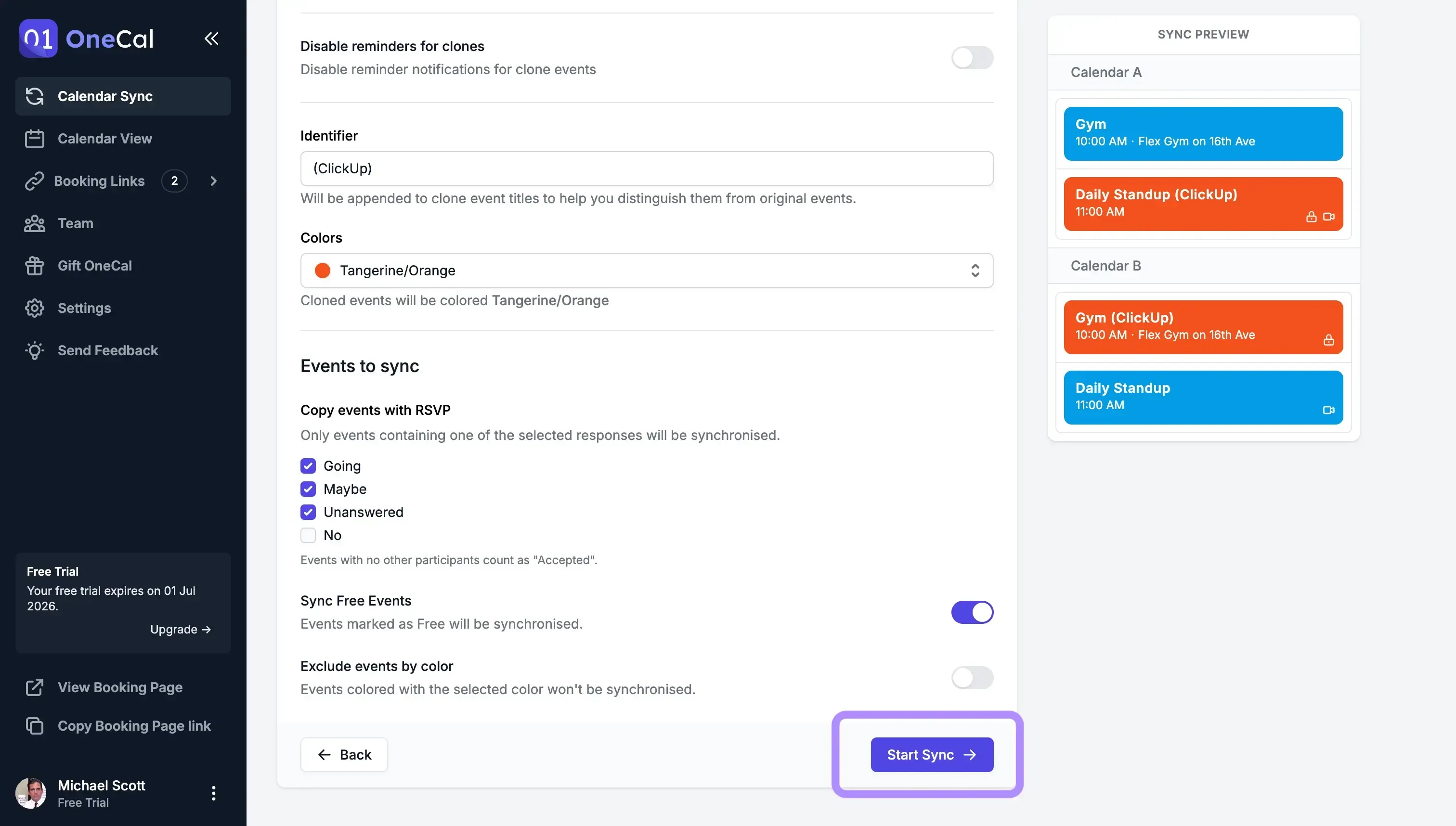
- Selecione todas as opções de sincronização: Como você deseja que os eventos sejam sincronizados do Google Calendar para o Outlook com todos os detalhes, selecione todas as opções que deseja sincronizar.
- Clique em ‘Start Sync’: Após clicar em Start Sync, o OneCal sincronizará seus calendários e os manterá atualizados automaticamente.
- Abra o ClickUp: Você pode acessar o ClickUp visitando https://clickup.com/
- Vá até configurações/calendário: Esta página permite que você conecte seu Google Calendar ao ClickUp.
- Clique em ‘Google Calendar’: Conecte o Google Calendar que você sincronizou com o Outlook usando o OneCal.
Seu Outlook Calendar agora está sincronizado com o ClickUp através do Google Calendar 🥳
Você deve conseguir ver todos os eventos do Outlook na Visualização de Calendário do ClickUp. Agora, seu Outlook Calendar permanece sincronizado com o ClickUp.
Use o OneCal para manter o Outlook Calendar sincronizado com o ClickUp automaticamente
Usando o OneCal, você pode sincronizar o Outlook com o ClickUp automaticamente, eliminando a necessidade de alternar entre o ClickUp e o Outlook Calendar, mantendo o ClickUp como a fonte da verdade.
Crie uma conta e aproveite o teste gratuito de 14 dias para sincronizar automaticamente o Outlook e o Google Calendar e compartilhar links de agendamento que as pessoas adoram.
FAQ
Por que o ClickUp não oferece suporte nativo à sincronização bidirecional com o Outlook?
A sincronização bidirecional de calendários do ClickUp é limitada ao Google Calendar. Com o Outlook, o ClickUp só pode enviar tarefas em uma direção, ou seja, novos eventos ou alterações feitas no Outlook nunca retornam ao ClickUp.
O que acontece se eu conectar o Outlook diretamente ao ClickUp?
Você poderá ver as tarefas do ClickUp dentro do Outlook, mas qualquer coisa que você adicionar ou modificar no Outlook não aparecerá no ClickUp.
Como posso realizar uma verdadeira sincronização bidirecional entre Outlook e ClickUp?
Você pode criar um novo Google Calendar e usar o OneCal para sincronizar o Outlook Calendar com o Google Calendar. Em seguida, pode conectar o Google Calendar ao ClickUp e deixar o OneCal garantir que ele permaneça atualizado com seu Outlook Calendar.
Eu preciso de um Google Calendar para essa configuração?
Sim. O Google Calendar é necessário porque o ClickUp oferece suporte à sincronização bidirecional apenas por meio do Google Calendar.
O OneCal oferece um teste gratuito?
Sim. Você pode criar uma conta e iniciar um teste gratuito de 14 dias sem cartão de crédito.
Qual direção de sincronização devo escolher no OneCal para esse fluxo de trabalho?
Escolha Multi-way para que as alterações fluam entre Outlook, Google Calendar e ClickUp em todas as direções.
Tarefas recorrentes serão sincronizadas corretamente?
Sim. O OneCal lida com eventos recorrentes e mantém a série consistente entre os calendários.