Como Sincronizar o Google Calendar com o Google Pixel Watch
Índice
Sincronize Seus Calendários em Todos os Dispositivos
Cadastre-se gratuitamente no OneCal para sincronizar seus calendários em todos os dispositivos.
Acessar seu Google Calendar através do Google Pixel Watch pode ser muito útil, pois permite que você veja rapidamente sua agenda e reuniões futuras.
Neste artigo, explicaremos como sincronizar o Google Calendar com o Google Pixel Watch, além de abordar alguns problemas comuns ao conectar Contas Google de trabalho/empresariais ao Google Pixel Watch.
Etapas para sincronizar o Google Calendar com o Google Pixel Watch
Para sincronizar seu Google Calendar com o Google Pixel Watch, siga as etapas abaixo:
- Certifique-se de que seu Google Pixel Watch está configurado: Se o seu telefone não estiver pareado com o Google Pixel Watch, você deve pareá-los, pois isso é crucial para sincronizar o aplicativo do Google Calendar. O pareamento pode ser feito baixando o aplicativo Google Pixel Watch e seguindo as instruções na tela. Durante a configuração inicial, certifique-se de estar conectado com a mesma conta do Google que você usa para o Google Calendar.
- Abra o aplicativo Google Pixel Watch e vá para a tela “Sincronização do Calendário”: Depois de parear com sucesso seu telefone Android com o Google Pixel Watch, abra o aplicativo Google Pixel Watch e, em seguida, em “Sistema”, clique em “Sincronização do Calendário”. (Sistema > Sincronização do Calendário)
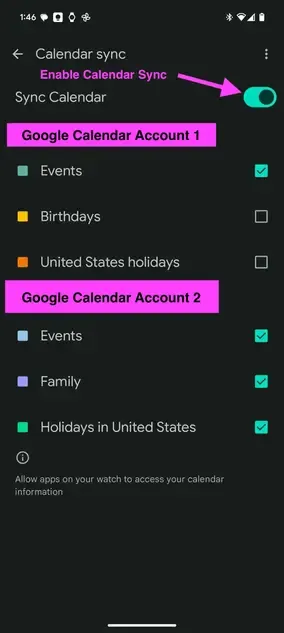
- Ative a opção “Sincronizar Calendário”: Após acessar “Sistema” > “Sincronização do Calendário”, você deverá ver uma lista de todas as contas do Google Calendar conectadas, bem como uma lista de calendários para cada uma delas (como mostrado na captura de tela abaixo). Certifique-se de ativar a opção “Sincronizar Calendário” alternando o botão.
- Ative os Google Calendars que deseja sincronizar: Depois de ativar a opção “Sincronizar Calendários”, certifique-se de marcar todos os Google Calendars que deseja sincronizar com seu Google Pixel Watch.
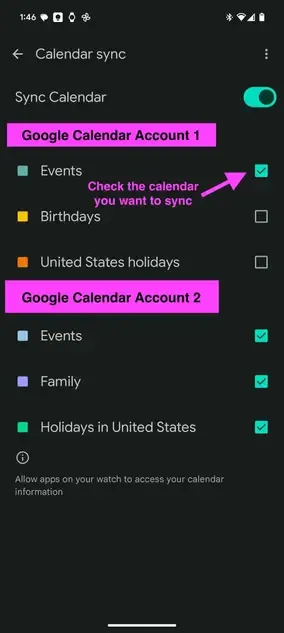
Após seguir as etapas acima, você deverá conseguir ver seu Google Calendar no seu Google Pixel Watch.
Problemas ao sincronizar Contas Google de trabalho ou empresariais com o Google Pixel Watch
Observe que contas Google empresariais não podem ser sincronizadas com o Google Pixel Watch sem que os administradores do workspace desativem a opção de Gerenciamento de Dispositivos Móveis no Google Workspace.
Se você não vir seu Google Calendar de trabalho no Google Pixel Watch, certifique-se de entrar em contato com os administradores do seu workspace e peça para que desativem a opção de Gerenciamento de Dispositivos Móveis.
E se os administradores do workspace recusarem seu pedido para conectar o Google Calendar de trabalho ao Google Pixel Watch?
Se os administradores do seu workspace recusarem seu pedido para conectar o Google Calendar de trabalho ao Google Pixel Watch, ainda há uma maneira de fazê-lo funcionar. Você pode usar o OneCal para sincronizar seu Google Calendar de trabalho com seu Google Calendar pessoal, fazendo com que os eventos de trabalho apareçam no seu calendário pessoal e no Google Pixel Watch.
O OneCal sincroniza os calendários automaticamente e em tempo real, para que você não precise se preocupar em perder eventos.
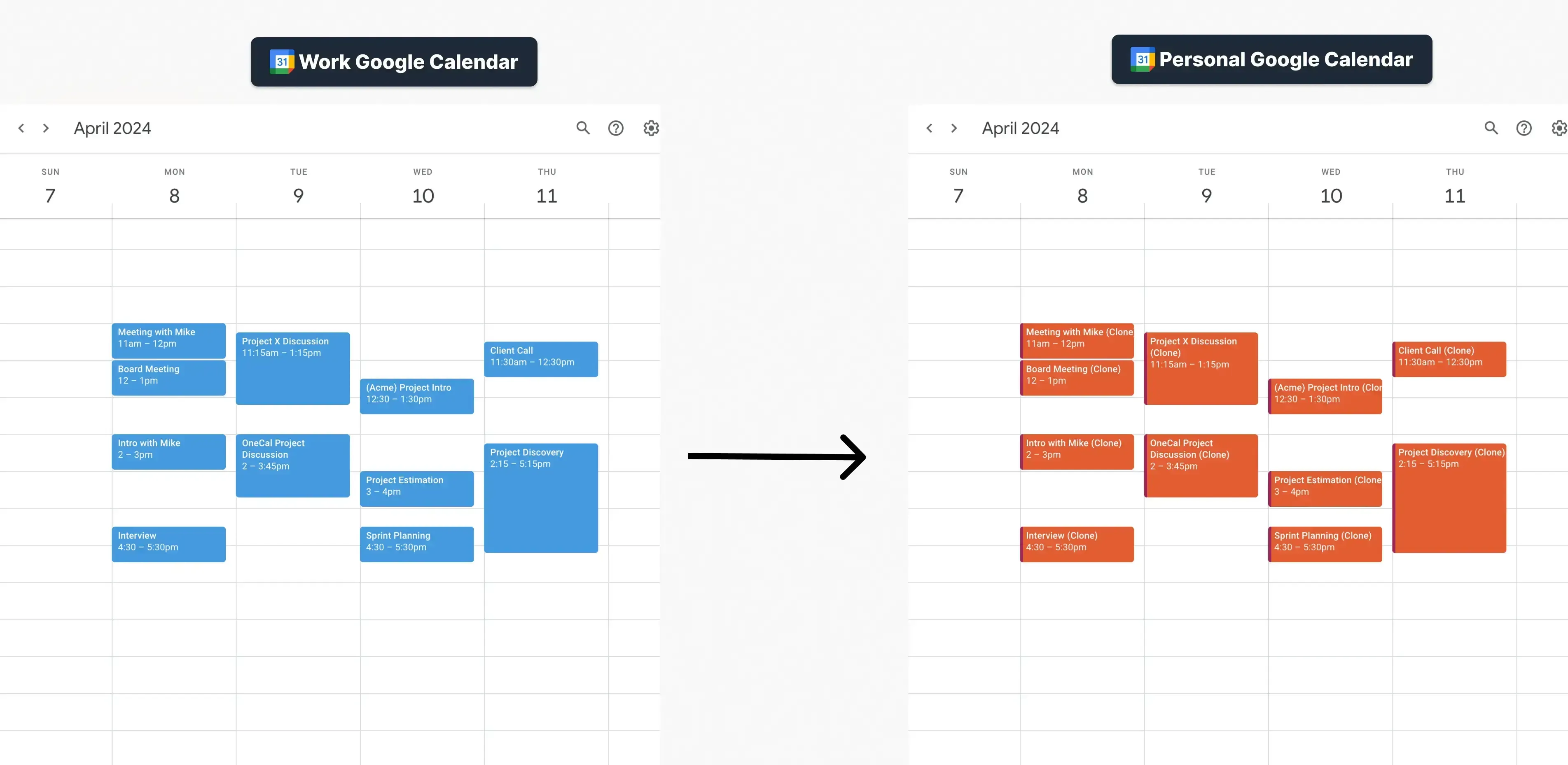
Use o OneCal para sincronizar seus calendários em todos os dispositivos
Usando o OneCal, você pode sincronizar todos os seus calendários em tempo real, permitindo que você veja todos os seus eventos no Google Pixel Watch, independentemente do provedor do calendário. Com o OneCal, você pode sincronizar todos os seus calendários de forma nativa, tornando possível acessá-los do telefone, laptop, relógio e muito mais.
Cadastre-se gratuitamente no OneCal, não é necessário cartão de crédito, para ver sua agenda de todos os dispositivos.
FAQ
Posso escolher quais calendários do Google aparecem no Google Pixel Watch?
Sim. Depois de ativar a opção “Sincronizar Calendário”, você pode ativar individualmente qualquer calendário vinculado à sua conta do Google.
Por que meu Google Calendar não aparece no Pixel Watch?
Certifique-se de que o telefone e o relógio estejam pareados com a mesma conta do Google e que a opção Sincronizar Calendário esteja ativada para os calendários desejados.
Preciso de um telefone Android para que a sincronização do calendário funcione?
Sim. O recurso de calendário do Pixel Watch depende do aplicativo Android e não é compatível com iOS para dados de calendário.
Posso receber notificações de eventos no relógio?
Sim. Quando a sincronização do calendário está ativada, o Pixel Watch espelha os alertas do Google Calendar configurados no seu telefone.