Como Compartilhar o iCloud/Apple Calendar com Android — Guia Detalhado
Índice
Sincronize o Apple Calendar com o Android em 1 minuto!
Cadastre-se gratuitamente no OneCal para sincronizar automaticamente seus calendários iCloud com o Android.
Mesmo que os celulares iPhone e Android dominem o mercado de smartphones, compartilhar um Calendário do iCloud com um celular Android não é tão simples assim. Neste artigo, vamos explorar as diferentes maneiras de compartilhar um Calendário do iCloud/Apple com um Android.
Compartilhar Calendário do iCloud/Apple com Android usando o Google Calendar
A primeira forma de compartilhar um Calendário do iCloud com Android é usando o Google Calendar. O Google Calendar é um dos melhores calendários disponíveis atualmente, com aplicativos para celular, desktop e web.
Observe que usaremos o aplicativo web do Google Calendar no desktop para compartilhar o Calendário da Apple, pois importar um calendário usando o app móvel do Google Calendar não é suportado.
Para sincronizar um Calendário do iCloud com Android usando o Google Calendar, siga estes passos:
- Abra o Calendário da Apple. Você pode abrir o Calendário do iCloud/Apple acessando https://www.icloud.com/calendar/.
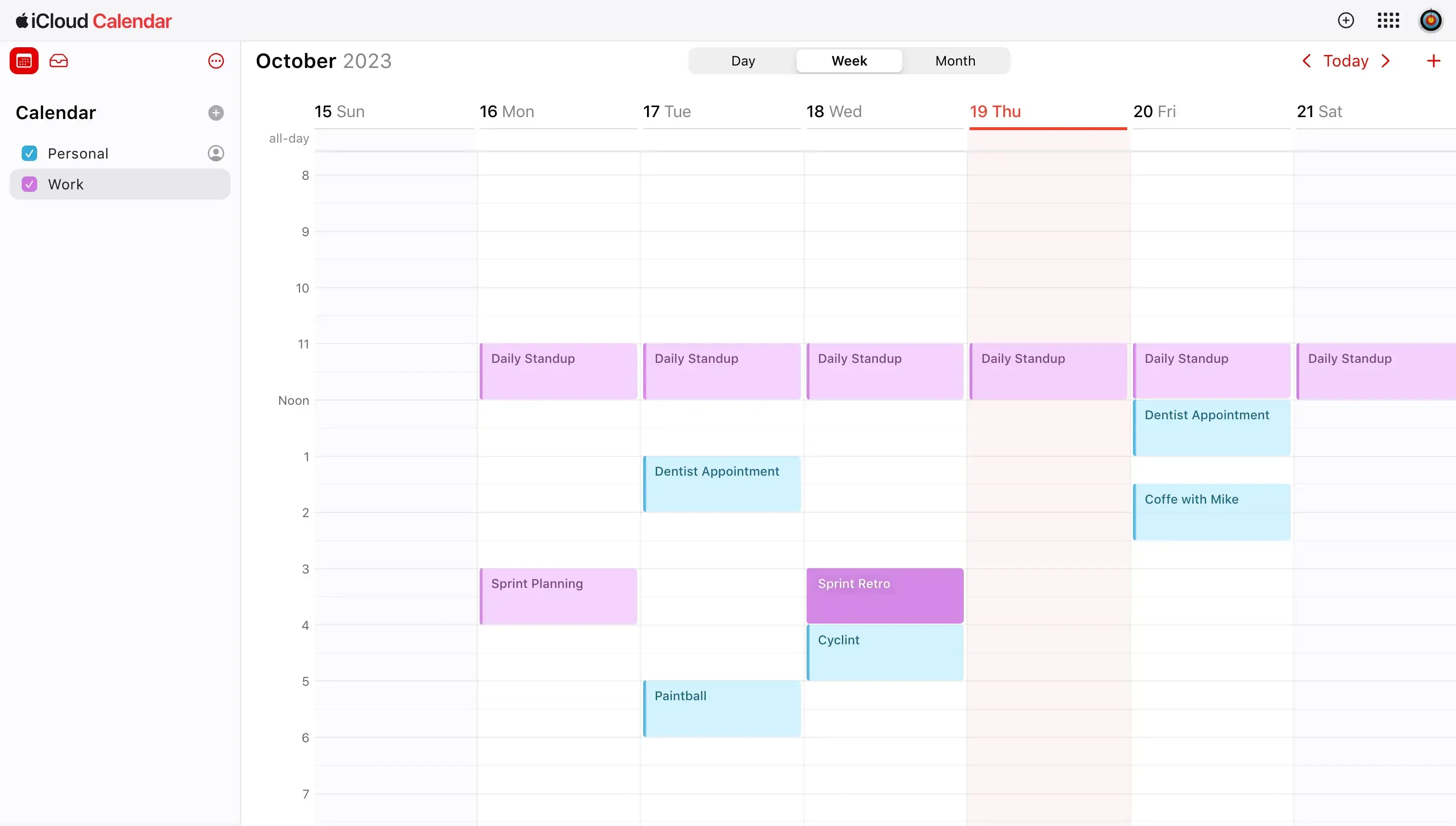
- Passe o mouse sobre o Calendário da Apple que deseja sincronizar com o Google Calendar. Os calendários estão localizados na barra lateral à esquerda, abaixo da seção Calendário.
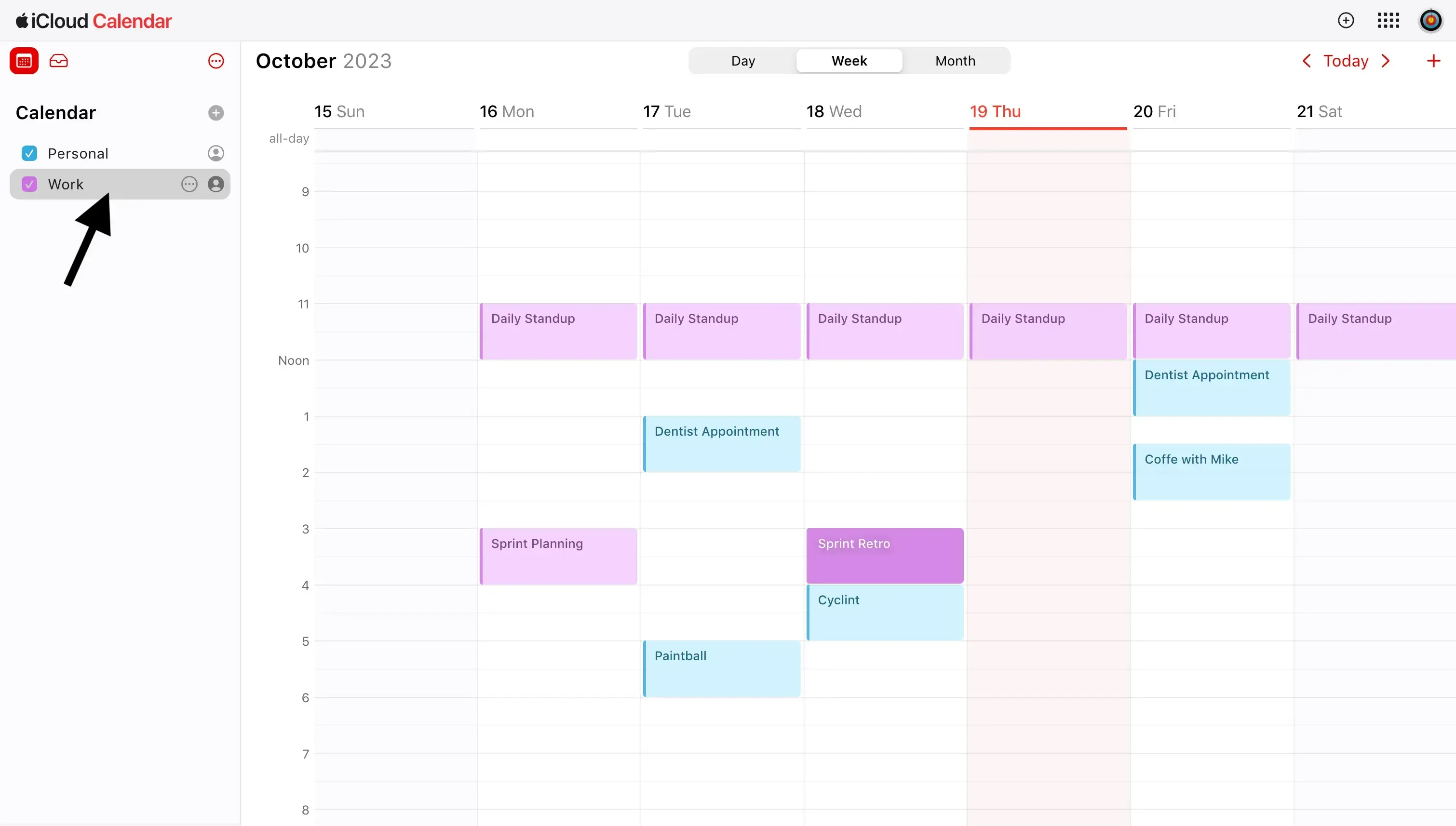
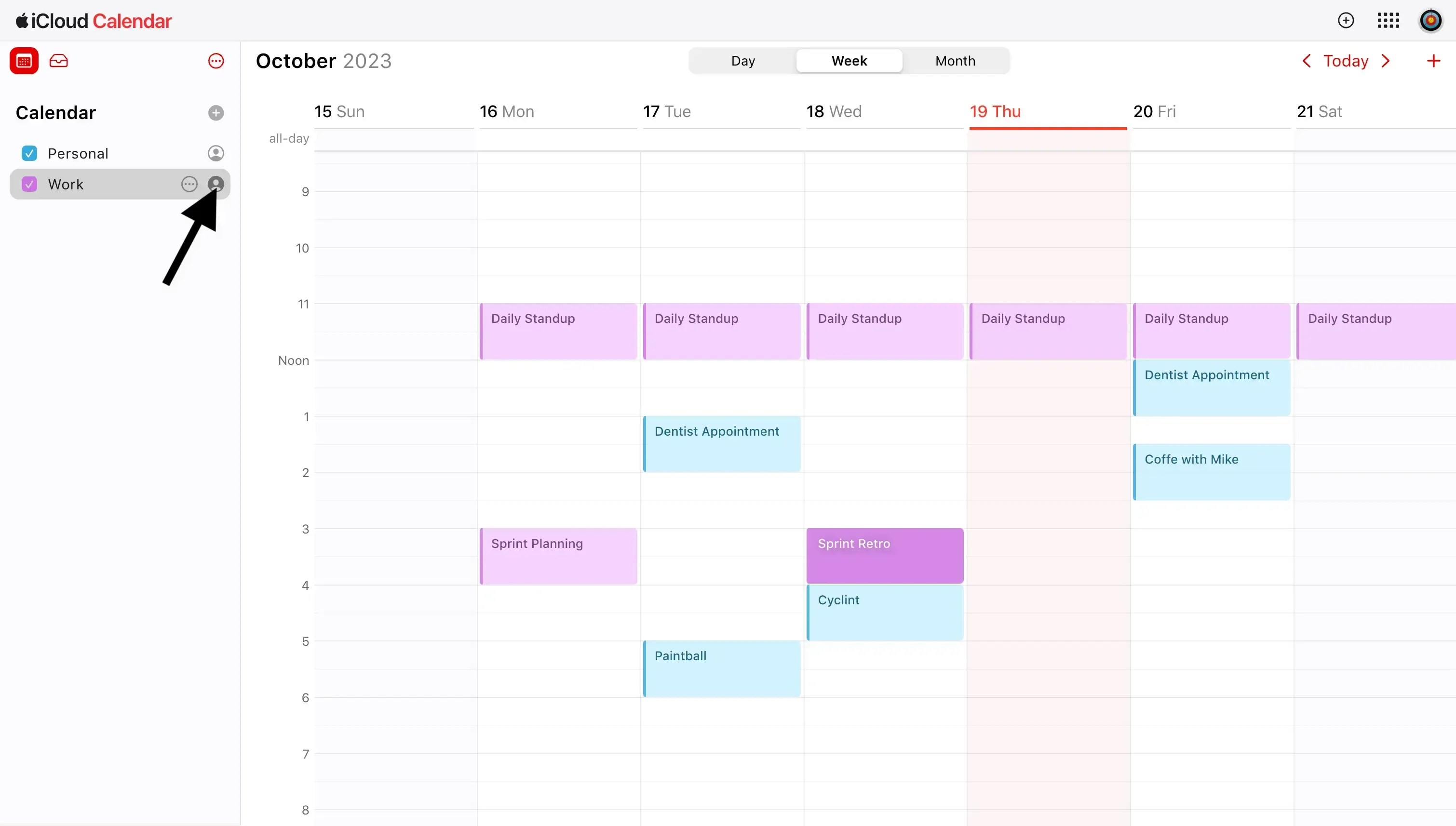
- Clique no Ícone da Foto de Perfil à direita do Calendário da Apple que deseja compartilhar. Após clicar no ícone, um modal com o título Compartilhamento de Calendário será exibido.
- Ative o botão Calendário Público. Isso tornará o Calendário da Apple público e gerará uma nova URL Webcal.
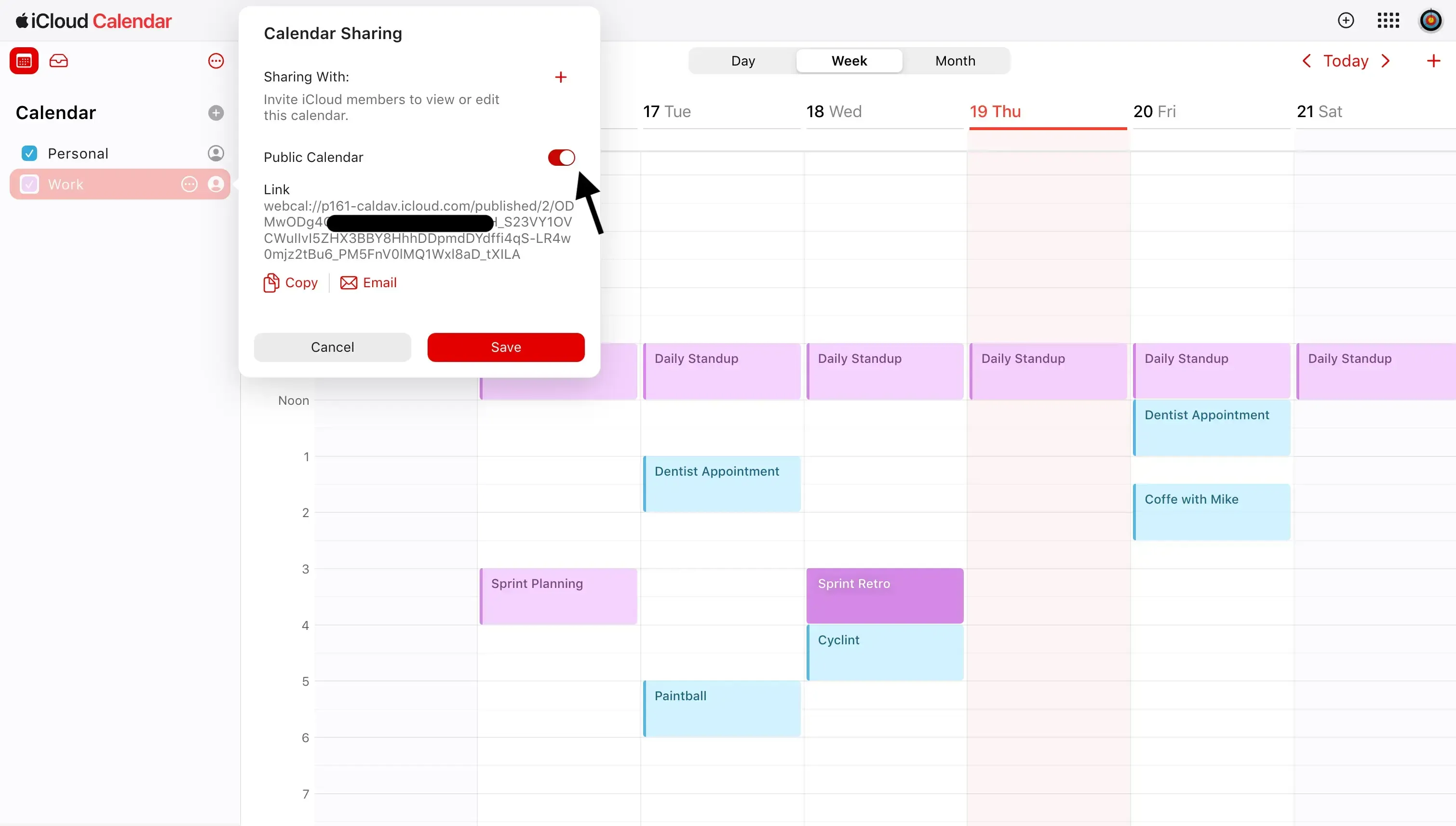
- Copie a URL Webcal gerada ao ativar o Calendário Público. Você pode copiar o link clicando no botão Copiar fornecido pelo Calendário da Apple.
- Abra o Google Calendar. Você pode abrir o Google Calendar acessando https://calendar.google.com/
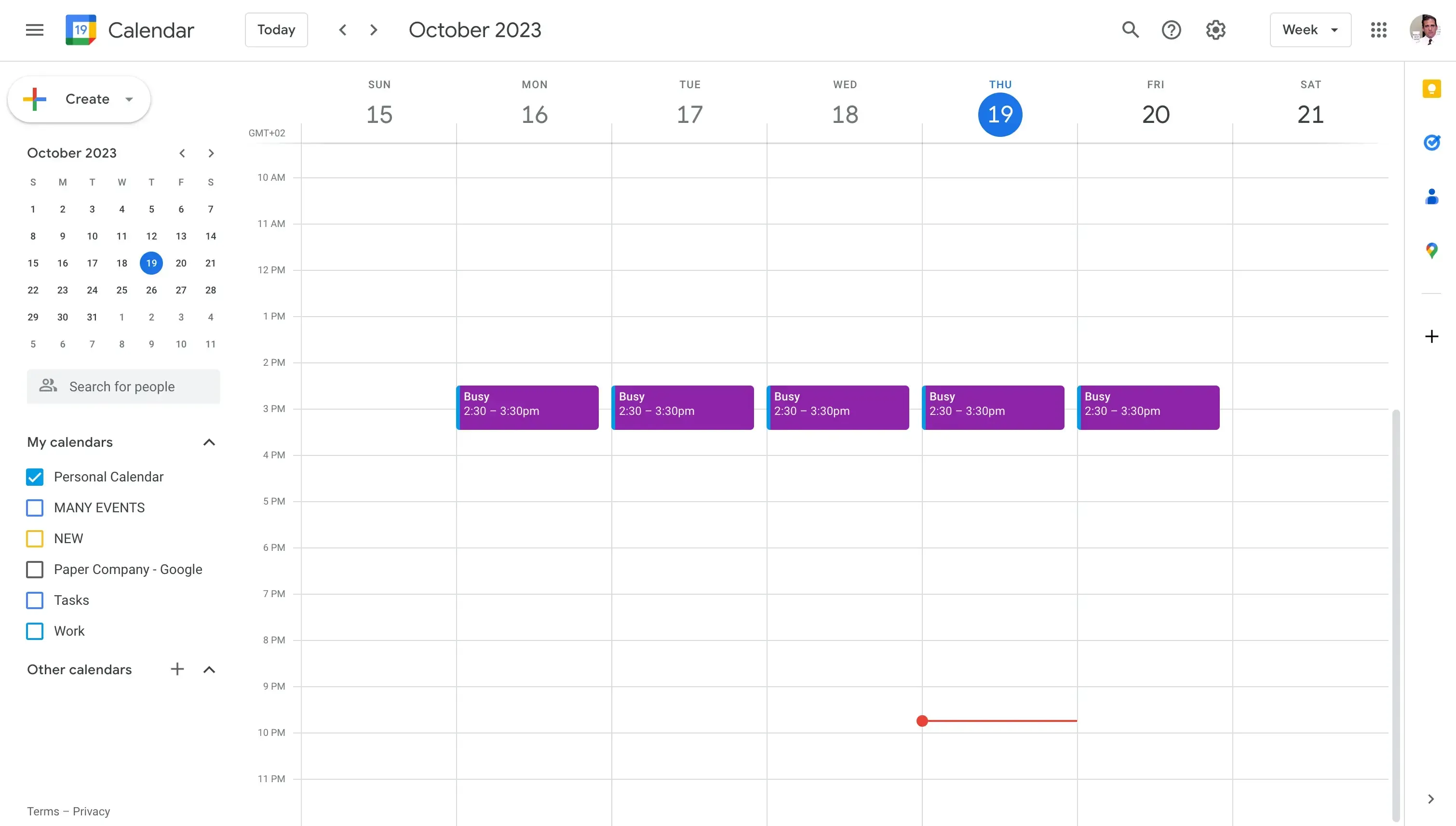
- Encontre a seção Outros Calendários. A seção Outros Calendários está localizada no lado esquerdo da página, na barra lateral.
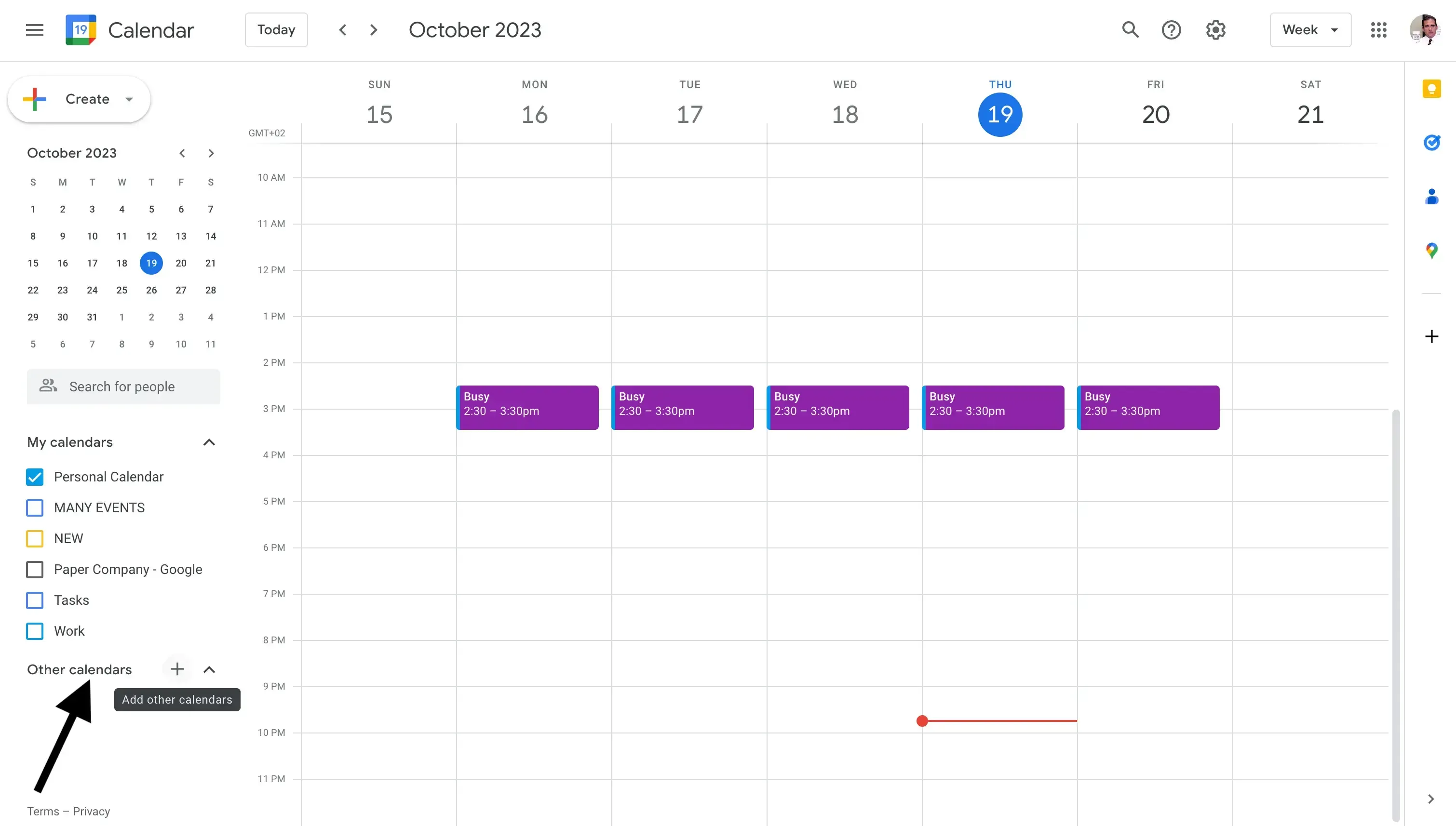
- Clique no Ícone de +. O ícone de adição está à direita da seção Outros Calendários.
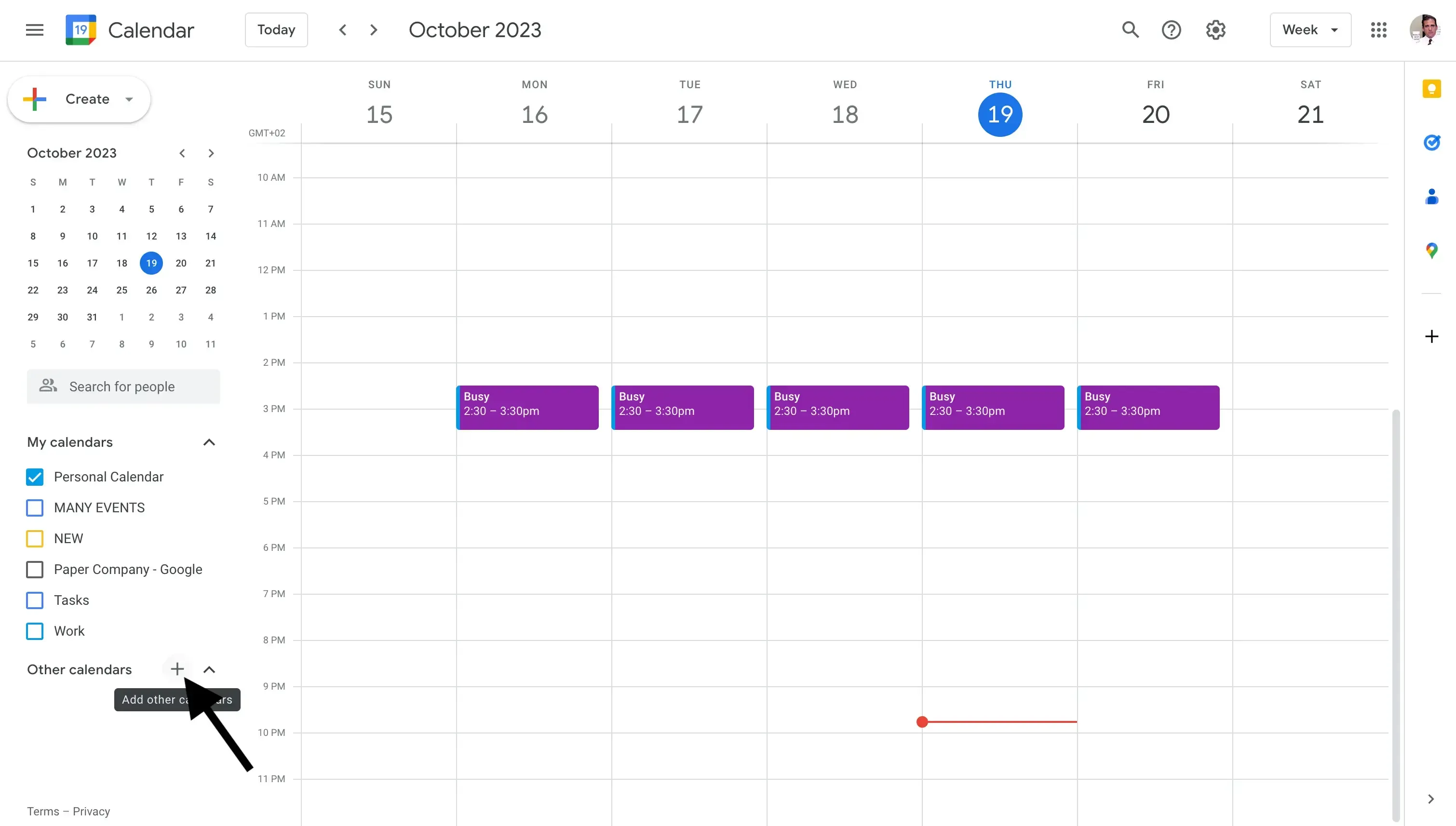
- Clique em Por URL. Após clicar no ícone de adição, um modal será exibido. Você deve clicar na opção que diz “Por URL”.
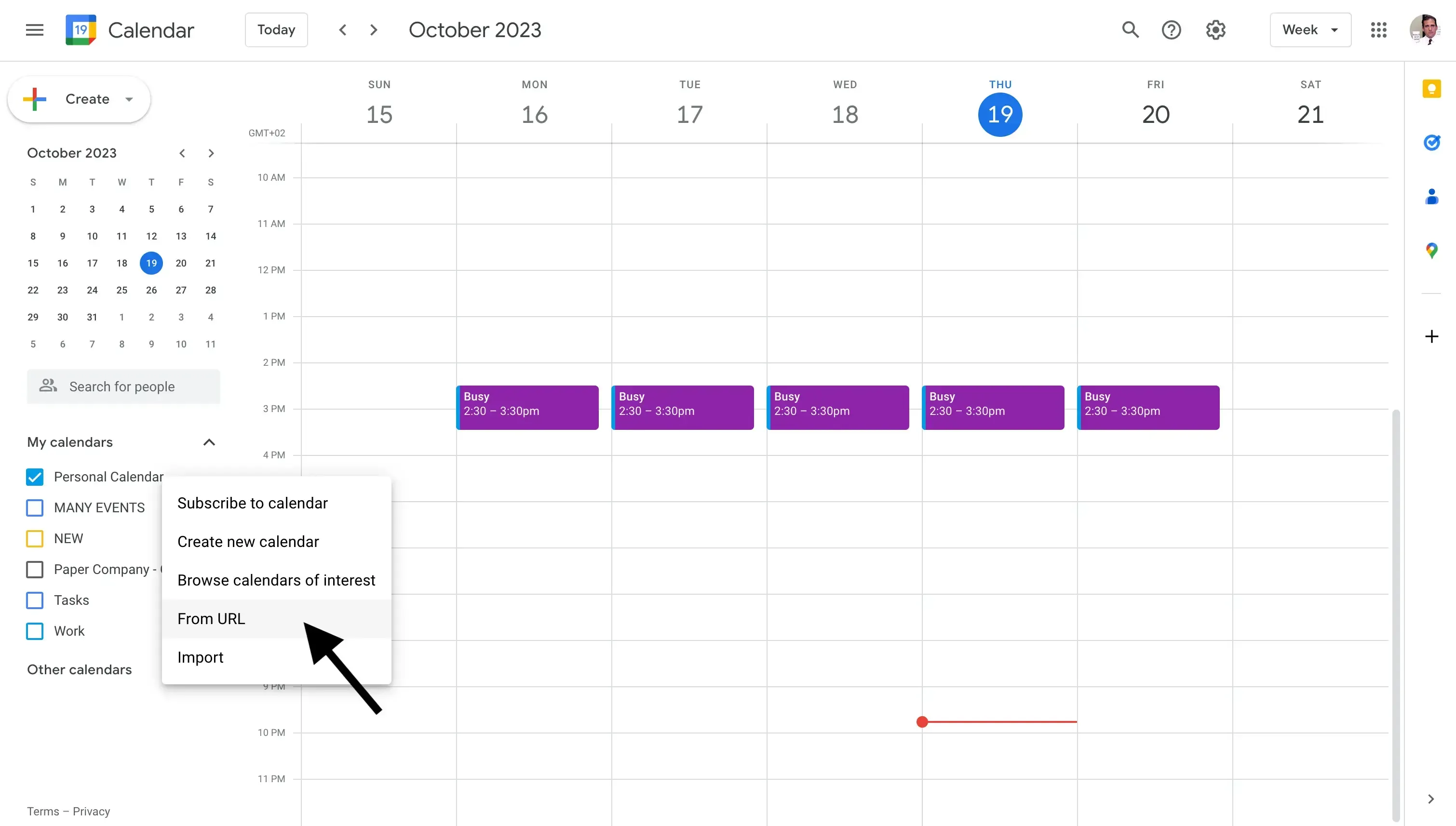
- Cole a URL que copiamos do Calendário da Apple. No passo 5, copiamos a URL Webcal gerada pelo Calendário da Apple ao ativar o Compartilhamento de Calendário. Agora devemos colar essa URL no campo “Por URL” do Google Calendar.
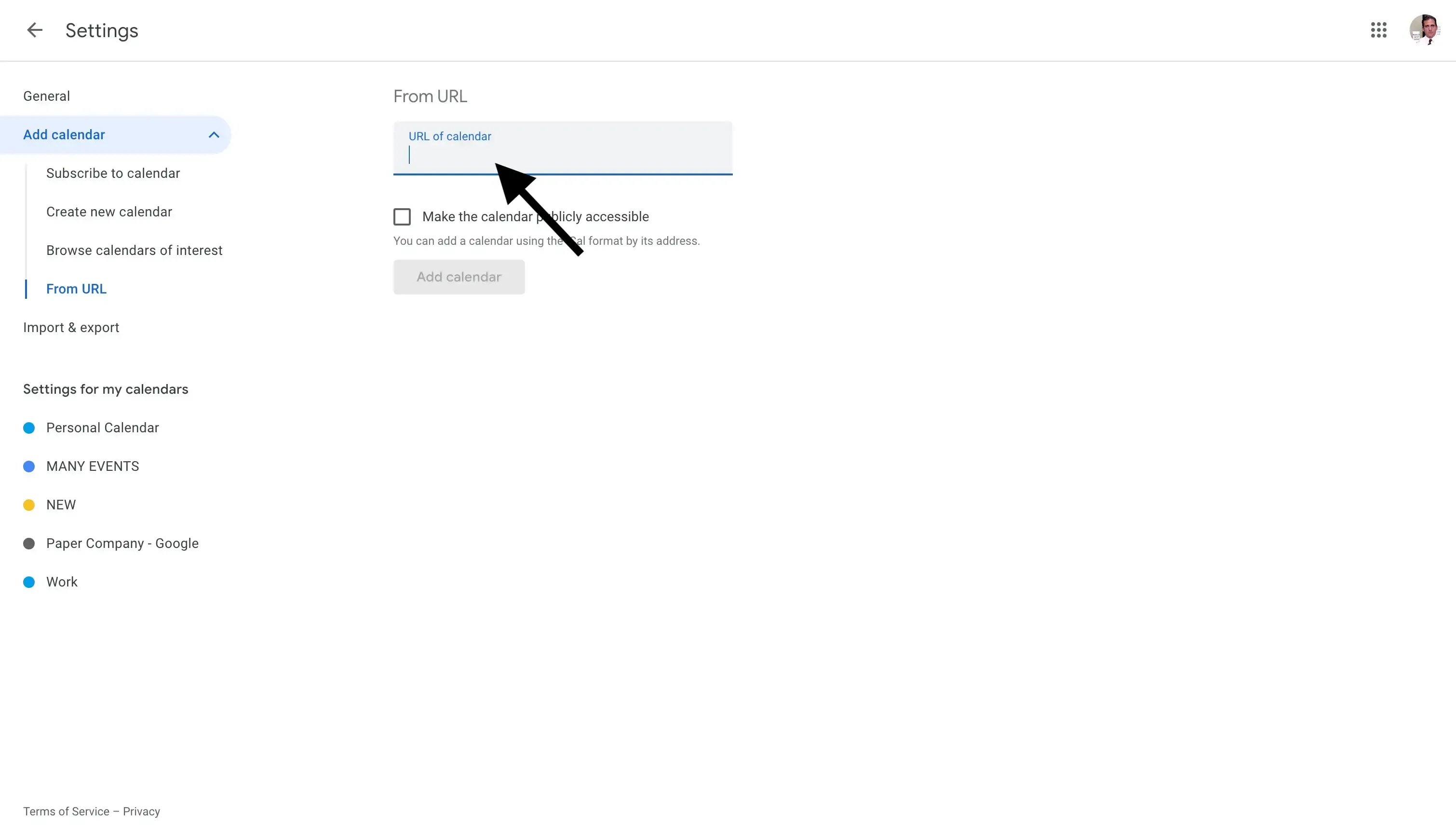
- Clique em Adicionar Calendário. Seu calendário do iCloud/Apple está agora sincronizado com seu Google Calendar.
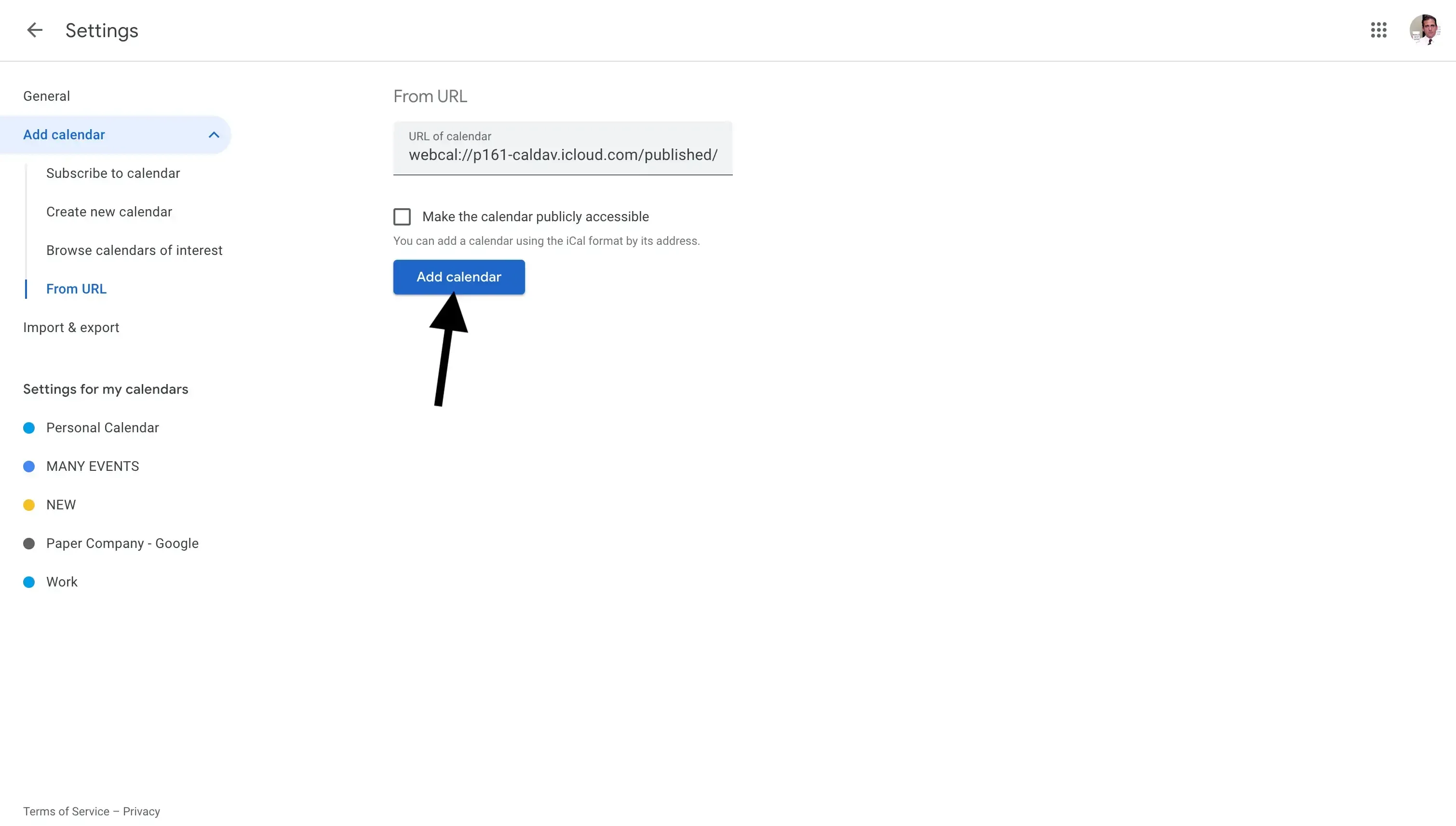
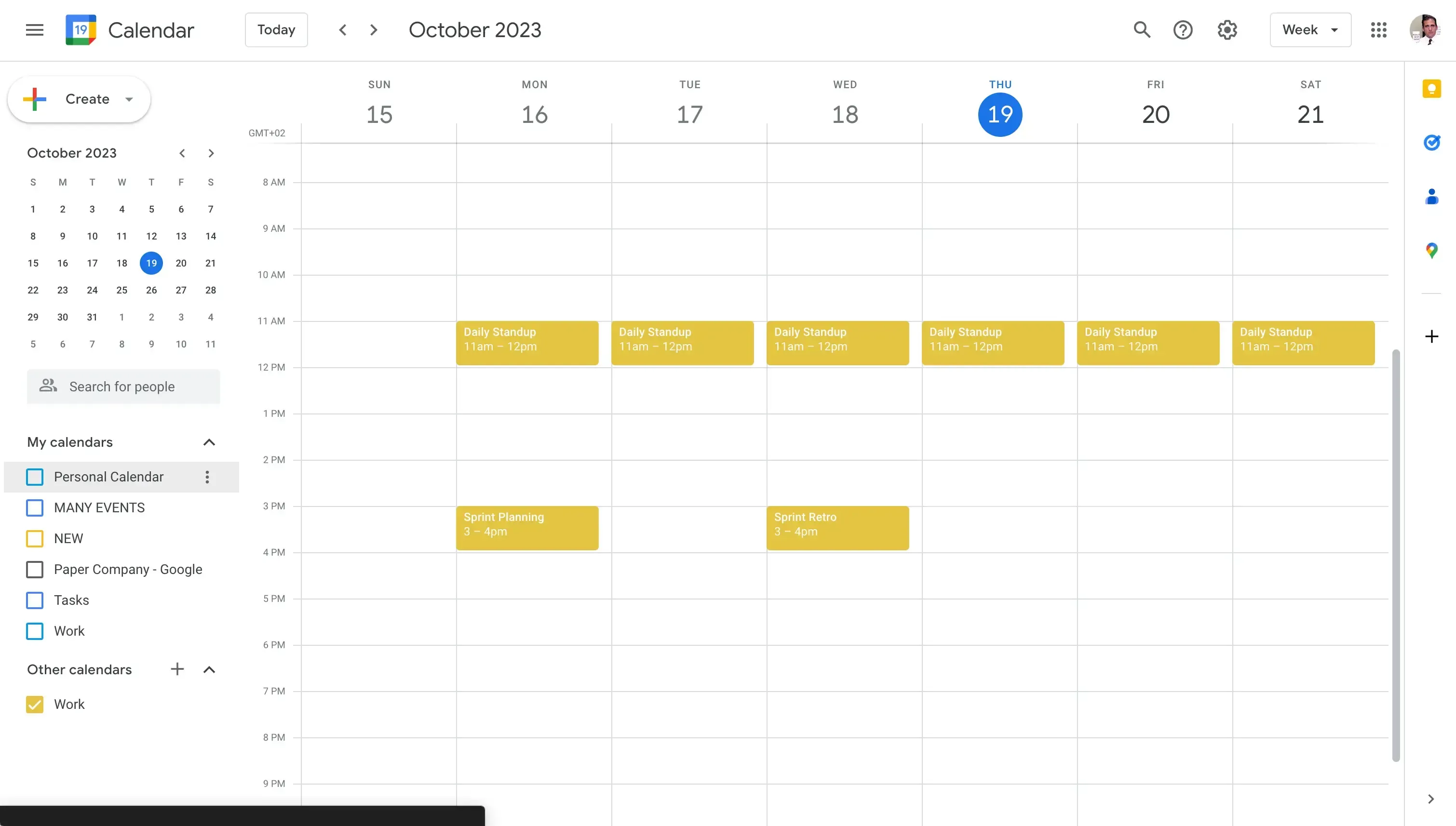
Seu Calendário do iCloud agora está compartilhado com seu Android via Google Calendar.
Você deverá conseguir visualizar todos os eventos do Calendário do iCloud no seu Google Calendar. Agora basta abrir o aplicativo móvel do Google Calendar (você pode baixá-lo na Play Store, se ainda não o tiver). Todos os seus compromissos do Calendário do iCloud agora estão sincronizados com seu celular Android.
Se você deseja compartilhar um calendário do iCloud a partir de um iPhone, confira o artigo detalhado sobre como Compartilhar Calendário do iPhone.
Como compartilhar o Calendário do iCloud/Apple com Android usando o Outlook
Para compartilhar um Calendário do iCloud com Android, você também pode usar o Outlook. Observe que será necessário usar o aplicativo web do Outlook no desktop para importar o Calendário do iCloud/Apple. Depois disso, você poderá usar o app móvel do Outlook para visualizar todos os eventos do Calendário da Apple.
- Abra o Calendário da Apple. Você pode abrir o Calendário do iCloud/Apple acessando https://www.icloud.com/calendar/.
- Passe o mouse sobre o Calendário da Apple que deseja sincronizar com o Outlook Calendar. Os calendários estão localizados na barra lateral à esquerda, abaixo da seção Calendário.
- Clique no Ícone da Foto de Perfil à direita do Calendário da Apple que deseja compartilhar. Após clicar no ícone, um modal com o título Compartilhamento de Calendário será exibido.
- Ative o botão Calendário Público. Isso tornará o Calendário da Apple público e gerará uma nova URL Webcal.
- Copie a URL Webcal gerada ao ativar o Calendário Público. Você pode copiar o link clicando no botão Copiar fornecido pelo Calendário da Apple.
- Abra o Outlook Calendar. Você pode abrir o Outlook Calendar acessando https://outlook.live.com/calendar
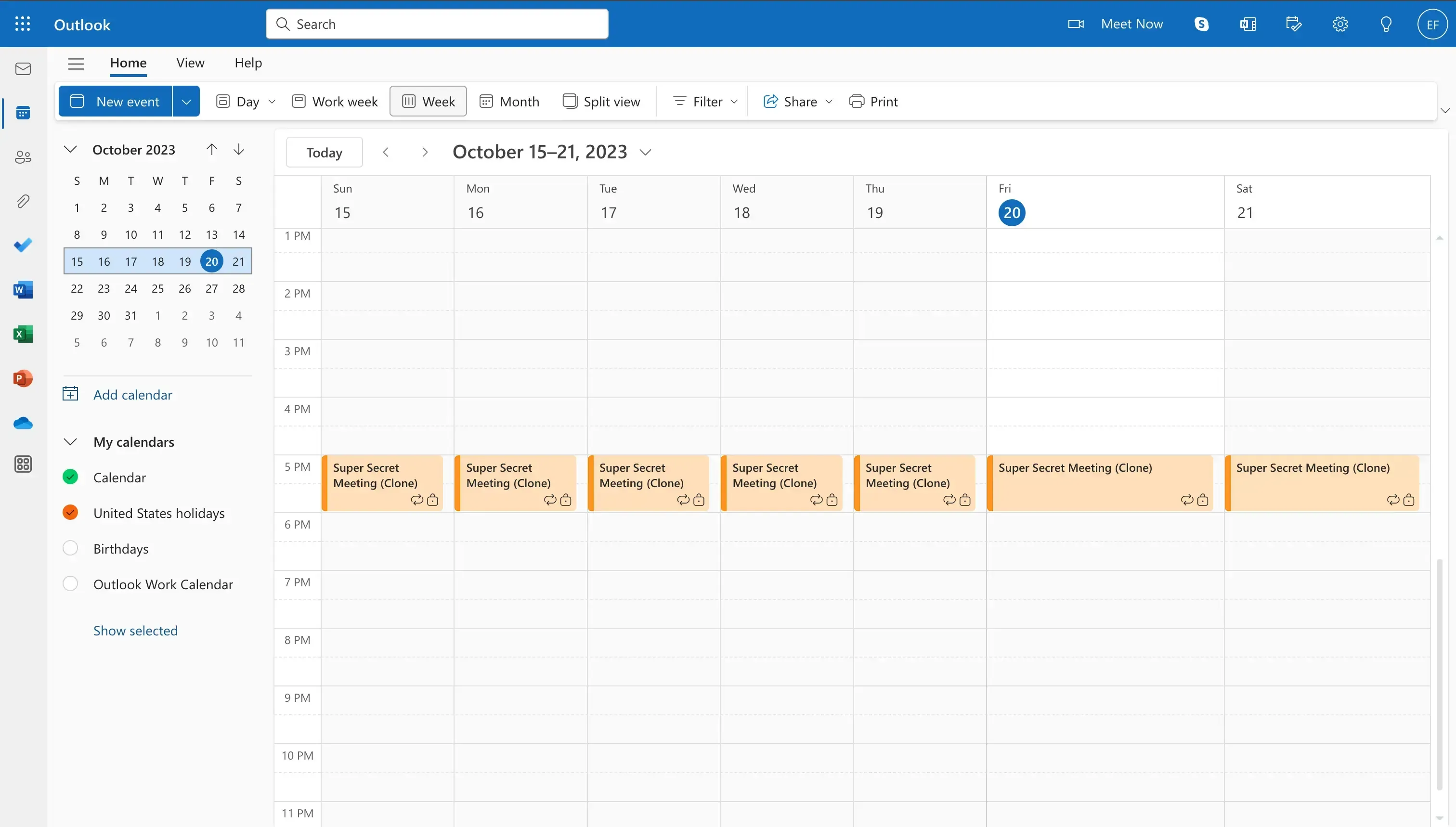
- Encontre a seção Adicionar Calendário. A seção Adicionar Calendário está localizada na barra lateral esquerda da página.
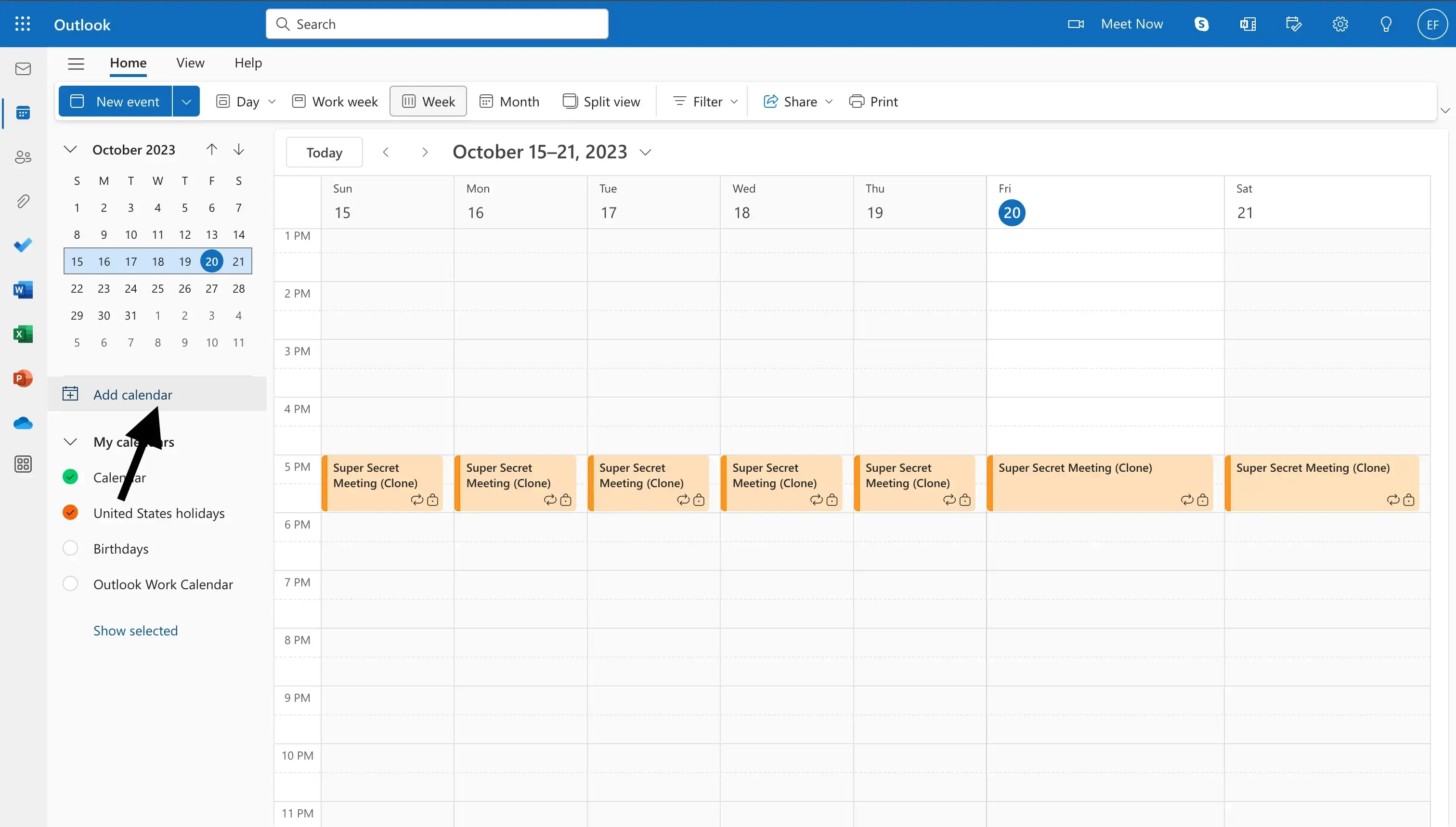
- Clique em Adicionar Calendário. Após clicar no botão Adicionar Calendário, um modal com o título Adicionar Calendário será exibido.
- Clique em Assinar da Web. Para importar o Calendário da Apple que acabamos de compartilhar, clique no botão “Assinar da Web”, localizado na barra lateral do modal.
- Cole a URL que copiamos do Calendário da Apple. No passo 5, copiamos a URL Webcal gerada ao ativar o Compartilhamento de Calendário. Agora devemos colar essa URL no campo de entrada do Outlook.
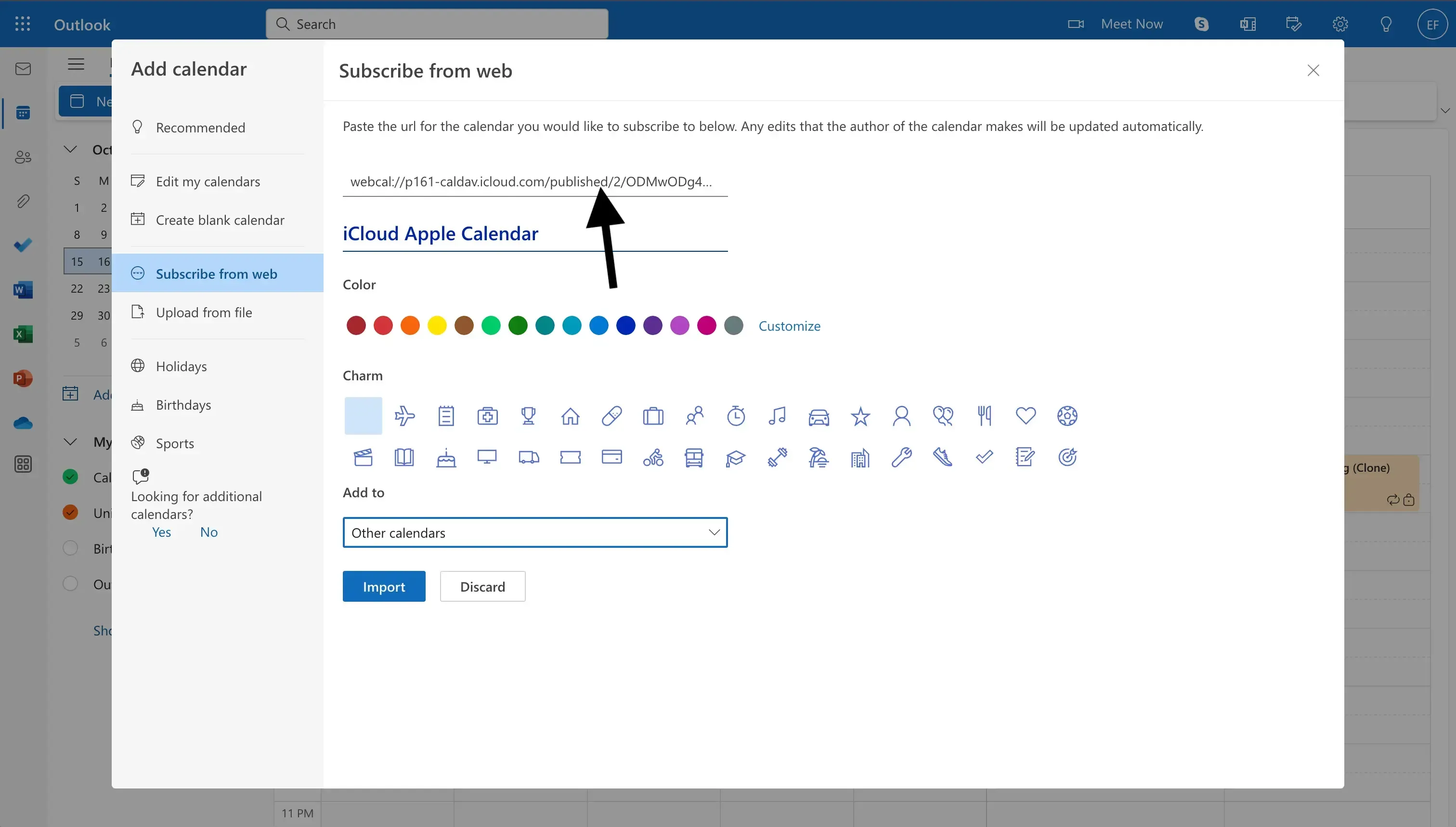
- Insira o nome do Calendário. Além de nomear o Calendário do iCloud, você também pode atribuir uma cor, um ícone, e categorizá-lo como calendário principal ou secundário.
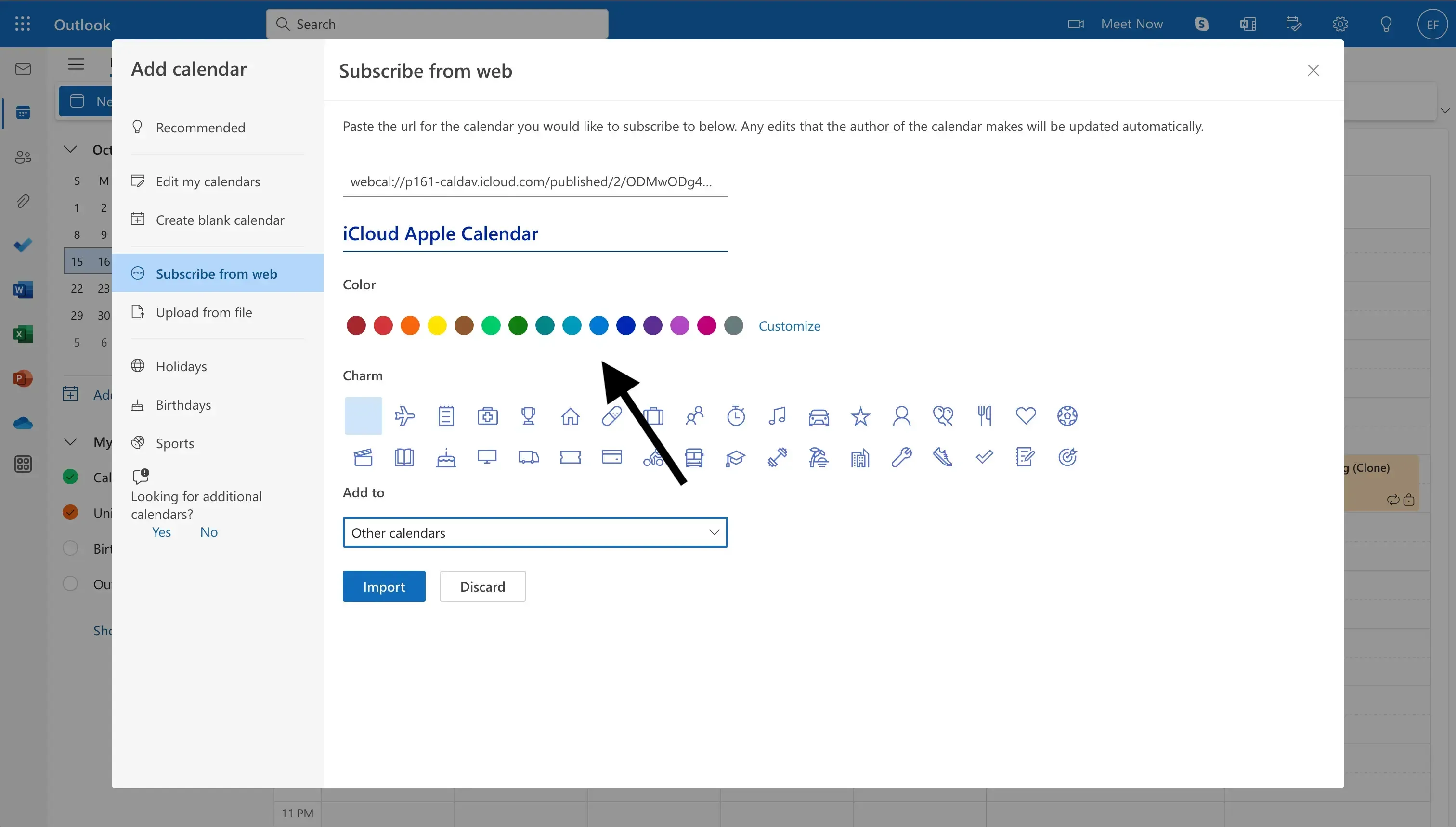
- Clique em Importar. Seu calendário do iCloud/Apple está agora sincronizado com seu Outlook Calendar.
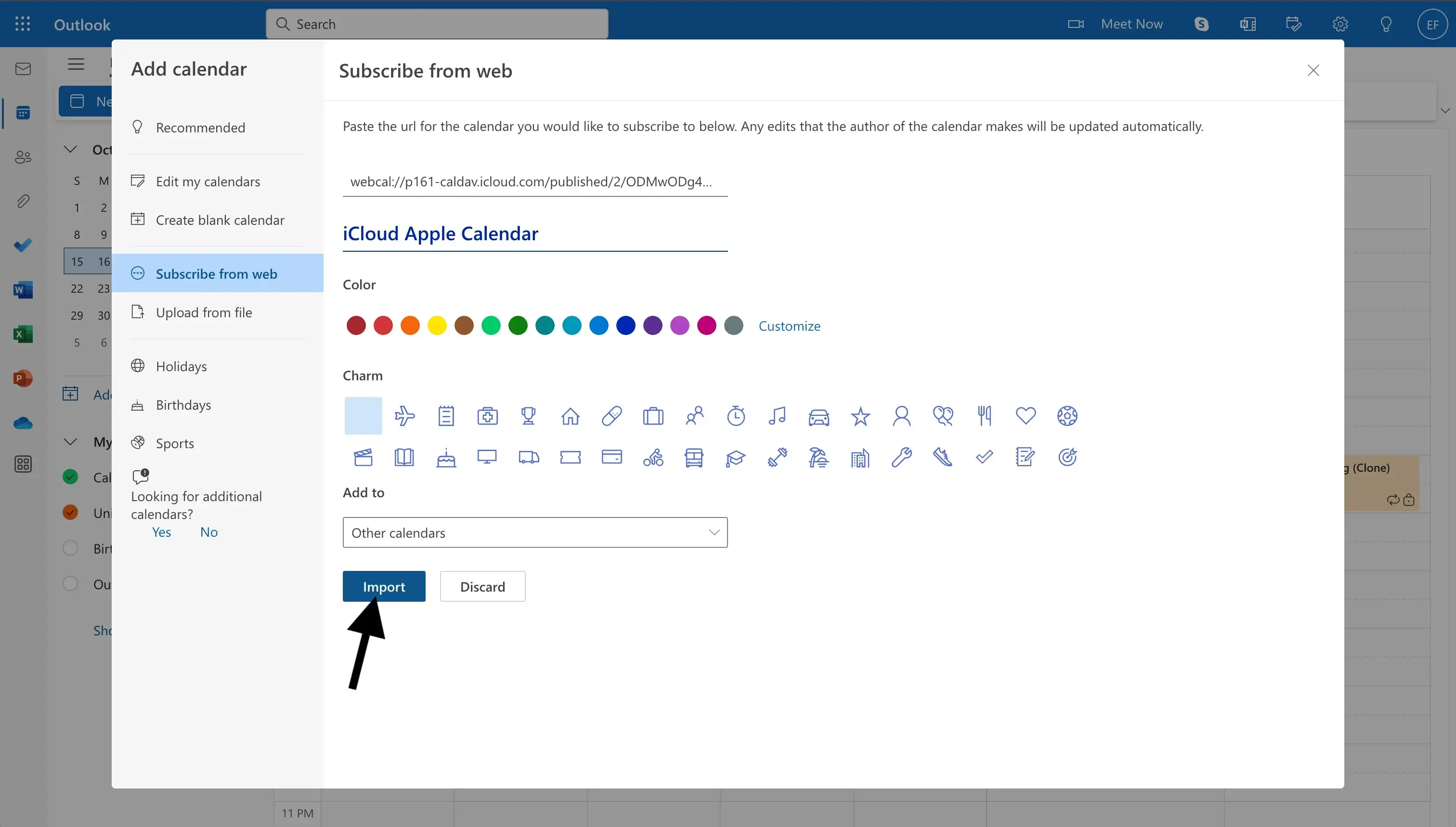
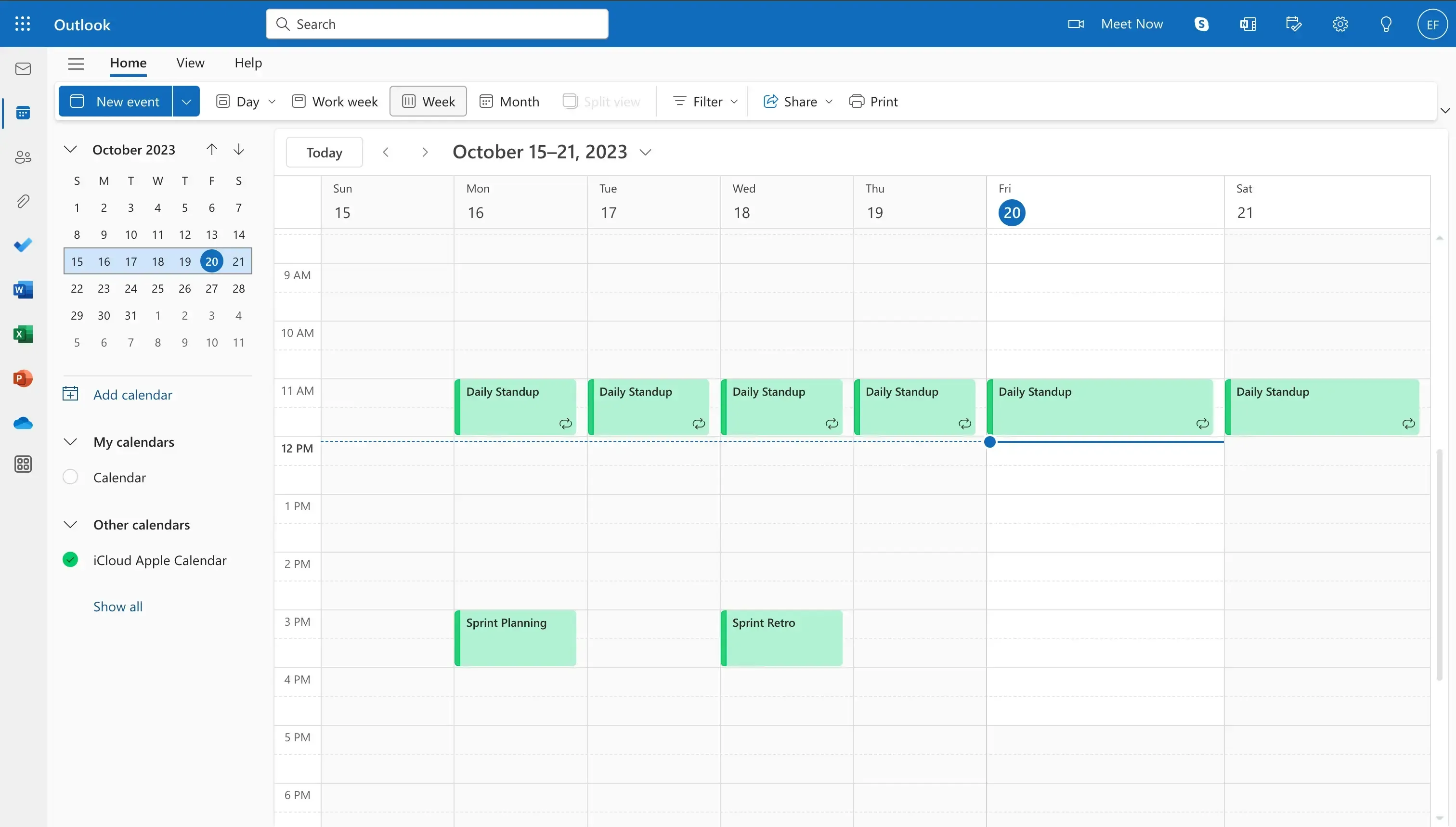
Seu Calendário do iCloud agora está compartilhado com seu Calendário do Android via Outlook.
Você deverá conseguir visualizar todos os eventos do Calendário do iPhone no seu Outlook Calendar. Agora você pode fazer login no aplicativo móvel do Outlook no Android para visualizar todo o Calendário do iCloud no Android.
Automatize seus Calendários do Outlook e Google com o OneCal
O OneCal é um aplicativo de Automação de Calendários que permite sincronizar calendários do Outlook ou Google em tempo real, compartilhar links de agendamento, e visualizar todos os seus eventos em um só lugar. Com o OneCal, você pode automatizar seus calendários, economizar tempo e evitar conflitos de agendamento.
Crie uma conta grátis por 14 dias, sem necessidade de cartão de crédito, e experimente todos os recursos de automação de calendários que o OneCal oferece.
FAQ
Posso manter os detalhes dos eventos privados ao compartilhar eventos do Calendário do iCloud com Android?
Não, o link público do iCloud sempre mostra todos os detalhes. Para compartilhar apenas os blocos de tempo marcados como “Ocupado”, use o OneCal e selecione as propriedades dos eventos que deseja sincronizar.
Por que as etiquetas de cor não são mantidas ao importar do iCloud para o Google Calendar?
As configurações de cor são locais de cada plataforma. O Google atribui uma cor padrão ao calendário importado, mas você pode alterá-la manualmente.
Existe uma forma de tornar a sincronização de calendários realmente em tempo real?
Geralmente, as assinaturas de calendários entre plataformas diferentes não são atualizadas em tempo real (as atualizações podem levar até 24 horas para aparecer). Use o OneCal para sincronizar vários calendários em tempo real, automaticamente.
Posso editar eventos do iCloud no aplicativo do Google Calendar?
Não. A assinatura é apenas de leitura.