Como Imprimir o Calendário do Outlook – Guia Passo a Passo
Índice
Imprima Vários Calendários em Uma Única Página Usando o OneCal
Use o OneCal para sincronizar todos os seus calendários, permitindo que você os imprima em uma única página.
Se você é um usuário do Microsoft Outlook e deseja imprimir seu calendário para acessibilidade offline, melhor planejamento, visualização ou apenas decoração, este artigo é para você.
Vamos aprender como imprimir um Calendário do Outlook, destacando cada método, bem como os métodos que não funcionam.
Como imprimir o Calendário do Outlook na web (navegador de desktop)
Para imprimir o Calendário do Outlook usando o aplicativo web do Outlook, siga estas etapas:
- Abra o Outlook e entre no calendário que deseja imprimir: O Outlook está disponível na web acessando a página https://outlook.live.com/calendar. Se você não estiver conectado, certifique-se de fazer login, pois é necessário acessar o calendário que deseja imprimir para seguir os próximos passos.
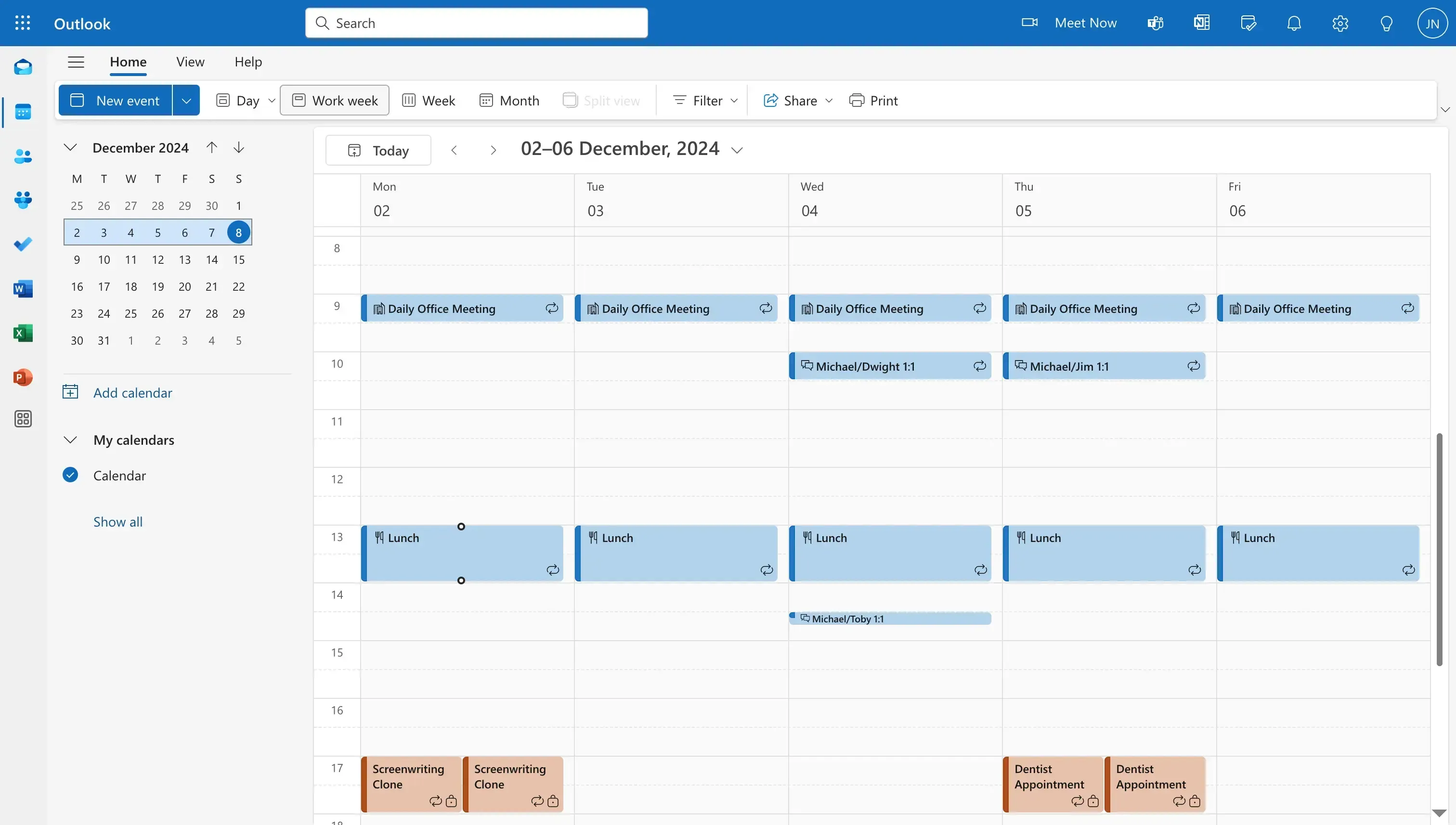
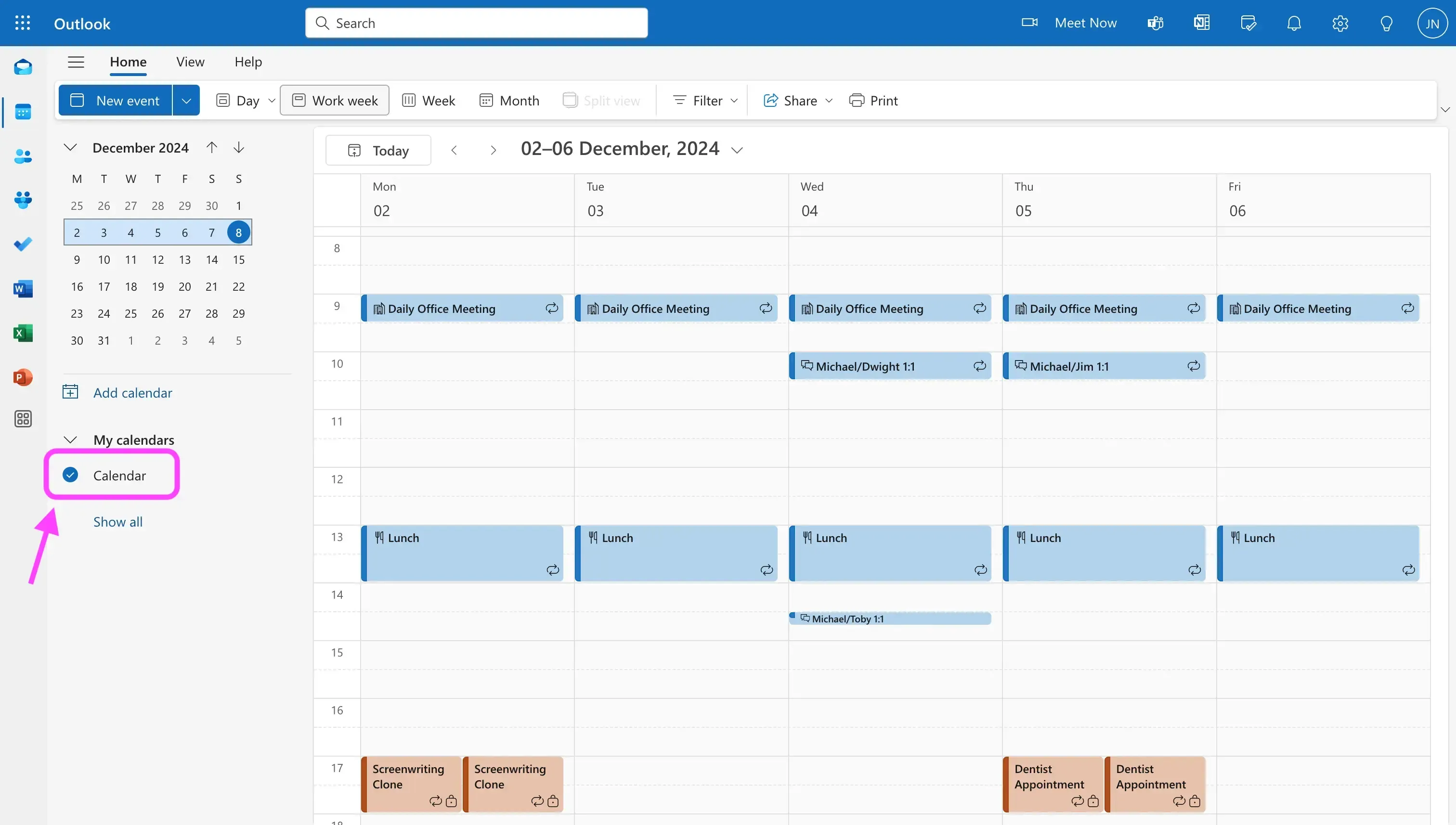
- Certifique-se de que o calendário correto está selecionado para impressão: Após fazer login, verifique se está visualizando o calendário correto na tela. Para confirmar, certifique-se de que o único calendário marcado na barra lateral esquerda é o calendário que deseja imprimir.
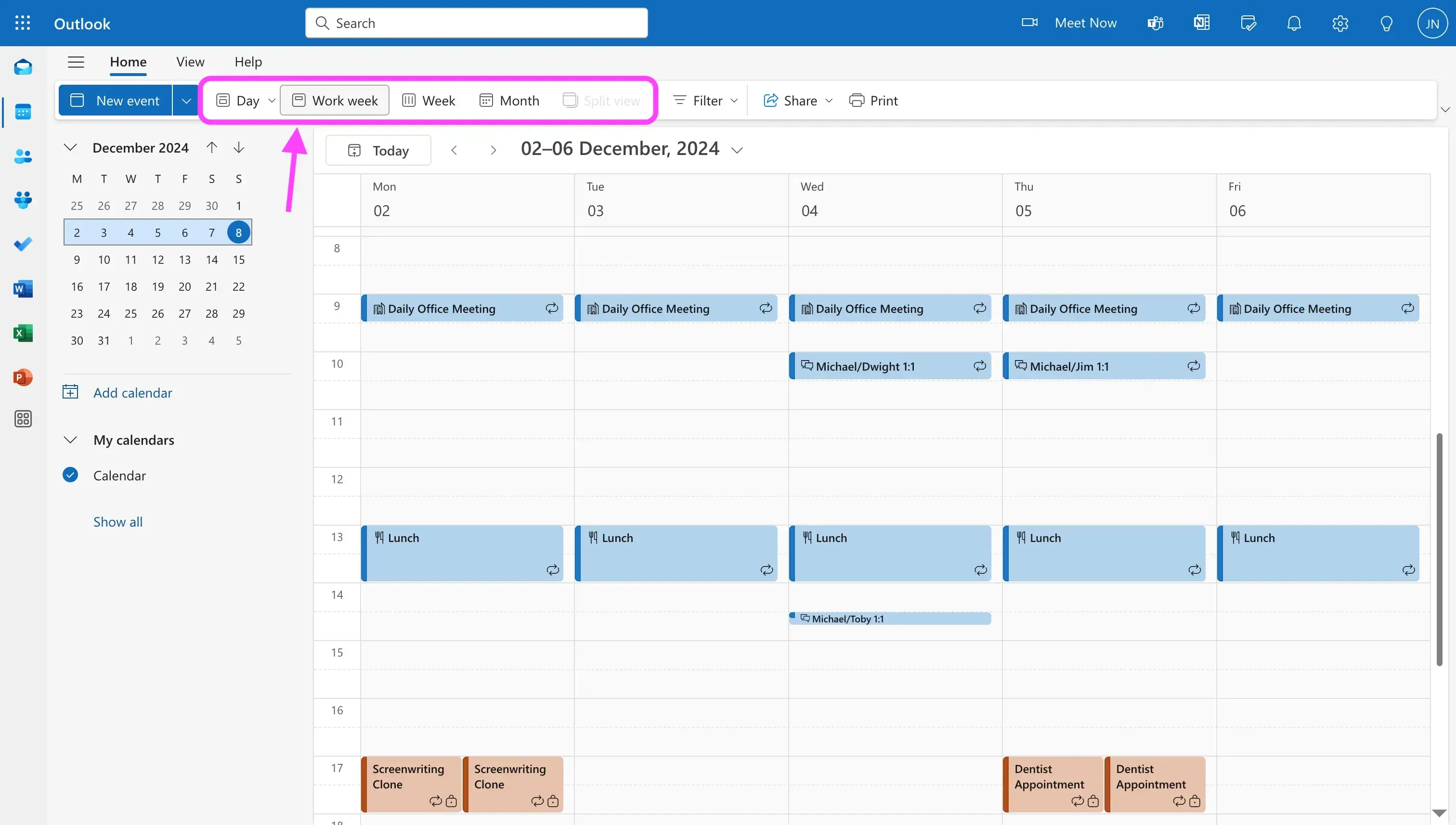
- Selecione a visualização do calendário que deseja imprimir: Depois de fazer login, você poderá alternar entre diferentes visualizações de calendário, como Dia, Semana de Trabalho, Semana e Mês. Você precisa escolher uma das visualizações predefinidas, pois o calendário impresso terá o mesmo layout e eventos da visualização selecionada.
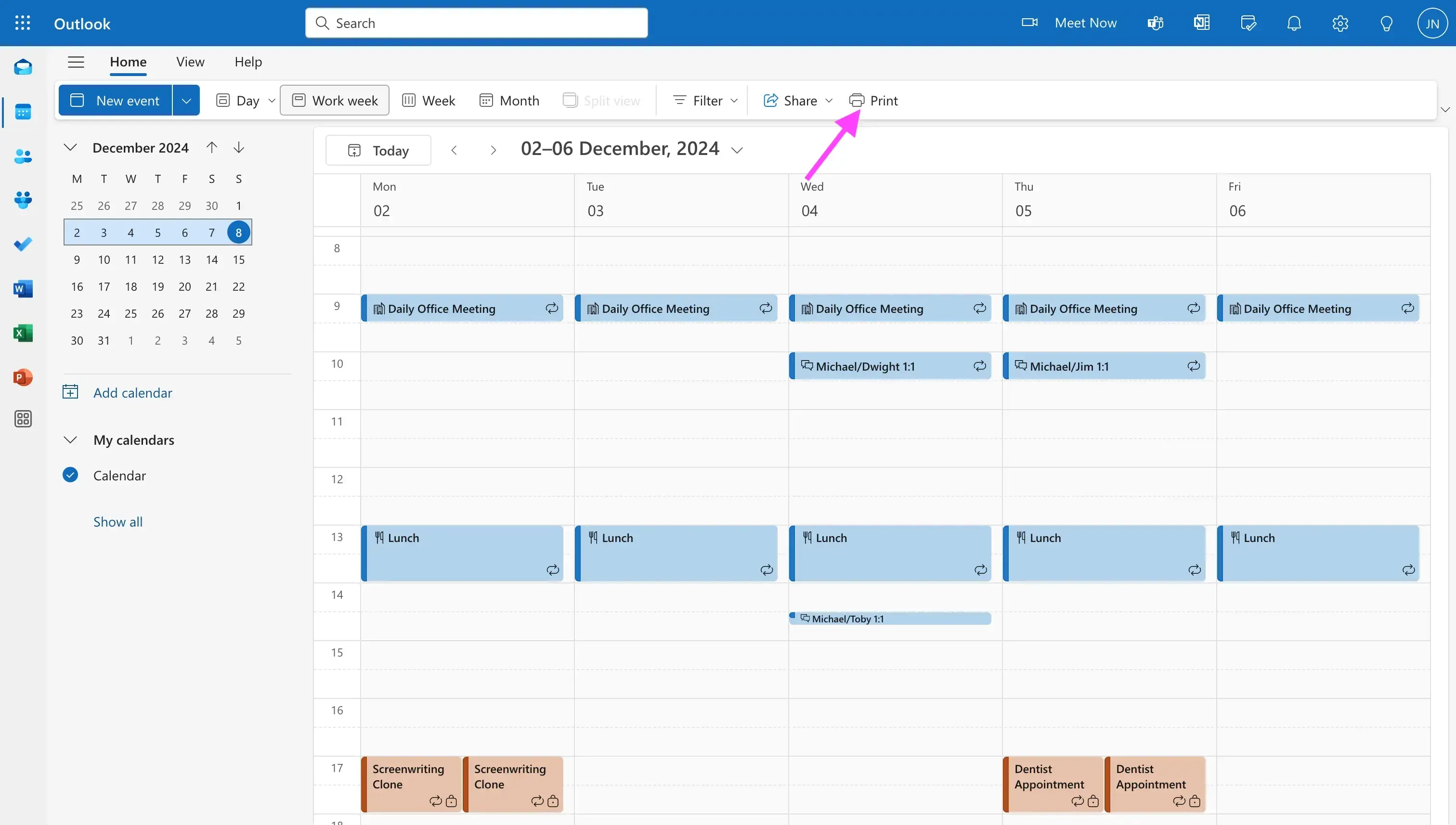
- Clique em “Imprimir”: O botão Imprimir está localizado no cabeçalho, à direita da página.
- Escolha as opções de impressão: O Outlook permite que você faça algumas seleções após clicar em Imprimir: alterar o calendário que deseja imprimir, alterar o layout, atualizar o intervalo de tempo e ter a opção de exibir um mini calendário. Se desejar, é possível imprimir uma agenda detalhada. Diferente de imprimir o Google Calendar, o Outlook não permite selecionar um intervalo de datas para impressão do calendário.
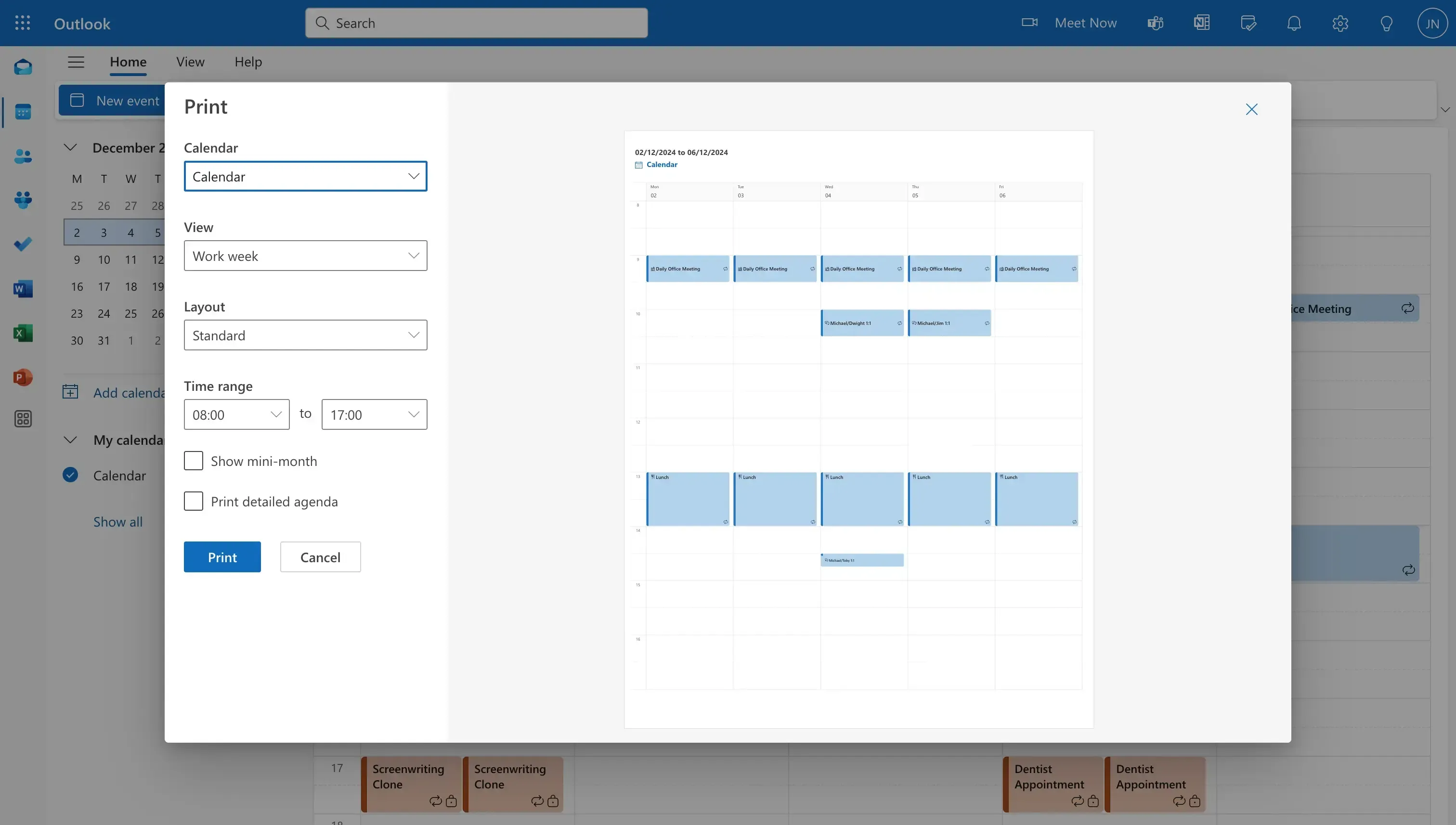
- Clique em “Imprimir”: Após escolher todas as opções, clique em Imprimir.
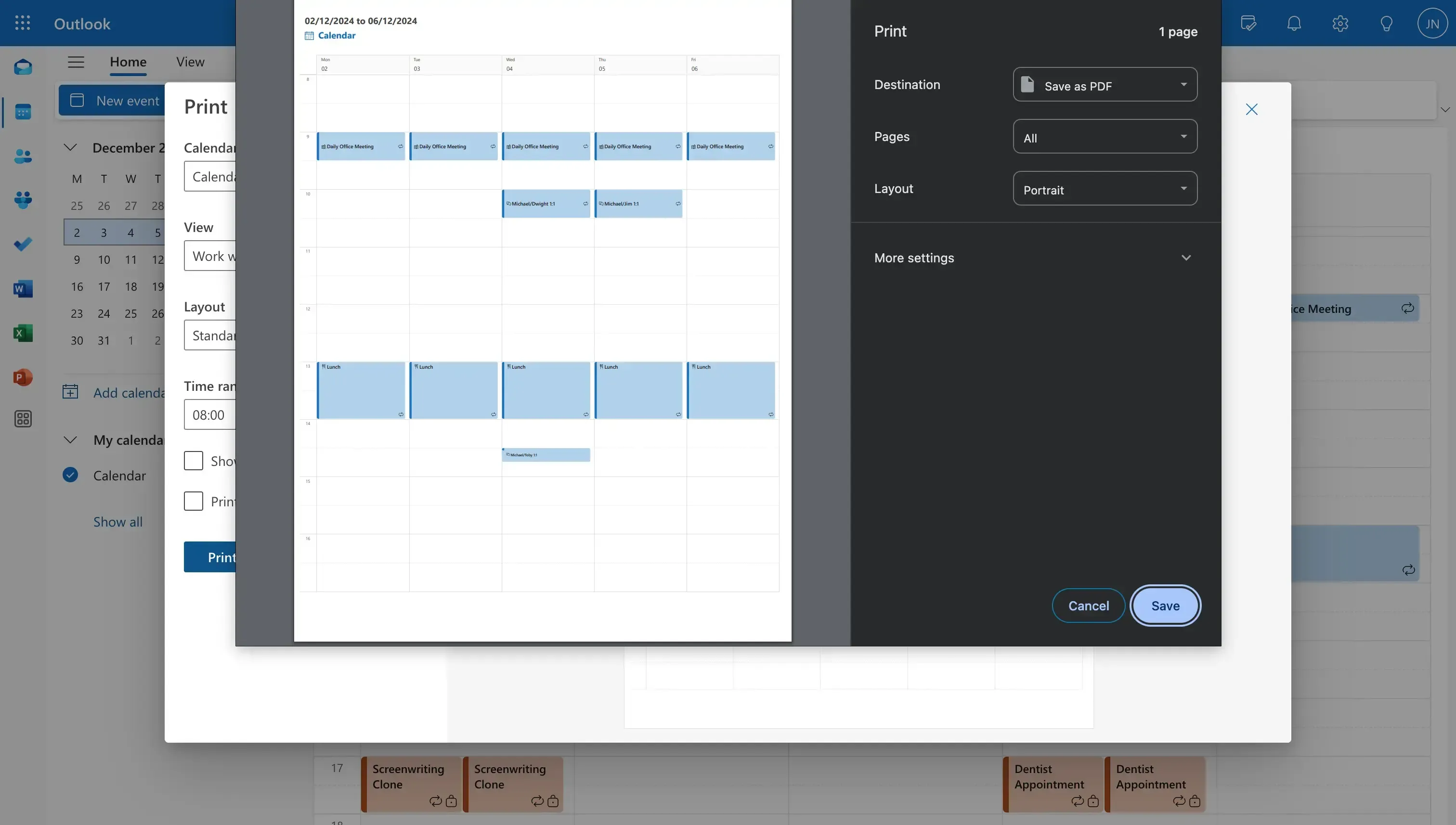
- Salve o calendário ou imprima conforme desejado: Você pode salvá-lo como PDF ou imprimir.
Como imprimir o Calendário do Outlook no celular
Infelizmente, não há uma forma nativa de imprimir seu Calendário do Outlook usando seu dispositivo móvel. Recomendamos que você imprima seu Calendário do Outlook seguindo os passos destacados para a versão web do Outlook.
Como imprimir o Outlook usando o aplicativo desktop no MacOS ou Windows
O Microsoft Outlook também está disponível como aplicativo desktop no MacOS e Windows. Para imprimir o Outlook usando o aplicativo desktop, siga estas etapas:
- Baixe o aplicativo do Outlook no MacOS ou Windows: Você pode baixar o Outlook na Microsoft App Store ou na App Store do MacOS.
- Faça login na sua conta: Certifique-se de ter feito login no calendário do Outlook que deseja imprimir antes de seguir para os próximos passos.
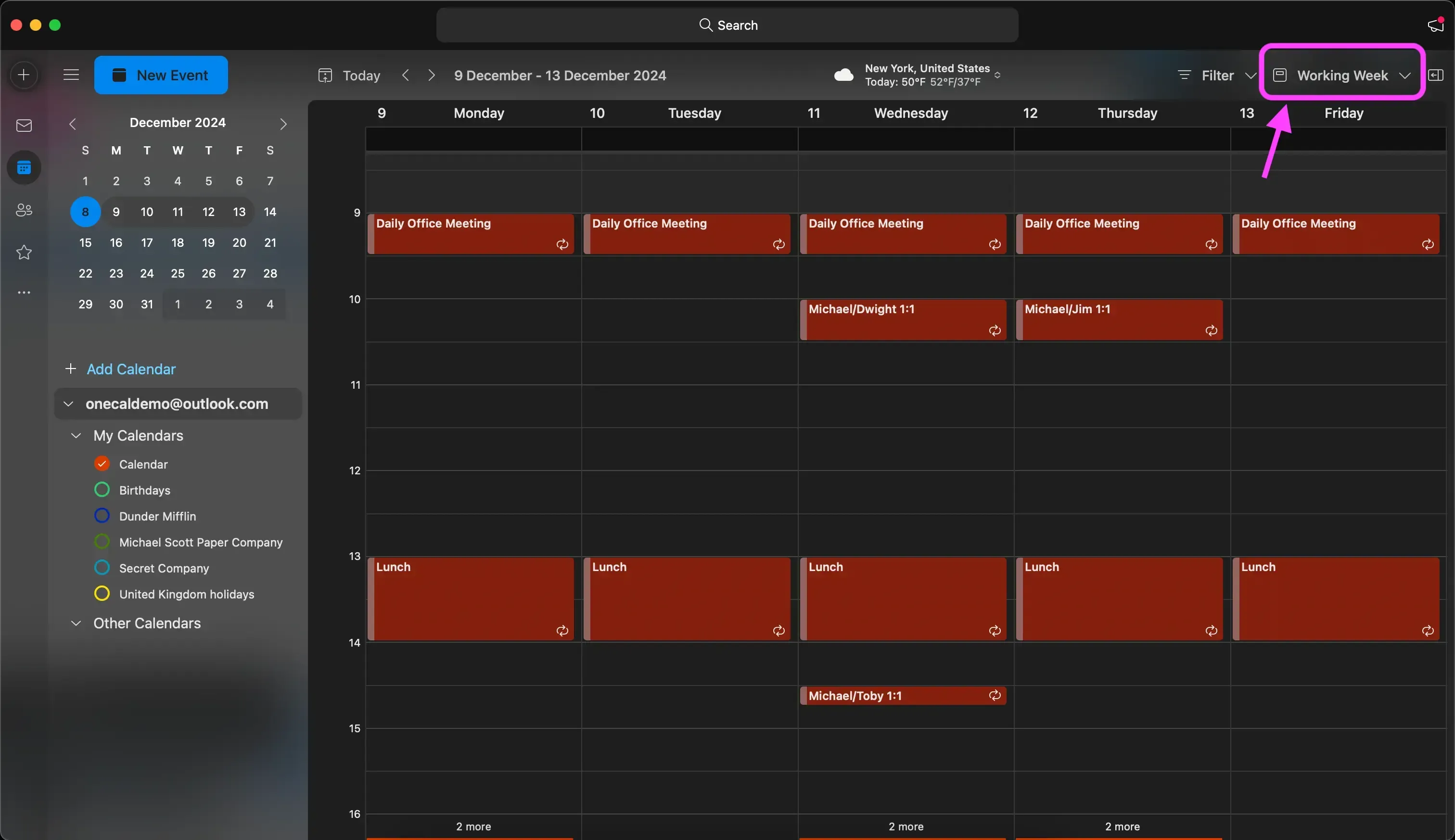
- Escolha o layout do calendário: Semelhante à impressão do Outlook no aplicativo web, você precisa escolher um layout de calendário. As opções estão localizadas no lado direito do cabeçalho.
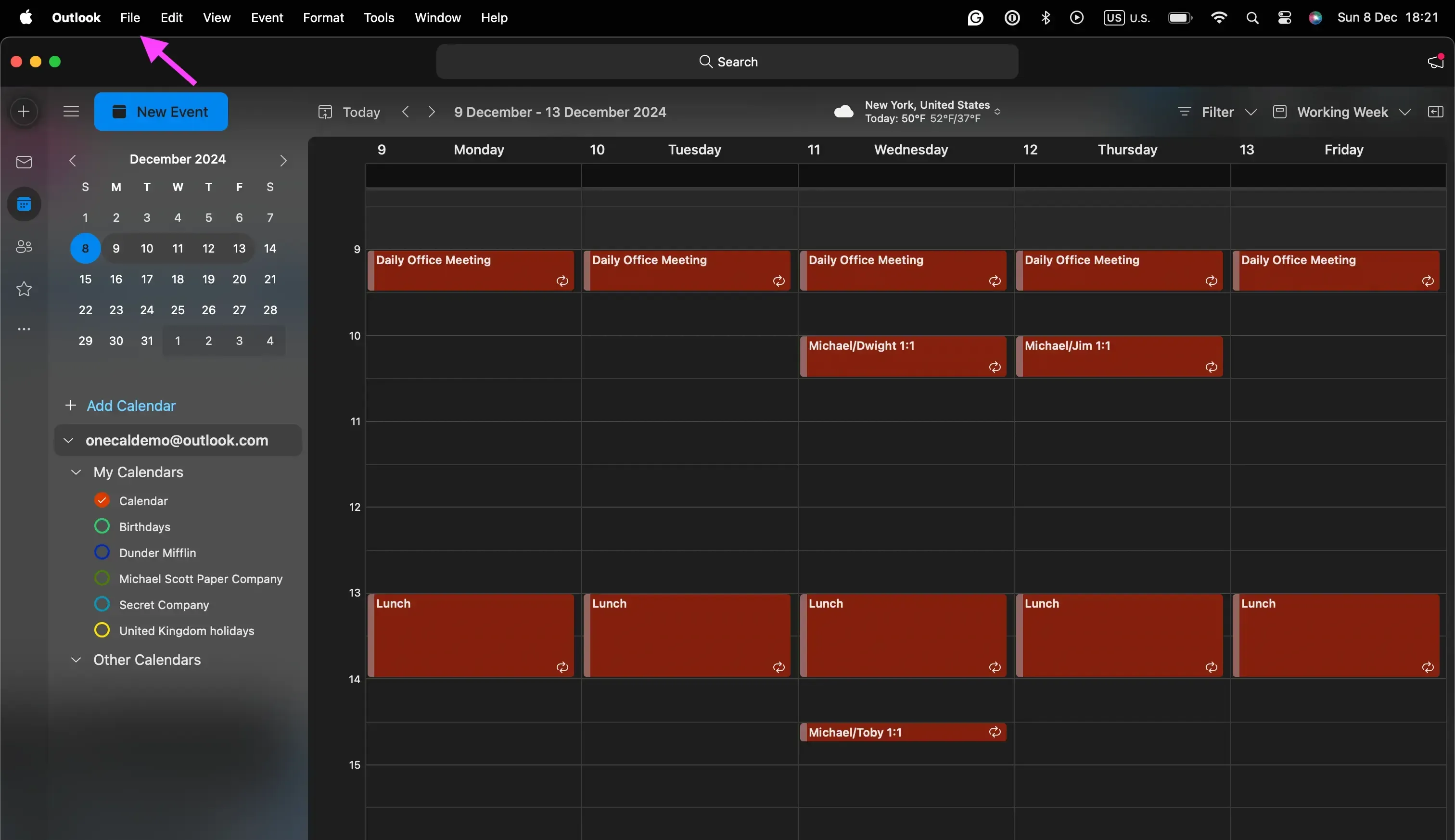
- Clique em “Arquivo” na barra de navegação: A opção Arquivo está localizada na barra de navegação superior. Esta ilustração é do Outlook para MacOS, mas deve ser semelhante no Windows.
- Clique em “Imprimir”: A última opção do menu Arquivo é o botão “Imprimir…”.
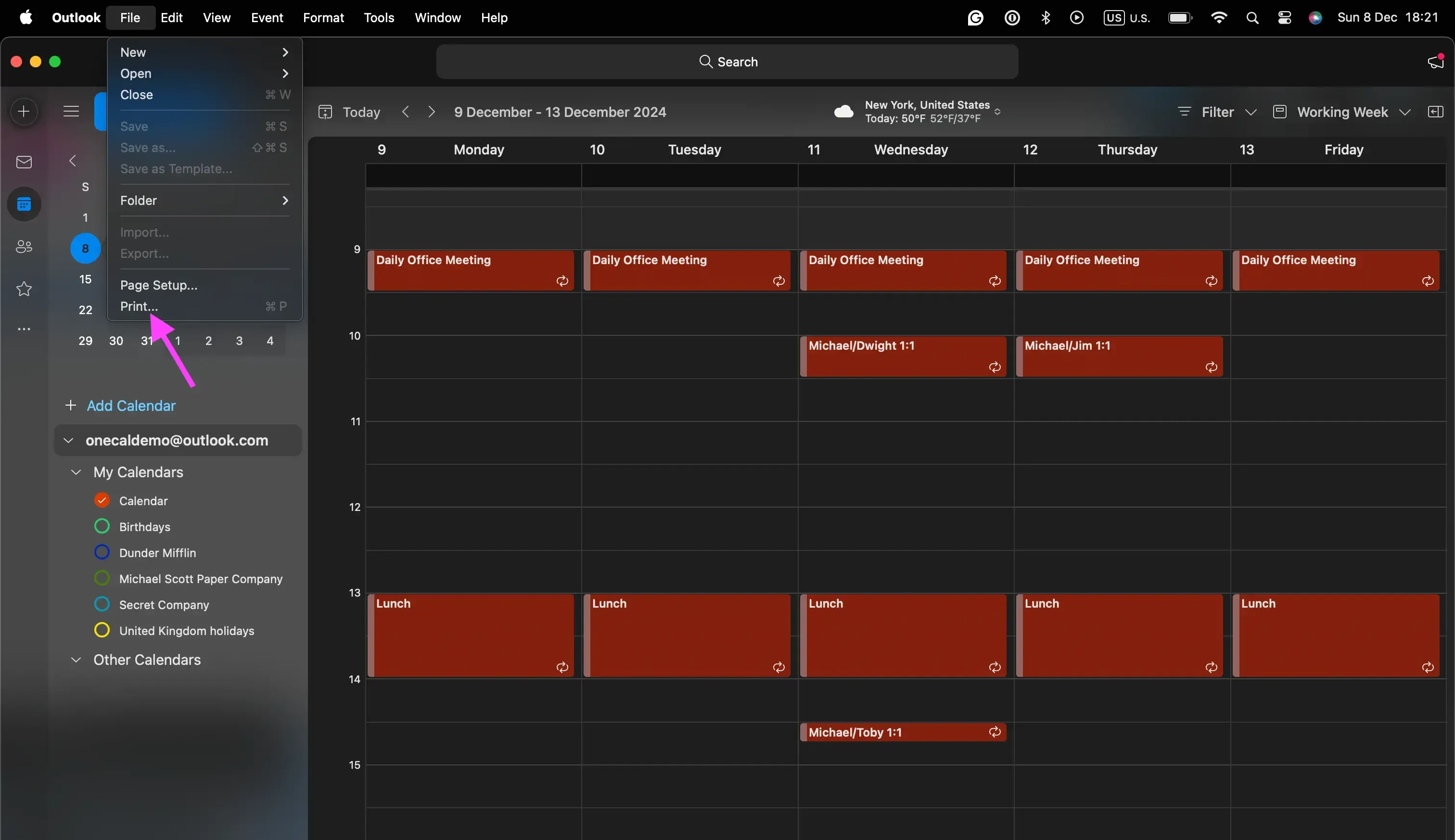
- Escolha a impressora, bem como outras opções de impressão: A última etapa permite que você escolha a impressora, o número de cópias e páginas, bem como opções relacionadas ao layout do calendário, como data de início, data de término, layout e mais.
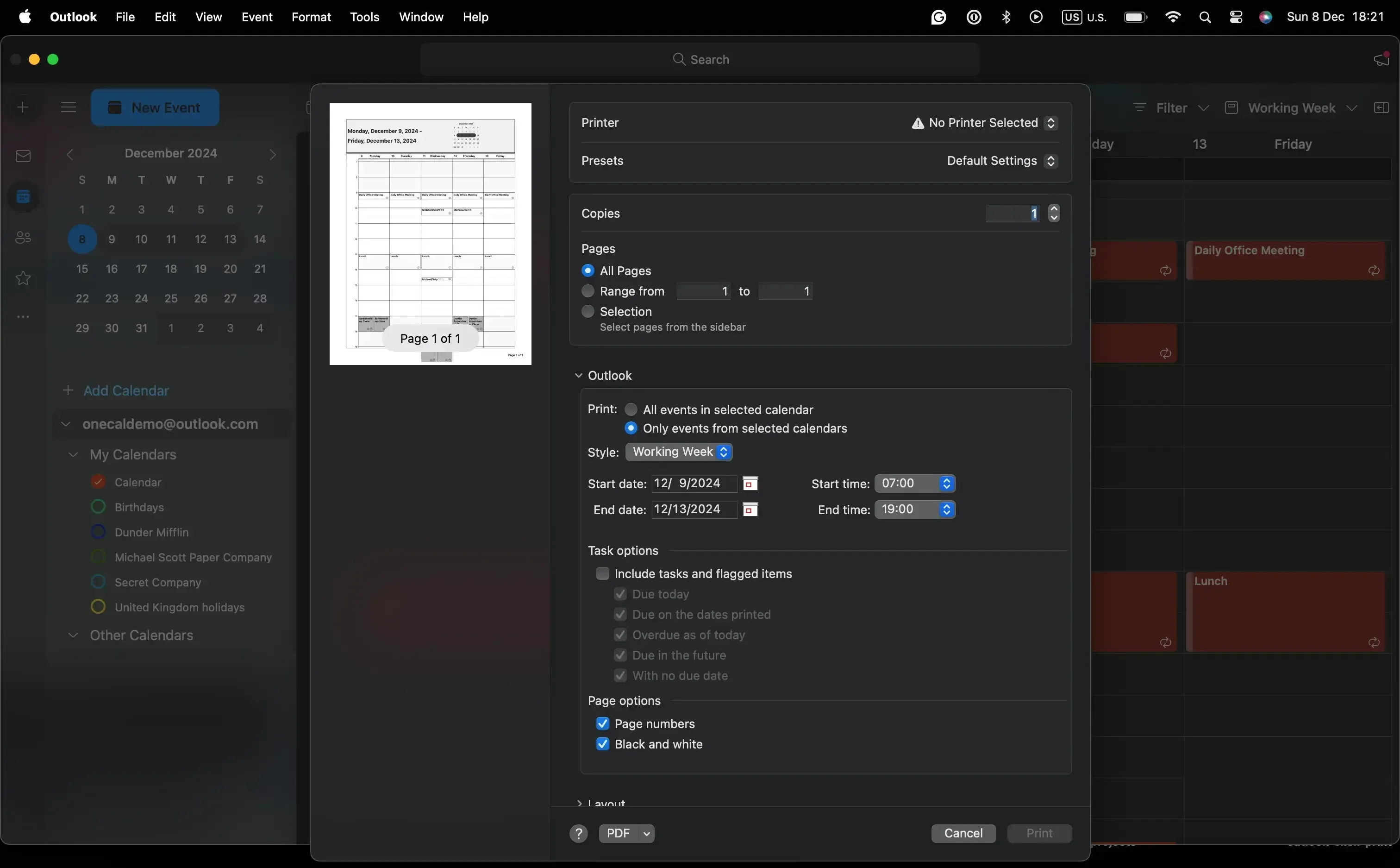
- Clique em “Imprimir”: Por fim, após selecionar todas as opções de impressão, você pode clicar em “Imprimir”.
Se quiser salvar seu calendário como PDF, você pode clicar no botão PDF na parte inferior do modal de Impressão (etapa 7).
Use o OneCal para imprimir múltiplos calendários do Outlook e Google
O método de impressão integrado é ótimo, pois permite imprimir rapidamente seu calendário do Outlook, bem como personalizar a forma como o calendário é impresso. O problema é que você não pode imprimir vários calendários na mesma página/impressão, já que o método integrado imprime apenas um calendário por vez.
Usando o OneCal, você pode sincronizar os calendários do Outlook e Google em tempo real, de forma que consiga ver todos os seus eventos de todos os calendários em seu calendário do Outlook. Assim, ao imprimir seu calendário, você conseguirá imprimir eventos de vários calendários.
Você pode se inscrever no OneCal gratuitamente; não é necessário cartão de crédito, oferecemos um teste gratuito de 14 dias, permitindo que você experimente os recursos e veja se funciona para você.