Como Imprimir o Google Calendar – Guia Passo a Passo
Índice
Imprima vários calendários em uma única visualização usando o OneCal
Use o OneCal para imprimir todos os seus calendários em uma única impressão, permitindo que você visualize e planeje todos os seus eventos de calendário.
Mesmo que imprimir o Google Calendar possa parecer desnecessário, já que você pode acessá-lo a qualquer momento por qualquer navegador ou dispositivo, você ficaria surpreso ao saber que muitas pessoas preferem fazer isso para acessibilidade offline, backups de emergência, melhor visualização ou decoração.
Neste artigo, vamos aprender como imprimir o Google Calendar através da interface web, pelo celular e pelo Google Cloud Print.
Como imprimir o Google Calendar usando o aplicativo web (navegador de desktop)
Para imprimir o Google Calendar usando o aplicativo web, siga estas etapas:
- Abra o Google Calendar na web: Você pode acessar o Google Calendar na web visitando https://calendar.google.com/. Certifique-se de fazer login na conta da qual deseja imprimir o calendário.
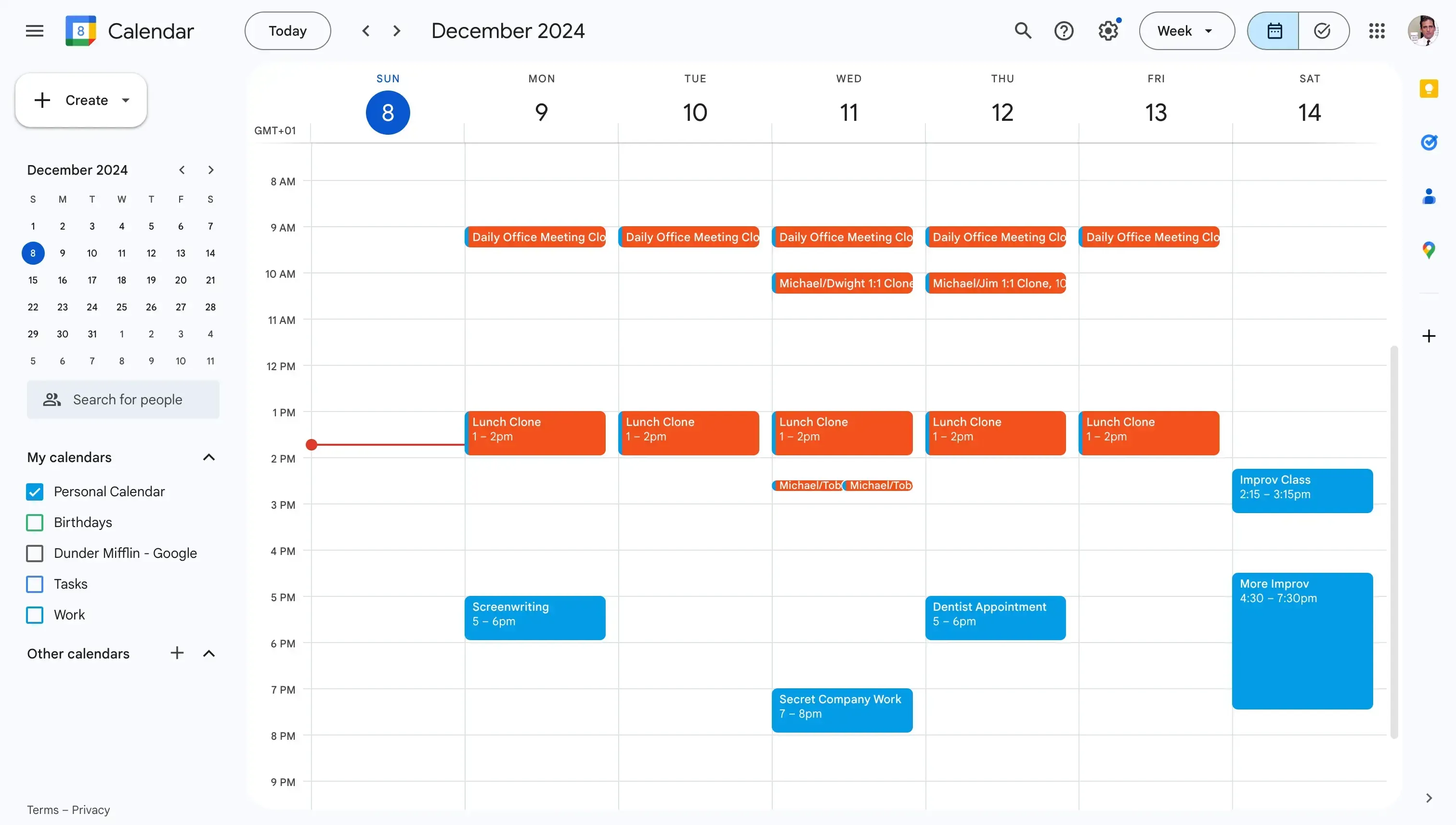
- Escolha a visualização do calendário: Após fazer login no Google Calendar que deseja imprimir, o próximo passo é escolher a visualização que deseja imprimir. Para isso, clique no menu suspenso Semana, localizado no lado direito do cabeçalho. Após clicar no menu suspenso, você pode escolher entre Dia, Semana, Mês, Ano, Agenda e 4 dias. Você também pode ativar ou desativar opções como mostrar fins de semana, mostrar eventos recusados, e mais.
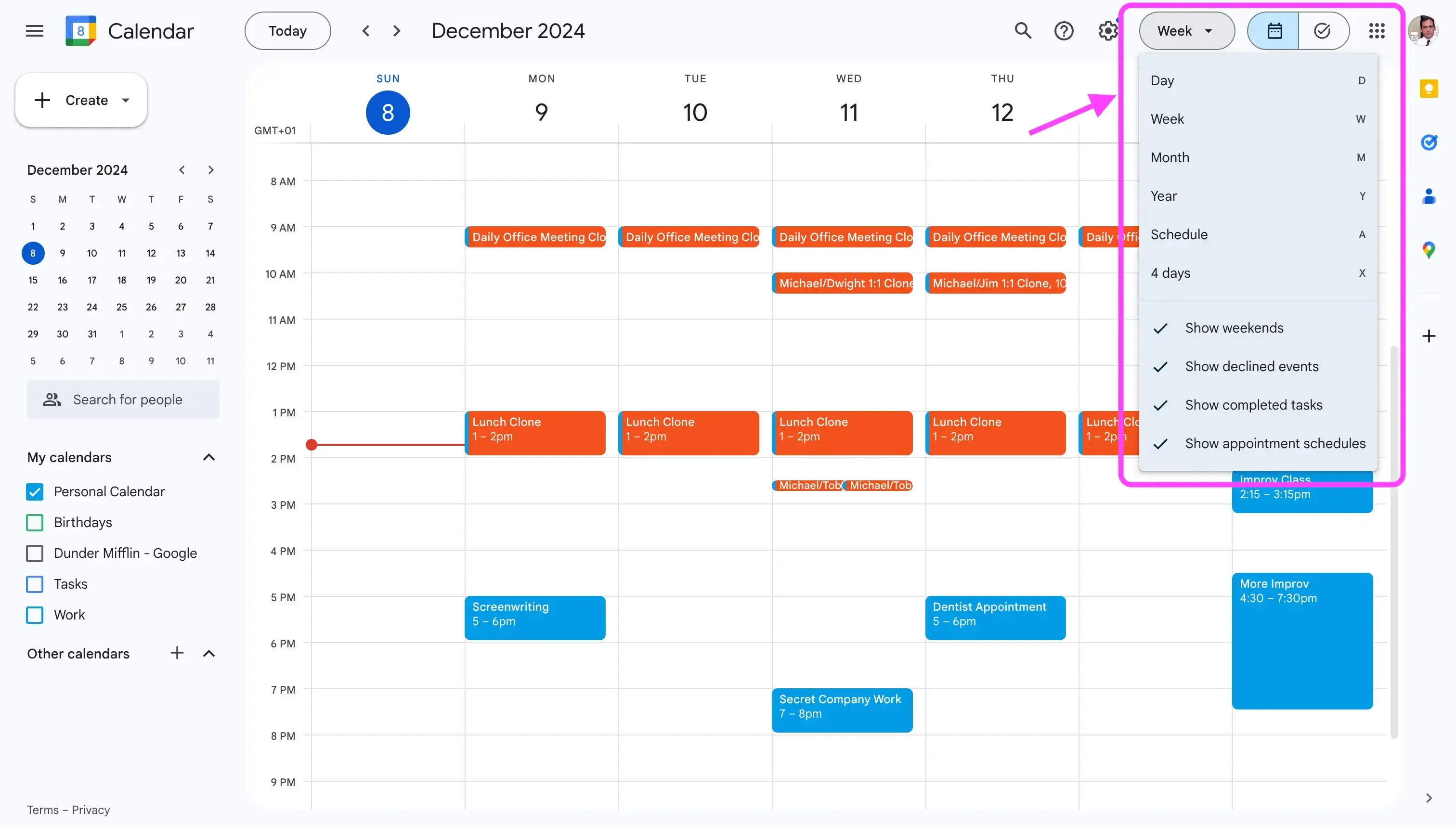
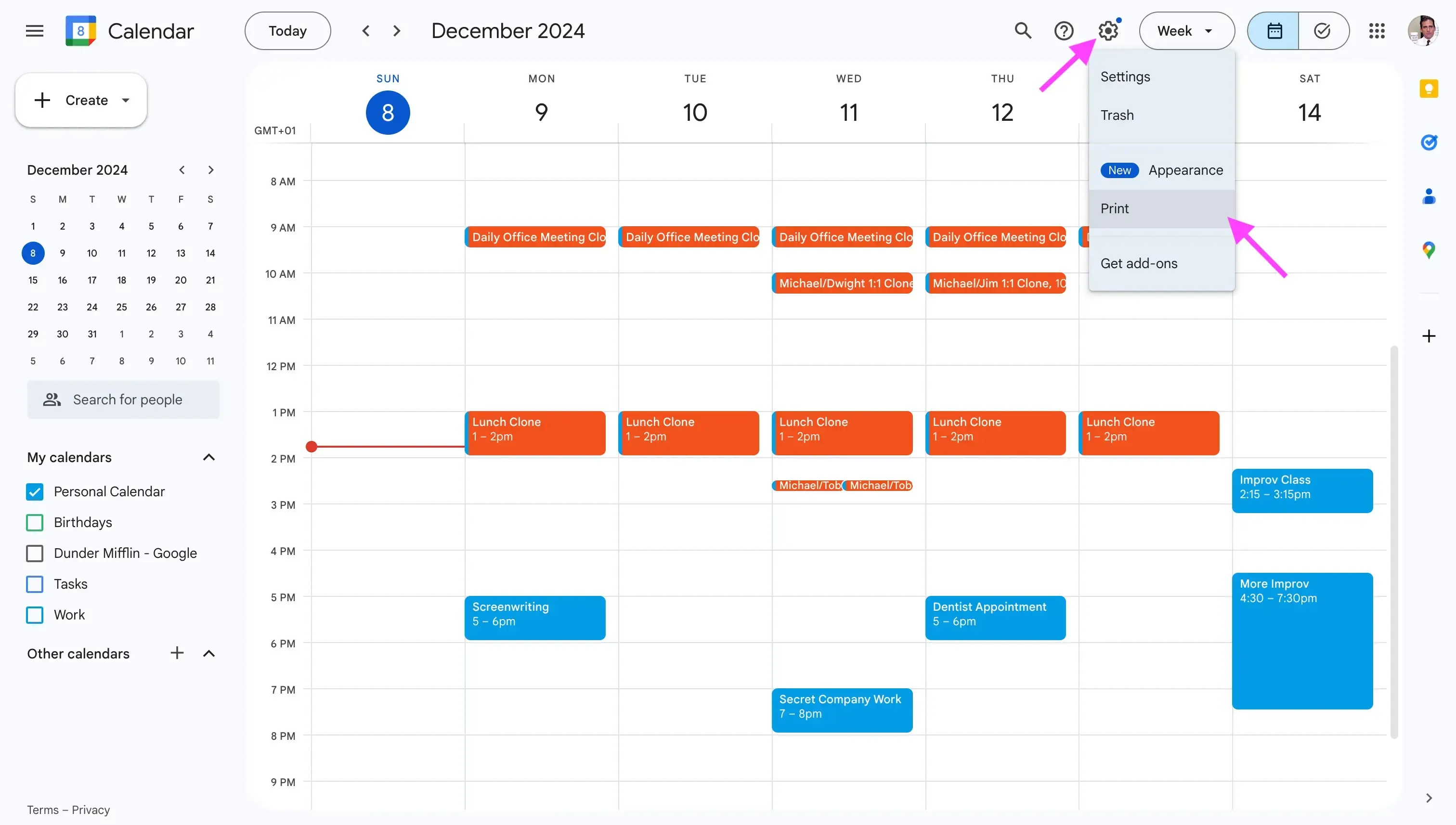
Escolher a visualização do calendário é importante, pois ela determina o recurso de impressão e quais eventos serão exibidos, bem como o layout (semana, mês, ano). - Clique no Menu de Configurações (ícone de engrenagem ⚙️): O próximo passo é clicar no ícone de engrenagem e, em seguida, clicar em “Imprimir”.
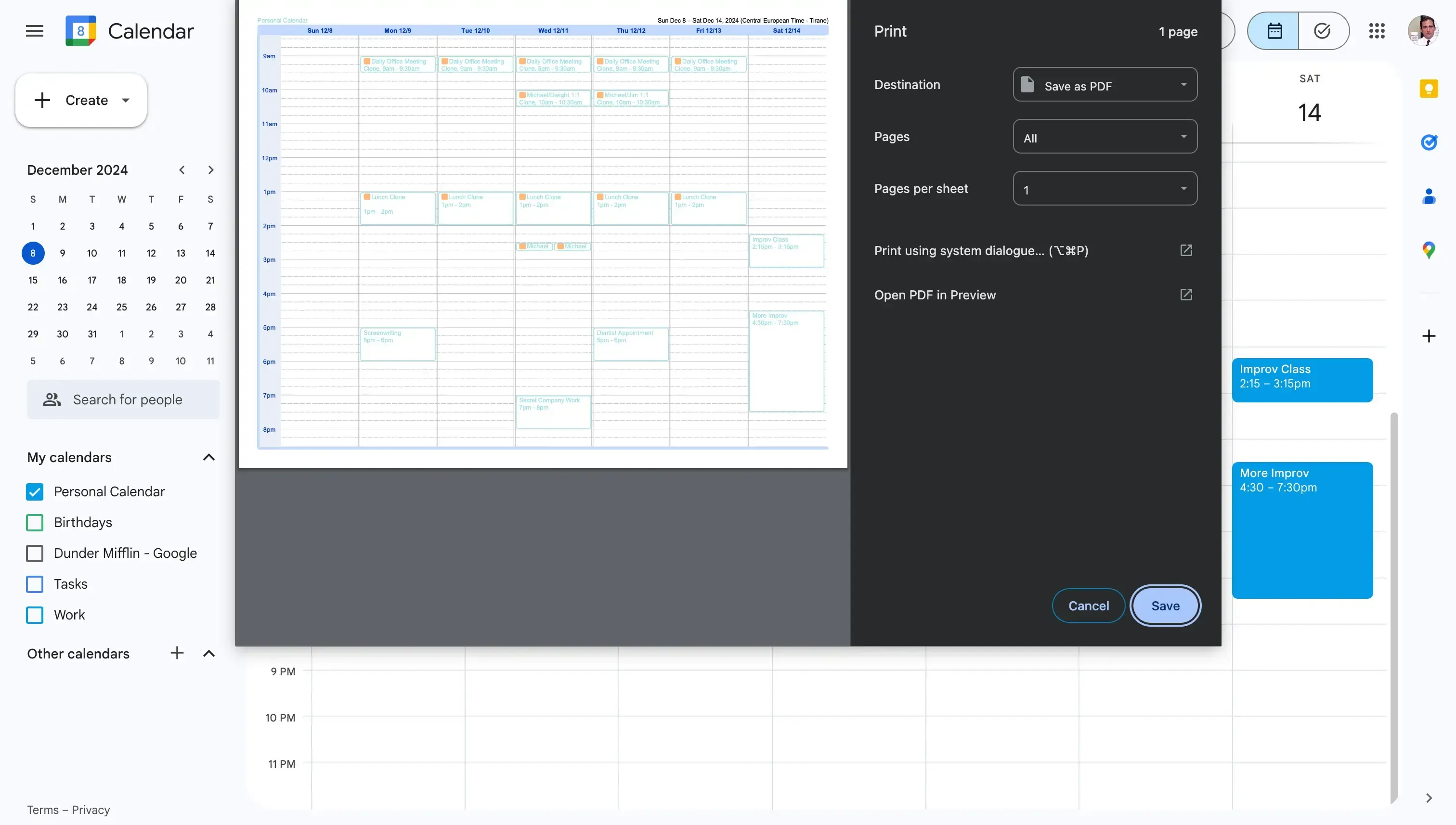
- Visualize a impressão e insira configurações adicionais: Após clicar em imprimir, um modal aparece com a pré-visualização de como o calendário impresso ficará. Neste menu, você pode escolher o intervalo de datas, tamanho da fonte, orientação, cores, e mais. Comparado a imprimir um Calendário do Outlook, o Google Calendar também permite escolher o intervalo de datas.
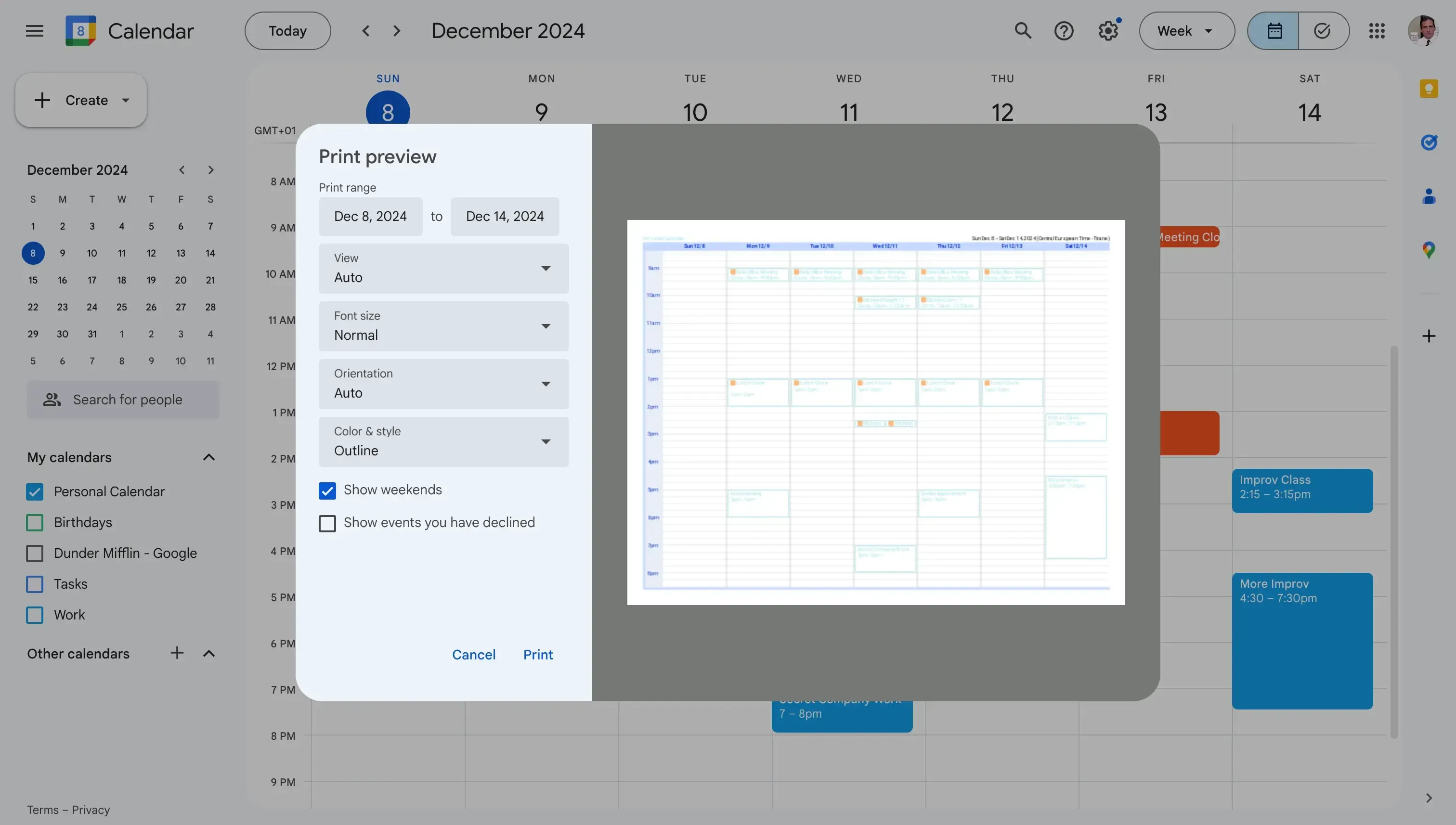
- Clique em Imprimir: Após finalizar as configurações na Pré-visualização de Impressão, você pode clicar em “Imprimir”.
- Escolha o destino e outras configurações da impressora: Após clicar em Imprimir, você será redirecionado para a página de impressão, que solicita informações relacionadas à impressora, e o formato em que deseja salvar o calendário.
Como imprimir o Google Calendar usando seu Celular ou Tablet
Infelizmente, o Google Calendar não oferece suporte nativo para impressão no Google Calendar em iOS ou Android. Se quiser imprimir o Google Calendar usando seu celular, recomendamos que utilize o método web acima, pois é a melhor forma de imprimir seu Google Calendar, oferecendo os melhores resultados.
Se você não tiver um desktop, ainda é possível imprimir seu Google Calendar a partir do dispositivo móvel seguindo estas etapas:
- Abra o Google Calendar em um navegador móvel (em modo desktop).
- Siga os mesmos passos da versão desktop.
Como alternativa, tire uma captura de tela da visualização desejada e imprima a imagem.
Como imprimir o Google Calendar usando o Google Cloud Print
Muitos artigos online recomendam usar o Google Cloud Print para imprimir seu Google Calendar, mas infelizmente, esse não é mais o caso, já que o Google Cloud Print foi descontinuado em janeiro de 2021 e não é mais suportado. Recomendamos imprimir o Google Calendar usando o aplicativo web, conforme explicado na seção “Como imprimir o Google Calendar usando o aplicativo web”.
Use o OneCal para imprimir todos os seus calendários em uma única visualização
Imprimir calendários é muito conveniente, pois permite melhor visualização e fácil anotação, mas se torna bastante incômodo ter que imprimir dois ou mais calendários. Além disso, será necessário verificar a disponibilidade entre várias impressões ao planejar. Usando o OneCal, você pode sincronizar os calendários do Outlook e Google, permitindo imprimir todos os seus calendários em uma única visualização.
Inscreva-se no OneCal gratuitamente, sem necessidade de cartão de crédito, para que possa imprimir todos os seus calendários em uma única visualização.