Como Gerenciar a Visibilidade do Google Calendar - Guia 2026
Índice
Compartilhe Sua Disponibilidade no Google com Segurança
Use os Links de Agendamento do OneCal para compartilhar sua disponibilidade sem expor detalhes privados.
O Google Calendar permite que você controle quem pode ver seu calendário e o que eles podem visualizar, como sua disponibilidade ou os detalhes completos dos eventos.
É totalmente gratuito e, com apenas alguns passos rápidos, você pode manter eventos pessoais privados enquanto compartilha as informações certas com colegas de trabalho, familiares ou qualquer outra pessoa.
Neste guia, mostraremos instruções passo a passo sobre como gerenciar a visibilidade do seu calendário.
Como Gerenciar a Visibilidade do Google Calendar: Guia Passo a Passo
Passo 1: Vá para as Configurações do Calendário
Para gerenciar a visibilidade do seu calendário, abra o Google Calendar no seu desktop acessando https://calendar.google.com.

No lado esquerdo, em Configurações dos meus calendários, encontre o calendário que você deseja ajustar. Passe o mouse sobre o nome dele e clique no seu calendário.

No menu suspenso, selecione Configurações do calendário. Isso abrirá o painel de configurações onde você pode controlar a visibilidade e as opções de compartilhamento do seu calendário.
Passo 2: Ajuste a Visibilidade de Todo o Calendário
Depois de entrar nas configurações do calendário, role para baixo até a seção Permissões de acesso para eventos.
Para manter seu calendário privado, certifique-se de que a caixa Tornar disponível ao público esteja desmarcada. Isso mantém seu calendário oculto para todos, exceto aqueles com quem você o compartilhou especificamente.
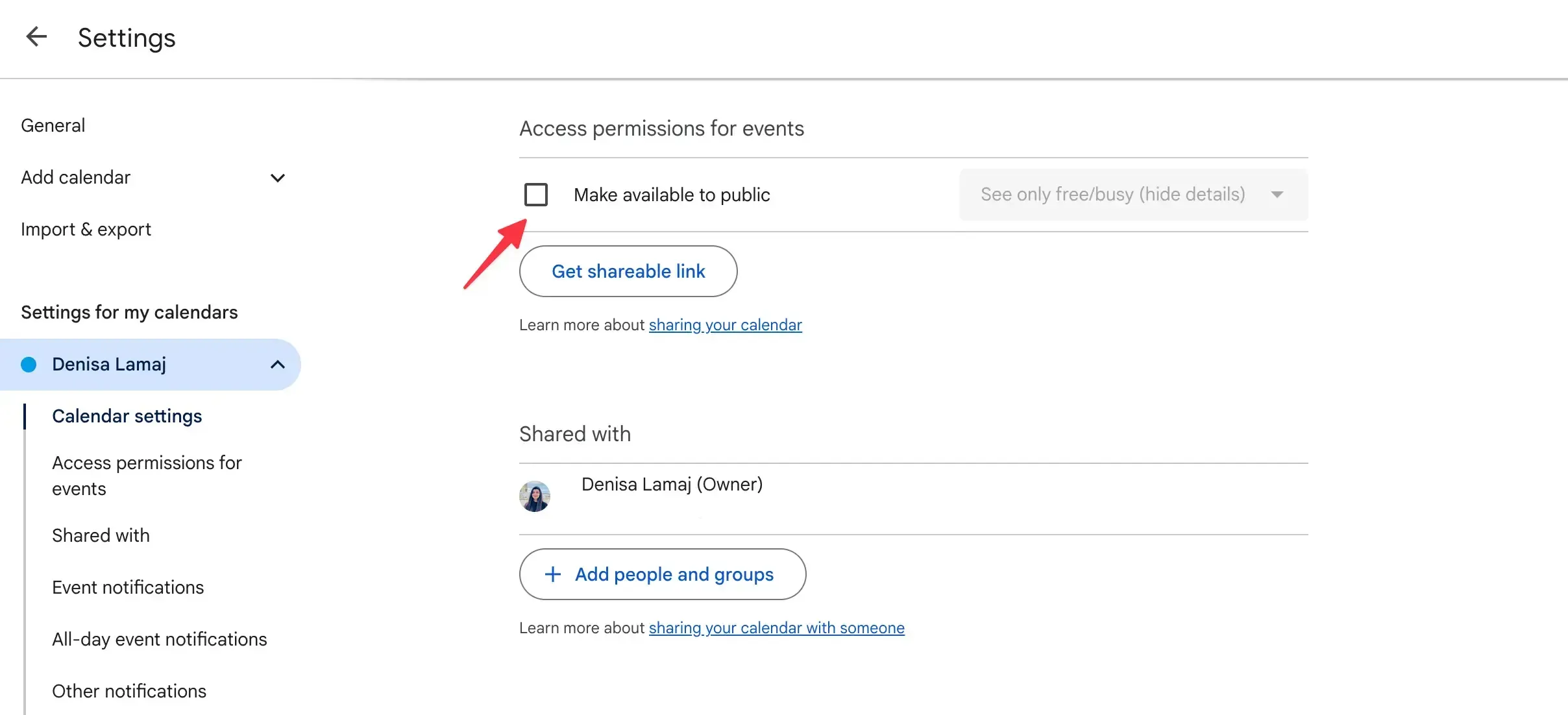
Se quiser compartilhar seu calendário com todos (como sua empresa ou escola), marque a caixa Tornar disponível ao público.
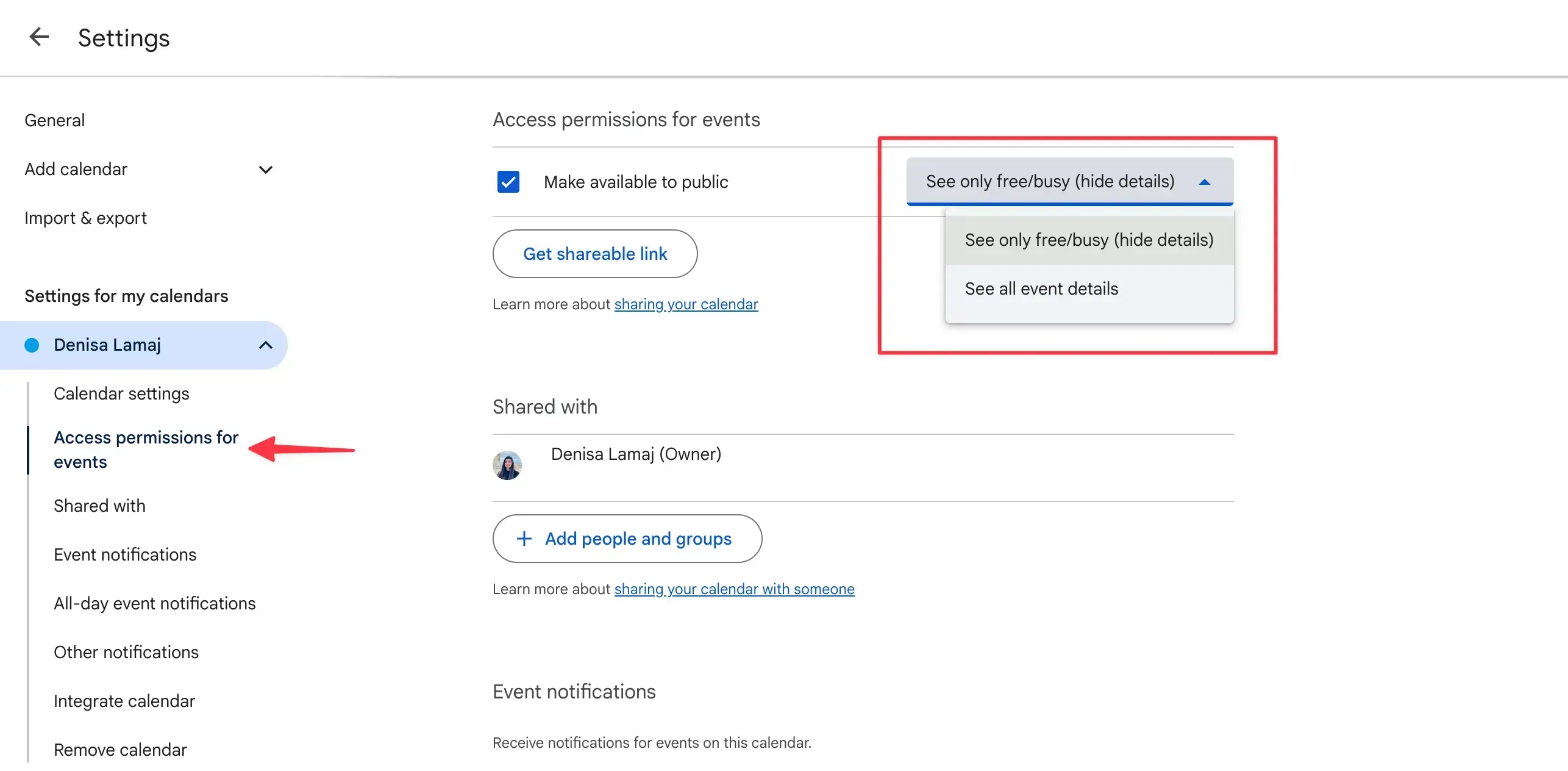
Escolha o nível de detalhe que os outros poderão ver:
- Ver apenas ocupado/livre (ocultar detalhes): outros poderão ver apenas quando você está ocupado ou livre, sem os detalhes dos eventos.
- Ver todos os detalhes dos eventos: outros poderão ver todas as informações dos eventos, como títulos e descrições.
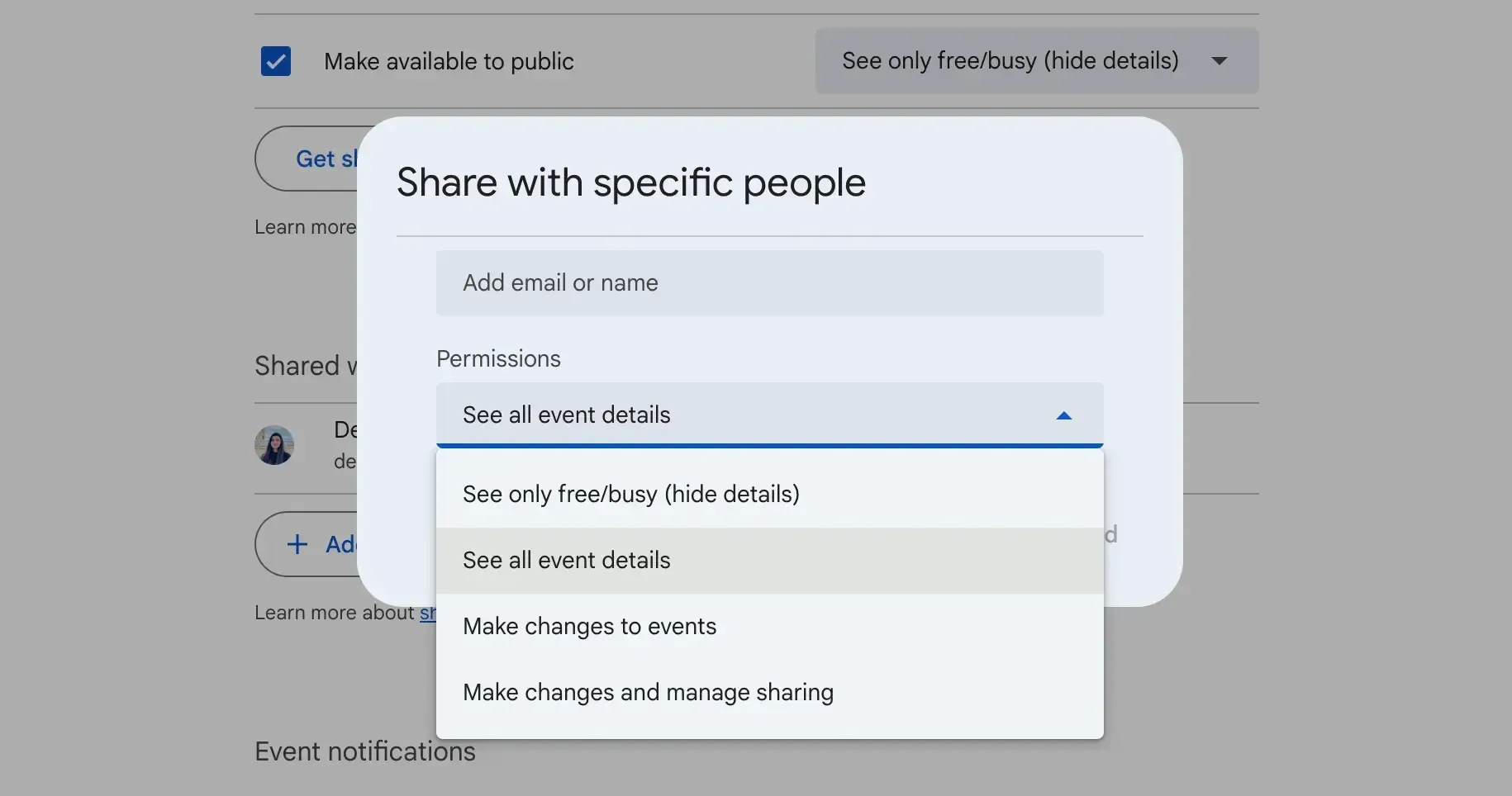
Lembre-se: se o seu calendário for público, qualquer pessoa poderá ver todos os detalhes dos eventos, independentemente das configurações individuais de cada evento.
Passo 3: Compartilhe Seu Google Calendar por E-mail, Grupo ou Link
Você pode compartilhar seu Google Calendar com pessoas específicas, Grupos do Google ou torná-lo publicamente acessível por meio de um link compartilhável. Para compartilhar com pessoas ou grupos específicos:
1. Clique em Adicionar pessoas e grupos.
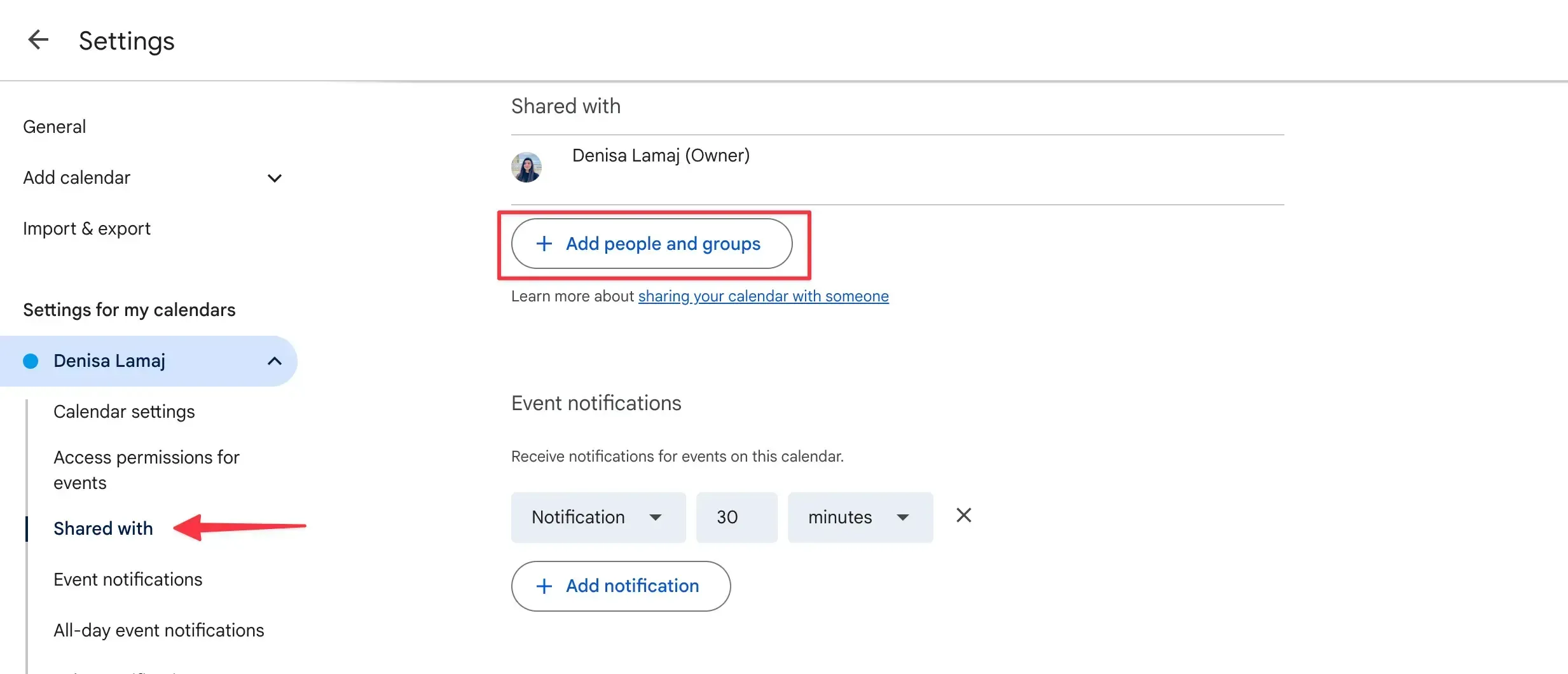
2. Digite o endereço de e-mail da pessoa ou grupo com quem deseja compartilhar.
3. Selecione o nível de permissão que deseja conceder:
- Ver apenas ocupado/livre (ocultar detalhes): mostra apenas a disponibilidade, sem informações dos eventos
- Ver todos os detalhes dos eventos: mostra títulos, horários e descrições
- Fazer alterações nos eventos: permite editar eventos, inclusive os privados
- Fazer alterações e gerenciar o compartilhamento: acesso total de administrador ao seu calendário
Você também pode gerar um link público compartilhável em Permissões de acesso para eventos, mas esteja ciente de que qualquer pessoa com o link poderá acessar seu calendário. Não é possível limitar o acesso por pessoa nem personalizar a aparência do calendário.
Quer mais controle e personalização?
Nesse caso, ao usar um software de agendamento de compromissos como o OneCal, você pode compartilhar seu calendário com um link privado que permite que as pessoas agendem horários com você, enquanto você controla exatamente o que elas veem.
Além disso, você pode personalizar a página com seu próprio logotipo e cores e sincronizar a disponibilidade entre Google, Outlook ou iCloud (tudo em um só lugar).
Experimente o OneCal gratuitamente por 14 dias, sem necessidade de cartão de crédito.
Passo 4: Torne o Calendário Visível Dentro da Sua Organização (Apenas Google Workspace)
Se o seu calendário faz parte de uma conta do Google Workspace (como uma empresa ou escola), você pode controlar a visibilidade dentro da sua organização.
1. Na seção Permissões de acesso para eventos, marque a caixa Tornar disponível para [Sua Organização]
2. Escolha o nível de permissão:
- Ver apenas ocupado/livre (ocultar detalhes)
- Ver todos os detalhes dos eventos
Lembre-se de que o administrador da sua organização pode ter definido regras de compartilhamento padrão que afetam o que você pode alterar.
Nota: Se você estiver usando mais de um calendário (como gerenciar calendários pessoais e profissionais), o Google Calendar sozinho não sincroniza tudo. Com o OneCal, você pode sincronizar automaticamente todos os seus calendários entre plataformas, gerenciar a visibilidade em um só lugar e evitar conflitos.
Quer aprender mais sobre sincronização? Confira nosso guia completo sobre como sincronizar Google Calendars.
Passo 5: Altere a Visibilidade de Eventos Individuais
Às vezes, você pode querer ocultar ou compartilhar apenas eventos específicos do seu calendário. Veja como gerenciar a visibilidade de um evento no Google Calendar:
1. Abra o Google Calendar no seu desktop.
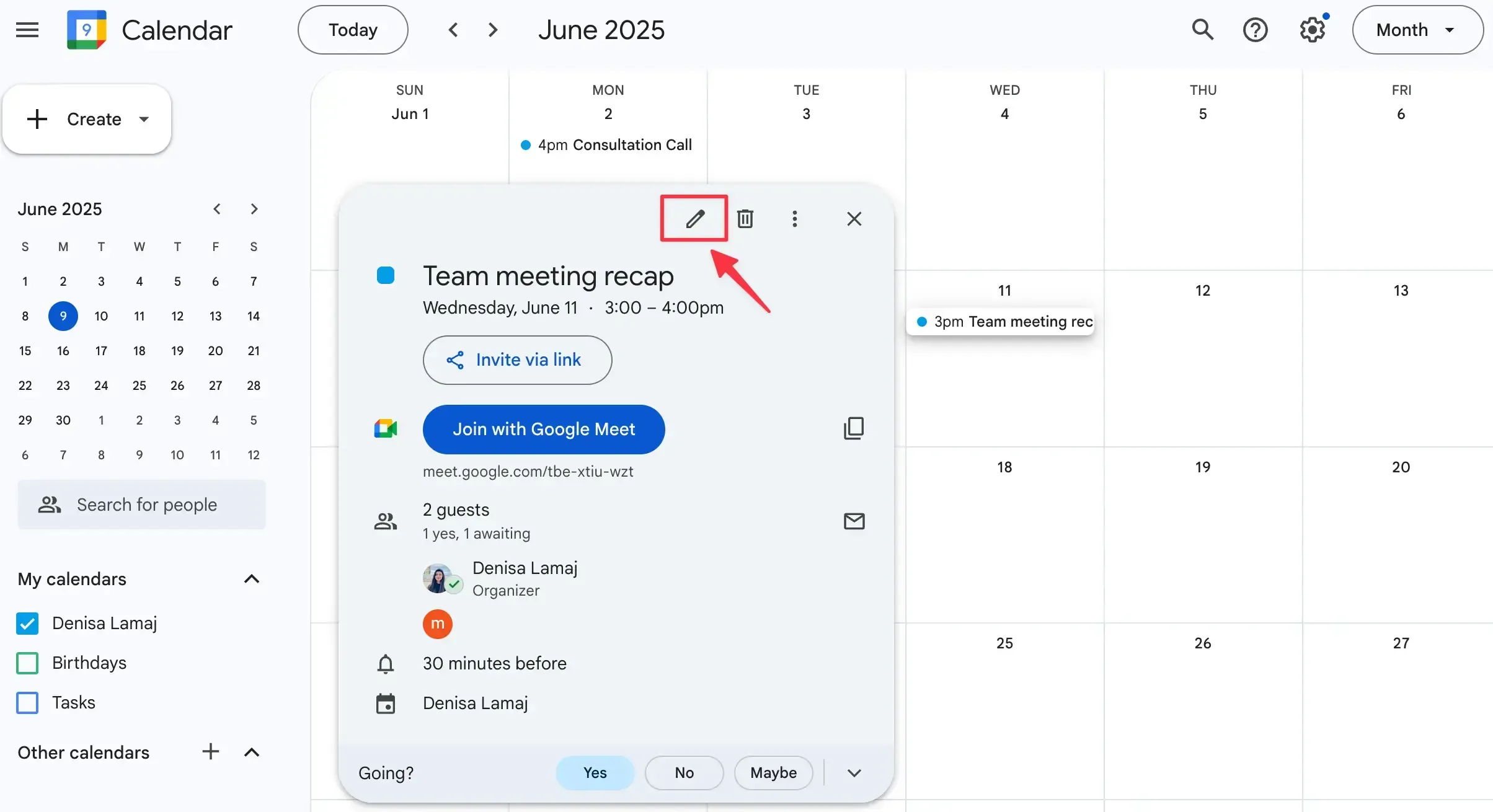
2. Clique no evento que deseja alterar e, em seguida, clique no ícone Editar (lápis).
3. Encontre o menu suspenso Visibilidade padrão.
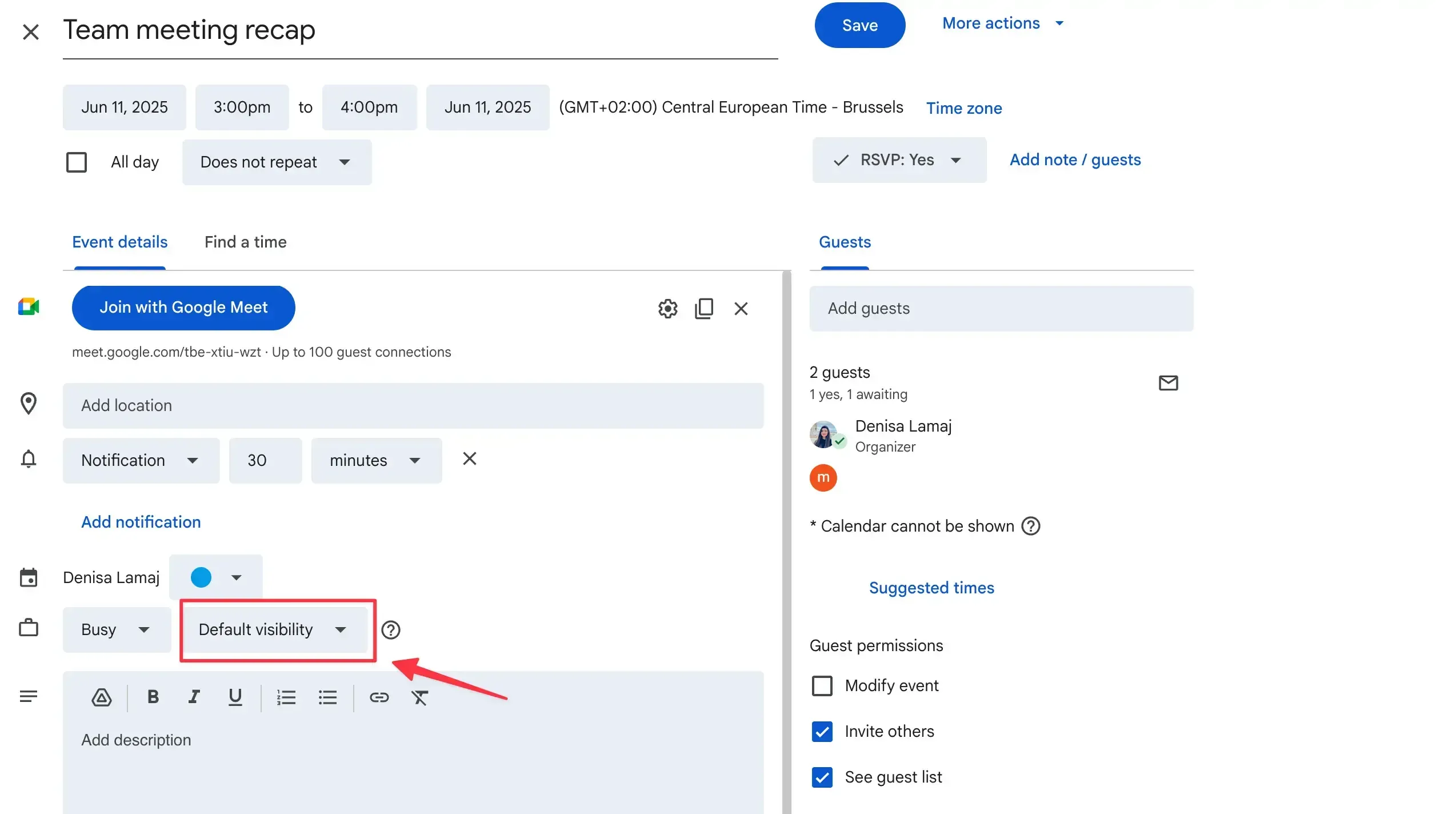
4. Escolha uma destas opções:
- Visibilidade padrão: usa as configurações gerais de visibilidade do seu calendário.
- Público: qualquer pessoa com acesso poderá ver os detalhes do evento.
- Privado: oculta os detalhes do evento; outros só verão que você está ocupado naquele horário.
5. Clique em Salvar para aplicar suas alterações.
Observe que mesmo eventos privados podem exibir algumas informações básicas, como o horário do evento ou o organizador, dependendo das permissões de quem visualiza.
Uma Maneira Mais Inteligente de Compartilhar e Agendar: Experimente o OneCal
O Google Calendar permite que você compartilhe seu calendário gratuitamente, mas é limitado quando se trata de recursos e personalização.
Por exemplo, o Agendador de Compromissos (que permite que outros agendem horários com você) só está disponível nos planos pagos do Google Workspace a partir de $7/month, e mesmo assim, as opções de personalização são mínimas.
O OneCal oferece mais, por um preço semelhante (a partir de $6/month):
- Sincronize múltiplos calendários (Google, Outlook, iCloud) em tempo real
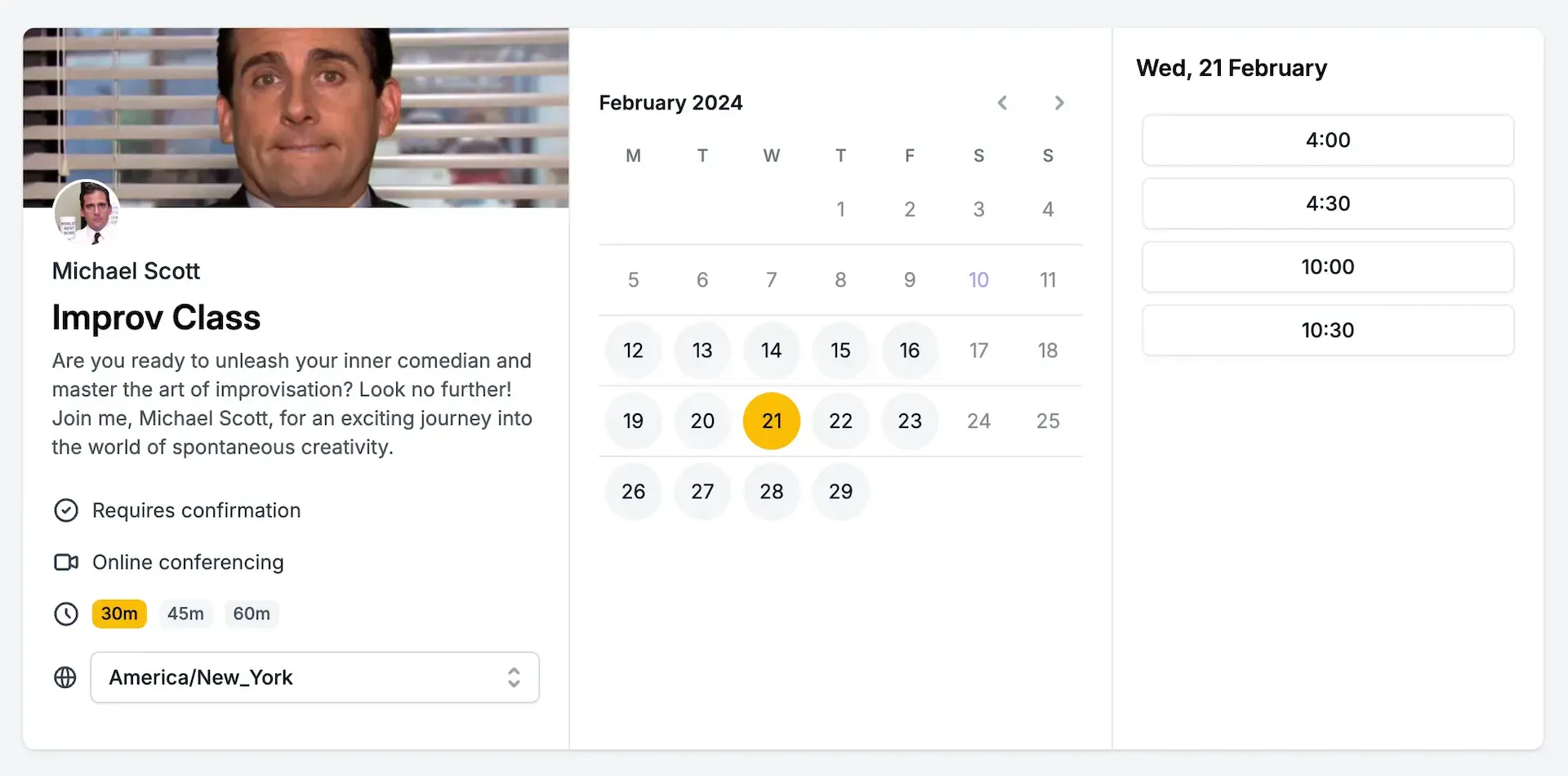
- Permita que outros agendem reuniões com você usando páginas de agendamento totalmente personalizáveis
- Adicione seu próprio logotipo, cores e descrições para combinar com sua marca
- Controle sua disponibilidade a partir de um painel unificado e intuitivo
Exemplo de Link de Agendamento do OneCal:
Experimente o OneCal gratuitamente por 14 dias, sem necessidade de cartão de crédito e cancele a qualquer momento.