Como conectar o Outlook Calendar ao Notion
Índice
Prontos para sincronizar seus calendários?
Crie uma conta OneCal para sincronizar vários calendários Outlook, iCloud e Google, criar links de reserva e muito mais.
O Notion é conhecido por ser uma das plataformas mais adaptáveis e ricas em recursos até hoje. A equipe trabalhou duro para que você possa integrar o Notion com praticamente tudo. Se você já se perguntou se é possível vincular o Outlook Calendar ao Notion, a resposta é sim.
Neste artigo, explicaremos os métodos que permitem vincular o Outlook Calendar ao Notion, suas limitações e alternativas.
Como vincular o Outlook Calendar ao Notion exportando o Outlook Calendar
Para compartilhar o Outlook Calendar com o Notion, você pode publicá-lo e incorporá-lo ao Notion. Para isso, siga estas etapas:
- Abra o Outlook Calendar: Este método funciona no cliente web do Outlook, que pode ser acessado por meio deste URL: https://outlook.live.com/
- Clique no Ícone de Configurações na parte superior da tela: O ícone de configurações está localizado no cabeçalho, próximo à foto de perfil.
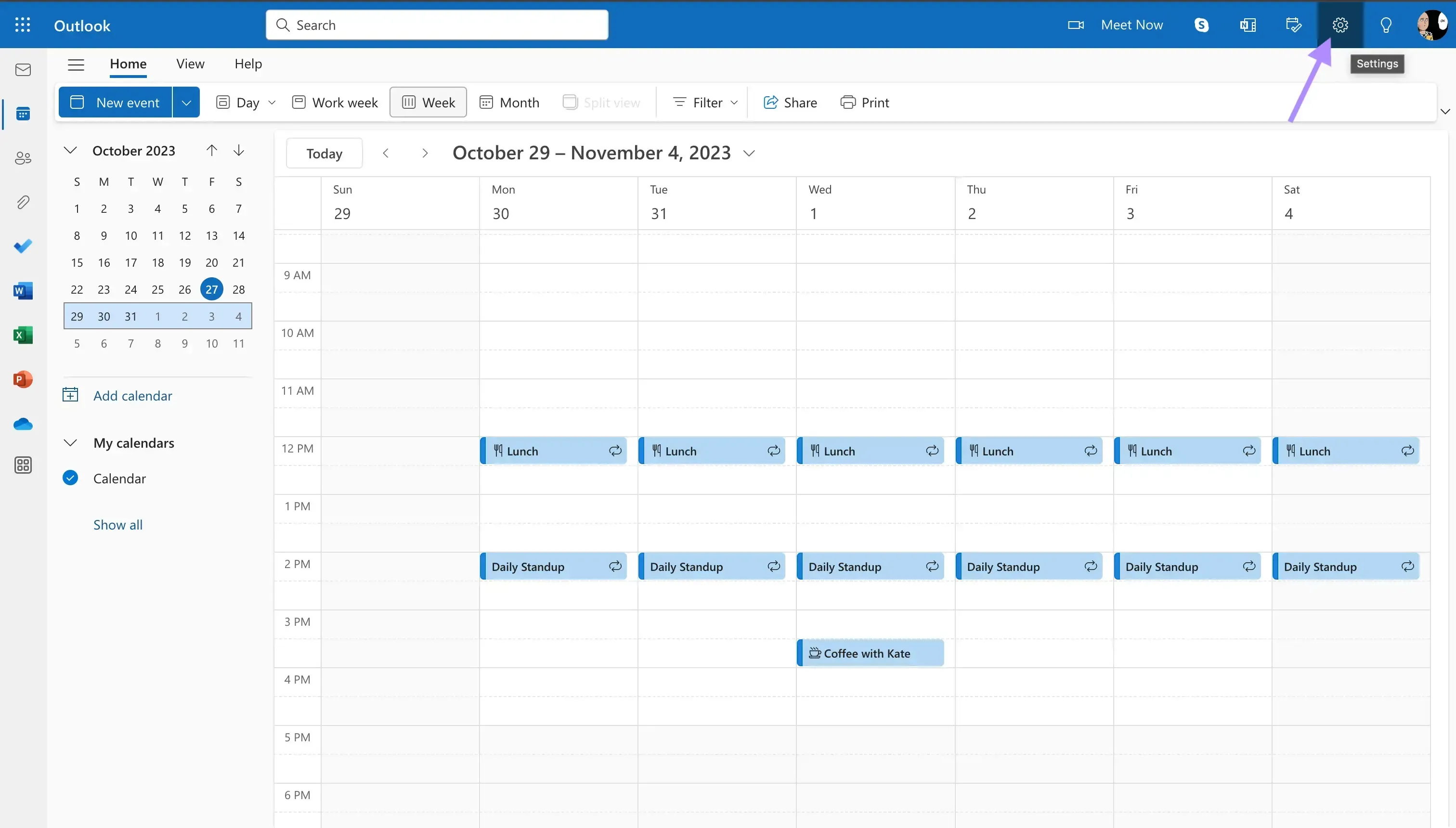
- Clique em Calendários Compartilhados: Após clicar no ícone de configurações, será exibido um modal. Localize o submenu Calendários Compartilhados, dentro do menu Calendários. Após encontrá-lo, clique nele.
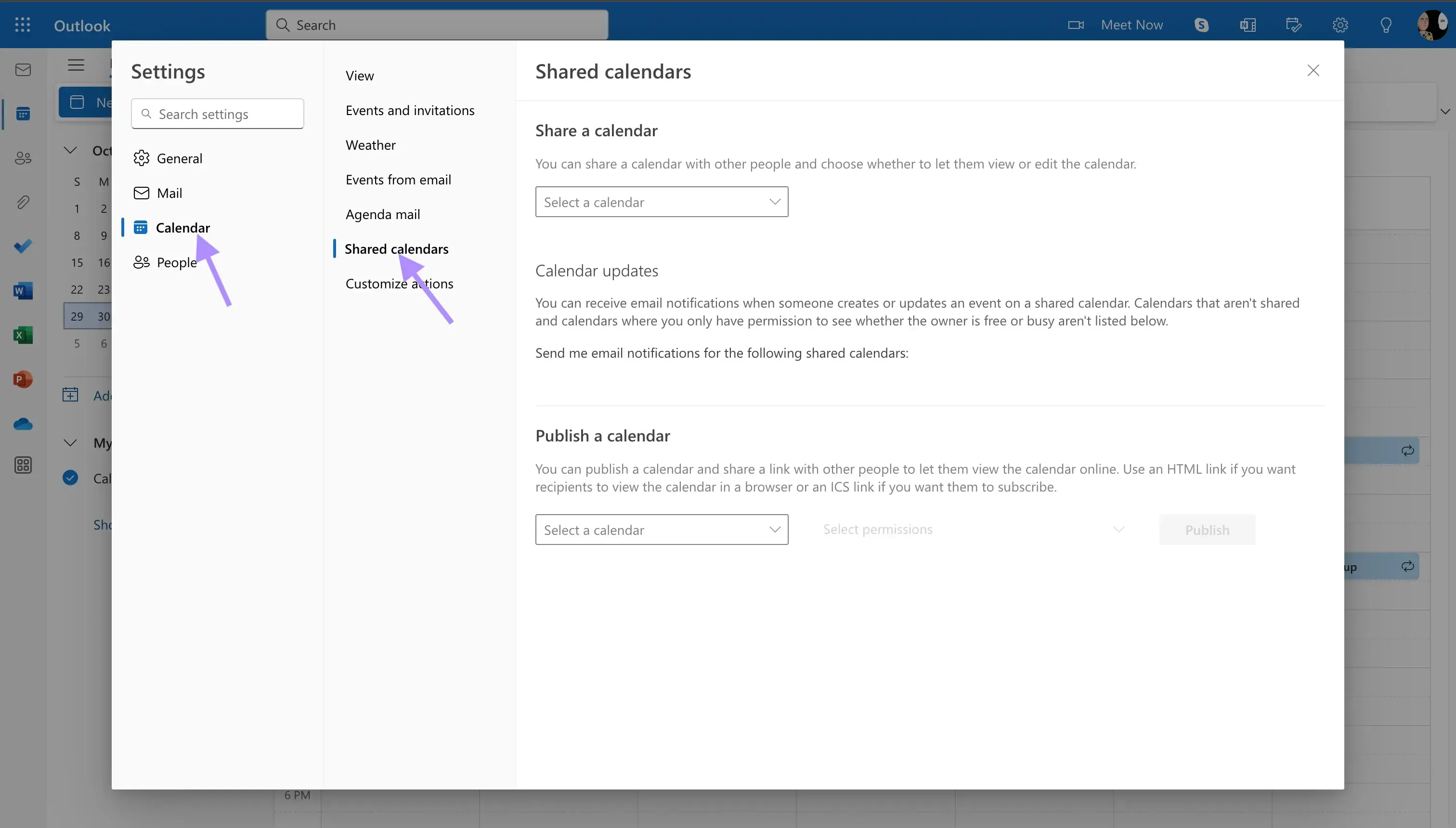
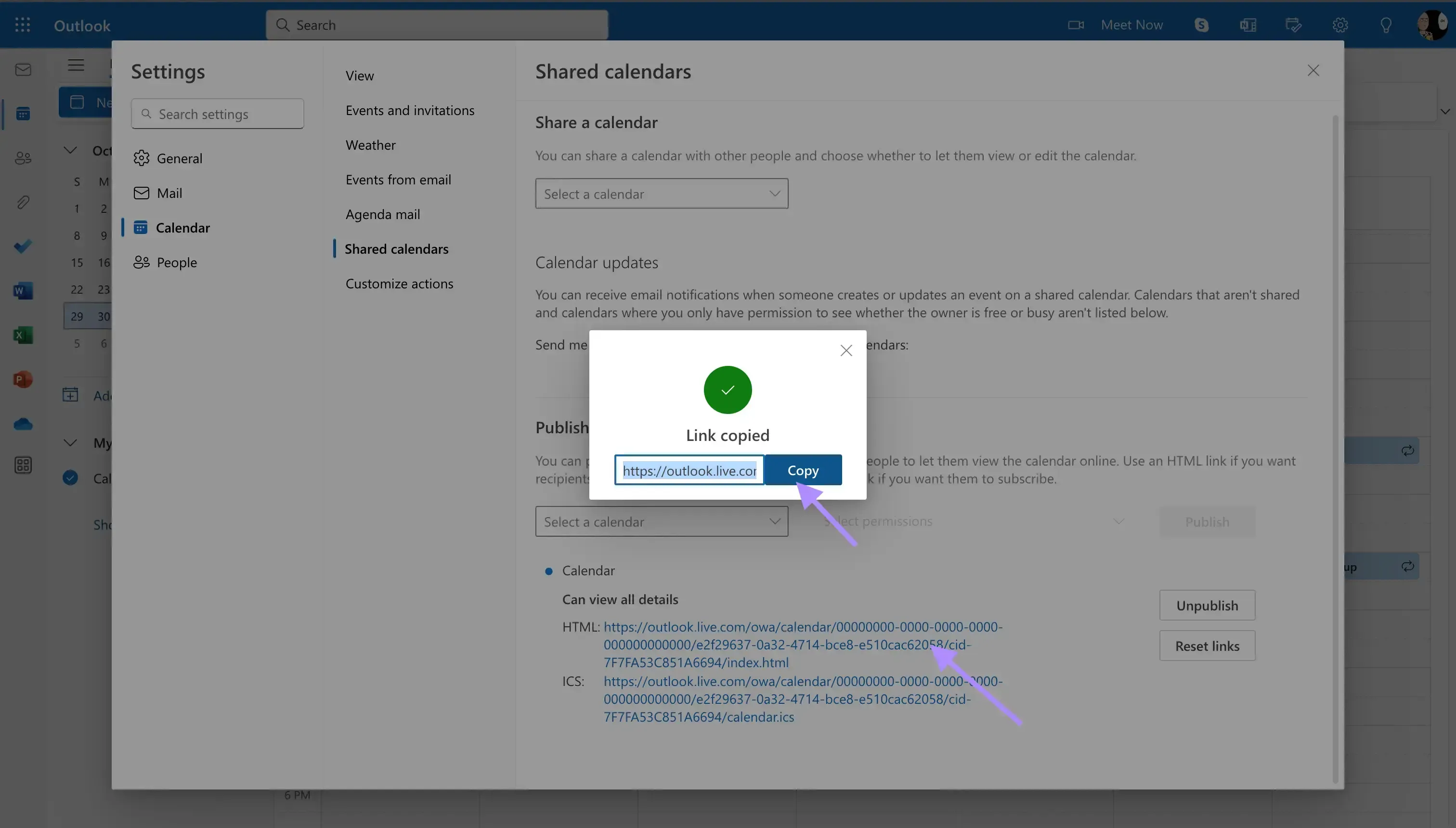
- Publique o Outlook Calendar que deseja compartilhar com o Notion: Você pode selecionar o Outlook Calendar que deseja vincular ao Notion e publicá-lo. Se quiser visualizar todos os detalhes dos eventos no Notion, selecione Pode ver todos os detalhes, caso contrário, selecione Pode ver quando estou ocupado.
- Copie o link HTML: Após publicá-lo, copie o link HTML fornecido pelo Outlook. Certifique-se de copiar o link HTML localizado abaixo do título “Pode ver todos os detalhes”.
- Abra o Notion. Você pode usar qualquer cliente Notion de sua preferência (web, celular, desktop). Para este exemplo, estamos utilizando o aplicativo web do Notion, acessível em https://notion.so/.
- Abra a Página na qual deseja incorporar o Outlook Calendar: Você pode criar uma nova página no Notion ou usar uma já existente.
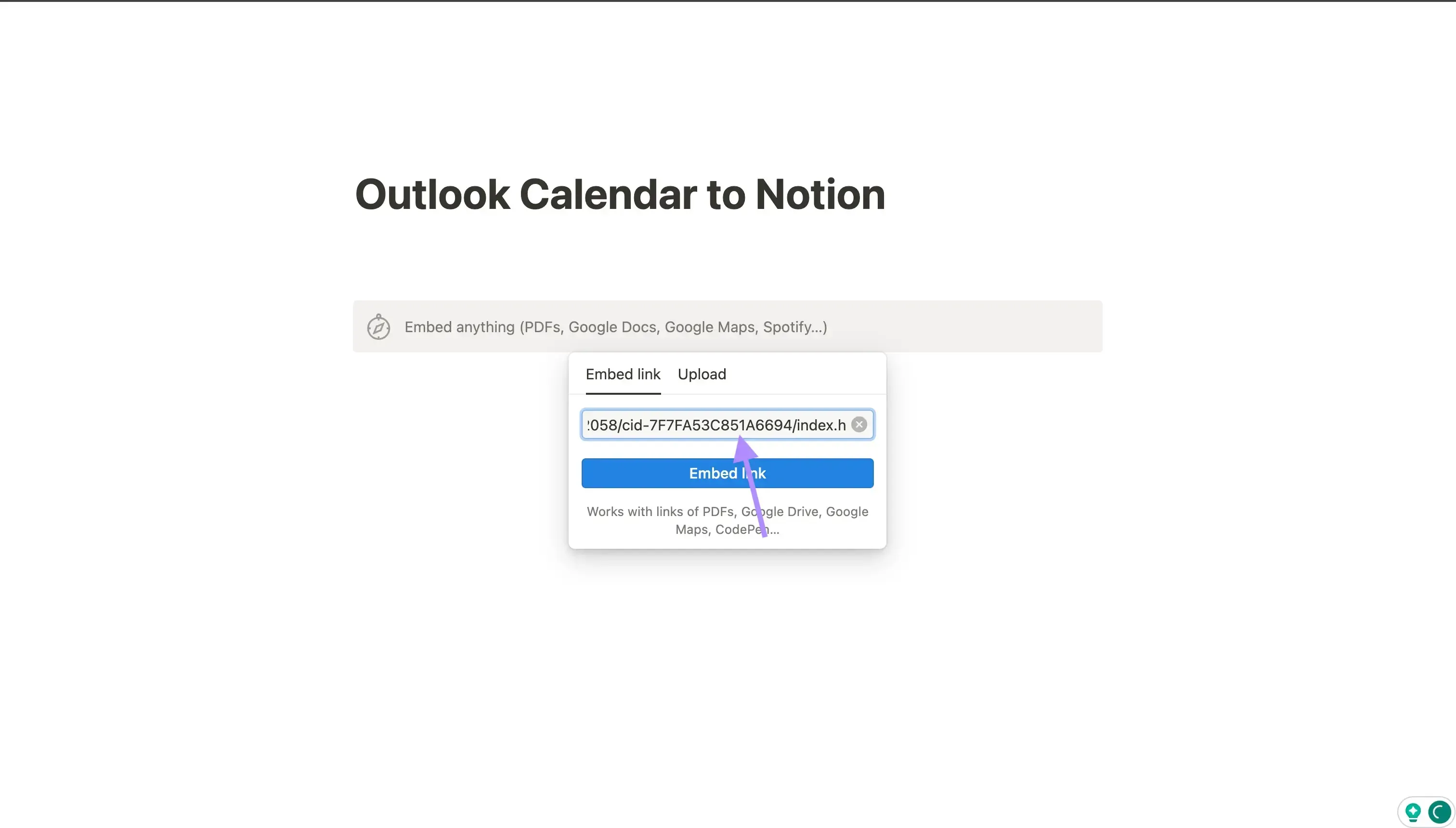
- Digite /embed: Ao digitar /embed, você verá a opção de incorporar conteúdo. Clique nela.
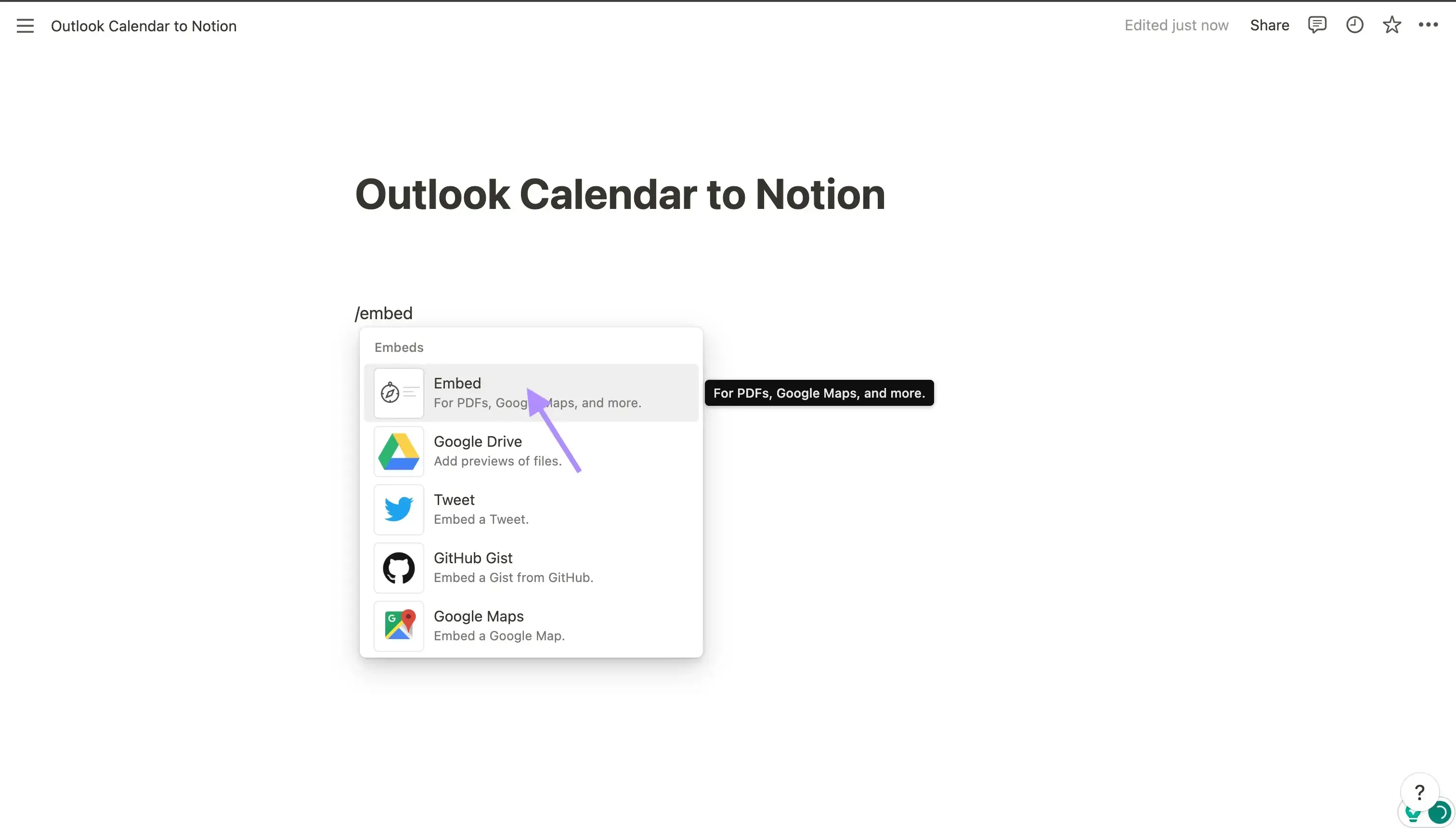
- Cole o link HTML: Após clicar no botão de incorporação, cole o link HTML que copiamos do Outlook na etapa 5.
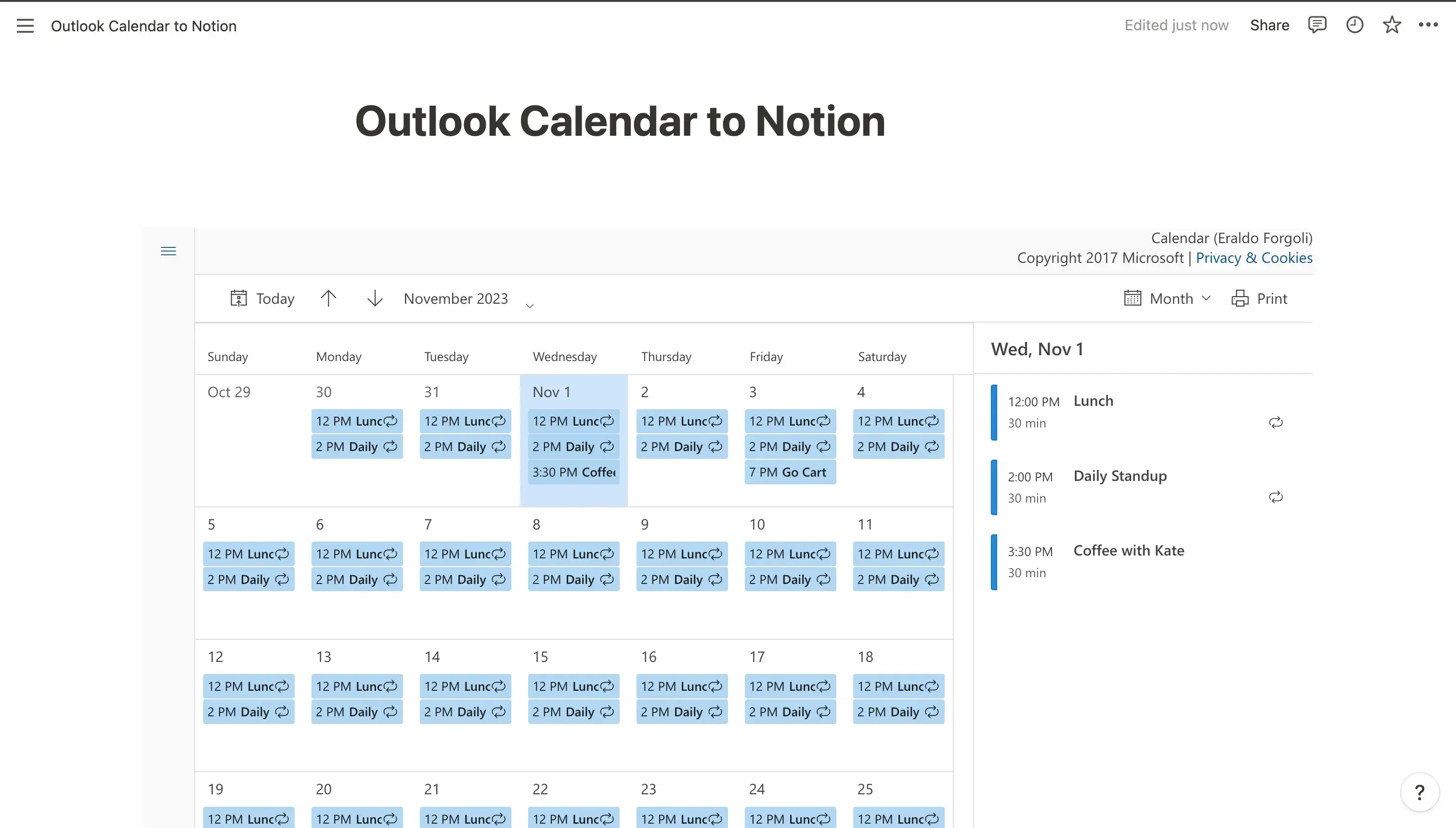
Seu Outlook Calendar está vinculado ao Notion
Você deverá ver todos os seus eventos do Outlook dentro do Notion. Note que é necessário atualizar a página para visualizar eventos novos, editados ou excluídos.
💡 Ferramentas de Automação de Calendário como a OneCal ajudam você a economizar tempo sincronizando calendários Outlook e Google, compartilhando Links de Agendamento, e muito mais.
Contras de vincular o Outlook Calendar ao Notion por meio de publicação
Incorporar um Outlook Calendar ao Notion por meio de publicação tem algumas desvantagens:
- O Outlook Calendar fica acessível ao público: O link HTML compartilhado com o Notion é público, o que significa que qualquer pessoa com o link pode visualizar seus eventos. Tenha cuidado ao compartilhar esse link.
- É necessário atualizar a página para visualizar novos eventos: Para ver a versão mais atualizada do Outlook Calendar, é necessário atualizar a página.
- Interface desatualizada do calendário: Temos que admitir, a interface do Outlook Calendar incorporada ao Notion não é das mais bonitas.
Como vincular o Outlook Calendar ao Notion usando um app de terceiros
O segundo método para vincular um Outlook Calendar ao Notion é usar um aplicativo de terceiros, geralmente pagos. Um dos apps que você pode experimentar é o Unito.
Você também pode ler nosso artigo sobre As Melhores Ferramentas de Sincronização de Calendário que ajudam a automatizar seus calendários, economizar tempo e evitar conflitos de agendamento.
Posso vincular um Outlook Calendar a um Banco de Dados do Notion?
Não, não é possível compartilhar ou vincular um Outlook Calendar a um banco de dados do Notion. As únicas formas de importar o Outlook Calendar para o Notion são por meio de Publicação e Incorporação ou usando uma ferramenta de terceiros.
Considerações finais
Para vincular um Outlook Calendar ao Notion, você pode publicá-lo e incorporá-lo ao Notion, ou usar uma ferramenta de terceiros paga. Se você não se importar que seu Outlook Calendar seja público, pode utilizar o método gratuito de publicação. Caso contrário, a única alternativa viável é usar uma ferramenta de terceiros.
A OneCal também é uma ferramenta de calendário que permite sincronizar os calendários Outlook e Google, compartilhar Links de Agendamento, e muito mais.
FAQ
Posso vincular múltiplos Outlook Calendars a uma única página do Notion?
Sim, você pode vincular vários Outlook Calendars a uma única página do Notion publicando e importando cada calendário separadamente.
Posso editar eventos do Outlook dentro do Notion?
Não. A incorporação é apenas para visualização, os eventos devem ser editados diretamente no Outlook.
Como parar de compartilhar um Outlook Calendar publicado com o Notion?
Volte à seção de Calendários Compartilhados no Outlook e desative a publicação. Também é recomendável excluir a incorporação do calendário no Notion, caso você tenha compartilhado a página com outras pessoas.
As atualizações no Outlook são refletidas imediatamente no Notion?
Não. As atualizações podem demorar para aparecer e nem sempre são exibidas imediatamente no Notion.
Posso filtrar quais eventos do Outlook aparecem na incorporação do Notion?
Não diretamente. O link publicado exibe tudo o que o Outlook disponibiliza.