Como conectar o Google Calendar ao Notion
Índice
Prontos para sincronizar seus calendários?
Crie uma conta OneCal para sincronizar vários calendários Outlook, iCloud e Google, criar links de reserva e muito mais.
O Notion é conhecido por ser uma das plataformas mais adaptáveis e ricas em recursos até hoje. A equipe trabalhou arduamente para permitir que você integre o Notion com praticamente tudo. Se você já se perguntou se é possível vincular o Outlook Calendar ao Notion, a resposta é sim.
Neste artigo, explicaremos os métodos que permitem vincular o Outlook Calendar ao Notion, suas limitações e alternativas.
Como vincular o Outlook Calendar ao Notion exportando o Outlook Calendar
Para compartilhar o Outlook Calendar com o Notion, você pode publicá-lo e incorporá-lo ao Notion. Para isso, siga os passos abaixo:
- Abra o Outlook Calendar: Este método funciona no cliente web do Outlook, que pode ser acessado por meio deste link: https://outlook.live.com/
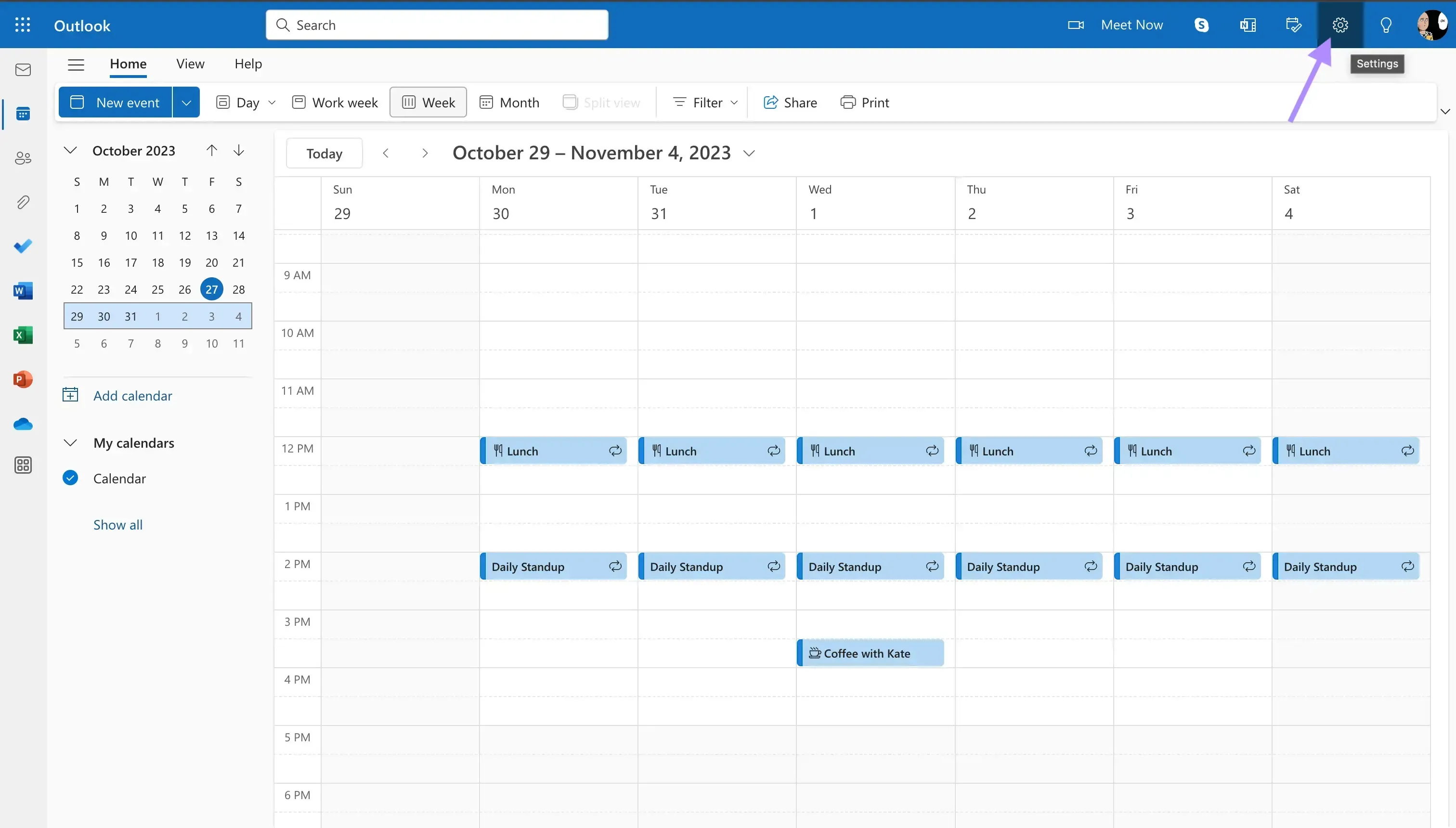
- Clique no ícone de configurações no topo da tela: O ícone de configurações está localizado no cabeçalho, próximo à foto de perfil.
- Clique em Calendários Compartilhados: Após clicar no ícone de configurações, será exibido um modal. Localize o submenu “Calendários Compartilhados”, dentro do menu “Calendários”. Depois de localizá-lo, clique nele.
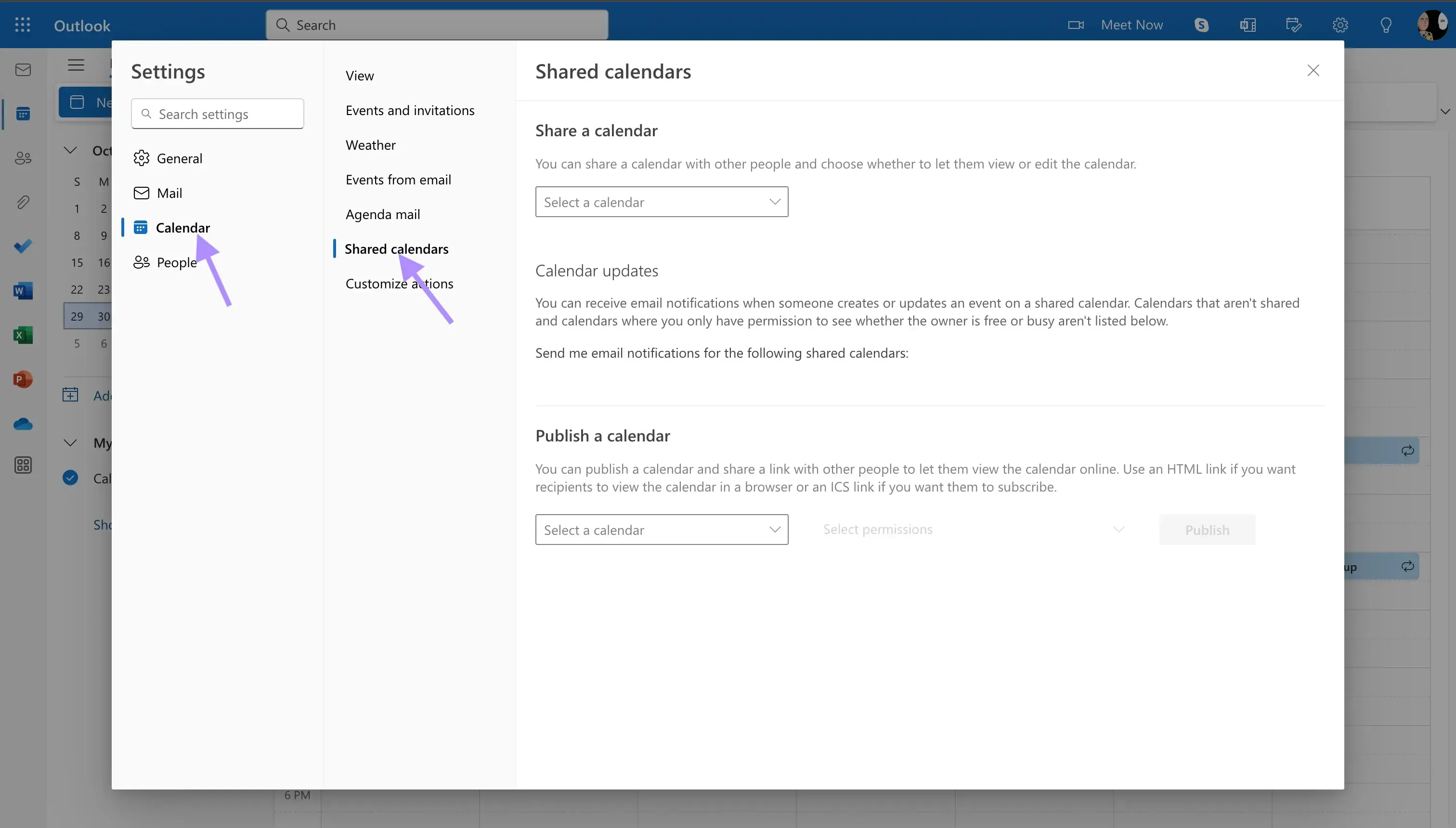
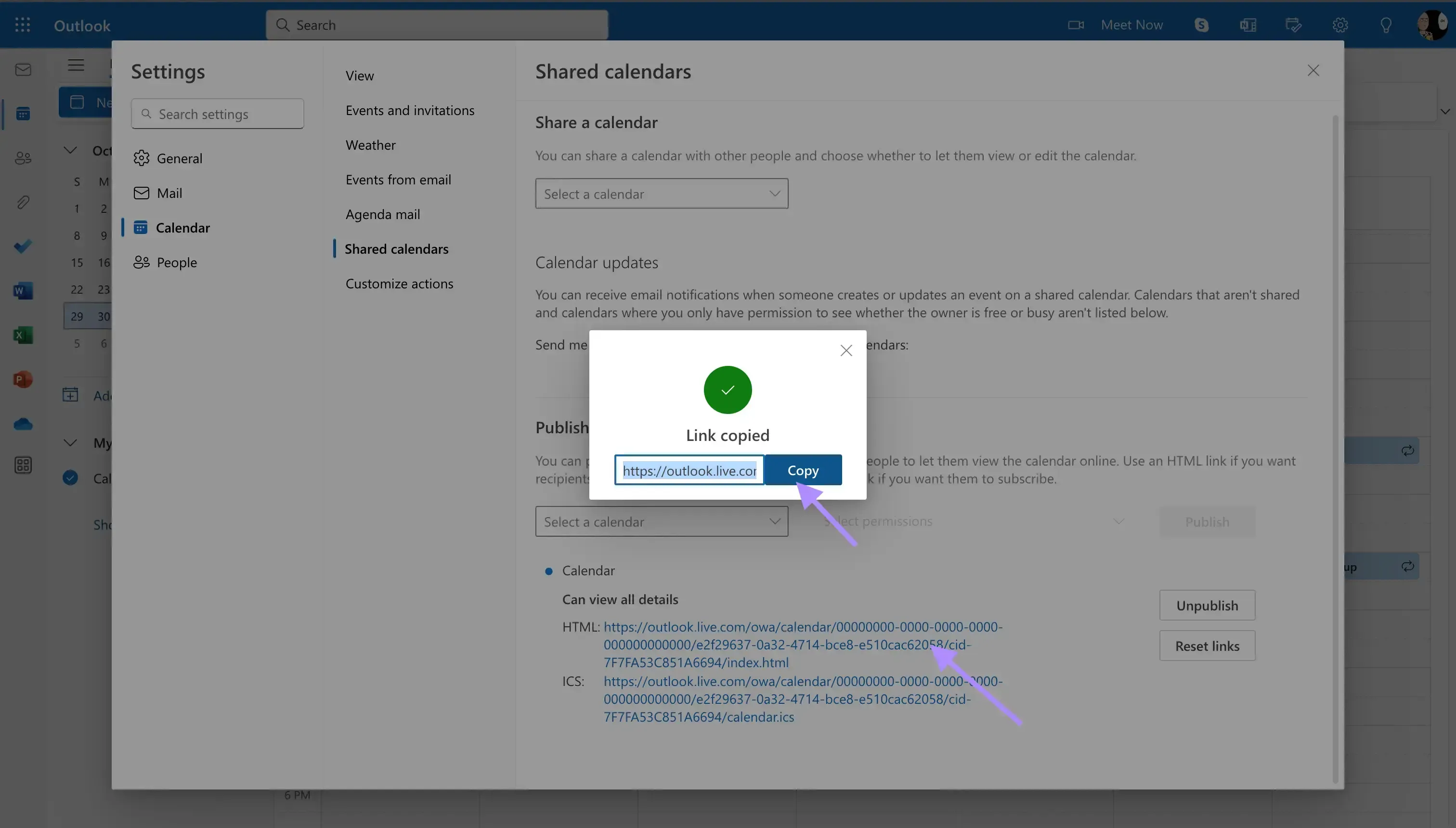
- Publique o Outlook Calendar que deseja compartilhar com o Notion: Você pode selecionar o Outlook Calendar que deseja vincular ao Notion e publicá-lo. Se quiser visualizar todos os detalhes dos eventos no Notion, escolha Pode ver todos os detalhes, caso contrário, escolha Pode ver quando estou ocupado.
- Copie o link HTML: Após a publicação, copie o link HTML fornecido pelo Outlook. Certifique-se de copiar o link HTML que aparece abaixo da opção “Pode ver todos os detalhes”.
- Abra o Notion. Você pode abrir qualquer cliente Notion que preferir (web, celular, desktop). Para este exemplo, estou usando o app web do Notion, acessível por meio de https://notion.so/.
- Abra a página onde deseja incorporar o Outlook Calendar: Você pode criar uma nova página no Notion ou usar uma já existente.
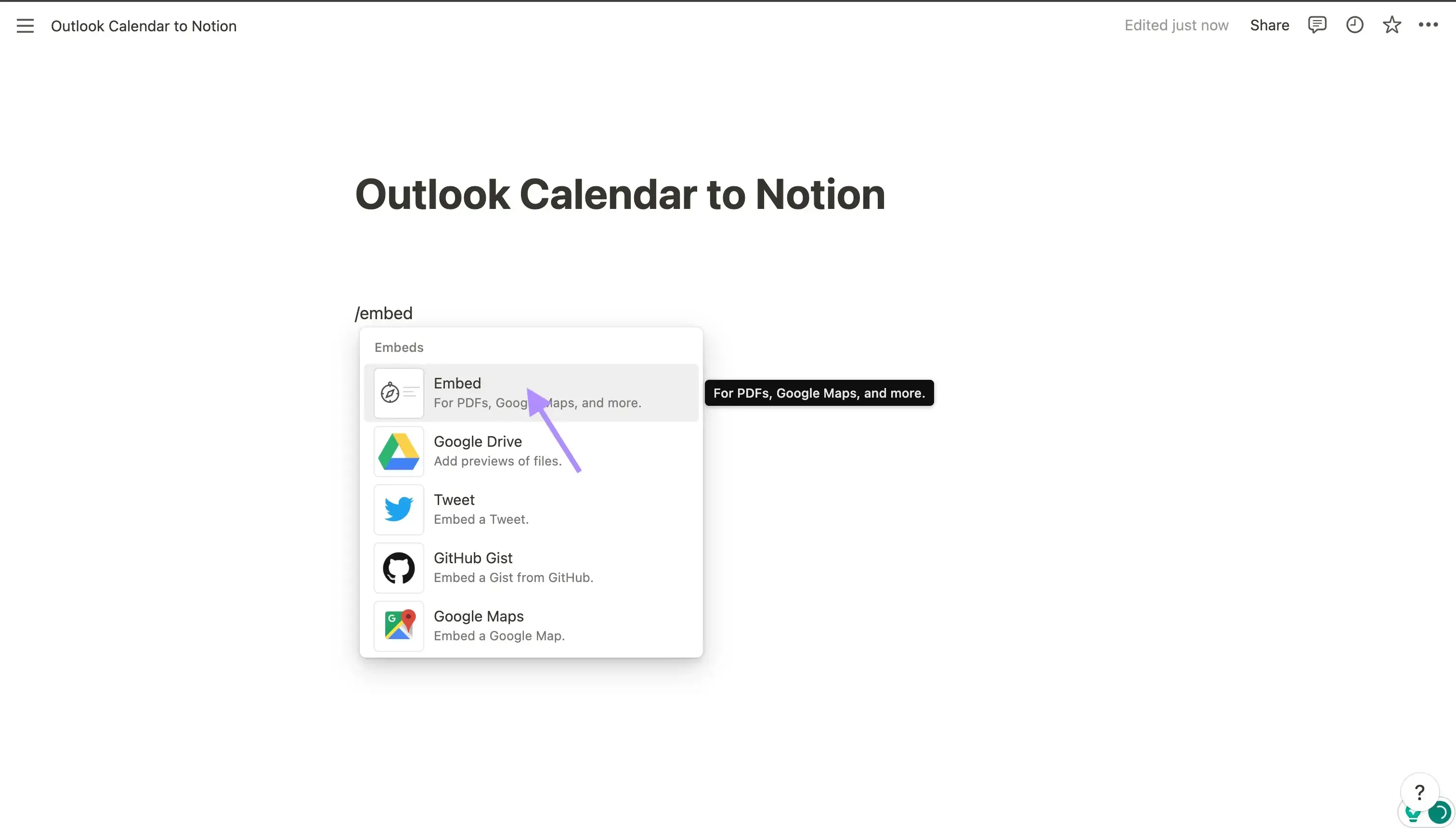
- Digite /embed: Ao digitar /embed, você verá a opção de incorporação. Clique nela.
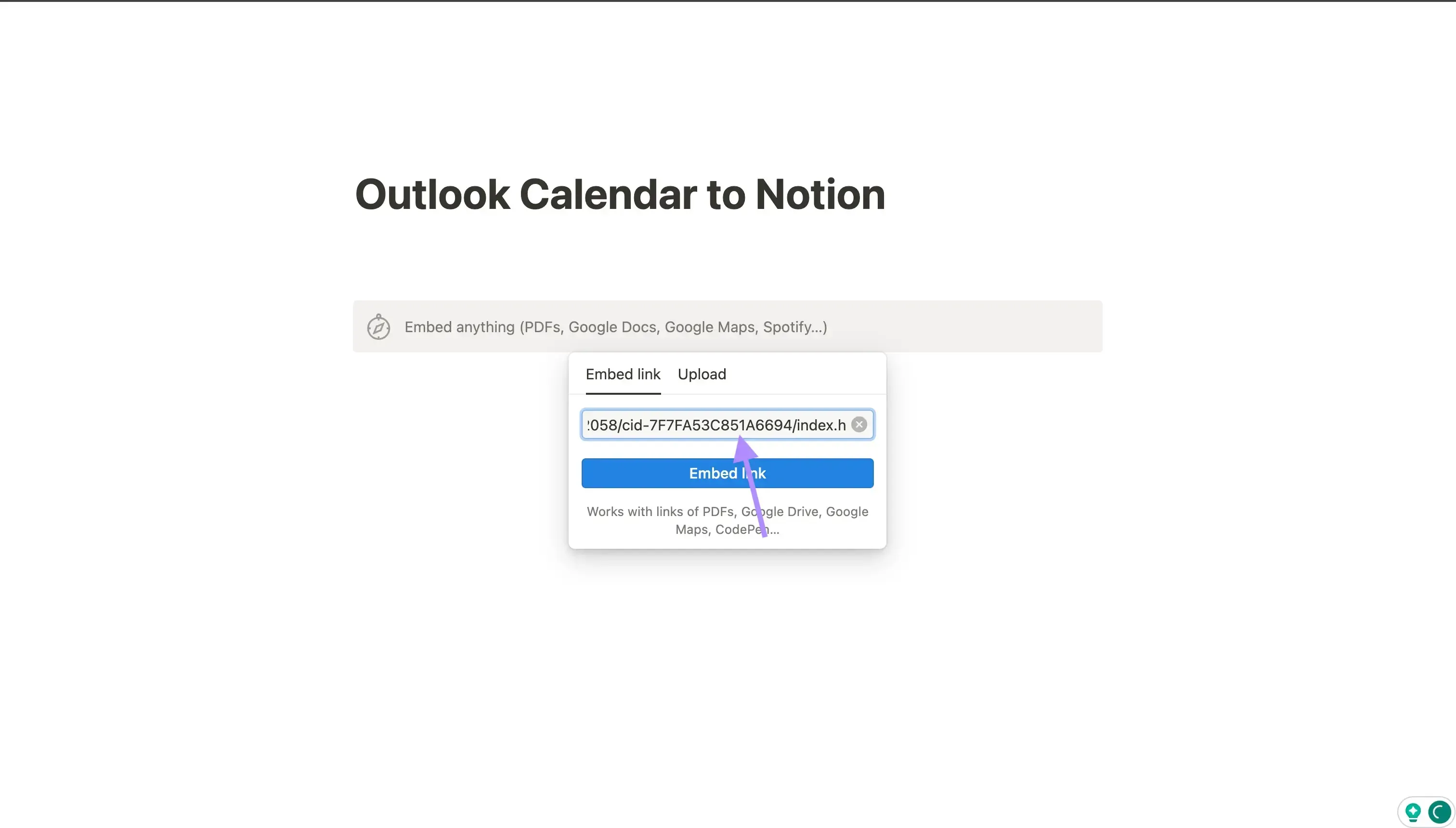
- Cole o link HTML: Depois de clicar no botão de incorporação, cole o link HTML que copiamos do Outlook na etapa 5.
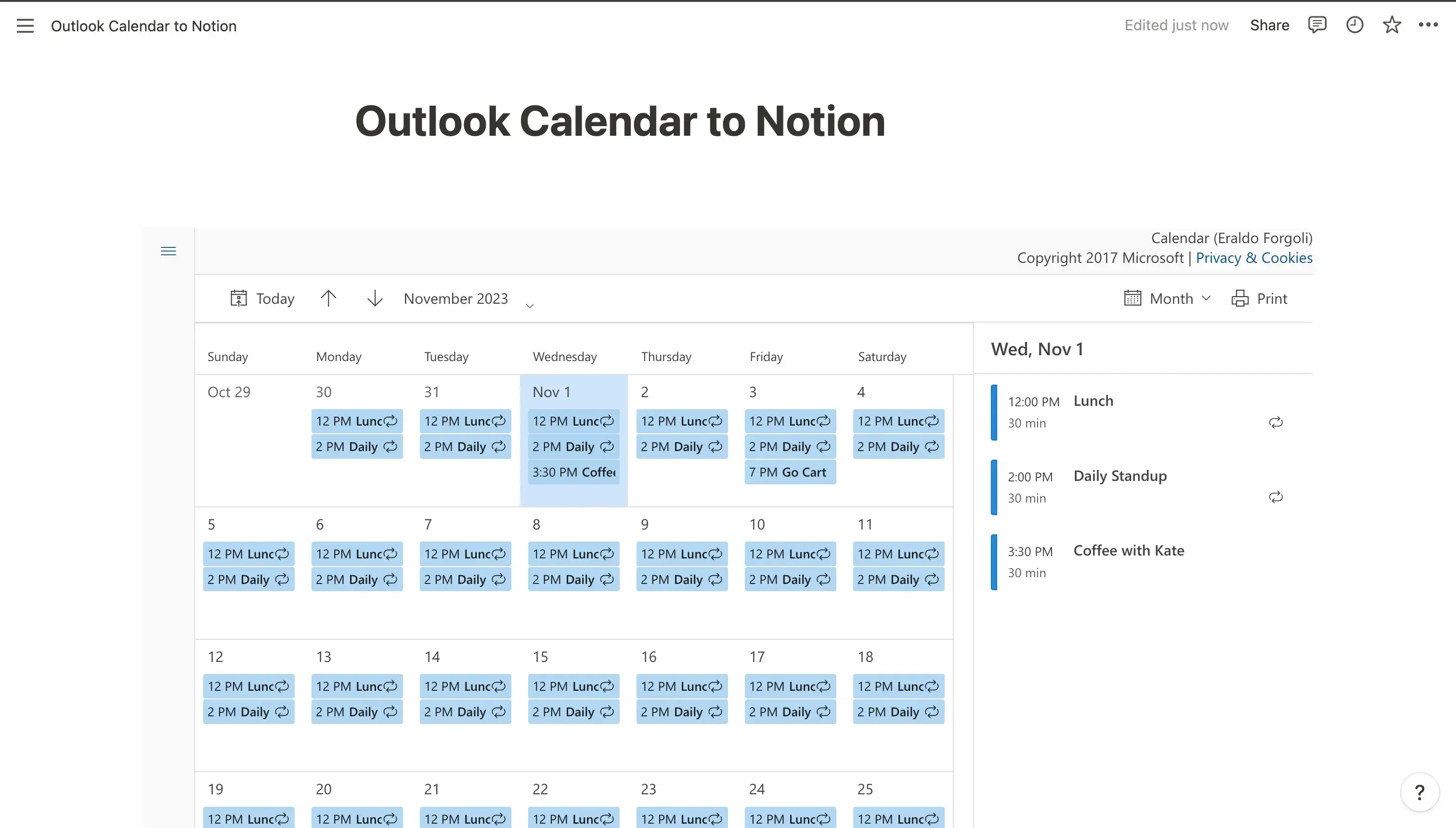
Seu Outlook Calendar está vinculado ao Notion
Você deverá conseguir visualizar todos os seus eventos do Outlook no Notion. Observe que é necessário atualizar a página para ver eventos novos, editados ou excluídos.
💡 Ferramentas de automação de calendário como a OneCal ajudam você a economizar tempo ao sincronizar calendários Outlook e Google, compartilhar Links de Agendamento e muito mais.
Desvantagens de vincular um Outlook Calendar ao Notion por meio de publicação
Incorporar um Outlook Calendar ao Notion por meio de publicação possui algumas desvantagens:
- O Outlook Calendar fica acessível ao público: O link HTML que você compartilhou com o Notion é público, o que significa que qualquer pessoa com o link pode visualizar seus eventos. Tenha cautela ao compartilhar esse link.
- Você precisa atualizar a página para ver novos eventos: Para visualizar a versão mais atualizada do Outlook Calendar, é necessário atualizar a página manualmente.
- Interface do calendário desatualizada: É preciso admitir, a interface do Outlook Calendar no Notion não é das mais atraentes.
Como vincular o Outlook Calendar ao Notion usando um aplicativo de terceiros
O segundo método para vincular um Outlook Calendar ao Notion é usar um aplicativo de terceiros, geralmente pagos. Um dos apps que você pode experimentar é o Unito.
Você também pode conferir nosso artigo sobre As Melhores Ferramentas de Sincronização de Calendário que ajudam você a automatizar seus calendários, economizar tempo e evitar conflitos de agendamento.
Posso vincular um Outlook Calendar a um banco de dados do Notion?
Não, não é possível compartilhar ou vincular um Outlook Calendar a um banco de dados do Notion. As únicas formas de importar o Outlook Calendar ao Notion são por meio da publicação e incorporação, ou usando uma ferramenta de terceiros.
Considerações finais
Para vincular um Outlook Calendar ao Notion, você pode publicá-lo e incorporá-lo ao Notion, ou usar uma ferramenta paga de terceiros. Se você não se importar que seu Outlook Calendar seja público, pode usar o método gratuito de publicação. Caso contrário, a única opção restante é usar uma ferramenta de terceiros.
A OneCal também é uma ferramenta de calendário que permite sincronizar calendários Outlook e Google, compartilhar Links de Agendamento e muito mais.
FAQ
Posso vincular vários Outlook Calendars a uma única página do Notion?
Sim, você pode vincular vários Outlook Calendars a uma única página do Notion publicando e incorporando cada calendário separadamente.
Posso editar eventos do Outlook a partir do Notion?
Não. A incorporação é apenas para visualização, os eventos devem ser editados dentro do Outlook.
Como interromper o compartilhamento de um Outlook Calendar publicado com o Notion?
Volte para a seção de calendários compartilhados no Outlook e desative a publicação. Você também deve excluir a incorporação do calendário no Notion, caso tenha compartilhado a página com outras pessoas.
As atualizações no Outlook são refletidas imediatamente no Notion?
Não. As atualizações podem demorar e, muitas vezes, levam um tempo para aparecer no Notion.
Posso filtrar quais eventos do Outlook aparecem na incorporação do Notion?
Não diretamente. O link publicado mostra tudo o que o Outlook incluir.