Como conectar vários calendários ao tablet Supernote
Prontos para sincronizar seus calendários?
Crie uma conta OneCal para sincronizar vários calendários Outlook, iCloud e Google, criar links de reserva e muito mais.
A série de tablets Supernote, conhecida por sua experiência de escrita premium, sensação semelhante ao papel e longa duração da bateria, é uma das mais populares no mercado de tablets com tela de tinta eletrônica.
Além de ser usada para anotações e escrita em geral, o tablet Supernote também possui um aplicativo de Calendário, permitindo que os usuários adicionem seu Google ou Outlook Calendar e visualizem sua disponibilidade sem precisar de outro dispositivo.
Conforme destacado em alguns tópicos da comunidade Supernote no Reddit e nesta funcionalidade do roadmap, você só pode conectar um calendário no aplicativo de Calendário do Supernote e visualizar os eventos do calendário principal dessa conta.
Isso significa que, se você tiver mais de um calendário, ou se a conta do calendário tiver vários calendários em seu grupo (uma conta do Google Calendar pode ter vários calendários), o aplicativo de calendário do Supernote só permitirá conectar e exibir eventos de um único calendário, em vez de sincronizar ou mostrar todos eles.
Neste artigo, mostraremos como conectar vários calendários ao aplicativo de Calendário do Supernote, contornando a limitação atual de apenas uma conexão de calendário.
Como exibir vários calendários no aplicativo de calendário do Supernote
A única forma de contornar a limitação do calendário do Supernote de permitir a conexão com apenas um aplicativo de calendário é sincronizar todos os seus calendários em um único calendário e então conectar esse calendário ao Supernote.
Você pode usar uma ferramenta de sincronização de calendários como a OneCal para sincronizar todos os seus calendários em um único calendário.
Este é um fluxo simples de como isso funcionaria:
- Sincronize todos os seus calendários em um único calendário (de destino) usando o OneCal
- Conecte o calendário (de destino) ao Supernote.
Por favor, leia o artigo sobre Como agregar vários calendários em um só para saber mais sobre os passos concretos a seguir para que essa solução funcione.
Abaixo, desenhei um esquema simples que explica os passos para sincronizar os calendários usando o OneCal e conectar o calendário ao Supernote:
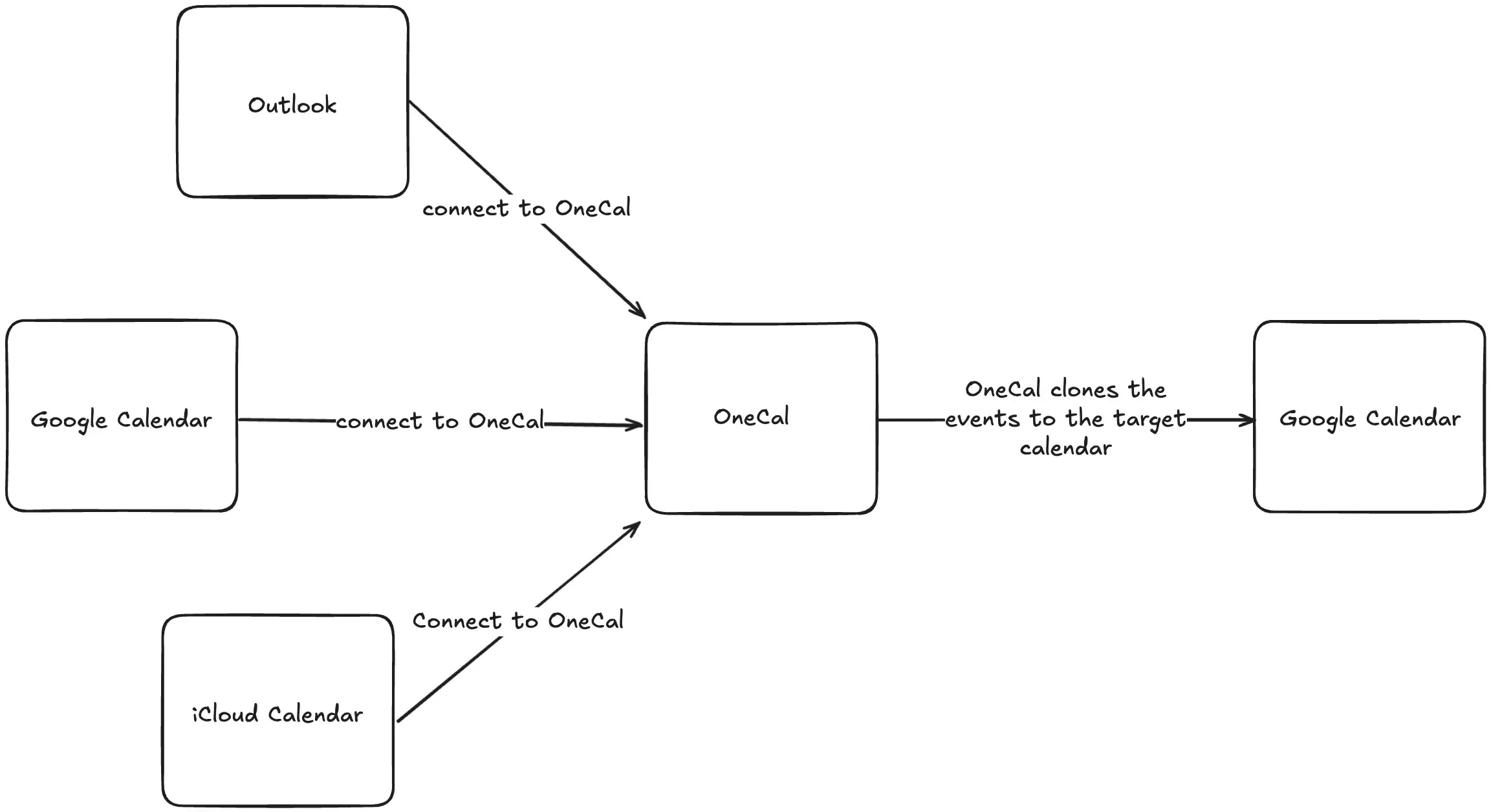
O primeiro passo é conectar todos os seus calendários ao OneCal e sincronizá-los em um único calendário de destino. Após concluir essa configuração, o calendário de destino conterá todos os eventos dos outros calendários.
No diagrama abaixo, escolhi o Google Calendar como calendário de destino, que contém todos os eventos dos outros calendários.
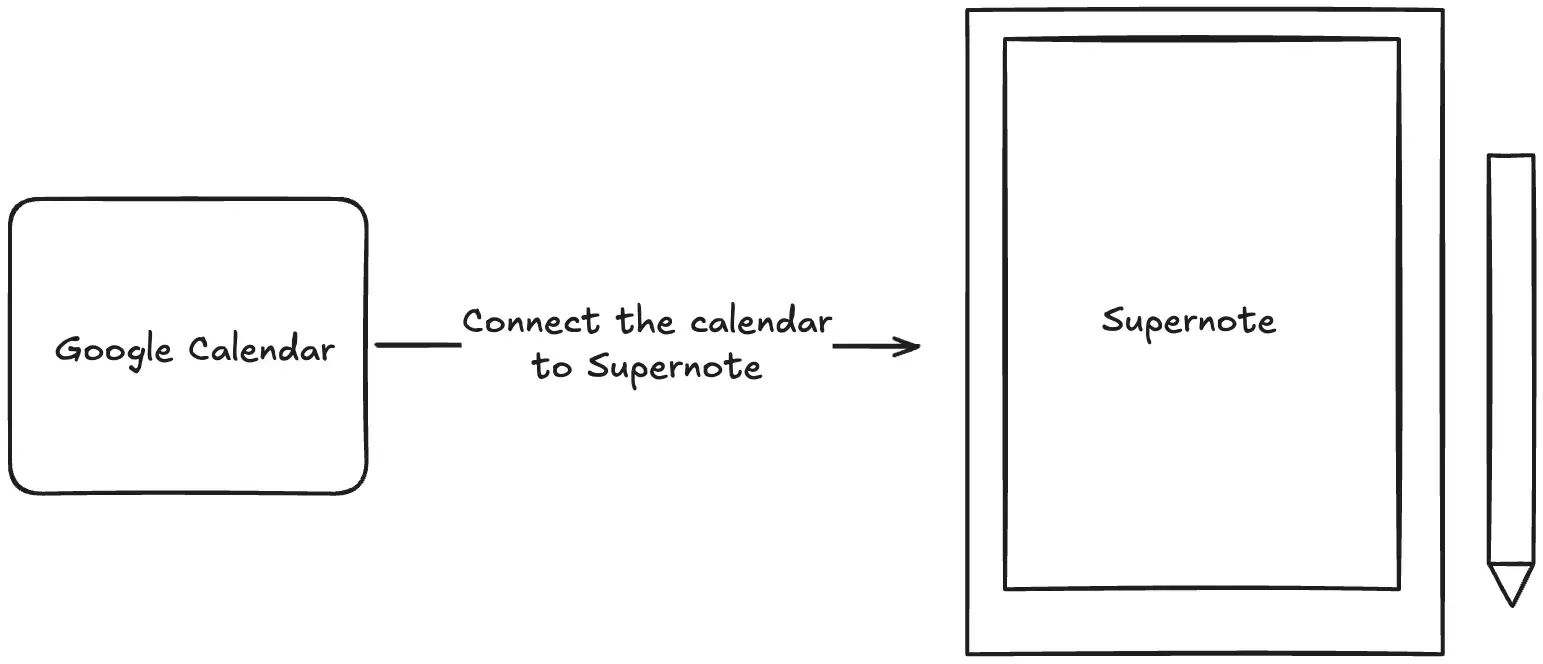
Após conectar o calendário de destino ao Supernote, você deverá conseguir visualizar todos os eventos de todos os calendários.
Bom saber: o OneCal mantém os calendários sincronizados em tempo real. Assim que uma atualização acontece em um dos seus calendários, o OneCal refletirá automaticamente a mudança no calendário de destino. Após criar a configuração inicial, o OneCal garante que o calendário de destino contenha os eventos de todos os outros calendários, incluindo atualizações subsequentes.
FAQ
Quais provedores de calendário são compatíveis com o Supernote?
O Supernote é compatível com Google Calendar e Outlook Calendar.
Quantos calendários posso conectar ao Supernote?
Embora o Supernote seja compatível com Google Calendar e Outlook Calendar, você só pode conectar um calendário ao aplicativo de Calendário do Supernote.
Como conecto meu iCloud Calendar ao Supernote?
Você pode usar o OneCal para sincronizar seu iCloud Calendar com o Google Calendar ou Outlook, e então conectar o Google Calendar ou Outlook ao Supernote.
Os eventos do calendário no Supernote não estão sendo atualizados?
Por padrão, o Supernote manterá automaticamente seu calendário sincronizado. Se você desativou a opção de Sincronização Automática, clique no ícone de atualização no canto superior direito do Calendário do Supernote para sincronizar seu calendário manualmente.