Motion이 캘린더 동기화 기능을 제거했습니다: 최고의 대안 — OneCal
캘린더 동기화 준비가 되었나요?
OneCal 계정을 만들어 Outlook, iCloud 및 Google 캘린더를 동기화하고, 예약 링크를 만들어보세요.
Motion은 스마트 캘린더 앱으로, AI의 도움을 받아 캘린더, 회의, 작업을 관리할 수 있도록 해줍니다. 다양한 기능 중 하나로, Motion을 사용하여 캘린더를 동기화할 수도 있었습니다. Sync Calendars 기능을 사용하면 한 캘린더의 일정을 다른 캘린더로 복사하여 회의 충돌을 피할 수 있습니다.
하지만 2023년 9월 1일부터 Motion은 Sync Calendars 기능을 중단하기로 결정했습니다. 만약 여러분이 이 기능을 사용하던 사용자라면, 그리고 대체 기능을 찾고 있다면, 저희가 도와드릴 수 있습니다.
이 글에서는 여러 캘린더를 실시간으로 자동 동기화할 수 있는 최고의 Motion 대안에 대해 자세히 알아보겠습니다.
Motion vs. OneCal: 어떻게 다른가요?
Motion과 OneCal은 제공하는 기능에서 일부 겹치는 부분이 있지만, 근본적으로는 다른 목적을 지닌 도구입니다. Motion은 작업을 자동으로 캘린더에 스케줄링하여 업무의 우선순위를 정할 수 있도록 도와줍니다. 반면 OneCal은 여러 캘린더를 실시간으로 동기화하여 더 이상 더블북될 일이 없도록 하며, 직관적인 일정 예약 링크 기능도 함께 제공합니다.
Motion과 OneCal 모두가 지원하는 기능
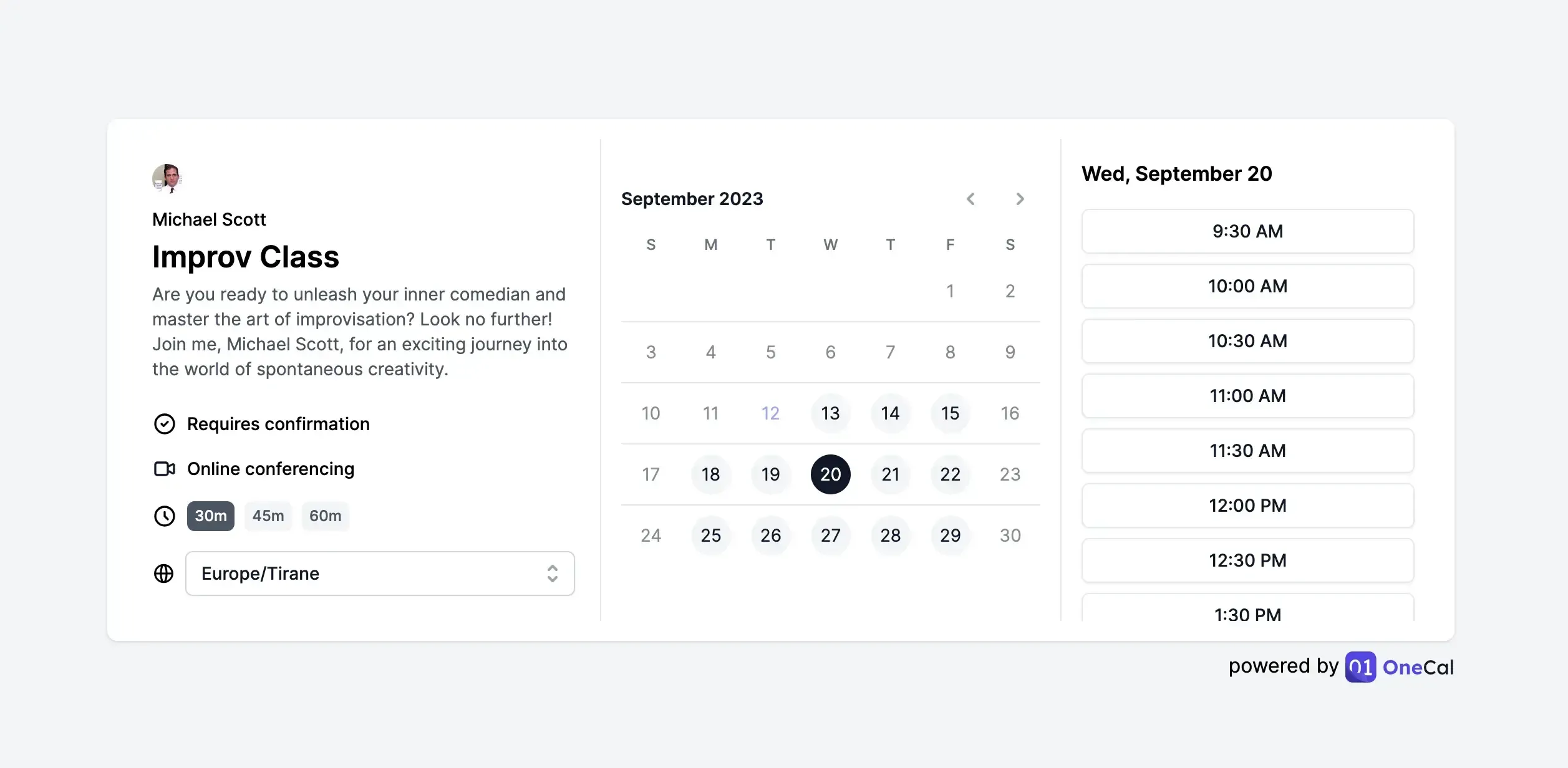
- 일정 예약 링크: OneCal과 Motion 모두 일정 예약 링크를 제공하며, 이 링크를 다른 사람과 공유하여 그들이 직접 시간을 예약할 수 있도록 합니다. OneCal의 예약 링크 설정이 더 간편하긴 하지만, 버퍼 시간, 맞춤 가능 시간대, 날짜 오버라이드 등 거의 동일한 수준의 커스터마이징을 지원합니다.
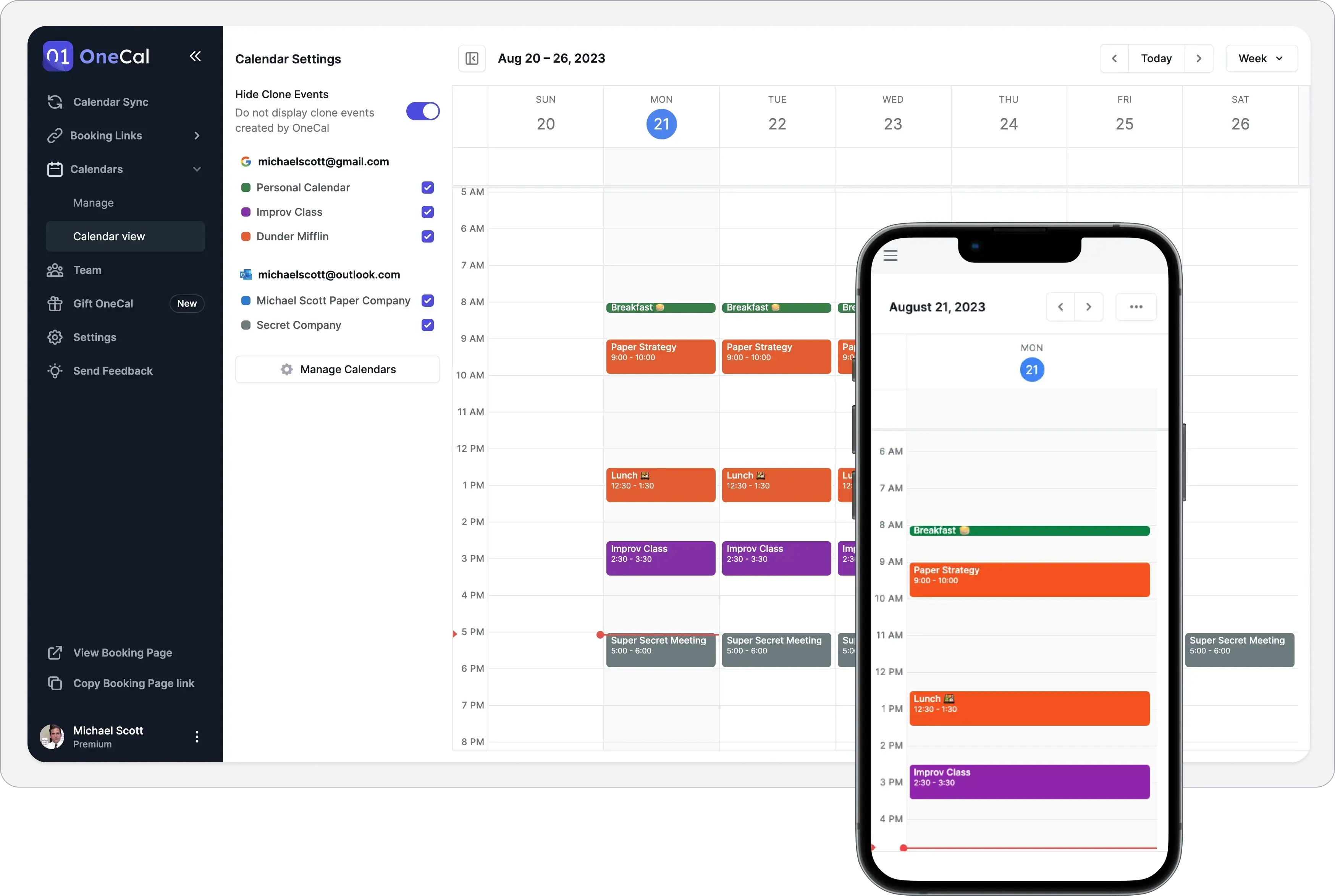
- 캘린더 보기: Motion과 OneCal 모두 모든 캘린더를 한 곳에서 확인할 수 있습니다. OneCal을 사용하면 OneCal의 캘린더 동기화 기능으로 생성된 복제 회의를 숨길 수도 있습니다. 두 서비스 모두 Google Calendar와 Outlook Calendar를 지원합니다.
OneCal Calendar Sync 기능
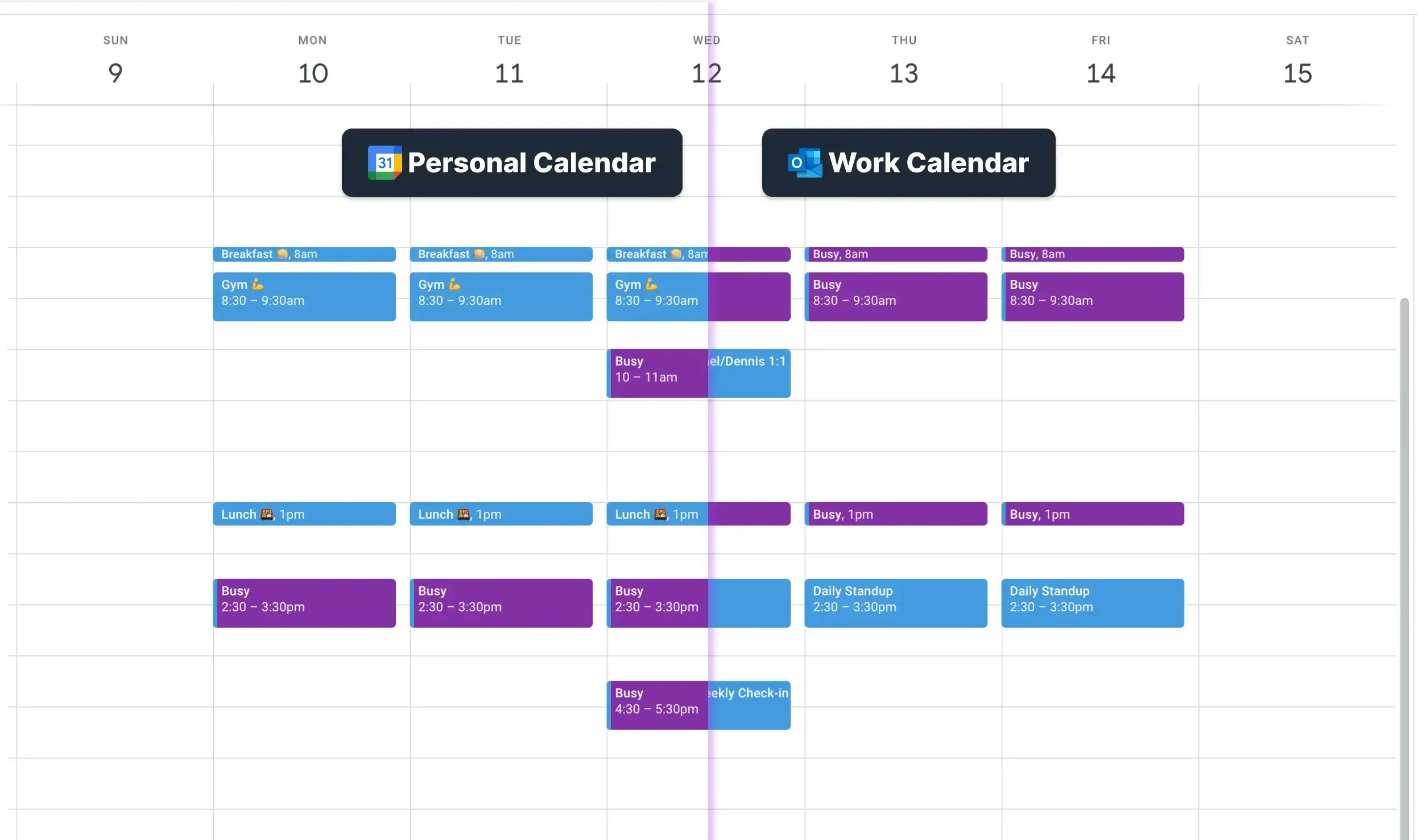
OneCal의 Calendar Sync는 시장에서 가장 강력한 캘린더 동기화 도구로, 실시간 업데이트, 다중 캘린더 실시간 동기화, 높은 수준의 개인정보 보호 설정 등을 제공합니다. 기본 기능을 하나씩 자세히 살펴보겠습니다:
실시간 캘린더 동기화
OneCal을 사용하면 여러 Outlook 및 Google 캘린더를 실시간으로 동기화할 수 있습니다. 한 번 설정만 하면 OneCal이 캘린더를 자동으로 실시간 유지 관리합니다.
개인정보 보호 중심의 캘린더 동기화
Calendar Sync 기능은 개인정보 보호를 염두에 두고 설계되어, 각 캘린더 간에 회의가 어떻게 복제될지 유연하게 설정할 수 있습니다. 다음과 같은 옵션을 선택할 수 있습니다:
- 이벤트 제목: 원본 이벤트 제목을 복제 캘린더에 포함하거나, 사용자 지정 메시지로 완전히 숨길 수 있습니다.
- 이벤트 설명: 원본 회의 설명을 다른 캘린더로 동기화할 수 있습니다.
- 이벤트 참가자: 원본 회의의 참가자를 다른 캘린더로 동기화할 수 있습니다.
- 이벤트 위치: 원본 회의의 위치를 다른 캘린더로 동기화할 수 있습니다.
- 이벤트 화상 회의 정보: 원본 회의의 화상 회의 링크를 다른 캘린더로 동기화할 수 있습니다.
- 복제된 회의를 비공개로 표시: 복제된 회의는 비공개로 설정됩니다.
- 복제된 회의 알림 끄기: 복제된 이벤트에 대한 알림을 꺼서 같은 이벤트에 대해 여러 알림을 받지 않도록 설정할 수 있습니다.
- 복제 일정에 색상 태그 지정: 복제된 회의에 맞춤 색상을 설정하여 원본 회의와 구별할 수 있습니다.
- 복제 일정에 이름 태그 추가: 복제된 회의 제목에 태그를 추가하여 원본과 구별할 수 있습니다.
- 색상 기준으로 복제 제외: 특정 색상이 지정된 회의를 복제 대상에서 제외할 수 있습니다. 예를 들어 민감한 회의를 다른 캘린더로 동기화하지 않으려면 파란색으로 표시하고 복제를 제외할 수 있습니다.
여러 캘린더를 한 번에 동기화
Motion이 제거한 Sync Calendars 기능을 포함하여 기존의 캘린더 동기화 앱들은 한 번에 두 개 이상의 캘린더를 동기화할 수 없었습니다. 예를 들어 4개의 캘린더를 동기화하려면 12개의 개별 동기화를 설정해야 했습니다. OneCal Calendar Sync를 사용하면 원하는 만큼의 캘린더를 단 1개의 동기화로 설정할 수 있으며, 1분도 걸리지 않습니다.
Outlook 및 Google 캘린더 동기화
Outlook과 Google 캘린더 동기화는 매우 번거로운 작업으로, Outlook 캘린더를 Google 캘린더와 동기화하려면 13단계를 거쳐야 합니다. 여기에 그치지 않고, 이 동기화를 반대로 하기 위해서는 Google 캘린더를 Outlook으로 다시 동기화하는 복잡한 과정을 또 반복해야 합니다. 게다가 회의 업데이트에는 24시간 이상이 소요됩니다. 이는 Outlook이나 Google Calendar에서 새 회의가 생성되었을 때, 다른 캘린더에 반영되기까지 24시간 이상 걸린다는 의미입니다.
OneCal을 사용하면 Outlook과 Google 캘린더를 한 번에 동기화할 수 있으며, 최고의 장점은 업데이트가 실시간으로 이루어진다는 것입니다. 수동으로 아무것도 할 필요 없이 앉아서 편히 기다리기만 하면 됩니다.
Motion Calendar Sync에서 OneCal로 마이그레이션하는 방법
Motion에서 OneCal로의 마이그레이션은 매우 쉽습니다. OneCal은 직관적이고 사용하기 쉬운 인터페이스를 제공합니다.
Motion에서 OneCal로 Sync Calendars 기능을 이전하려면 1분도 걸리지 않습니다. Scheduling Links 기능을 이전하는 것도 매우 간단합니다.
Motion에서 OneCal로 Sync Calendars를 이전하는 방법
- Motion 구독 취소하기
- 무료 OneCal 계정 생성하기
- Outlook 및 Google 캘린더 연결하기
- 새 동기화 시작 클릭
- 동기화 이름 지정 및 방향 선택 (단방향 또는 다방향)
- 동기화할 캘린더 선택
- 캘린더 동기화 프라이버시 설정 구성하기
- 캘린더 동기화 완료!
💡 꿀팁: Motion Calendar Sync(또는 다른 캘린더 동기화 도구)의 기능은 꺼두는 것이 좋습니다. 그렇지 않으면 이벤트가 중복 생성되는 문제가 발생할 수 있습니다. 여러 도구가 서로의 복제 이벤트를 복사하려고 하기 때문입니다.
Motion에서 이동 중이라면 OneCal의 서비스 전환 할인 혜택도 꼭 확인하세요.
영구적으로 30% 할인 혜택을 받을 수 있습니다.
이 글이 OneCal Calendar Sync의 기능과 성능을 이해하는 데 도움이 되었기를 바라며, Motion에서 중단된 Calendar Sync 기능을 대체하는 데 도움이 되었기를 바랍니다.
14일 무료 체험 신청하기
실시간으로 Outlook 및 Google 캘린더를 동기화하고, 회의 충돌을 방지하고, 시간을 절약하며, 개인 정보를 보호하세요.