OneCal을 사용하여 캘린더를 자동화하는 방법
목차
캘린더 동기화 준비가 되었나요?
OneCal 계정을 만들어 Outlook, iCloud 및 Google 캘린더를 동기화하고, 예약 링크를 만들어보세요.
일정을 조율하는 것은 회의, 작업, 스케줄을 관리하는 데 필수적인 요소가 되었습니다. 하지만 캘린더를 관리하는 데 너무 많은 시간을 낭비하면서 오히려 스트레스를 유발하는 경우가 많습니다.
OneCal이 바로 그 해결책입니다. OneCal은 캘린더를 자동화하여 중요한 일에 집중할 수 있도록 도와줍니다.
이 글에서는 OneCal이 생산성을 높이고, 진정으로 중요한 일에 시간을 할애할 수 있도록 도와주는 5가지 방법을 소개합니다.
💡 전문가 팁: 이 글에서 설명하는 자동화를 사용하려면 OneCal 계정을 무료로 생성하세요. 신용카드는 필요하지 않습니다.
Outlook 및 Google 캘린더를 OneCal로 자동화하는 방법
OneCal은 Outlook 및 Google 캘린더를 지원하는 최신 캘린더 자동화 도구입니다.
다른 자동화 도구와의 차별점은 다방향 캘린더 자동화를 지원한다는 점입니다. 예를 들어, Zapier를 사용하면 Google 캘린더에서 다른 Google 캘린더로 이벤트를 보낼 수 있습니다. 하지만 OneCal은 여러 Outlook 또는 Google 캘린더를 선택하여 미팅을 서로 복제(clone)할 수 있습니다. 한 캘린더에서 여러 개의 캘린더로 이벤트를 보낼 수도 있고, 조합은 무한합니다.
두 번째 차별점은 이벤트 속성을 선택적으로 전송할 수 있다는 점입니다. 다른 도구에서는 이벤트 전체를 보내거나 전혀 보내지 않는 방식이지만, OneCal은 어떤 이벤트 속성을 전송할지 세부적으로 설정할 수 있습니다. 예를 들어, 복제된 이벤트에 색상을 지정하거나 설명, 제목 등을 제외할 수 있습니다.
이제 OneCal로 설정할 수 있는 5가지 캘린더 자동화 방법을 살펴보겠습니다.
Google 캘린더에서 Outlook으로 새 이벤트 추가
Google 캘린더와 Outlook은 잘 통합되지 않습니다. 두 캘린더를 사용하는 경우, Google 캘린더에서 Outlook으로 이벤트를 자동으로 추가하는 방법을 검색해본 경험이 있을 것입니다. 흔한 해결책은 Google 캘린더를 Outlook에 공유하는 것이지만, 이 방법은 효과적이지 않습니다. Google에서 생성된 새 이벤트가 Outlook에 반영되는 데 24시간 이상 걸리기 때문입니다.
OneCal은 Google 캘린더의 이벤트를 Outlook 캘린더에 실시간으로 정확하게 반영되도록 자동화할 수 있습니다.
Google 캘린더 → Outlook 자동화 설정 방법
- Google 및 Outlook 캘린더 연결
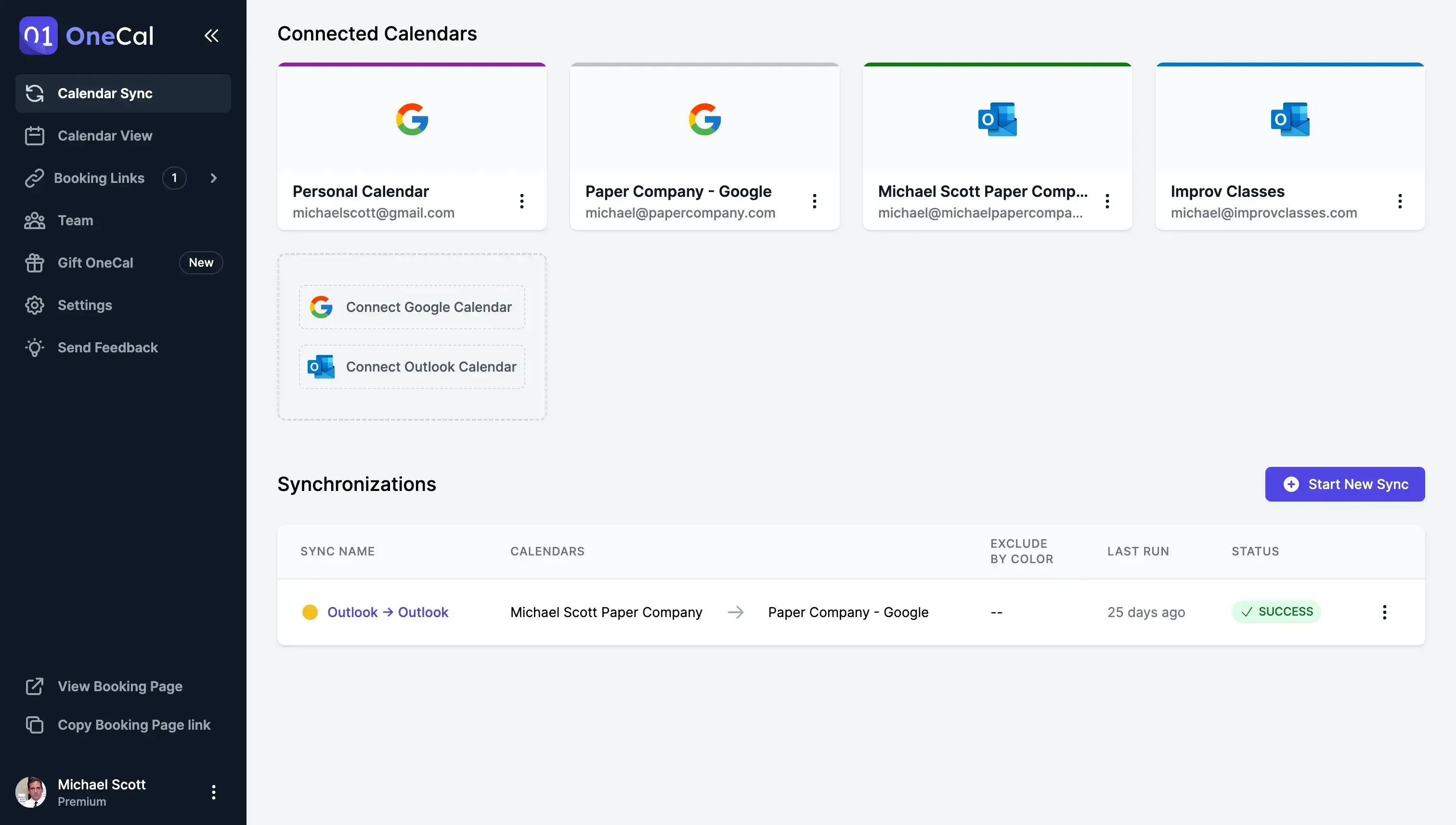
- 동기화 방향을 '단방향’으로 선택하세요. OneCal에서는 한 캘린더에서 다른 하나 또는 여러 개의 캘린더로 이벤트를 보낼 수 있습니다. 이 자동화에서는 단방향을 선택합니다.
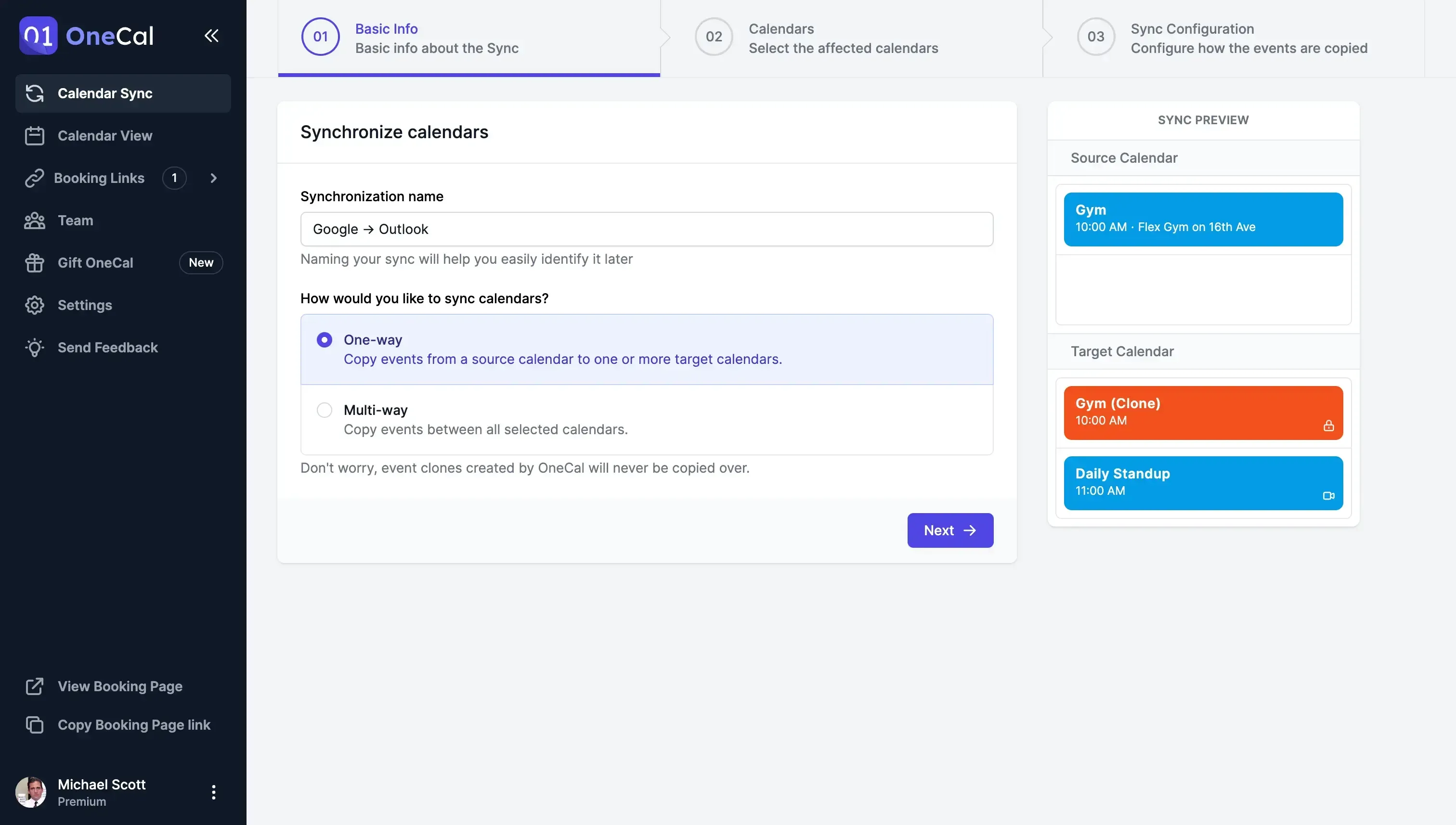
- Google 캘린더를 소스로, Outlook 캘린더를 대상으로 선택합니다. Google 캘린더의 이벤트를 Outlook으로 보내려면, 소스는 Google 캘린더, 대상은 Outlook 캘린더로 설정합니다.
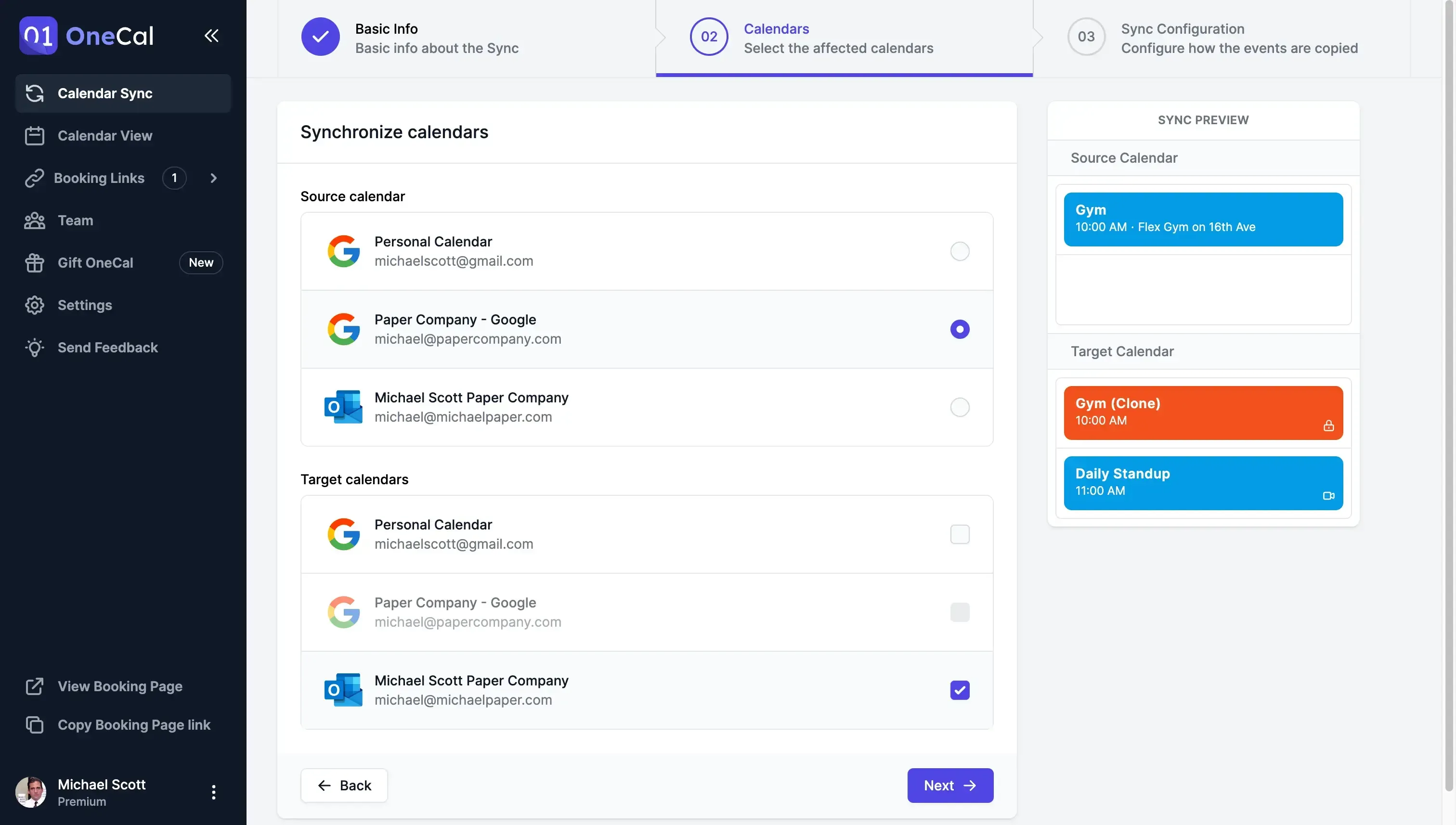
- Outlook으로 전송할 이벤트 속성을 선택합니다. 제목, 설명을 제거하거나 복제 이벤트를 구분할 수 있도록 식별자를 추가할 수 있습니다.
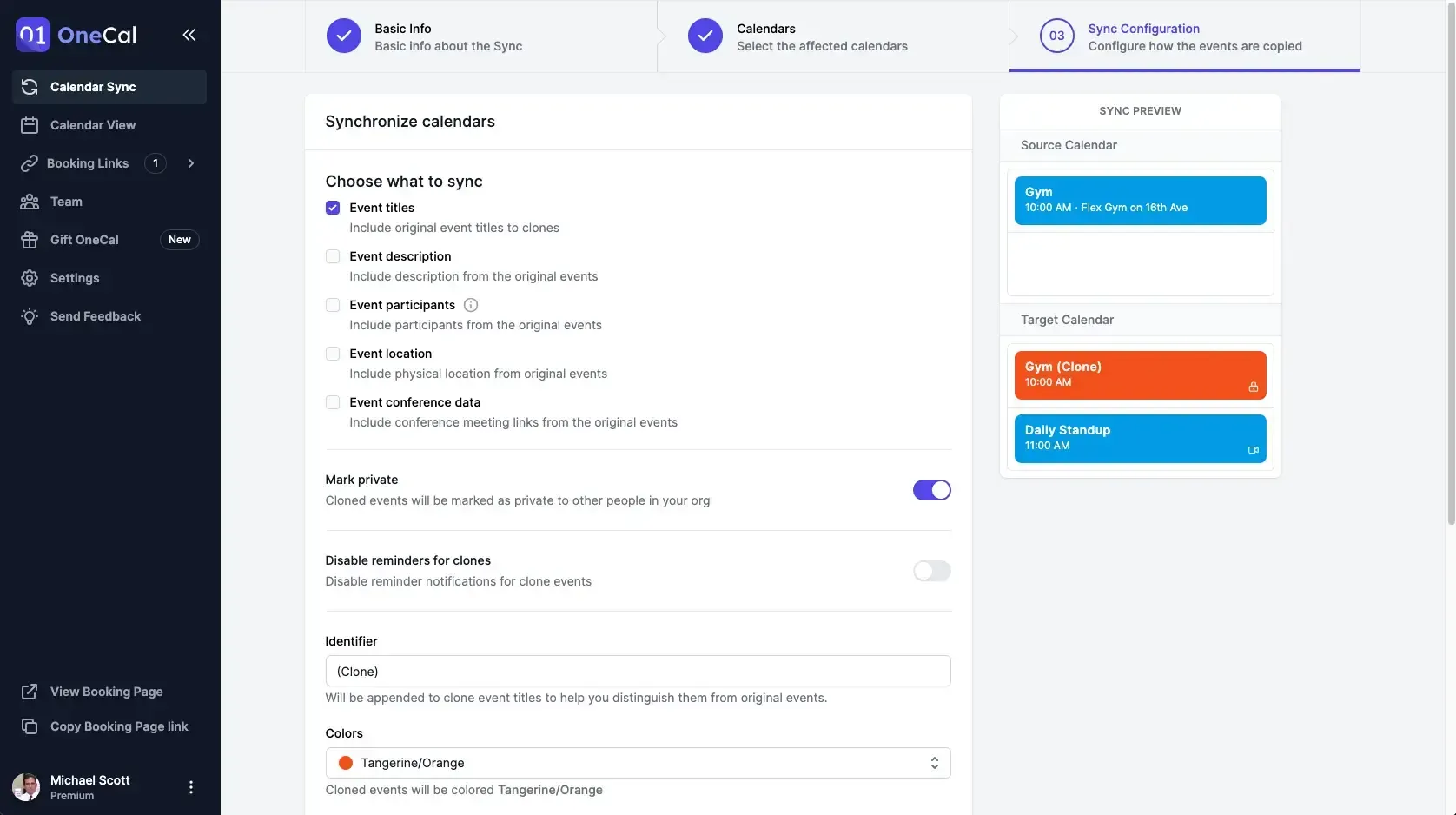
💡 전문가 팁: OneCal 캘린더 자동화는 매우 강력하며, 여러 개의 Outlook 및 Google 캘린더도 동시에 동기화할 수 있습니다.
Outlook에서 Google 캘린더로 이벤트 생성
Outlook에서 Google 캘린더로 이벤트를 생성하는 것도 OneCal로 자동화할 수 있는 흐름입니다.
기존 방법은 Outlook을 Google 캘린더에 공유하는 것이지만, 이 방법도 신뢰성이 떨어지며 이벤트가 반영되는 데 하루 이상 걸립니다.
OneCal을 사용하면 1분 이내에 Outlook에서 Google 캘린더로 이벤트 생성을 자동화할 수 있습니다.
Outlook → Google 캘린더 자동화 설정 방법
- Outlook 및 Google 캘린더 연결
- 동기화 방향을 '단방향’으로 선택 Outlook에서 Google 캘린더로 또는 여러 캘린더 간 이벤트 전송 가능
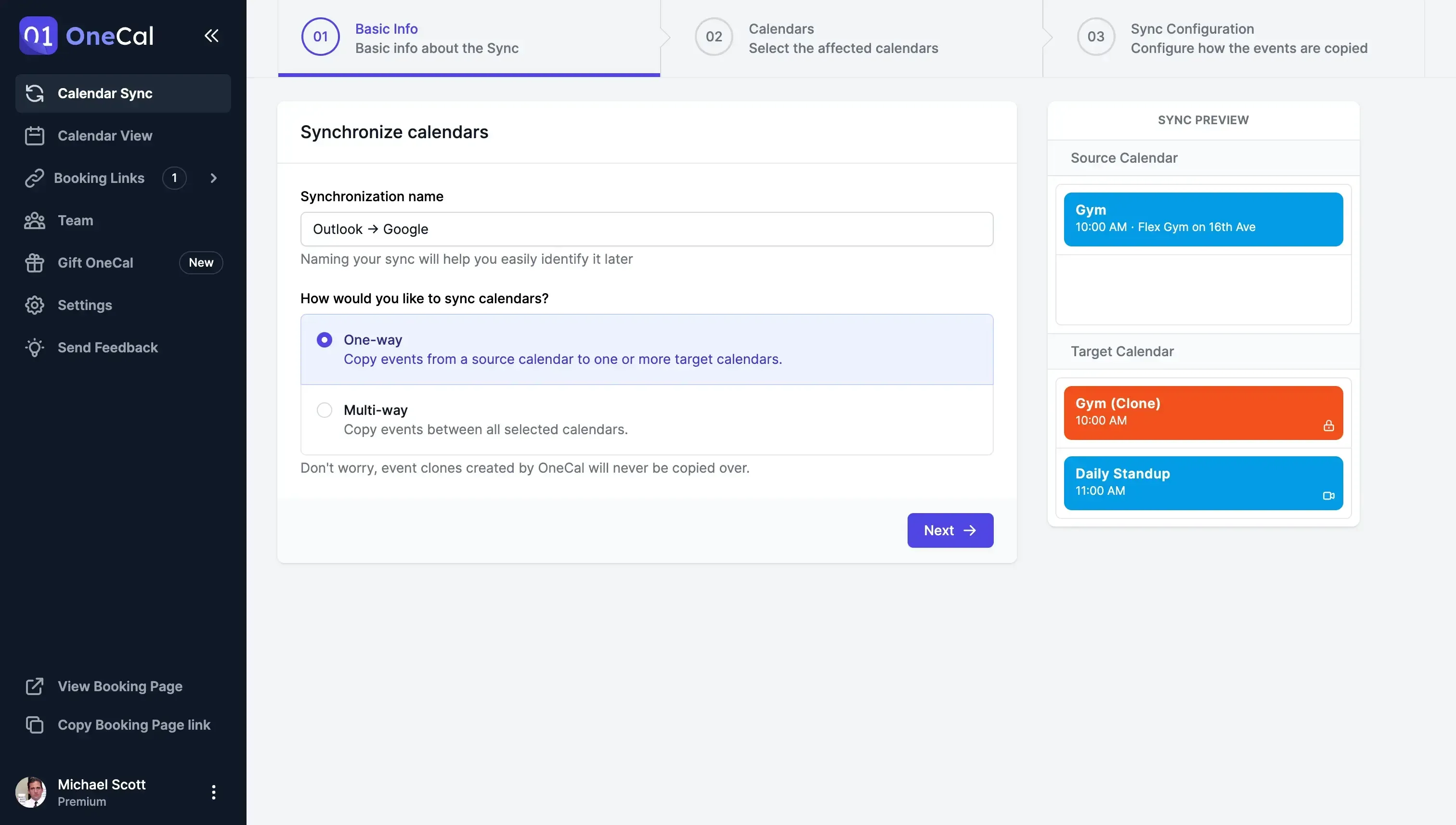
- Outlook 캘린더를 소스로, Google 캘린더를 대상으로 선택 복제할 회의가 있는 Outlook 캘린더와 회의를 보낼 Google 캘린더 선택
- 전송할 회의 속성 선택 제목 없이 Busy로 표시하거나 색상으로 구분하는 등 다양한 설정 가능
Google 캘린더 간 새 이벤트 추가
여러 개의 Google 캘린더를 관리한다면, OneCal을 사용해 각 캘린더 간 이벤트를 쉽게 전송할 수 있습니다.
이 자동화는 모듈식으로 구성되어 있어 여러 Google 캘린더 간 이벤트 전송도 가능합니다.
Google 캘린더 → Google 캘린더 자동화 설정 방법
앞서 Google ↔ Outlook 자동화를 살펴보았고, 이번엔 Google 캘린더 간 자동화를 알아보겠습니다.
- Google 캘린더 연결
- 동기화 방향을 '다방향’으로 선택 여러 Google 캘린더 간 이벤트 전송을 위해 다방향 선택
- 전송할 Google 캘린더들 선택 두 개 이상의 Google 캘린더를 선택하여 이벤트를 서로 전송
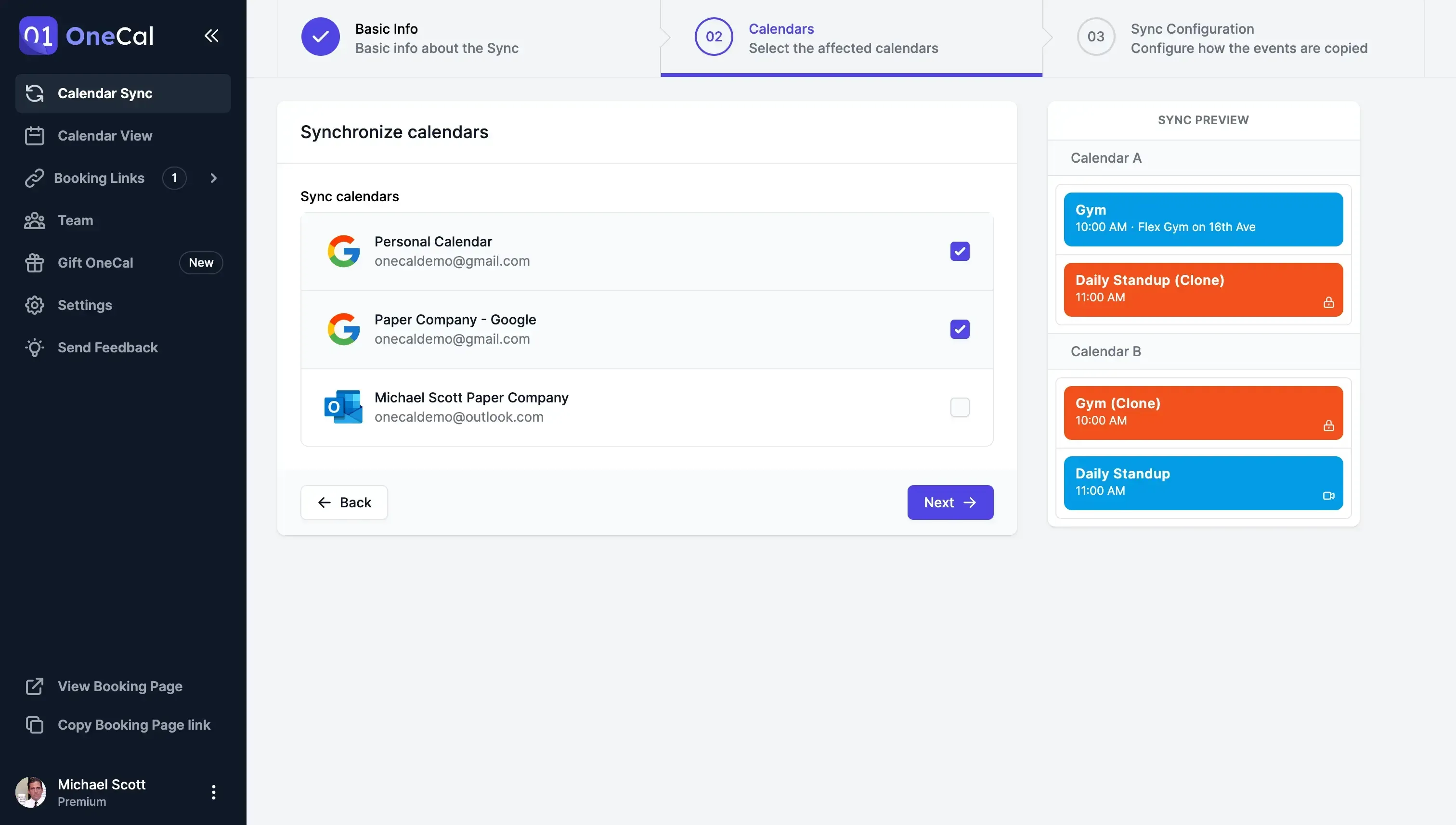
- 전송할 회의 속성 선택 전체 속성, 제목만, 또는 개별 속성 선택 가능
OneCal은 단방향 및 다방향 자동화를 지원합니다. 한 캘린더에서 다른 캘린더로, 또는 여러 캘린더 간에 동시에 이벤트를 전송할 수 있습니다.
Outlook 캘린더 간 이벤트 자동 생성
OneCal을 사용하면 여러 Outlook 캘린더 간 이벤트 전송을 자동화할 수 있습니다.
이 자동화도 모듈화되어 있어 단방향 또는 다방향 설정이 가능합니다.
Outlook → Outlook 자동화 설정 방법
Google 캘린더 간 자동화와 유사하게 Outlook 캘린더 간 이벤트 전송을 설정할 수 있습니다.
- Outlook 캘린더 연결
- 동기화 방향을 '다방향’으로 선택 여러 Outlook 캘린더 간 동기화를 위해 다방향 선택
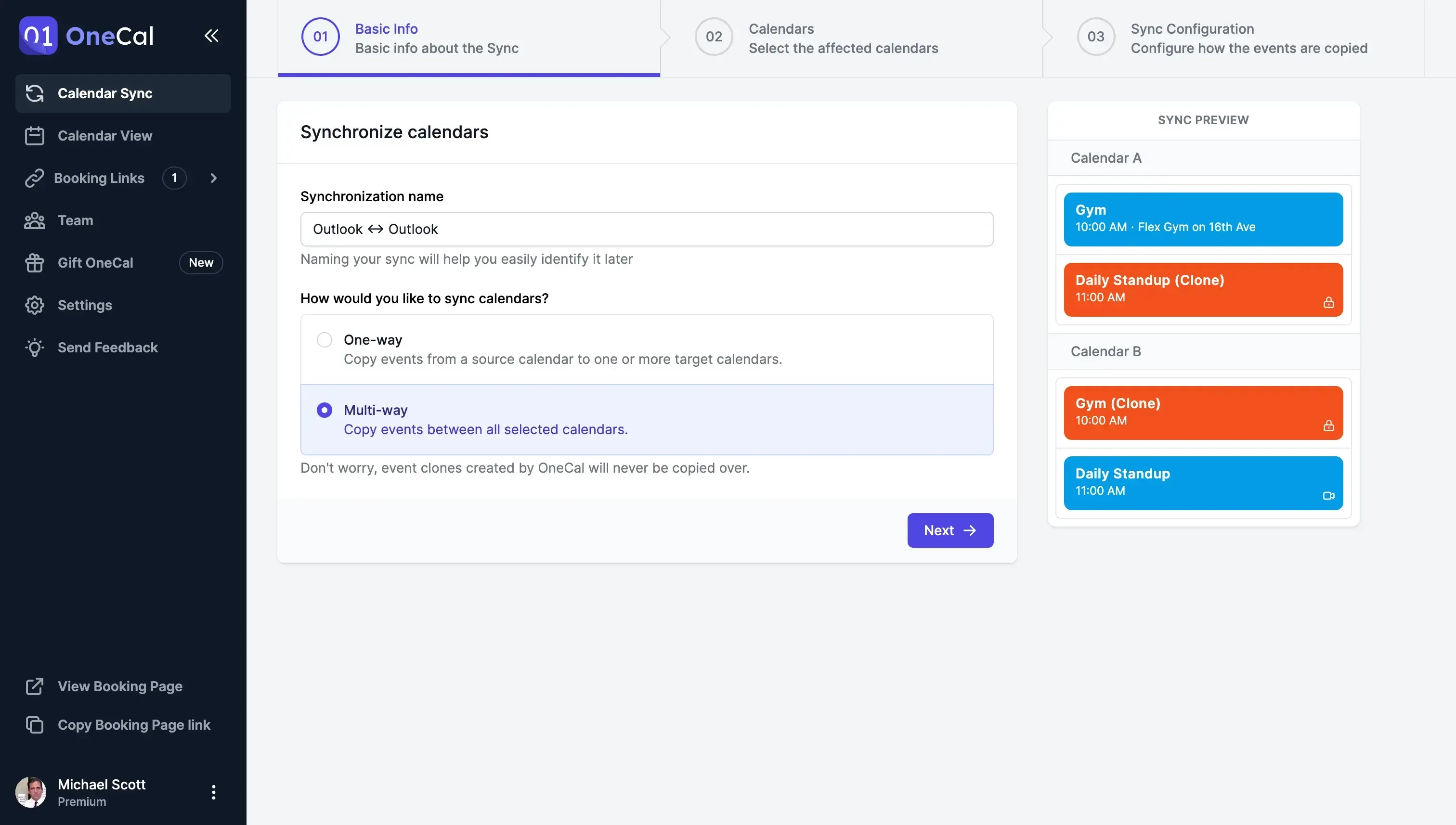
- 동기화할 Outlook 캘린더 선택 복제할 미팅이 있는 캘린더 2개 이상 선택
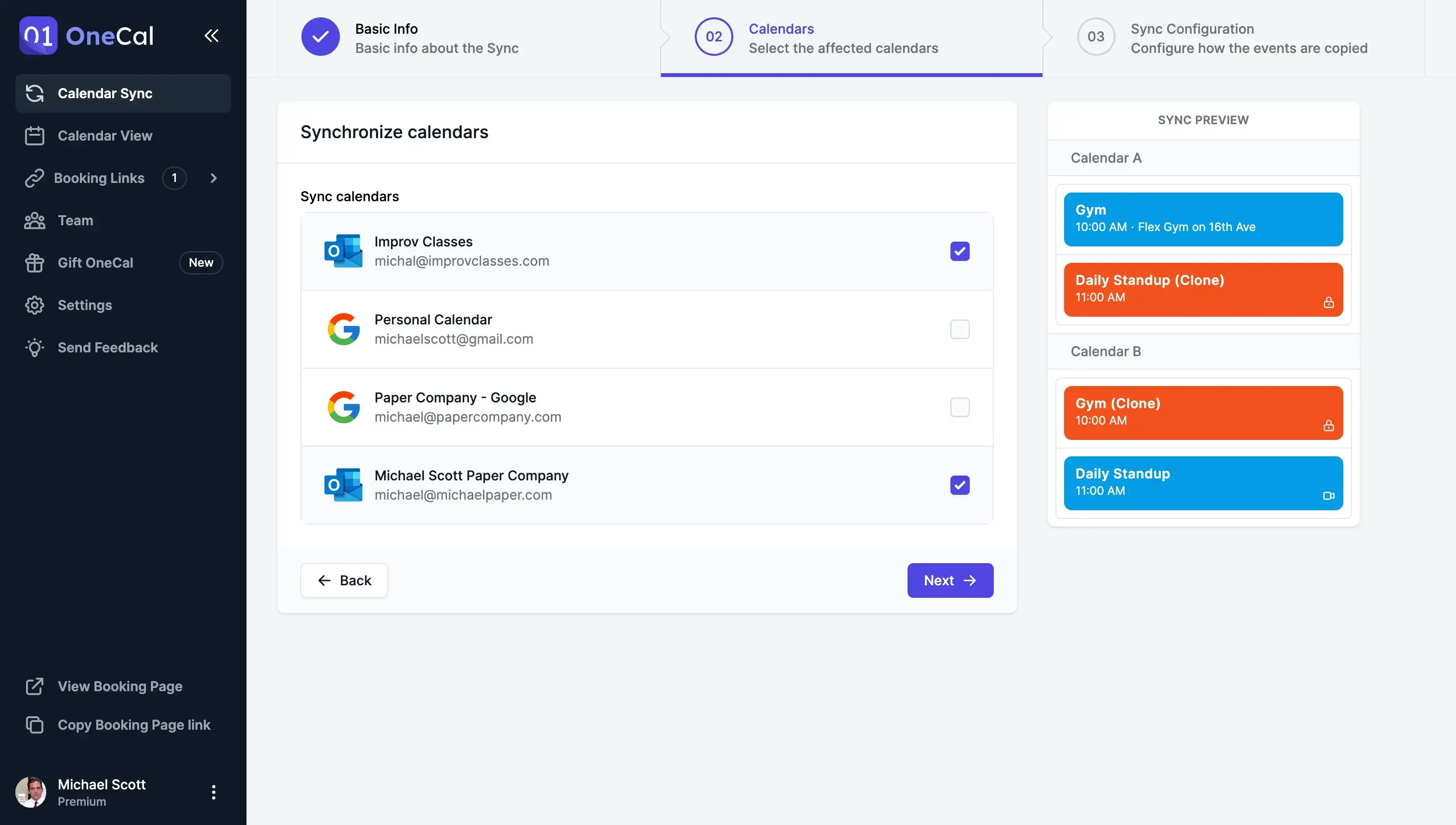
- 전송할 회의 속성 선택 전체 속성, 제목만, 또는 개별 속성 선택 가능
미팅 예약 링크를 공유하여 시간 예약 받기
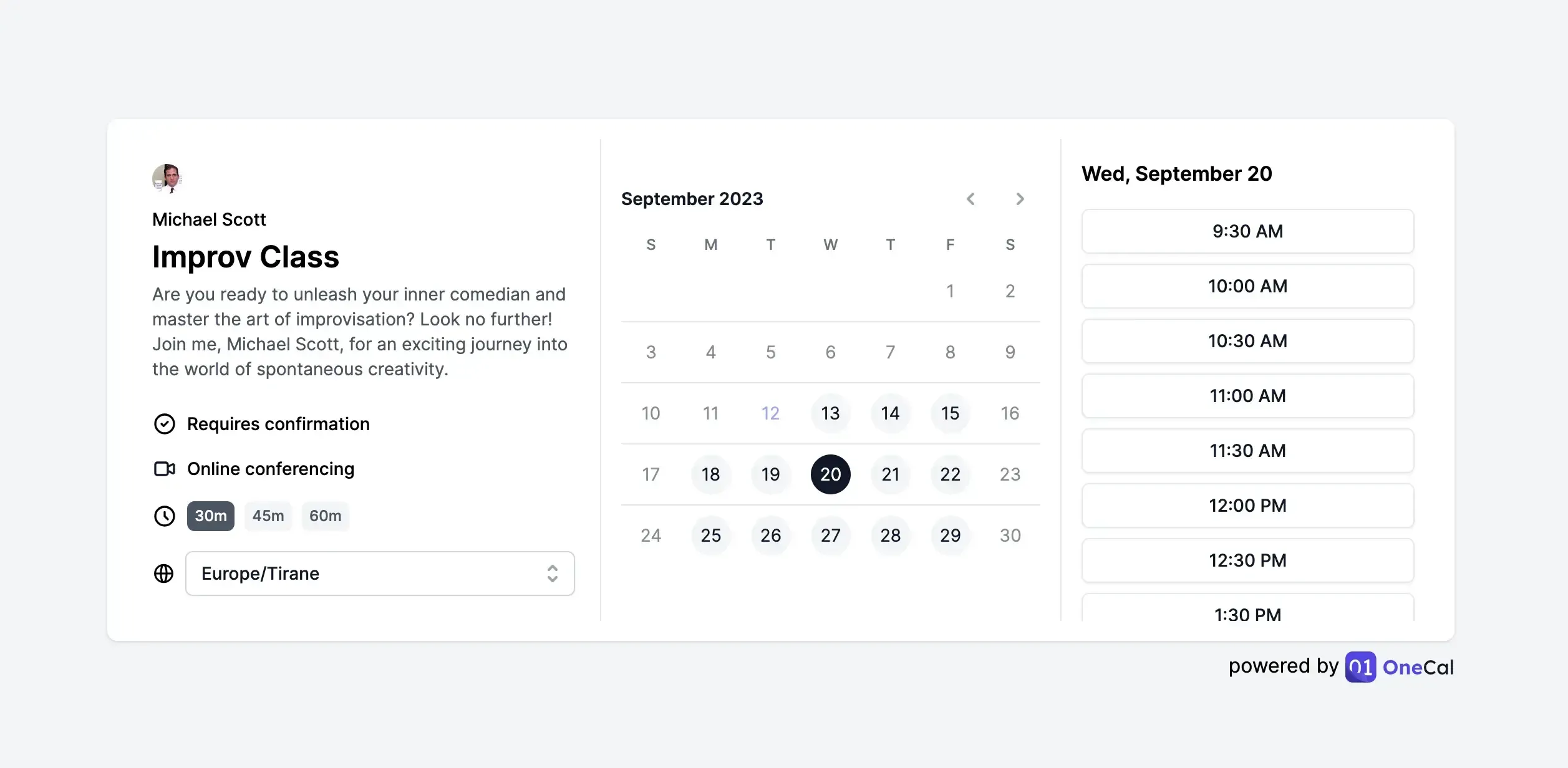
OneCal을 사용하면 예약 링크를 통해 타인이 내 가능 일정을 확인하고 미팅을 예약할 수 있도록 할 수 있습니다.
회의 유형별로 원하는 만큼 예약 링크를 만들고 각각 맞춤 설정할 수 있습니다.
중요한 일에 집중하고, 캘린더 자동화는 OneCal에 맡기세요
캘린더 자동화 설정은 5분 이내면 충분합니다. 이후에는 일정이 자동으로 관리되므로, 중요한 일에 집중할 수 있습니다.
14일 무료 체험에 가입해 OneCal이 제공하는 자동화 기능을 직접 경험해보세요. 신용카드는 필요하지 않습니다.