Google 캘린더 색상 - 2026년에 꼭 알아야 할 모든 것
목차
캘린더 동기화 준비가 되었나요?
OneCal 계정을 만들어 Outlook, iCloud 및 Google 캘린더를 동기화하고, 예약 링크를 만들어보세요.
Google Calendar에서 올바른 색상을 선택하면 회의를 한눈에 파악하고 업무, 개인, 공유 일정을 쉽게 구분할 수 있습니다. 이 가이드에서는 Google Calendar 색상을 추가, 변경, 정리하는 방법을 배워 일정을 명확하고 빠르게 읽을 수 있도록 합니다.
Google Calendar 색상이 중요한 이유는 무엇인가요?
Google Calendar 색상은 다음과 같은 이유로 중요합니다:
- 일정의 유형(업무, 개인, 공유)을 빠르게 파악할 수 있습니다.
각 일정 유형마다 다른 색상을 사용하면 순식간에 구분할 수 있습니다. 캘린더를 열었을 때 텍스트를 읽지 않아도 뇌가 색상을 범주와 연관시키므로 더 중요한 세부 사항에 집중할 수 있습니다. - 자유 시간과 바쁜 시간대를 더 빨리 파악할 수 있습니다
같은 색상으로 긴 블록을 표시하여 바쁜 시간을 나타내고, 빈 공백이나 더 연한 색상으로 자유 시간을 보여주면 새 회의나 개인 업무를 계획하는 데 더 빠릅니다. - 각 캘린더에 고유 색상을 지정하여 혼동을 줄일 수 있습니다
각 캘린더에 하나의 색상(예: 업무는 파란색, 가족은 초록색)을 지정하면, 일정이 겹치는 일이 없습니다. 초대가 잘못된 색상으로 표시되면 잘못된 캘린더에 저장되었다는 것을 즉시 파악할 수 있어 충돌이 발생하기 전에 이동하거나 삭제할 수 있습니다.
Outlook Calendar 사용자이신가요? Outlook Calendar 색상 관리 가이드를 읽어보세요.
Google Calendar의 색상을 변경하는 방법은?
Google Calendar의 색상을 변경하려면 다음 단계를 따르세요:
- 웹에서 Google Calendar를 엽니다: https://calendar.google.com/calendar
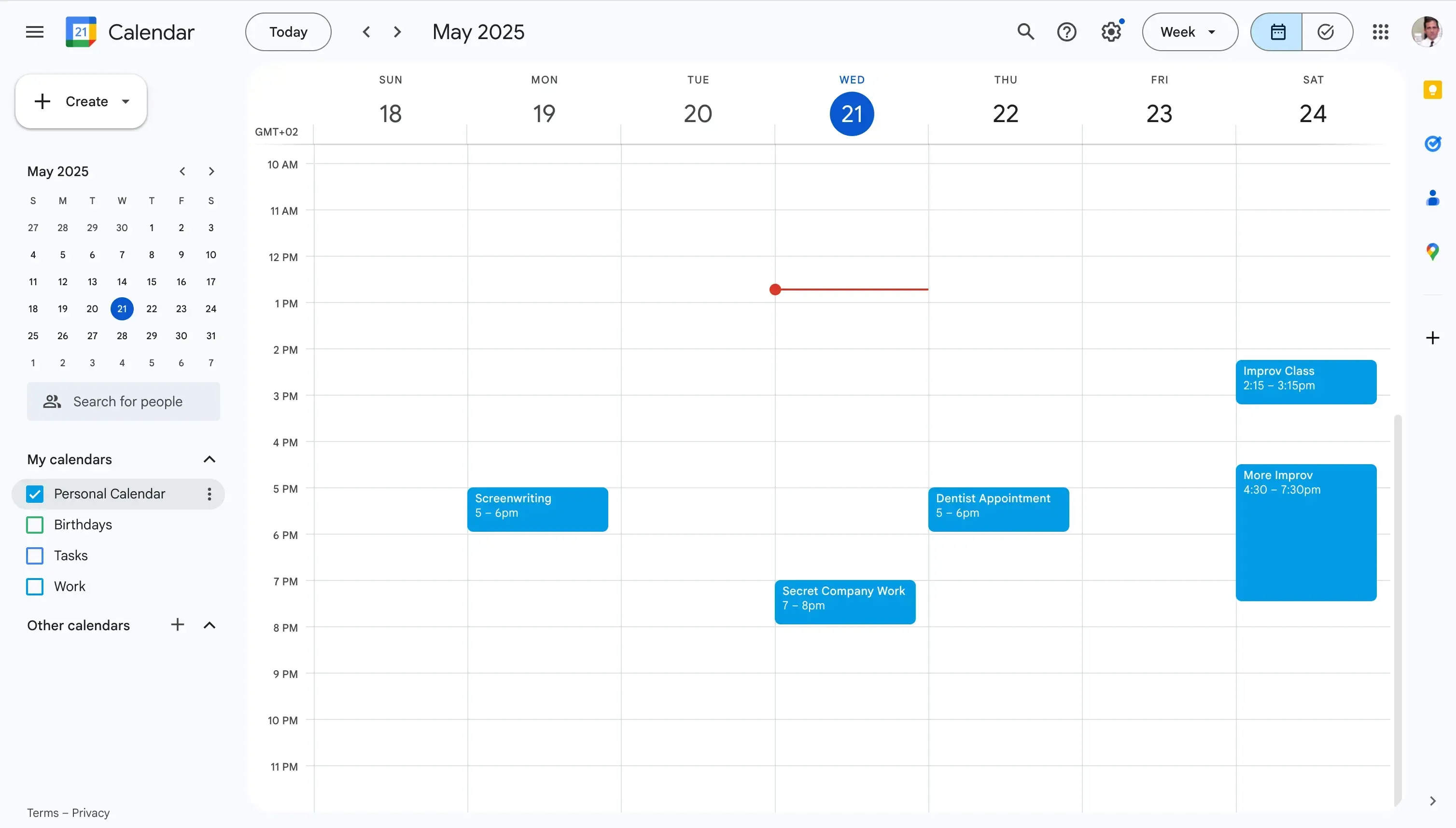
- 색상을 변경하려는 캘린더를 찾습니다. 캘린더는 페이지 왼쪽 사이드바의 “내 캘린더” 섹션에 있습니다.
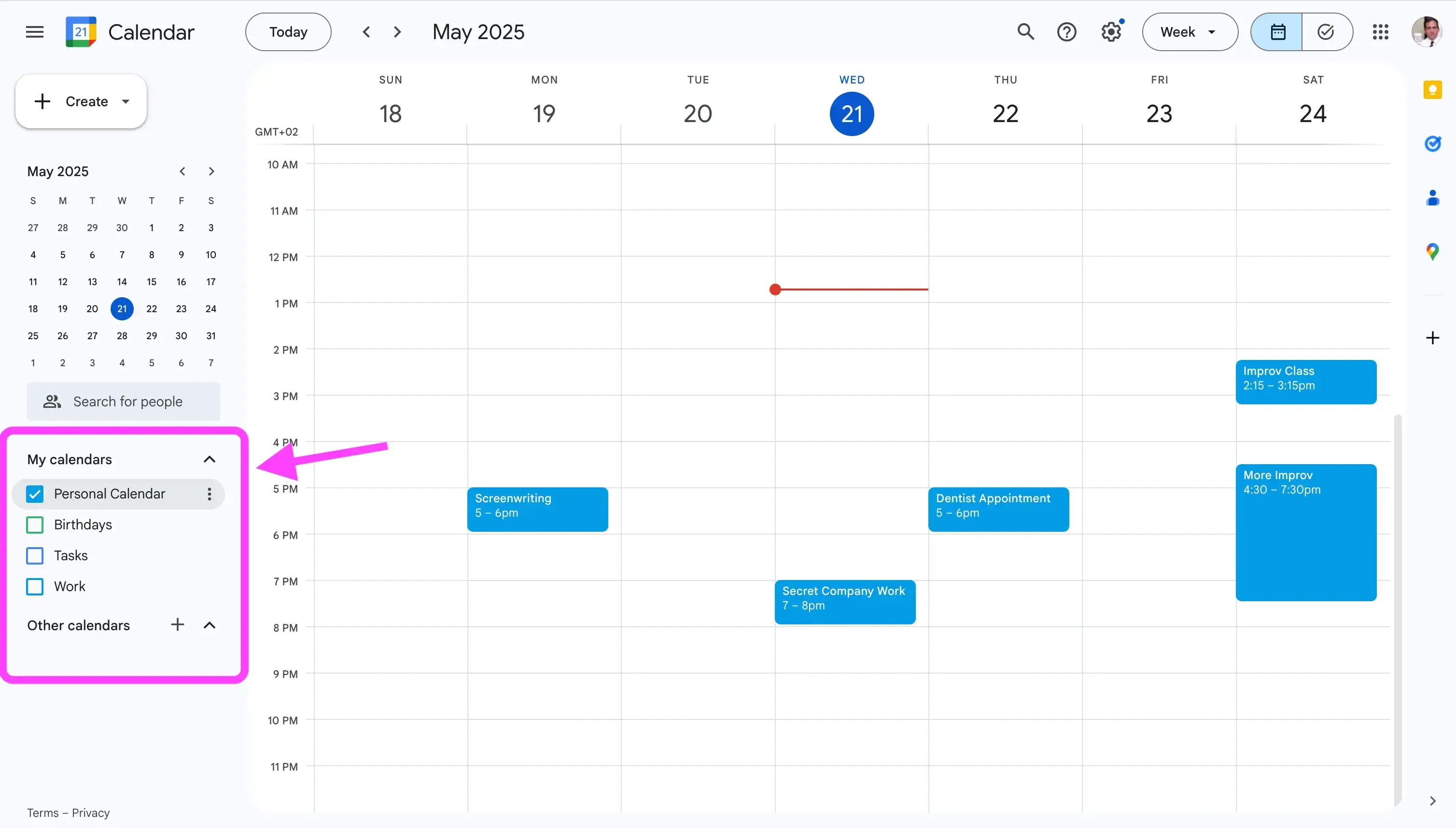
- 해당 캘린더 위에 마우스를 올리고 세 개의 점 아이콘(⋮)을 클릭합니다. 클릭하면 메뉴가 표시됩니다.
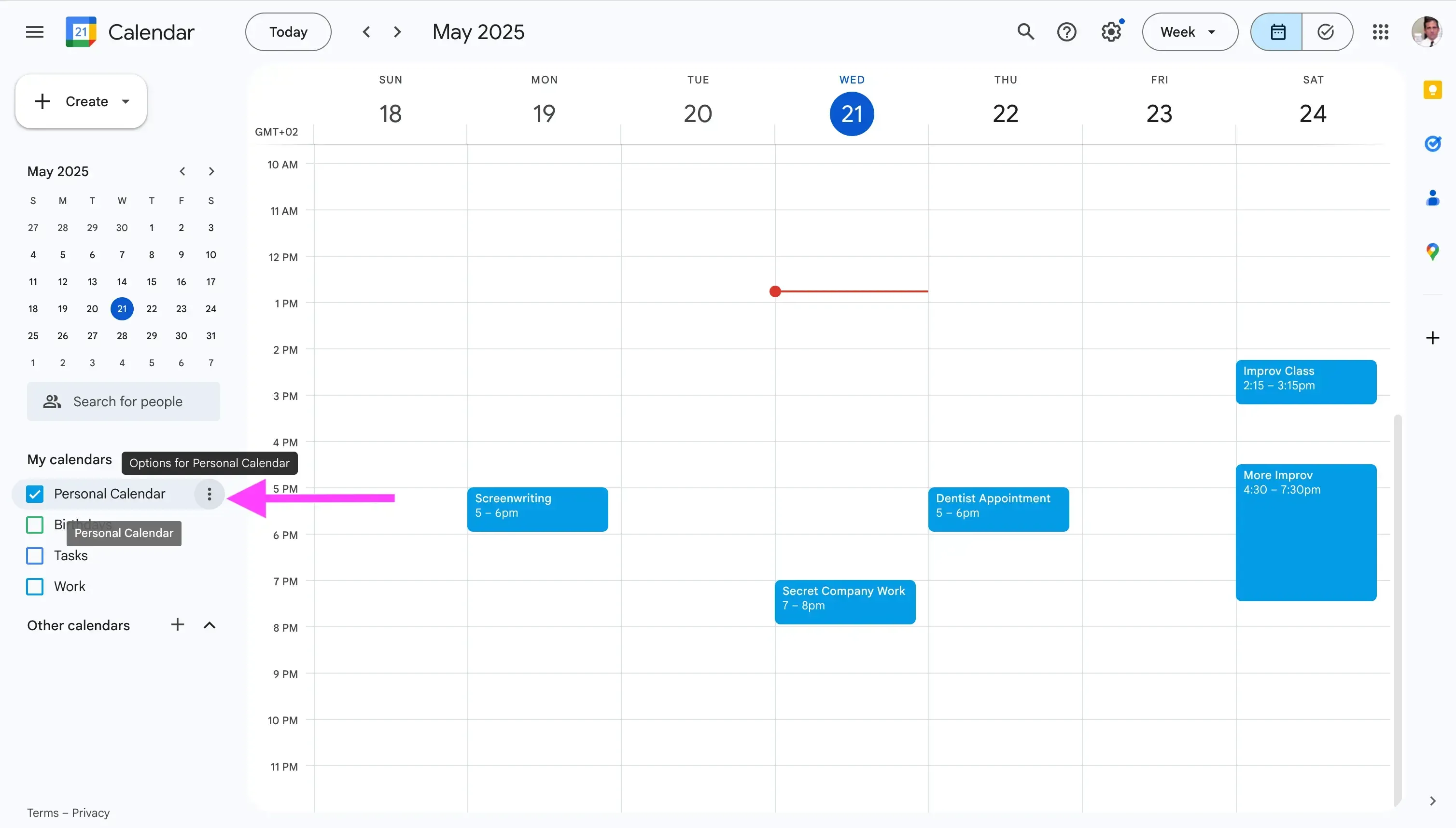
- Google Calendar 색상을 선택합니다.
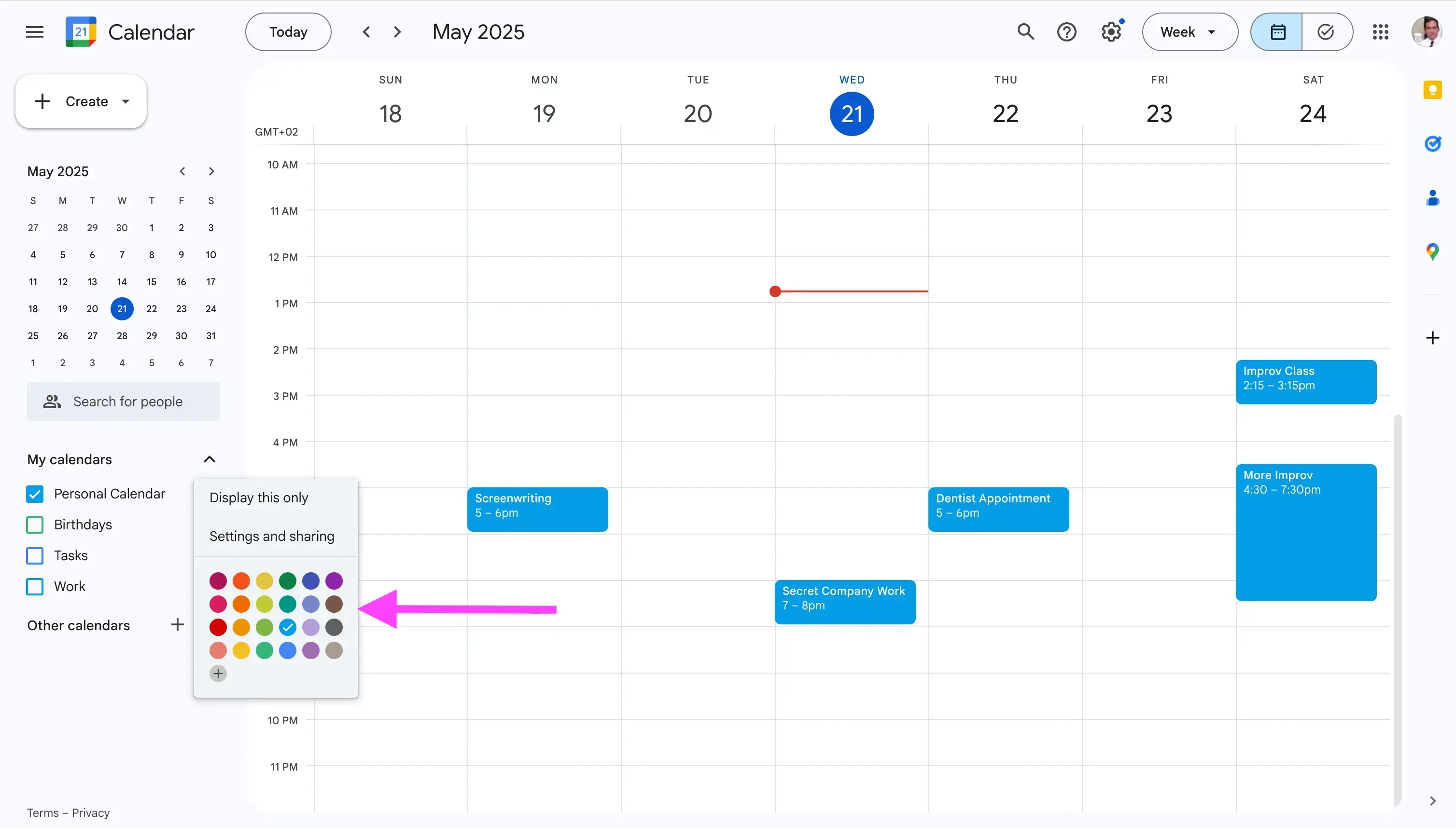
Google Calendar 색상이 변경되었습니다.
Google Calendar 이벤트 색상 변경 방법은?
기존 이벤트의 색상 변경 방법
이미 생성된 이벤트의 색상을 변경하려면 다음 단계를 따르세요:
- 웹에서 Google Calendar를 엽니다: https://calendar.google.com/calendar
- 색상을 변경하려는 이벤트를 찾습니다.
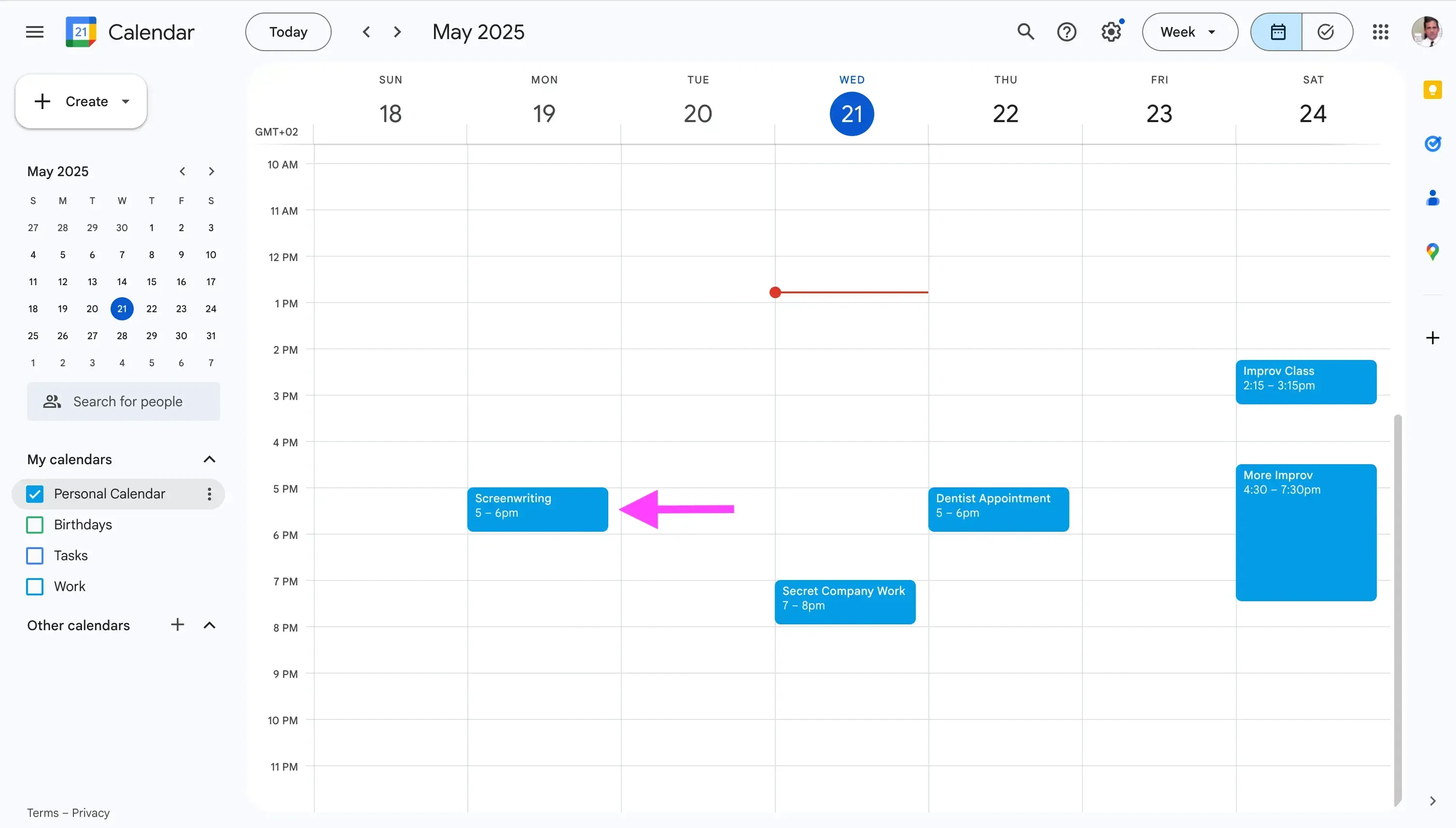
- 이벤트를 클릭합니다.
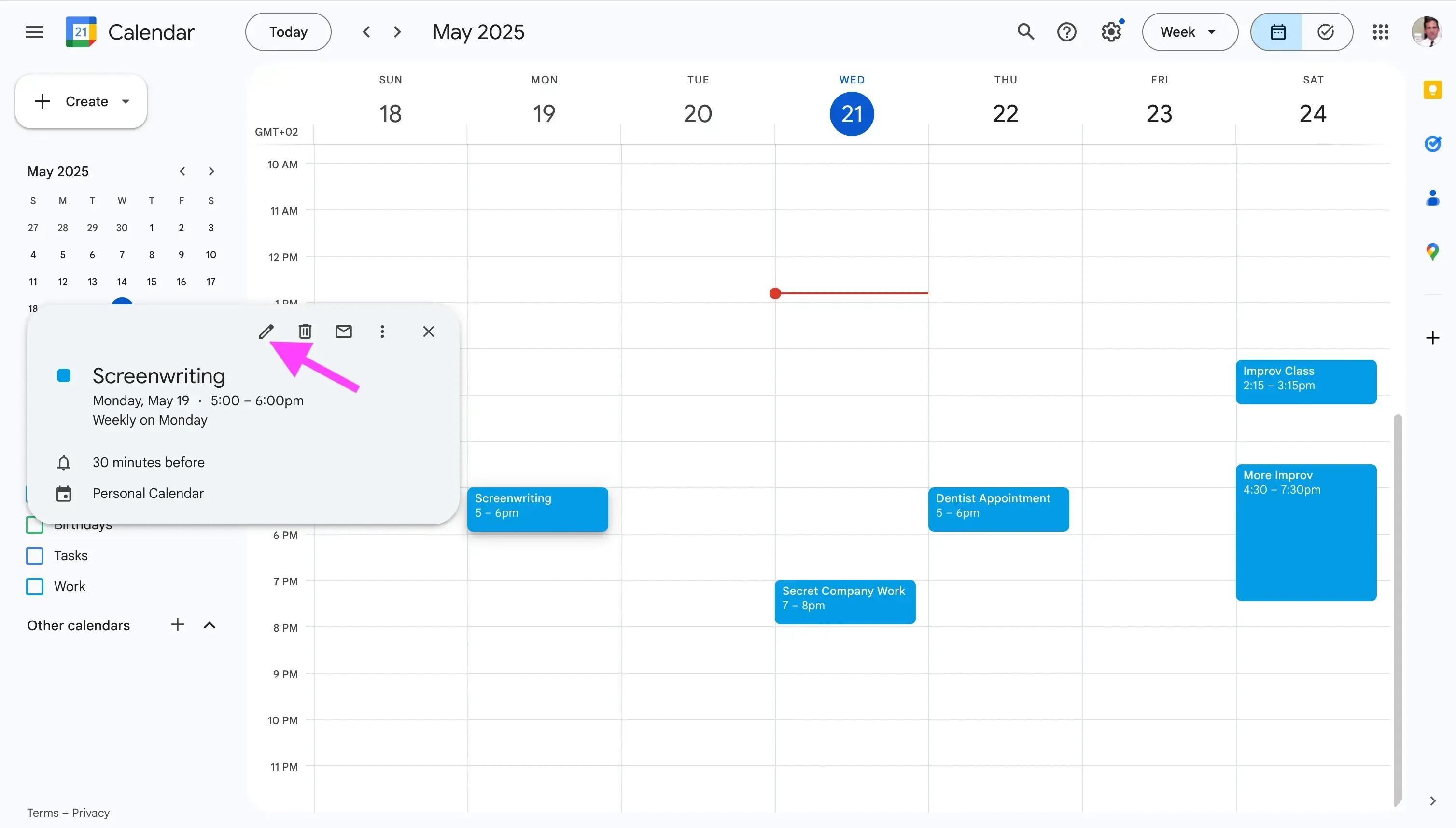
- 연필 아이콘(편집)을 클릭합니다. 또는 이벤트를 더블 클릭하여 전체 편집 메뉴를 열 수 있습니다.
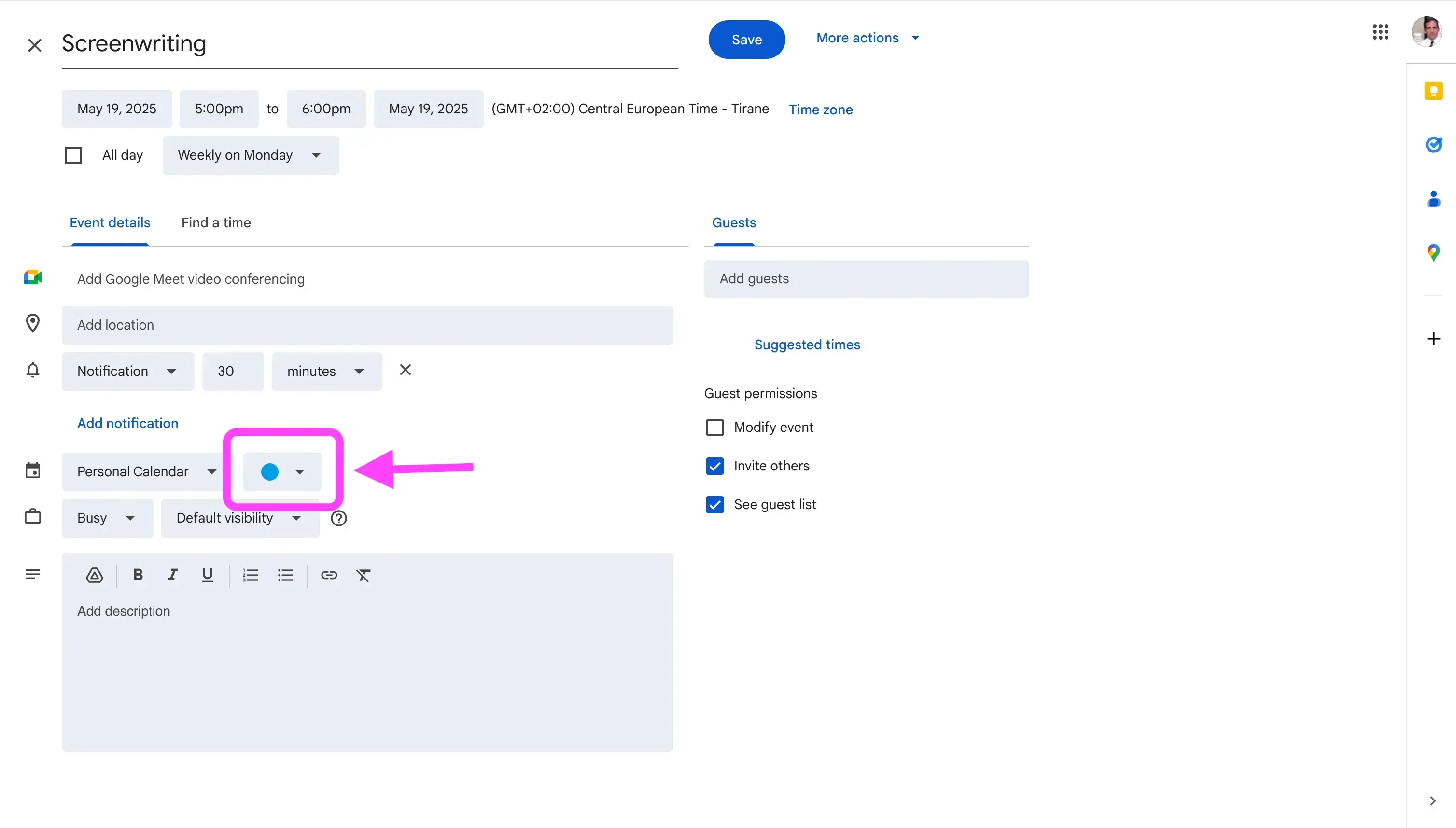
- 둥근 색상 아이콘을 찾아 클릭합니다. 일반적으로 색상 드롭다운은 “알림 추가” 섹션 아래에 있습니다.
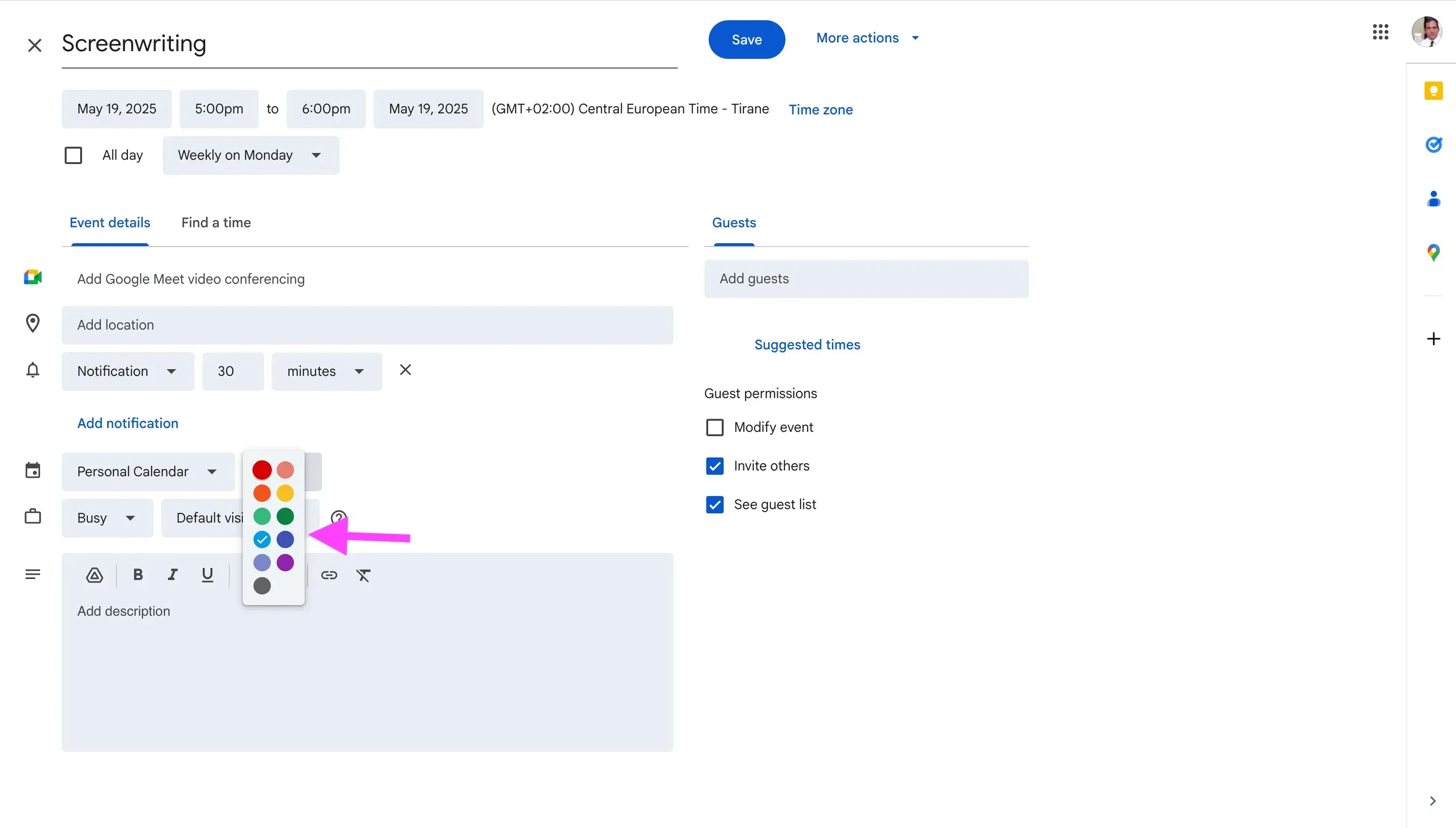
- 이벤트에 사용할 색상을 선택합니다.
새 이벤트를 만들 때 다른 색상 선택하기
이벤트를 만들 때 기본 Google Calendar 색상 외에 다른 색상을 선택하려면 다음 단계를 따르세요:
- 웹에서 Google Calendar를 엽니다: https://calendar.google.com/calendar
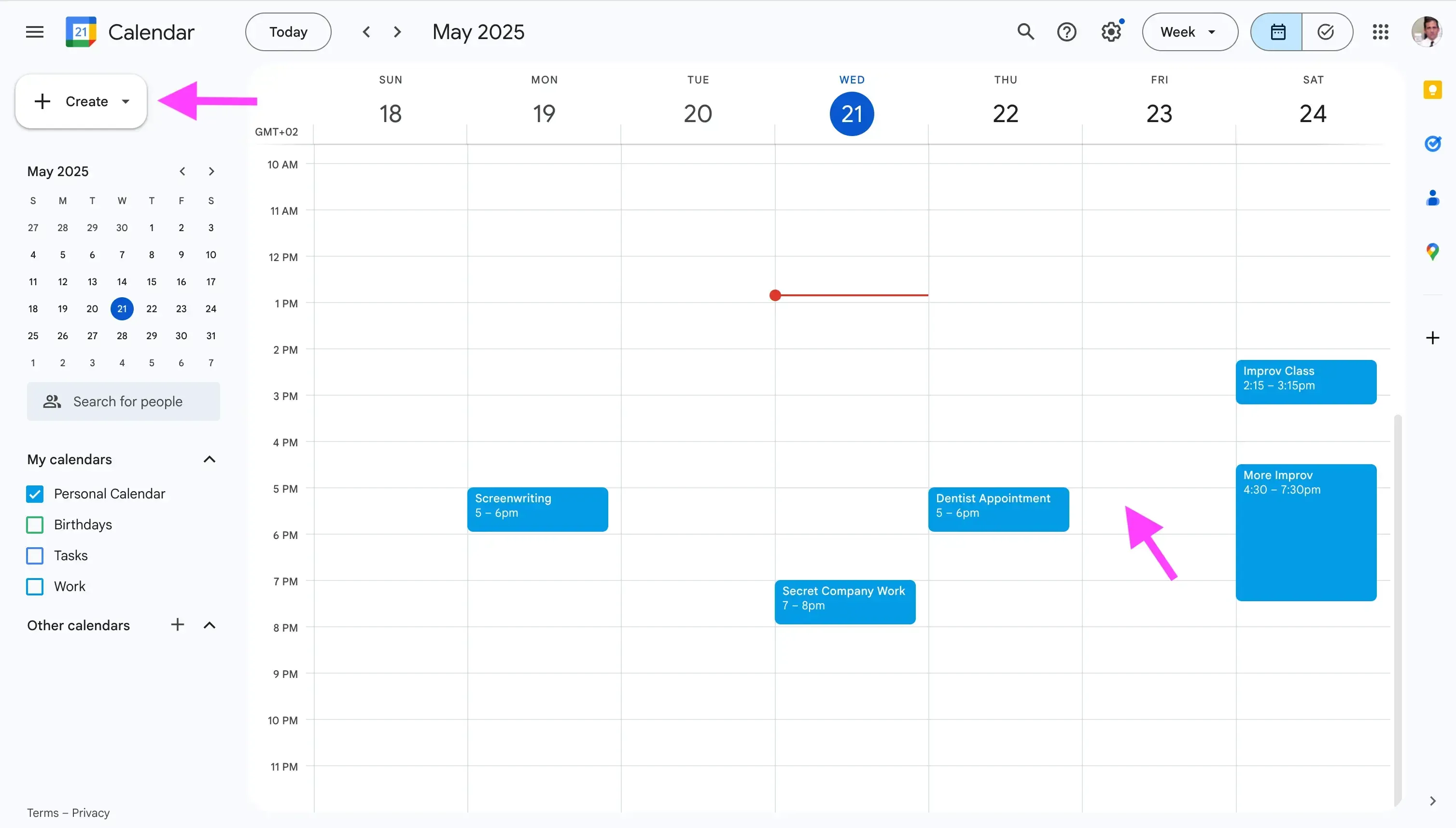
- 페이지 왼쪽 상단의 “만들기” 버튼을 클릭하거나 캘린더의 빈 시간대를 클릭합니다.
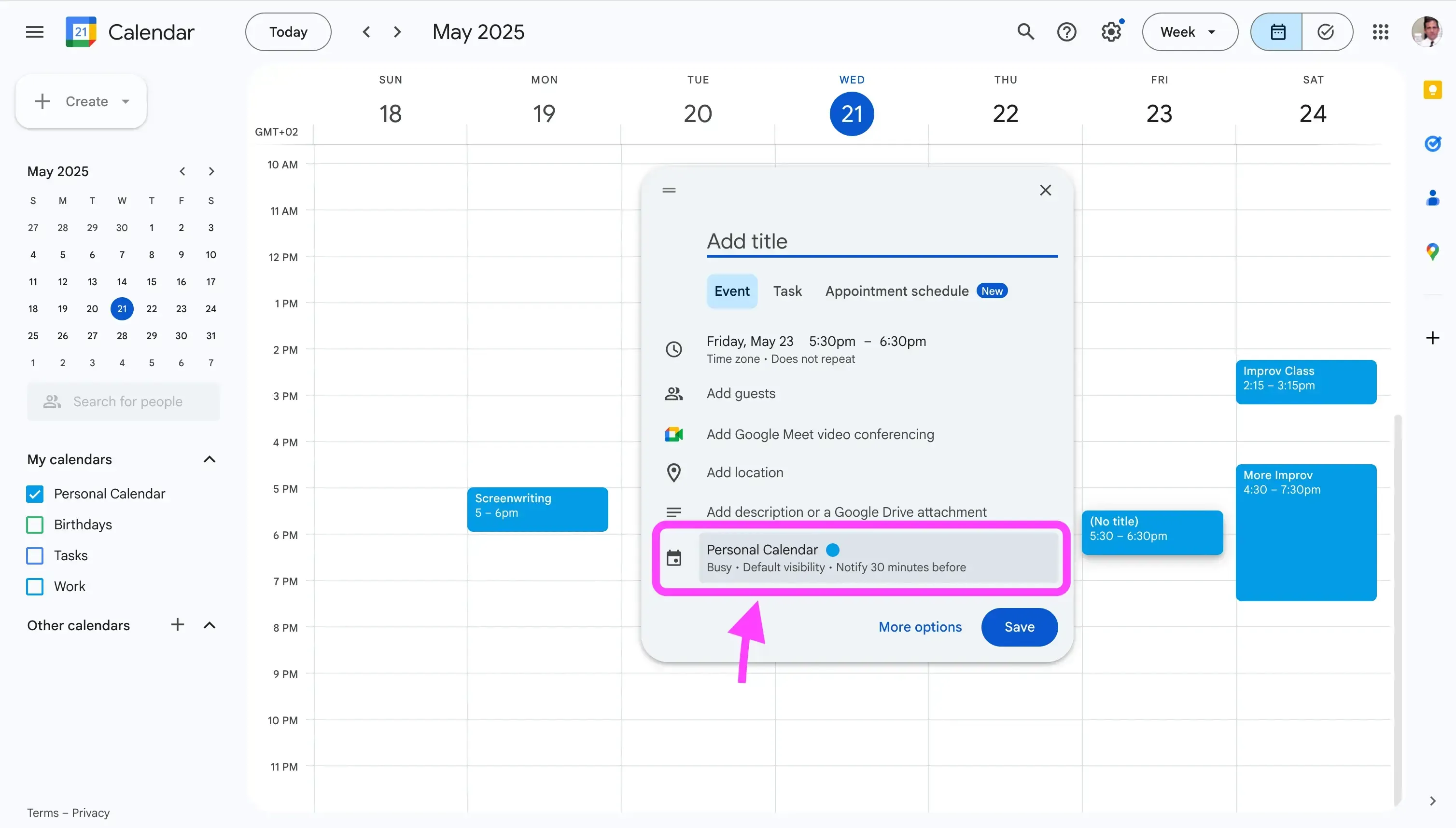
- 이벤트를 추가할 캘린더를 클릭합니다. 클릭하면 섹션이 확장되며 색상을 변경할 수 있습니다.
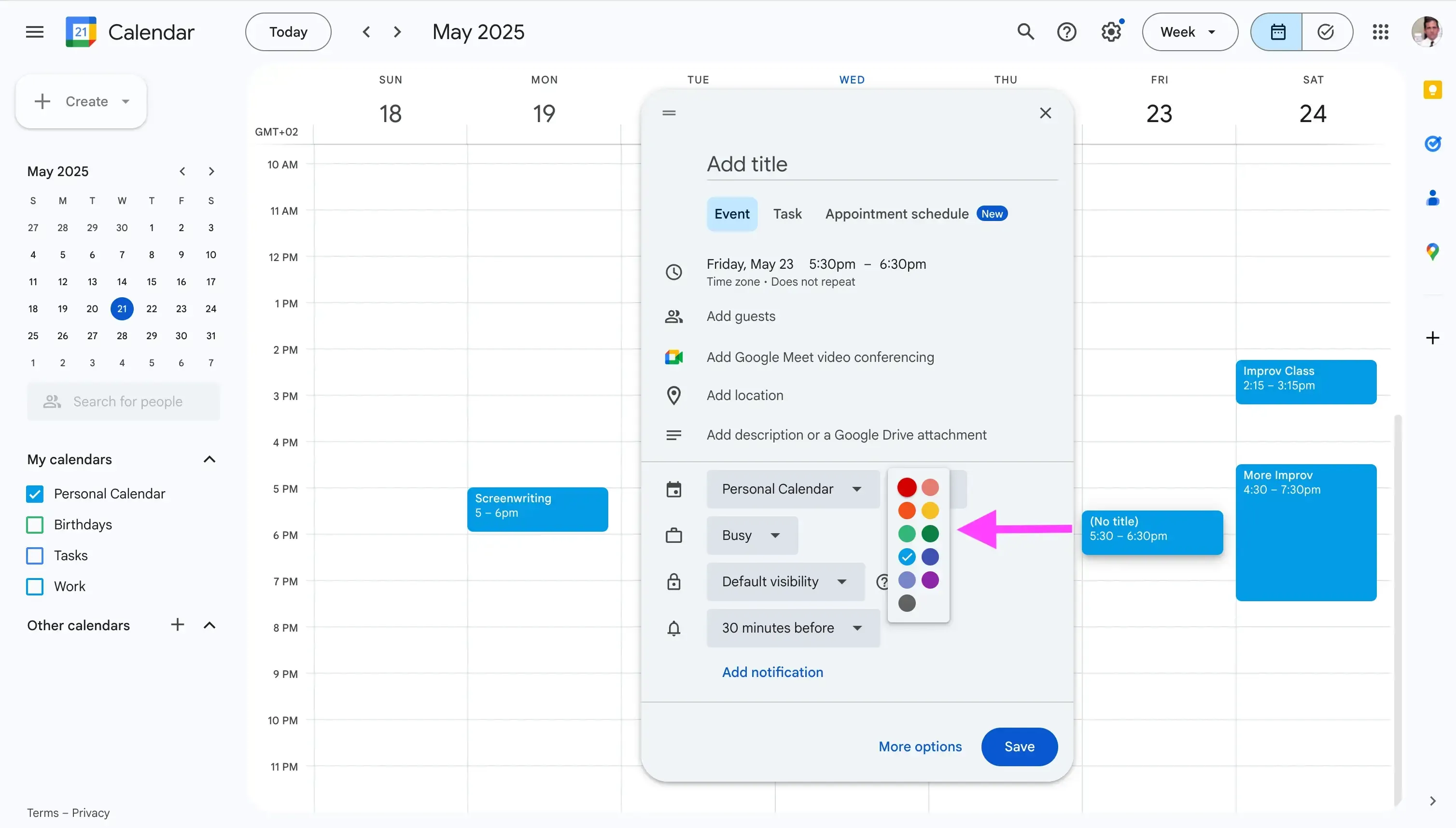
- 새 이벤트에 사용할 색상을 선택합니다.
Google Calendar에 더 많은 색상을 추가하는 방법은?
Google Calendar에 더 많은 색상을 추가하는 방법에는 기본 제공 도구와 타사 도구를 포함한 여러 가지가 있습니다.
기본 기능으로 Google Calendar에 색상 추가하는 방법
Google Calendar에 색상을 추가하는 가장 쉬운 방법은 색상 설정 시 제공되는 “사용자 지정 색상 추가” 기능을 사용하는 것입니다.
- 웹에서 Google Calendar를 엽니다: https://calendar.google.com/calendar
- 사용자 지정 색상을 추가하려는 캘린더를 찾습니다. 캘린더는 페이지 왼쪽 사이드바의 “내 캘린더” 섹션에 있습니다.
- 해당 캘린더 위에 마우스를 올리고 세 개의 점 아이콘(⋮)을 클릭합니다. 클릭하면 메뉴가 표시됩니다.
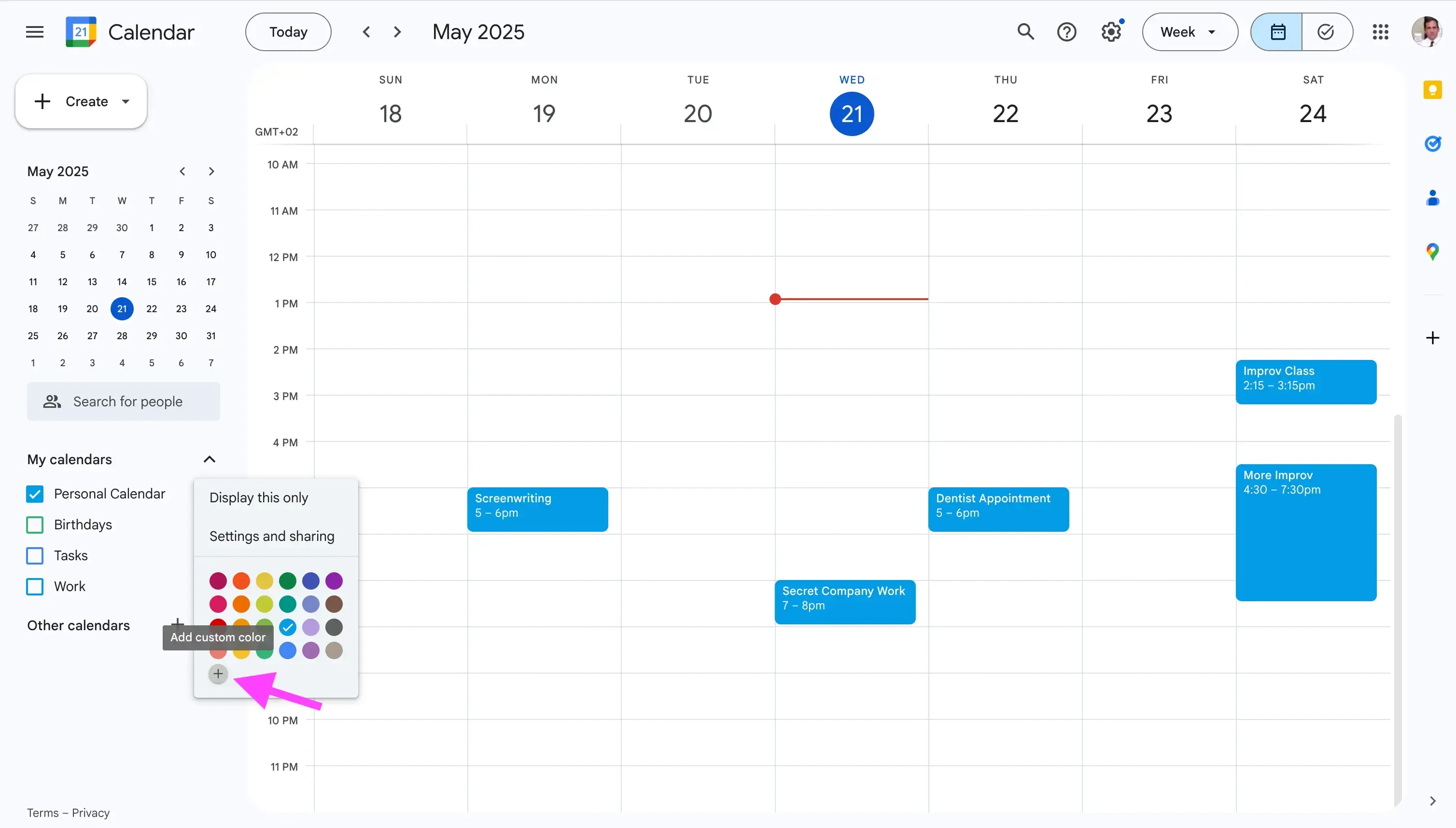
- “사용자 지정 색상 추가”라는 툴팁이 표시되는 + 아이콘을 클릭합니다. 클릭하면 색상 선택기와 사용자 지정 hex 코드를 입력할 수 있는 입력창이 표시됩니다.
- 색상 선택기에서 원하는 색상을 선택하거나 직접 hex 코드를 입력합니다.
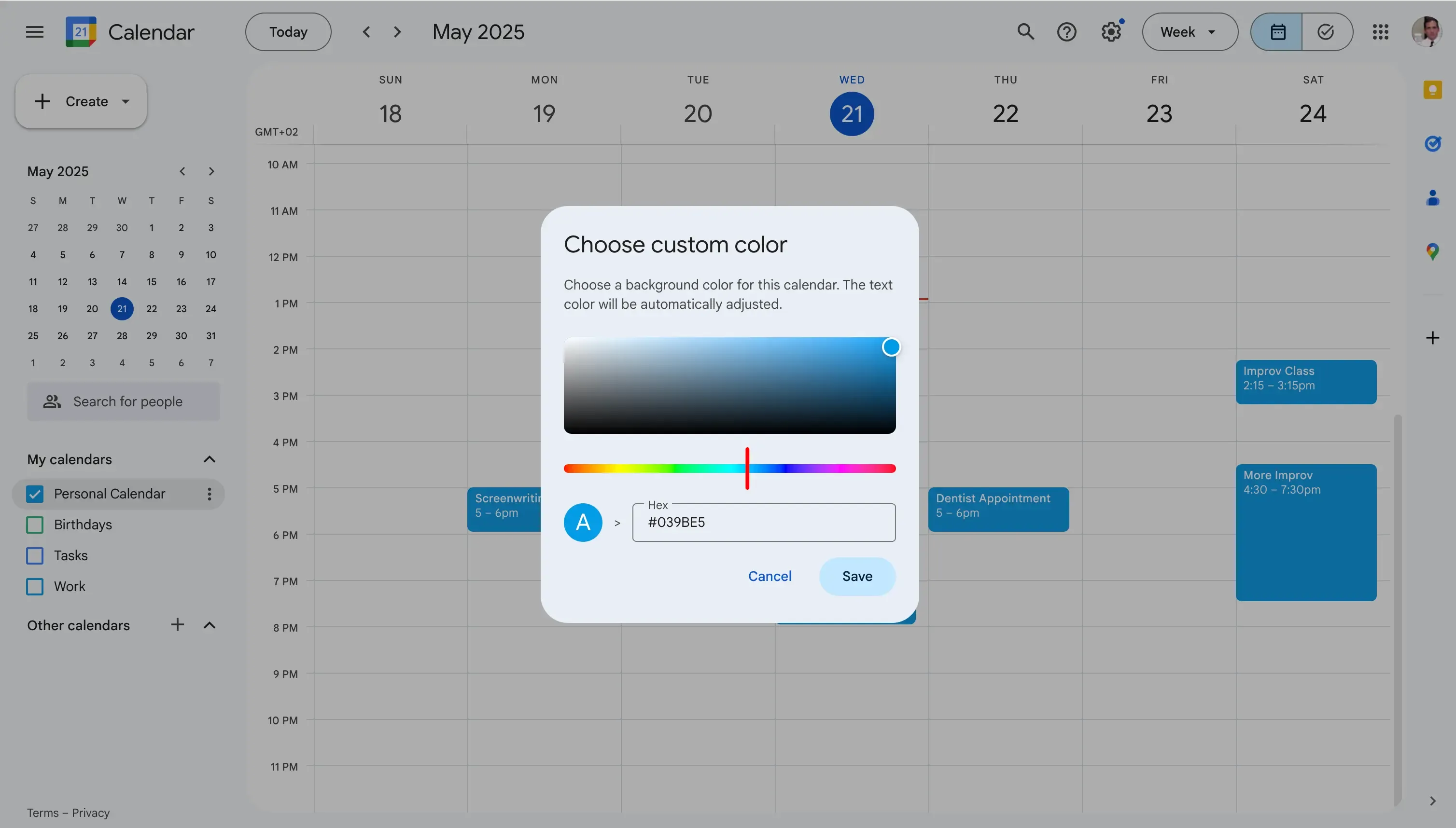
독특한 색상을 찾고 있다면 Tailwind CSS 색상 페이지를 방문하여 사용할 수 있는 색상 중에서 선택할 수 있습니다. 또는 Color Hunt와 같은 도구를 사용해 독창적인 색상 팔레트를 탐색할 수 있습니다.
TailwindCSS 색상 페이지:
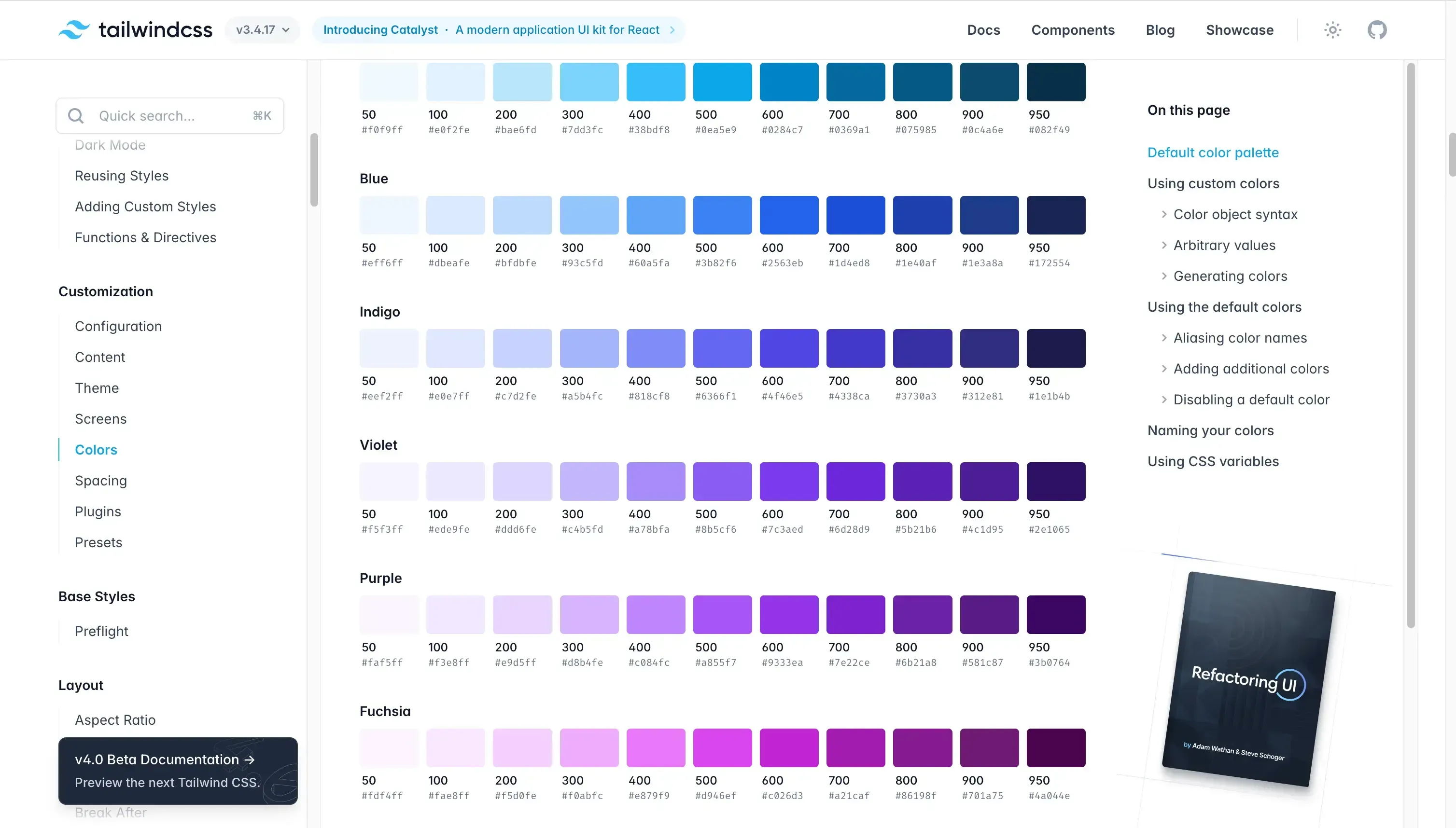
어떤 페이지를 사용하든 위 방법으로 Google Calendar에 색상을 직접 추가할 수 있습니다.
참고: “사용자 지정 색상 추가” 기능을 사용하면 Google Calendar에 사용자 지정 색상을 한 가지 추가할 수 있습니다.
사용자 지정 색상을 새/기존 이벤트에 사용할 수 있나요?
물론입니다! 위 단계를 따라 사용자 지정 색상을 추가한 후, 새 이벤트나 기존 이벤트에 해당 색상을 사용할 수 있습니다.
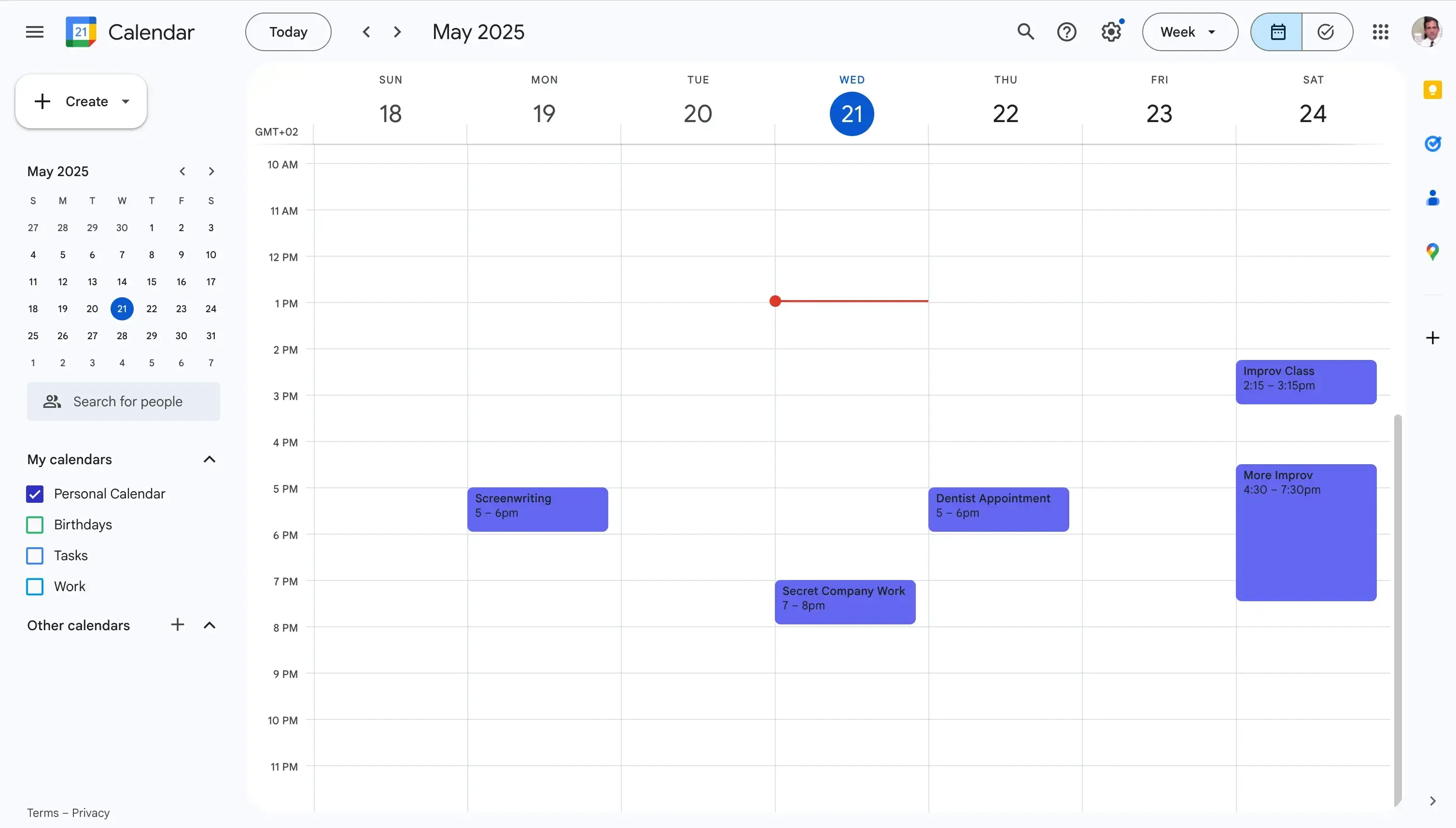
예를 들어, 저는 Google Calendar에 #6366f1 색상을 사용자 지정으로 추가했습니다. 이벤트를 생성하거나 편집할 때(아래 참조), 새 색상을 선택할 수 있습니다.
캘린더 간 색상 동기화 방법은?
캘린더 동기화 도구인 OneCal을 사용하면 캘린더 간 이벤트를 동기화할 수 있습니다. OneCal은 이벤트를 동기화할 때 색상도 함께 유지합니다.
또한 원본 이벤트와 구분하고 싶을 경우 동기화된 이벤트의 색상을 변경할 수도 있습니다.
OneCal 캘린더 동기화 예시: