目次
複数のカレンダーをCopilotに追加する
すべてのカレンダーを同期し、Microsoft CopilotがOutlook、iCloud、Google Calendarを含むすべてのカレンダー提供元から空き状況を読み取れるようにするために、無料のOneCalアカウントに登録してください。
前回の記事では、Geminiに複数のカレンダーを接続する方法を説明し、サポートされているカレンダープロバイダー、制限事項、およびGeminiがOutlookやiCloud Calendarを含むすべてのカレンダープロバイダーから空き状況を読み取れるようにする解決策について解説しました。
GoogleがGoogle Workspace全体でGeminiを統合しようとしているように、MicrosoftもCopilotを同様に統合しようとしています。つまり、ユーザーがカレンダーやメールなどを含むGoogle WorkspaceをGeminiに接続できるようにするのと同じように、MicrosoftもCopilotで同様の取り組みを行っています。
Microsoft CopilotとGoogle Geminiの違いは、Microsoft CopilotがデフォルトでOutlookとGoogle Calendarの両方に対応している点です。GeminiはGoogle Calendarのみを扱うのに対し、Copilotは両方を統合できます。
これは良いニュースのように聞こえます(実際、良いことです)。しかし、複数のカレンダーを接続し、それぞれの空き状況を読み取る点に関しては、Microsoft CopilotもGeminiとほぼ同じ問題を抱えています。
この記事では、Microsoft CopilotがGoogle Calendar、Outlook、iCloud Calendarなど、複数のカレンダーから空き状況を読み取る方法を学びます。
Microsoft Copilotはどのカレンダープロバイダーと統合できる?
Microsoft CopilotはGoogle CalendarとMicrosoft Outlookに対応しています。Microsoft Copilotにログインして、それぞれのプロバイダーを個別に接続できます。
Microsoft Copilotには、Google Calendarアカウントを1つとMicrosoft Outlookアカウントを1つしか接続できません。複数のカレンダーを管理している場合は、すべてをCopilotに接続することはできません。解決策についてはこの記事をお読みください。
Google CalendarをMicrosoft Copilotに接続する方法
Google CalendarをMicrosoft Copilotに接続するには、次の手順に従います:
- Microsoft Copilotにサインインします。
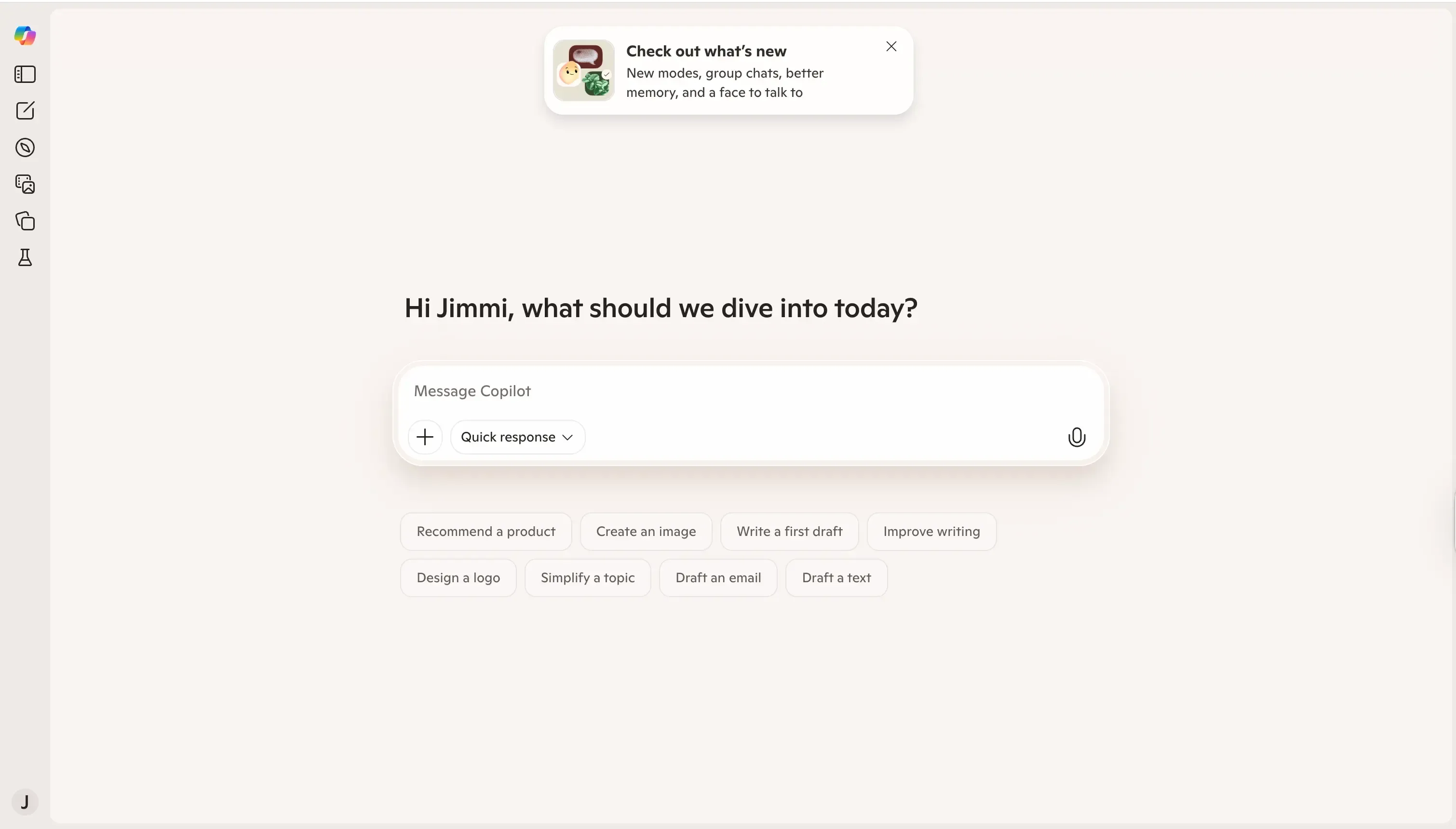
- ページ左上のプロフィール画像アイコンをクリックします。
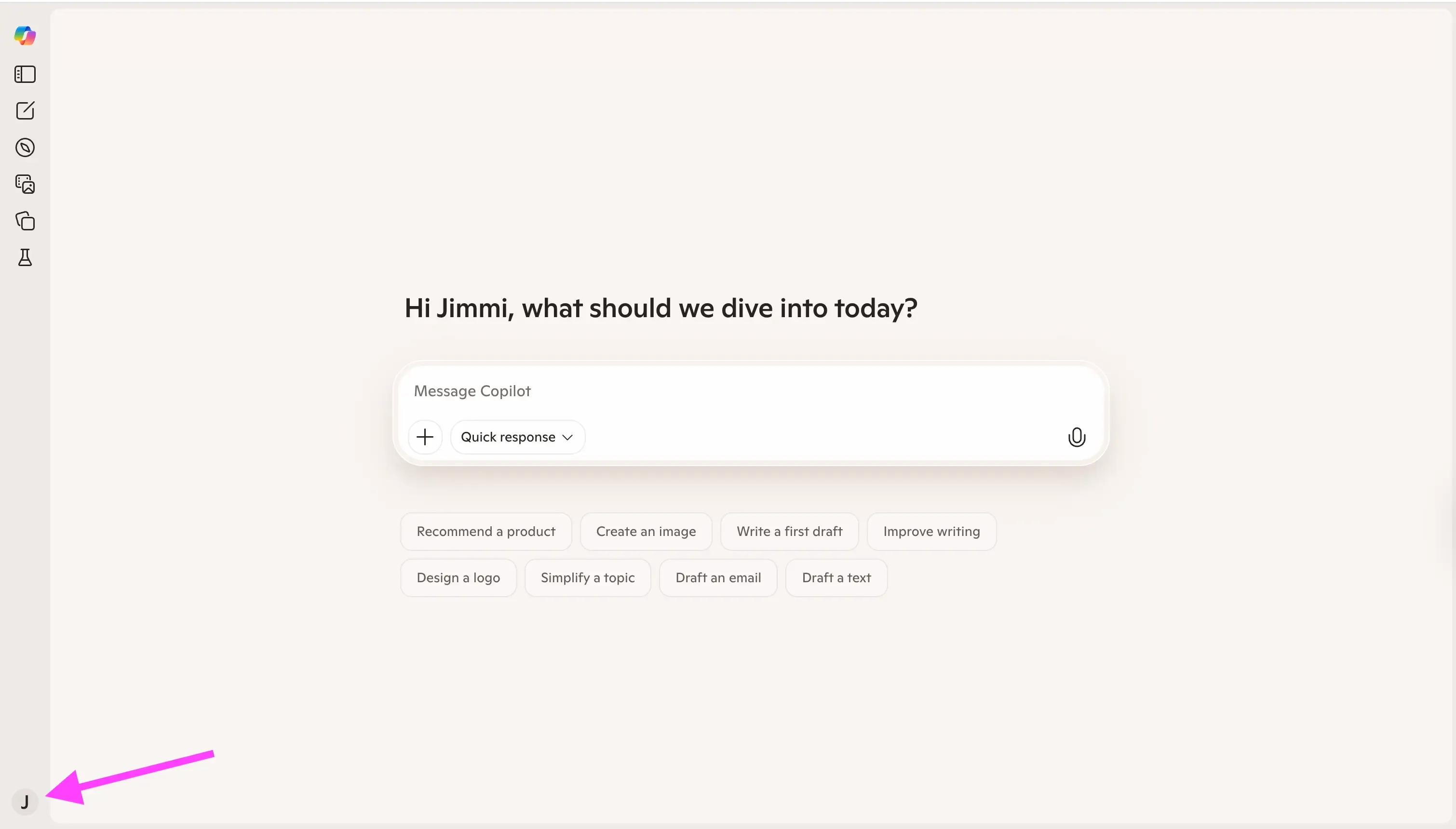
- 「Connectors」をクリックします。
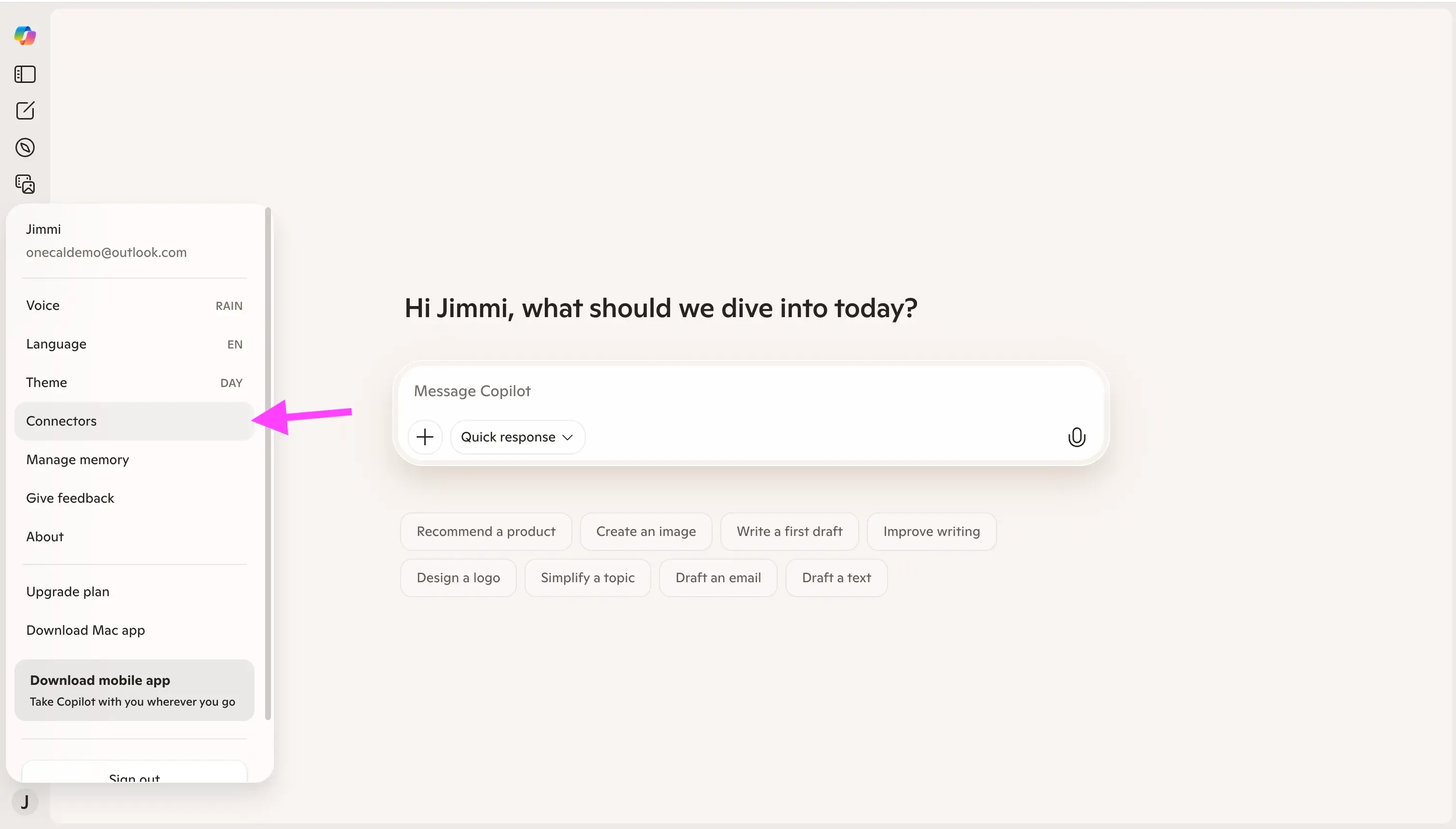
- 「Google Calendar」の右側にある「Connect」ボタンをクリックします。
- 画面の指示に従ってGoogle Calendarを接続します。
Microsoft Copilotには1つのGoogle Calendarアカウントしか接続できません。さらに、Microsoft CopilotはGoogle Calendarアカウントのメインカレンダーからしかイベントを読み取れません。
OutlookをMicrosoft Copilotに接続する方法
Outlook CalendarをMicrosoft Copilotに接続するには、次の手順に従います:
- Microsoft Copilotにサインインします。
- ページ左上のプロフィール画像アイコンをクリックします。
- 「Connectors」をクリックします。
- 「Microsoft Outlook」の右側にあるスイッチを切り替えます。Googleでサインアップしている場合は「Connect」ボタンが表示されます。筆者の場合はOutlookでサインアップしているため、Microsoft CopilotはすでにMicrosoft Outlookアカウントにアクセスしています。
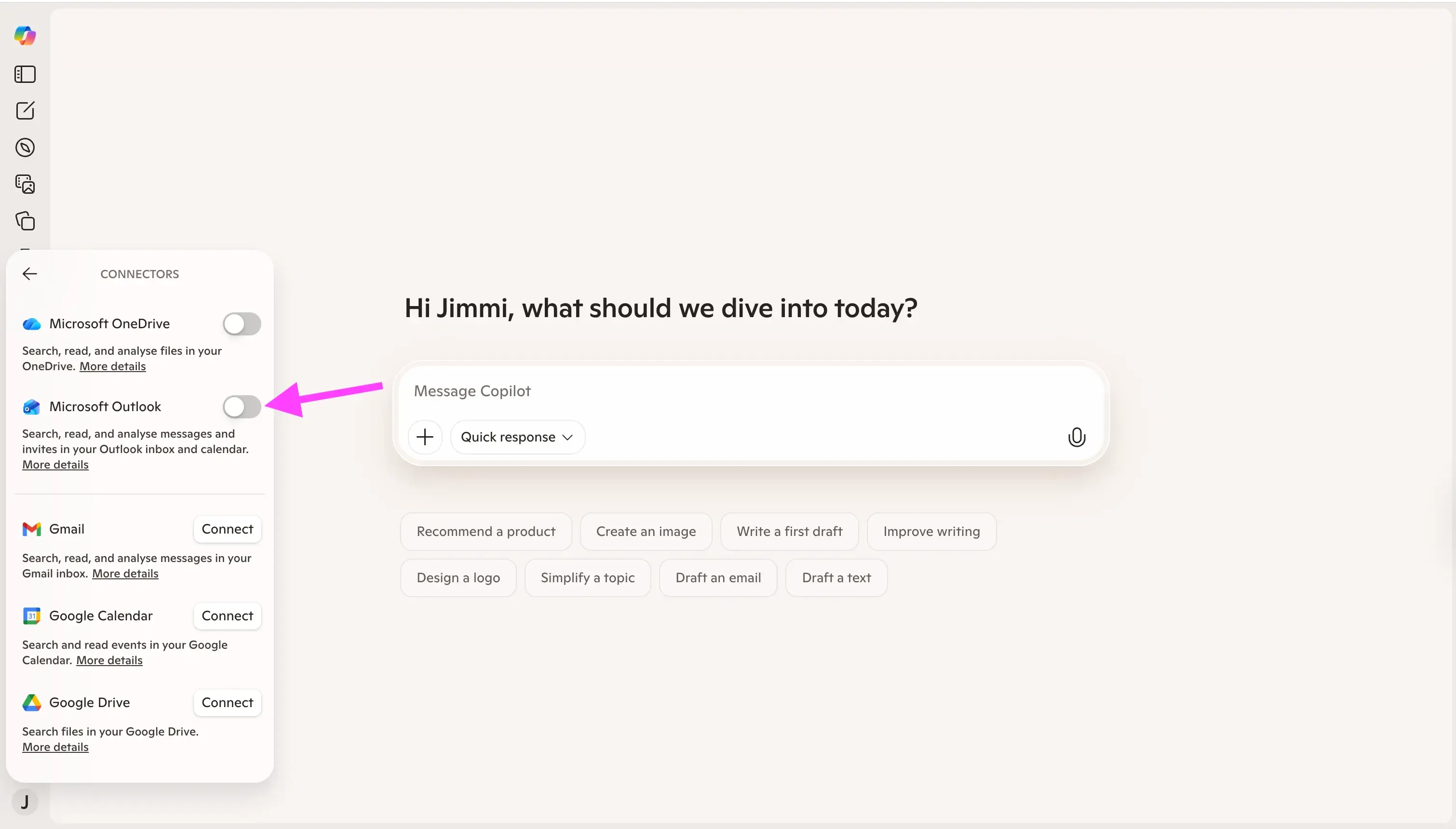
Google Calendarの接続と同様に、Outlook Calendarも1つしか接続できず、Microsoft Copilotはメインカレンダーの空き状況のみを読み取り、その他のカレンダーは無視します。
Microsoft Copilotがカレンダーイベントを読み取る際の制限事項
Microsoft CopilotはOutlookとGoogle Calendarの両方に接続できるのは素晴らしいことですが、いくつかの制限があります:
- Microsoft Copilotは1つのMicrosoft Outlookアカウントしか接続できません。 「Connect」をクリックすると、MicrosoftのOAuth画面にリダイレクトされ、カレンダーへのアクセスを許可します。Microsoftでサインアップしている場合は、Outlook接続を有効または無効にするスイッチが表示されます。別のOutlookカレンダーを追加したい場合でも、そのような機能は存在しません。
- Microsoft CopilotはメインのOutlookカレンダーからしかイベントを読み取れません。 接続を完了して質問を始めると、Copilotがサブカレンダーのイベントを参照しないことに気づきます。筆者はサブカレンダーにイベントを作成してテストしましたが、Copilotはそれらを一切認識しませんでした。つまり、サブカレンダーのイベントは読み取られません。
- Microsoft Copilotは1つのGoogle Calendarしか接続できません。 Outlookと同様、複数のGoogle Calendarアカウントを接続する機能はありません。
- Microsoft CopilotはメインのGoogle Calendarからしか読み取れません。 Outlookと同じように、Google Calendarに関する質問をしてもサブカレンダーのイベントは認識されません。Copilotにアクセスできるカレンダーを一覧表示させると、メインカレンダーのみが表示されました。
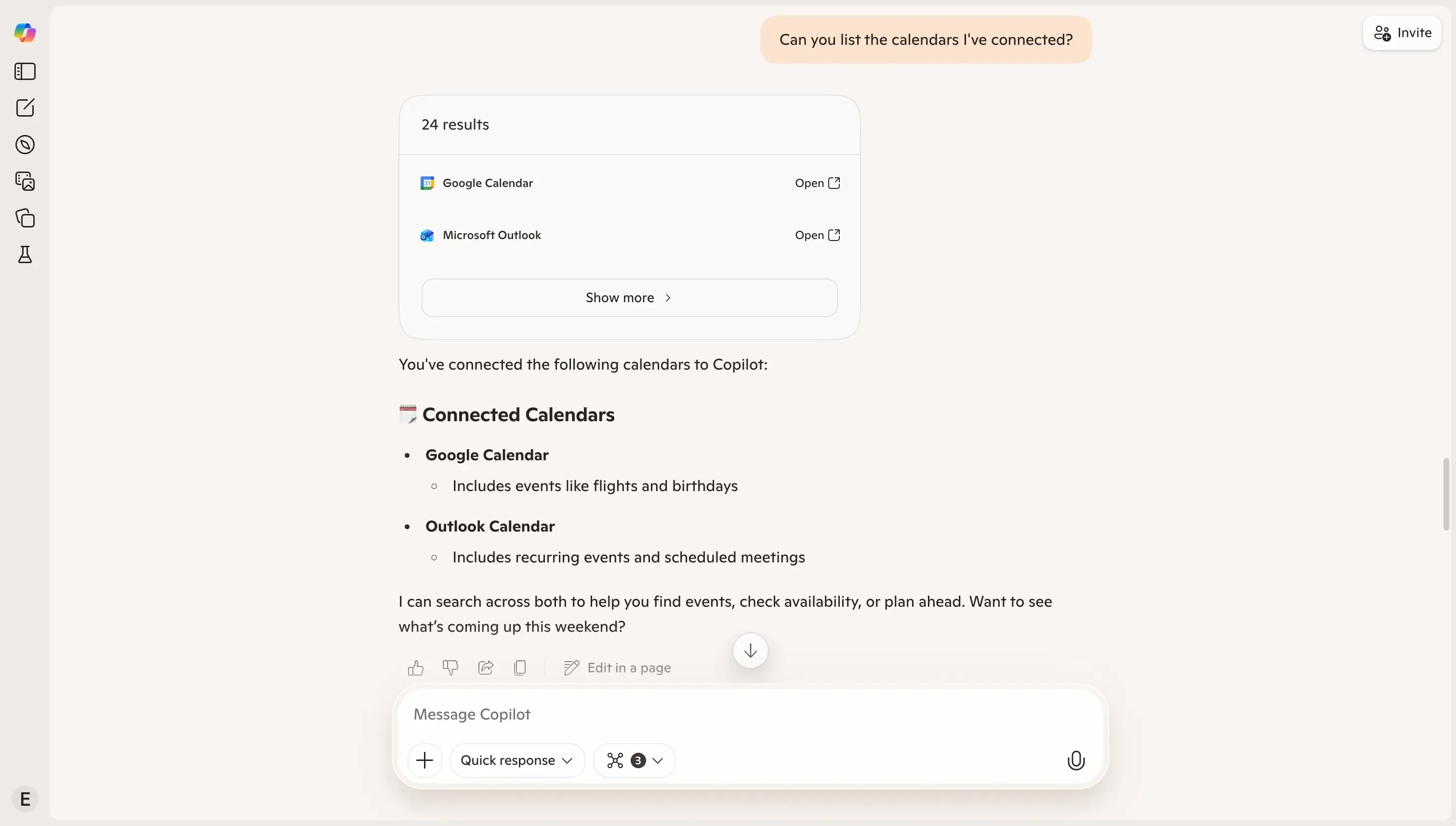 また、各アカウントのサブカレンダーを表示するように依頼しましたが、「現在、共有・グループ・カスタムなどのサブカレンダーは表示されません。」というメッセージが返されました。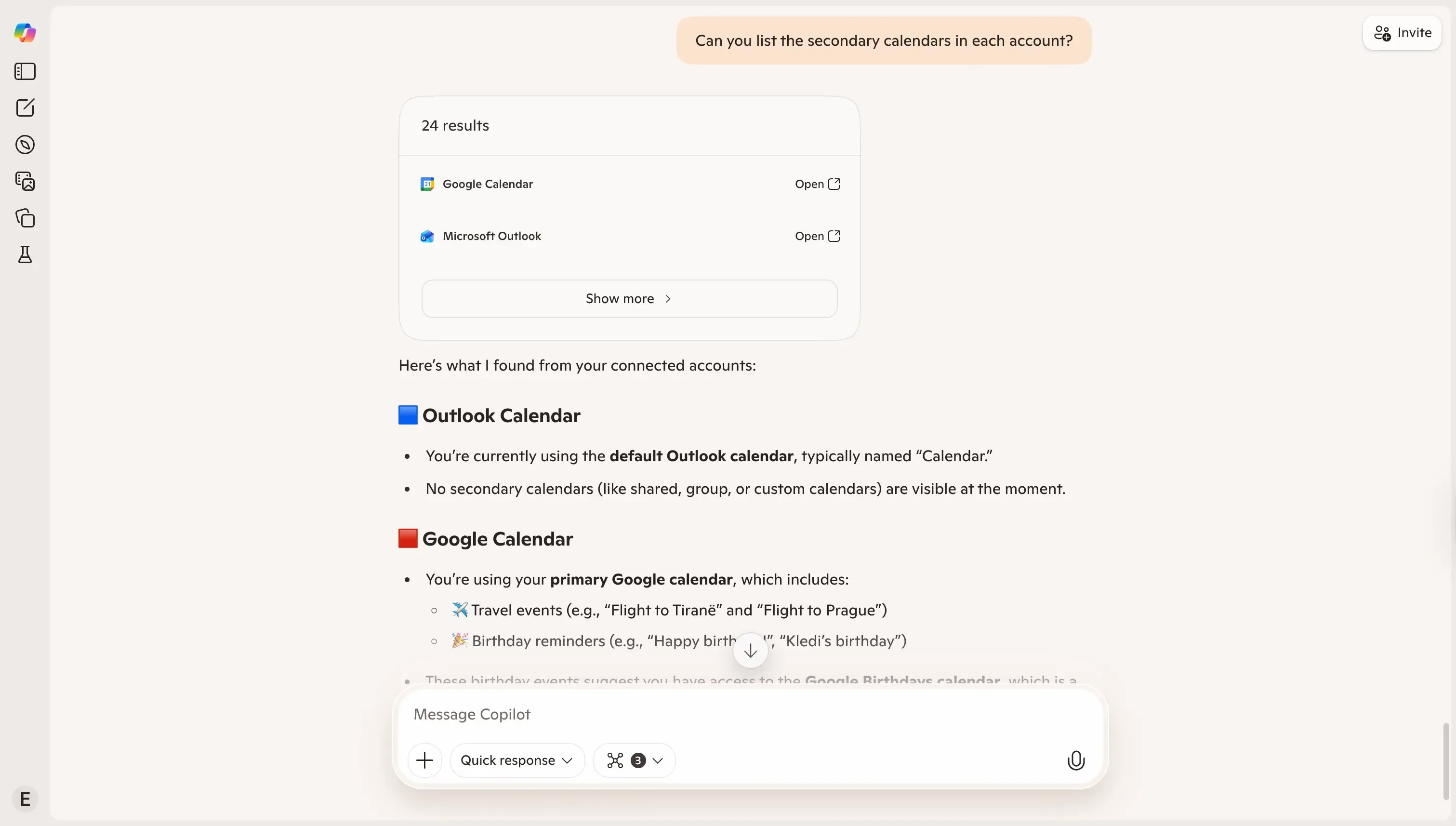
- iCloud Calendarには非対応。 Google CalendarとOutlook Calendar用のコネクターはありますが、iCloud Calendarを直接接続する機能はありません。
Microsoft Copilotに複数のカレンダープロバイダーのイベントを読み取らせる方法
Microsoft Copilotには、
a) 1つのカレンダープロバイダーしか接続できない
b) メインカレンダーしか読み取れない(サブカレンダーにはアクセスできない)
という制限があります。
そのため、最も現実的な解決策は、すべてのカレンダーをMicrosoft Outlookカレンダーに同期し、そのOutlookカレンダーをMicrosoft Copilotに接続することです。Google Calendarに同期してもよいのですが、CopilotはMicrosoft製品なので、Outlookとの相性が良いと考えられます。
簡単に言えば、すべてのカレンダーのイベントをMicrosoft Outlookアカウントにコピーし、そのアカウントをCopilotに接続するということです。
手動でイベントをコピーすることも可能ですが、非常に時間がかかり、現実的ではありません。そのため、このプロセスを自動化できるOneCalの利用をおすすめします。
OneCalはカレンダー同期ツールで、Outlook、Google Calendar、iCloud Calendarをリアルタイムで自動的に同期します。
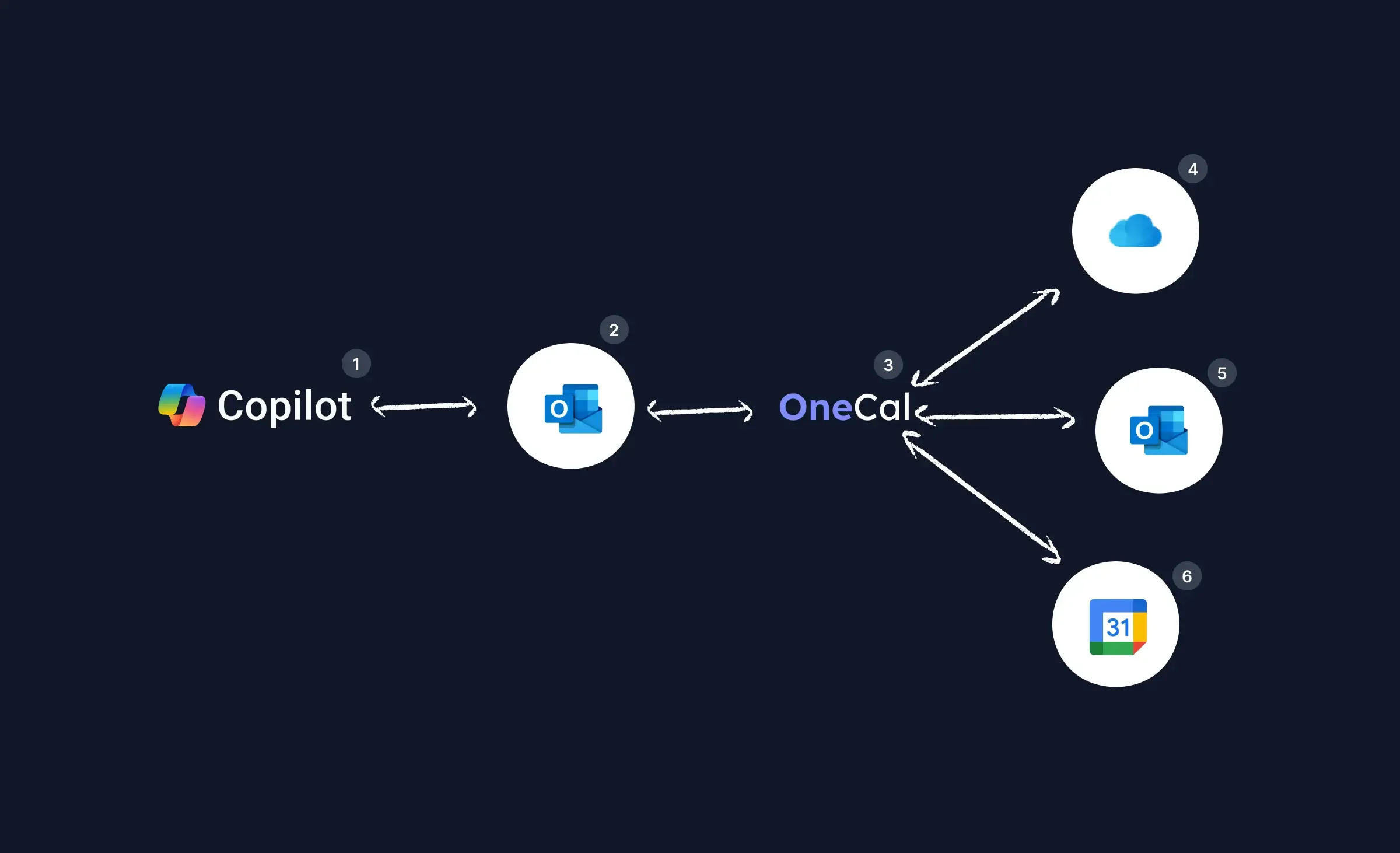
以下の図は、OneCalがどのようにこのソリューションに組み込まれるかを示しています:
TL;DR:
Copilot (1) は メインのOutlookカレンダー (2) からのみデータを読み取ります。
OneCal (3) は 外部カレンダー (4–6)(iCloud、Google Calendar、その他のOutlookカレンダーなど)からイベントを自動で取得し、それらをリアルタイムでメインのOutlookカレンダー (2) に同期します。
これにより、Microsoft Copilotは各カレンダープロバイダーに直接アクセスせずとも、OneCalを通じてすべてのカレンダーの内容を間接的に把握できます。
この図の説明:
- Microsoft Copilot (1):メインのOutlookカレンダー (2) のイベントを読み取り、分析します。
- メインのOutlookカレンダー (2):Google Calendar、iCloud Calendar、その他Outlookカレンダーなど、すべてのイベントを含むカレンダー。OneCal (3) が他のカレンダーをここに同期します。
- OneCal (3):カレンダーを同期し続けるソフトウェア。複数のカレンダー(サブカレンダーや共有カレンダーを含む)を接続でき、どのカレンダーを同期するかを指定できます。設定が完了すると、OneCalはカレンダーをリアルタイムで自動的に同期します。
- (4)、(5)、(6) 外部カレンダー:Google CalendarやiCloud Calendarなど、Microsoft Copilotに読み取らせたいカレンダー。OneCalがこれらのイベントを取得し、メインのOutlookカレンダー (2) に同期します。図にはもう1つのOutlookカレンダー (5)もあり、OneCalを使用すれば異なるMicrosoftアカウント間のOutlookカレンダーも同期できます。
OneCalを使えば、好きなだけ多くのカレンダーを同期でき、Microsoft Copilotが複数のOutlook、Google、iCloudカレンダーの空き状況を読み取れるようになります。
以下のガイドでは、異なるカレンダープロバイダー間の同期方法を説明しています:
OneCalを使ってMicrosoft CopilotにGoogle CalendarやiCloud Calendarを読み取らせる
OneCalは、世界中の数千人のプロフェッショナルから信頼されている最も信頼性の高いカレンダー同期ソフトウェアです。カレンダーの同期プロセスは非常に簡単で、必要な場合はカスタマーサポートも利用できます。
無料のOneCalアカウントに登録して、クレジットカードや契約は不要です。OneCalを使えば、Microsoft Copilotを最大限に活用できます。
FAQ
1. Microsoft Copilotは共有カレンダーやグループカレンダーに対応していますか?
現時点では対応していません。Copilotは接続されたアカウントのメインカレンダーのみからイベントを読み取ります。共有カレンダー、グループカレンダー、サブカレンダー(プロジェクト用や委任されたものなど)は、閲覧権限があっても読み取れません。
2. Copilotに複数のGoogleまたはOutlookアカウントを接続できますか?
いいえ。Google CalendarとOutlook Calendarはそれぞれ1つずつしか接続できません。複数の仕事用または個人用カレンダーを使っている場合は、OneCalのような同期ツールを使用して、Copilotが読み取れる単一のメインカレンダーにまとめる必要があります。
3. カレンダー管理においてMicrosoft CopilotとGoogle Geminiはどう違いますか?
どちらのツールもそれぞれのエコシステムに深く統合されています。Microsoft CopilotはMicrosoft 365(Outlook、Teams、OneNote)に、GeminiはGoogle Workspace(Gmail、Calendar、Drive)に統合されています。大きな違いは、CopilotはOutlookとGoogle Calendarの両方に対応しているのに対し、GeminiはGoogle Calendarのみに対応している点です。ただし、どちらも複数またはサブカレンダーの扱いに課題があります。
4. iCloud CalendarをMicrosoft Copilotに接続できますか?
いいえ。現時点でMicrosoft CopilotとiCloud Calendarの間に直接の統合はありません。ただし、OneCalを使用してiCloud CalendarをOutlookまたはGoogle Calendarと同期することで、Copilotが間接的にiCloudのイベントにアクセスできるようになります。
5. Microsoft Copilotは無料で使えますか?
無料版もありますが、Outlook、Excel、Teamsとの統合などの高度な機能を利用するには、Copilotを含むMicrosoft 365サブスクリプションが必要です。
6. Microsoft Copilotはカレンダー上の会議を要約または分析できますか?
はい。イベントに会議の詳細やTeamsリンクが含まれている場合、Copilotは内容を要約したり、トピックを抽出したり、フォローアップを生成することができます。
7. すべてのカレンダーを同期することにセキュリティ上のリスクはありますか?
信頼できるサービス(OneCalなど)を使用していれば、データは暗号化され、安全に保護されます。OneCalはGoogleやMicrosoftと同じOAuth認証方式を採用しており、カレンダーの内容自体を保存せず、アカウント間の同期のみを行います。詳細はOneCalのデータセキュリティページをご覧ください。