Come condividere il Calendario Outlook (Guida 2026)
Indice
Condividi facilmente il tuo Calendario Outlook
Mantieni Outlook sincronizzato in tempo reale, nascondi i tuoi dettagli privati ed evita le doppie prenotazioni.
Microsoft Outlook è uno dei calendari digitali più potenti ed è utilizzato da grandi aziende, piccole imprese, privati, studenti e molti altri. Spesso, gli utenti di Outlook utilizzano anche altri calendari, come Google Calendar o Apple Calendar, oppure hanno esigenze di condivisione specifiche, come condividere il proprio Calendario Outlook con altre persone.
In questo articolo vedremo come condividere un Calendario Outlook con un altro Calendario Outlook, con Google Calendar, con persone specifiche o tramite un URL. Vedremo inoltre come condividere la propria disponibilità per le prenotazioni, gli svantaggi della condivisione dei Calendari Outlook, nonché alcuni aspetti relativi alla privacy e le migliori pratiche da seguire.
Risposta rapida: per condividere il tuo Calendario Outlook, apri la vista Calendario, fai clic con il pulsante destro del mouse sul calendario che desideri condividere e seleziona Condivisione e autorizzazioni. Aggiungi l’indirizzo email della persona, scegli un livello di autorizzazione, da “Può visualizzare quando sono occupato” a “Può visualizzare tutti i dettagli”, quindi fai clic su Condividi. Per condividere il calendario con persone esterne alla tua organizzazione oppure con utenti di Google Calendar e Apple Calendar, pubblicalo tramite un URL oppure mantienilo sincronizzato in tempo reale con OneCal.
Condivisione e pubblicazione del Calendario Outlook: quale opzione ti serve?
Prima di iniziare, è utile sapere che quando si parla di condividere un Calendario Outlook ci si può riferire a due operazioni differenti:
- Condivisione con persone specifiche: concedi a determinate persone l’autorizzazione a visualizzare o modificare il tuo calendario. Questa opzione funziona meglio quando anche l’altra persona utilizza Outlook.
- Pubblicazione tramite un URL: generi un link pubblico che chiunque può utilizzare per visualizzare il calendario o iscriversi. Questo è il metodo utilizzato per condividere il calendario con persone esterne alla tua organizzazione oppure con utenti di Google Calendar e Apple Calendar.
Il resto di questa guida illustra entrambi i metodi, oltre a spiegare come impostare le autorizzazioni corrette e condividere solamente la propria disponibilità quando è tutto ciò che serve.
Ecco un rapido confronto tra i due approcci:
|
Condivisione con persone specifiche |
Pubblicazione tramite un URL |
|
|---|---|---|
|
Ideale per |
Colleghi e familiari che utilizzano Outlook |
Persone esterne alla tua organizzazione oppure utenti di Google Calendar e Apple Calendar |
|
Autorizzazioni individuali |
Sì, puoi controllare l’accesso di ogni persona |
No, chiunque disponga del link può visualizzare il calendario |
|
Controllo dei dettagli, dalla sola disponibilità a tutti i dettagli |
Granulare |
Limitato |
|
Aggiornamenti in tempo reale |
Spesso ritardati |
Possono richiedere diverse ore |
|
Revoca dell’accesso in un secondo momento |
Sì, rimuovendo la persona |
Solamente annullando la pubblicazione del link |
Per consultare la procedura dettagliata di Microsoft sulle opzioni di condivisione, leggi Condividere il calendario in Outlook.
Cosa sono i Calendari Outlook condivisi e come funzionano?
Poiché Outlook è uno dei calendari più utilizzati, offre funzionalità progettate per semplificare la collaborazione tra persone, team e organizzazioni. Una di queste funzionalità consente di condividere i Calendari Outlook con altre persone e permette agli altri di condividere i propri calendari con te. Lo stesso principio si applica ai gruppi e alle organizzazioni.
Quando importi un calendario in Outlook, puoi scegliere di importarlo come calendario condiviso. In questo modo, la persona che ha condiviso il calendario con te potrà modificarlo e tu vedrai le modifiche nel tuo Calendario Outlook.
Gli svantaggi della condivisione dei Calendari Outlook
Sebbene i Calendari Outlook condivisi siano utili, presentano alcune limitazioni:
- Non puoi apportare modifiche a un calendario condiviso se non disponi dell’autorizzazione necessaria. La persona che ha condiviso il calendario con te può controllare le autorizzazioni concesse. Ad esempio, può consentirti di visualizzare, modificare o persino eliminare il calendario.
- I calendari condivisi potrebbero non sincronizzarsi con Outlook in tempo reale. Se la persona che ha condiviso il calendario apporta delle modifiche, potrebbe essere necessario del tempo prima che queste vengano visualizzate nel tuo Calendario Outlook. Ad esempio, se condividi un Google Calendar con Outlook, l’aggiornamento dei nuovi eventi potrebbe richiedere fino a 24 ore.
- La funzione Trova un orario potrebbe non verificare gli intervalli occupati nei calendari condivisi. Se un collega utilizza la funzione Trova un orario di Outlook, non potrà vedere gli intervalli occupati presenti nei tuoi calendari condivisi. Ciò può causare conflitti di programmazione e confusione tra i membri del team. Si tratta di una limitazione nota della funzione Trova un orario e Microsoft sta lavorando per migliorarla nelle versioni future di Outlook.
- Gli inviti di condivisione diretti sono progettati per gli utenti di Outlook. Se invii un invito di condivisione a qualcuno che utilizza Google Calendar o Apple Calendar, spesso questa persona non riuscirà ad aprirlo. Per questi destinatari dovrai pubblicare il calendario tramite un URL oppure sincronizzarlo.
Nel complesso, i Calendari Outlook condivisi sono un ottimo modo per collaborare con altre persone e mantenersi organizzati. È tuttavia importante conoscere le limitazioni applicabili ai calendari condivisi.
Come condividere il tuo Calendario Outlook con persone specifiche
Uno dei metodi più comuni per condividere un Calendario Outlook consiste nel condividerlo con persone specifiche, come familiari o colleghi.
Per condividere un Calendario Outlook con persone specifiche, segui questi passaggi:
- Apri Outlook e passa alla vista Calendario.
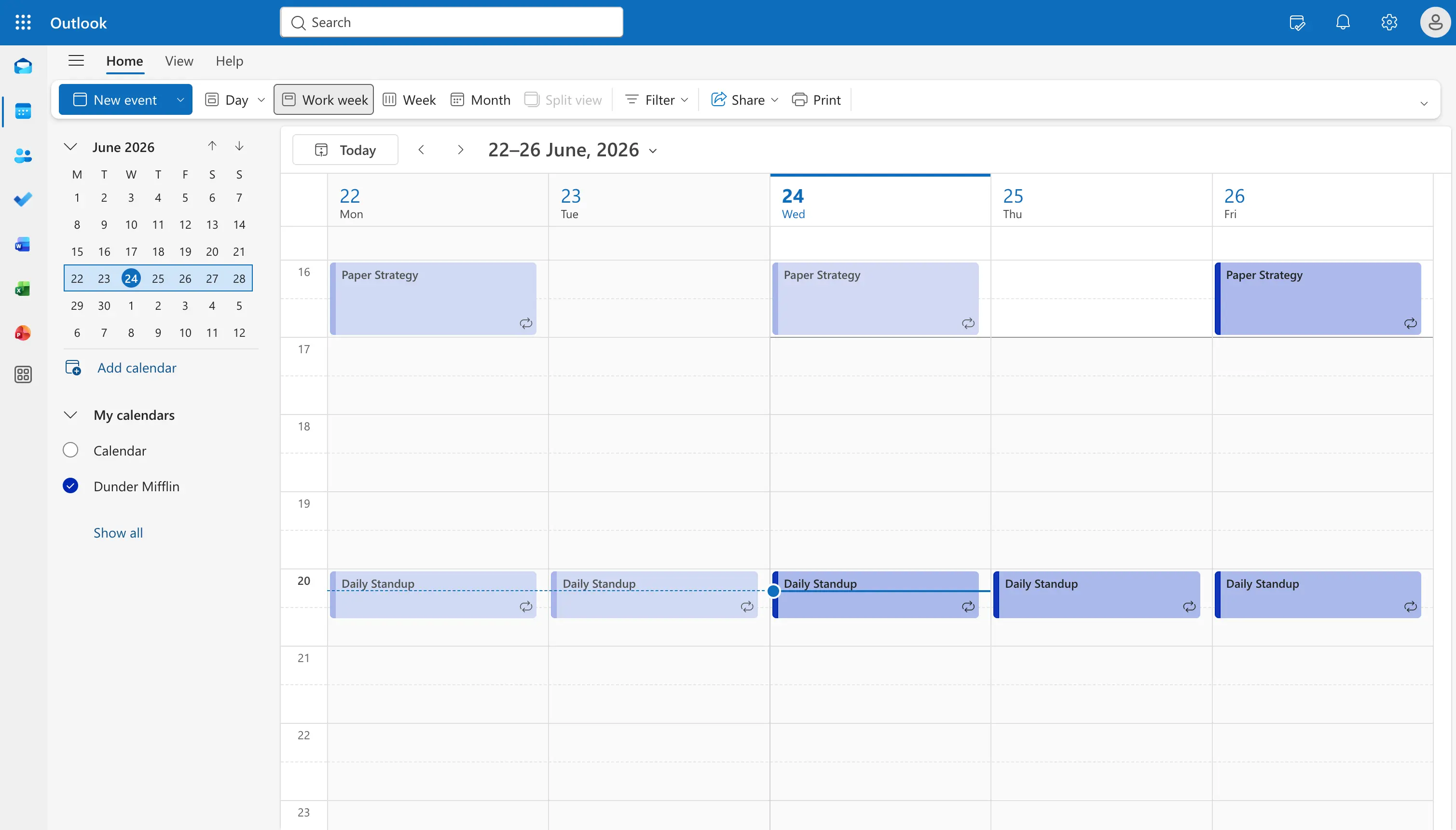
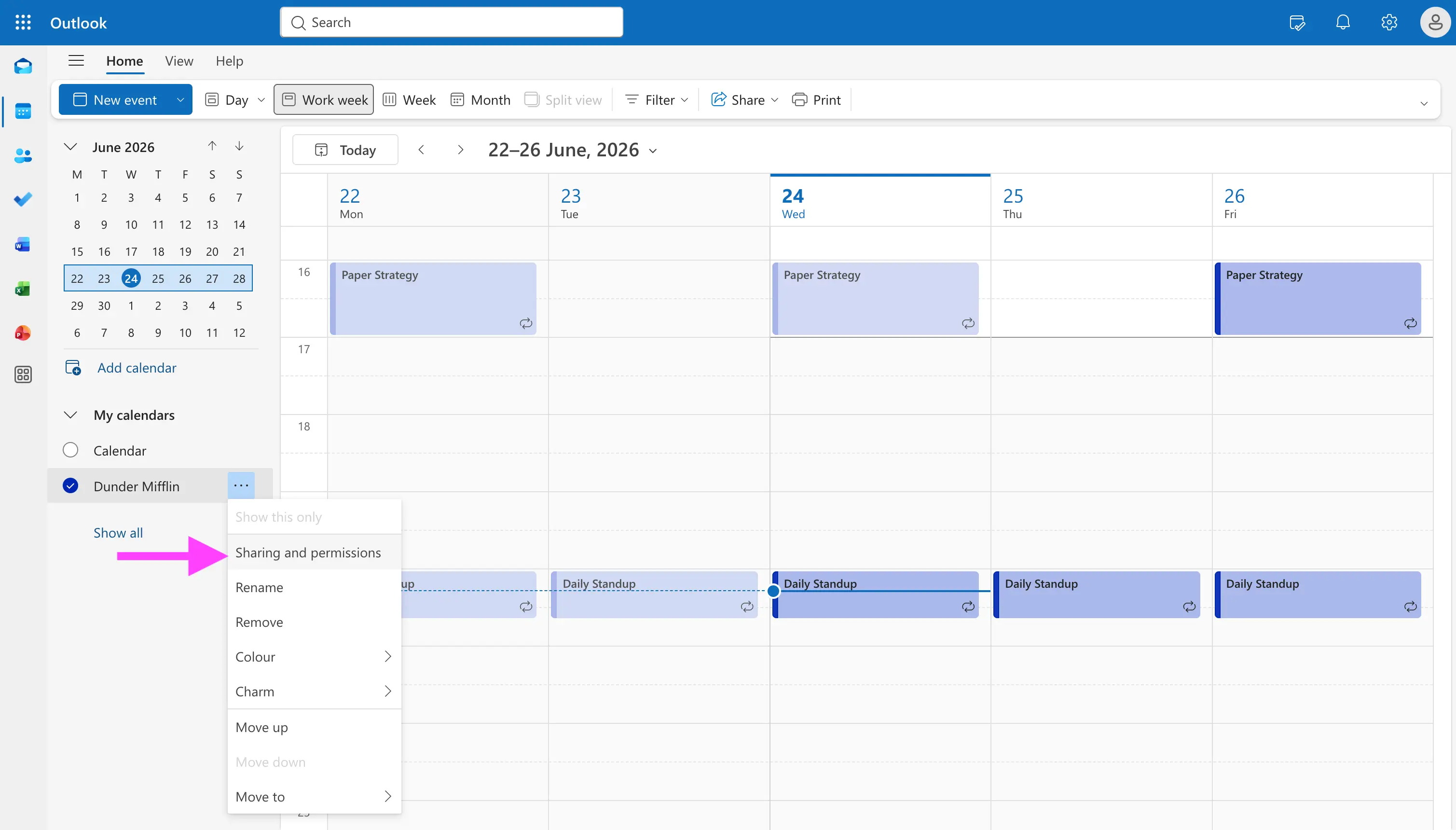
- Fai clic con il pulsante destro del mouse sul calendario che desideri condividere e seleziona Condivisione e autorizzazioni.
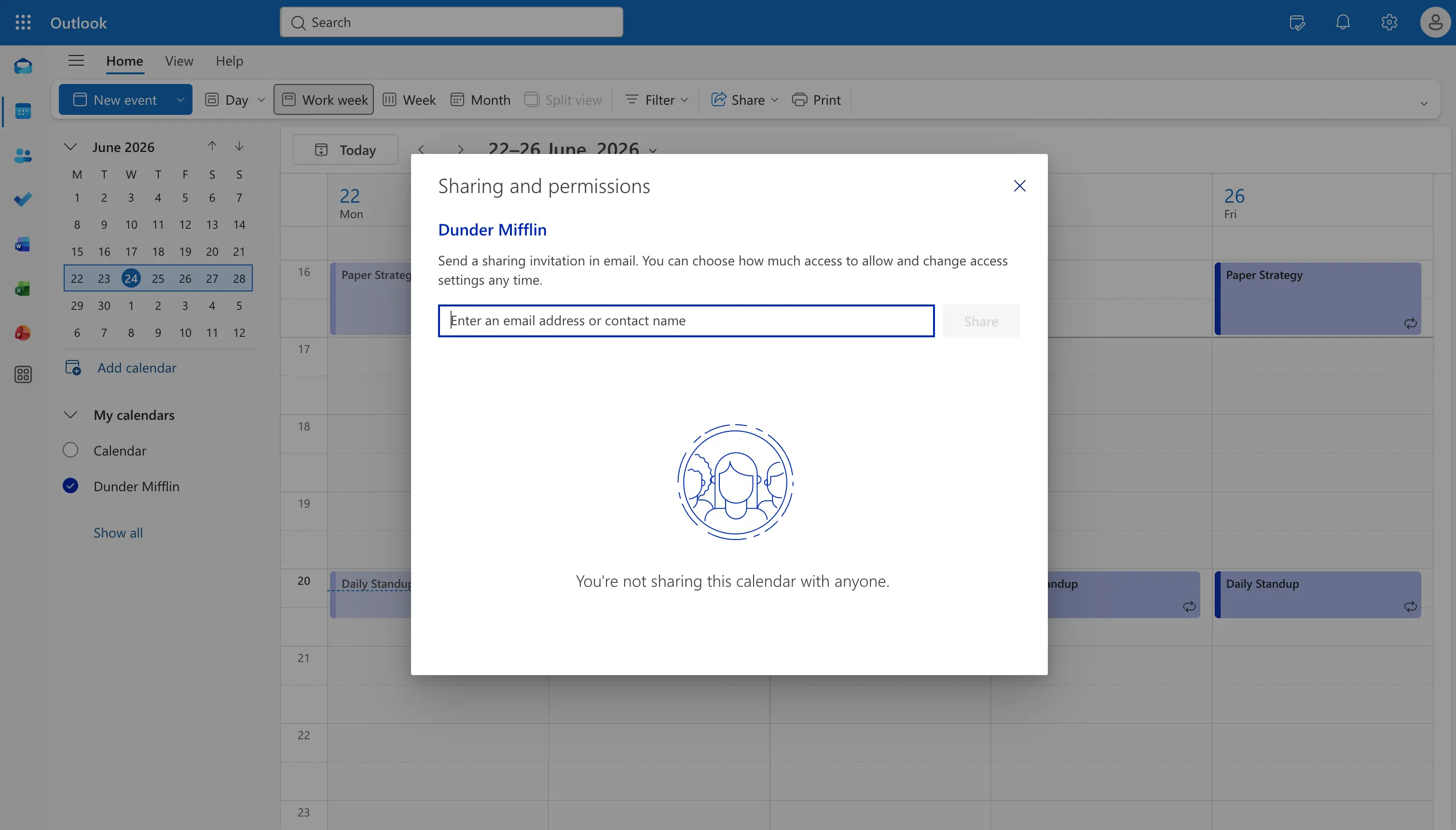
- Nella finestra di dialogo Condividi calendario, fai clic su Inserisci un indirizzo email o il nome di un contatto.
- Inserisci gli indirizzi email delle persone con cui desideri condividere il calendario oppure seleziona il loro contatto, se hai già interagito con loro. Successivamente, fai clic su OK.
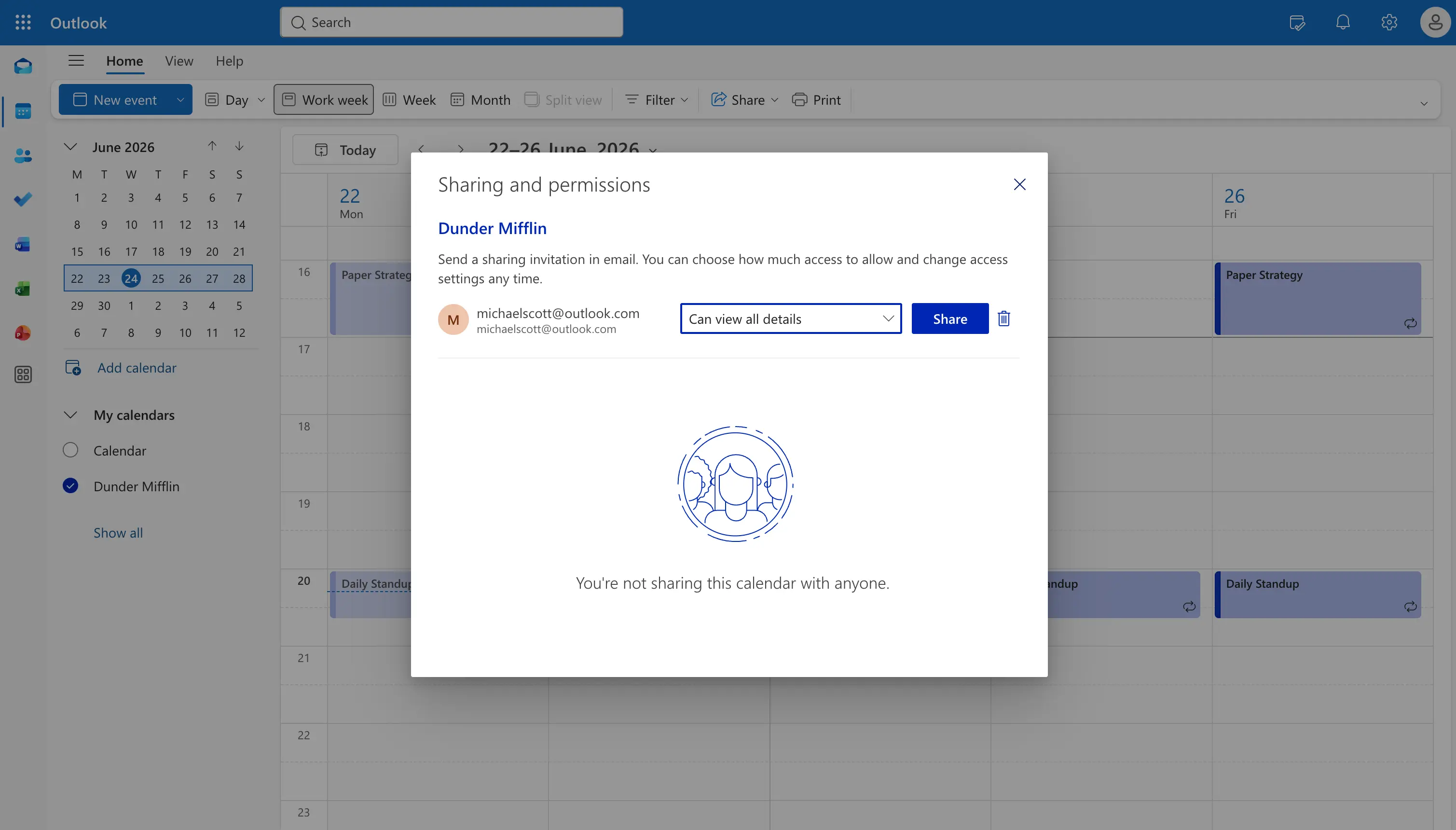
- Seleziona il livello di autorizzazione che desideri concedere alle persone con cui stai condividendo il calendario. Puoi consentire loro di visualizzare o modificare il calendario.
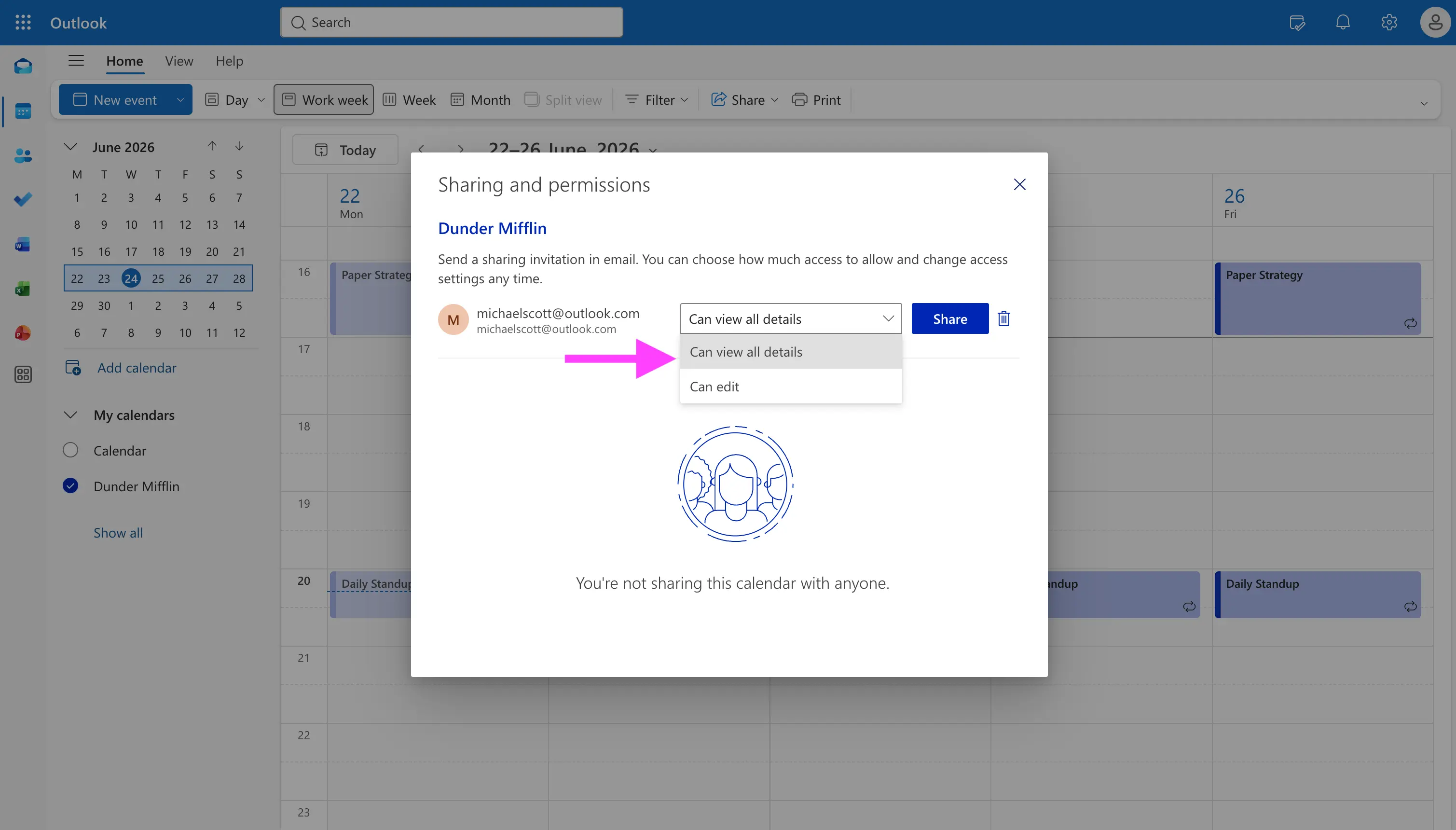
- Fai clic su Condividi per inviare l’invito di condivisione.
Consigliamo sempre di condividere il Calendario Outlook con cautela, concedendo il minor numero possibile di autorizzazioni. In genere, è sufficiente consentire solamente la visualizzazione del calendario. Per consultare le istruzioni ufficiali di Microsoft sulla condivisione in sola lettura, leggi Condividere un calendario di Outlook in modalità di sola visualizzazione.
Come condividere il tuo Calendario Outlook tramite un link per utenti esterni o che non utilizzano Outlook
Microsoft Outlook semplifica l’importazione di altri calendari tramite un URL. Questo metodo funziona con Google Calendar, Calendario Outlook, Apple Calendar e altri servizi. Per condividere un Calendario Outlook tramite un URL, segui questi passaggi:
- Apri Outlook e passa alla vista Calendario.
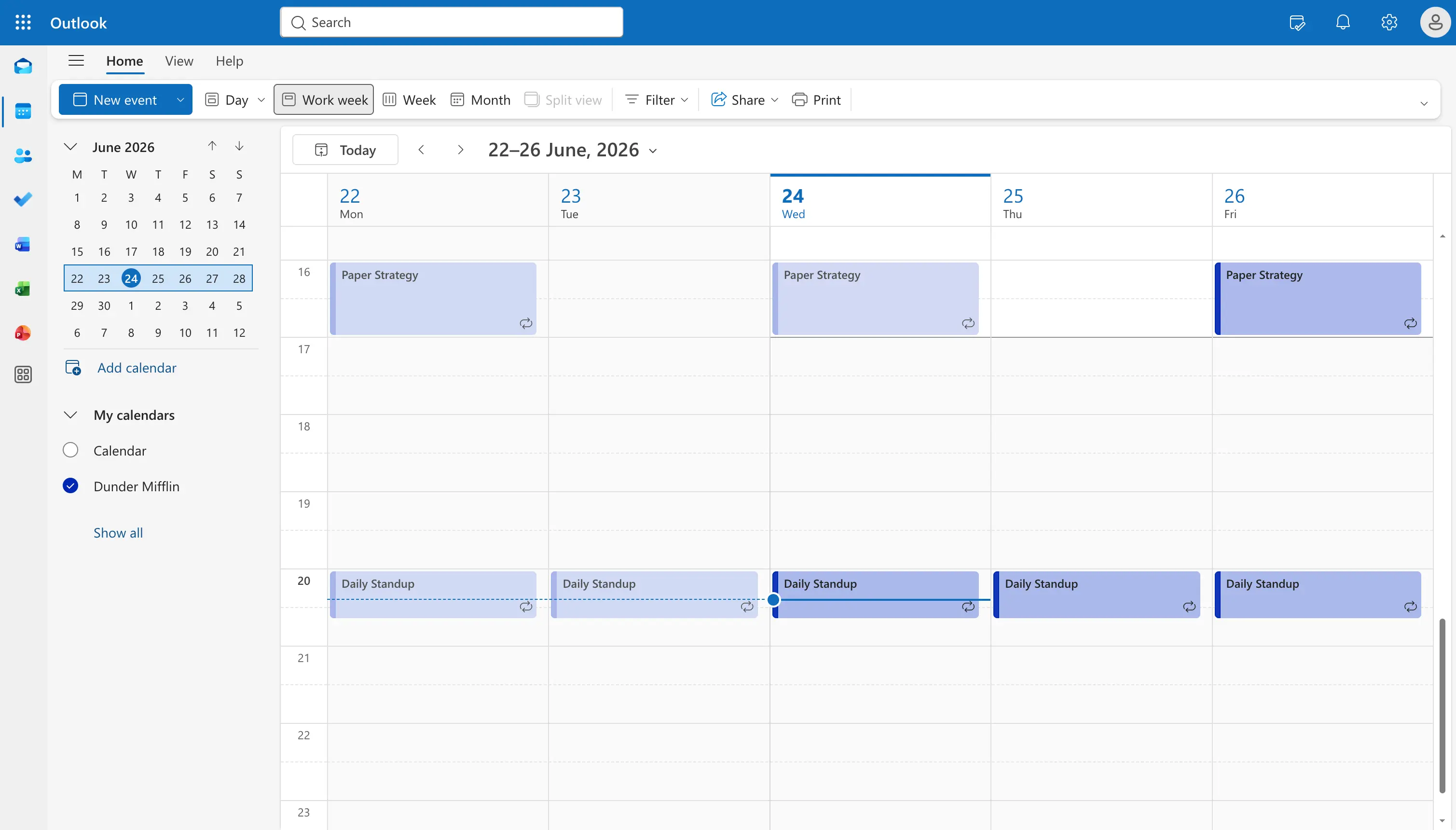
- Sul lato sinistro del pannello, fai clic su Aggiungi calendario.
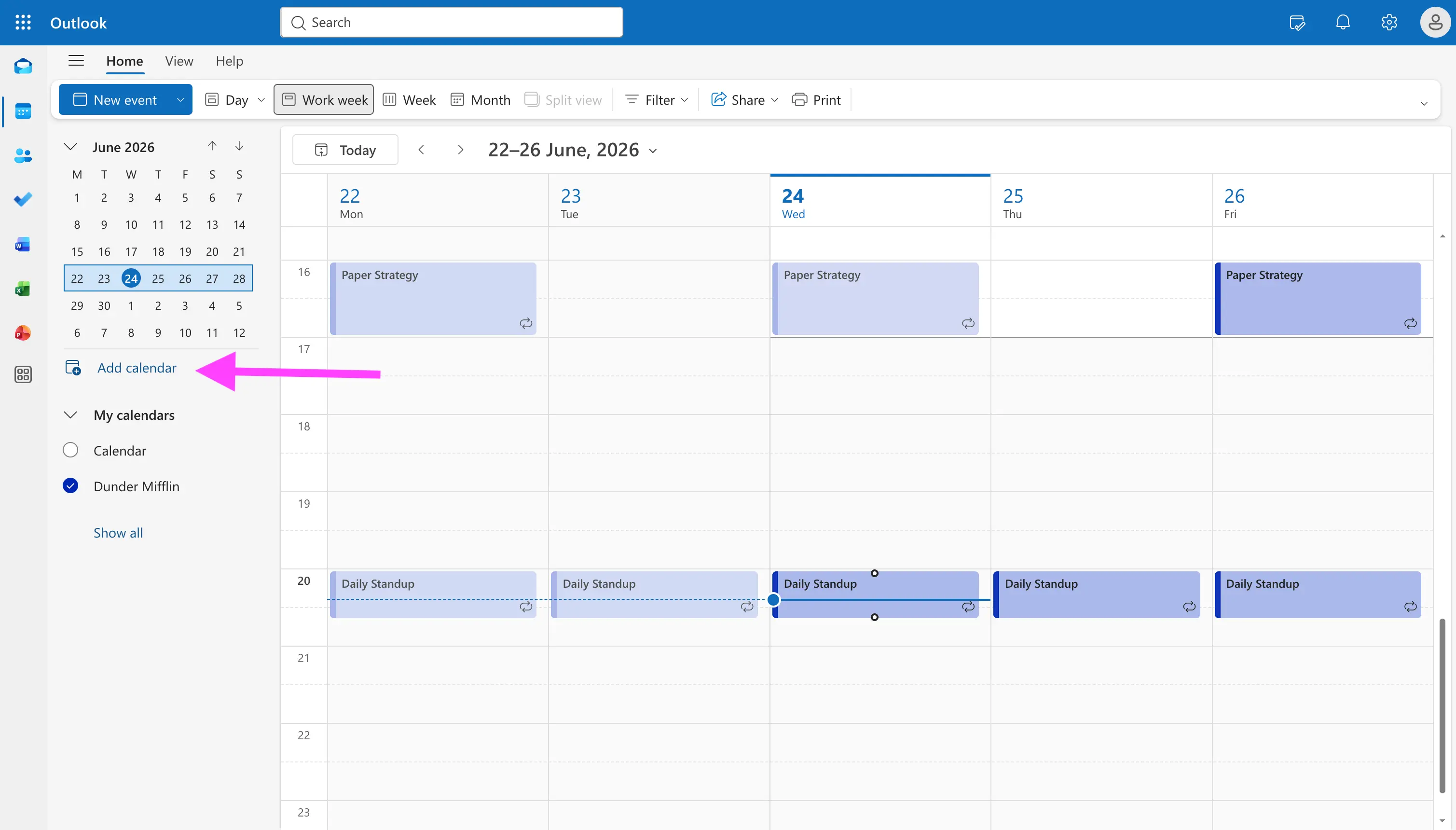
- Nella finestra Aggiungi calendario, fai clic sulla scheda Iscriviti dal Web.
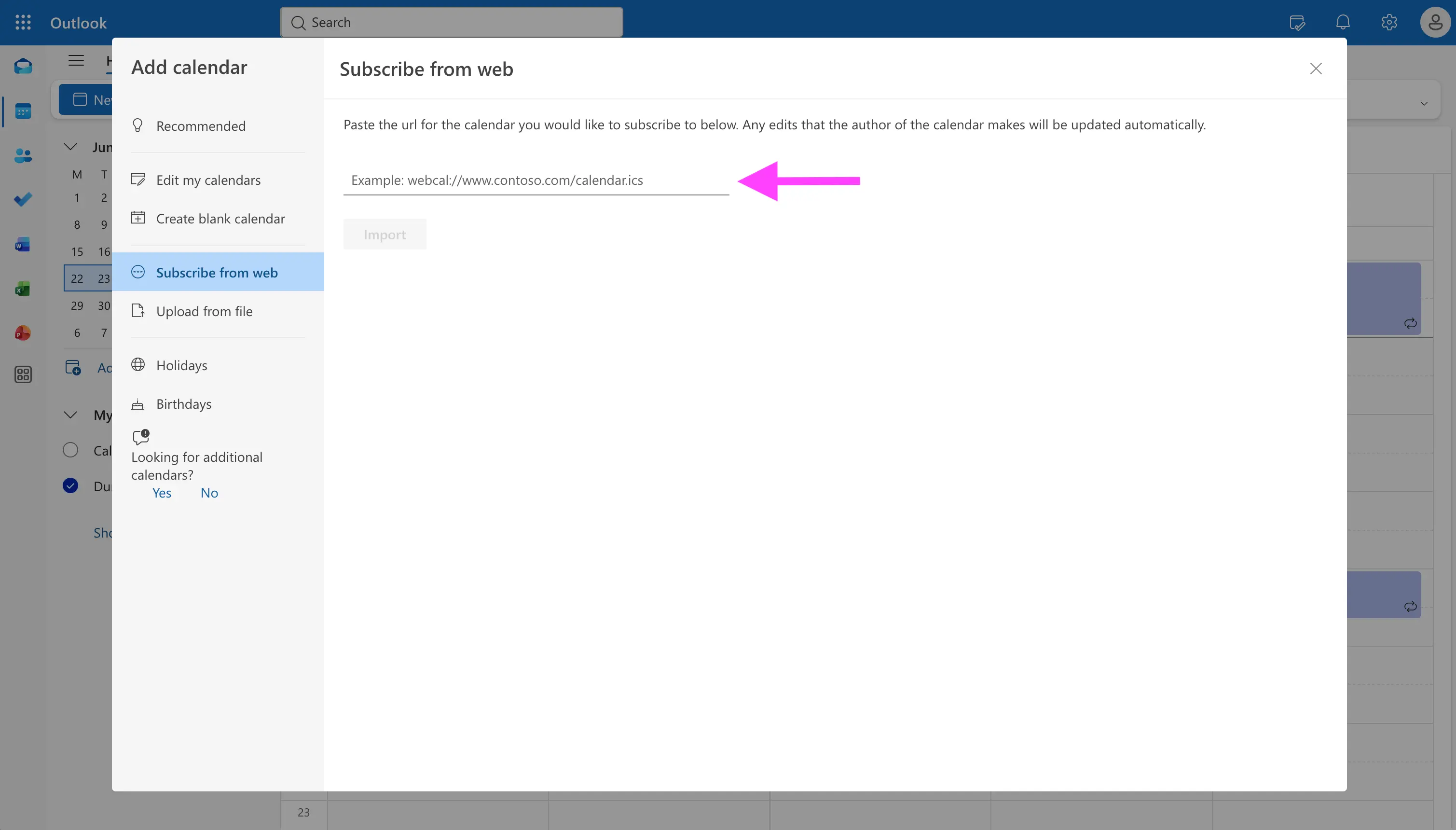
- Incolla l’URL ICS copiato dall’altro calendario.
- Fai clic su Importa.
Il calendario verrà importato nel tuo Calendario Outlook. Tieni presente che la visualizzazione dei nuovi eventi potrebbe richiedere del tempo, a seconda del provider. Ad esempio, se condividi un Google Calendar, la propagazione delle modifiche richiede generalmente fino a 24 ore. Se hai bisogno di aggiornamenti immediati, consulta la nostra guida su come sincronizzare Outlook e Google Calendar.
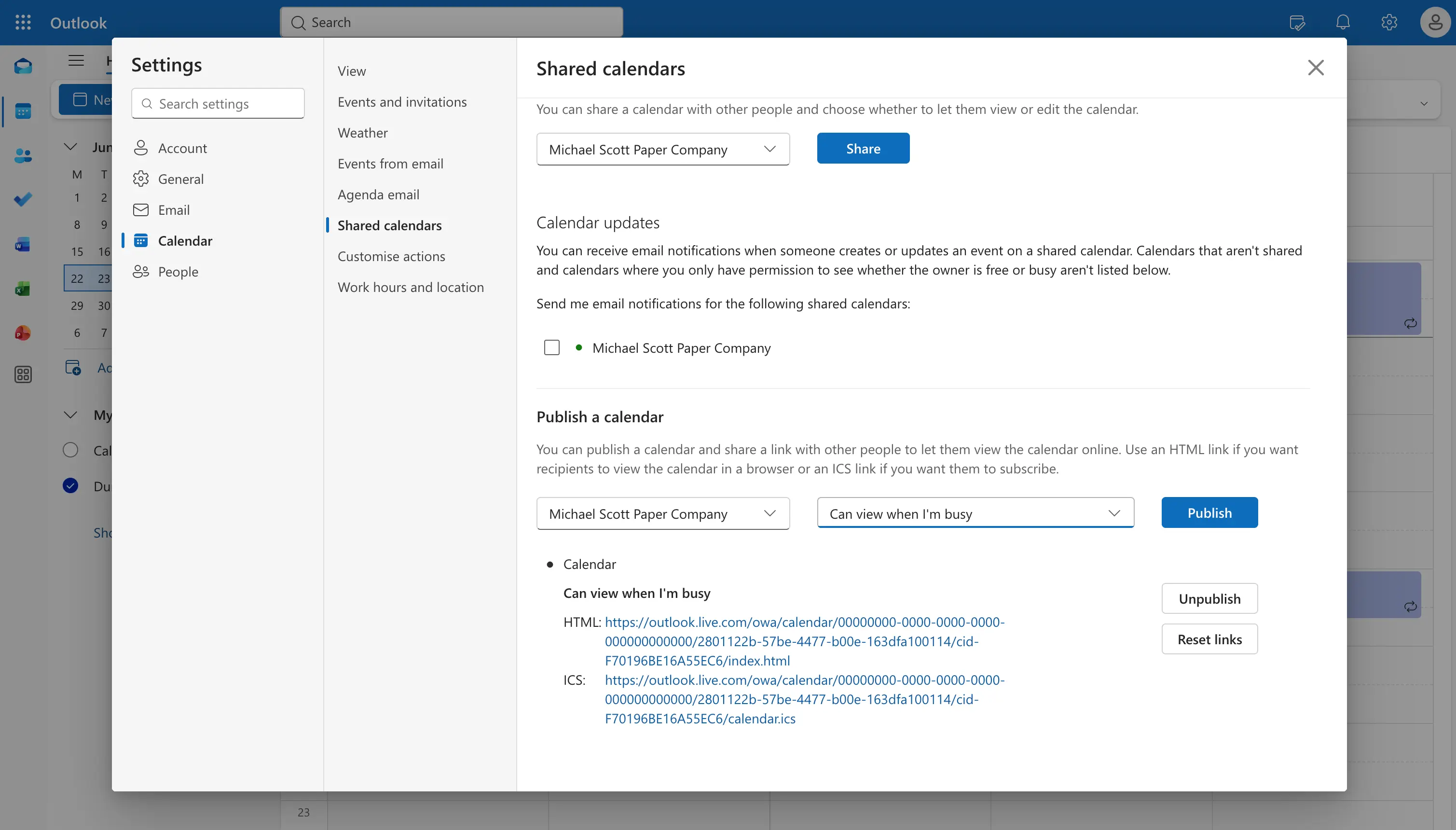
Per eseguire l’operazione inversa e consentire ad altre persone di importare il tuo calendario, pubblicalo da Outlook sul Web accedendo a Impostazioni, Calendario, Calendari condivisi. Scegli quanti dettagli mostrare, quindi copia il link HTML, per visualizzarlo in un browser, oppure il link ICS, per iscriversi tramite un’altra applicazione di calendario. Chiunque disponga del link potrà visualizzare il calendario, quindi condividilo solamente con persone fidate.
Se per te sono importanti gli aggiornamenti automatici e in tempo reale, hai bisogno di uno strumento di sincronizzazione dei calendari che ti consenta di sincronizzare automaticamente i tuoi calendari.
Come condividere il tuo Calendario Outlook con Apple iCloud Calendar
Gli utenti di Apple Calendar possono condividere il proprio iCloud Calendar con Outlook creando un URL pubblico all’interno di iCloud Calendar.
- Apri iCloud Calendar visitando https://www.icloud.com/calendar/
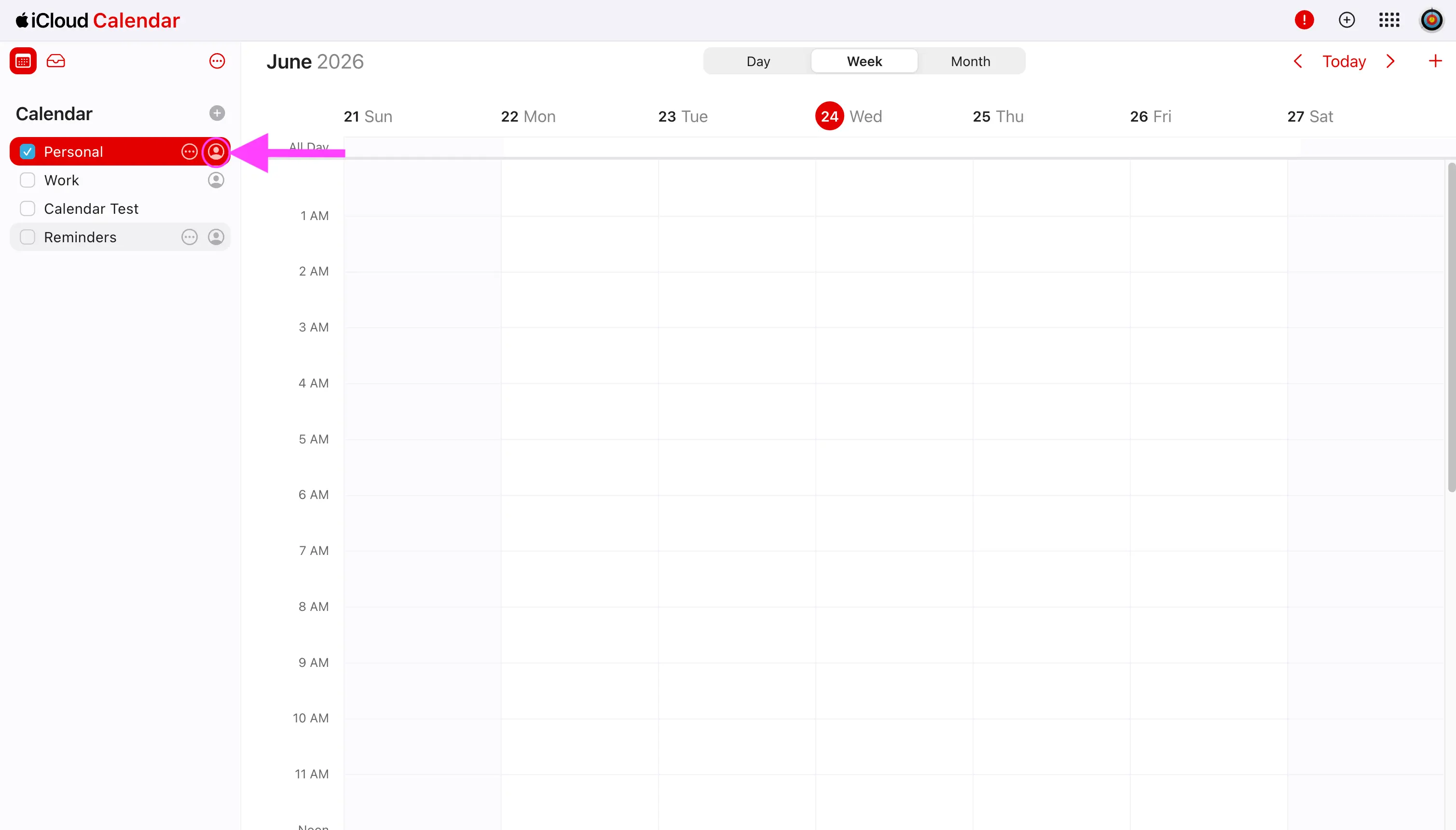
- Nella barra laterale sinistra, posiziona il cursore sull’iCloud Calendar che desideri condividere e fai clic sull’icona del profilo.
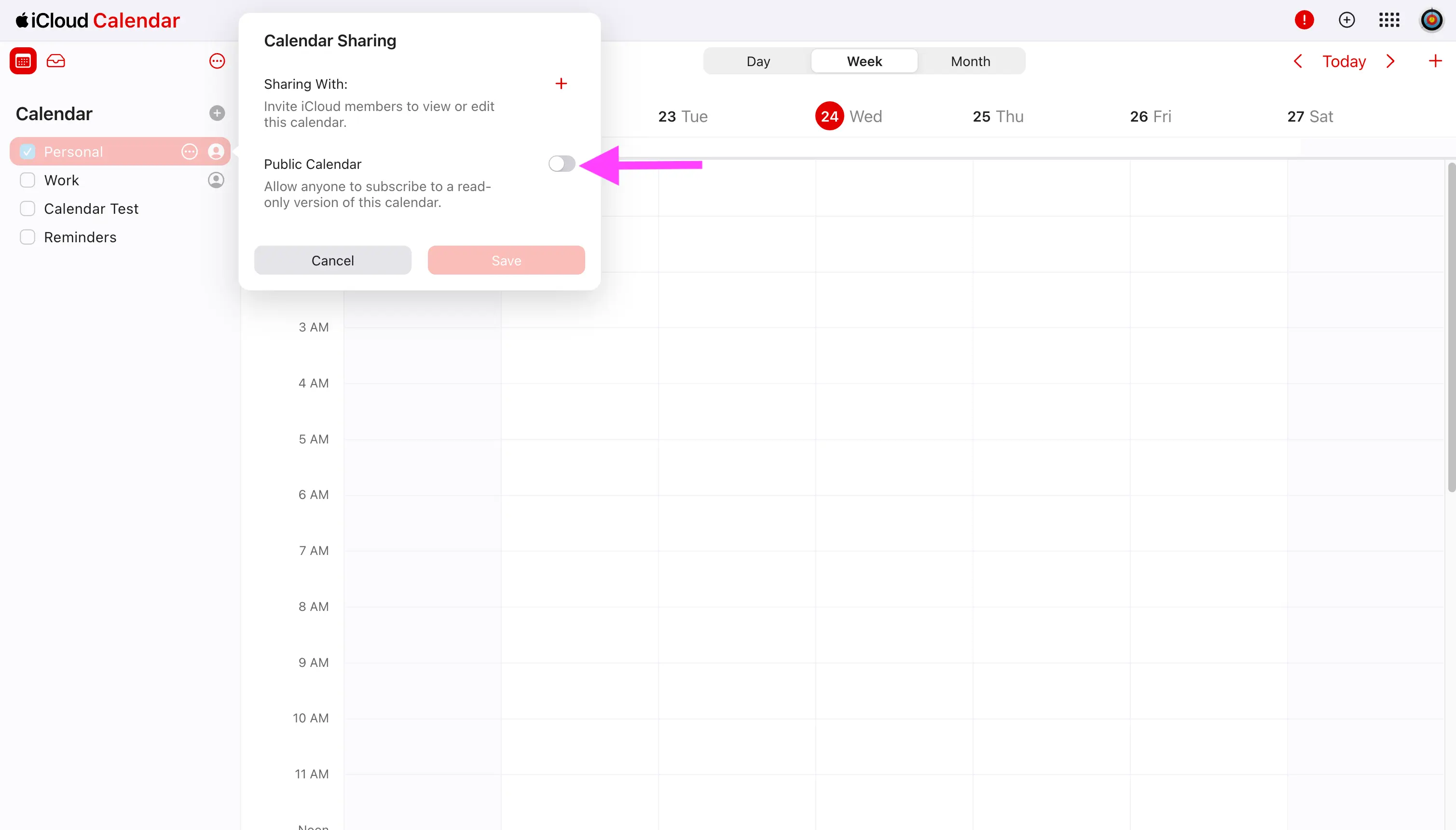
- Seleziona la casella accanto a Calendario pubblico per generare un URL del calendario.
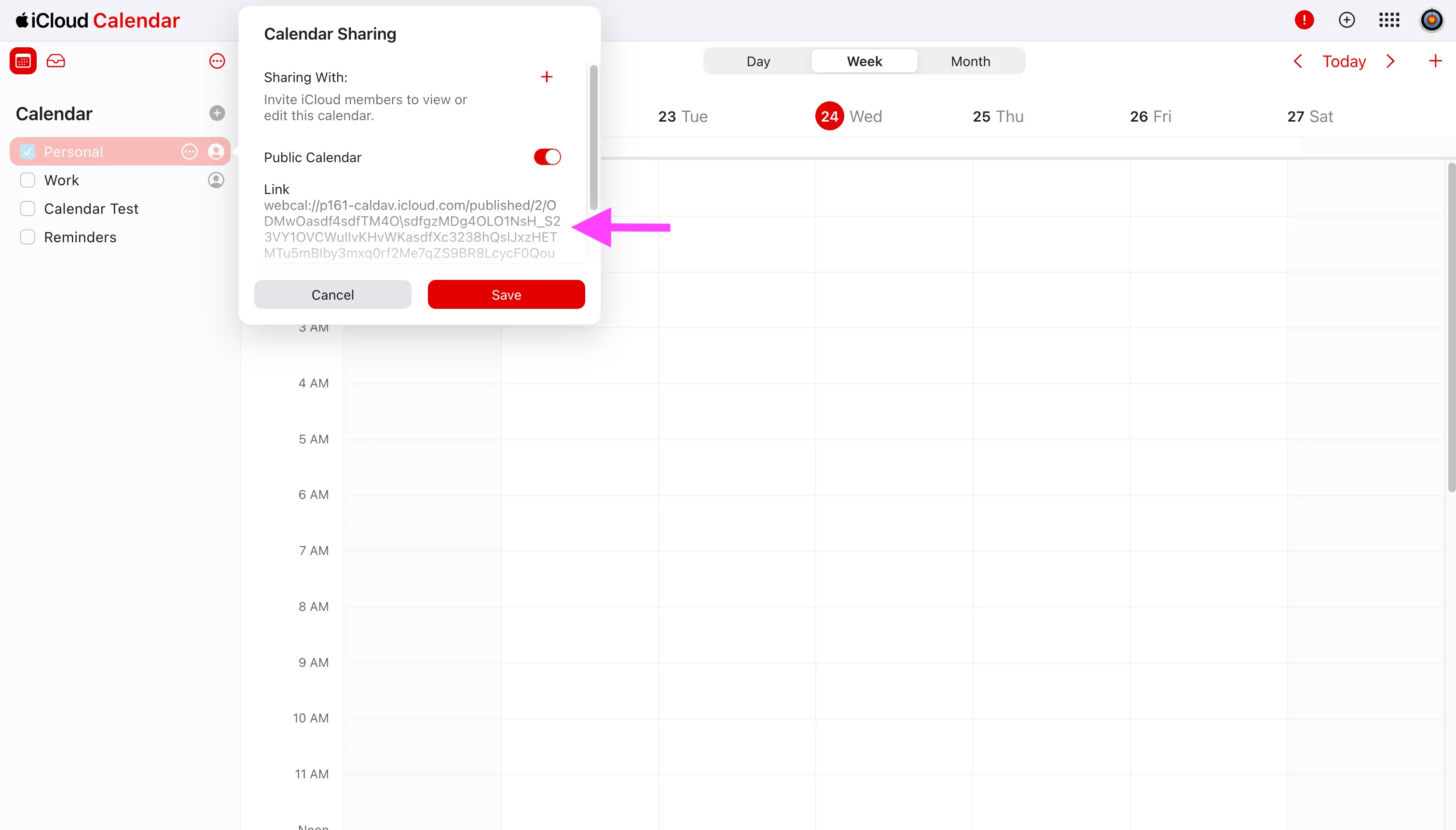
- Copia l’URL del calendario pubblico.
- Apri Outlook e passa alla vista Calendario.
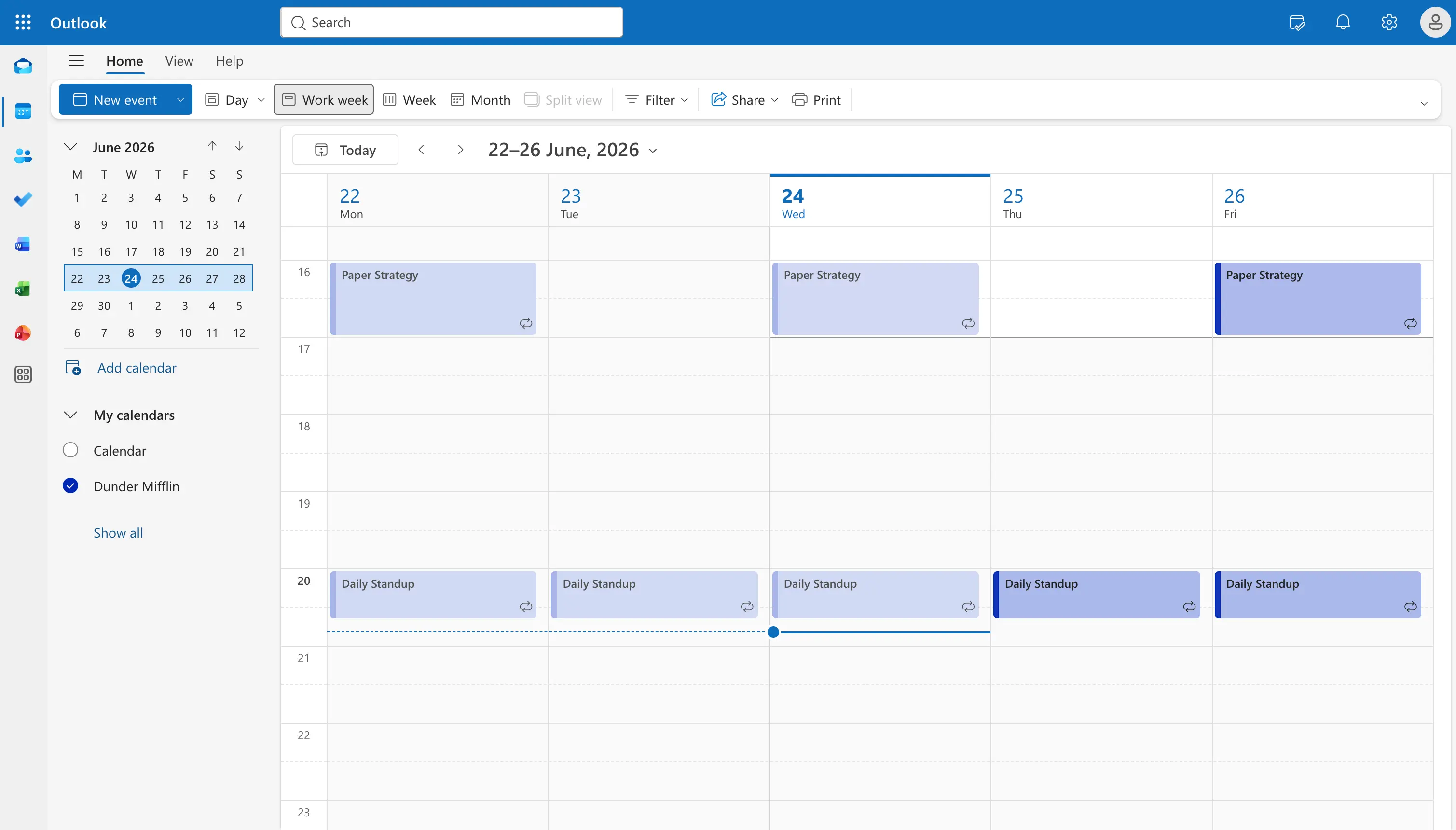
- Sul lato sinistro del pannello, fai clic su Aggiungi calendario.
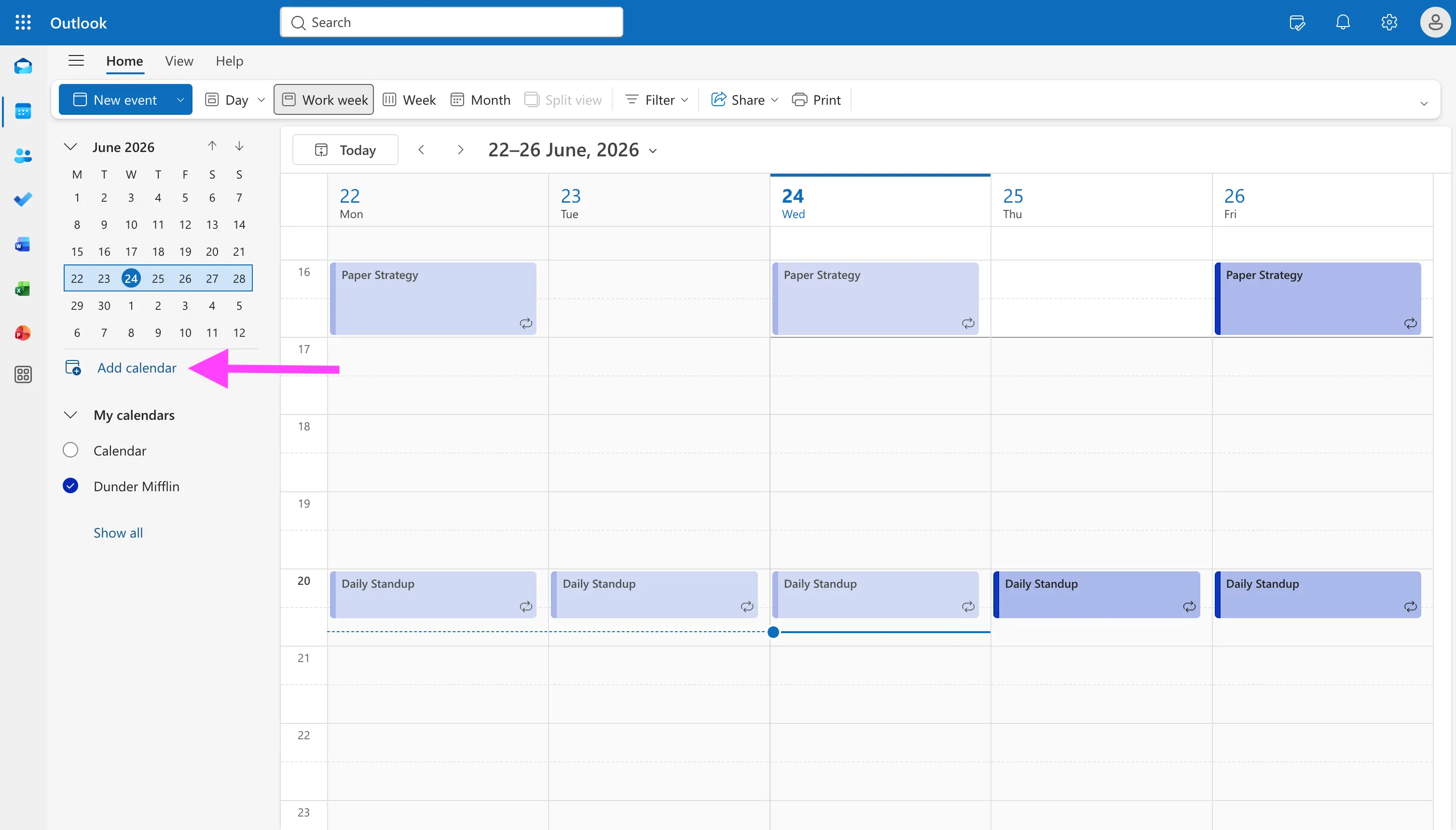
- Nella finestra Aggiungi calendario, fai clic sulla scheda Iscriviti dal Web.
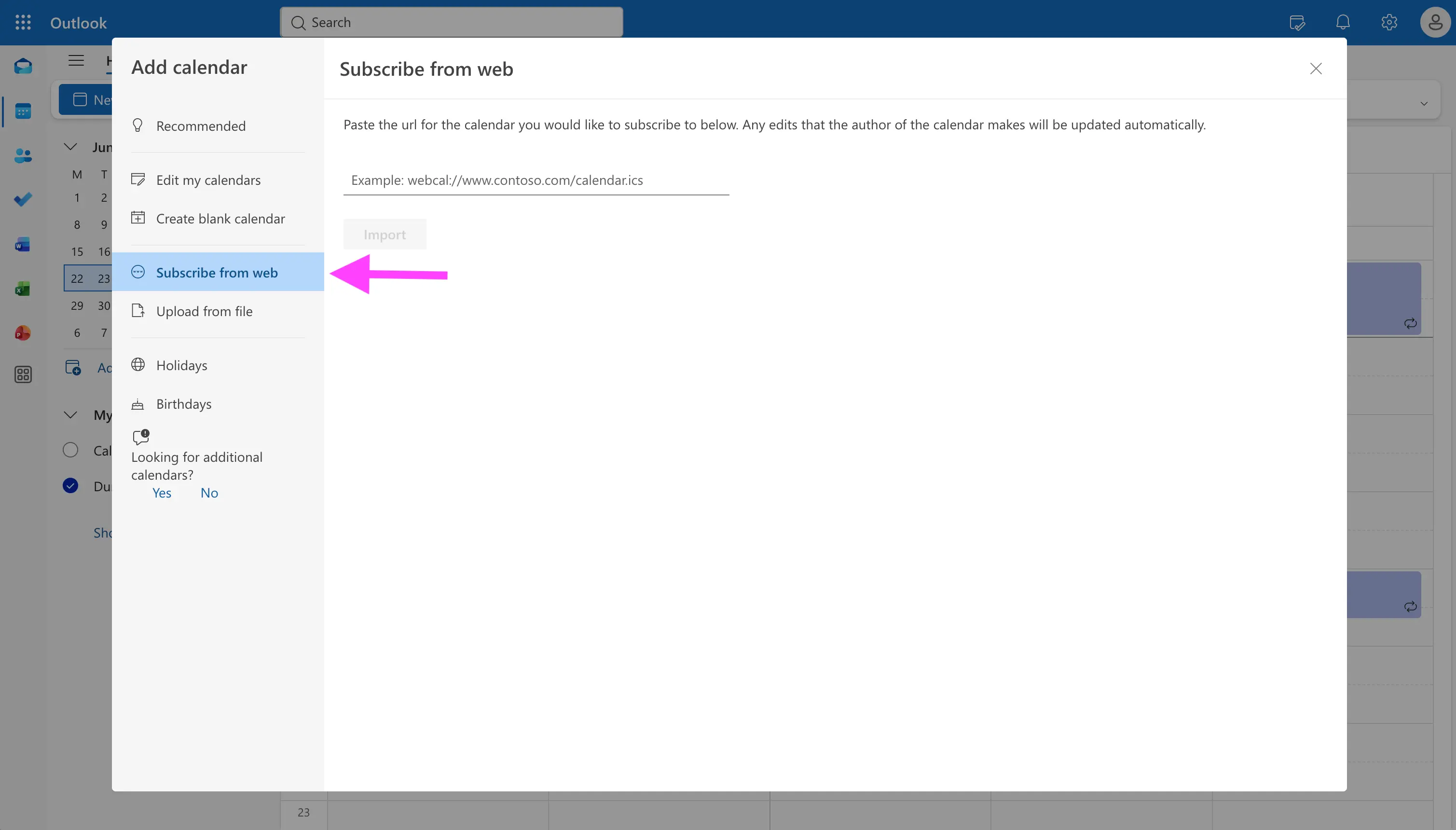
- Incolla l’URL ICS copiato da Apple Calendar.
Il tuo Apple Calendar verrà condiviso con il tuo Calendario Outlook.
Nota: questa operazione rende pubblico il tuo Apple Calendar. Fai attenzione a non condividere l’URL con altre persone, perché potranno vedere i dettagli delle tue riunioni.
Come nel caso della condivisione di Outlook con Google Calendar, dopo la condivisione iniziale la propagazione degli aggiornamenti degli eventi potrebbe richiedere alcune ore. Per ottenere una connessione bidirezionale in tempo reale anziché utilizzare un link pubblico con aggiornamenti ritardati, scopri come sincronizzare il tuo Calendario Outlook con Apple Calendar.
Spiegazione delle autorizzazioni di condivisione del Calendario Outlook e di quali utilizzare
È molto importante conoscere le autorizzazioni di base concesse quando condividi un Calendario Outlook, perché concedere più autorizzazioni del necessario può rendere il calendario completamente accessibile e modificabile da altre persone. Questo aspetto è particolarmente importante per i calendari che contengono informazioni sensibili sulle riunioni, quindi condividili con cautela.
Ecco i livelli di autorizzazione offerti da Outlook e i casi in cui utilizzarli:
|
Autorizzazione |
Cosa può vedere o fare l’altra persona |
Quando utilizzarla |
|---|---|---|
|
Può visualizzare quando sono occupato |
Solamente gli orari liberi e occupati, senza dettagli sugli eventi |
L’opzione più sicura, ideale per la condivisione esterna o la pubblicazione |
|
Può visualizzare titoli e posizioni |
Gli orari occupati, oltre ai titoli e alle posizioni degli eventi |
Quando le persone hanno bisogno di un minimo di contesto, ma non di tutti i dettagli |
|
Può visualizzare tutti i dettagli |
Ogni evento, con descrizioni complete e partecipanti |
Solamente con persone di cui ti fidi completamente |
|
Può modificare |
Può visualizzare, creare, modificare ed eliminare gli eventi |
Raramente, solamente quando qualcuno deve realmente gestire il tuo calendario |
|
Delegato |
Può modificare il calendario, ricevere le richieste di riunione e rispondere per tuo conto |
Solamente per un assistente o delegato |
Quando condividi il tuo Calendario Outlook con persone specifiche, puoi scegliere tra queste autorizzazioni:
- Può visualizzare tutti i dettagli: questa opzione concede solamente l’accesso in lettura alle persone con cui condividi il calendario ed è consigliata quando condividi il tuo Calendario Outlook con persone specifiche.
- Può modificare: questa opzione non è consigliata, perché concede autorizzazioni di scrittura alle persone con cui condividi il Calendario Outlook. Se hai un’esigenza specifica che richiede ad altre persone di modificare il calendario condiviso, puoi concedere questa autorizzazione. In generale, tuttavia, l’accesso in sola lettura dovrebbe essere sufficiente nella maggior parte dei casi.
Quando pubblichi il tuo Calendario Outlook per importarlo in un altro Calendario Outlook, puoi scegliere tra queste autorizzazioni:
- Può visualizzare quando sono occupato: questa opzione consente alle altre persone di visualizzare solamente gli intervalli durante i quali sei occupato nel Calendario Outlook condiviso, nascondendo tutti i dettagli degli eventi. È l’opzione consigliata, perché impedisce l’esposizione delle informazioni private.
- Può visualizzare tutti i dettagli: questa opzione non è consigliata, perché consente agli altri utenti di visualizzare tutte le tue riunioni, incluse descrizioni, partecipanti e informazioni private. Non selezionarla a meno che sia necessario consentire ad altre persone di visualizzare i dettagli privati dei tuoi eventi.
Come interrompere la condivisione del tuo Calendario Outlook o modificare le autorizzazioni
Se non desideri più condividere il tuo Calendario Outlook oppure vuoi modificare l’accesso di qualcuno, puoi farlo in qualsiasi momento:
- Apri Outlook e passa alla vista Calendario.
- Fai clic con il pulsante destro del mouse sul calendario condiviso e seleziona Condivisione e autorizzazioni.
- Trova la persona nell’elenco, quindi utilizza il menu a discesa per modificare il suo livello di autorizzazione oppure seleziona Rimuovi per interrompere la condivisione.
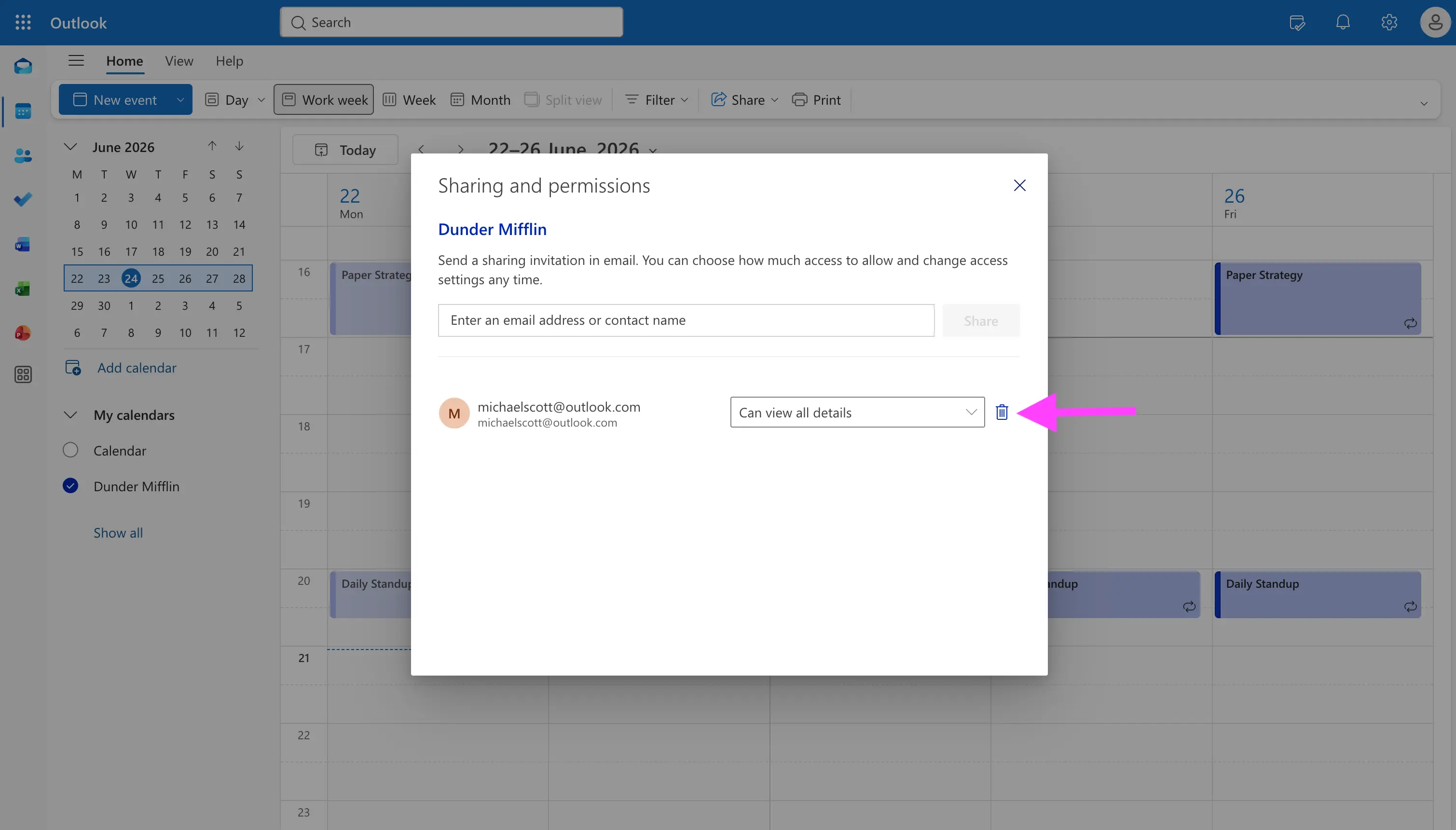
Se hai condiviso il calendario tramite un URL pubblico, apri Impostazioni, Calendario, Calendari condivisi e seleziona Annulla pubblicazione per invalidare il link. Chiunque abbia salvato il vecchio link non potrà più visualizzare il tuo calendario.
Come condividere la disponibilità del tuo Calendario Outlook per le prenotazioni
A volte non vuoi condividere l’intero Calendario Outlook, ma solamente consentire alle persone di prenotare uno spazio libero con te. La condivisione del calendario mostra i tuoi eventi, mentre la condivisione della disponibilità permette agli altri di scegliere un orario libero senza vedere i tuoi dettagli privati.
Esistono due modi principali per farlo:
- Microsoft Bookings: disponibile con i piani Microsoft 365 Business idonei, Microsoft Bookings crea una pagina di prenotazione basata sulla disponibilità del tuo Calendario Outlook.
- Link di prenotazione di OneCal: OneCal ti consente di creare un link di prenotazione che controlla in tempo reale tutti i calendari collegati, inclusi Outlook, Google e Apple. In questo modo non riceverai mai doppie prenotazioni tra account diversi e i dettagli dei tuoi eventi rimarranno privati.
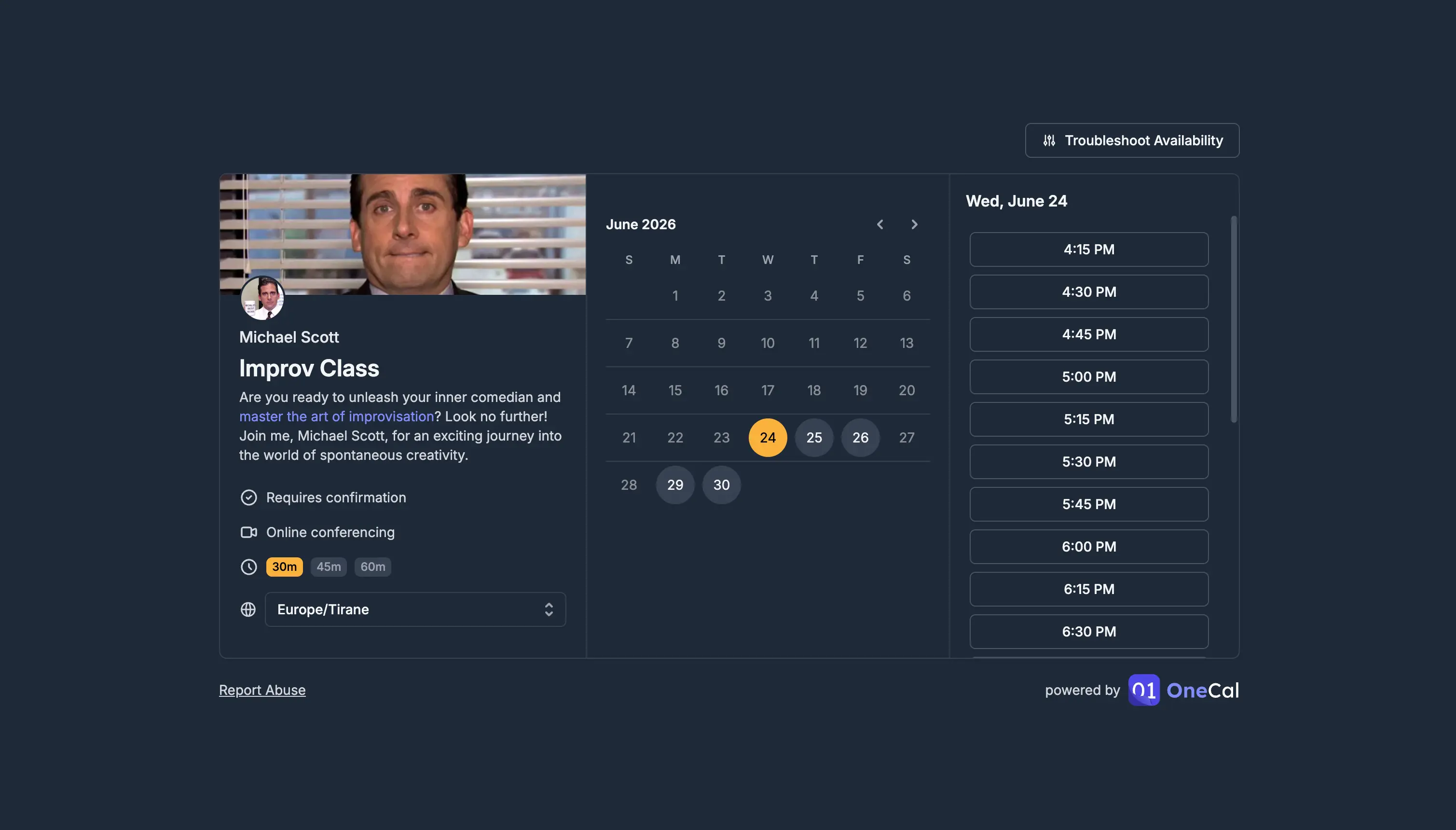
Se condividi regolarmente la tua disponibilità con persone esterne alla tua organizzazione, un link di prenotazione è generalmente più semplice e sicuro rispetto alla condivisione dell’intero calendario.
Il tuo amministratore IT può vedere il tuo Calendario Outlook condiviso?
Purtroppo sì. Per impostazione predefinita, gli amministratori IT hanno accesso completo a tutti gli account utente dell’organizzazione, inclusi i relativi calendari. Per questo motivo, condividi i Calendari Outlook con cautela. Per controllare esattamente ciò che le altre persone possono vedere, consulta la nostra guida su come gestire la visibilità del tuo Calendario Outlook.
La condivisione di un Calendario Outlook blocca il tempo? Potrei ricevere doppie prenotazioni?
La condivisione di un Calendario Outlook non blocca il tuo tempo. Se un collega utilizza la funzione Trova un orario di Outlook, non potrà vedere gli intervalli occupati presenti nei tuoi Calendari Outlook condivisi. Ciò può causare conflitti di programmazione e costringervi a perdere tempo per trovare nuovi orari disponibili.
Per evitare questi svantaggi, valuta l’utilizzo di uno strumento di automazione dei calendari che protegga la tua privacy, blocchi effettivamente il tempo ed eviti conflitti tra le riunioni.
Perché non riesco a condividere il mio Calendario Outlook? Soluzioni comuni
Se il pulsante Condividi non è disponibile o è disattivato, oppure se l’invito di condivisione non viene inviato, la causa è generalmente una delle seguenti:
- Il tuo account non utilizza Exchange o Microsoft 365. La condivisione del calendario richiede una casella di posta associata a un dominio Microsoft. Se il tuo calendario è contrassegnato come “Solo questo computer” oppure hai aggiunto solamente un account IMAP, Outlook non può condividerlo. Aggiungi il tuo account Microsoft 365 o Outlook.com e riprova.
- La tua organizzazione ha disabilitato la condivisione. Per gli account aziendali o scolastici, l’amministratore IT controlla se puoi condividere i calendari e se puoi condividerli con persone esterne all’organizzazione. Se l’opzione non è disponibile, chiedi al tuo amministratore di abilitare la condivisione dei calendari, inclusa quella esterna se necessaria, nell’interfaccia di amministrazione di Microsoft 365.
- Stai tentando di concedere l’accesso in modifica a utenti esterni. Le persone esterne alla tua organizzazione possono ricevere solamente autorizzazioni di visualizzazione. Le opzioni “Può modificare” e “Delegato” non sono disponibili per i destinatari esterni.
- Un problema di sincronizzazione o della cache. Se un calendario condiviso non si aggiorna, il file di dati locale di Outlook (.ost) potrebbe non essere sincronizzato. Chiudere e riaprire Outlook oppure rimuovere e aggiungere nuovamente il calendario condiviso generalmente risolve il problema.
- Una voce di autorizzazione duplicata. Se ricevi un errore durante l’invio di un invito di condivisione, apri l’elenco delle autorizzazioni del calendario e rimuovi eventuali voci duplicate relative alla stessa persona.
Per consultare l’elenco completo, leggi la guida di Microsoft sui problemi noti relativi ai calendari condivisi in Outlook.
Condividi il tuo Calendario Outlook in tempo reale con OneCal
I metodi illustrati finora funzionano, ma presentano svantaggi significativi, come problemi di privacy e ritardi nell’aggiornamento delle riunioni. Il modo migliore per condividere il tuo Calendario Outlook è utilizzare OneCal.
Utilizzando OneCal, puoi bloccare automaticamente sul tuo Calendario Outlook principale gli eventi provenienti da qualsiasi calendario sincronizzato.
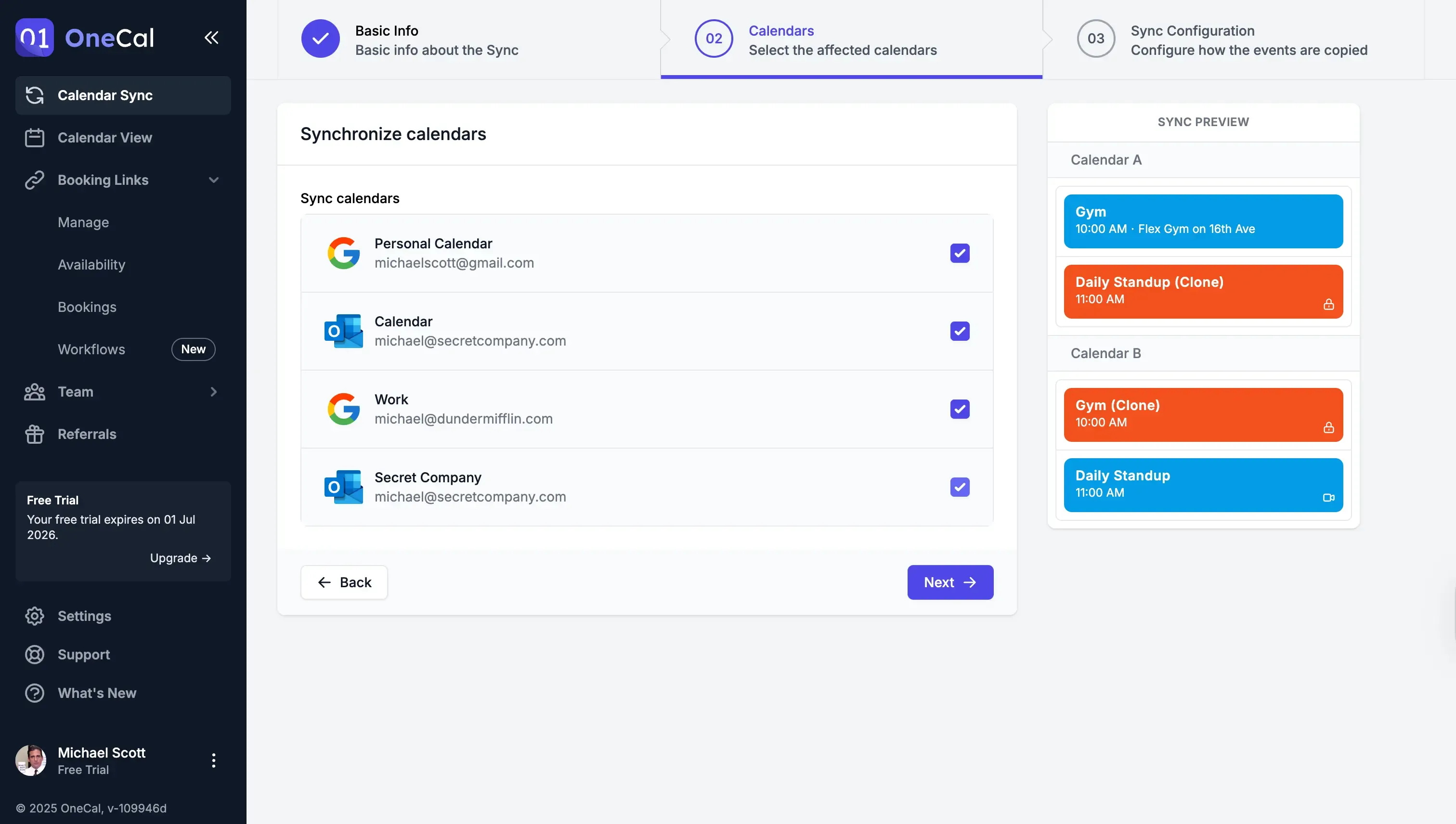
Perché dovrei utilizzare OneCal per condividere i miei Calendari Outlook?
OneCal elimina tutti gli svantaggi della condivisione dei Calendari Outlook:
- Gli amministratori non possono vedere i dettagli delle riunioni: uno dei principali problemi legati alla condivisione dei Calendari Outlook è che gli amministratori possono vedere i dettagli privati dei calendari condivisi. Con OneCal puoi scegliere quali proprietà degli eventi condividere. Puoi contrassegnare tutti gli eventi come “Occupato” e sincronizzare solamente un titolo segnaposto. Ciò significa che gli amministratori IT non potranno vedere i tuoi eventi privati o i calendari che hai condiviso.
- Aggiornamenti automatici in tempo reale: il secondo vantaggio è che gli aggiornamenti degli eventi avvengono in tempo reale. Quando crei una riunione nei calendari condivisi, questa viene visualizzata immediatamente nel Calendario Outlook.
- Blocca effettivamente il tempo ed evita conflitti tra le riunioni: OneCal non crea un calendario condiviso, ma invia gli eventi al tuo Calendario Outlook principale. Ciò significa che, quando i colleghi utilizzano la funzione Trova un orario, possono vedere i tuoi intervalli occupati provenienti da tutti i calendari condivisi.
Puoi registrarti per una prova gratuita di 14 giorni, senza carta di credito, e provare a sincronizzare i tuoi calendari con OneCal. Evita conflitti tra le riunioni e problemi di privacy, risparmia tempo e concentrati su ciò che conta davvero.
Domande frequenti
La condivisione di un Calendario Outlook blocca il mio tempo e impedisce le doppie prenotazioni?
No. La funzione “Trova un orario” di Outlook controlla solamente il tuo calendario principale, quindi gli eventi presenti nei calendari condivisi possono comunque essere prenotati due volte.
Il mio amministratore IT può vedere i miei Calendari Outlook condivisi?
Sì. In Microsoft 365, gli amministratori possono aprire i calendari di qualsiasi utente, inclusi quelli che hai condiviso.
Come posso condividere il mio Calendario Outlook con qualcuno esterno alla mia organizzazione?
Pubblica il tuo Calendario Outlook tramite un URL e invia alla persona il link per iscriversi, oppure utilizza uno strumento di sincronizzazione dei calendari per mantenere aggiornato il suo calendario. Gli inviti di condivisione diretti sono progettati per le persone che utilizzano Outlook.
Qual è la differenza tra condividere e pubblicare un Calendario Outlook?
La condivisione concede l’autorizzazione a persone specifiche, permettendoti di controllare ciò che possono vedere e di revocare successivamente l’accesso. La pubblicazione crea un URL pubblico che chiunque disponga del link può visualizzare o utilizzare per iscriversi.
Qual è il modo più semplice per mantenere sincronizzati Outlook, Google e Apple Calendar senza rendere pubblico alcun calendario?
Utilizza uno strumento di sincronizzazione dei calendari come OneCal, che esegue la sincronizzazione tramite le API sicure di ciascun provider. Nessun calendario viene esposto tramite un link pubblico e gli aggiornamenti avvengono in tempo reale.
OneCal supporta la sincronizzazione bidirezionale tra Outlook e Google?
Sì. OneCal può sincronizzare le modifiche in entrambe le direzioni, mantenere allineati gli intervalli occupati e permetterti di scegliere quali informazioni sincronizzare tra i calendari, proteggendo la tua privacy.