Come rendere privato Google Calendar e gestire la visibilità | Guida passo passo
Indice
Tieni i tuoi calendari al sicuro con OneCal!
Con OneCal, non devi preoccuparti di condividere i tuoi calendari o renderli pubblici. Puoi sincronizzare tutti i tuoi calendari in tempo reale, mantenendoli privati.
Se usi Google Calendar per tenere traccia dei tuoi impegni personali o lavorativi, è importante conoscere le sue impostazioni di privacy e i rischi legati al mantenere i calendari pubblici.
Capire come modificare le impostazioni di Google Calendar è fondamentale, soprattutto se il tuo calendario contiene informazioni private.
In questo articolo parleremo di come mantenere privato il tuo Google Calendar, gestire chi può vedere il tuo calendario e altre impostazioni importanti per assicurarti che il tuo calendario sia sicuro e che la tua privacy sia protetta.
Per una guida dettagliata sulla condivisione di Google Calendar, leggi il nostro articolo approfondito su Come condividere Google Calendar.
Come rendere privato Google Calendar
Per rendere privato Google Calendar e assicurarti che il tuo calendario non sia accessibile tramite Google Search, URL o altri mezzi, segui questi passaggi:
- Apri Google Calendar: Sul web, puoi accedere a Google Calendar tramite questo URL: https://calendar.google.com/calendar
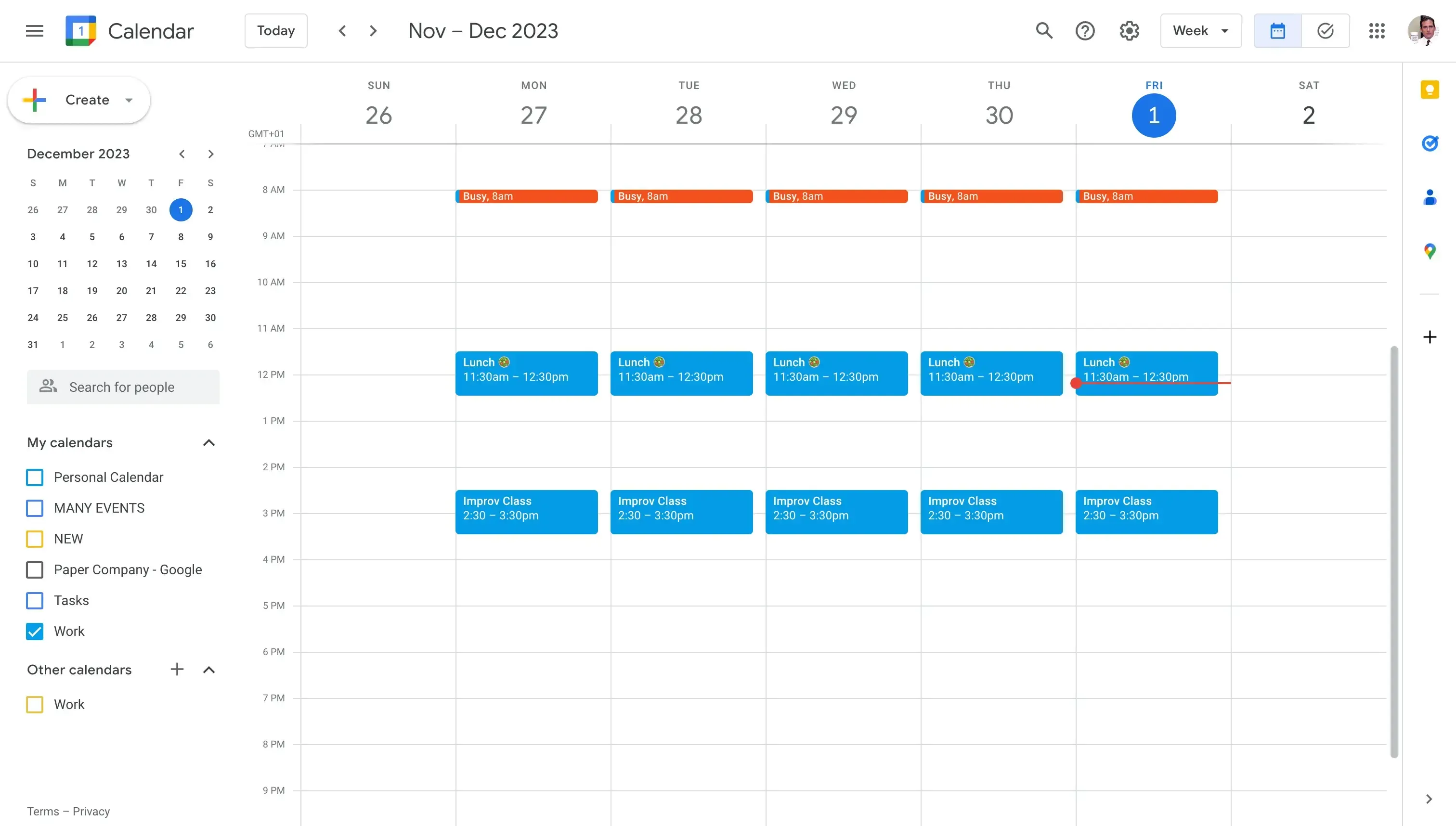
- Passa il mouse sopra il Google Calendar che vuoi rendere privato: I calendari si trovano nella barra laterale a sinistra della pagina, nella sezione chiamata “I miei calendari”.
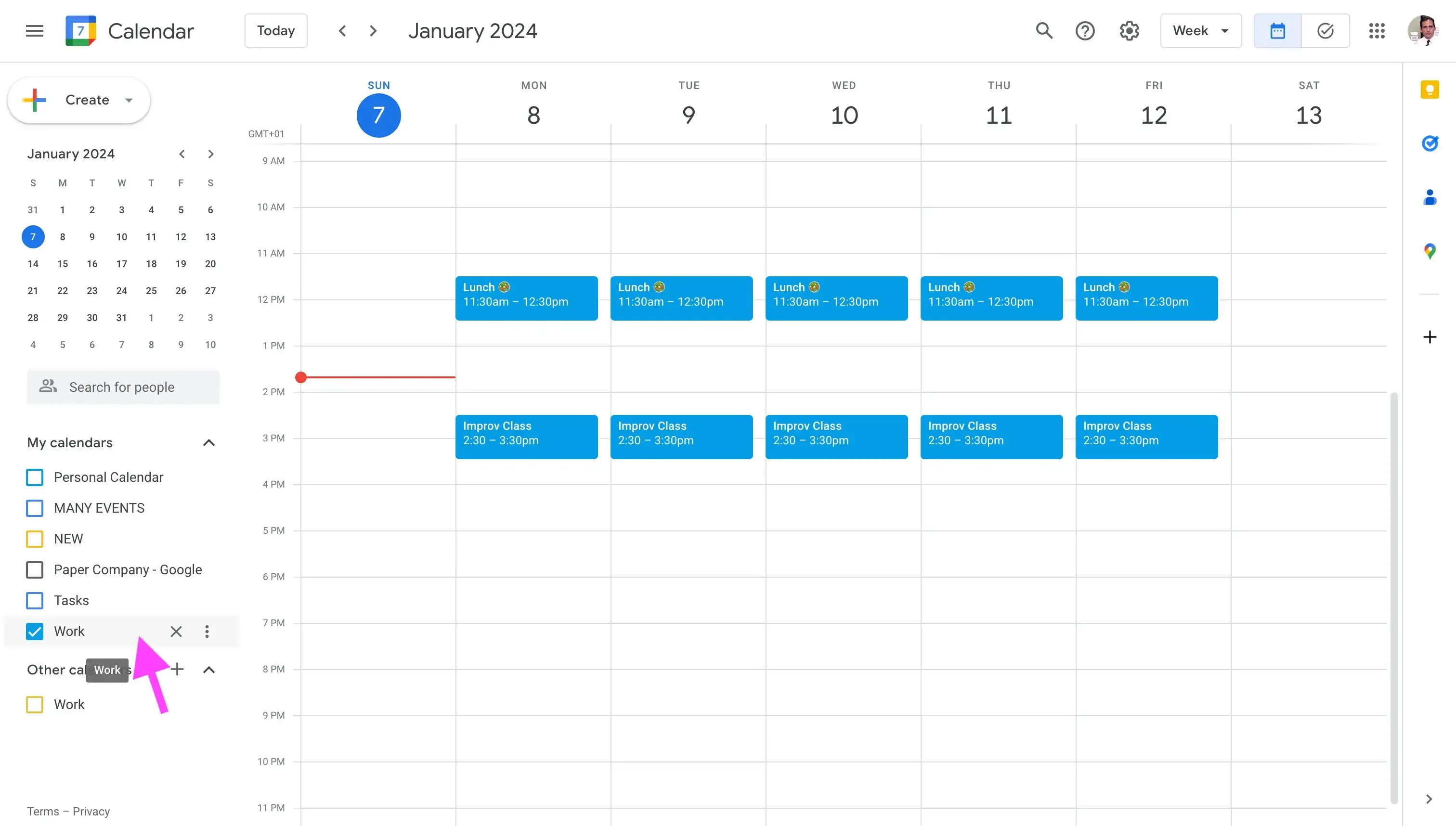
- Clicca sull’icona con i tre puntini (⁝): Cliccando sull’icona con i tre puntini puoi visualizzare le opzioni del calendario.
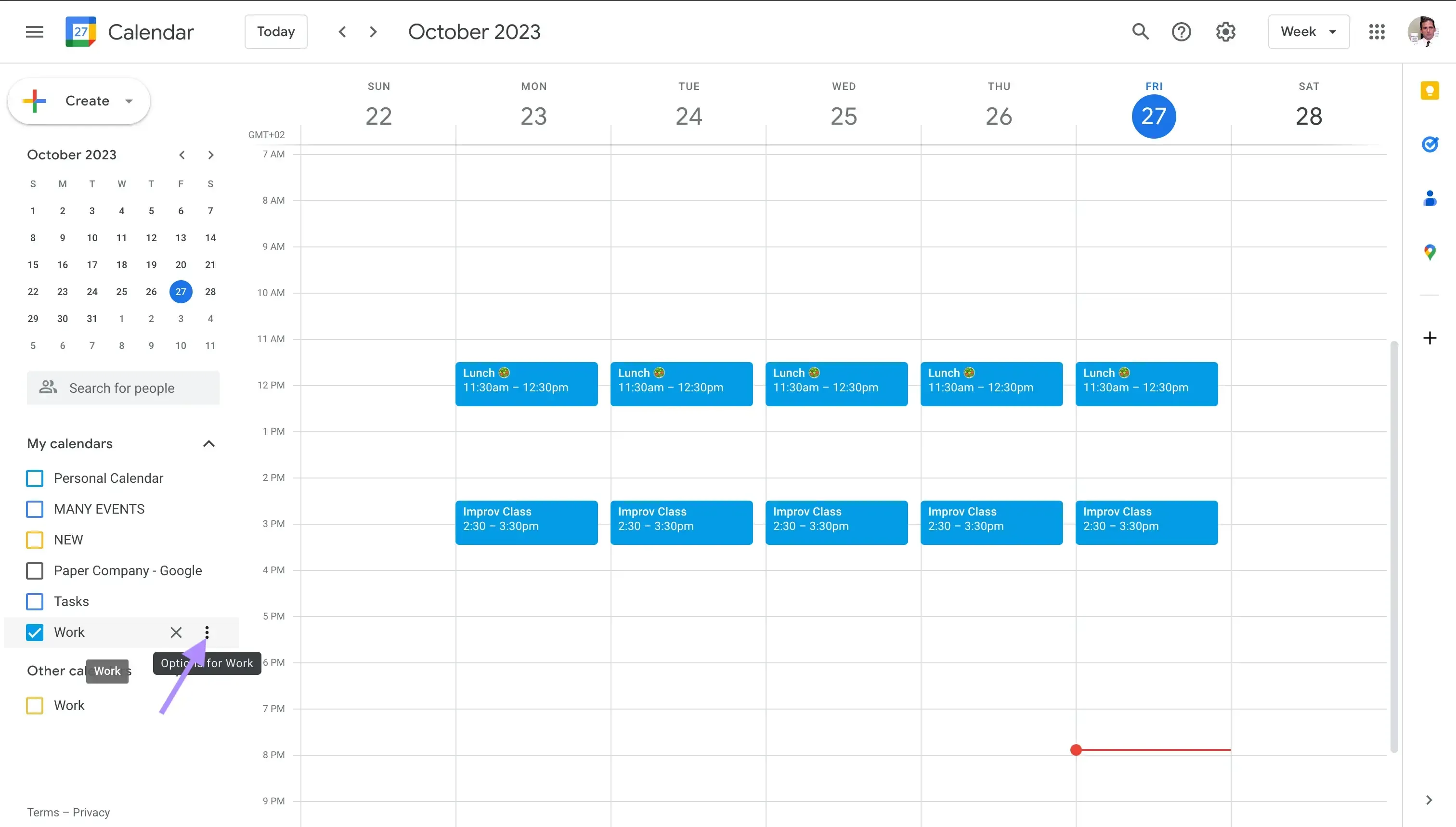
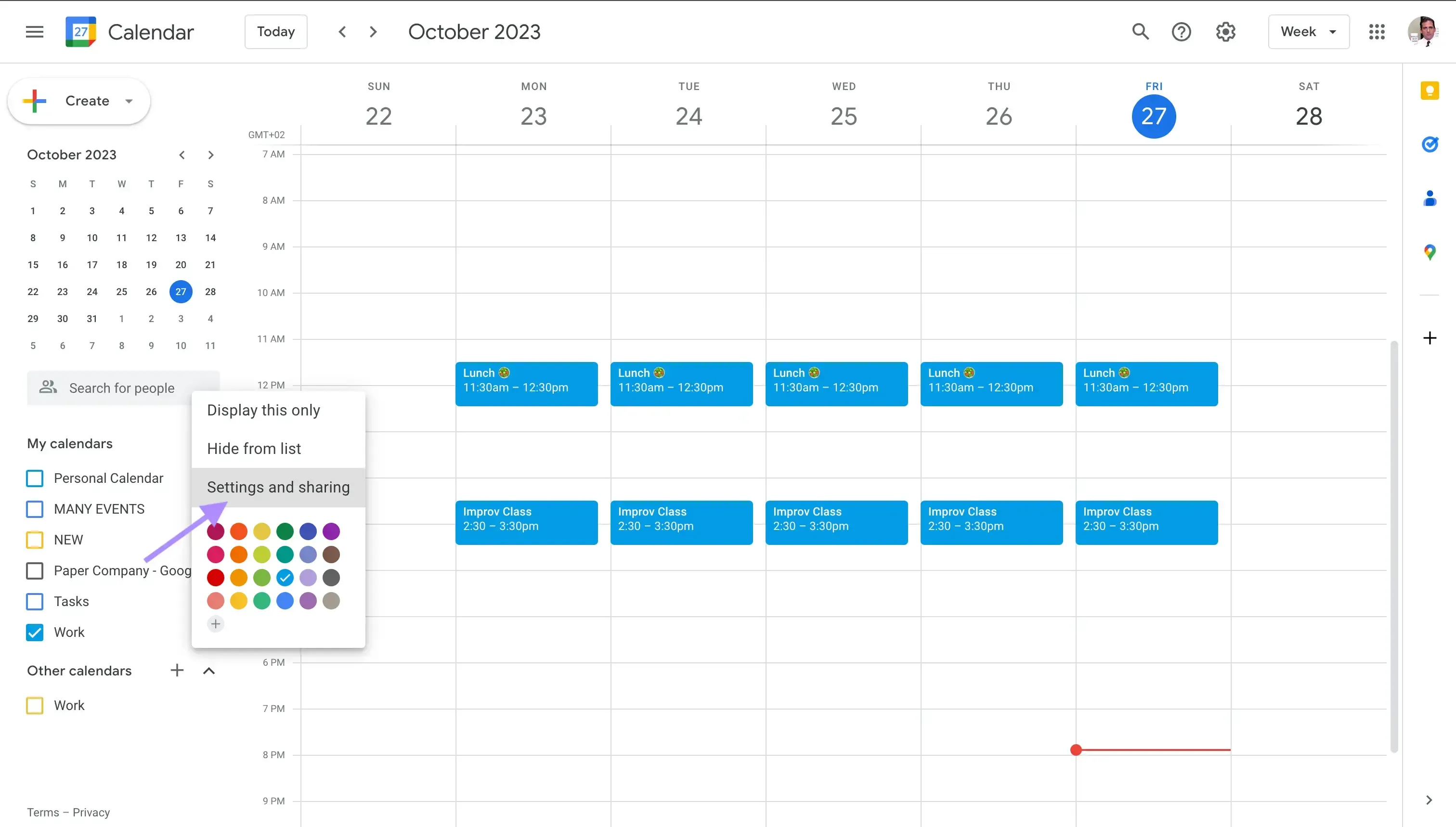
- Clicca su “Impostazioni e condivisione”: Questo menu contiene tutte le impostazioni relative a questo calendario.
- Clicca su “Autorizzazioni di accesso per gli eventi”: In questa sezione puoi scegliere se rendere il calendario pubblico o privato.
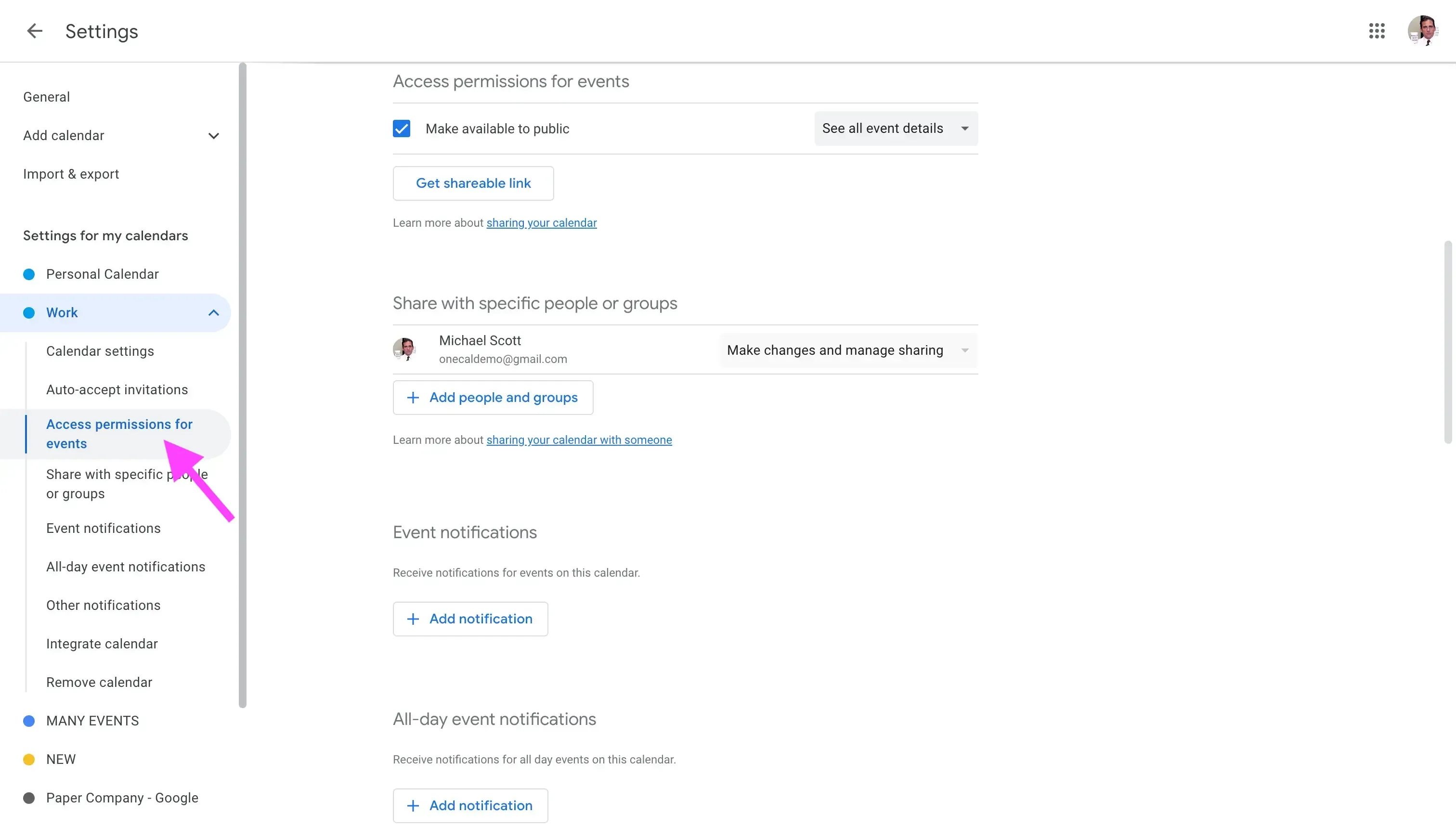
- Deseleziona la casella “Rendi disponibile pubblicamente”: Se il tuo calendario era disponibile pubblicamente, deseleziona la casella “Rendi disponibile pubblicamente”. Disattivare questa impostazione garantisce che il calendario non sia disponibile al pubblico, su Google Search o tramite qualsiasi altro mezzo.
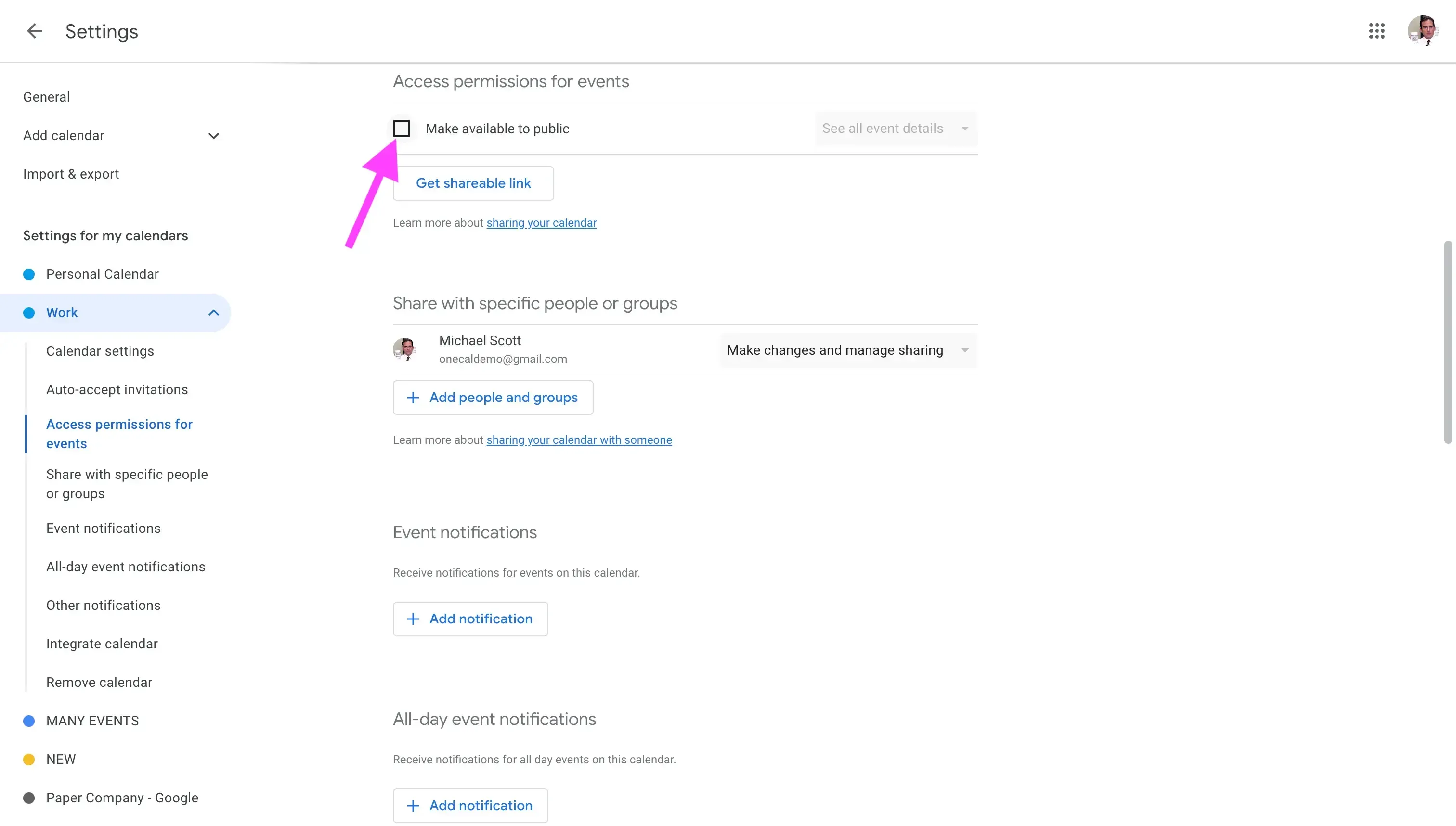
- Il tuo Google Calendar ora è privato.
Come rendere pubblico il tuo Google Calendar in modo sicuro
Se devi condividere il tuo Google Calendar e renderlo pubblico, devi prestare attenzione alle impostazioni che selezioni. Per rendere pubblico il tuo Google Calendar in modo sicuro, segui questi passaggi:
- Apri Google Calendar: Sul web, puoi accedere a Google Calendar tramite questo URL: https://calendar.google.com/calendar
- Passa il mouse sopra il Google Calendar che vuoi rendere privato: I calendari si trovano nella barra laterale a sinistra della pagina, nella sezione chiamata “I miei calendari”.
- Clicca sull’icona con i tre puntini (⁝): Cliccando sull’icona con i tre puntini puoi visualizzare le opzioni per quel calendario.
- Clicca su “Impostazioni e condivisione”: Questo menu contiene tutte le impostazioni relative a questo calendario.
- Clicca su “Autorizzazioni di accesso per gli eventi”: In questa sezione puoi scegliere se rendere il calendario pubblico o privato.
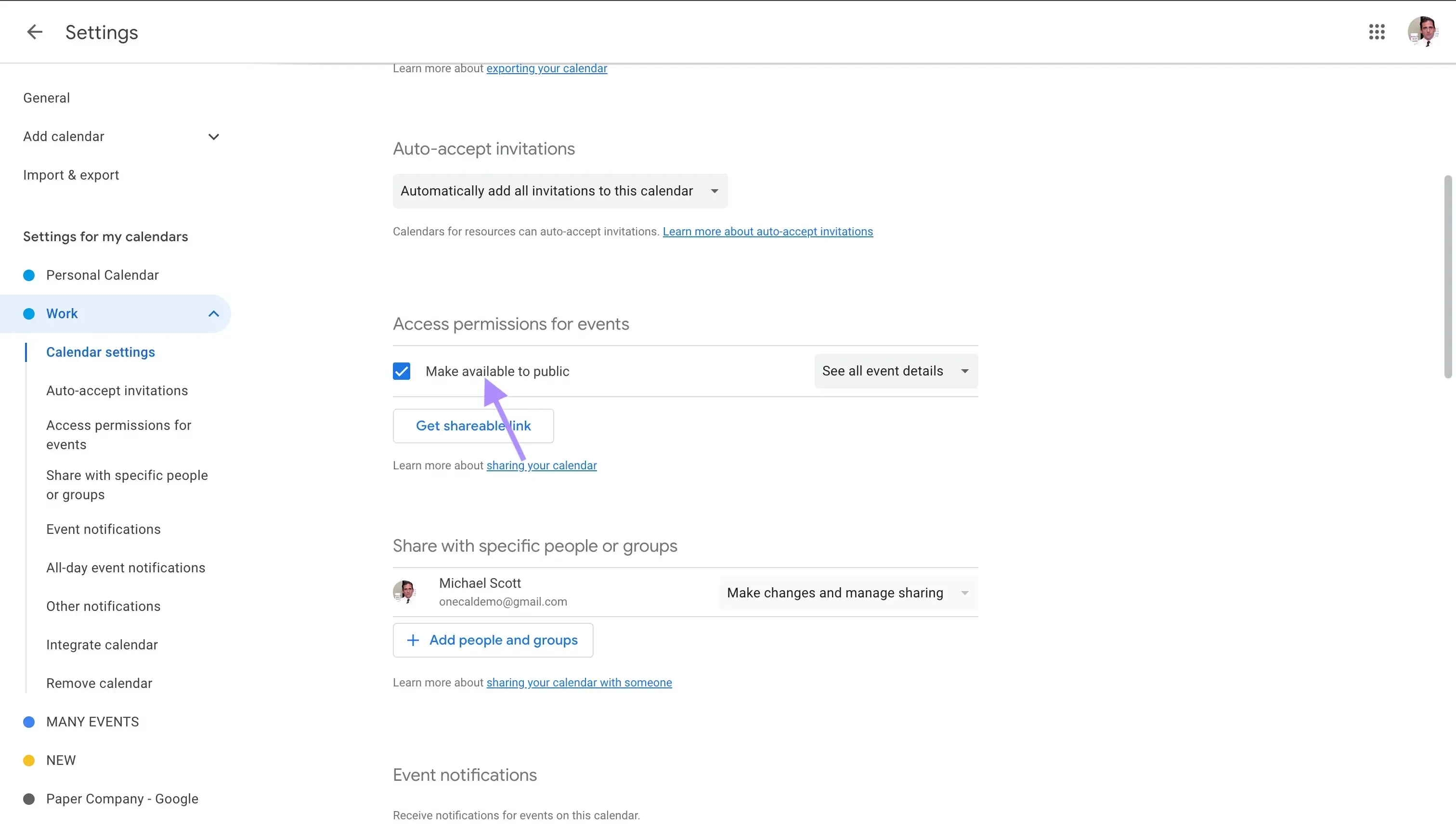
- Seleziona la casella “Rendi disponibile pubblicamente”: Questa sezione ti consente di rendere pubblico il Google Calendar, ottenere un link condivisibile e permettere ad altri di visualizzare il tuo calendario.
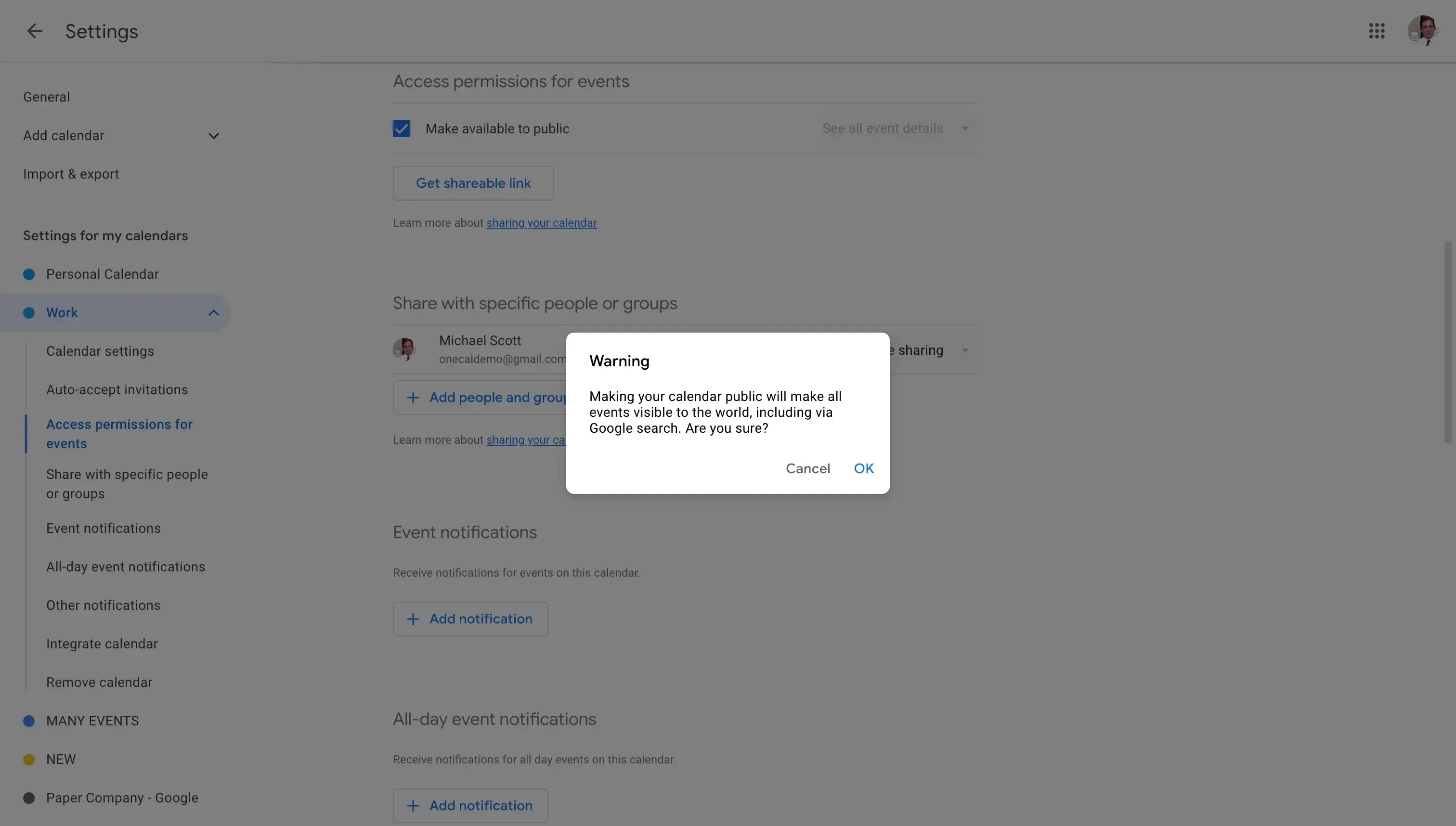
- Conferma che il Google Calendar sarà disponibile pubblicamente: Quando selezioni la casella “Rendi disponibile pubblicamente”, Google Calendar ti avvisa che, così facendo, il tuo calendario sarà disponibile al pubblico, incluso su Google Search.
- Seleziona “Vedere solo disponibile/occupato (nascondi dettagli)”: Dopo aver selezionato la casella “Rendi disponibile pubblicamente”, è fondamentale selezionare “Vedere solo disponibile/occupato (nascondi dettagli)” nel menu a tendina a destra della casella “Rendi disponibile pubblicamente”. Questo garantisce che, anche se altre persone possono vedere il tuo calendario, possano vedere solo gli slot occupati, non i dettagli degli eventi.
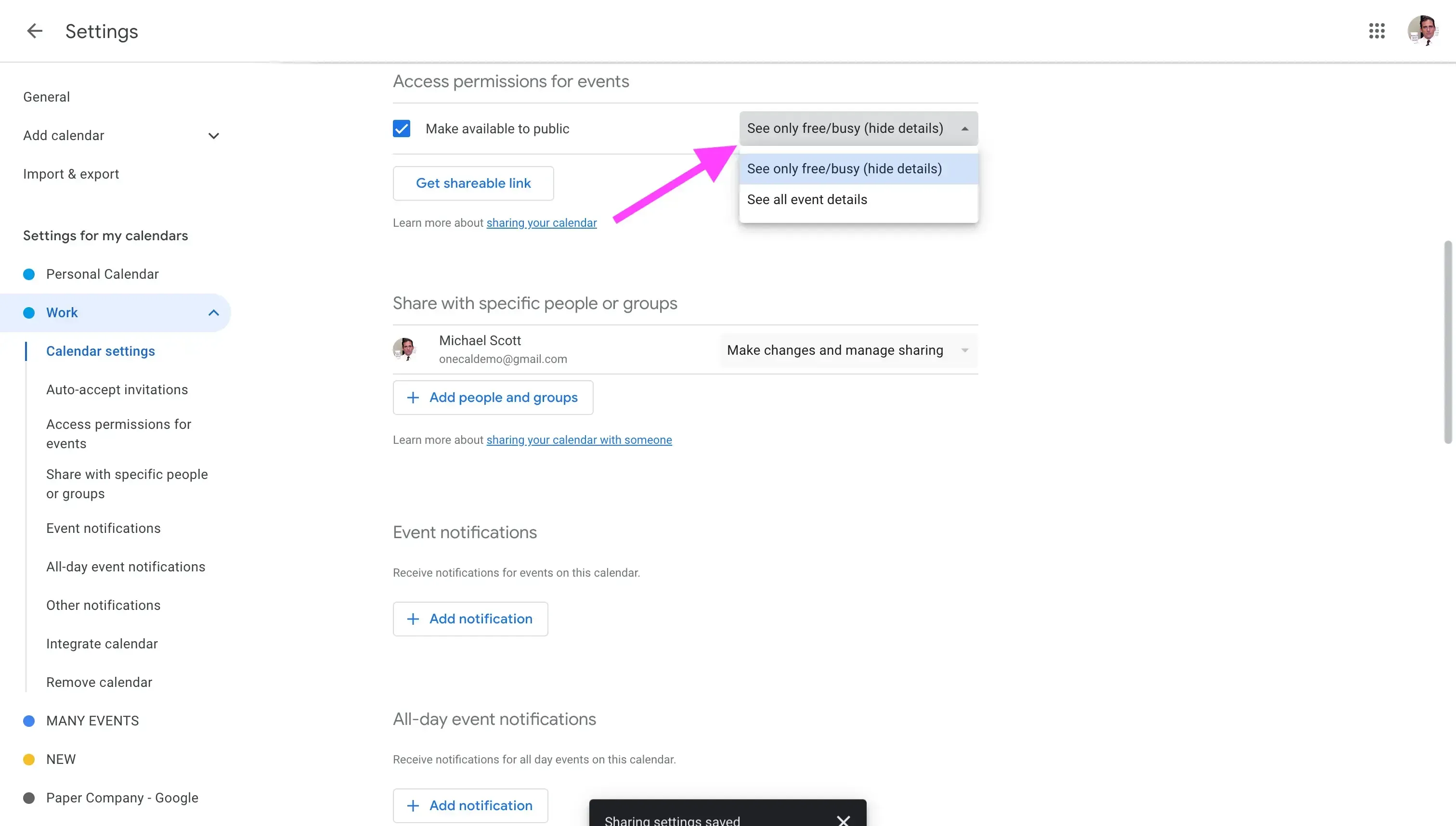
- Se vuoi anche rendere pubblici i dettagli degli eventi, puoi selezionare “Vedere tutti i dettagli degli eventi”. Procedi con cautela, perché selezionando questa opzione chiunque potrà vedere tutti i tuoi eventi insieme ai dettagli privati.
Come condividere il tuo Google Calendar tramite email, gruppo o link
Puoi condividere il tuo Google Calendar con singole persone, Google Groups o renderlo accessibile pubblicamente tramite un link condivisibile. Per condividerlo con persone o gruppi specifici:
- Clicca su Aggiungi persone e gruppi.
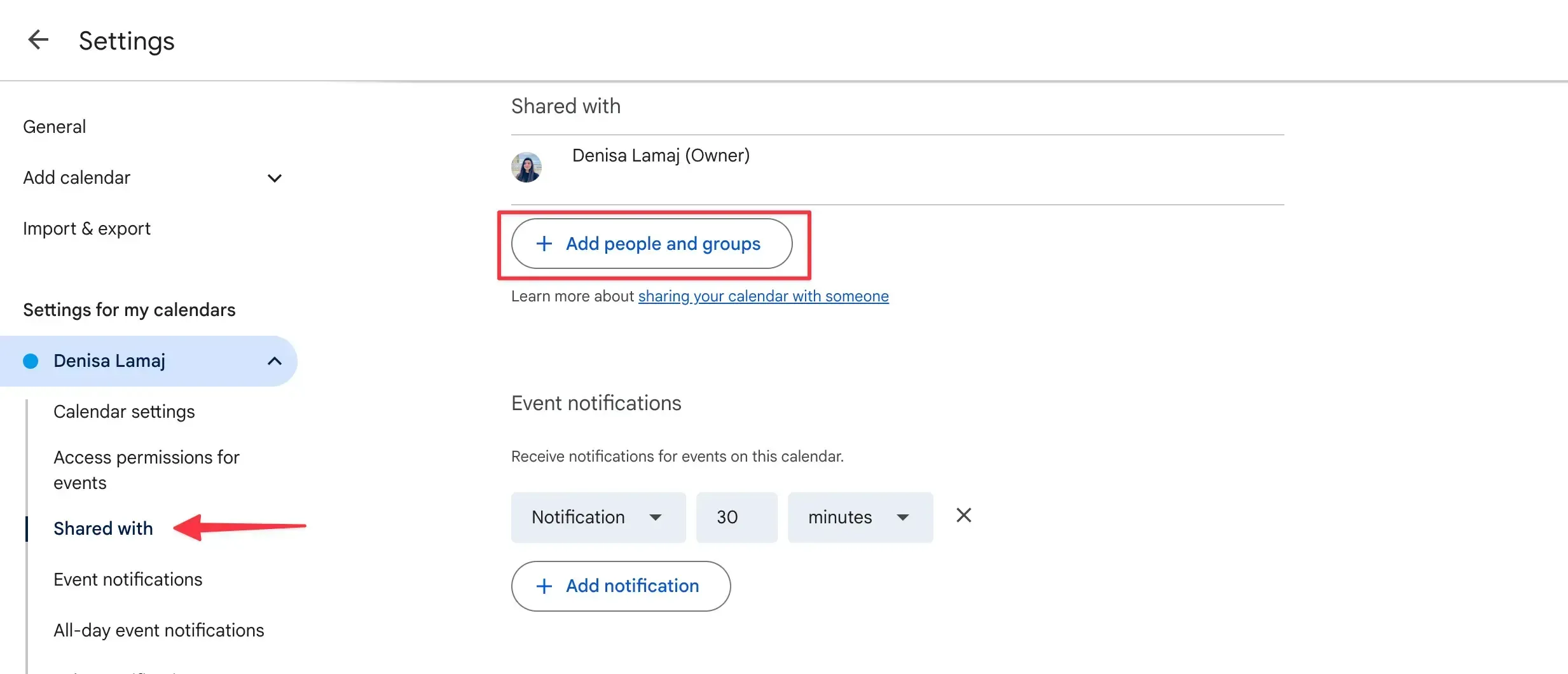
- Inserisci l’indirizzo email della persona o del gruppo con cui vuoi condividerlo.
- Seleziona il livello di autorizzazione che vuoi concedere:
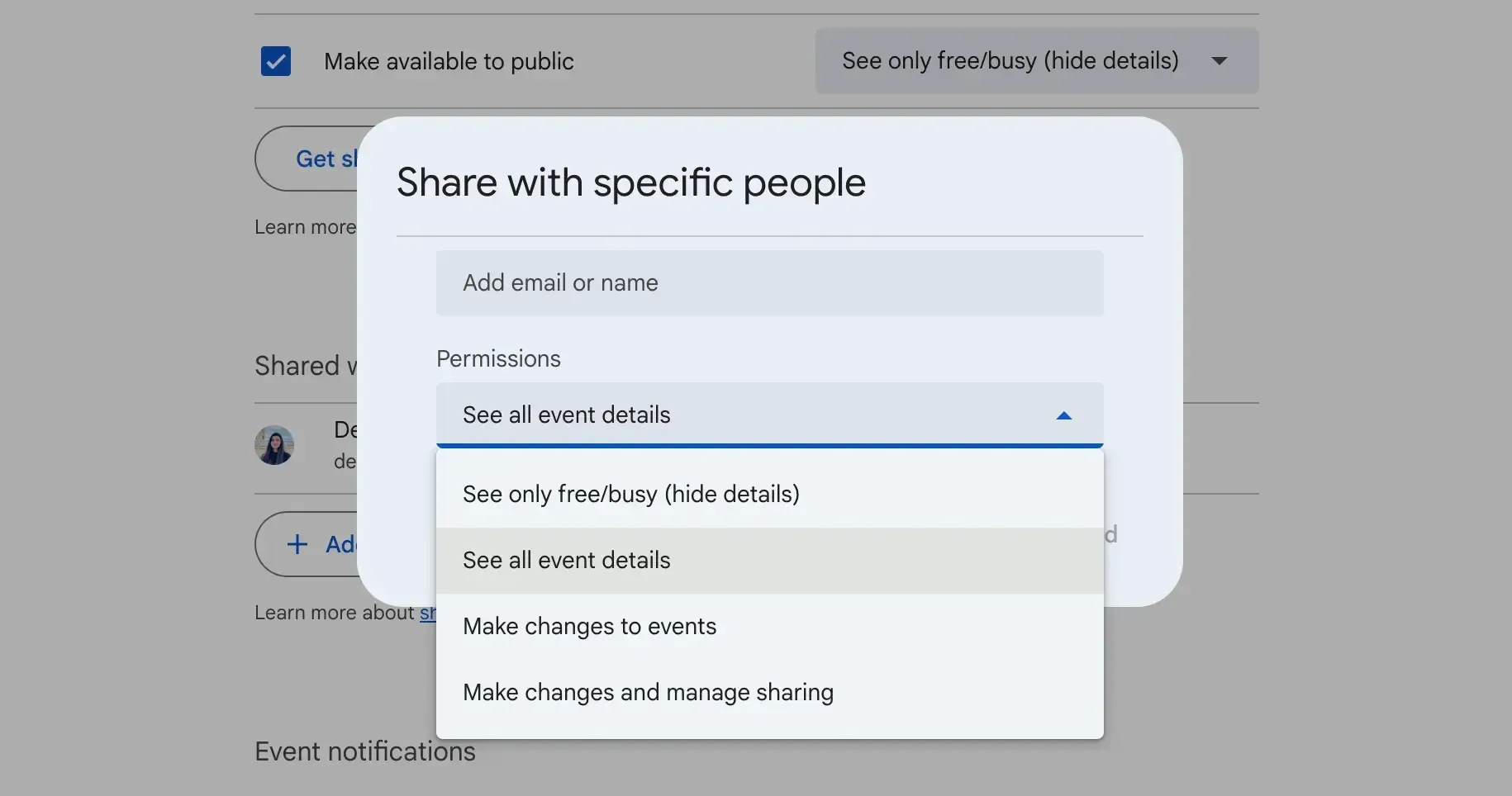
- Vedere solo disponibile/occupato (nascondi dettagli): Mostra la disponibilità senza alcuna informazione sugli eventi
- Vedere tutti i dettagli degli eventi: Mostra titoli, orari e descrizioni
- Apportare modifiche agli eventi: Permette di modificare gli eventi, inclusi quelli privati
- Apportare modifiche e gestire la condivisione: Accesso amministrativo completo al tuo calendario
Puoi anche generare un link pubblico condivisibile nella sezione Autorizzazioni di accesso per gli eventi, ma tieni presente che chiunque abbia il link può accedere al tuo calendario. Non puoi limitare l’accesso per persona, né personalizzare l’aspetto del tuo calendario.
Vuoi più controllo e personalizzazione del brand?
In questo caso, usando un software di appuntamenti di terze parti come OneCal, puoi condividere il tuo calendario tramite un link privato che permette alle persone di prenotare del tempo con te, mentre tu controlli esattamente cosa possono vedere.
Inoltre, puoi personalizzare la pagina con il tuo logo e i tuoi colori e sincronizzare la disponibilità tra Google, Outlook o iCloud, tutto da un unico posto.
Prova OneCal gratis per 14 giorni, senza carta di credito.
Come rendere visibile il tuo calendario all’interno della tua organizzazione (solo Google Workspace)
Se il tuo calendario fa parte di un account Google Workspace, ad esempio aziendale o scolastico, puoi controllarne la visibilità all’interno della tua organizzazione.
- Nella sezione Autorizzazioni di accesso per gli eventi, seleziona la casella chiamata Rendi disponibile per [La tua organizzazione]
- Scegli il livello di autorizzazione:
- Vedere solo disponibile/occupato (nascondi dettagli)
- Vedere tutti i dettagli degli eventi
Tieni presente che l’amministratore della tua organizzazione potrebbe aver impostato regole di condivisione predefinite che influenzano ciò che puoi modificare.
Come modificare la visibilità dei singoli eventi
A volte potresti voler nascondere o condividere solo eventi specifici sul tuo calendario. Ecco come puoi gestire la visibilità di un evento in Google Calendar:
- Apri Google Calendar sul desktop.
- Clicca sull’evento che vuoi modificare, quindi clicca sull’icona Modifica (matita).
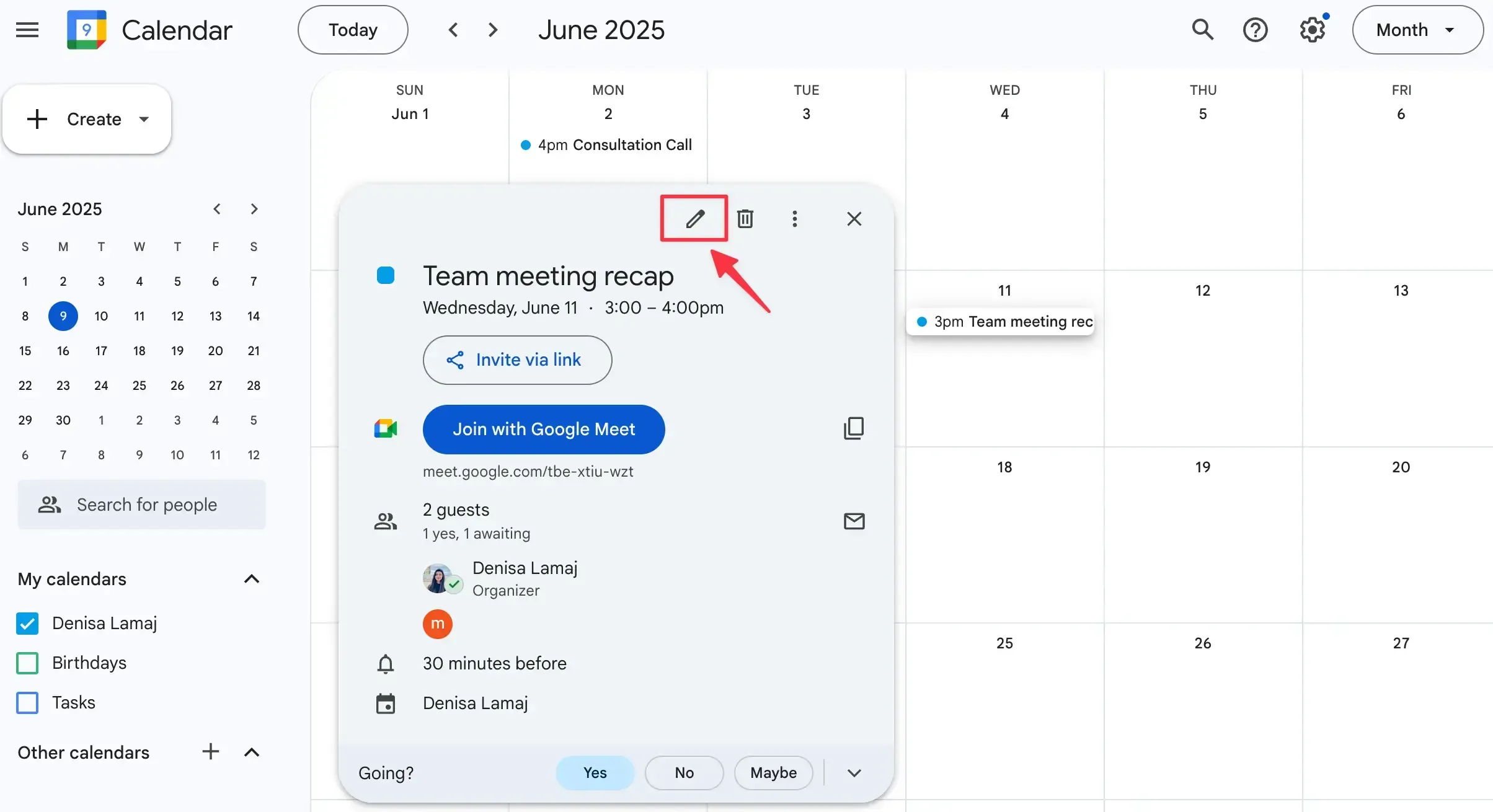
- Trova il menu a tendina Visibilità predefinita.
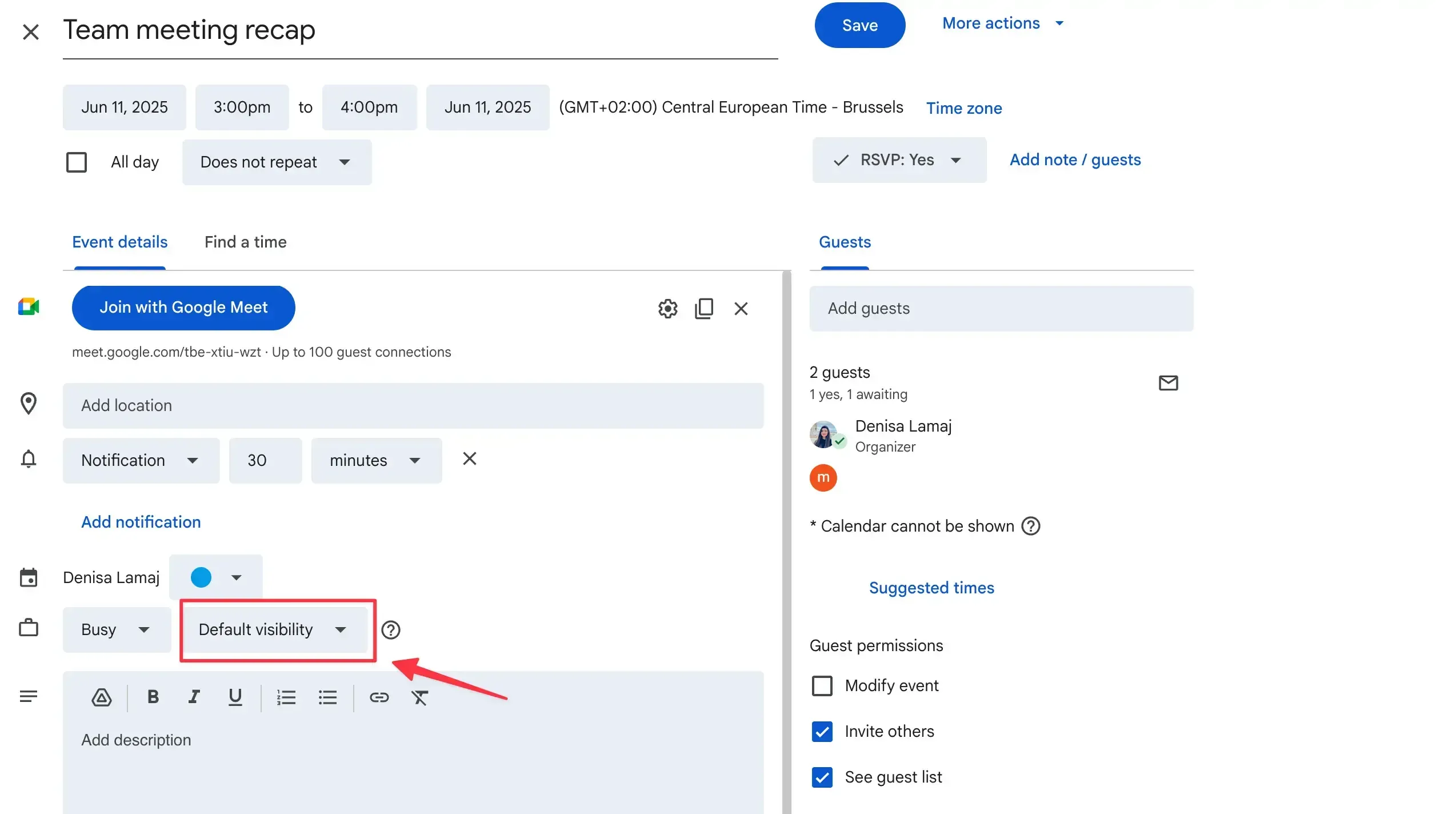
- Scegli una di queste opzioni:
- Visibilità predefinita: Usa le impostazioni di visibilità generali del tuo calendario.
- Pubblico: Chiunque abbia accesso può vedere i dettagli dell’evento.
- Privato: Nasconde i dettagli dell’evento; gli altri vedono solo che sei occupato in quell’orario.
- Clicca su Salva per applicare le modifiche.
Tieni presente che anche gli eventi privati possono mostrare alcune informazioni di base, come l’orario dell’evento o l’organizzatore, a seconda delle autorizzazioni degli altri utenti.
Nota: Se usi più di un calendario, ad esempio per gestire calendari personali e di lavoro, Google Calendar da solo non sincronizzerà tutto. Con OneCal, puoi sincronizzare automaticamente tutti i tuoi calendari su più piattaforme, così puoi gestire la visibilità da un unico posto ed evitare conflitti.
Come condividere privatamente Google Calendar con altri calendari Google o Outlook
Potresti essere tentato di esportare un Google Calendar e importarlo in Outlook o in un altro Google Calendar, per semplificare la pianificazione ed evitare doppie prenotazioni. Facendolo, però, devi rendere pubblico il Google Calendar, persino disponibile su Google Search. Questo mette seriamente a rischio la sicurezza e la privacy del tuo Google Calendar, perché gli eventi privati e i relativi dettagli diventano accessibili a chiunque.
Il modo più sicuro per condividere i tuoi Google Calendars con altri calendari, mantenendo privati gli eventi, è usare OneCal. Con OneCal, puoi condividere in modo sicuro il tuo Google Calendar con Outlook o Google Calendar, senza preoccuparti che altri possano vedere i dettagli dei tuoi eventi privati.
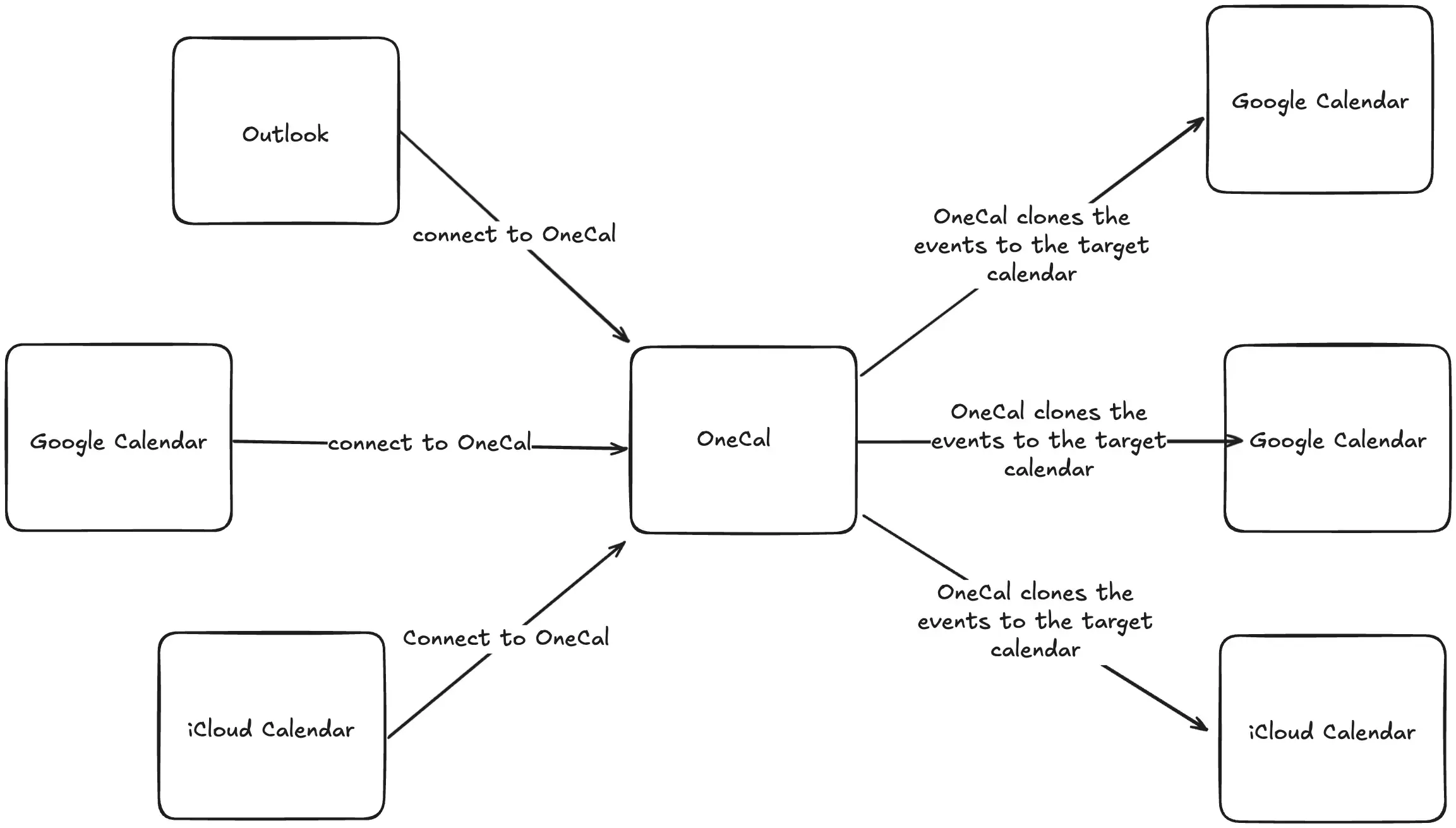
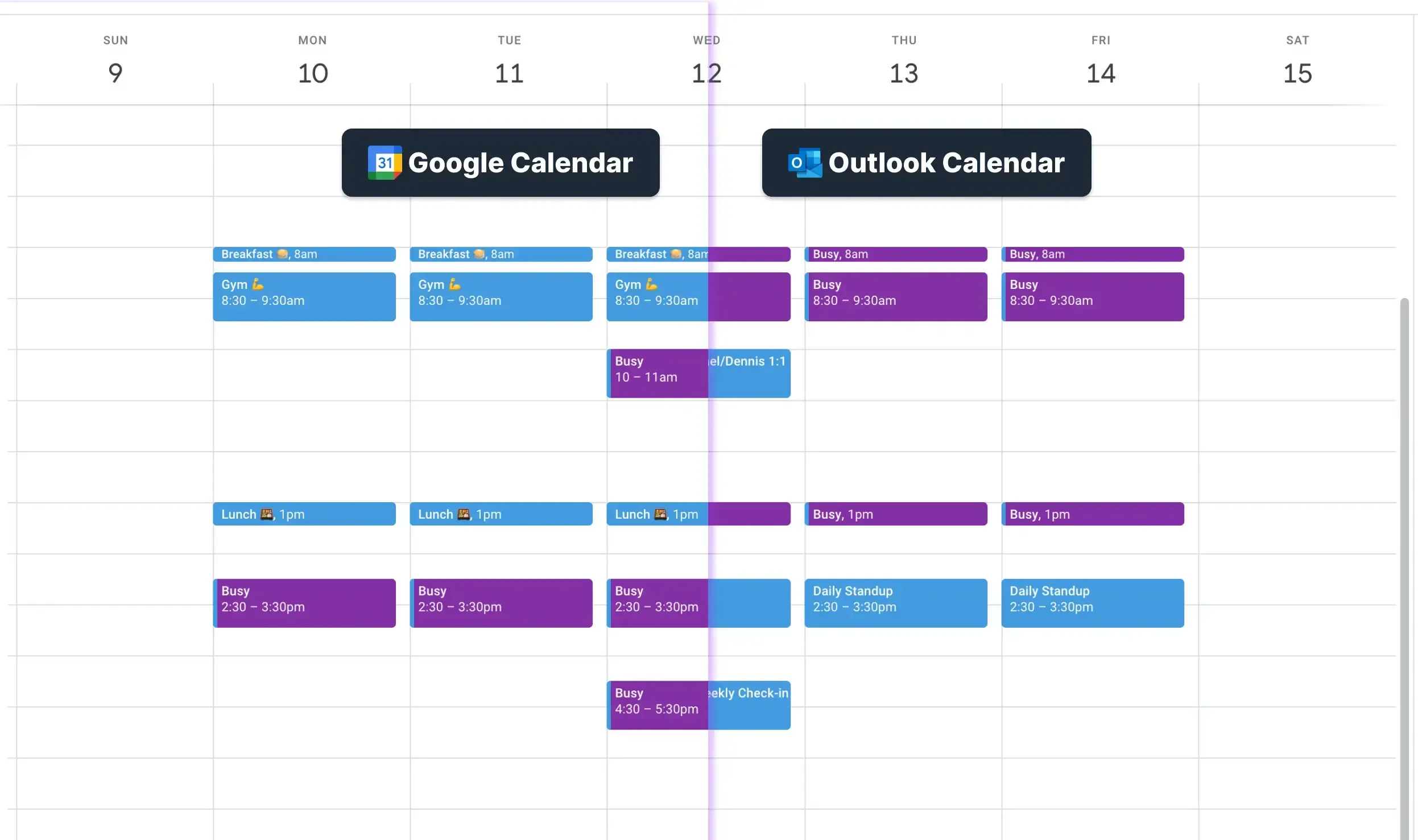
L’illustrazione qui sotto mostra una rappresentazione visiva di come OneCal sincronizza automaticamente i calendari in tempo reale.
Segui questa guida passo passo su come sincronizzare i tuoi Google Calendars usando OneCal:
- Collega i tuoi Google Calendars: La cosa fantastica di OneCal è che puoi collegare tutti i Google Calendars che vuoi e condividerli tutti insieme, senza dover ripetere gli stessi passaggi per ogni calendario.
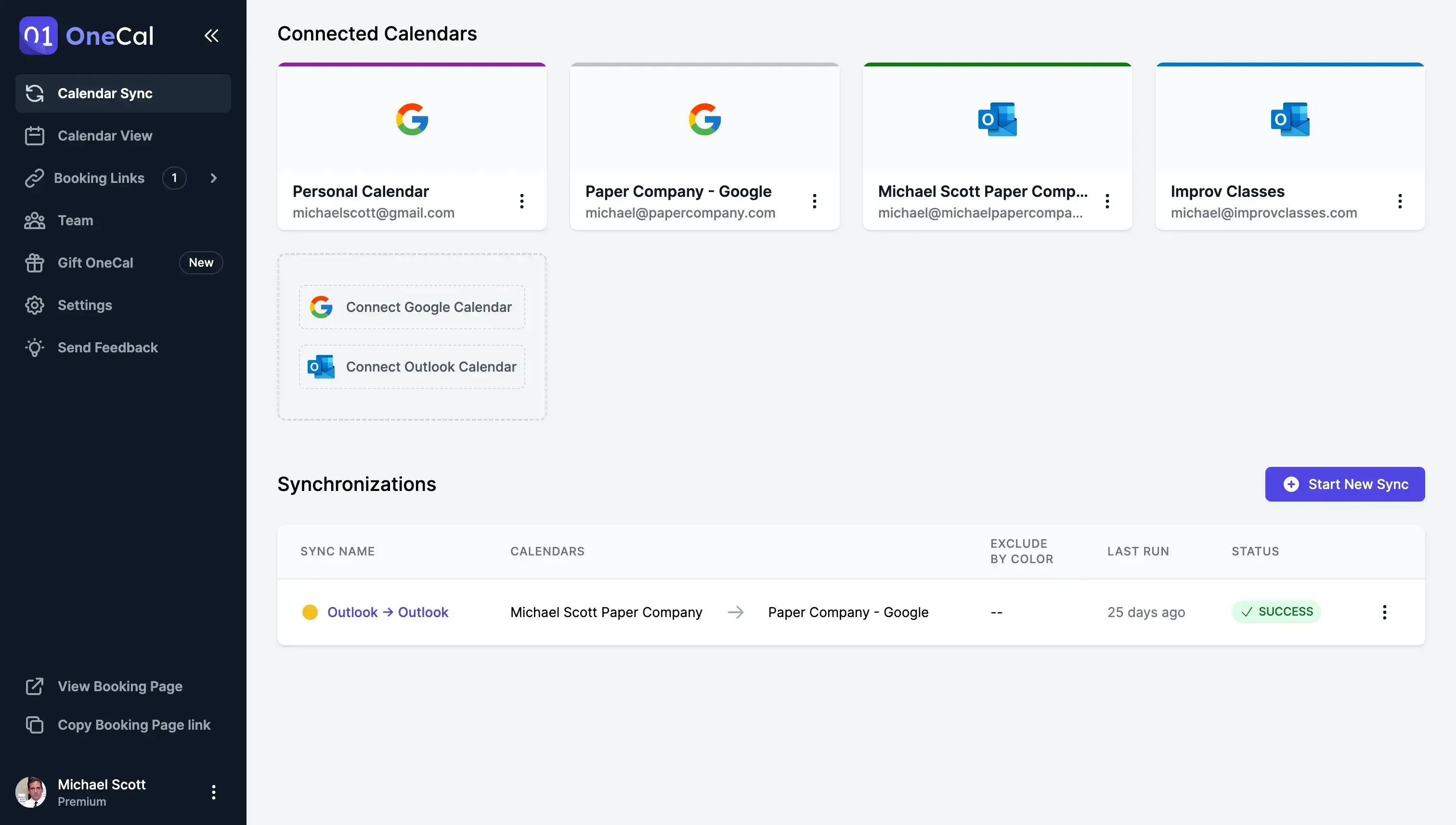
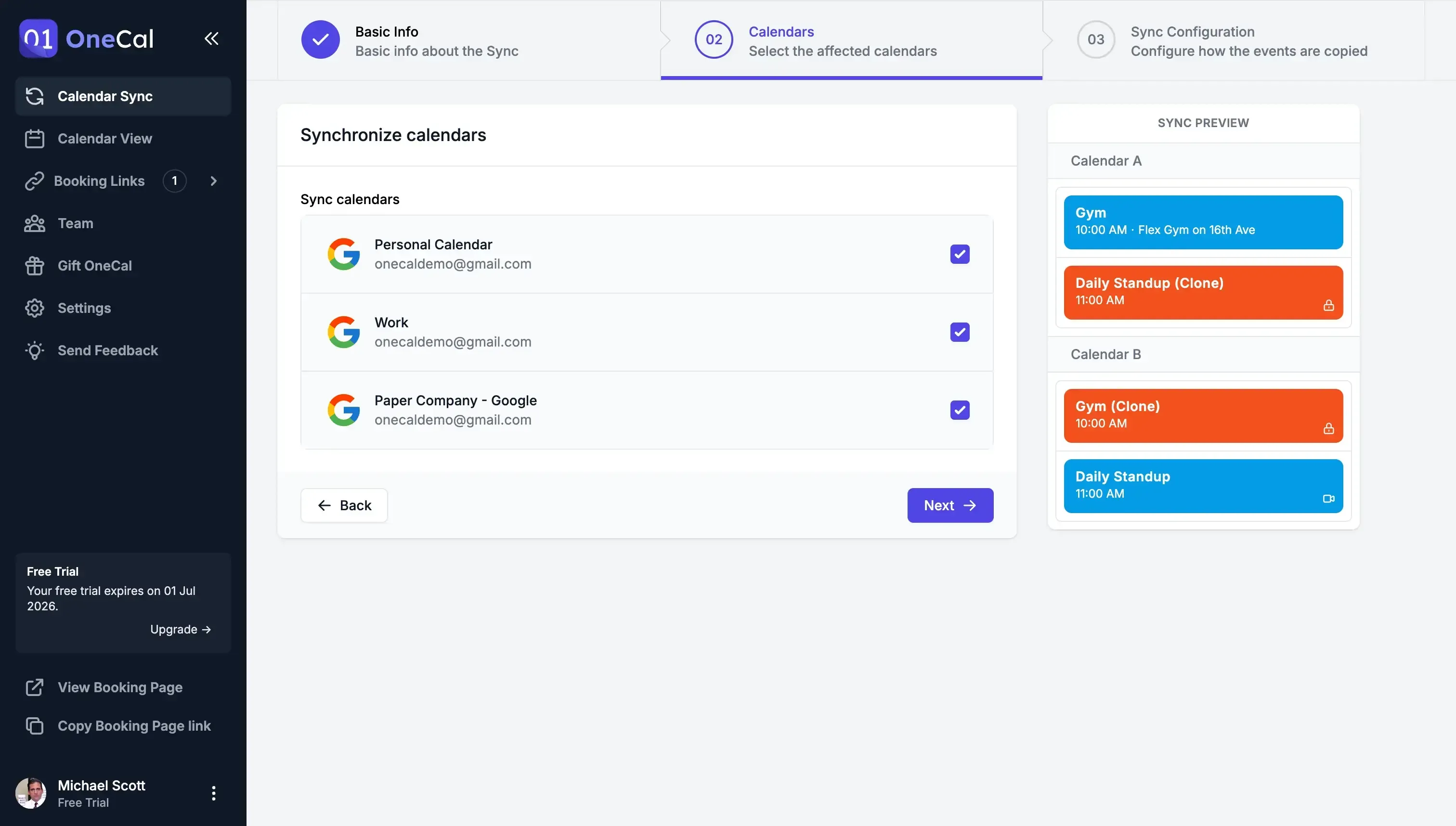
- Scegli quali calendari sincronizzare: Con OneCal, puoi sincronizzare un calendario con un altro, con molti calendari o sincronizzare più calendari contemporaneamente. La piattaforma è completamente configurabile e modulare.
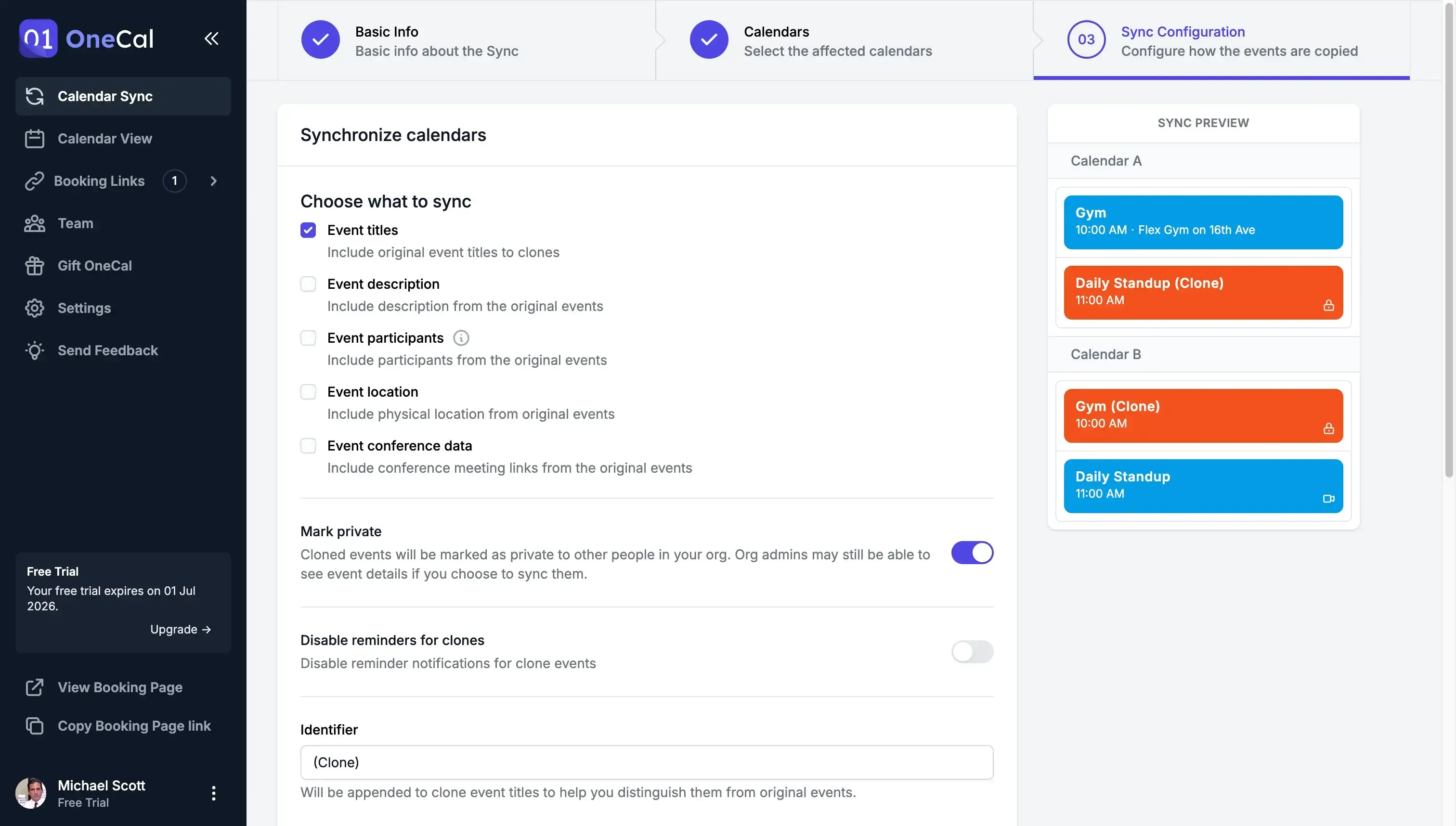
- Configura come vengono copiati gli eventi: Questa è la principale differenza tra OneCal e la condivisione manuale tramite Google Calendar: Google Calendar offre due opzioni, condividere tutti i dettagli degli eventi rendendo pubblico il calendario, oppure non condividerne nessuno. OneCal ti consente di scegliere ogni proprietà dei tuoi eventi che vuoi condividere, permettendoti di decidere cosa sincronizzare.
- I tuoi calendari sono sincronizzati! Bastano pochi secondi perché OneCal sincronizzi i tuoi calendari.
Mantieni il tuo Google Calendar privato e sicuro usando OneCal
OneCal è la piattaforma di riferimento per gestire Google Calendars. Ti permette di sincronizzare i tuoi Google o Outlook Calendars mantenendo i calendari privati e sicuri.
Puoi registrarti per una prova gratuita di 14 giorni, senza carta di credito, per provare a sincronizzare i tuoi calendari con OneCal. Evita conflitti di riunione e problemi di privacy, risparmia tempo e concentrati su ciò che conta.
FAQ
Qual è il modo più sicuro per condividere un Google Calendar con Outlook senza esporre i dettagli degli eventi?
Usa OneCal per sincronizzare i due calendari. OneCal copia solo i campi che scegli, ad esempio solo i blocchi occupati o solo i titoli degli eventi, così le informazioni private restano nascoste.
Perché esportare un Google Calendar e importarlo altrove è rischioso?
L’esportazione/importazione obbliga il calendario di origine a essere pubblico, quindi il link .ics può essere indicizzato dai motori di ricerca e chiunque abbia l’URL può leggere ogni evento.
In cosa OneCal è diverso dalla condivisione integrata di Google?
La condivisione di Google è tutto o niente: dettagli completi o nessun dettaglio. OneCal ti permette di scegliere i singoli campi da sincronizzare, come titolo, descrizione, partecipanti, ecc., per ogni sincronizzazione, mantenendo privati i dati sensibili.
Inoltre, a differenza della condivisione di Google Calendar, che crea un calendario secondario quando viene importato, OneCal sincronizza direttamente i calendari e blocca con precisione la tua disponibilità su tutti i calendari. I calendari secondari non bloccano la tua disponibilità.
È sicuro pubblicare un link pubblico del calendario sui social media?
Solo se il calendario mostra esclusivamente disponibile/occupato. In caso contrario, il link può rivelare il tuo programma completo a sconosciuti.