Table des matières
Partagez facilement votre calendrier Outlook
Synchronisez Outlook en temps réel, masquez vos informations privées et évitez les doubles réservations.
Microsoft Outlook est l’un des calendriers numériques les plus puissants, utilisé par les grandes entreprises, les petites entreprises, les particuliers, les étudiants et bien d’autres. Souvent, les utilisateurs d’Outlook disposent également d’autres calendriers, comme Google Calendar ou Apple Calendar, ou ont des besoins de partage particuliers, par exemple partager leur calendrier Outlook avec d’autres personnes.
Dans cet article, nous verrons comment partager un calendrier Outlook avec un autre calendrier Outlook, Google Calendar, des personnes spécifiques ou au moyen d’une URL. Nous verrons également comment partager vos disponibilités pour permettre la prise de rendez-vous, les inconvénients du partage des calendriers Outlook, ainsi que certaines préoccupations liées à la confidentialité et les bonnes pratiques à adopter.
Réponse rapide : Pour partager votre calendrier Outlook, ouvrez la vue Calendrier, faites un clic droit sur le calendrier que vous souhaitez partager, puis sélectionnez Partage et autorisations. Ajoutez l’adresse e-mail de la personne, choisissez un niveau d’autorisation (de « Peut afficher lorsque je suis occupé(e) » à « Peut afficher tous les détails »), puis cliquez sur Partager. Pour partager votre calendrier avec des personnes extérieures à votre organisation ou avec des utilisateurs de Google Calendar et Apple Calendar, publiez-le sous forme d’URL ou synchronisez-le en temps réel avec OneCal.
Partage ou publication d’un calendrier Outlook : quelle option choisir ?
Avant de commencer, il est utile de savoir que le partage d’un calendrier Outlook peut désigner deux choses différentes :
- Partage avec des personnes spécifiques : vous accordez à des personnes désignées l’autorisation de consulter (ou de modifier) votre calendrier. Cette méthode fonctionne mieux lorsque l’autre personne utilise également Outlook.
- Publication au moyen d’une URL : vous générez un lien public que n’importe qui peut utiliser pour consulter le calendrier ou s’y abonner. C’est ainsi que vous pouvez partager votre calendrier avec des personnes extérieures à votre organisation ou avec des utilisateurs de Google Calendar et Apple Calendar.
La suite de ce guide présente ces deux méthodes, ainsi que la manière de définir les autorisations appropriées et de partager uniquement vos disponibilités lorsque cela suffit.
Voici un aperçu comparatif des deux approches :
|
Partage avec des personnes spécifiques |
Publication au moyen d’une URL |
|
|---|---|---|
|
Idéal pour |
Les collègues et les membres de votre famille qui utilisent également Outlook |
Les personnes extérieures à votre organisation ou qui utilisent Google Calendar et Apple Calendar |
|
Autorisations par personne |
Oui, vous contrôlez l’accès de chaque personne |
Non, toute personne disposant du lien peut consulter le calendrier |
|
Contrôle des détails (de la simple disponibilité à tous les détails) |
Précis |
Limité |
|
Mises à jour en temps réel |
Souvent retardées |
Peuvent prendre plusieurs heures |
|
Révocation ultérieure de l’accès |
Oui, en supprimant la personne |
Uniquement en annulant la publication du lien |
Pour consulter les instructions de Microsoft sur les options de partage, consultez Partager votre calendrier dans Outlook.
Que sont les calendriers Outlook partagés et comment fonctionnent-ils ?
Outlook étant l’un des calendriers les plus utilisés, il propose des fonctionnalités destinées à faciliter la collaboration entre les particuliers, les équipes et les organisations. L’une d’elles permet de partager des calendriers Outlook avec d’autres personnes et de recevoir, en retour, les calendriers que celles-ci partagent avec vous. Le même principe s’applique aux groupes et aux organisations.
Lorsque vous importez un calendrier dans Outlook, vous pouvez choisir de l’importer en tant que calendrier partagé. La personne qui a partagé le calendrier avec vous pourra ainsi y apporter des modifications, que vous verrez ensuite dans votre calendrier Outlook.
Les inconvénients du partage des calendriers Outlook
Bien que les calendriers Outlook partagés soient utiles, ils présentent certaines restrictions :
- Vous ne pouvez pas modifier un calendrier partagé sans disposer des autorisations nécessaires. La personne qui a partagé le calendrier avec vous peut définir vos autorisations. Elle peut, par exemple, vous permettre de consulter le calendrier, de le modifier ou même de le supprimer.
- Les calendriers partagés peuvent ne pas être synchronisés avec Outlook en temps réel. Si la personne qui a partagé le calendrier avec vous y apporte des modifications, celles-ci peuvent mettre un certain temps à apparaître dans votre calendrier Outlook. Par exemple, si vous partagez un calendrier Google avec Outlook, la mise à jour des nouveaux événements peut prendre jusqu’à 24 heures.
- La fonctionnalité Rechercher un horaire peut ne pas tenir compte des créneaux des calendriers partagés. Si un collègue utilise la fonctionnalité Rechercher un horaire dans Outlook, il ne pourra pas voir les créneaux occupés de vos calendriers partagés. Cela peut entraîner des conflits de planning et de la confusion entre les membres de l’équipe. Il s’agit d’une limitation connue de cette fonctionnalité, que Microsoft cherche à améliorer dans les prochaines versions d’Outlook.
- Les invitations de partage direct sont conçues pour les utilisateurs d’Outlook. Si vous envoyez une invitation de partage à une personne qui utilise Google Calendar ou Apple Calendar, elle ne pourra souvent pas l’ouvrir. Pour ces destinataires, vous devrez publier le calendrier sous forme d’URL ou le synchroniser.
Dans l’ensemble, les calendriers Outlook partagés constituent un excellent moyen de collaborer avec d’autres personnes et de rester organisé. Il est toutefois important de connaître les restrictions qui s’appliquent aux calendriers partagés.
Comment partager votre calendrier Outlook avec des personnes spécifiques
L’une des méthodes les plus courantes consiste à partager votre calendrier Outlook avec des personnes spécifiques, comme des membres de votre famille ou des collègues.
Pour partager un calendrier Outlook avec des personnes spécifiques, procédez comme suit :
- Ouvrez Outlook et accédez à la vue Calendrier.
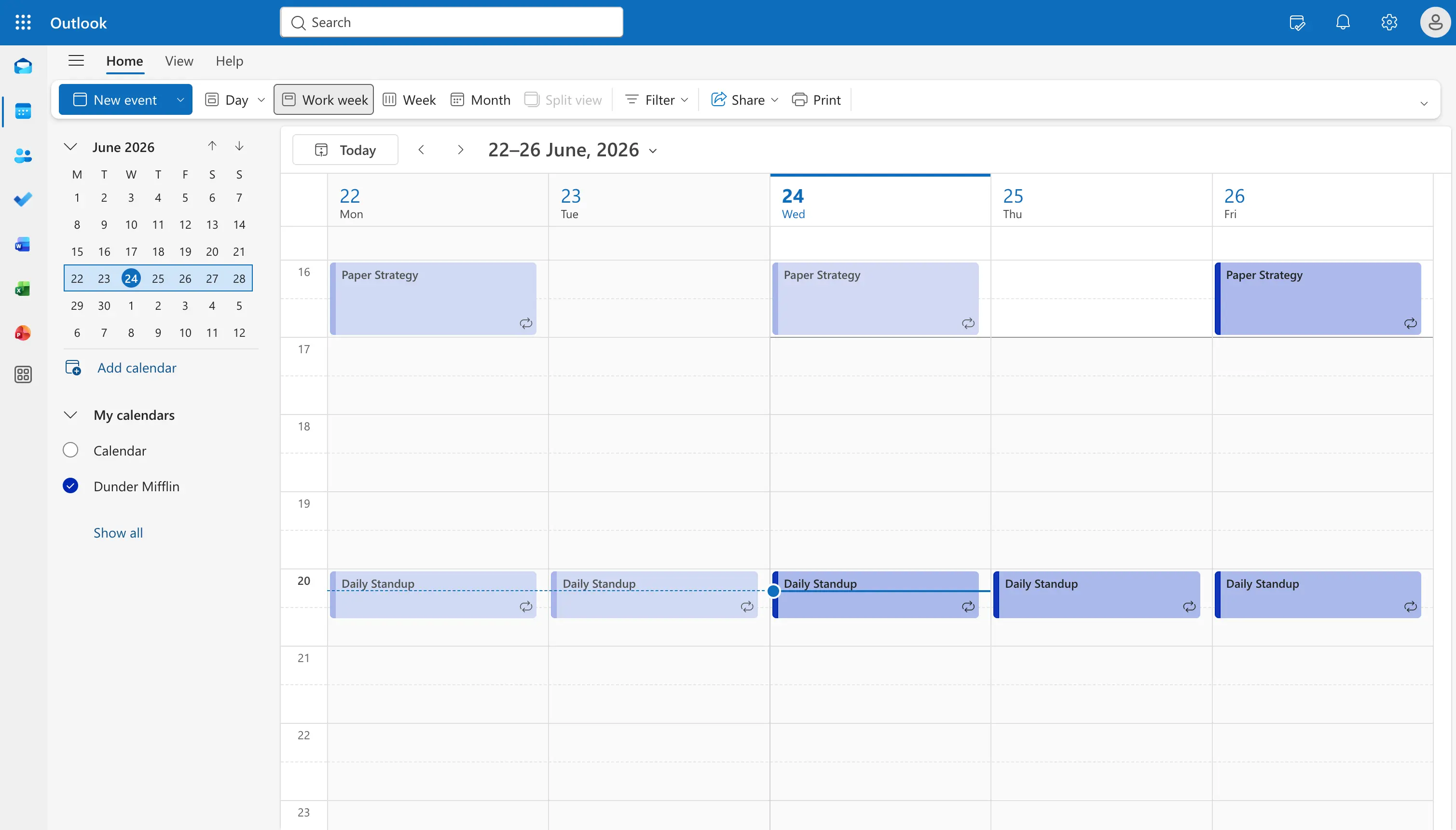
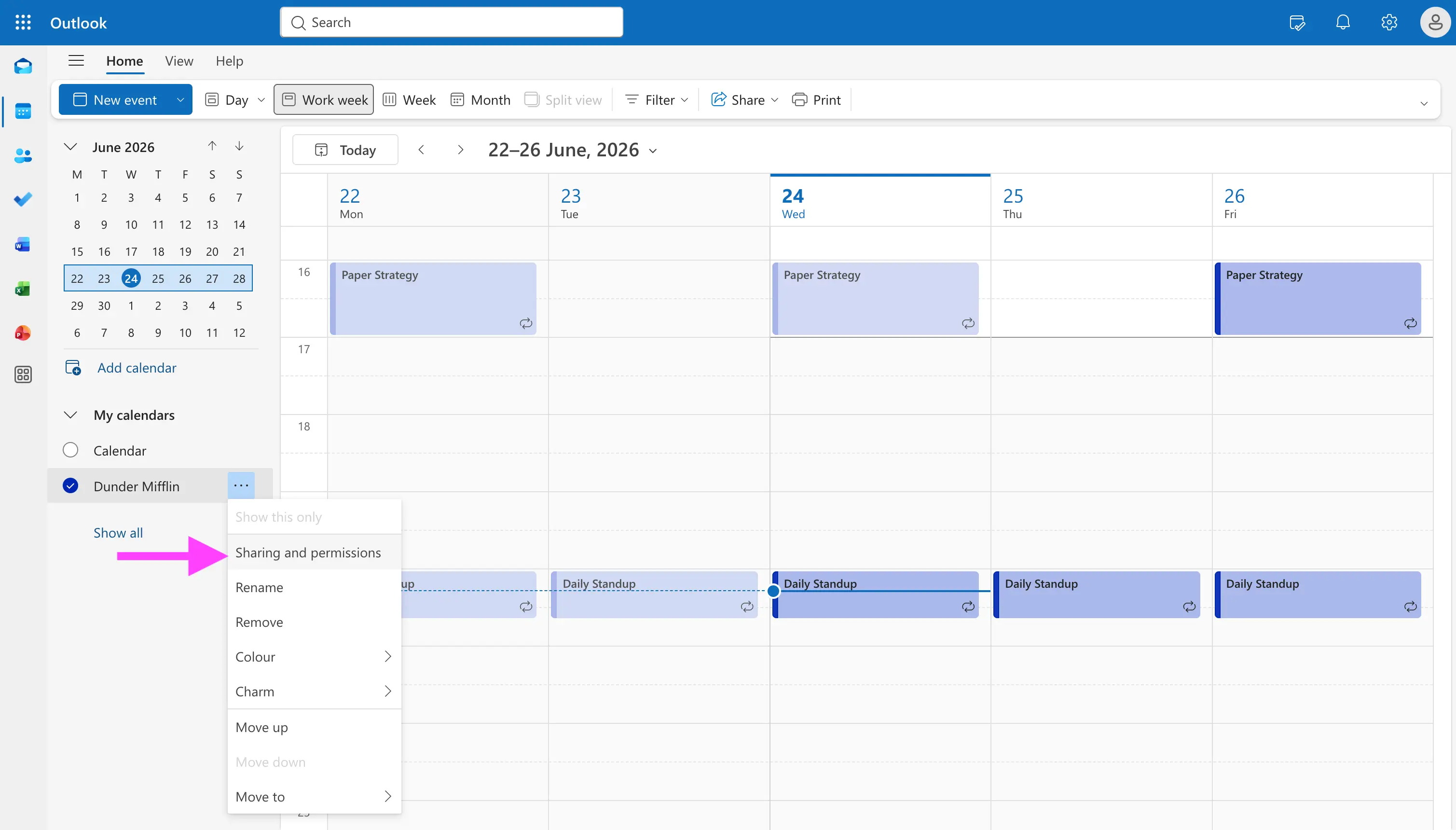
- Faites un clic droit sur le calendrier que vous souhaitez partager, puis sélectionnez Partage et autorisations.
- Dans la boîte de dialogue Partager le calendrier, cliquez sur Saisir une adresse e-mail ou un nom de contact.
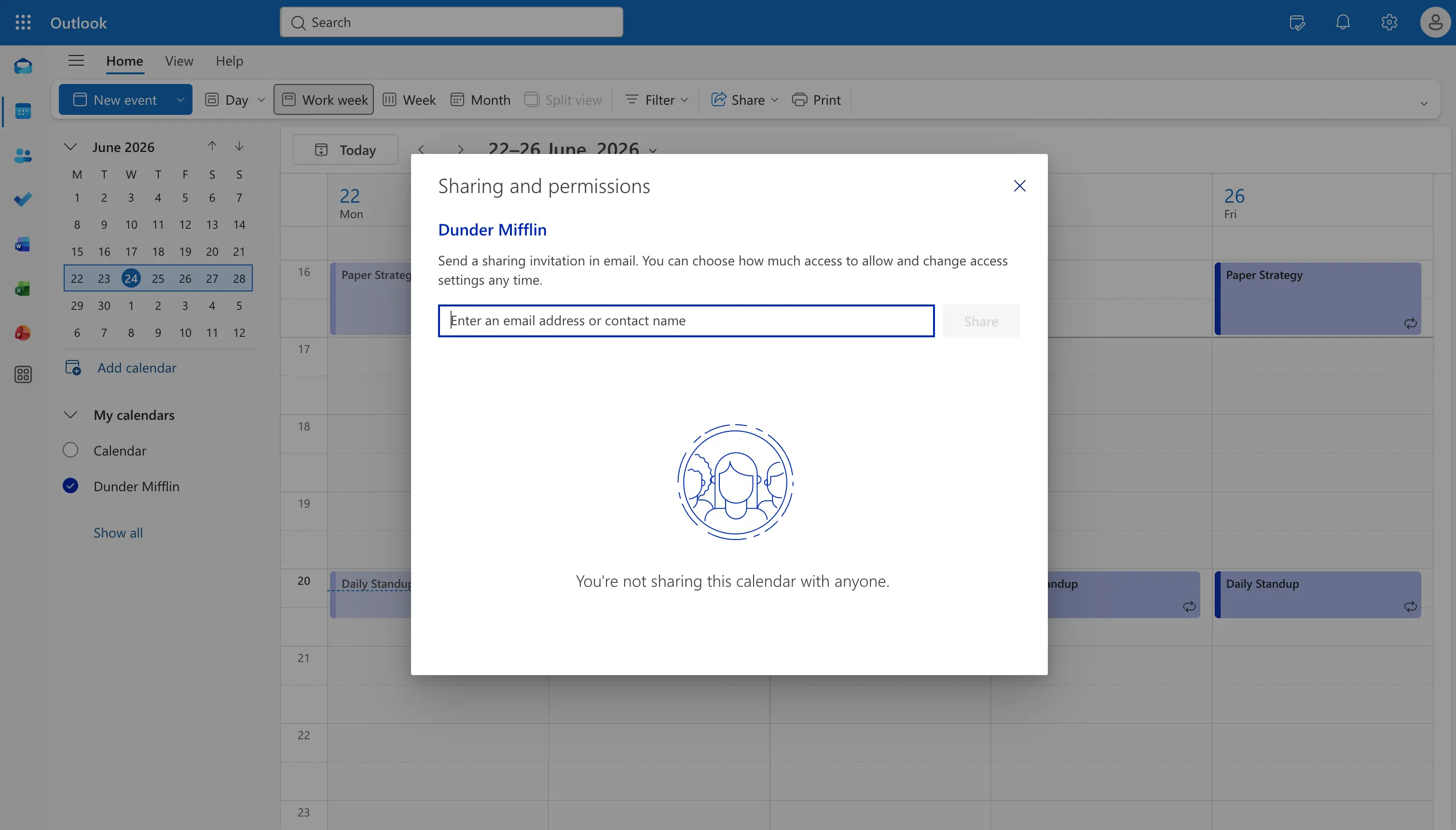
- Saisissez les adresses e-mail des personnes avec lesquelles vous souhaitez partager le calendrier, ou sélectionnez leur contact si vous avez déjà échangé avec elles. Cliquez ensuite sur OK.
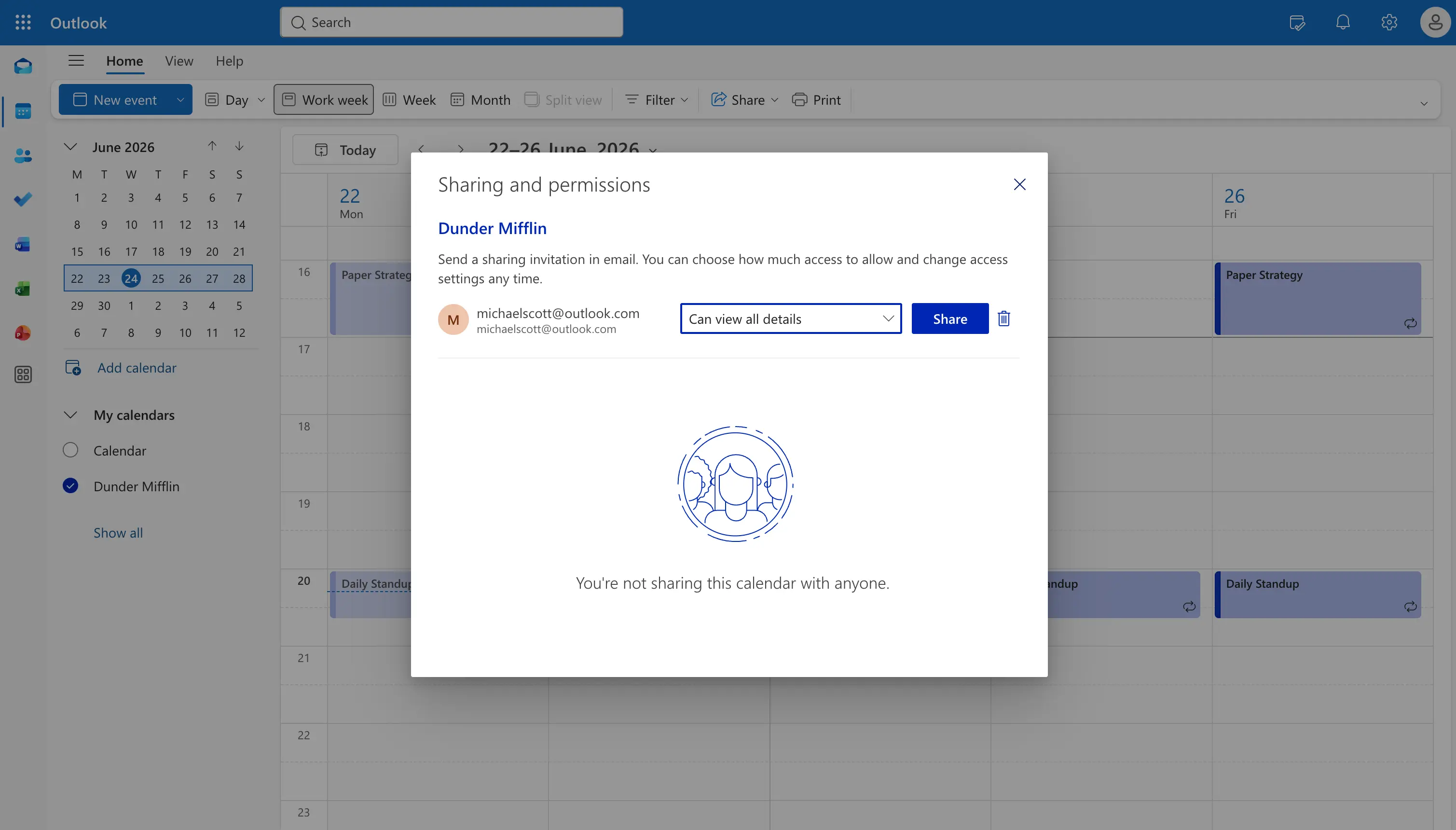
- Sélectionnez le niveau d’autorisation que vous souhaitez accorder aux personnes avec lesquelles vous partagez le calendrier. Vous pouvez leur permettre de consulter ou de modifier le calendrier.
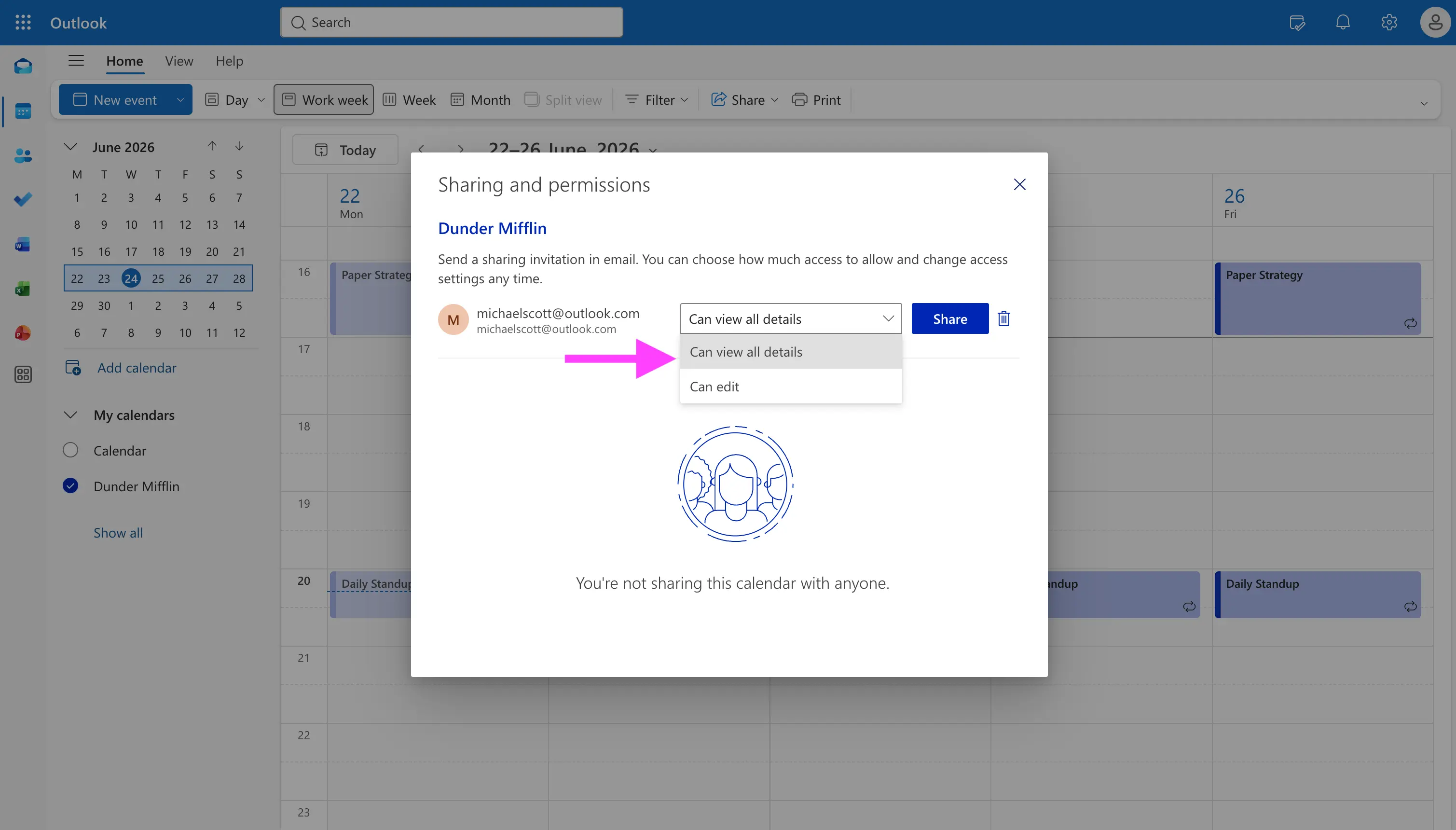
- Cliquez sur Partager pour envoyer l’invitation de partage.
Nous recommandons toujours de partager un calendrier Outlook avec prudence et d’accorder le moins d’autorisations possible. En général, une simple autorisation de consultation suffit. Pour consulter les instructions officielles de Microsoft concernant le partage en lecture seule, consultez Partager un calendrier Outlook en lecture seule avec d’autres personnes.
Comment partager votre calendrier Outlook à l’aide d’un lien (avec des utilisateurs externes ou qui n’utilisent pas Outlook)
Microsoft Outlook permet d’importer facilement d’autres calendriers au moyen d’une URL. Cette méthode fonctionne avec Google Calendar, Outlook Calendar, Apple Calendar, etc. Pour partager un calendrier Outlook à l’aide d’une URL, procédez comme suit :
- Ouvrez Outlook et accédez à la vue Calendrier.
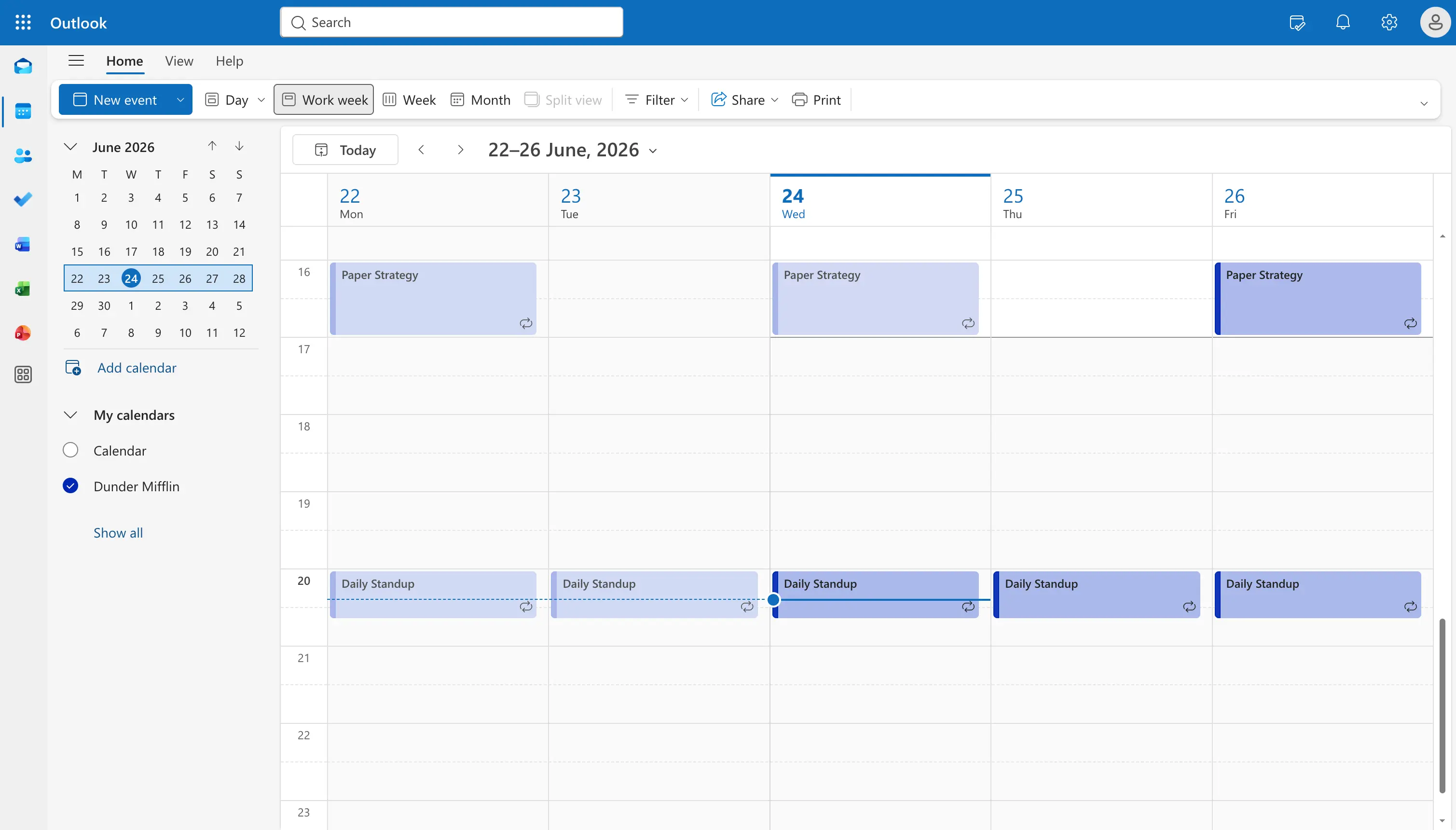
- Dans la partie gauche du panneau, cliquez sur Ajouter un calendrier.
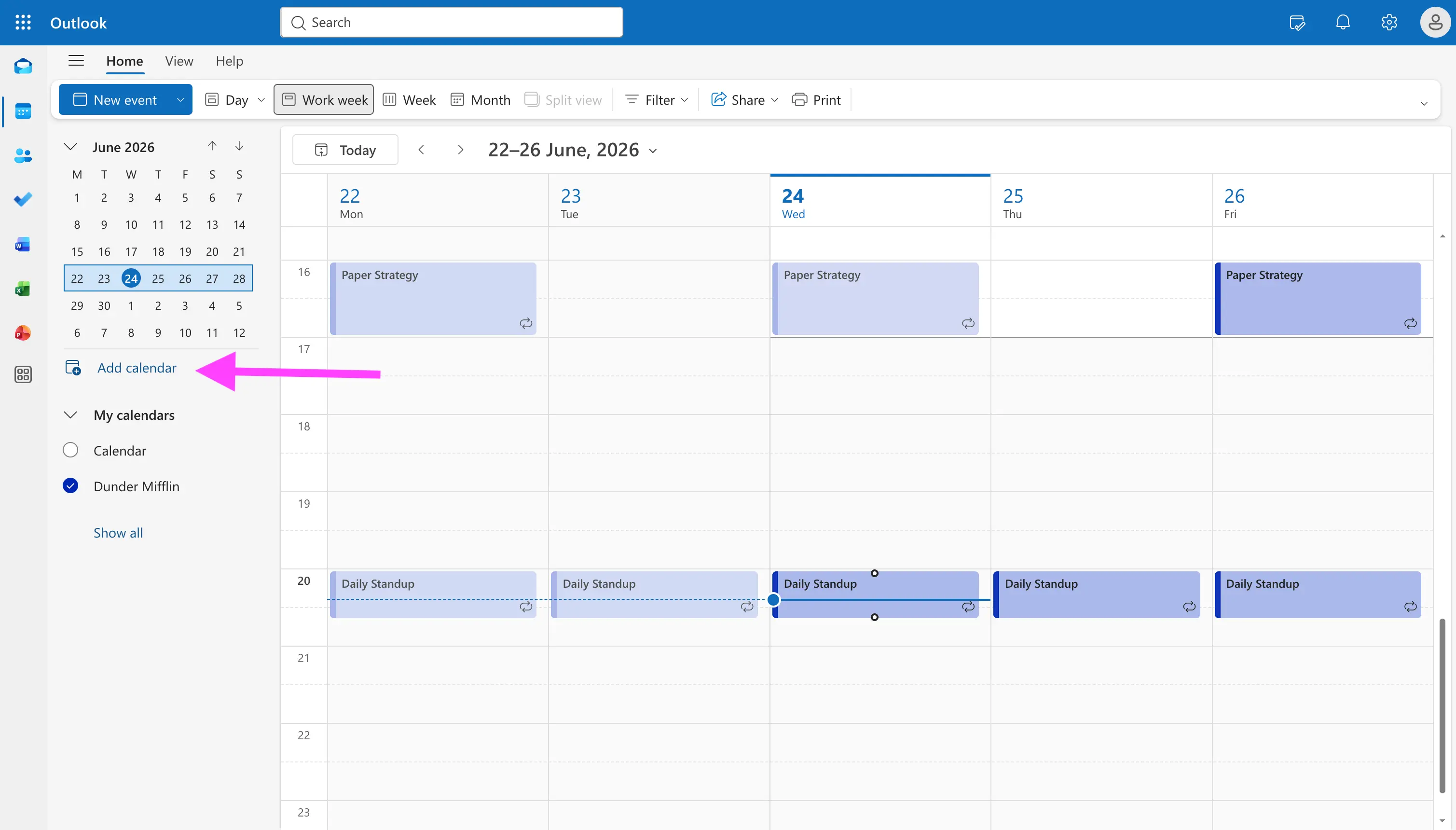
- Dans la fenêtre Ajouter un calendrier, cliquez sur l’onglet S’abonner à partir du Web.
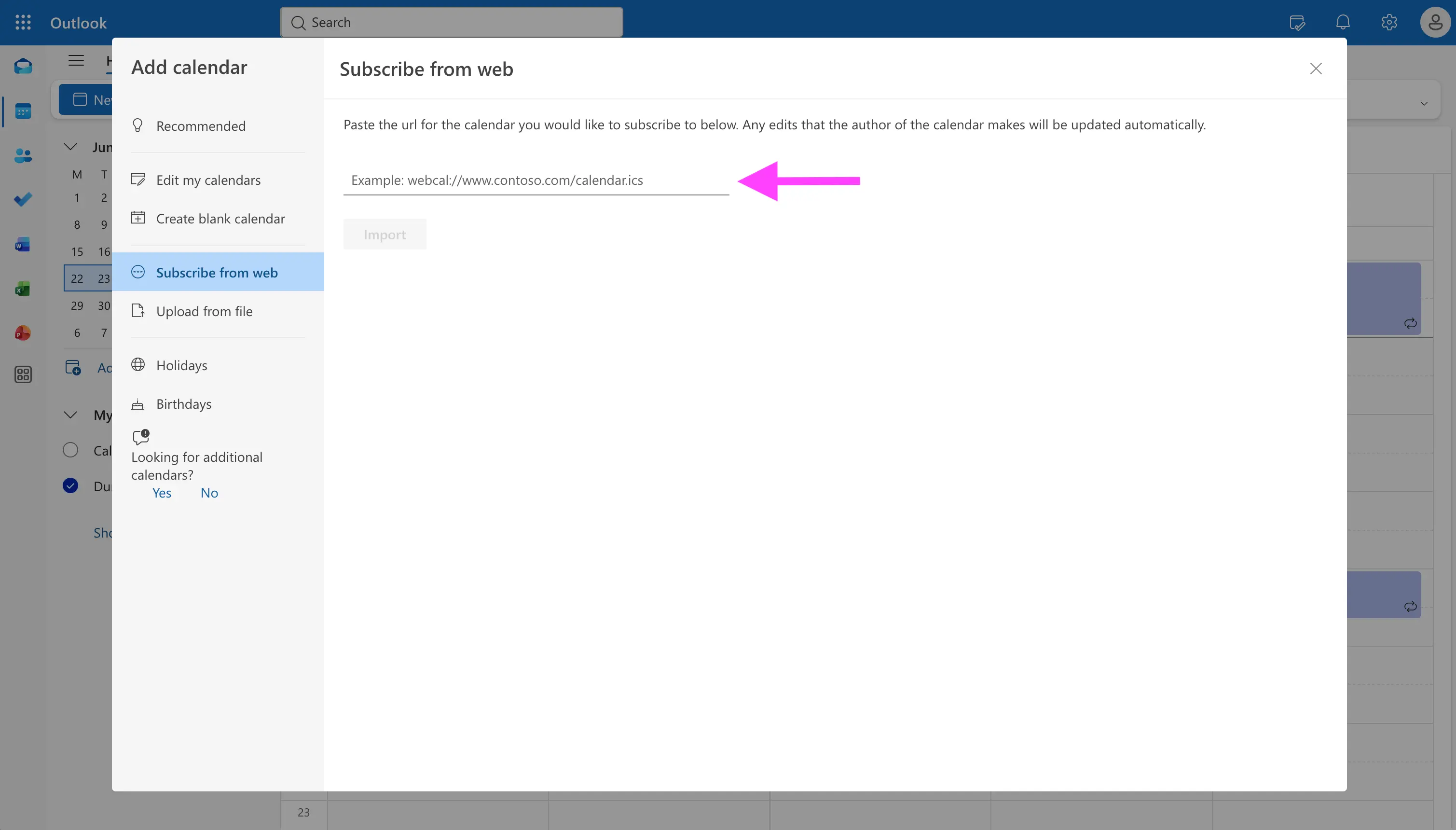
- Collez l’URL ICS que vous avez copiée depuis l’autre calendrier.
- Cliquez sur Importer.
Votre calendrier est alors importé dans votre calendrier Outlook. Notez que la propagation des événements récemment créés peut prendre un certain temps selon le fournisseur. Par exemple, si vous partagez un calendrier Google, la propagation des modifications prend généralement jusqu’à 24 heures. Si vous avez besoin de mises à jour instantanées, consultez notre guide expliquant comment synchroniser les calendriers Outlook et Google.
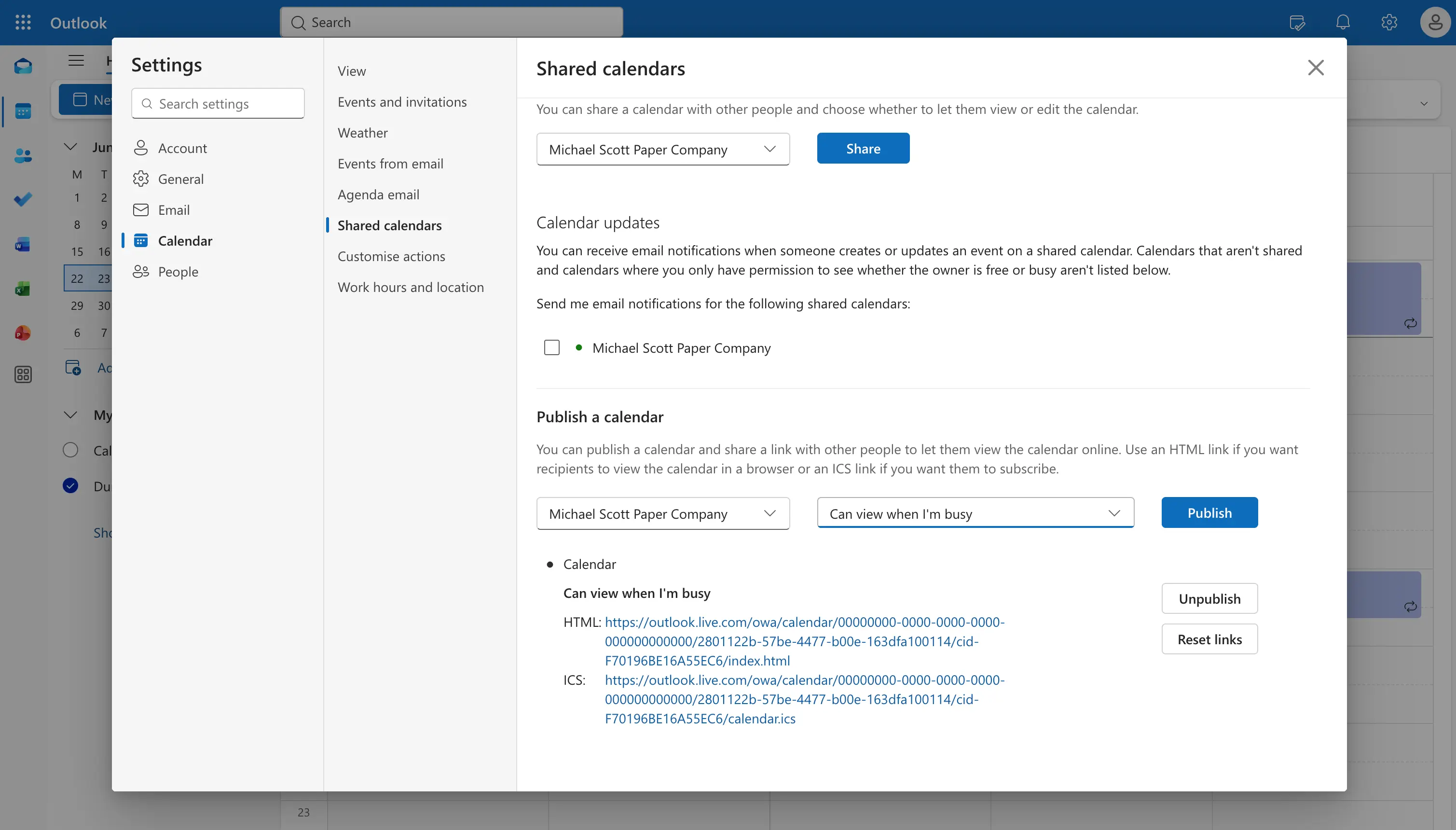
Pour effectuer l’opération inverse et permettre à d’autres personnes d’importer votre calendrier, publiez-le depuis Outlook sur le Web en accédant à Paramètres, Calendrier, Calendriers partagés. Choisissez le niveau de détail à afficher, puis copiez le lien HTML (pour une consultation dans un navigateur) ou le lien ICS (pour s’y abonner depuis une autre application de calendrier). Toute personne disposant du lien peut consulter le calendrier : partagez-le donc uniquement avec des personnes de confiance.
Si les mises à jour automatiques et en temps réel de vos calendriers sont importantes pour vous, vous avez besoin d’un outil de synchronisation de calendriers qui vous aide à les synchroniser automatiquement.
Comment partager votre calendrier Outlook avec Apple iCloud Calendar
Les utilisateurs d’Apple Calendar peuvent partager leur calendrier iCloud avec Outlook en créant une URL publique dans iCloud Calendar.
- Ouvrez iCloud Calendar en accédant à https://www.icloud.com/calendar/.
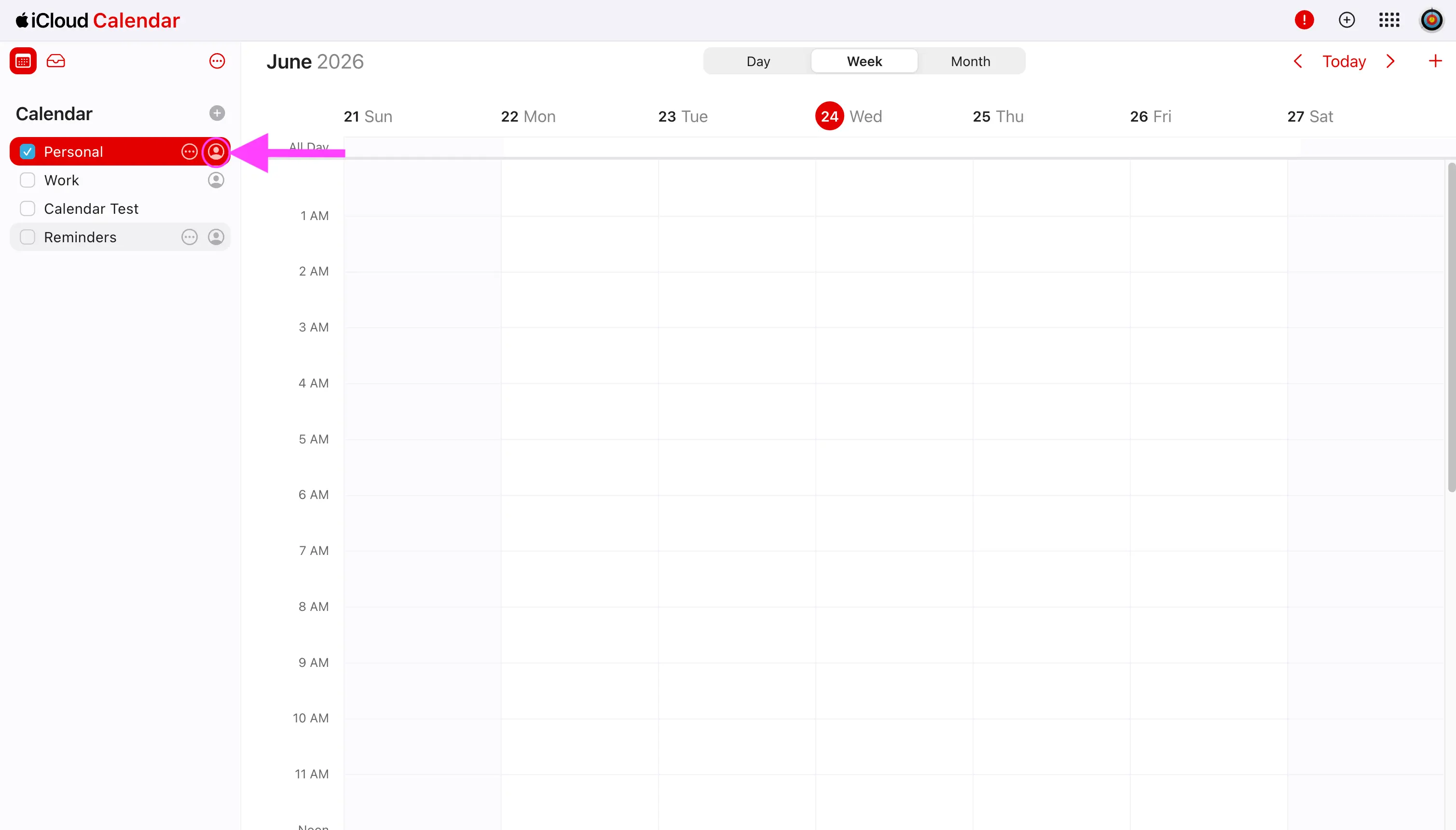
- Dans la barre latérale gauche, placez le pointeur sur le calendrier iCloud que vous souhaitez partager, puis cliquez sur l’icône représentant une photo de profil.
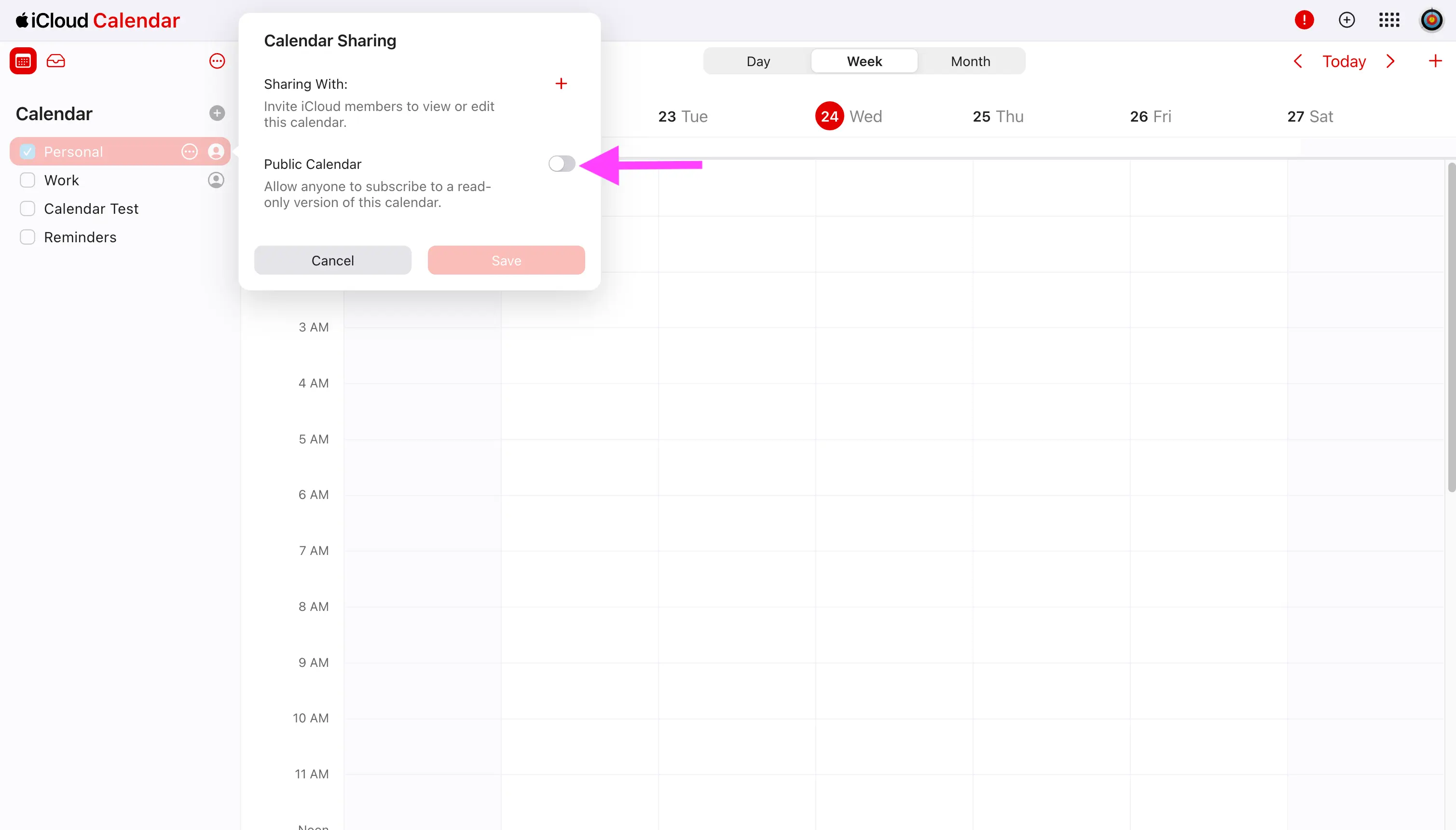
- Cochez la case située à côté de Calendrier public afin de générer une URL de calendrier.
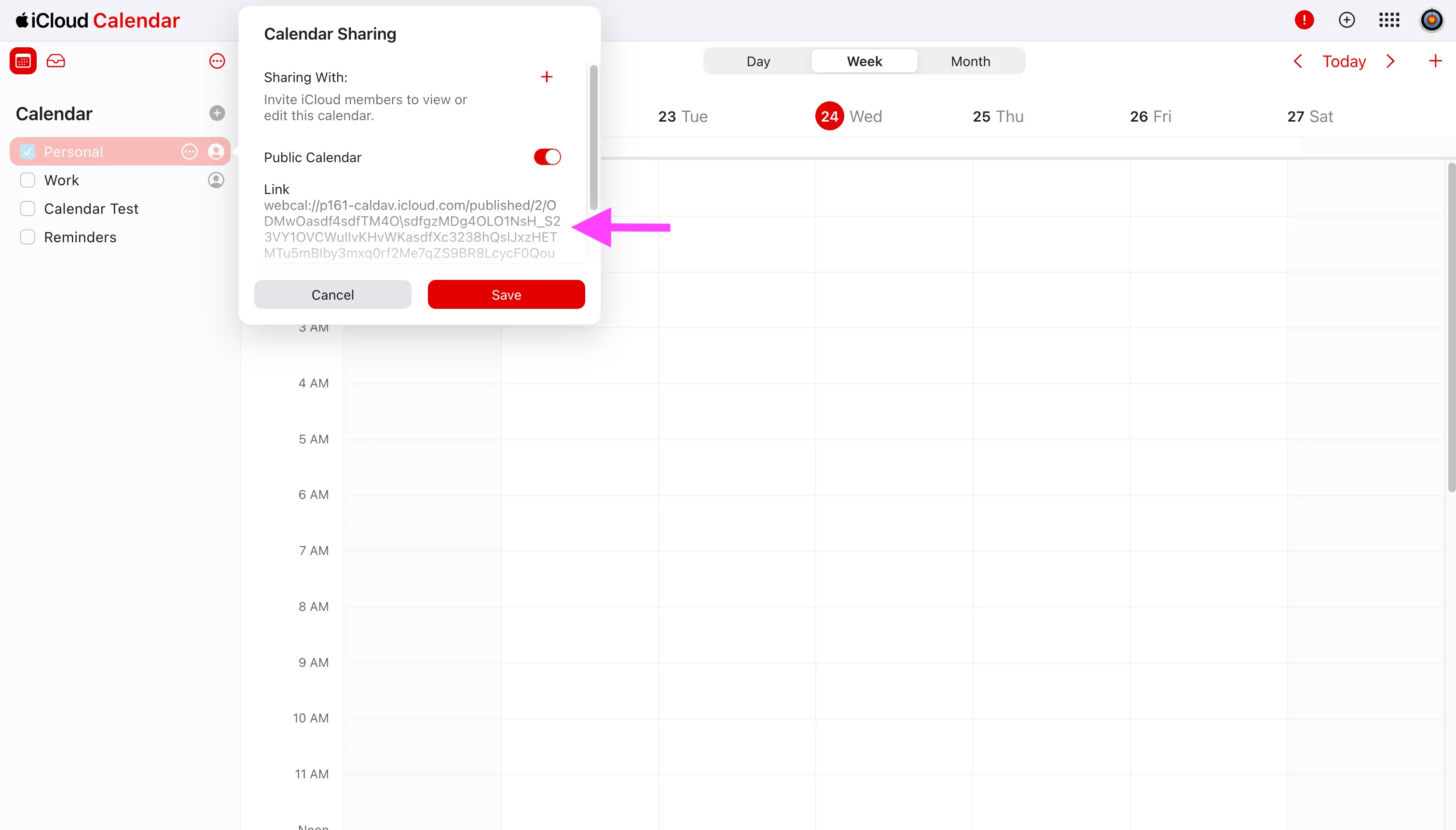
- Copiez l’URL du calendrier public.
- Ouvrez Outlook et accédez à la vue Calendrier.
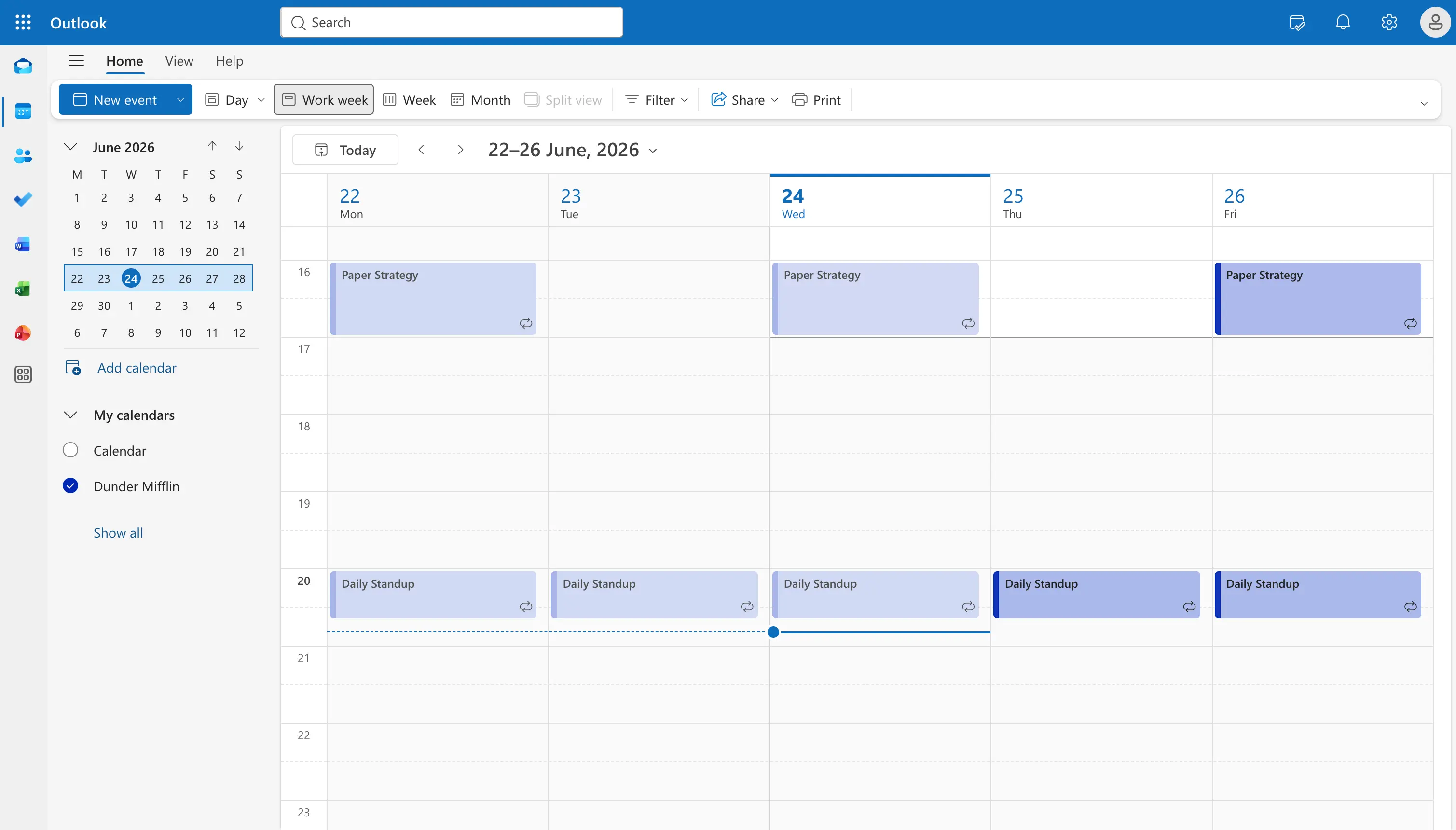
- Dans la partie gauche du panneau, cliquez sur Ajouter un calendrier.
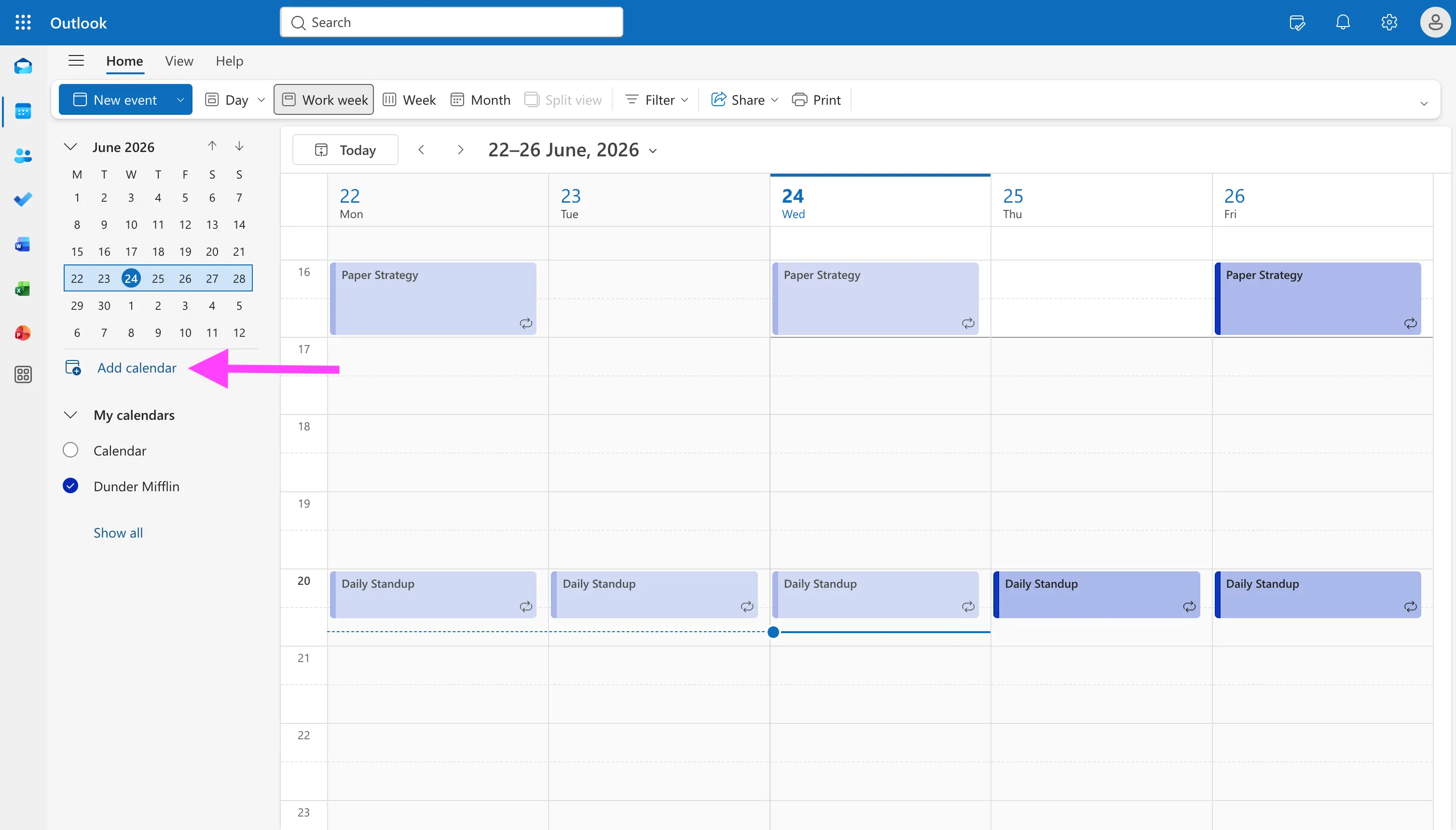
- Dans la fenêtre Ajouter un calendrier, cliquez sur l’onglet S’abonner à partir du Web.
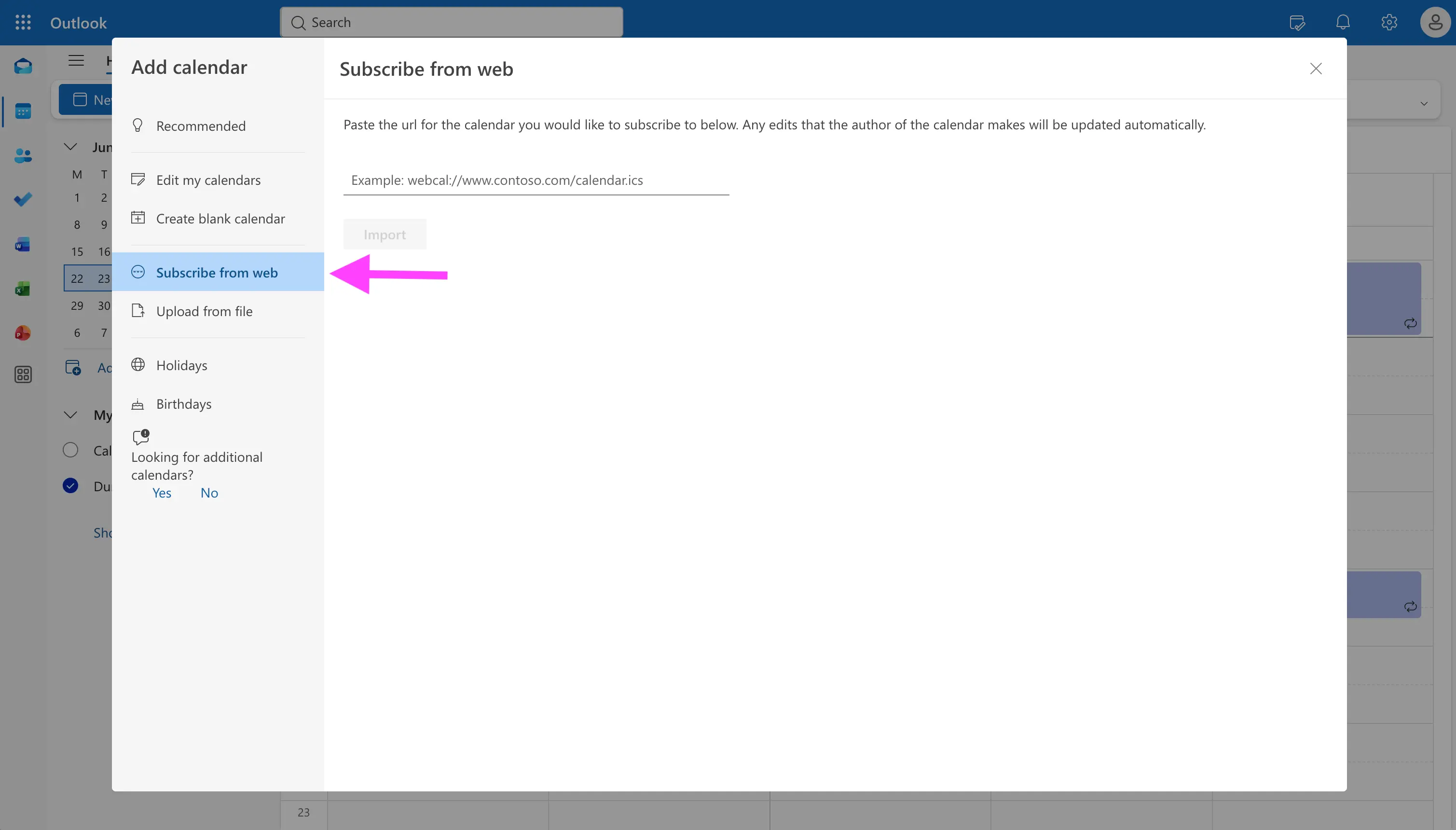
- Collez l’URL ICS que vous avez copiée depuis Apple Calendar.
Votre calendrier Apple est maintenant partagé avec votre calendrier Outlook.
Remarque : cette opération rend votre calendrier Apple public. Veillez à ne communiquer l’URL à personne, car toute personne qui la possède pourra consulter les détails de vos réunions.
Comme lors du partage d’Outlook avec Google Calendar, la propagation des mises à jour des événements peut prendre quelques heures après le partage initial. Pour établir une connexion bidirectionnelle en temps réel plutôt que d’utiliser un lien public soumis à des délais, découvrez comment synchroniser votre calendrier Outlook avec Apple Calendar.
Les autorisations de partage du calendrier Outlook expliquées (et lesquelles choisir)
Il est très important de comprendre les autorisations de base que vous accordez lorsque vous partagez des calendriers Outlook. En effet, accorder plus de droits que nécessaire peut rendre votre calendrier Outlook entièrement accessible et modifiable par d’autres personnes. Cette précaution est particulièrement importante pour les calendriers contenant des informations sensibles sur des réunions. Partagez-les donc avec prudence.
Voici les niveaux d’autorisation proposés par Outlook et les situations dans lesquelles chacun est approprié :
|
Autorisation |
Ce que l’autre personne peut voir ou faire |
Quand l’utiliser |
|---|---|---|
|
Peut afficher lorsque je suis occupé(e) |
Uniquement vos périodes libres et occupées, sans aucun détail sur les événements |
Option la plus sûre, idéale pour le partage externe ou la publication |
|
Peut afficher les titres et les emplacements |
Vos périodes occupées, ainsi que les titres et les emplacements de vos événements |
Lorsque les personnes ont besoin d’un peu de contexte, sans avoir accès à tous les détails |
|
Peut afficher tous les détails |
Tous les événements, avec leur description complète et la liste des participants |
Uniquement avec des personnes auxquelles vous faites entièrement confiance |
|
Peut modifier |
Consulter les événements, mais aussi en créer, en modifier et en supprimer |
Rarement, uniquement lorsqu’une personne doit réellement gérer votre calendrier |
|
Délégué |
Modifier le calendrier, mais aussi recevoir les demandes de réunion et y répondre en votre nom |
Uniquement pour un assistant ou un délégué |
Lorsque vous partagez votre calendrier Outlook avec des personnes spécifiques, vous pouvez choisir parmi les autorisations suivantes :
- Peut afficher tous les détails : cette option accorde uniquement un accès en lecture seule aux personnes avec lesquelles vous partagez ce calendrier. Il est recommandé de la sélectionner lorsque vous partagez votre calendrier Outlook avec des personnes spécifiques.
- Peut modifier : cette option n’est pas recommandée, car elle accorde des droits d’écriture aux personnes avec lesquelles vous partagez le calendrier Outlook. Si votre cas d’utilisation exige que d’autres personnes puissent modifier votre calendrier partagé, vous pouvez leur accorder cette autorisation. Toutefois, dans la plupart des cas, un accès en lecture seule devrait suffire.
Lorsque vous publiez votre calendrier Outlook afin de l’importer dans un autre calendrier Outlook, vous pouvez choisir parmi les autorisations de partage suivantes :
- Peut afficher lorsque je suis occupé(e) : cette option permet aux autres personnes de voir uniquement les créneaux pendant lesquels vous êtes occupé(e) dans le calendrier Outlook que vous partagez, tout en masquant les détails des événements. Il s’agit de l’option recommandée, car elle évite d’exposer vos informations privées.
- Peut afficher tous les détails : cette option n’est pas recommandée, car elle permet aux autres utilisateurs de voir toutes vos réunions, ainsi que leur description, leurs participants et toutes les informations confidentielles. Ne la sélectionnez que si d’autres personnes doivent réellement consulter les détails privés de vos événements.
Comment arrêter de partager votre calendrier Outlook ou modifier les autorisations
Si vous ne souhaitez plus partager votre calendrier Outlook ou si vous voulez modifier l’accès d’une personne, vous pouvez le faire à tout moment :
- Ouvrez Outlook et accédez à la vue Calendrier.
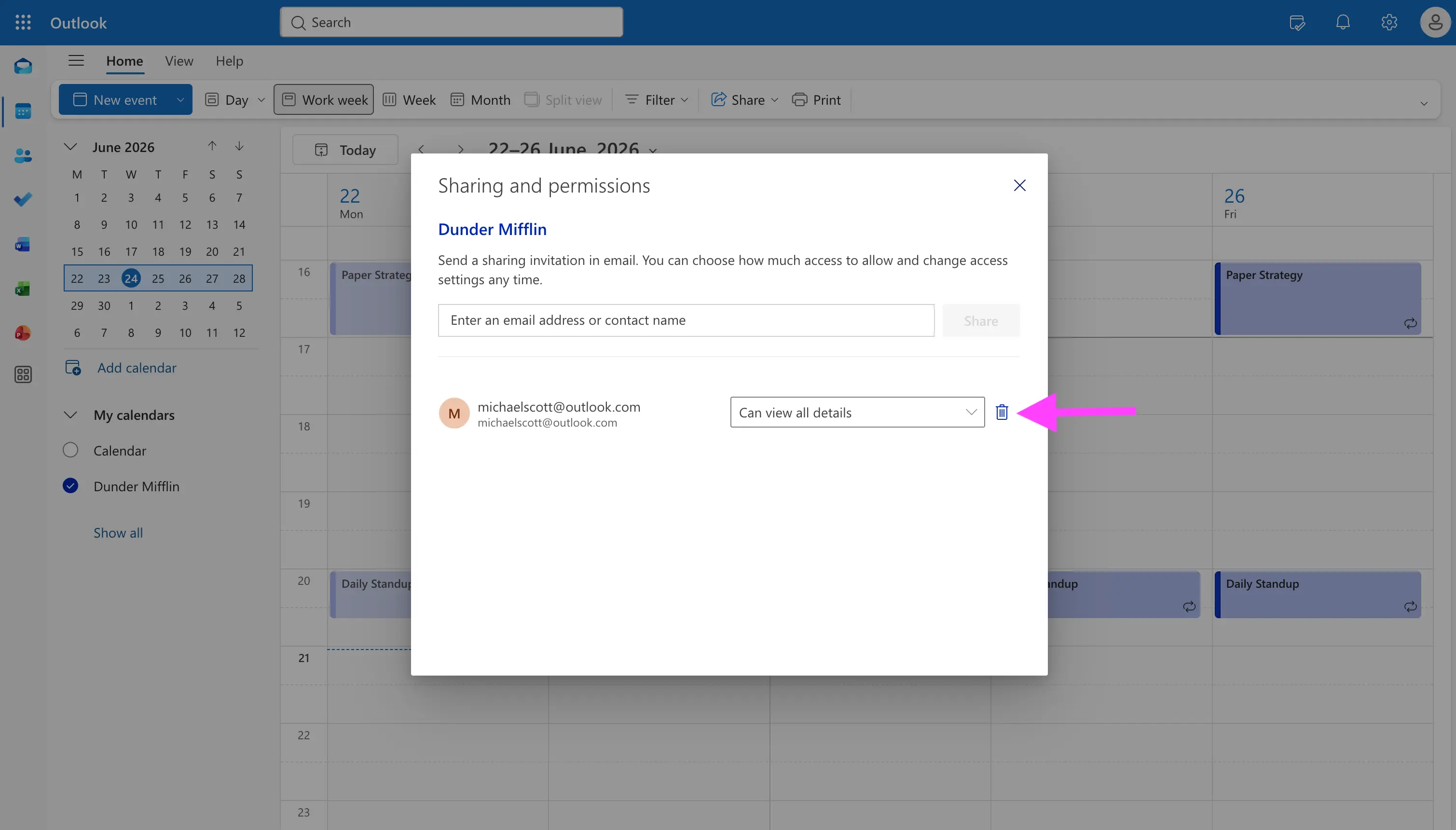
- Faites un clic droit sur le calendrier partagé, puis sélectionnez Partage et autorisations.
- Recherchez la personne dans la liste, puis utilisez le menu déroulant pour modifier son niveau d’autorisation ou sélectionnez Supprimer pour arrêter de partager le calendrier avec elle.
Si vous avez partagé votre calendrier au moyen d’une URL publiée, accédez à Paramètres, Calendrier, Calendriers partagés, puis sélectionnez Annuler la publication afin d’invalider le lien. Toute personne ayant enregistré l’ancien lien ne pourra plus consulter votre calendrier.
Comment partager les disponibilités de votre calendrier Outlook pour permettre la prise de rendez-vous
Il arrive que vous ne souhaitiez pas partager l’intégralité de votre calendrier Outlook, mais seulement permettre à d’autres personnes de réserver un créneau disponible avec vous. Le partage du calendrier affiche vos événements, tandis que le partage de vos disponibilités permet aux autres de choisir un horaire libre sans voir vos informations privées.
Il existe deux méthodes principales :
- Microsoft Bookings : disponible avec certains forfaits Microsoft 365 Business, Microsoft Bookings crée une page de réservation basée sur les disponibilités de votre calendrier Outlook.
- Liens de planification OneCal : OneCal vous permet de créer un lien de réservation qui vérifie en temps réel tous vos calendriers connectés (Outlook, Google et Apple). Vous évitez ainsi les doubles réservations entre vos différents comptes, tandis que les détails de vos événements restent confidentiels.
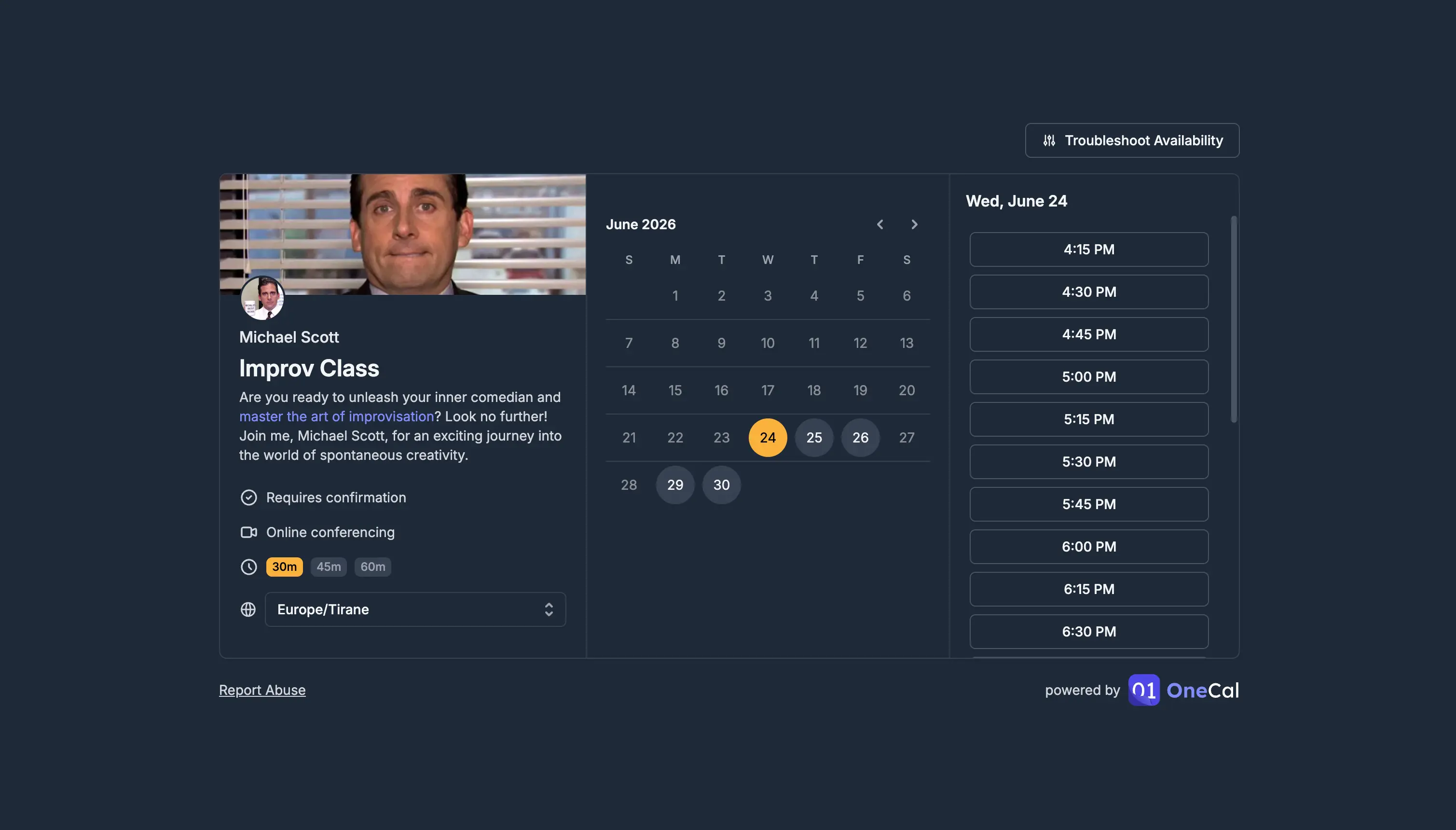
Si vous partagez régulièrement vos disponibilités avec des personnes extérieures à votre organisation, un lien de réservation est généralement plus simple et plus sûr que le partage du calendrier lui-même.
Votre administrateur informatique peut-il voir votre calendrier Outlook partagé ?
Malheureusement, oui. Par défaut, les administrateurs informatiques disposent d’un accès complet à tous les comptes utilisateur de l’organisation, y compris à leurs calendriers. Sachant cela, partagez vos calendriers Outlook avec prudence. Pour contrôler précisément ce que les autres personnes peuvent voir, consultez notre guide expliquant comment gérer la visibilité de votre calendrier Outlook.
Le partage d’un calendrier Outlook bloque-t-il les créneaux ? Puis-je recevoir des doubles réservations ?
Le partage d’un calendrier Outlook ne bloque pas vos créneaux. Si un collègue utilise la fonctionnalité Rechercher un horaire dans Outlook, il ne pourra pas voir les créneaux occupés de vos calendriers Outlook partagés. Cela entraîne des conflits de planning et une perte de temps liée aux échanges nécessaires pour trouver de nouveaux horaires de réunion.
Pour éviter ces inconvénients, envisagez d’utiliser un outil d’automatisation des calendriers qui préserve votre confidentialité, bloque réellement les créneaux et évite les conflits de réunion.
Pourquoi ne puis-je pas partager mon calendrier Outlook ? Solutions aux problèmes courants
Si le bouton Partager est absent ou grisé, ou si votre invitation de partage échoue, le problème est généralement dû à l’une des causes suivantes :
- Votre compte n’est pas hébergé sur Exchange ou Microsoft 365. Le partage de calendrier nécessite une boîte aux lettres associée à un domaine Microsoft. Si votre calendrier porte la mention « Cet ordinateur uniquement » ou si vous avez seulement ajouté un compte IMAP, Outlook ne peut pas le partager. Ajoutez votre compte Microsoft 365 ou Outlook.com, puis réessayez.
- Votre organisation a désactivé le partage. Pour les comptes professionnels ou scolaires, votre administrateur informatique détermine si vous pouvez partager des calendriers, y compris avec des personnes extérieures à l’organisation. Si l’option n’est pas disponible, demandez à votre administrateur d’activer le partage des calendriers (ainsi que le partage externe, si nécessaire) dans le centre d’administration Microsoft 365.
- Vous essayez d’accorder un accès en modification à des utilisateurs externes. Les personnes extérieures à votre organisation peuvent uniquement recevoir des autorisations de consultation. Les options « Peut modifier » et « Délégué » ne sont pas disponibles pour les destinataires externes.
- Un problème de synchronisation ou de cache. Si un calendrier partagé ne se met pas à jour, il est possible que le fichier de données local d’Outlook (.ost) ne soit plus synchronisé. Fermer puis rouvrir Outlook, ou supprimer puis ajouter de nouveau le calendrier partagé, résout généralement le problème.
- Une autorisation en double. Si un message d’erreur s’affiche lorsque vous envoyez une invitation de partage, ouvrez la liste des autorisations du calendrier et supprimez toute entrée en double correspondant à la même personne.
Pour obtenir la liste complète, consultez le guide de Microsoft sur les problèmes connus relatifs aux calendriers partagés dans Outlook.
Partagez votre calendrier Outlook en temps réel avec OneCal
Les méthodes présentées jusqu’ici fonctionnent, mais présentent des inconvénients importants, notamment des problèmes de confidentialité et des retards dans la mise à jour des réunions. La meilleure manière de partager votre calendrier Outlook consiste à utiliser OneCal.
Avec OneCal, vous pouvez bloquer automatiquement, sur votre calendrier Outlook principal, les créneaux correspondant aux événements de tous vos calendriers synchronisés.
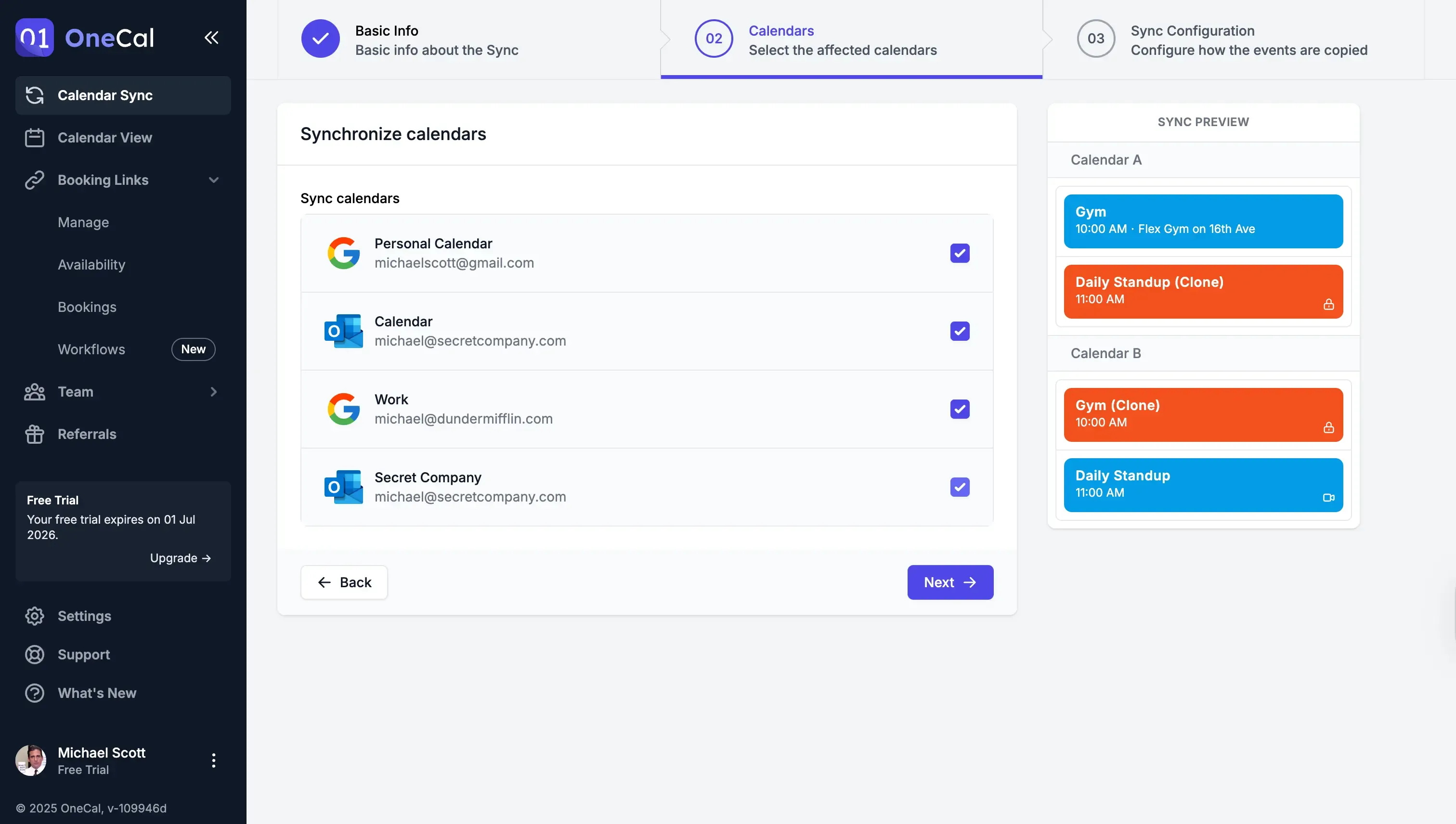
Pourquoi utiliser OneCal pour partager mes calendriers Outlook ?
OneCal permet d’éviter tous les inconvénients liés au partage des calendriers Outlook :
- Les administrateurs ne peuvent pas voir les détails des réunions : l’une des principales préoccupations liées au partage des calendriers Outlook est que les administrateurs peuvent voir les informations confidentielles des calendriers que vous partagez. Avec OneCal, vous pouvez sélectionner les propriétés des événements que vous souhaitez partager. Vous pouvez marquer tous vos événements comme « Occupé » et synchroniser uniquement ce titre générique. Vos administrateurs informatiques ne pourront donc pas voir vos événements privés ni les calendriers que vous avez partagés.
- Mises à jour automatiques en temps réel : le deuxième avantage est que les événements sont mis à jour en temps réel. Lorsque vous créez une réunion dans l’un des calendriers partagés, elle apparaît en temps réel dans le calendrier Outlook.
- Bloque réellement les créneaux et évite les conflits de réunion : OneCal ne crée pas de calendrier partagé. Il envoie plutôt les événements vers votre calendrier Outlook principal. Ainsi, si vos collègues utilisent la fonctionnalité Rechercher un horaire, ils pourront voir vos créneaux occupés sur l’ensemble de vos calendriers partagés.
Vous pouvez vous inscrire à un essai gratuit de 14 jours, sans carte bancaire, afin de tester la synchronisation de vos calendriers avec OneCal. Évitez les conflits de réunion et les problèmes de confidentialité, gagnez du temps et concentrez-vous sur l’essentiel.
FAQ
Le partage d’un calendrier Outlook bloque-t-il mes créneaux et empêche-t-il les doubles réservations ?
Non. La fonctionnalité Rechercher un horaire d’Outlook vérifie uniquement votre calendrier principal. Les événements figurant dans les calendriers partagés peuvent donc toujours faire l’objet d’une double réservation.
Mon administrateur informatique peut-il voir mes calendriers Outlook partagés ?
Oui. Dans Microsoft 365, vos administrateurs peuvent ouvrir les calendriers de n’importe quel utilisateur, y compris ceux que vous avez partagés.
Comment partager mon calendrier Outlook avec une personne extérieure à mon organisation ?
Publiez votre calendrier Outlook au moyen d’une URL et envoyez-lui le lien pour qu’elle puisse s’y abonner, ou utilisez un outil de synchronisation de calendriers afin que son calendrier reste à jour. Les invitations de partage direct sont conçues pour les personnes qui utilisent également Outlook.
Quelle est la différence entre le partage et la publication d’un calendrier Outlook ?
Le partage accorde une autorisation à des personnes spécifiques, vous permet de contrôler ce qu’elles peuvent voir et vous donne la possibilité de révoquer leur accès. La publication crée une URL publique que toute personne disposant du lien peut consulter ou utiliser pour s’abonner au calendrier.
Quel est le moyen le plus simple de synchroniser les calendriers Outlook, Google et Apple sans rendre aucun calendrier public ?
Utilisez un outil de synchronisation de calendriers comme OneCal pour effectuer la synchronisation au moyen de l’API sécurisée de chaque fournisseur. Aucun calendrier n’est exposé par l’intermédiaire d’un lien public et les mises à jour s’effectuent en temps réel.
OneCal prend-il en charge la synchronisation bidirectionnelle entre Outlook et Google ?
Oui. OneCal peut synchroniser les modifications dans les deux sens, maintenir les créneaux occupés alignés et vous permettre de choisir les informations à synchroniser entre les calendriers, tout en préservant votre confidentialité.