Comment rendre Google Calendar privé et gérer la visibilité | Guide étape par étape
Table des matières
Gardez vos calendriers sécurisés avec OneCal !
Avec OneCal, vous n'avez pas à vous soucier de partager vos calendriers ou de les rendre publics. Vous pouvez synchroniser tous vos calendriers en temps réel tout en les gardant privés.
Si vous utilisez Google Calendar pour suivre vos emplois du temps personnels ou professionnels, il est important de connaître ses paramètres de confidentialité et les risques liés au fait de rendre vos calendriers publics.
Comprendre comment ajuster vos paramètres Google Calendar est essentiel, surtout si votre calendrier contient des informations privées.
Dans cet article, nous verrons comment garder votre Google Calendar privé, gérer qui peut voir votre calendrier, ainsi que d’autres paramètres clés pour vous assurer que votre calendrier est sécurisé et que votre confidentialité est préservée.
Pour un guide détaillé sur le partage de Google Calendar, veuillez lire notre article complet sur Comment partager Google Calendar.
Comment rendre Google Calendar privé
Pour rendre Google Calendar privé et vous assurer que votre calendrier ne sera pas accessible via Google Search, une URL ou d’autres moyens, suivez ces étapes :
- Ouvrez Google Calendar : Sur le Web, vous pouvez accéder à Google Calendar via cette URL : https://calendar.google.com/calendar
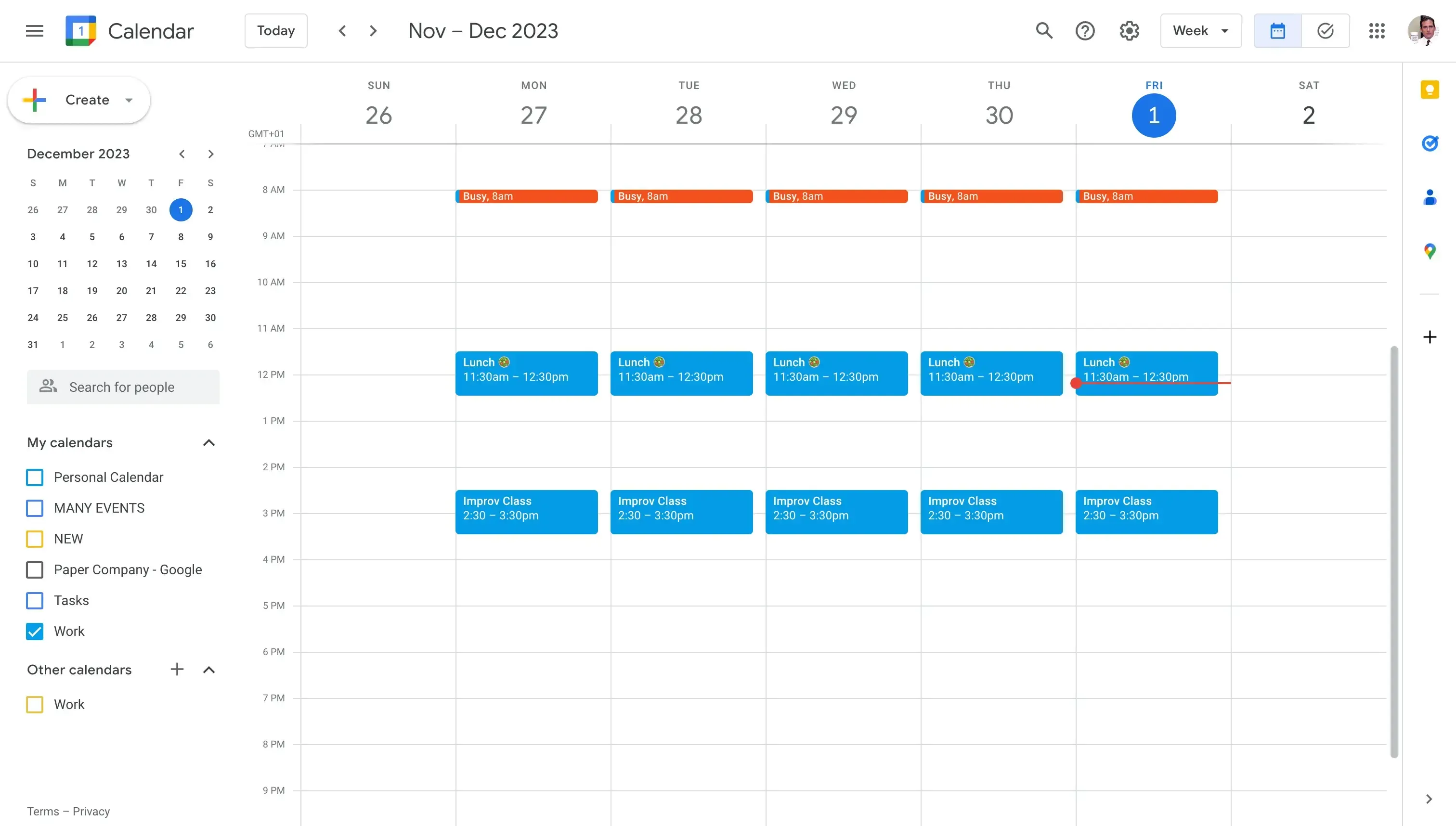
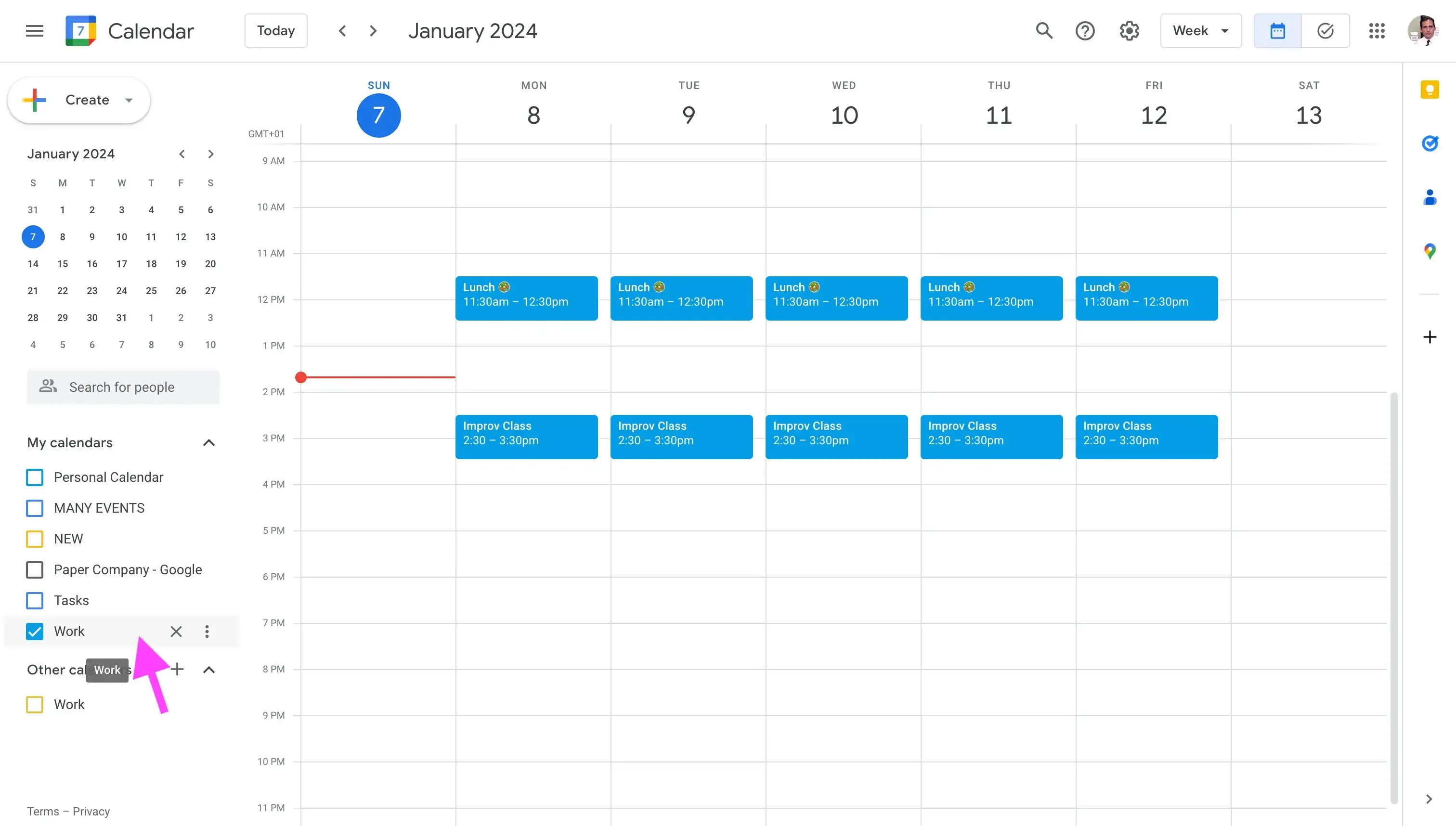
- Survolez le Google Calendar que vous souhaitez rendre privé : Les calendriers se trouvent dans la barre latérale à gauche de la page, dans la section appelée « Mes calendriers ».
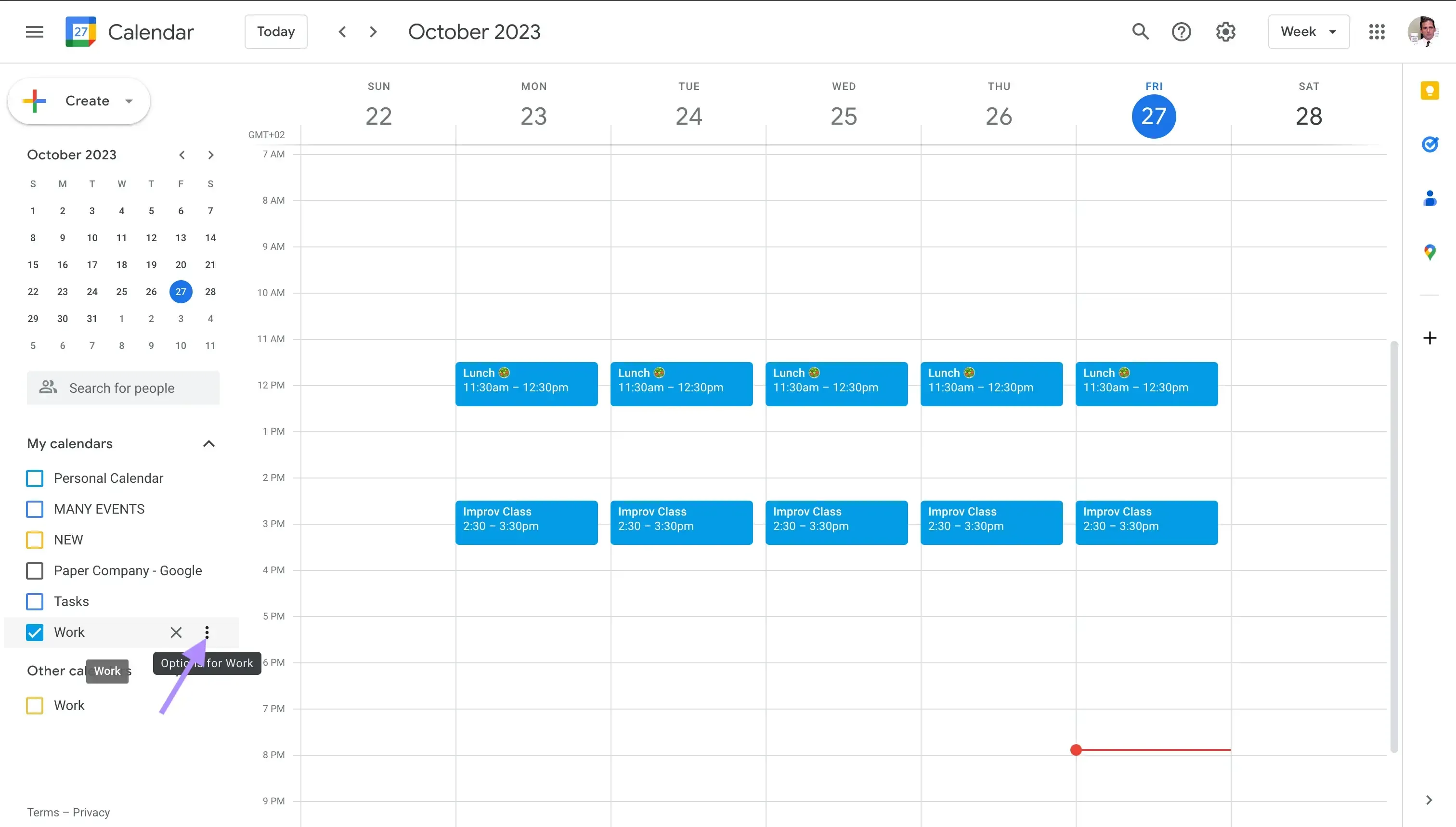
- Cliquez sur l’icône à trois points (⁝) : Cliquer sur l’icône à trois points vous permet de voir les options du calendrier.
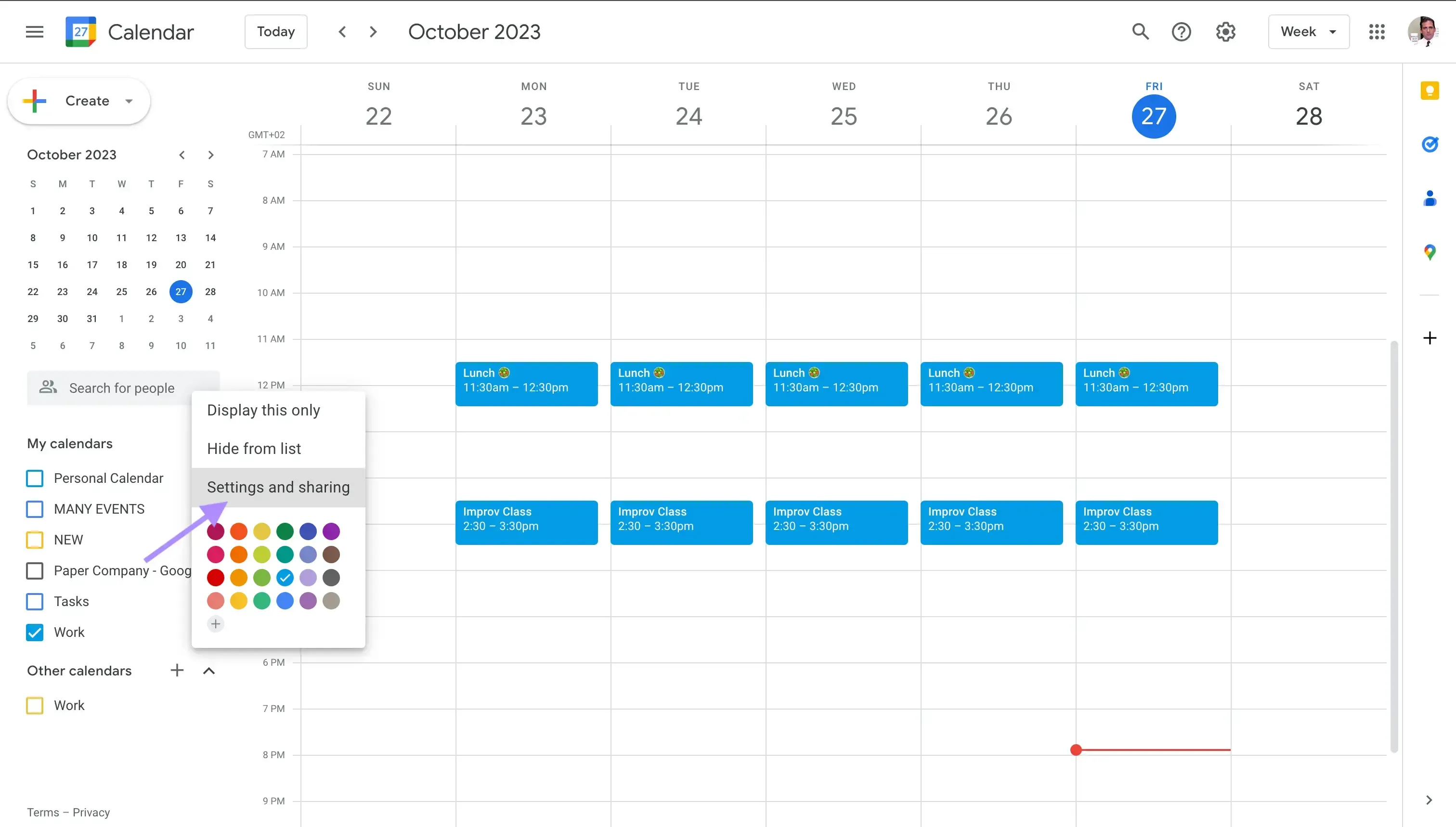
- Cliquez sur « Paramètres et partage » : Ce menu contient tous les paramètres liés à ce calendrier.
- Cliquez sur « Autorisations d’accès aux événements » : Cette section vous permet de choisir de rendre le calendrier public ou privé.
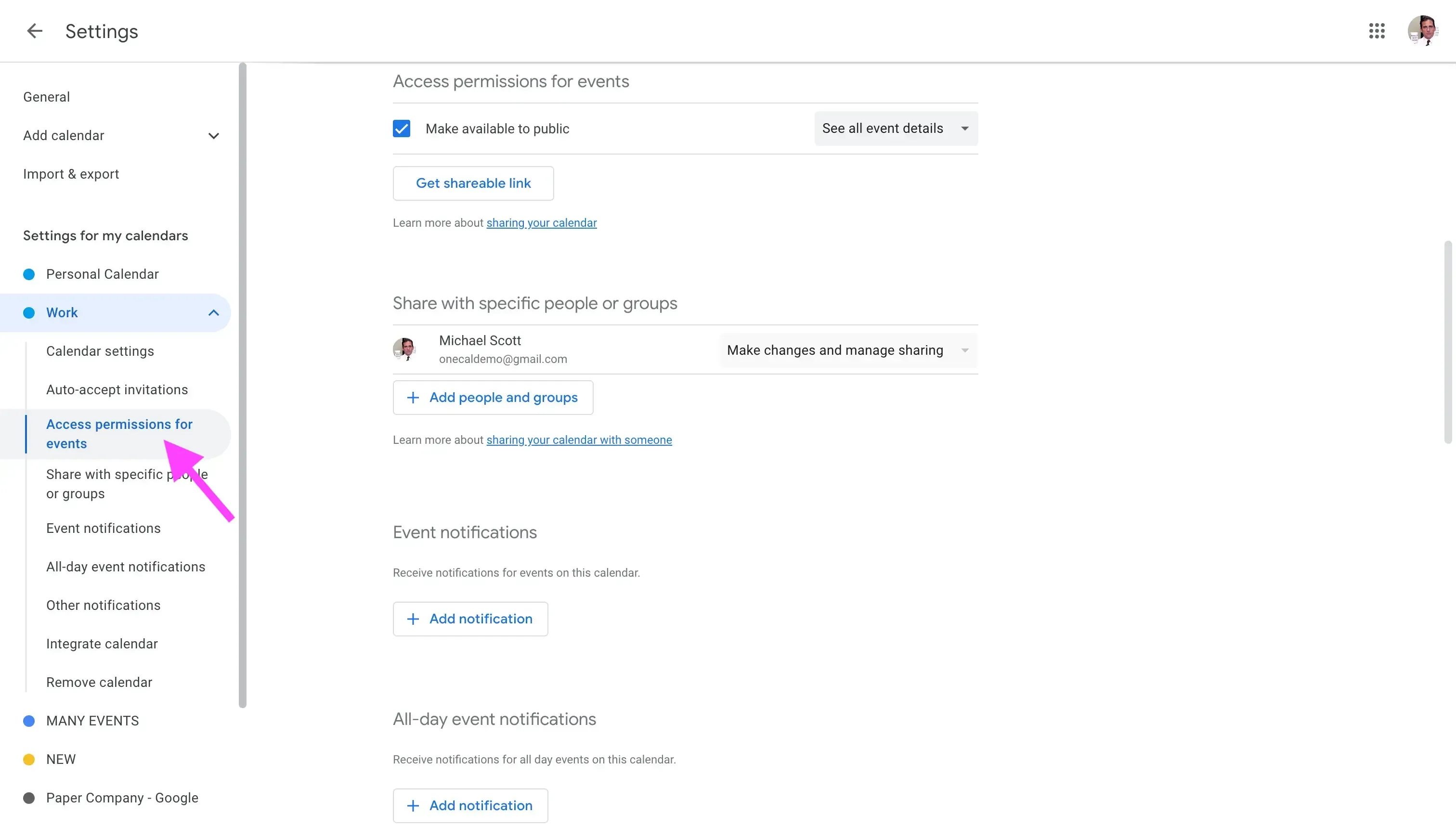
- Décochez la case « Rendre disponible publiquement » : Si votre calendrier était disponible publiquement, décochez la case « Rendre disponible publiquement ». Décochez ce paramètre pour vous assurer que le calendrier n’est pas disponible publiquement, sur Google Search ou par tout autre moyen.
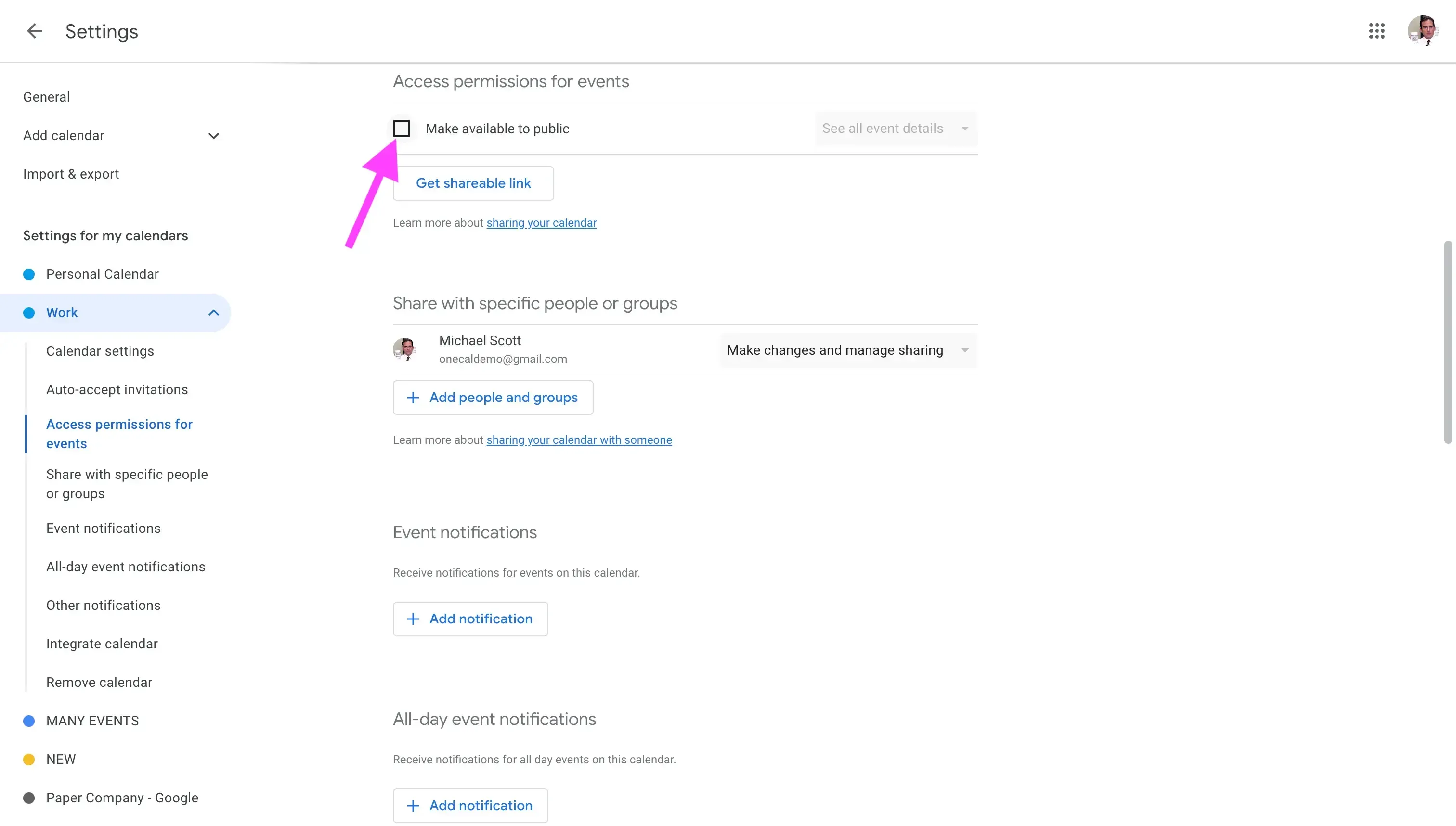
- Votre Google Calendar est maintenant privé.
Comment rendre votre Google Calendar public en toute sécurité
Si vous devez partager votre Google Calendar et le rendre public, vous devez faire attention aux paramètres que vous activez. Pour rendre votre Google Calendar public en toute sécurité, suivez ces étapes :
- Ouvrez Google Calendar : Sur le Web, vous pouvez accéder à Google Calendar via cette URL : https://calendar.google.com/calendar
- Survolez le Google Calendar que vous souhaitez rendre privé : Les calendriers se trouvent dans la barre latérale à gauche de la page, dans la section appelée « Mes calendriers ».
- Cliquez sur l’icône à trois points (⁝) : Cliquer sur l’icône à trois points vous permet de voir les options de ce calendrier.
- Cliquez sur « Paramètres et partage » : Ce menu contient tous les paramètres liés à ce calendrier.
- Cliquez sur « Autorisations d’accès aux événements » : Cette section vous permet de choisir de rendre le calendrier public ou privé.
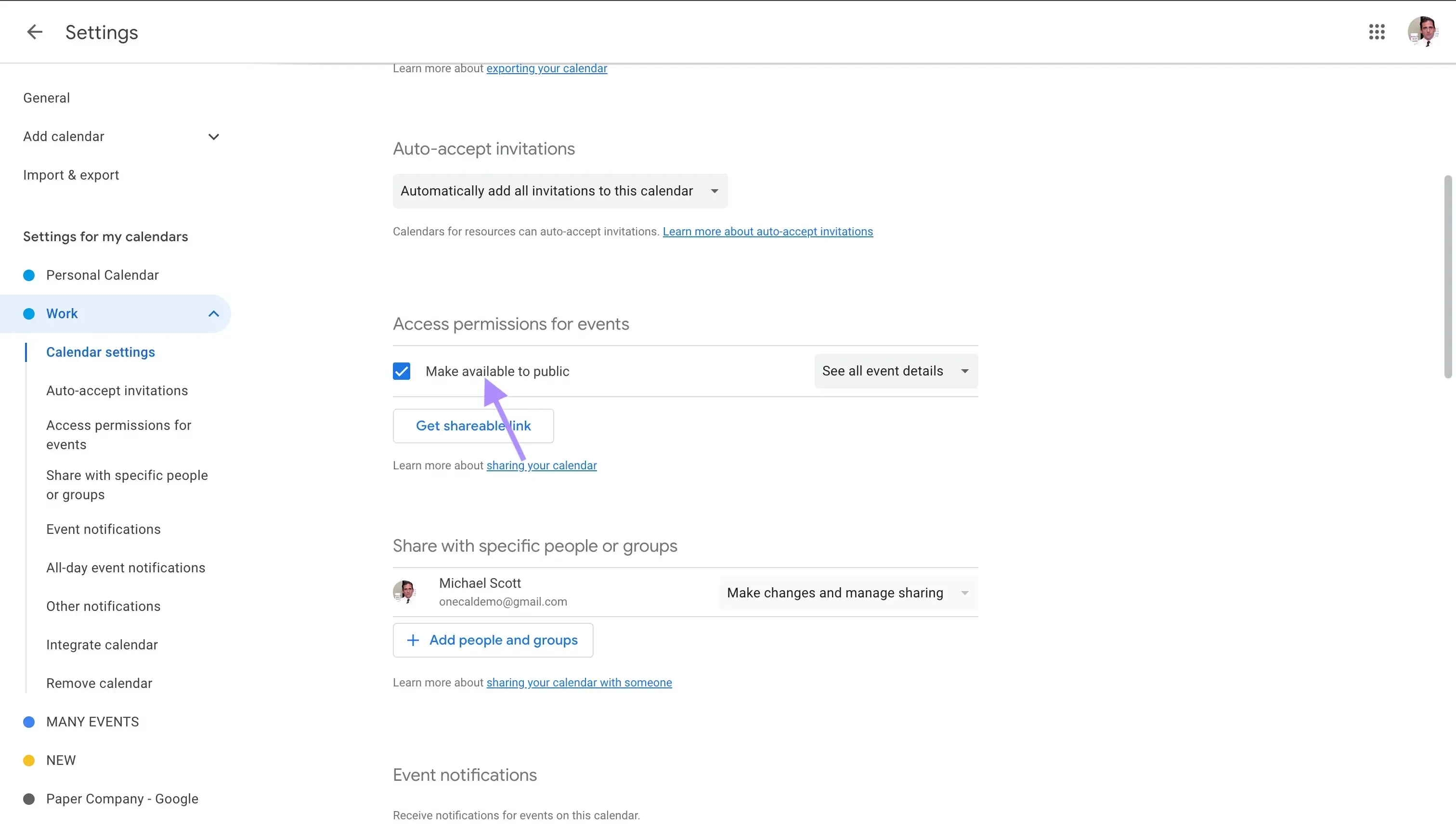
- Cochez la case « Rendre disponible publiquement » : Cette section vous permet de rendre le Google Calendar public, d’obtenir un lien partageable et d’autoriser d’autres personnes à consulter votre calendrier.
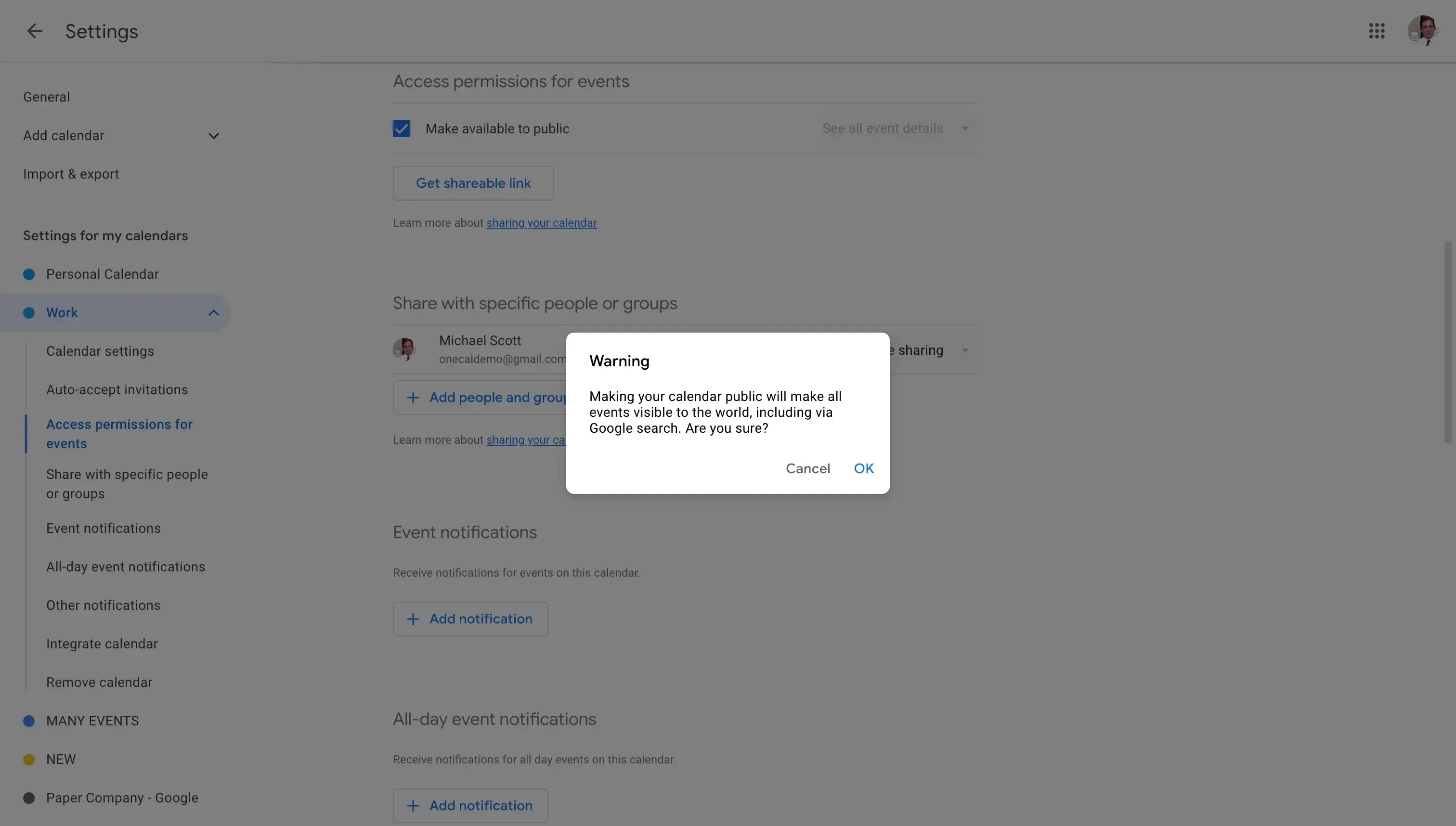
- Confirmez que le Google Calendar sera disponible publiquement : Lorsque vous cochez la case « Rendre disponible publiquement », Google Calendar vous avertit qu’en procédant ainsi, votre calendrier sera disponible publiquement, y compris sur Google Search.
- Sélectionnez « Voir uniquement les disponibilités (masquer les détails) » : Après avoir coché la case « Rendre disponible publiquement », il est essentiel de sélectionner « Voir uniquement les disponibilités (masquer les détails) » dans le menu déroulant situé à droite de la case « Rendre disponible publiquement ». Cela garantit que, même si d’autres personnes peuvent voir votre calendrier, elles ne peuvent voir que les créneaux occupés, et non les détails des événements.
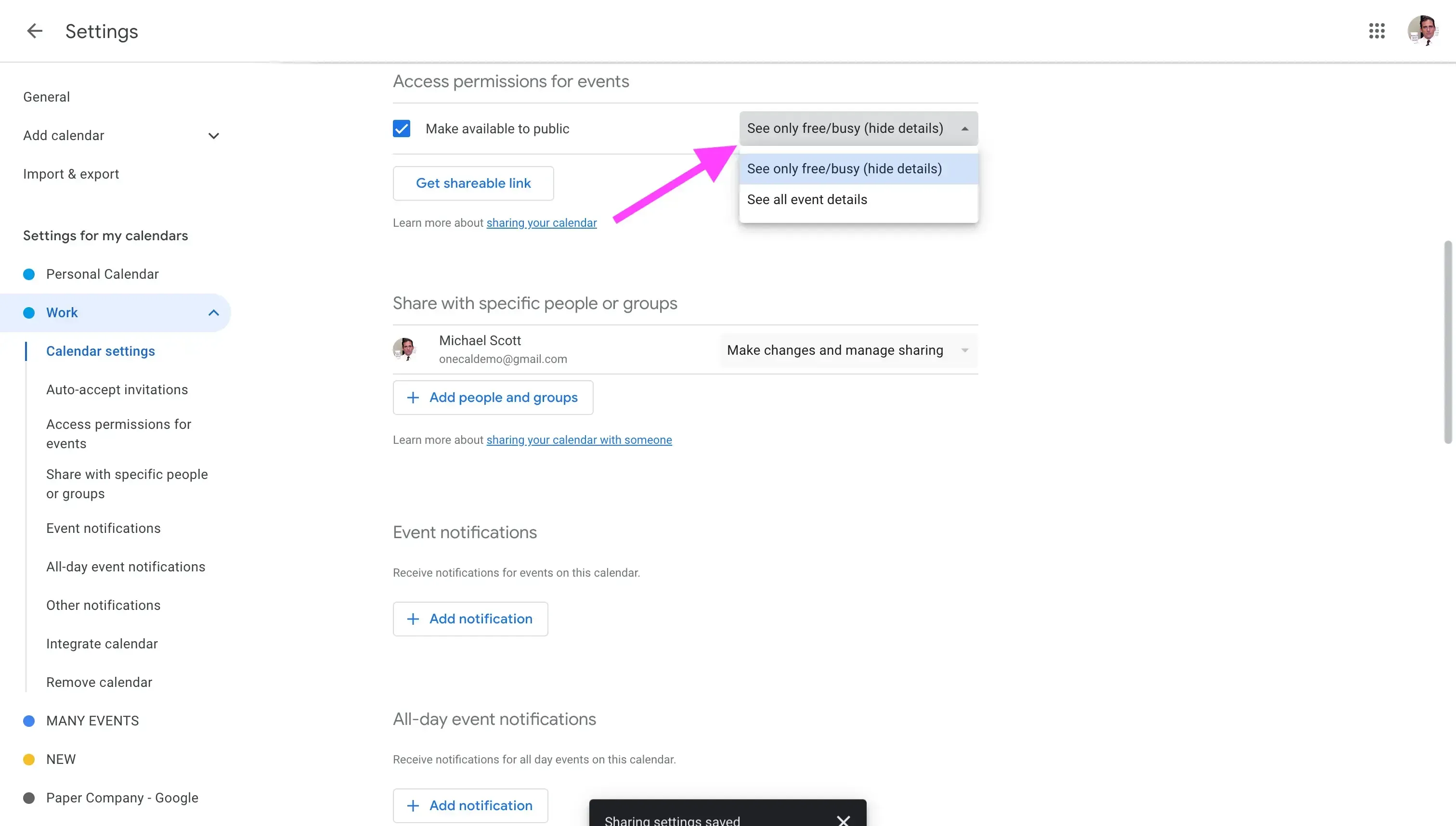
- Si vous souhaitez également rendre les détails des événements publics, vous pouvez sélectionner « Voir tous les détails des événements ». Faites preuve de prudence, car en sélectionnant cette option, tout le monde peut voir tous vos événements ainsi que leurs informations privées.
Comment partager votre Google Calendar par e-mail, groupe ou lien
Vous pouvez partager votre Google Calendar avec des personnes individuelles, des Google Groups, ou le rendre accessible publiquement via un lien partageable. Pour le partager avec des personnes ou des groupes spécifiques :
- Cliquez sur Ajouter des personnes et des groupes.
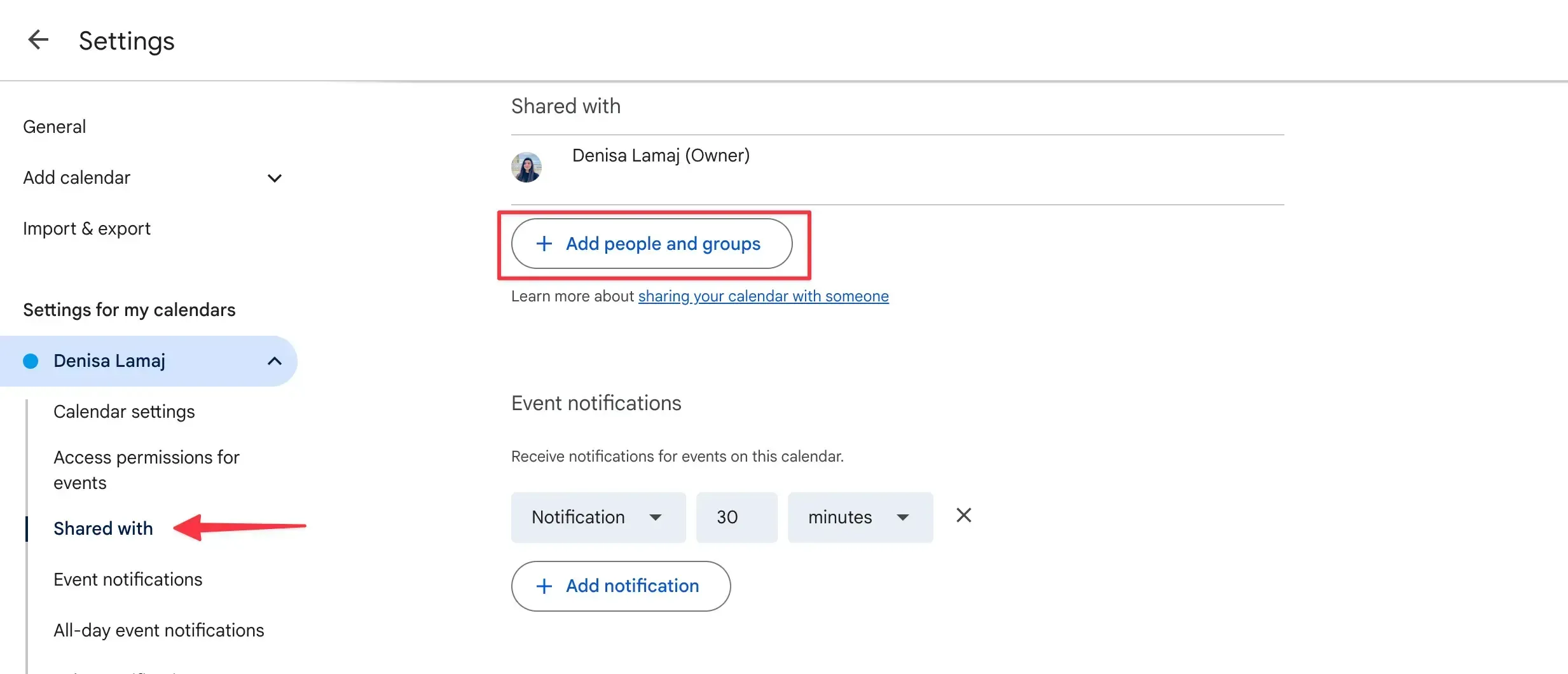
- Saisissez l’adresse e-mail de la personne ou du groupe avec lequel vous souhaitez le partager.
- Sélectionnez le niveau d’autorisation que vous souhaitez leur accorder :
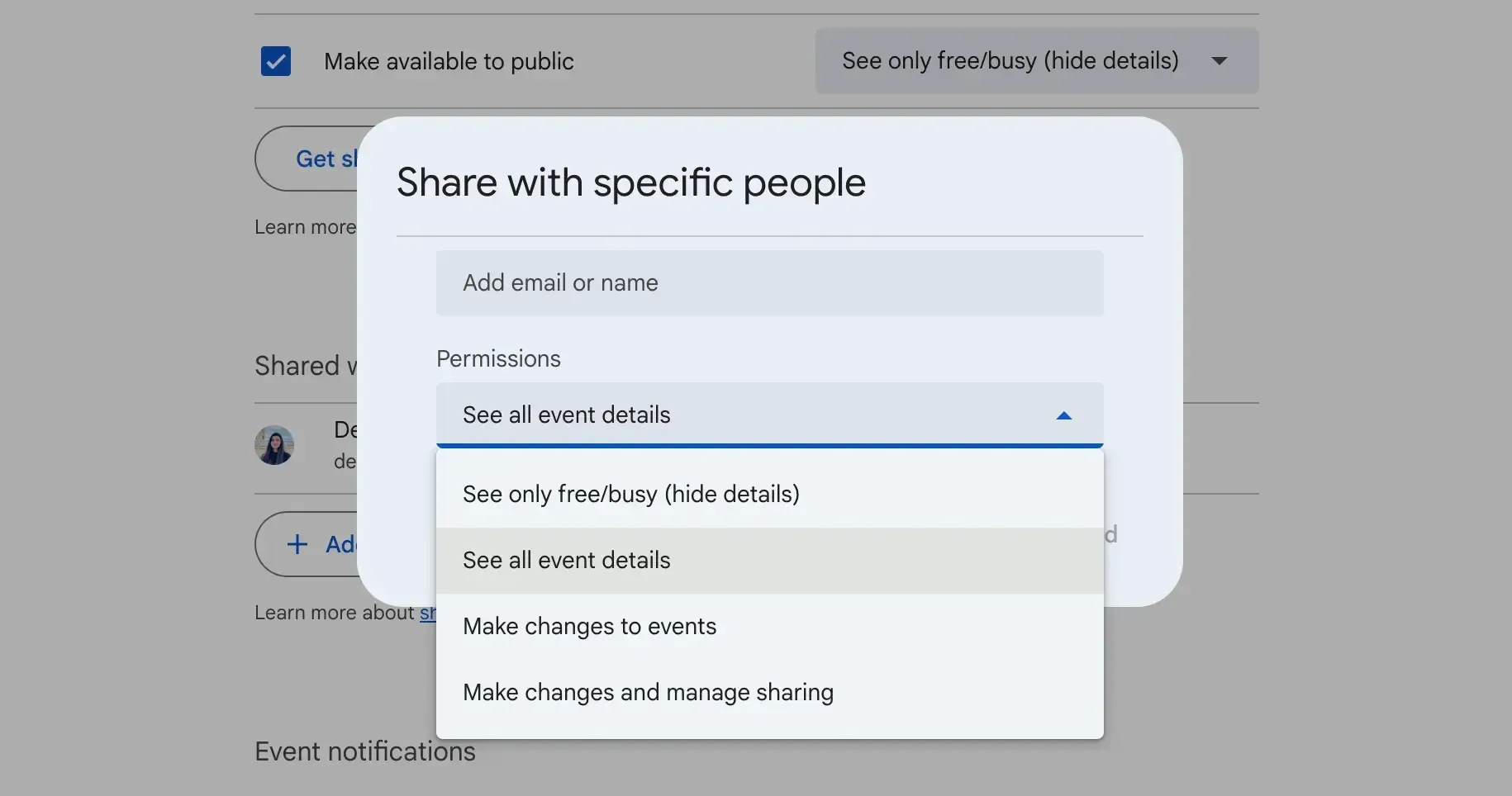
- Voir uniquement les disponibilités (masquer les détails) : Affiche les disponibilités sans aucune information sur les événements
- Voir tous les détails des événements : Affiche les titres, horaires et descriptions
- Modifier les événements : Permet de modifier les événements, y compris les événements privés
- Modifier et gérer le partage : Accès administrateur complet à votre calendrier
Vous pouvez également générer un lien public partageable sous Autorisations d’accès aux événements, mais gardez à l’esprit que toute personne disposant du lien peut accéder à votre calendrier. Vous ne pouvez pas limiter l’accès par personne, ni personnaliser l’apparence de votre calendrier.
Vous voulez plus de contrôle et de personnalisation ?
Dans ce cas, en utilisant un logiciel de prise de rendez-vous tiers comme OneCal, vous pouvez partager votre calendrier à l’aide d’un lien privé qui permet aux personnes de réserver un créneau avec vous, tout en contrôlant exactement ce qu’elles voient.
De plus, vous pouvez personnaliser la page avec votre propre logo et vos couleurs, et synchroniser vos disponibilités entre Google, Outlook ou iCloud, le tout depuis un seul endroit.
Essayez OneCal gratuitement pendant 14 jours, sans carte bancaire.
Comment rendre votre calendrier visible au sein de votre organisation (Google Workspace uniquement)
Si votre calendrier fait partie d’un compte Google Workspace (comme une entreprise ou une école), vous pouvez contrôler sa visibilité au sein de votre organisation.
- Dans la section Autorisations d’accès aux événements, cochez la case intitulée Rendre disponible pour [Votre organisation]
- Choisissez le niveau d’autorisation :
- Voir uniquement les disponibilités (masquer les détails)
- Voir tous les détails des événements
Gardez à l’esprit que l’administrateur de votre organisation peut avoir défini des règles de partage par défaut qui affectent ce que vous pouvez modifier.
Comment modifier la visibilité d’événements individuels
Il peut arriver que vous souhaitiez masquer ou partager uniquement certains événements de votre calendrier. Voici comment gérer la visibilité d’un événement dans Google Calendar :
- Ouvrez Google Calendar sur votre ordinateur.
- Cliquez sur l’événement que vous souhaitez modifier, puis cliquez sur l’icône Modifier (crayon).
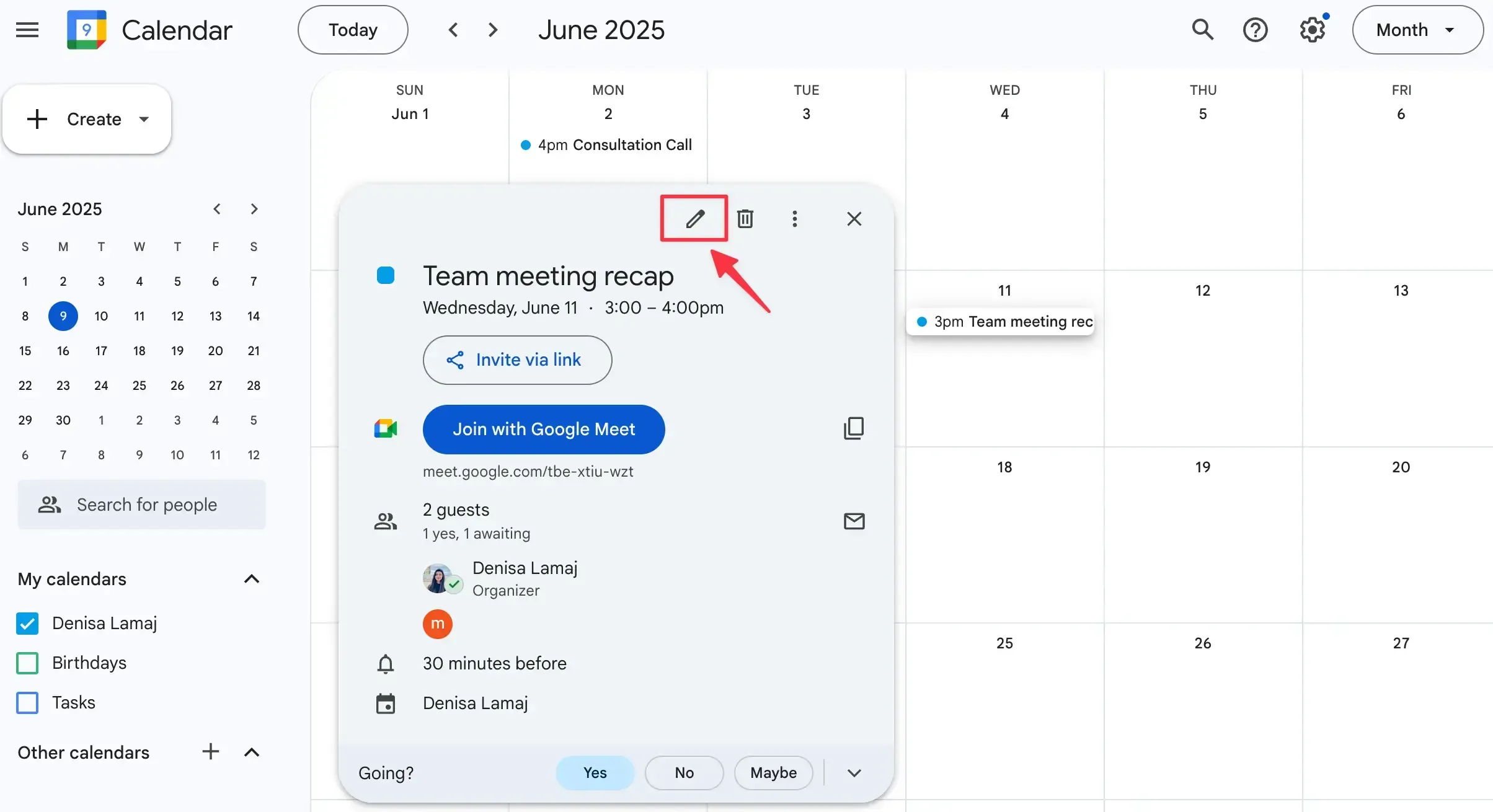
- Trouvez le menu déroulant Visibilité par défaut.
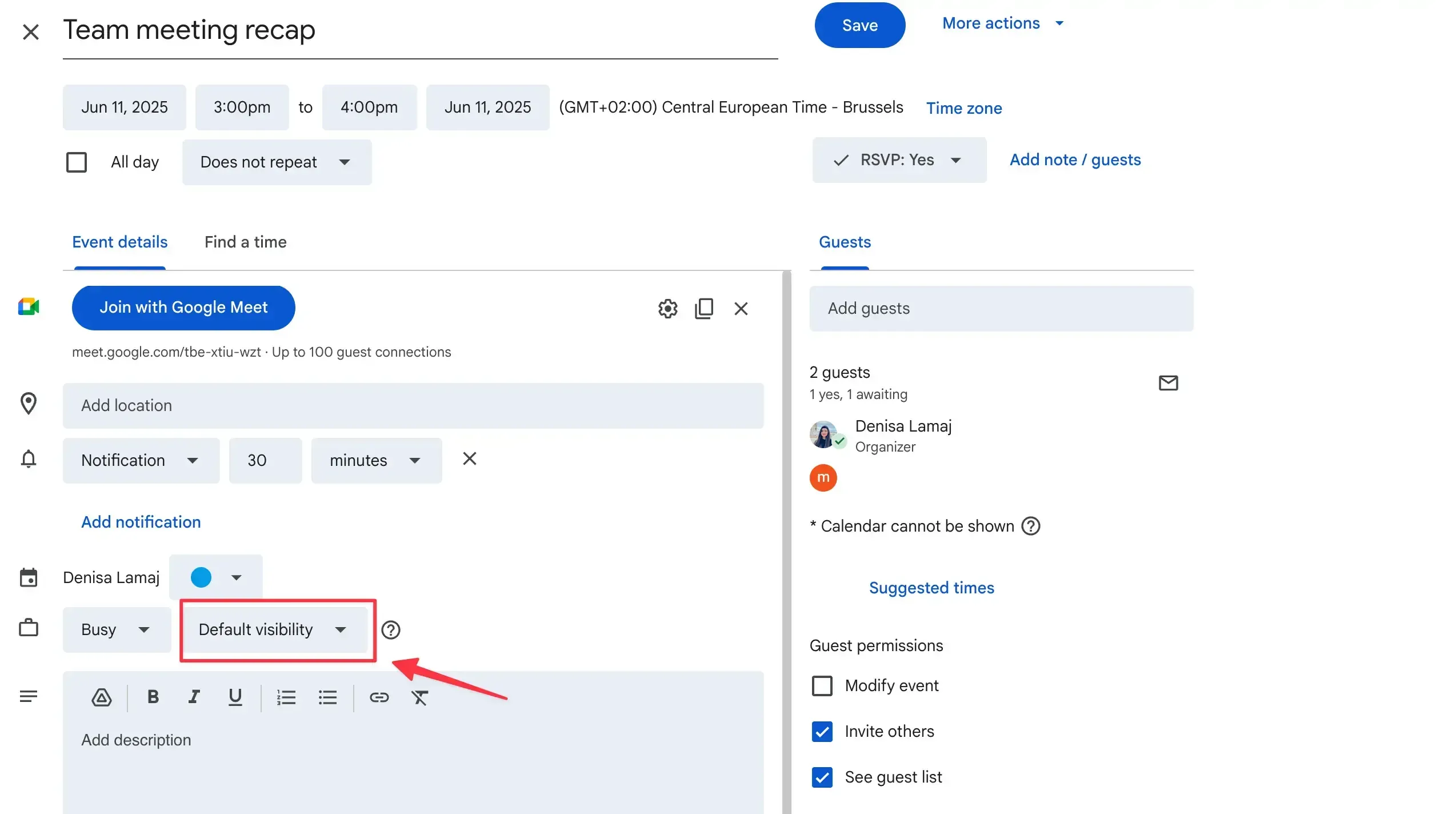
- Choisissez l’une de ces options :
- Visibilité par défaut : Utilise les paramètres de visibilité globaux de votre calendrier.
- Public : Toute personne ayant accès peut voir les détails de l’événement.
- Privé : Masque les détails de l’événement ; les autres voient seulement que vous êtes occupé à ce moment-là.
- Cliquez sur Enregistrer pour appliquer vos modifications.
Notez que même les événements privés peuvent afficher certaines informations de base, comme l’heure de l’événement ou l’organisateur, selon les autorisations des autres personnes.
Remarque : Si vous utilisez plusieurs calendriers (par exemple pour gérer vos calendriers personnels et professionnels), Google Calendar seul ne synchronisera pas tout. Avec OneCal, vous pouvez synchroniser automatiquement tous vos calendriers entre différentes plateformes, afin de gérer la visibilité depuis un seul endroit et d’éviter les conflits.
Comment partager Google Calendar en privé avec d’autres calendriers Google ou Outlook
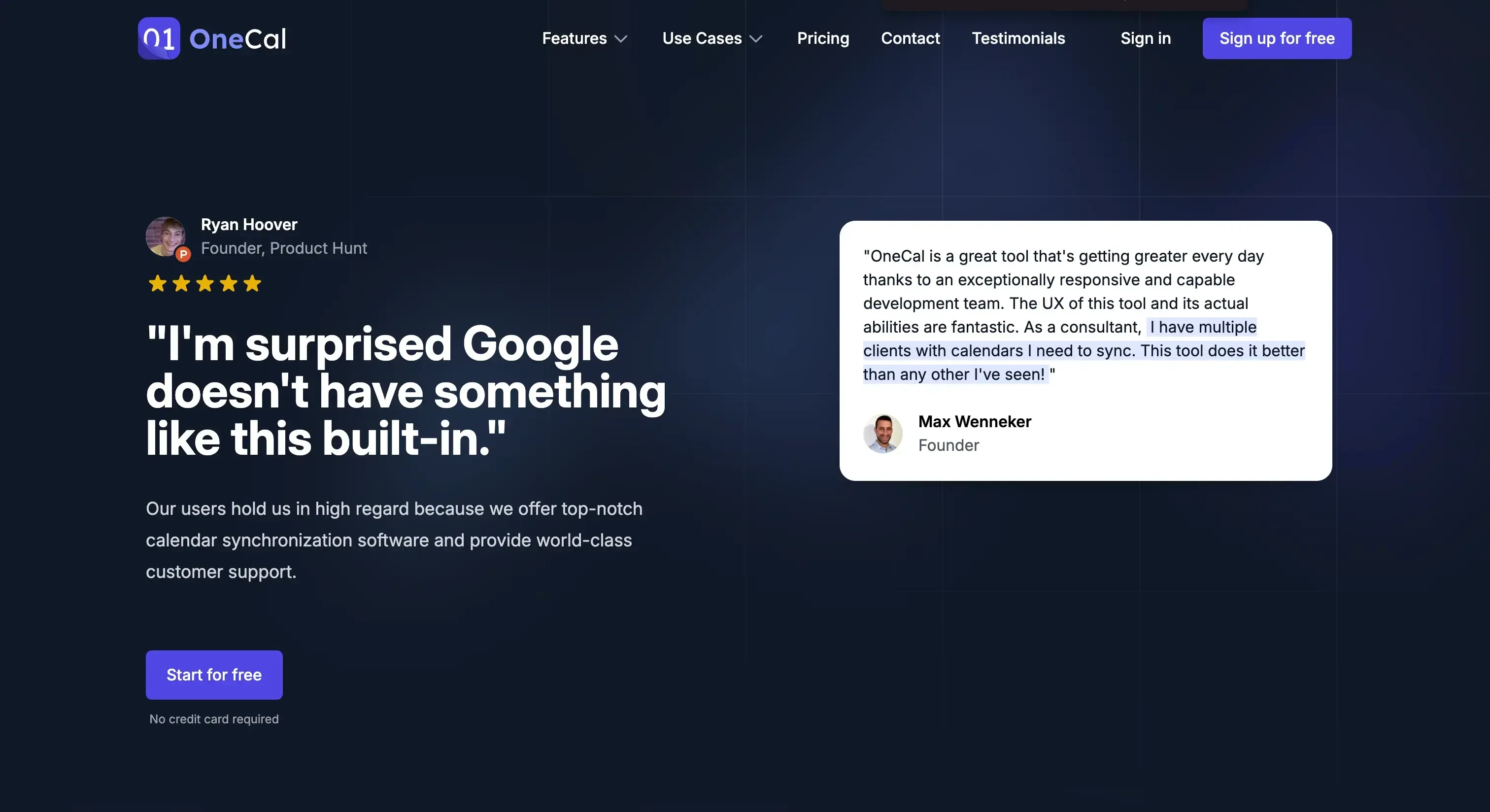
Vous pourriez être tenté d’exporter un Google Calendar et de l’importer dans Outlook ou dans un autre Google Calendar, afin de simplifier votre planning et d’éviter les doubles réservations. En procédant ainsi, vous devez rendre le Google Calendar public, voire disponible sur Google Search. Cela met fortement en danger la sécurité et la confidentialité de votre Google Calendar, car les événements privés et leurs détails deviennent accessibles à tous.
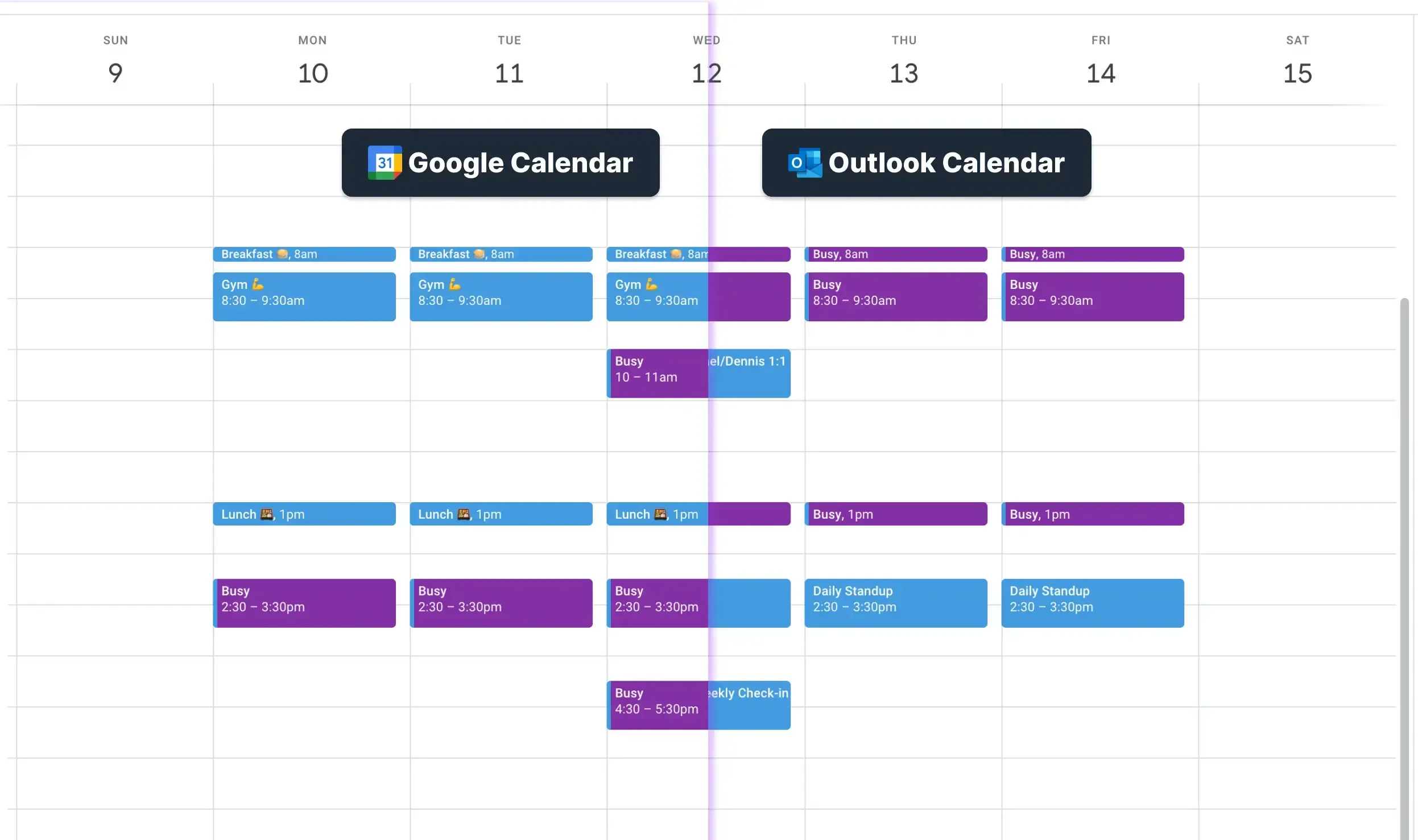
La façon la plus sûre de partager vos Google Calendars avec d’autres calendriers, tout en gardant les événements privés, consiste à utiliser OneCal. Avec OneCal, vous pouvez partager votre Google Calendar en toute sécurité avec Outlook ou Google Calendar, sans craindre que d’autres personnes voient les détails de vos événements privés.
L’illustration ci-dessous montre une représentation visuelle de la façon dont OneCal synchronise automatiquement les calendriers en temps réel.
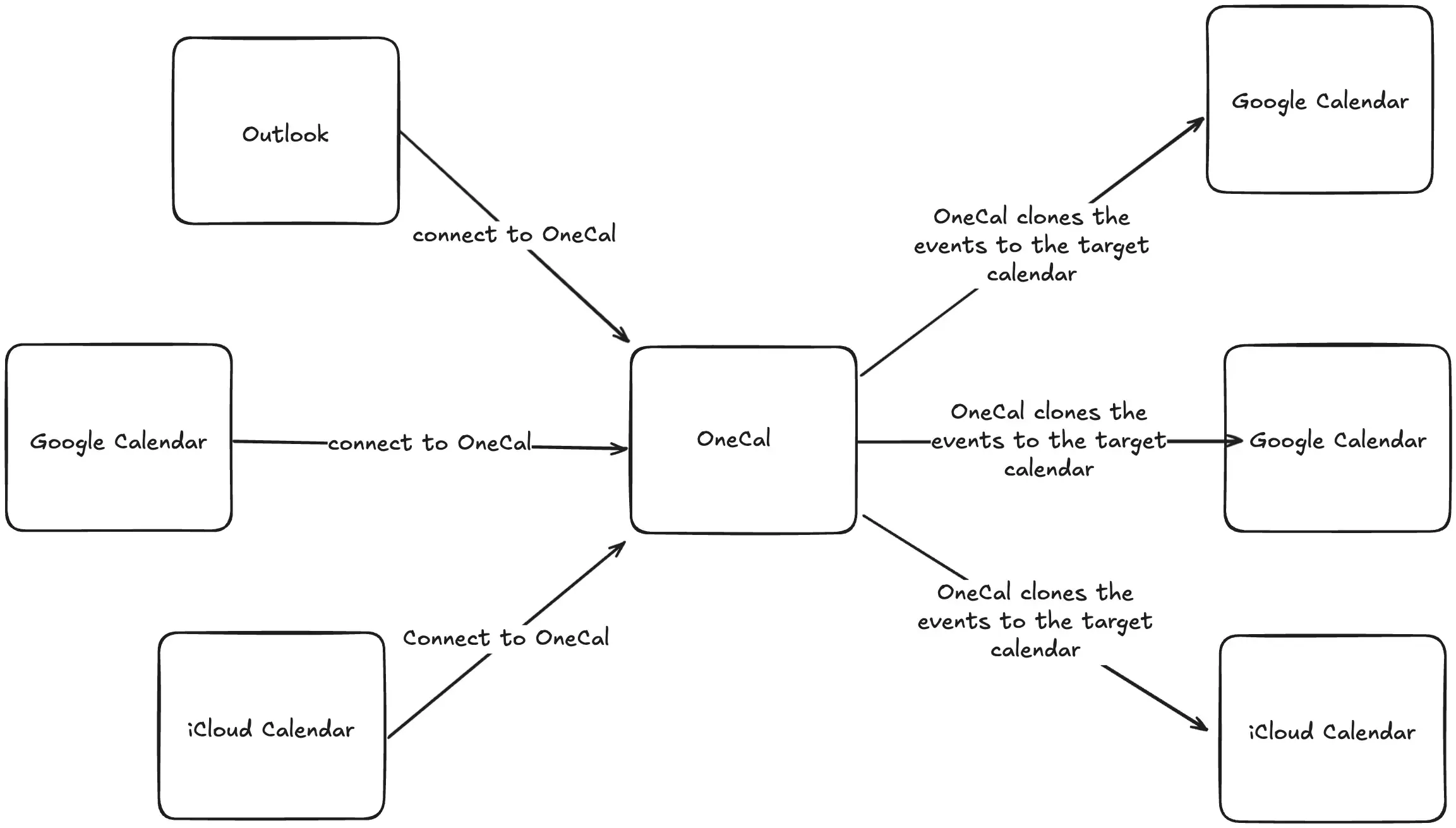
Suivez ce guide étape par étape pour synchroniser vos Google Calendars avec OneCal :
- Connectez vos Google Calendars : Ce qui est formidable avec OneCal, c’est que vous pouvez connecter autant de Google Calendars que vous le souhaitez, et les partager tous en même temps, sans avoir à répéter les mêmes étapes pour chaque calendrier.
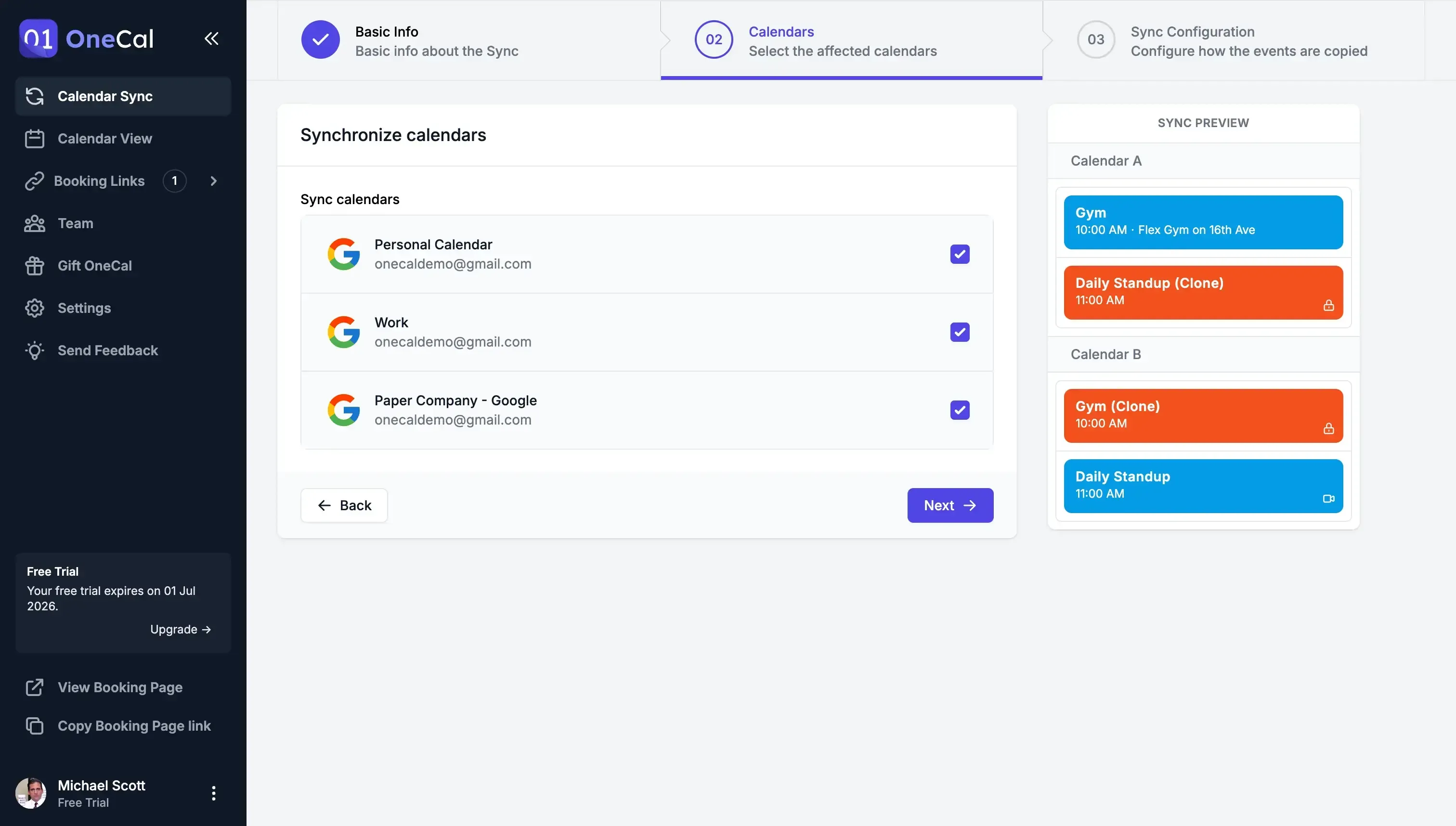
- Choisissez les calendriers à synchroniser : Avec OneCal, vous pouvez synchroniser un calendrier vers un autre, vers plusieurs, ou plusieurs calendriers simultanément. La plateforme est entièrement configurable et modulaire.
- Configurez la manière dont les événements sont copiés : C’est la principale différence entre OneCal et le partage manuel via Google Calendar : Google Calendar offre deux options, soit partager tous les détails des événements (rendre le calendrier public), soit ne rien partager. OneCal vous permet de choisir chaque propriété de vos événements que vous souhaitez partager, afin de sélectionner précisément ce que vous voulez synchroniser.
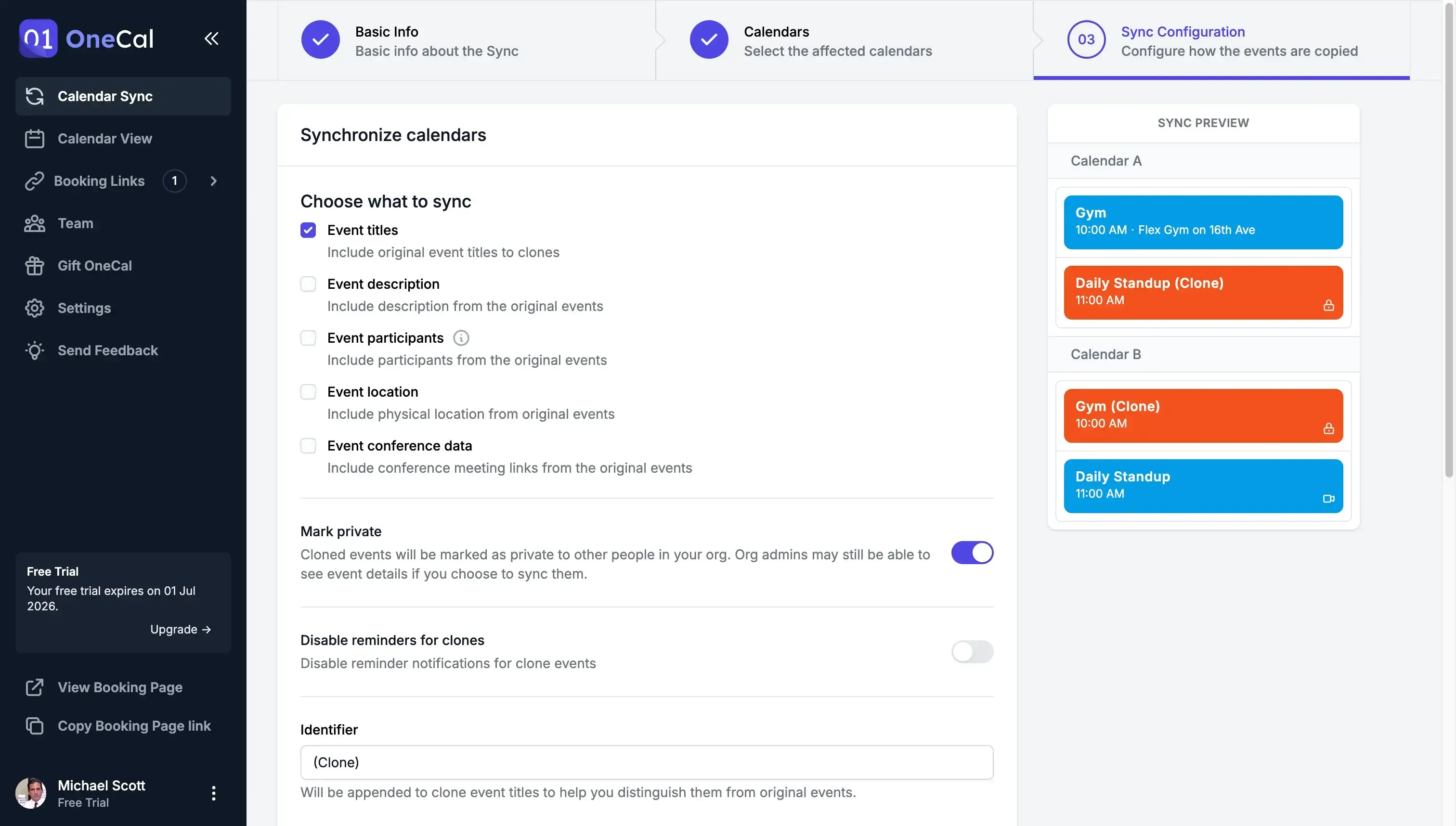
- Vos calendriers sont synchronisés ! Il ne faut que quelques secondes à OneCal pour synchroniser vos calendriers.
Gardez votre Google Calendar privé et sécurisé avec OneCal
OneCal est la plateforme incontournable pour gérer les Google Calendars. Elle vous permet de synchroniser vos calendriers Google ou Outlook tout en gardant vos calendriers privés et sécurisés.
Vous pouvez vous inscrire à un essai gratuit de 14 jours, sans carte bancaire, pour essayer de synchroniser vos calendriers avec OneCal. Évitez les conflits de réunion et les problèmes de confidentialité, gagnez du temps et concentrez-vous sur ce qui compte.
FAQ
Quel est le moyen le plus sûr de partager un Google Calendar avec Outlook sans exposer les détails des événements ?
Utilisez OneCal pour synchroniser les deux calendriers. OneCal copie uniquement les champs que vous choisissez (par exemple, seulement les blocs occupés, ou seulement les titres des événements), afin que les informations privées restent masquées.
Pourquoi exporter un Google Calendar et l’importer ailleurs est-il risqué ?
L’export/import oblige le calendrier source à être public, ce qui signifie que le lien .ics peut être indexé par les moteurs de recherche, et toute personne disposant de l’URL peut lire chaque événement.
En quoi OneCal diffère-t-il du partage intégré de Google ?
Le partage Google fonctionne de manière tout ou rien (tous les détails ou aucun). OneCal vous permet de choisir les champs individuels à synchroniser (titre, description, participants, etc.) pour chaque synchronisation, afin de garder les données sensibles privées.
De plus, contrairement au partage Google Calendar, qui crée un calendrier secondaire lorsqu’il est importé, OneCal synchronise les calendriers directement et bloque précisément vos disponibilités sur tous vos calendriers (les calendriers secondaires ne bloquent pas vos disponibilités).
Est-il sûr de publier un lien de calendrier public sur les réseaux sociaux ?
Uniquement si le calendrier affiche seulement les disponibilités. Sinon, le lien peut révéler tout votre planning à des inconnus.